小米无线路由器设置

小米 路由器mini 家用设置分享

 《本文主要瞎扯了些啥?》

1,商品评价

2,APP共享文件、下载资源、试用遇到的问题

3,无线访问控制(家庭网络设置白名单)

============================双十一价格99,券后,满减更低=========================
长草过的备选:
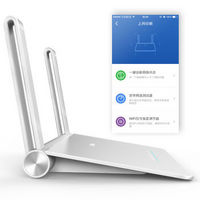
  以上原是首选,因为小米降价所以放弃。
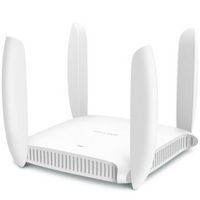
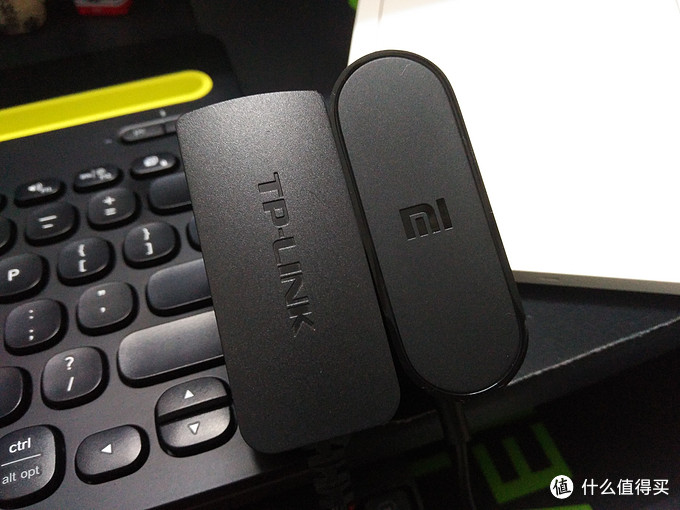
 买路由不是因为TPLINK不好用,是搬家后需要两个路由覆盖。。。以上这款TPLINK设计不太到位,有接口的一侧,天线不能收起来。但外形萌,纠结后还是放弃。

商品评价:

优点:

1,外形漂亮小巧。

2,APP涵盖绝大部份功能与参数设置。(少数功能在网页端管理比较顺手)

3,USB接口连接移动存储设备(U盘、移动硬盘等),可在睡眠时间设置路由器下载资源,可用来备份移动设备照片、视频,及共享。

不足:

1,只有两个LAN口(这在MINI版上应该不算缺点,但在小米路由3上延用双LAN口就是雷布斯不对了),举例:新房装修布线,客厅+三间卧室刚好占用四个LAN口。放电脑的房间离门口弱电箱很远,隔了三堵墙,所以指望全用WIFI解决的要视具体房屋结构而定。(如果三间卧室围绕客厅排列,各房间WIFI信号会好很多。)

2,5G信号不如TPLINK WDR6300(对比测试的结果)(当然,隔一堵墙使用都没啥问题。)

3,USB接口读取速度和网络下载到移动存储设备上的速度,处于打酱油水平(2.0接口,聊胜于无,但可以一用)

总结:

TPLINK WDR6300有的功能小米APP上基本都能实现,不会影响用户习惯。

===========================分割线=============================
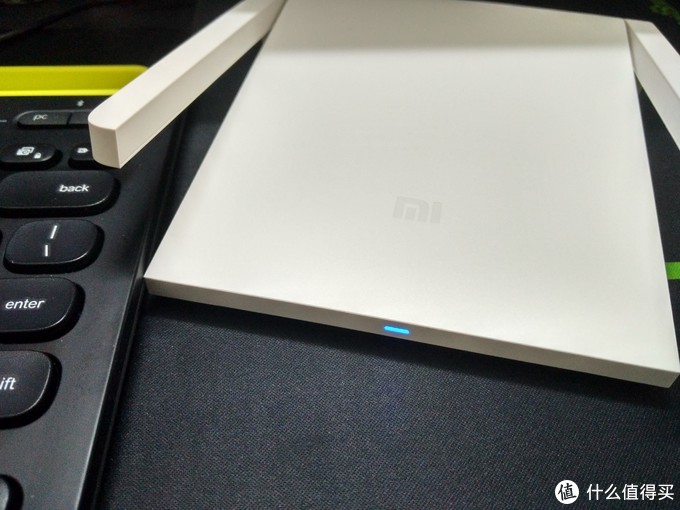
白名单无线访问控制:MI 小米 路由器mini 家用设置分享

上图,蓝色指示灯在夜晚很刺眼,可以通过APP关闭。

白名单无线访问控制:MI 小米 路由器mini 家用设置分享

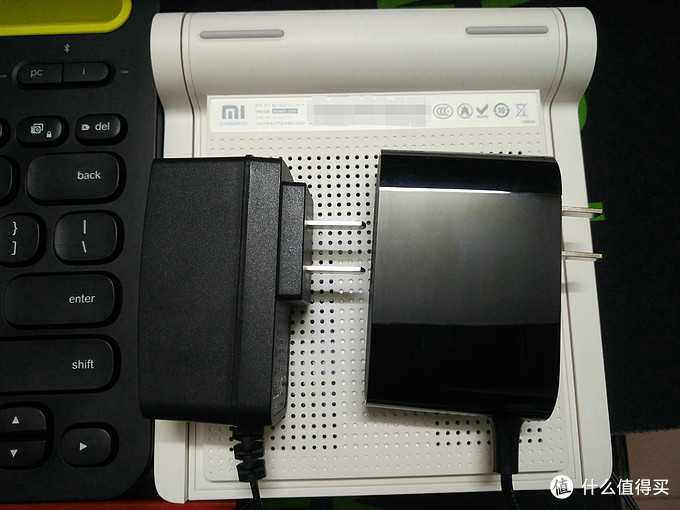
白名单无线访问控制:MI 小米 路由器mini 家用设置分享

上图,插头巨大。

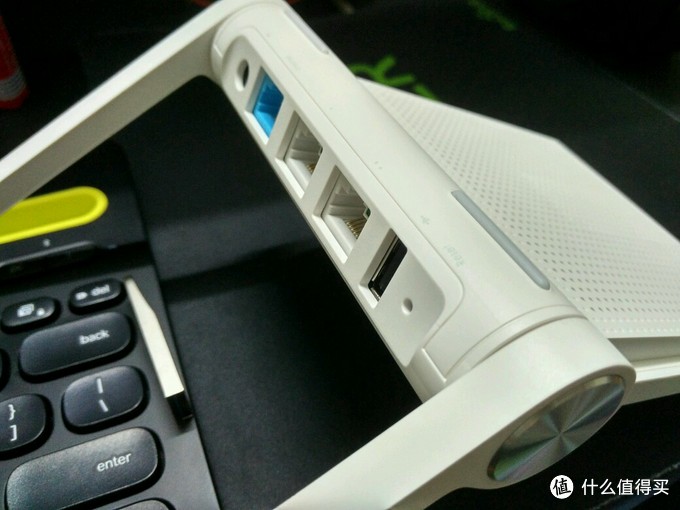
白名单无线访问控制:MI 小米 路由器mini 家用设置分享

上图,双LAN口、USB2.0接口

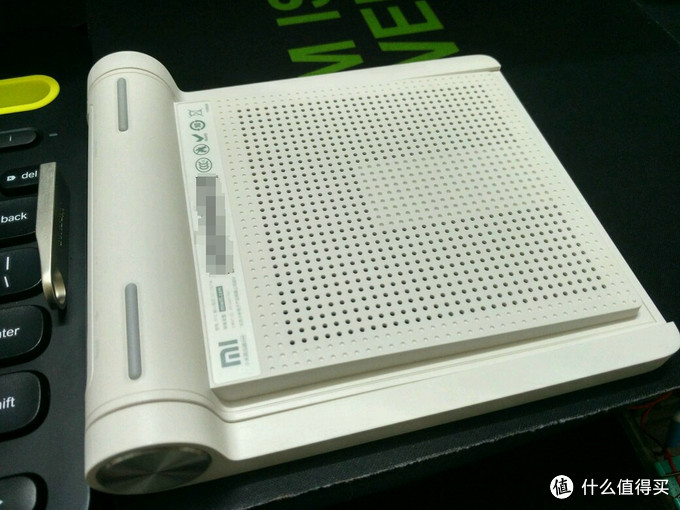
白名单无线访问控制:MI 小米 路由器mini 家用设置分享

上图,背面没有设计螺丝挂孔(如需隐藏在桌面以下,可用宜家理线架)

宜家西格纳横向理线器_淘宝搜索淘宝搜索是最智能的商品搜索引擎,通过大数据的运营,准确的理解商品与用户,提供精准的个性化搜索体验。s.taobao.com去看看

 ================================================

白名单无线访问控制:MI 小米 路由器mini 家用设置分享 以上,乱七八糟的扯完,现在来说APP功能试用

小米mini能屏蔽广告和装一些应用之类的,由于我个人没有这方面需求,所以懒得测试(任性)

(如下图)

白名单无线访问控制:MI 小米 路由器mini 家用设置分享

接下来主要说说通过路由器USB接口,在多个设备间共享文件以及挂机下载资源。

如下图,插入U盘后,在APP端会显示几秒钟“初始化”然后在U盘中创建一些目录和文件。

白名单无线访问控制:MI 小米 路由器mini 家用设置分享

下图,小米路由APP在U盘创建的目录

白名单无线访问控制:MI 小米 路由器mini 家用设置分享


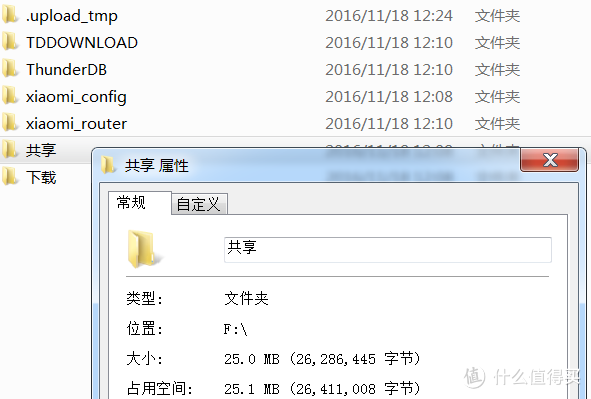
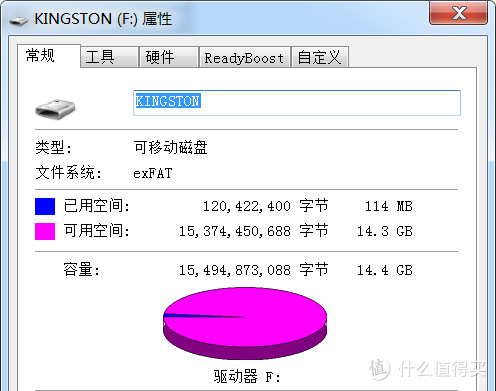
下图,我向共享目录中放入25M数据后,U盘显示占用114M(多出的应该是APP在U盘中创建的)
白名单无线访问控制:MI 小米 路由器mini 家用设置分享

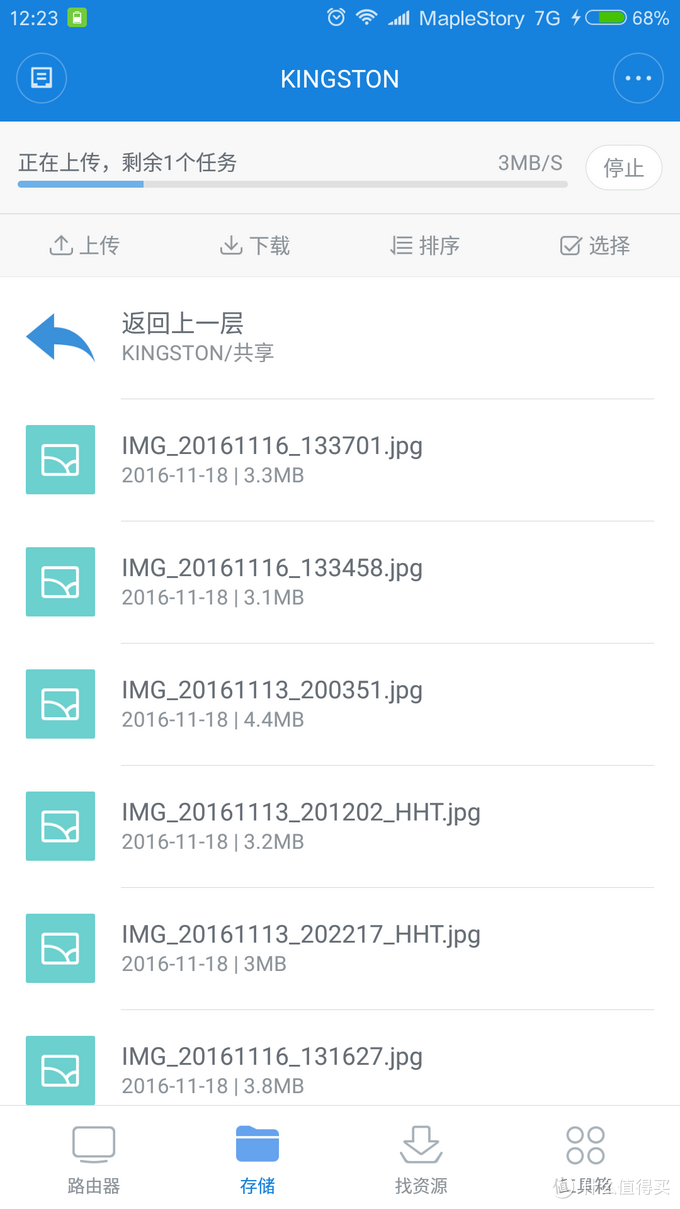
下图,从APP底部切换到“存储”选项可以往U盘目录中上传文件,传图片和传视频文件时,上行速度从几百K到3.5M每秒不等,经常在3M以下。
白名单无线访问控制:MI 小米 路由器mini 家用设置分享

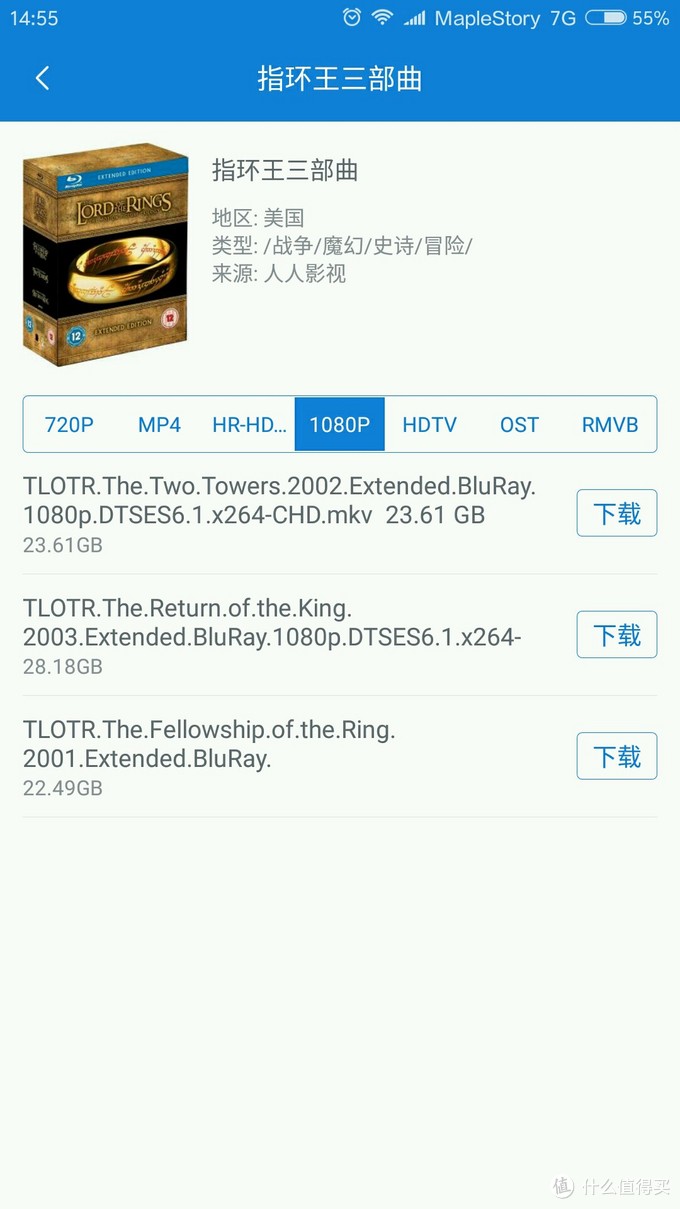
下图,APP底部切换到“找资源”,搜索到的资源几乎都是人人影视的,所以该有的都有。

白名单无线访问控制:MI 小米 路由器mini 家用设置分享

白名单无线访问控制:MI 小米 路由器mini 家用设置分享 下图,下载并写入U盘的速度只有1M左右。

白名单无线访问控制:MI 小米 路由器mini 家用设置分享

下图,看了看1080P资源,我这16G小U盘立马怂了回来。

白名单无线访问控制:MI 小米 路由器mini 家用设置分享

白名单无线访问控制:MI 小米 路由器mini 家用设置分享 接下来试试从魅蓝note3和ipad上查看共享文件(需要安装APP或者PC端程序)

ipad从苹果应用商店搜索下载:小米路由器HD

然后发现:无需登陆小米帐户,就能直接查看共享的文件,包括图片,视频。(如下图)

白名单无线访问控制:MI 小米 路由器mini 家用设置分享 于是,让苹果U盘,OTG线全都见鬼去吧(卖辣么贵),从此ipad能随时访问路由器U盘or移动硬盘里的大姐姐了。

但这款APP只是单纯共享文件(for iphone的版本应该是同安卓一样功能)
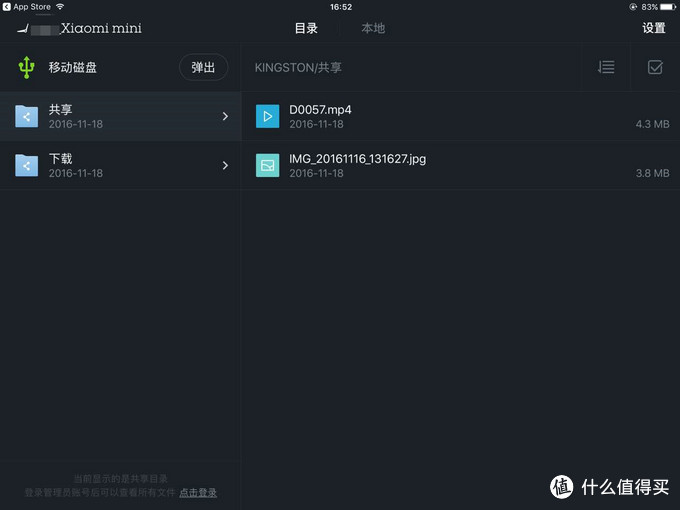

白名单无线访问控制:MI 小米 路由器mini 家用设置分享

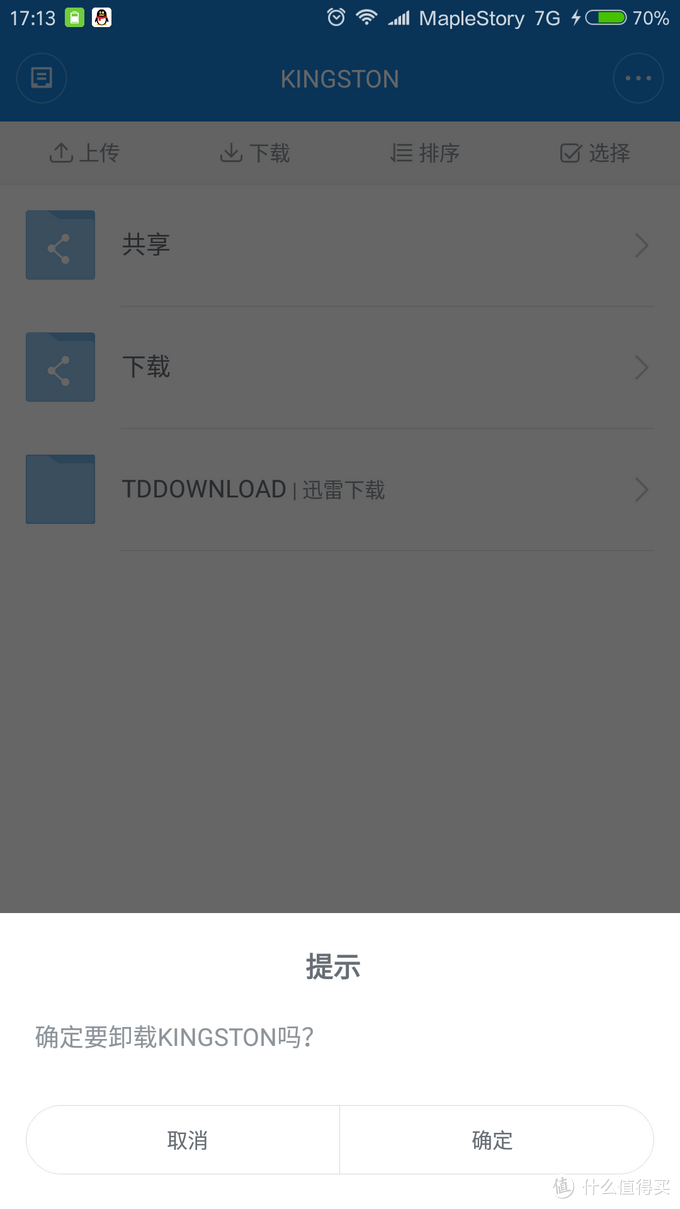
注意上图,有个“弹出”按钮,用于断开U盘与路由的连接(断开后需要重插,可再次识别),这个功能在安卓APP上显示在左上角,一个类似菜单图标,点击后不是提示弹出,而是询问“是否卸载U盘”。这个用词怪异。

如下图:
白名单无线访问控制:MI 小米 路由器mini 家用设置分享

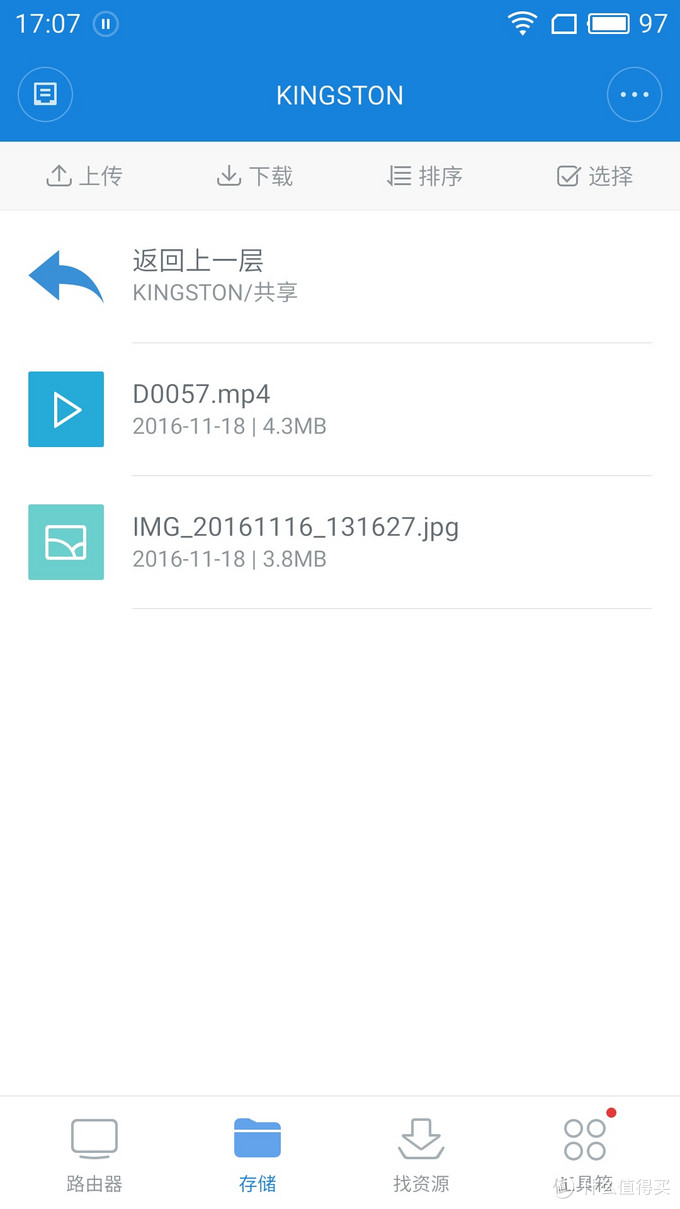
魅族手机就悲催了,flyme应用商店没搜到“小米路由器”我不意外,,从浏览器下载,装完登陆小米帐户,登陆了好久,才成功刷新出路由器信息(不登陆?那就别玩了,小米对待苹果跟对待魅族的态度是不一样的)

如下图,不知什么原因,在魅族手机上操作小米路由APP超级卡。(在小米note上这款路由APP经常也“刷新失败”)
白名单无线访问控制:MI 小米 路由器mini 家用设置分享

===============================================================

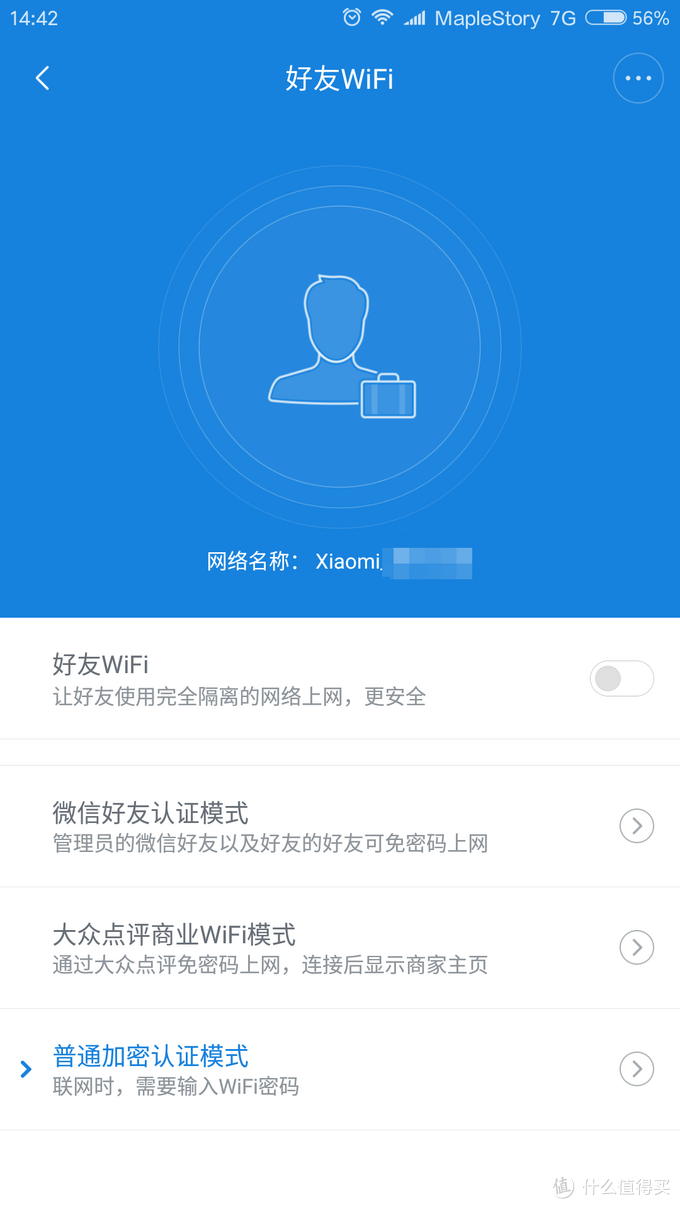
白名单无线访问控制:MI 小米 路由器mini 家用设置分享 好了,最后说下无线访问控制。如今的路由,一般都能同时发出三个WIFI广播,分别是2.4G和5G,以及一个“访客WIFI”。(在网页端管理时,叫做“访客WIFI”这跟TPLINK一样,在小米路由APP里,单独分出来叫“好友WIFI”配上微信图标,进入后有三种连接方式)如下图:
白名单无线访问控制:MI 小米 路由器mini 家用设置分享

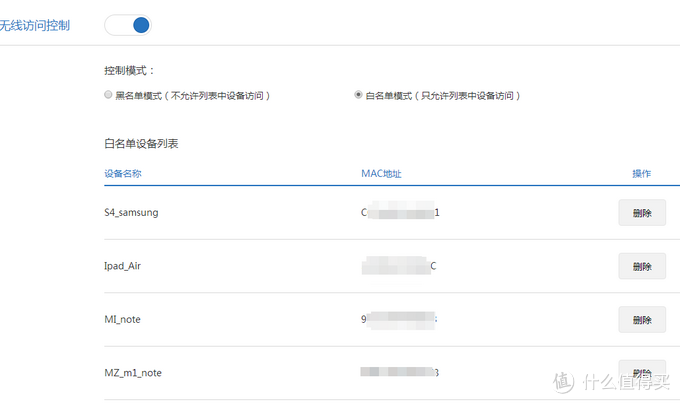
白名单无线访问控制:MI 小米 路由器mini 家用设置分享 与其在“发现有人蹭网”时,将其拉入黑名单(然后他换个设备又能蹭),不如试试“设置白名单”这个“玩法”,主要适合家庭路由。(设置白名单以后,即使任何人知道你的WIFI密码也无法通过路由上网。偶尔来客人,可临时关闭防蹭功能(白名单过滤),方便客人连接访客WIFI)

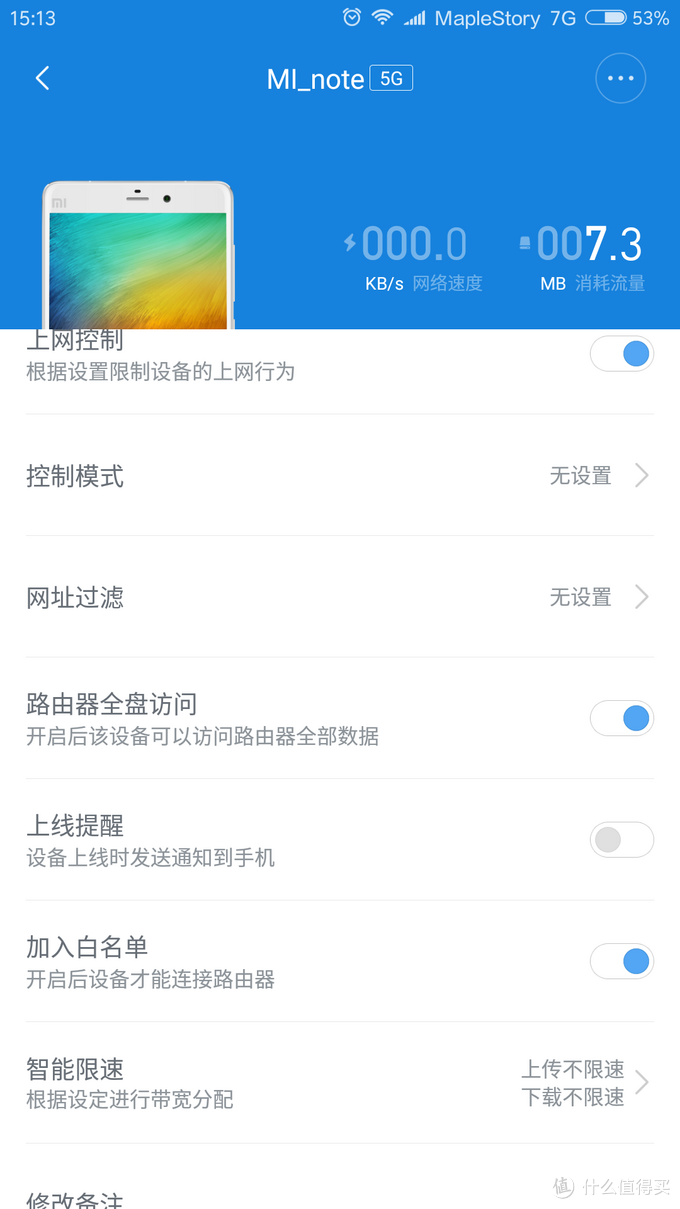
白名单过滤,APP端设置方法,如下图

可以直接在APP第一页查看已连接的设备,加入白名单
白名单无线访问控制:MI 小米 路由器mini 家用设置分享

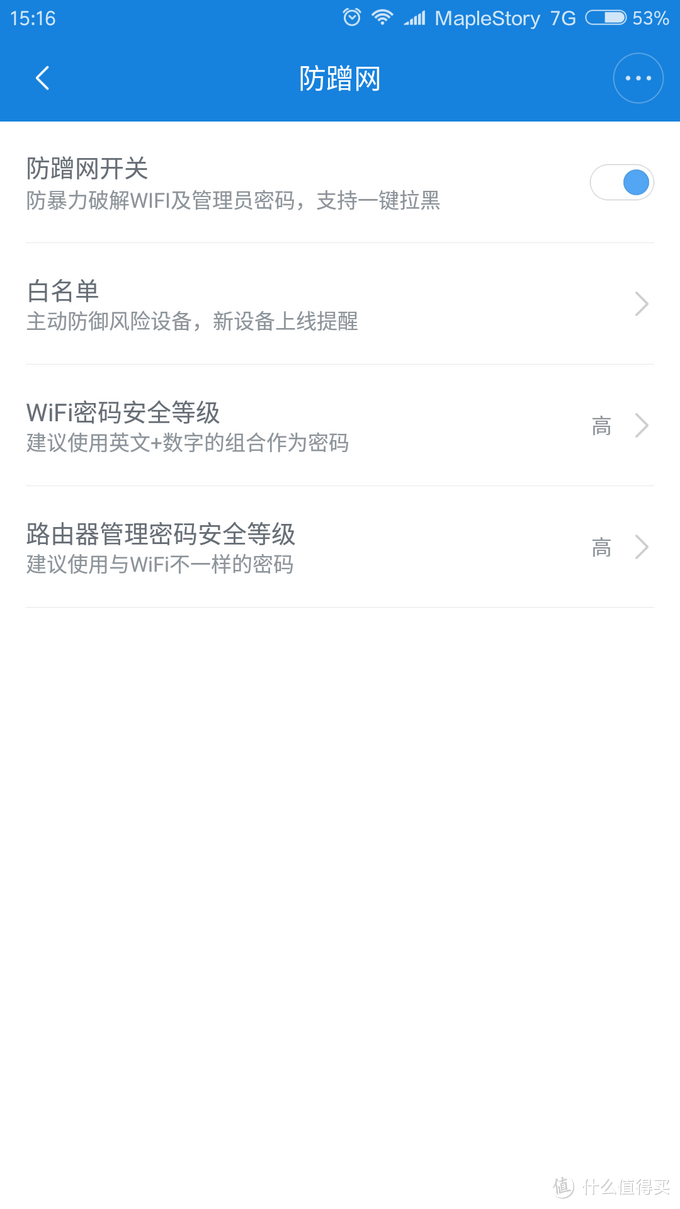
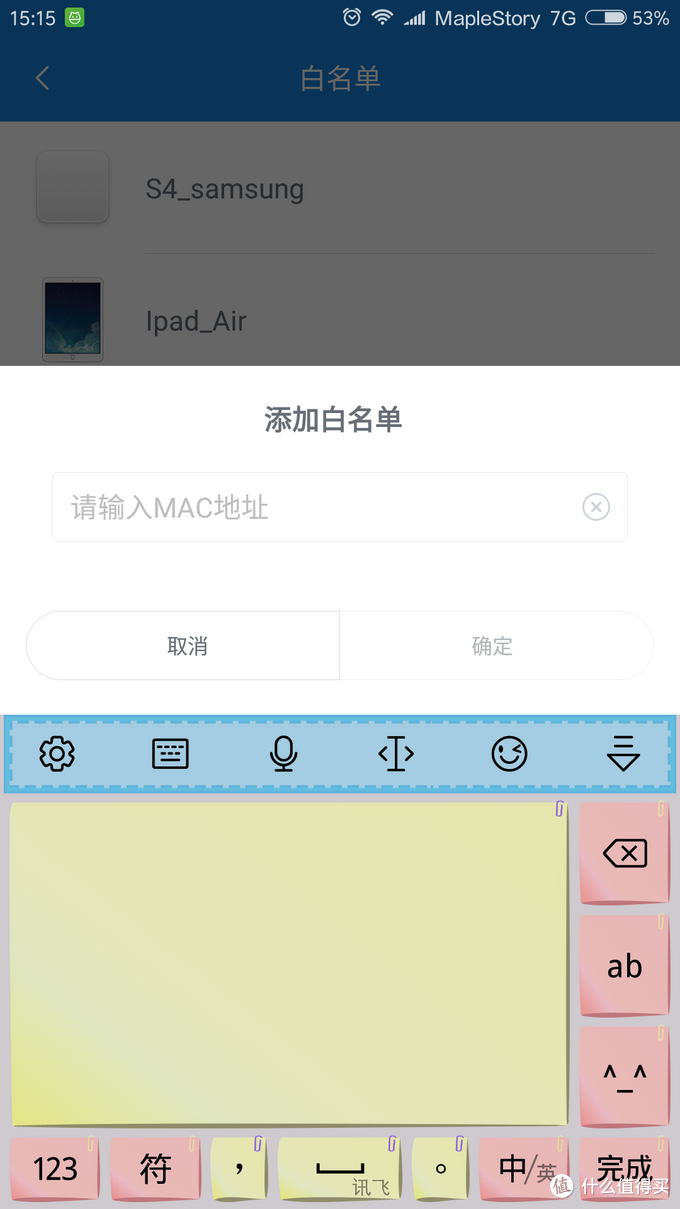
白名单无线访问控制:MI 小米 路由器mini 家用设置分享 也可点击APP底部“工具箱”选项,“安全中心”,“WIFI防蹭网”页面点加号,手动添加设备的备注名称和MAC地址,实际上路由就是根据MAC地址识别设备是否为“白名单设备”(MAC地址在手机或平板设置参数里能找到,每个设备的MAC地址都不一样。)
白名单无线访问控制:MI 小米 路由器mini 家用设置分享

上图,右上角三个小白点按钮,可选择是以“白名单”还是“黑名单”方式过滤连接的设备。

下图,手动添加白名单设备
白名单无线访问控制:MI 小米 路由器mini 家用设置分享

白名单无线访问控制:MI 小米 路由器mini 家用设置分享 从浏览器打开miwifi网页设置更直观,快捷。

白名单无线访问控制:MI 小米 路由器mini 家用设置分享

白名单无线访问控制:MI 小米 路由器mini 家用设置分享

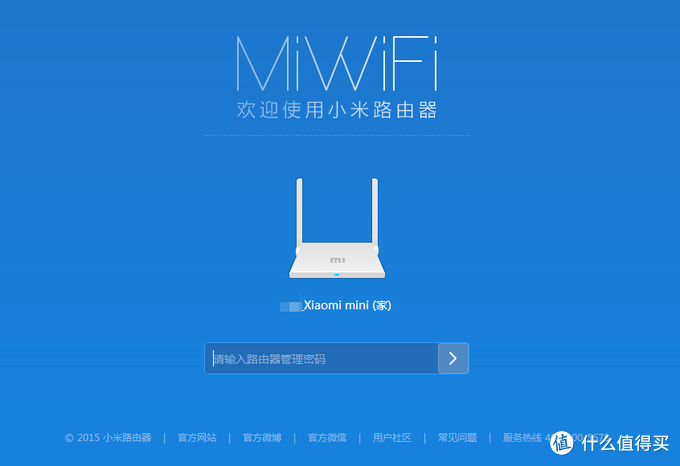
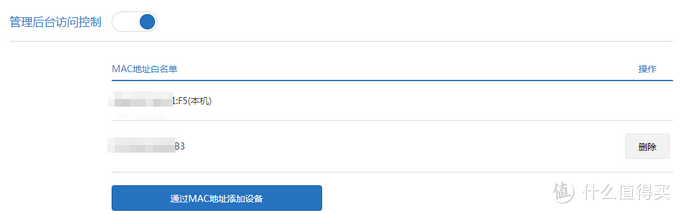
白名单无线访问控制:MI 小米 路由器mini 家用设置分享 最后的最后,在网页浏览器登陆时(如下图)以下设置项是指定哪些设备有权限通过miwifi.com网址登陆管理路由。未添加进(如下图)此项参数中的设备是打不开miwifi网页的。(有线连接的PC不受其影响,这样即便WIFI密码跟路由管理帐号&密码泄露,旁人也无法登陆修改路由参数)(小米帐号密码可别泄露,不然任何人从APP登陆就。。。。)
白名单无线访问控制:MI 小米 路由器mini 家用设置分享

极端情况,若用户有权限的设备不在身边,白名单无线访问控制:MI 小米 路由器mini 家用设置分享 比如手机爆炸了,只需戳一下路由器后边的复位孔,然后重新连接设置路由器参数即可。

白名单无线访问控制:MI 小米 路由器mini 家用设置分享 全文完。。。。。。

以上是个人使用路由的一些习惯经验,说到底“破解路由”的手段还是有的,所以在这里讨论的只是“普通用户”面临的情况。我不清楚“WIFI万能钥匙”类的应用是什么原理,但可以想象机主的WIFI帐户密码随着地理位置一起泄露,这并不让人意外。(纯属恶意揣测)

写得比较杂乱,楼主已经开始忏悔了。。。。。。

展开阅读全文

小米AX1800 WIFI6 MESH 组网

追加修改(2020-07-27 22:16:00):
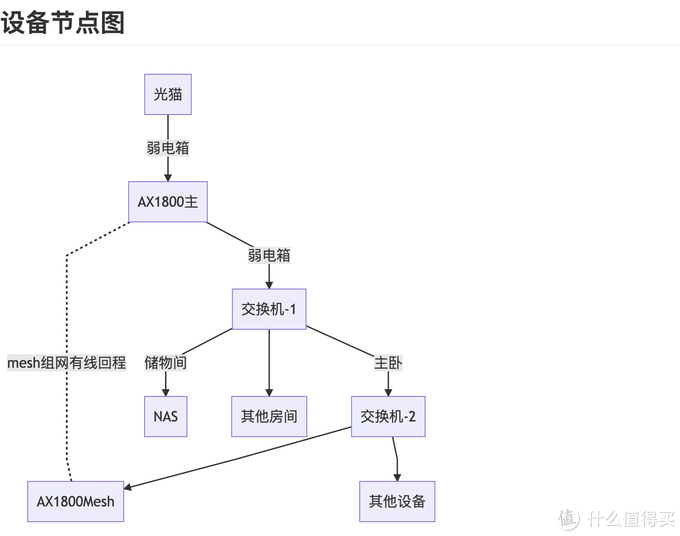
PS:最后找到一个叫「WiFi魔盒」的工具可以对WIFI进行漫游测试,于是就跑了一下漫游测试。工具的使用比较简单,可以选择内网或者外网的ping地址,测试过程在几个无线信号之间走动,APP不断ping测试地址看反馈时间。 来来回回测试了好多次,在各个家里的各个房间里不断模拟平时的走动情形,挑了第一次和中间几次内外网的测试结果如图。一共发生14次漫游,一共丢包了6次,漫游期间丢包发生了4次。特别是第一次跑测试的时候,漫游4次漫游期间丢包了4次。另外就是两个路由器之间的切换都还比较快,没有超过40ms。后来发现在从主路由到副路由的走动路线中的切换延迟会稍微高点,这个估计是和主路由那边墙多有关。另外就是在测试过程中还遇到了来回切换节点时突然不能自动连接到无线的情况。 部分测试结果图片:https://mweb-1257635667.cos.ap-chengdu.myqcloud.com/2020-07-27/ax1800app003.jpg PSS:最近在mesh路由上测试网速的时候发现外网的无线速度跑不满200M的带宽,发现我的mesh路由接的有问题,没有和主路由直接连到同一个交换机上,中间还隔了一个交换机2,之前以为是没有影响的。结果之前的接法网速一直上不去,改成两个路由器直接通过一个交换机组网的结构后主副路由器的无线外网速度终于一致跑满200M带宽。 PSSS:现在才发现AX1800送的网线是超五类的……

今年WIFI6路由器真的是太火了,小米、360、TPLINK各种品牌都推出了不少相关的路由器。刚好最近基友入手了一个小米的AX3600,反馈说信号很不错,120平的房间5G无线信号到家里边边角角能够到200M的带宽。被他这么一番种草之后,又把之前搁置的换路由器计划给想起来了。

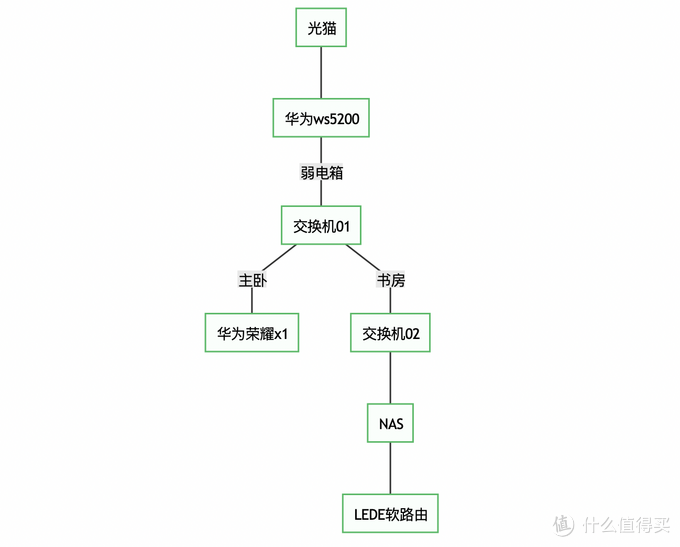
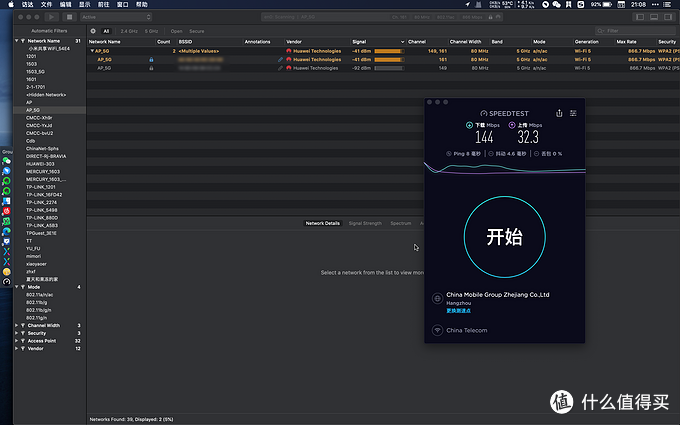
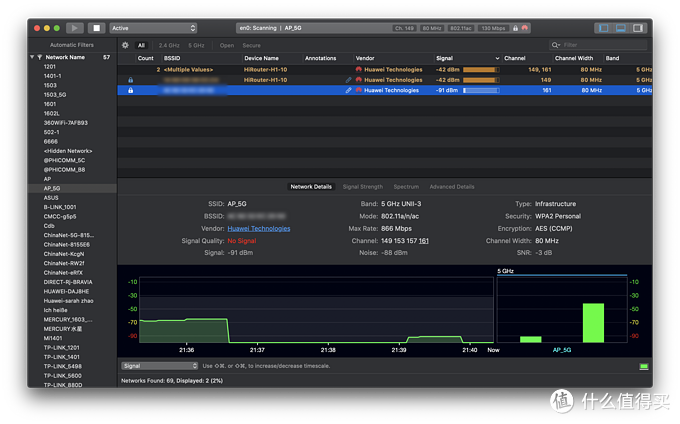
目前家里的网络配置是两个华为路由器通过配置相同的SSID无线达到的伪组网,现在的网络问题就是副路由器的无线性能不行,伪组网的形式在两个无线信号交界的地方切换比较慢,有时候可能还切换不成功。所以就先测试了目前家里无线网络的质量。家里的主路由是华为ws5200增强版,副路由是荣耀X1增强版,两个路由在宣传是都是标称千兆无线。

家庭网络升级——小米AX1800 WIFI6 MESH 组网

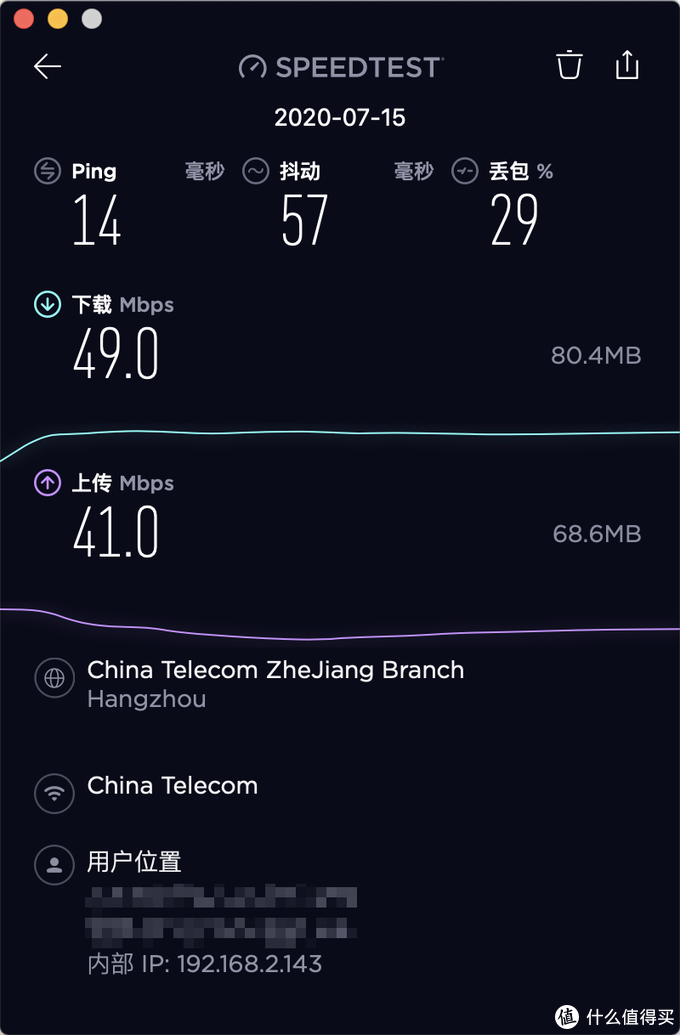
家里的宽带是200M的带宽,使用MBP笔记本在连接主路由无线时跑了下外网的速度,基本只能达到140左右,主路由的无线最大速率是866Mbps。连接副路由的时候只能达到40-50波动,手机测试了也差不多是这个速度。原来家里无线拉胯的点就是因为这个副路由的配置太低了。

家庭网络升级——小米AX1800 WIFI6 MESH 组网

家庭网络升级——小米AX1800 WIFI6 MESH 组网

家庭网络升级——小米AX1800 WIFI6 MESH 组网

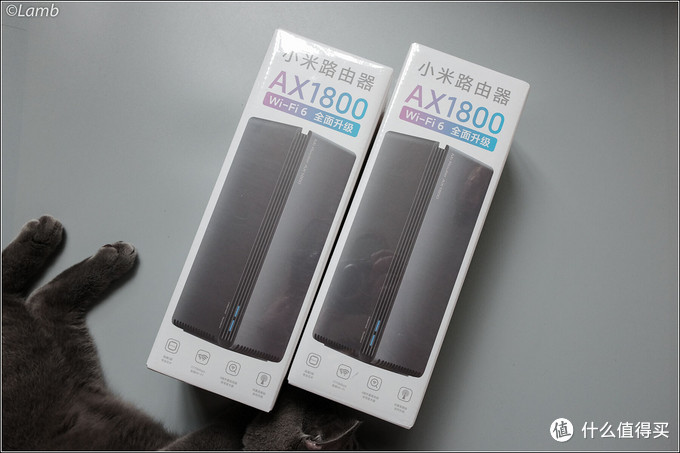
为了提升家里无线网络质量,所以整体的更换思路就是把家里整个网络设备全部换成更高无线带宽速率的路由器,再就是做MESH组网实现无线信号的顺滑切换。备选了几个方案,主要是偏向TPLINK的小音箱系列,然后就是小米的AX3600和AX1800(红米AX5),它们都是可以支持MESH组网的。后来看了一些评测和拆机,综合价格最后入手了小米AX1800,不得不说PDD黑卡价是真的香. 

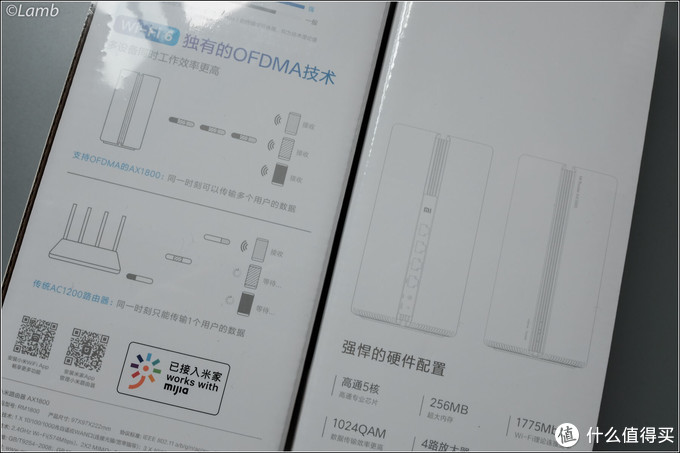
之所以没有考虑AX3600主要还是价格和体积太大了,虽然红米的AX5和AX1800在配置上是差不多的,但是AX1800的颜值还是在线的,比AX5好看太多了。放弃TPLINK的还是因为差不多价位小米的配置更高一些,固件更新可能更快点。高通5核,256MB内存,1775Mbps无线速率等等这些配置还是比较有吸引力。

家庭网络升级——小米AX1800 WIFI6 MESH 组网

家庭网络升级——小米AX1800 WIFI6 MESH 组网

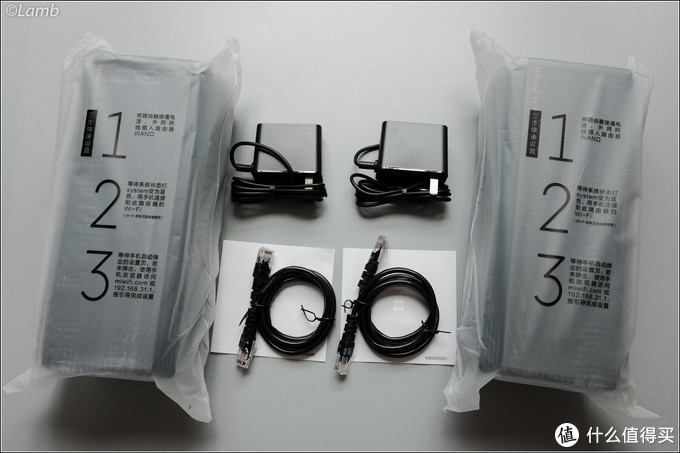
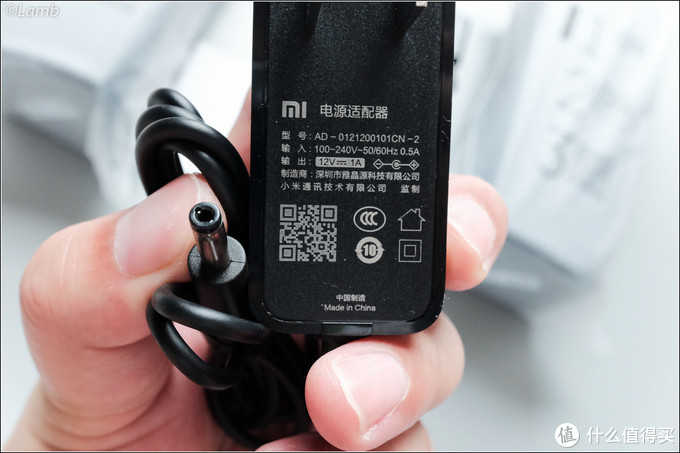
AX1800包装也比较简单,但是还附送了一条网线。电源输出的是12V1A,但是小米不厚道地换成了小头。

家庭网络升级——小米AX1800 WIFI6 MESH 组网

家庭网络升级——小米AX1800 WIFI6 MESH 组网

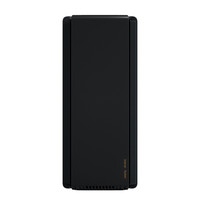
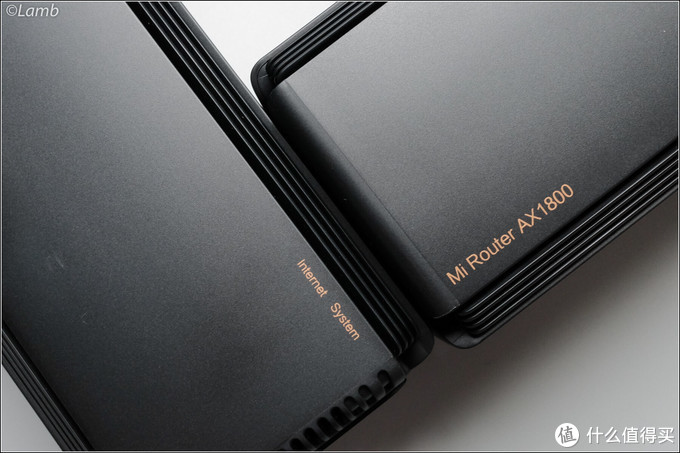
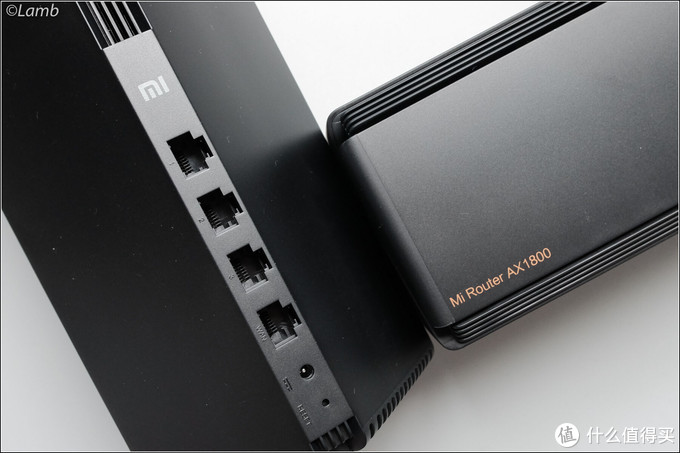
AX1800整体就是个黑长盒子,所以看起来比较酷,个人觉得颜值是非常高。

家庭网络升级——小米AX1800 WIFI6 MESH 组网

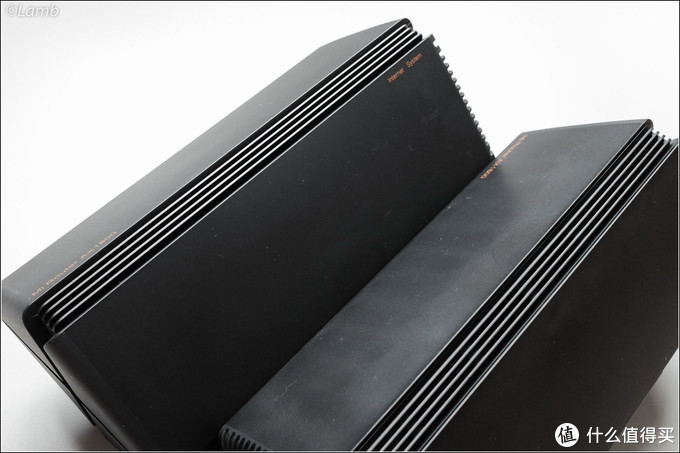
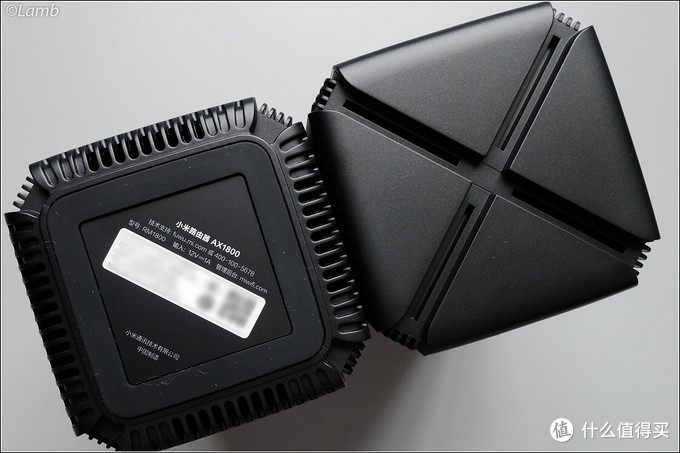
路由器的每条边都是散热的格栅,整体的设计风格很统一。

家庭网络升级——小米AX1800 WIFI6 MESH 组网

家庭网络升级——小米AX1800 WIFI6 MESH 组网

家庭网络升级——小米AX1800 WIFI6 MESH 组网

路由器的插孔在棱上,所以插好线之后路由器不能摆放得很正,这不得不说是一点小遗憾。

家庭网络升级——小米AX1800 WIFI6 MESH 组网

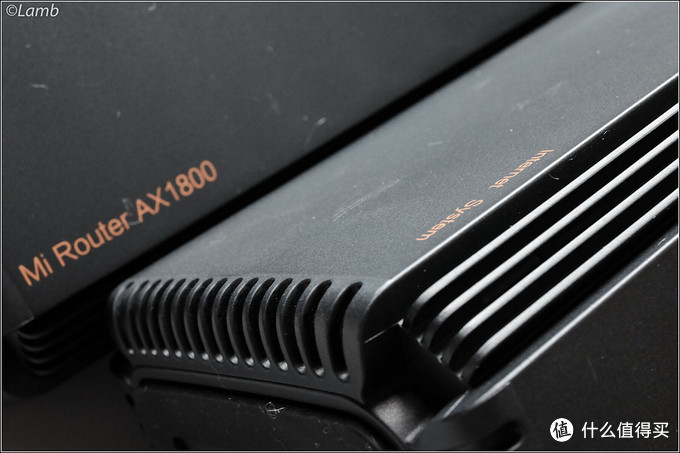
路由器的顶部和底部都有用于散热的槽。

家庭网络升级——小米AX1800 WIFI6 MESH 组网

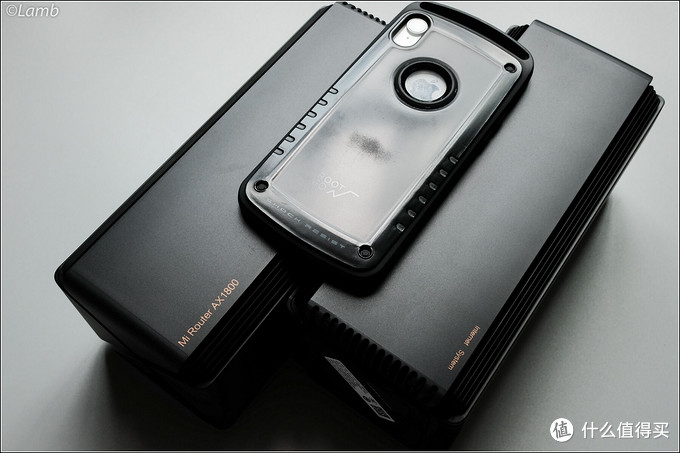
用iPhoneXR对比一下路由器的大小。

家庭网络升级——小米AX1800 WIFI6 MESH 组网

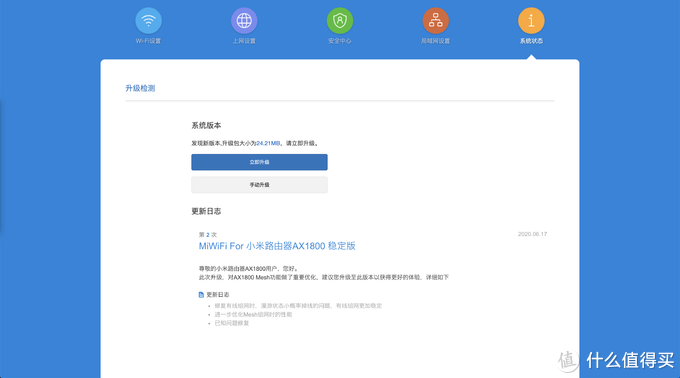
之前看过一些评测了,AX1800的MESH组网功能需要更新固件,于是就先开始做组网前的准备工作。

两个路由器都需要单独进行固件升级操作。

家庭网络升级——小米AX1800 WIFI6 MESH 组网

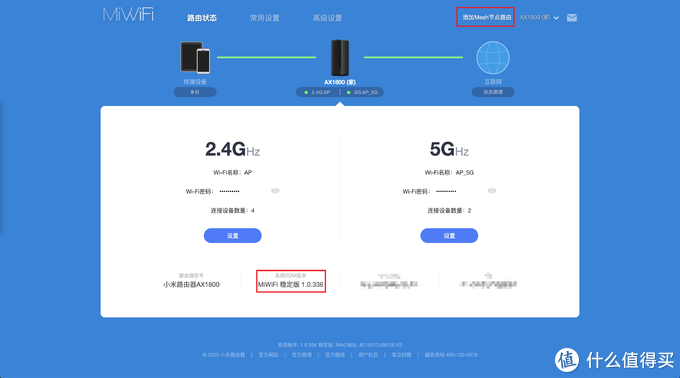
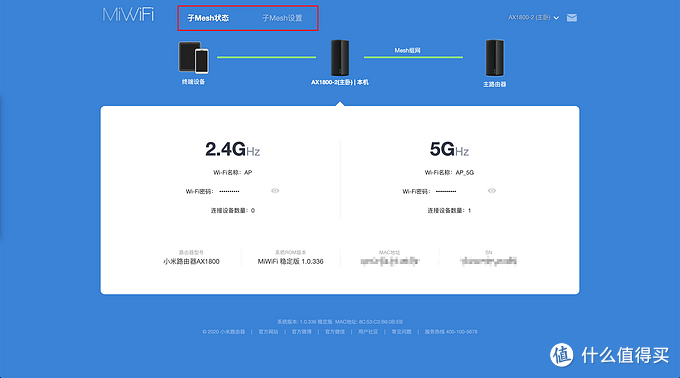
更新好固件后最新的固件版本是1.0.336,再次登录路由器配置页面就能看到组网功能菜单了。

家庭网络升级——小米AX1800 WIFI6 MESH 组网

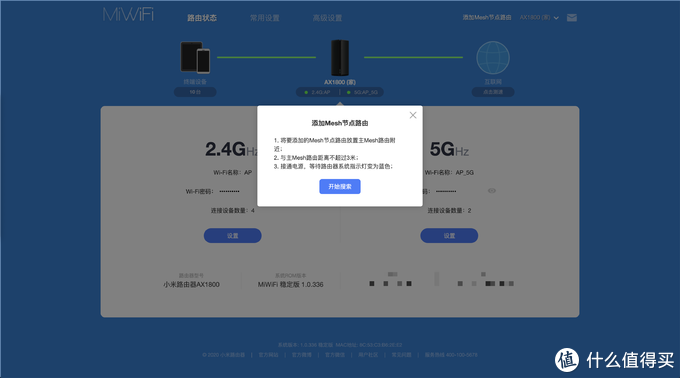
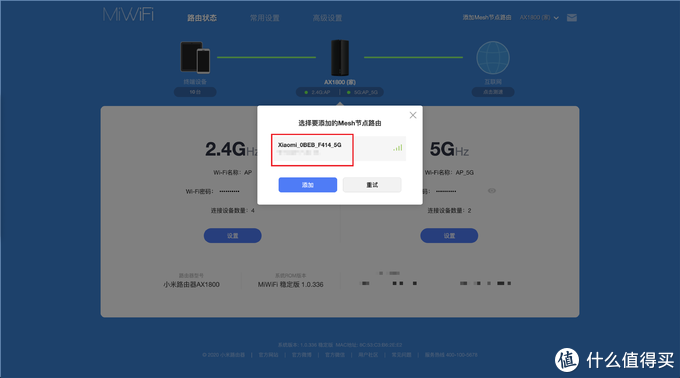
第一次组网的时候只能通过无线的形式进行,而且组网的路由器最好是重置后才能被快速找到,一路直接按照界面提示操作即可完成组网。这里需要吐槽的是组好网之后路由器的操作页面还是在一直提示正在组网,需要自己手动刷新一下。

家庭网络升级——小米AX1800 WIFI6 MESH 组网

家庭网络升级——小米AX1800 WIFI6 MESH 组网

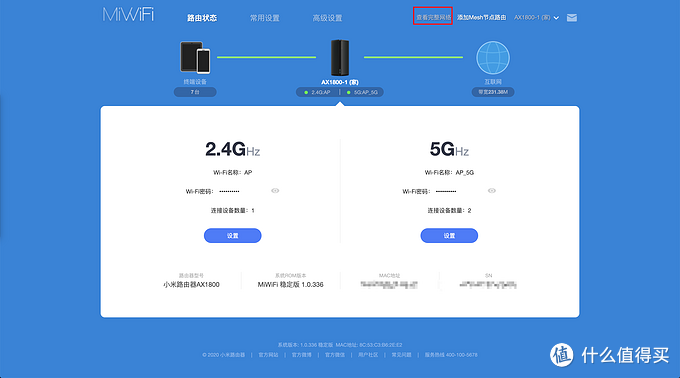
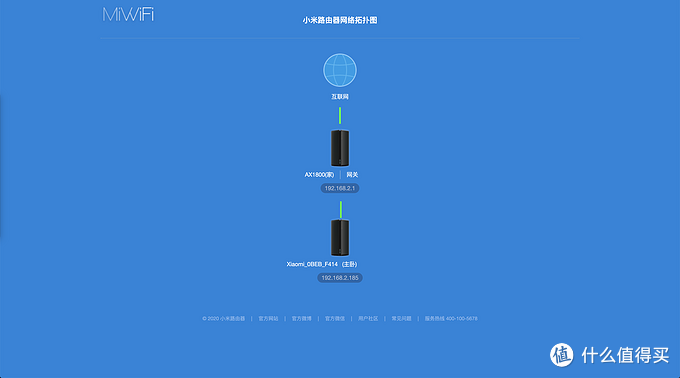
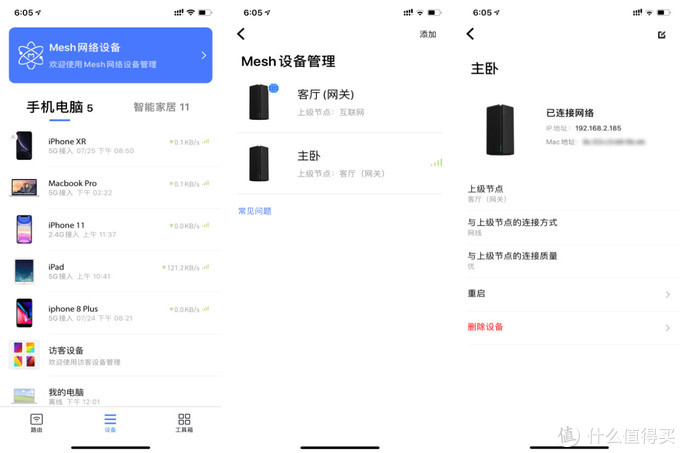
组好网之后在主路由器的操作页面里就能看到组网节点的选项了,点进去就能查看MESH子节点。

家庭网络升级——小米AX1800 WIFI6 MESH 组网

家庭网络升级——小米AX1800 WIFI6 MESH 组网

家庭网络升级——小米AX1800 WIFI6 MESH 组网

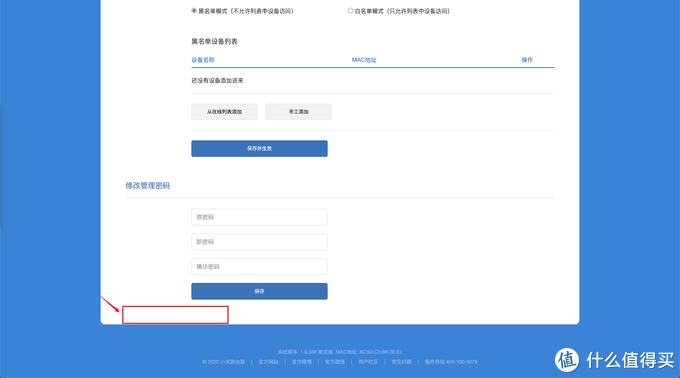
在组网操作的过程里还遇到了一些固件上的操作问题,在组网前最好不要配置路由器安全页面里面的【管理后台访问控制】,组网后这个配置项会不见,但是配置还会继续生效。就是因为这个原因,我反复重置了好几次路由来测试,不然不在访问控制列表里的设备将不能登录路由器页面,会提示Access barred。

家庭网络升级——小米AX1800 WIFI6 MESH 组网

无线MESH组好网之后,就开始进行家庭网络的调整,去掉了NAS里配置的软路由,做了一些房间里的调整。

家庭网络升级——小米AX1800 WIFI6 MESH 组网

之前不少人说小米的固件比较垃圾,自己用了一下发现确实是不太好用,能够配置的东西都比较基础。网页里的配置和APP里的配置内容居然还不太一样,这点着实有点差劲了。比如在APP里可以给连接的设备改名字,但是网页里是不能配置的。AX1800的MESH组网可以是无线的也能是有线的,MESH路由LAN口只要接到主路由的LAN就行,但是在网页里是看不出组网的方式的,只能在APP里能看到组网的方式。

家庭网络升级——小米AX1800 WIFI6 MESH 组网

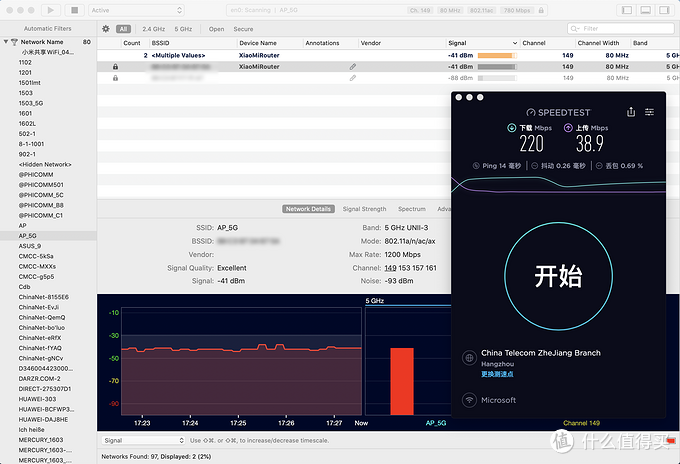
组好网之后,继续用MBP笔记本进行网速的测试,这次无线的速率终于达到了1200Mbps,外网网速测试也能达到200的带宽了。

家庭网络升级——小米AX1800 WIFI6 MESH 组网

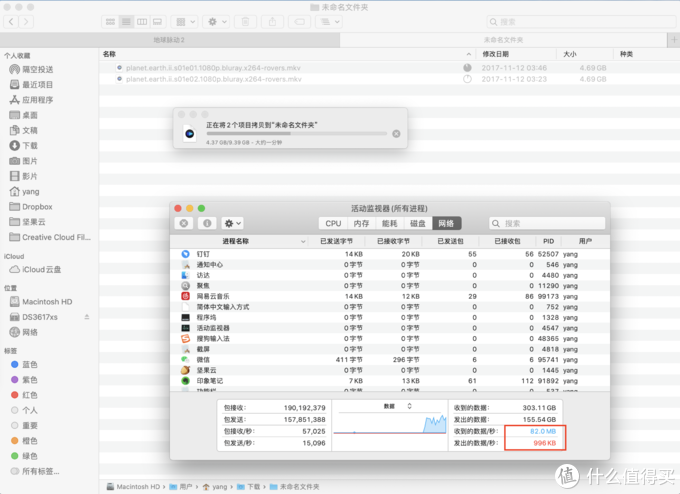
内网网速测试则是通过最最简单的方式,直接从NAS拷文件。大文件的内网速度基本能到80MB/s,最高能到100MB/s,基本上是满足了千兆的访问速度。

家庭网络升级——小米AX1800 WIFI6 MESH 组网

这次家里网络升级算是比较满意,达到了升级的目的,实现了家里各个设备的千兆无线速率访问。目前不足的就是小米路由器的固件还不是特别好用,稳定性方面目前遇到过一次MESH路由无缘无故下线,重新动了下网线后又上线了。就看之后会不会有非官方的固件可以刷。MESH漫游这块因为没有找到对应的mac软件,所以暂时没有测试,但是根据实际使用情况不会太差,在信号交界位置新路由的信号比以前要强不少。

展开阅读全文
最新文章 热门文章