COMFAST路由器 评测
部分苹果电脑用户或许会为选择无线网卡而烦恼。原因有二:一是苹果公司自己不销售无线网卡,二是苹果电脑系统的封闭性导致市面上主流的网卡产品都不提供驱动支持。于是,如果有一天你那过了质保期的苹果电脑网卡坏了,又或者你想DIY你自己的苹果电脑,那么你就要为选择合适的无线网卡而烦恼了。
幸运的是,苹果电脑质量还是可以的,我那用了好几年的苹果电脑的无线网卡都没有坏。但我还是买了一个苹果电脑可用的USB无线网卡。购买原因还是有二:一是网购为了免邮要拼单,二是好奇第三方的无线网卡在MAC系统中究竟会如何难以驱动。
下面就来为大家奉上COMFAST CF-WU810N无线网卡的开箱和使用体验:
一、COMFAST CF-WU810N无线网卡开箱:

COMFAST CF-WU810N无线网卡包装简单,没有一次性的封条。不过红白黑颜色搭配的包装外观还算美观。透过外包装的镂空透明位置可以清晰地看到无线网卡。
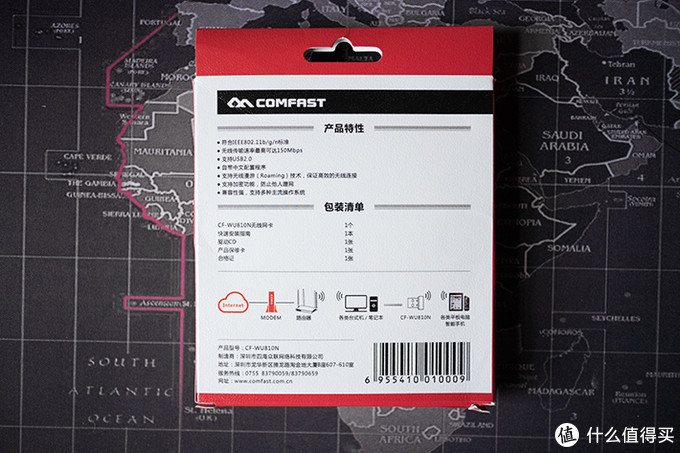
包装的背面详细地标明了产品的特性、包装内含物信息和生产厂家资料。产品特征包括:符合IEEE802.11B/G/N标准,150Mbps最高速率,支持USB2.0,支持Roaming,支持加密,多种操作系统支持。
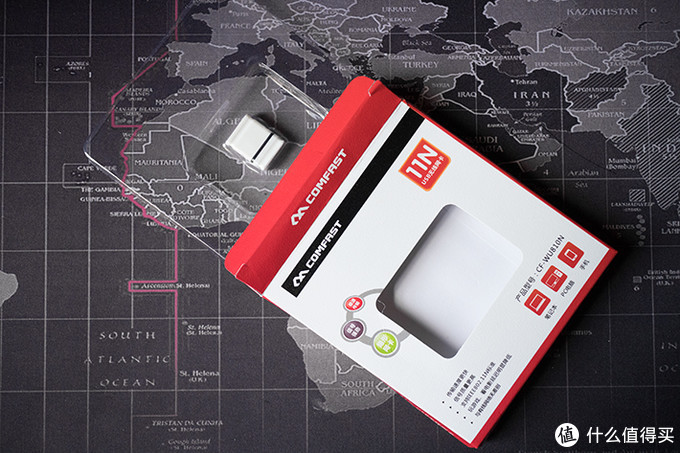
轻易打开外包装,只见无线网卡孤零零地卡在防震塑料壳内。还是那句话,包装简单。

现在来看看COMFAST CF-WU810N无线网卡的全家福:除了网卡本身,还有快速安装说明书、合格证、产品保修卡和驱动光盘。看来该有的都有了。COMFAST CF-WU810N无线网卡的驱动光盘内只有windows系统的驱动程序,而该网卡要在windows10以外的windows系统下使用也必须手动安装程序的。
麻雀虽小但五脏俱全,是COMFAST CF-WU810N无线网卡的包装特点。白菜价的无线网卡做到这样也合格了。
二、COMFAST CF-WU810N无线网卡细节赏析:
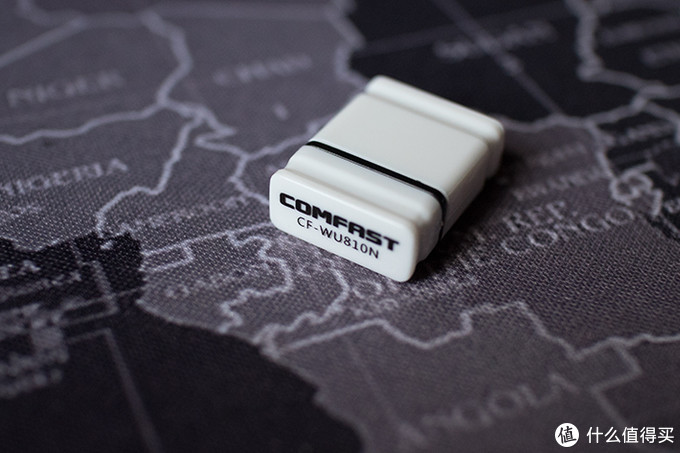
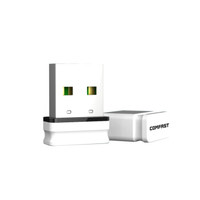
COMFAST CF-WU810N无线网卡有黑白两种颜色的不同款。我是用来拼单的,当然是哪个便宜买那个了。 所以我选择了白色款。白色款产品的LOGO是黑色字体,简洁醒目。
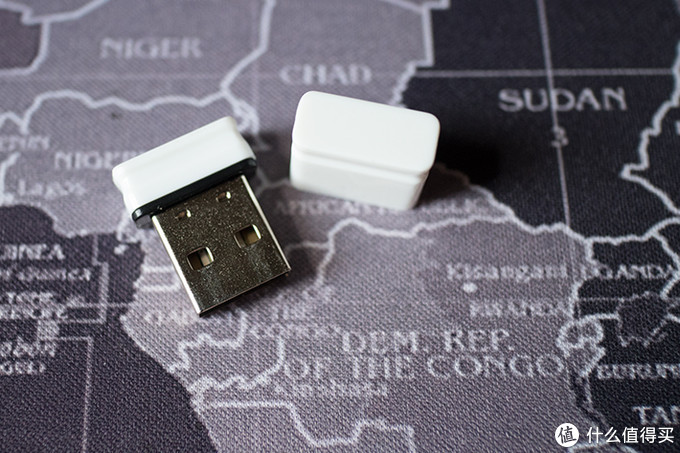
COMFAST CF-WU810N无线网卡很小巧。其USB接口附带了保护盖。网卡与白色保护盖的链接位上有一圈黑线装饰设计。整个无线网卡的大小就和日常使用的无线键鼠的迷你接收器一般大小。
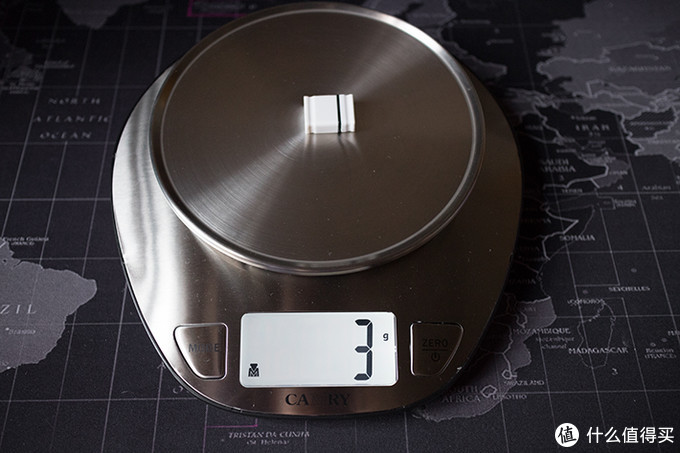
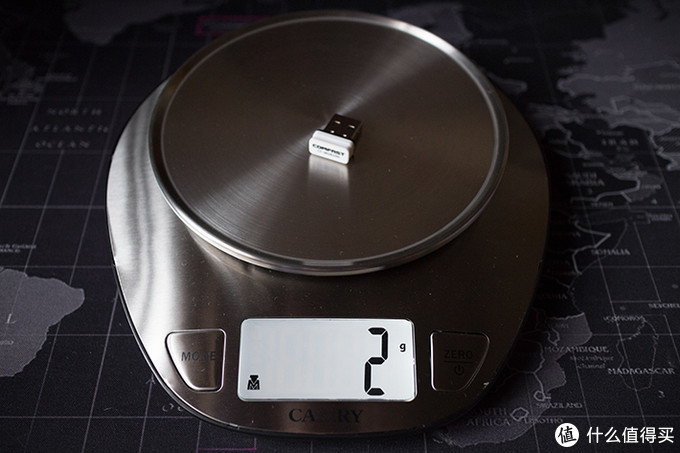
来称一下COMFAST CF-WU810N无线网卡的重量。看看它究竟有多轻。结果是:戴套重3克,不戴套就重2克。称量的误差在正负1克。这样的重量,和轻如无物很接近了。
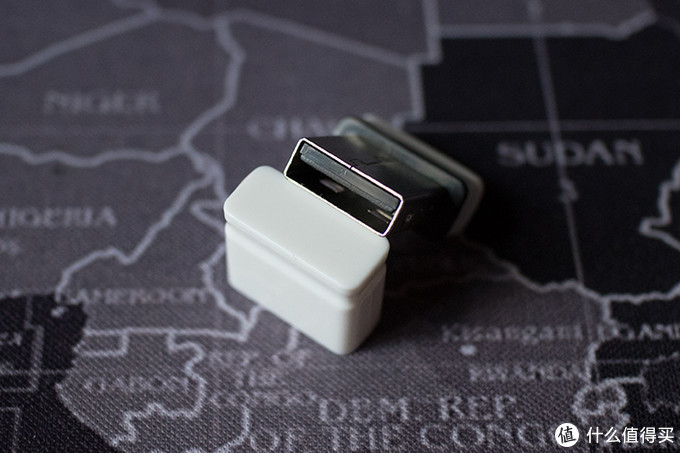
COMFAST CF-WU810N无线网卡只支持USB2.0接口。不过,它最高只能提供150Mbps的网络传输速度,也就是不足20M每秒。USB2.0的接口速度也是够用了。
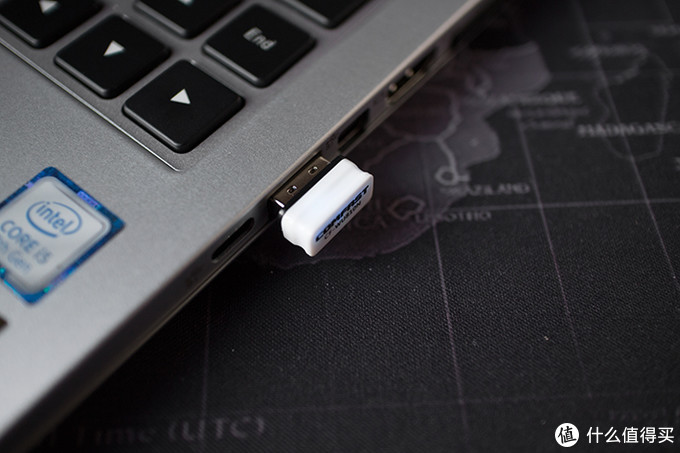
COMFAST CF-WU810N无线网卡的插拔方便。驱动成功后会亮起蓝色的灯光。灯光的亮度一般,不会刺眼。网卡进行数据传输时,蓝色灯光会快速闪烁。
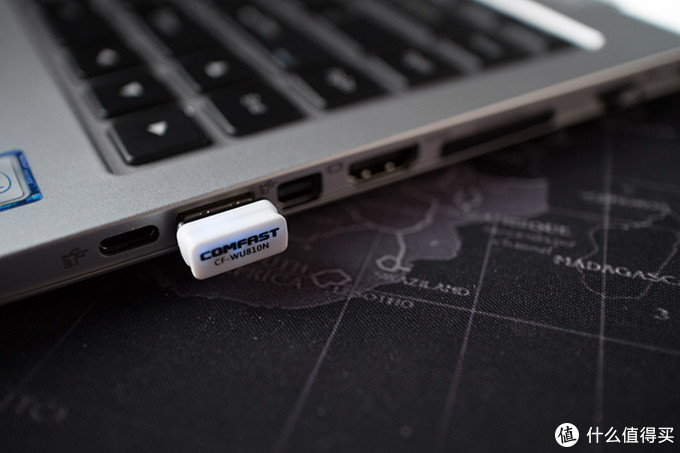
COMFAST CF-WU810N无线网卡在多次插拔后,其外壳有点松动,也仅仅是松动而已啦。日常使用若要经常插拔,要注意插拔的方法:将网卡整个网卡的外壳拿好后再拔出来,以防止外壳脱落。
三、COMFAST CF-WU810N无线网卡使用体验:
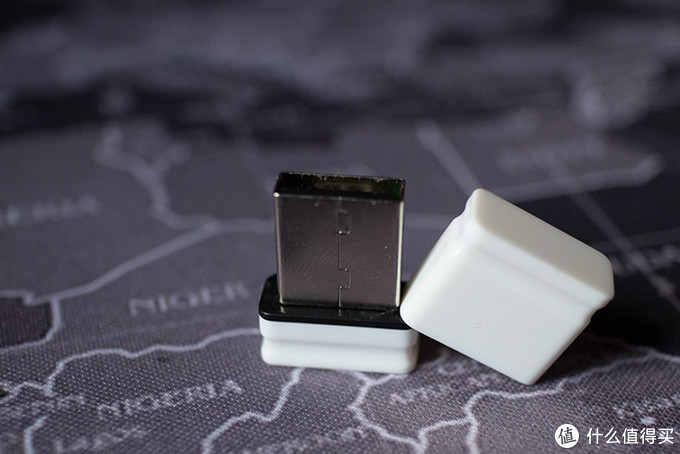
COMFAST CF-WU810N无线网卡小巧轻便,配合笔记本电脑使用最合适。在windows系统下只要安装好驱动就可以正常使用(windows10系统下可自动安装驱动程序)。网络信号接收能力一般。如果日常使用环境的WIFI信号强度一般,最好另外选择带外置天线的网卡产品。
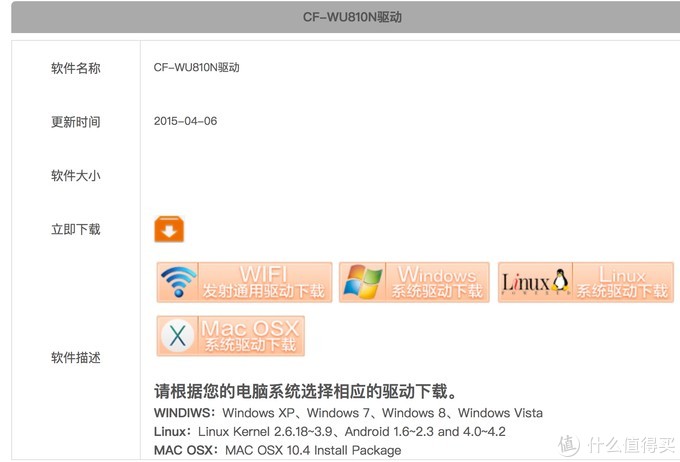
COMFAST CF-WU810N无线网卡官方提供了多种系统的驱动支持。下面我着重说说在苹果系统下的使用体验。
首先,COMFAST CF-WU810N无线网卡厂家提供的MAC OS驱动只是简单地写了对10.4版本支持。而MAC OS系统最新的版本已经是10.12.6了。10.4已经是2005年的产物了。那么其驱动对新系统的支持如何呢?我先下载好厂家提供的驱动。
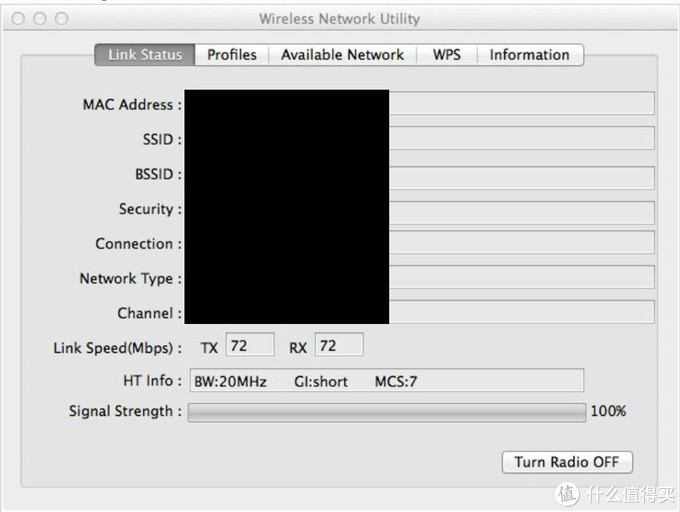
COMFAST CF-WU810N无线网卡厂家提供的驱动里面除了网卡的驱动文件,还附带了Wireless Network Utility程序。其Wireless Network Utility程序的界面如上图。该软件负责接收WIFI信号,然后为无线网卡提供IP地址,从而连接WIFI网络上网。我在最新的MAC OS 10.12.6上安装了厂家的驱动和软件,发现系统会因为网络连接问题而死机,无法更新系统内的软件。而Wireless Network Utility软件很多时候无法为无线网卡握取到IP地址,使用体验很差。
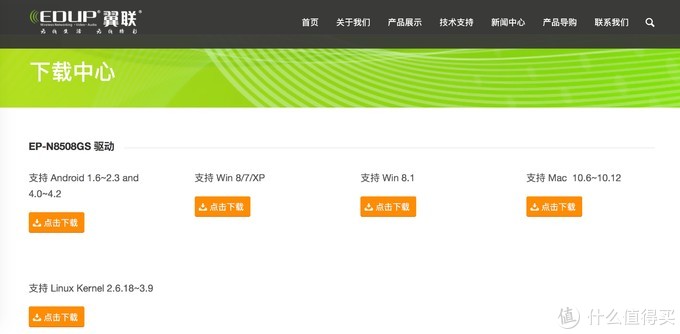
我推断可能是厂家提供的Wireless Network Utility软件对新系统的支持不佳。于是,我到EDUP的官方网站去下载了EDUP提供的网卡驱动。因为EDUP N8508GS网卡驱动支持到最新的10.12系统。我先安装了EDUP的网卡驱动,获得其Wireless Network Utility软件,然后再将COMFAST CF-WU810N无线网卡原厂的网卡驱动安装至电脑(COMFAST提供的Wireless Network Utility软件不安装)。完成后,重启电脑。
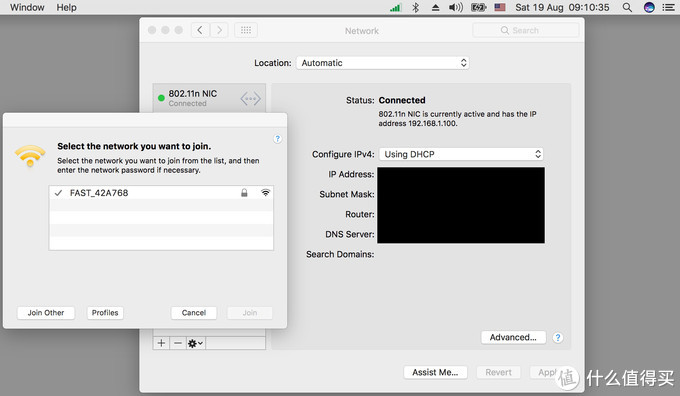
COMFAST CF-WU810N无线网卡终于可以正常驱动了。上网下载,更新系统软件、登陆APPLE ID等操作全部都没有问题。但是,这样也并未非完美。无线网卡偶尔还是会无法获取到IP地址。这时候,只能重新插拔无线网卡或者在Wireless Network Utility软件中关闭WIFI后重新连接。
总的来说COMFAST CF-WU810N无线网卡在MAC系统下的使用体验并不好。主要原因是厂家提供的驱动不完善。如果你使用的是最新的MAC OS,那么请谨慎购买。我建议可以考虑选择EDUP提供了新系统驱动的无线网卡产品。
四、COMFAST CF-WU810N无线网卡优缺点总结:
COMFAST CF-WU810N无线网卡的优点有:
1、价格便宜。
2、小巧轻便。
3、windows系统下使用方便。
其缺点是:
1、厂家针对MAC OS的驱动支持不佳,MAC系统下使用体验差。
2、网络信号接收能力一般。
如果你是windows系统用户,想买个便宜的USB无线网卡,可以考虑一下COMFAST CF-WU810N无线网卡。但是如果你是MAC系统的用户,我建议你就不要考虑COMFAST CF-WU810N无线网卡啦。哈哈!

 奋威(Fenvi)笔记本无线网卡
 包装及工具
包装及工具 安装无线网卡
 安装天线
安装天线 设备管理器
设备管理器 英特尔驱动程序和支持助理
 任务管理器
任务管理器 无线网卡属性