显示屏黑屏了怎么恢复正常
1. 确保电源连接正常,检查电脑或手机的电源线是否松动或损坏,确保设备供电稳定。
2. 检查显示器与主机或手机之间的连接线是否牢固,尝试更换连接线或接口,确认是否存在接触不良的问题。
3. 重启设备,通过关闭并重新启动设备来排除系统临时错误或软件冲突导致的黑屏现象。
4. 进入BIOS设置,检查启动顺序是否正确,确保硬盘或SSD为第一启动项,并确认BIOS中未禁用关键硬件。
5. 在安全模式下启动设备,排查系统文件或驱动程序问题,尝试卸载可能引发冲突的软件。
6. 更新显卡驱动程序,访问显卡官方网站下载最新版本进行安装,解决因驱动过时导致的黑屏问题。
7. 调整显示器刷新率,避免过高刷新率引起黑屏,进入安全模式后适当调整刷新频率。
8. 扫描病毒和恶意软件,使用杀毒软件进行全面扫描,清除潜在威胁。
9. 如果以上方法无效,考虑硬件故障可能性,如显示屏连接线松动、主板或其他组件损坏,需专业人员进一步检测维修。
2. 检查显示器与主机或手机之间的连接线是否牢固,尝试更换连接线或接口,确认是否存在接触不良的问题。
3. 重启设备,通过关闭并重新启动设备来排除系统临时错误或软件冲突导致的黑屏现象。
4. 进入BIOS设置,检查启动顺序是否正确,确保硬盘或SSD为第一启动项,并确认BIOS中未禁用关键硬件。
5. 在安全模式下启动设备,排查系统文件或驱动程序问题,尝试卸载可能引发冲突的软件。
6. 更新显卡驱动程序,访问显卡官方网站下载最新版本进行安装,解决因驱动过时导致的黑屏问题。
7. 调整显示器刷新率,避免过高刷新率引起黑屏,进入安全模式后适当调整刷新频率。
8. 扫描病毒和恶意软件,使用杀毒软件进行全面扫描,清除潜在威胁。
9. 如果以上方法无效,考虑硬件故障可能性,如显示屏连接线松动、主板或其他组件损坏,需专业人员进一步检测维修。
展开阅读全文
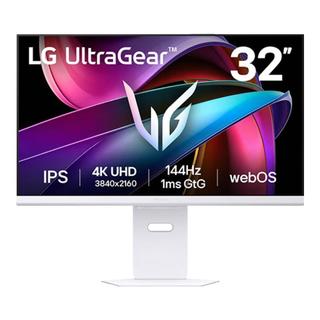
显示屏推荐


显示屏文章




最新文章
热门文章

-
 一个不会武功的书生,干翻了今年所有武侠片195 204
 -
 0开京东Plus年卡,速冲!64 112
 -
 AI短剧《持械入宋》被夸超越正剧 :敢让主角死的穿越剧,我真服110 193


已收藏
去我的收藏夹