惠普游戏本测评
许多网友咨询如何购买,猛击此处可以在美国惠普官网进行订制。
移动工作站(Mobile Workstation)----笔记本形态的工作站;以其合理的设计,稳定的性能,优良的拓展性,深受专业领域用户及硬件爱好者的青睐。
IVB时代的移动工作站战场,由EliteBook 8770w(HP),Precision M6700(Dell),Thinkpad W530(联想)三款旗舰各领一方,其中又以8770w为鼎立天下之曹魏,性能质感无两,可堪大用。
Haswell的序幕徐徐拉开,风云再起,诸侯逐鹿。联想小将W540重拾数字小键盘,欲以超高分屏幕独挑大梁。Dell家为细分市场避开HP锋芒,不顾拥趸谏言,旗舰产品M6800取消了面向高端用户的昂贵PC屏。而HP的新旗舰更名ZBook,重新设计了模具,愈发刚健朴实,继往开来,俾睨天下。
作为一个硬件爱好者,8770w的用户,又逢美网CTO八折,自然是不能放过此等机会。从美帝官网订制,大陆制造完毕运往太平洋彼岸,途经免税州辗转纽约人肉背回榕城再交由顺丰送至帝都,其间波折艰辛按下不表。
由于时间关系,先献上真机图赏,间或夹杂前代8770w加以对比,敬请饕餮。
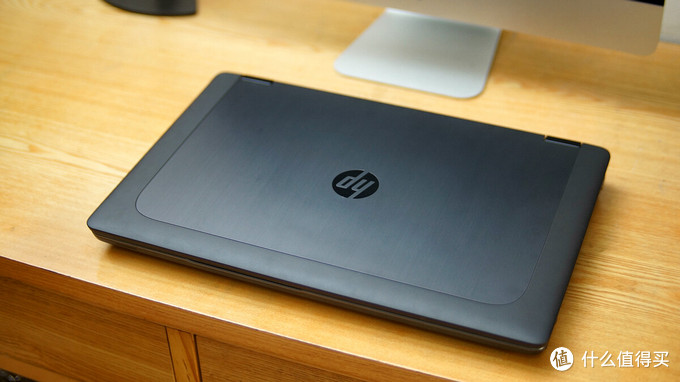
点对点人肉快递性质特殊,外包装等物遗留海外,机器只身入关。整机金属质地,风尘仆仆,更显沉稳。
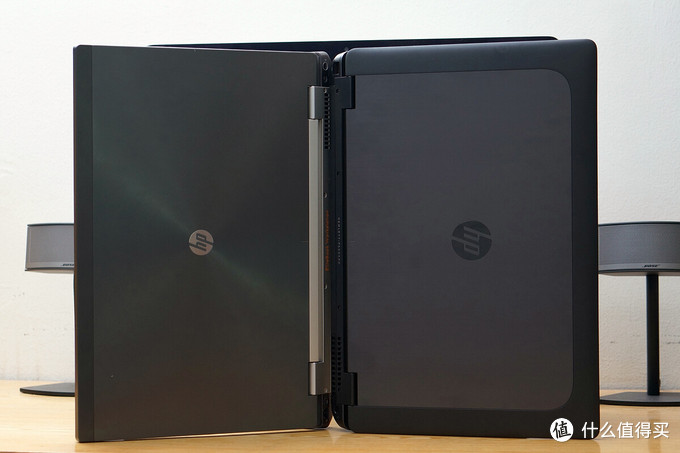
与前代8770w(左)相较,各领风骚。
A面主体拉丝之重铠,防护之至,厚实堪用。
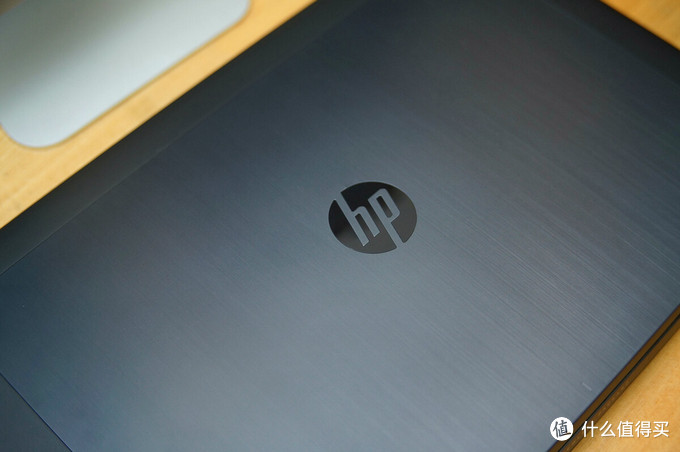
独树一帜的镂空LOGO,运行之时以白光泠泠。
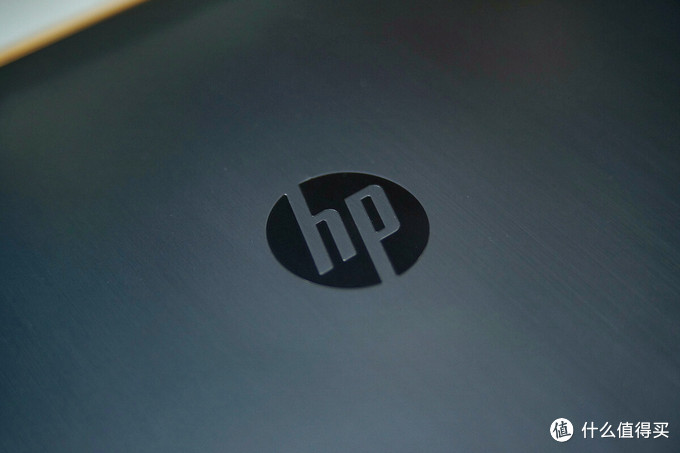
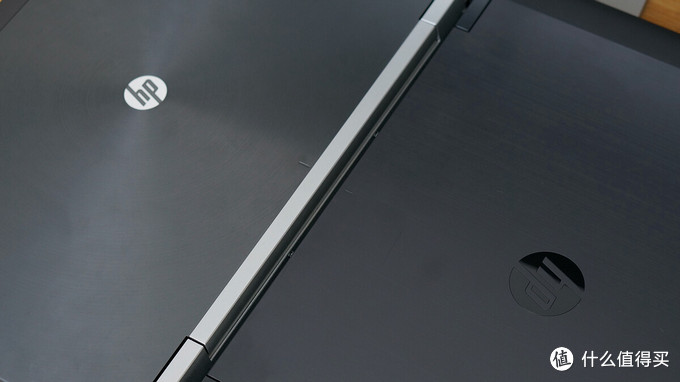
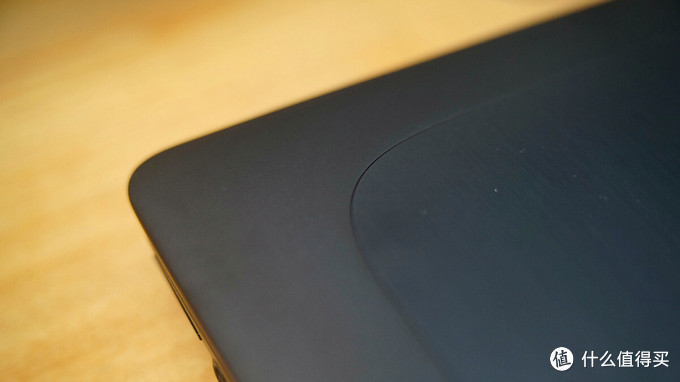
周遭类肤质环绕,以供无线信号穿越。
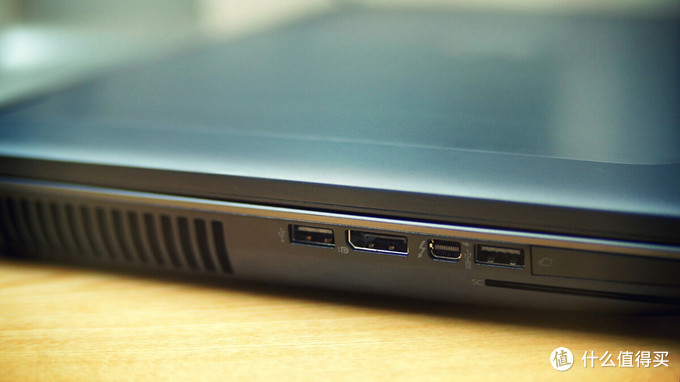
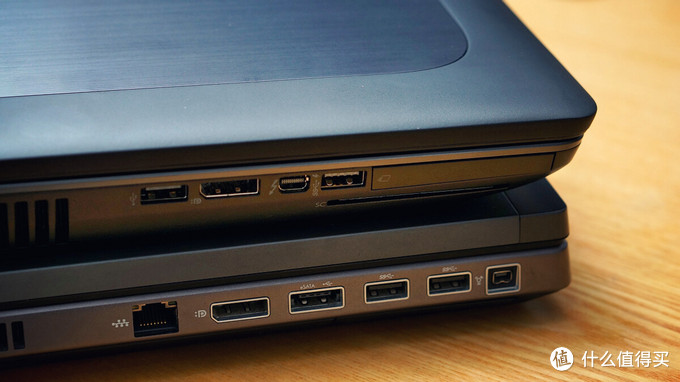
机身左侧接口,一应俱全,以新贵雷电接口取代垂垂老矣1394。
屏轴盖是为铝合金质地,镌刻主家姓名,稍逊前代风骚。
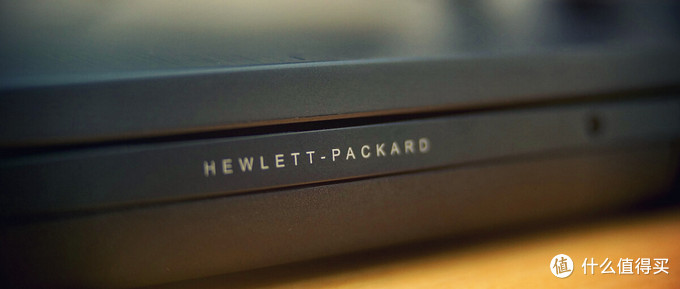
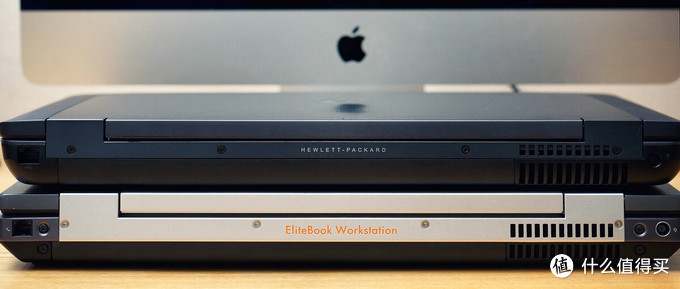
散热部分将前代四处出风口合并至两大一小,效力更强。
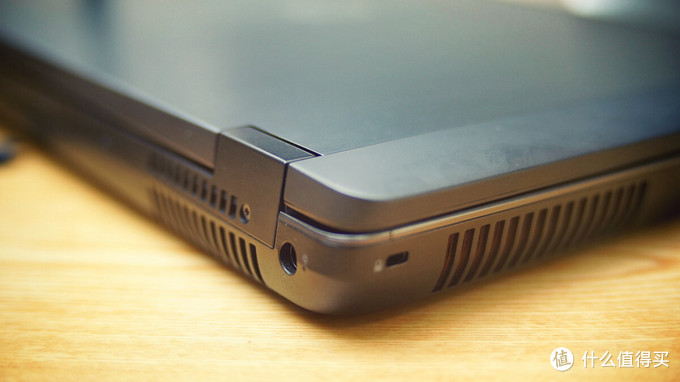
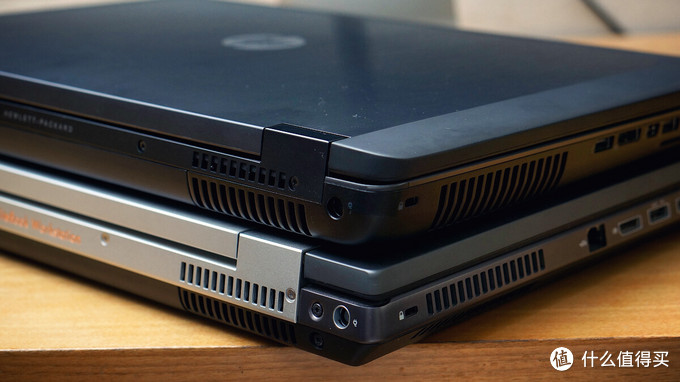
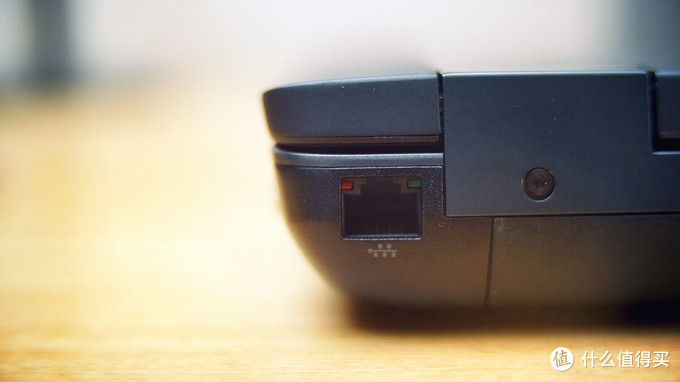
网线接口亦移到后侧,不再与DP相伴。
17寸机身全开,霸气十足。
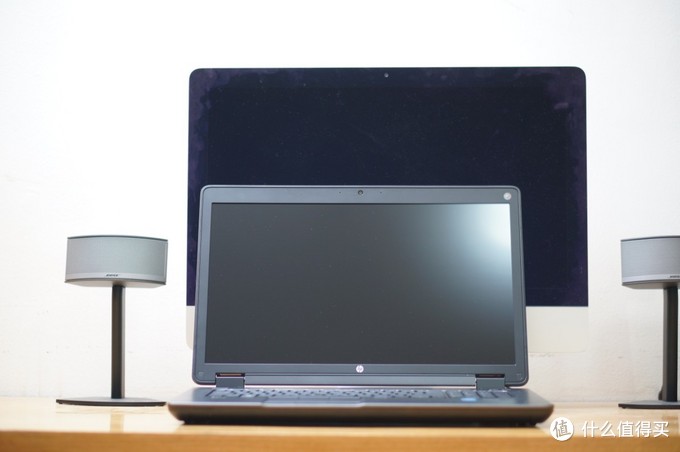
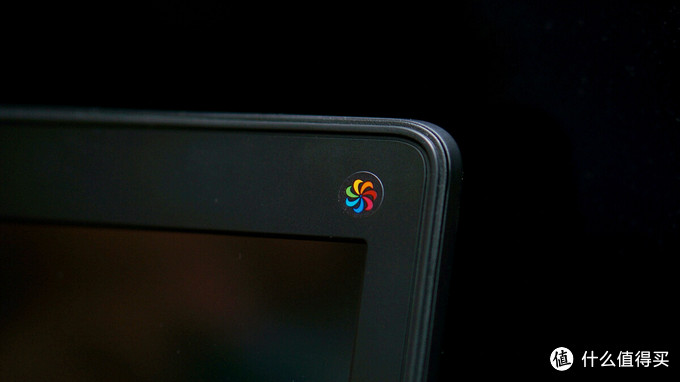
选配DreamColor2屏幕(10bit - RGB LED - 雾面ips),右上角特制标签表明身份,公认当世笔记本屏幕的王者。
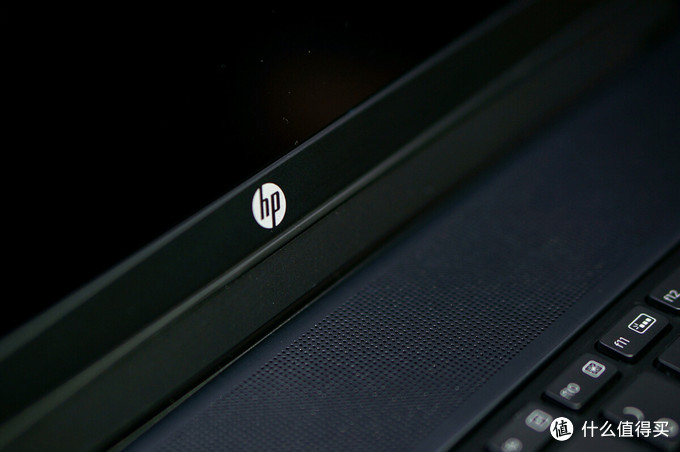
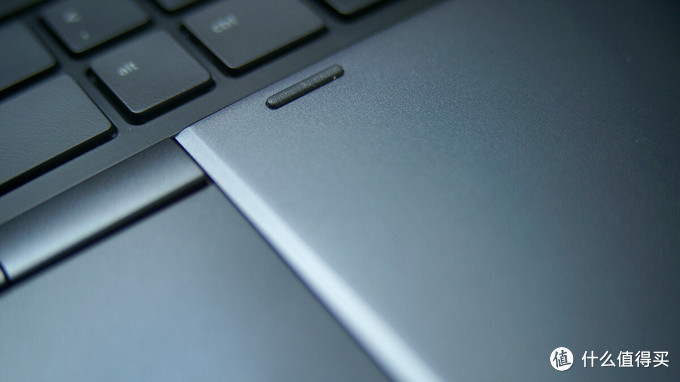
B面近屏轴处仍有LOGO一枚,喇叭位置也换至键盘与屏轴之间。
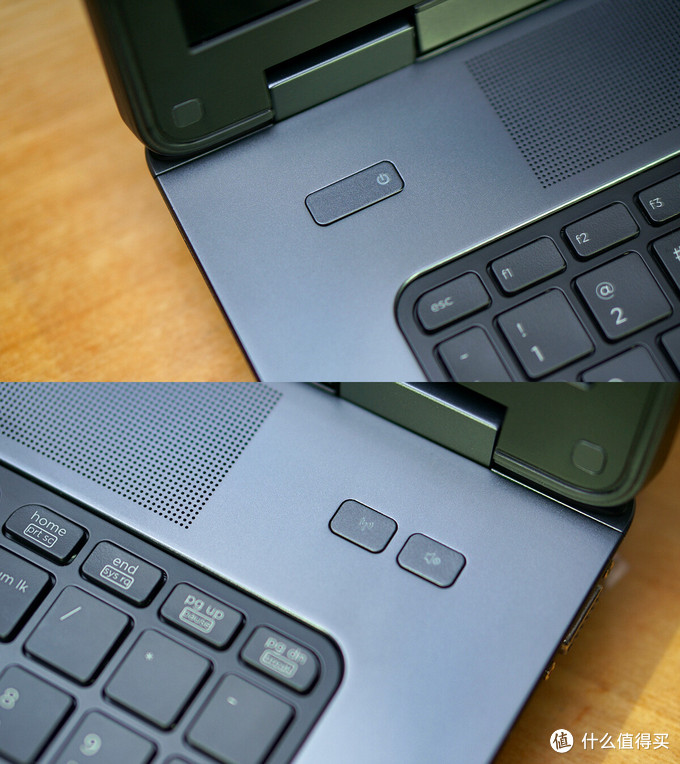
功能按键,仅余电源、无线与静音三者,与前代相比取消网络与计算的快捷调用。
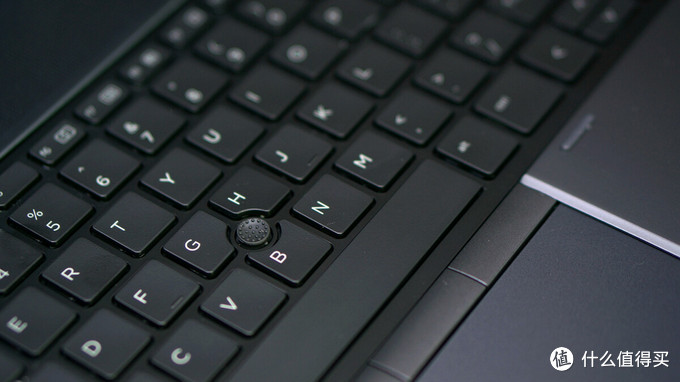
浮岛键盘,捡有黑色指点杆,朴实无华。
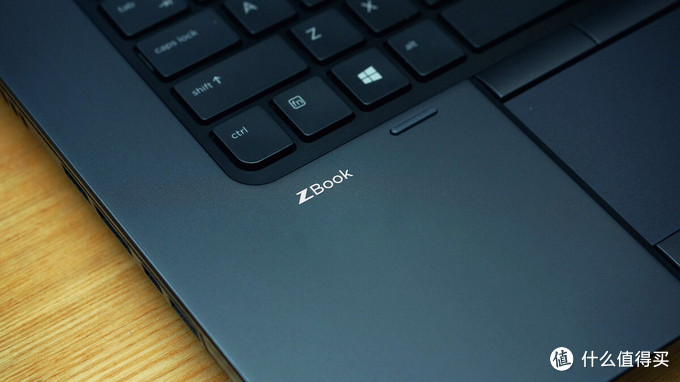
C面下侧,由左至右,一一赏之。新换ZBook品名,毫不起眼。
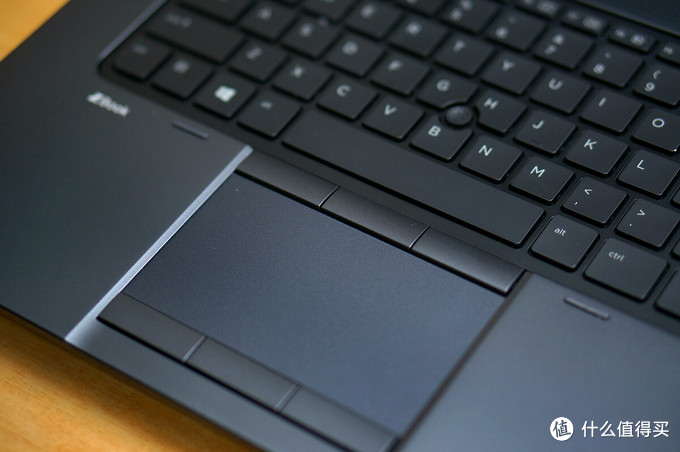
玻璃材质触摸板,触感极佳,左上角小灯双击开闭功能,较为贴心。
屏幕防挤胶条,传统设计。
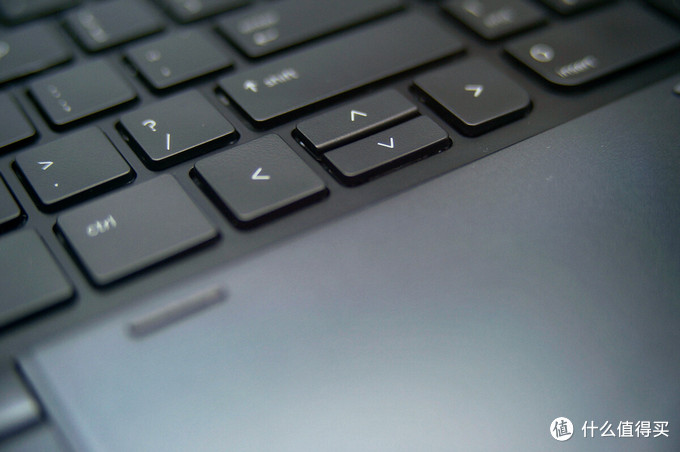
方向键设计,脑残无误。
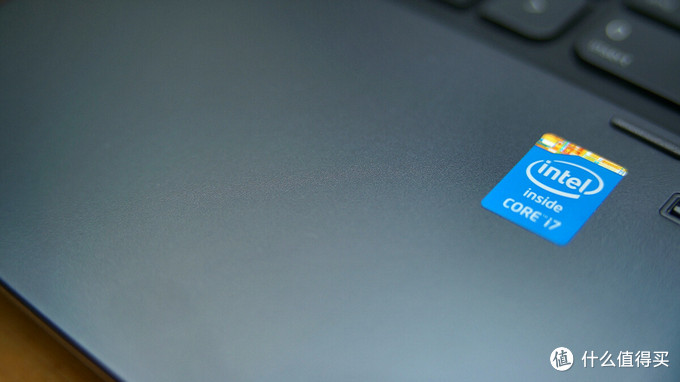
霸主intel家的广告,无人不识。
背部一览,仍是免螺丝快拆设计。
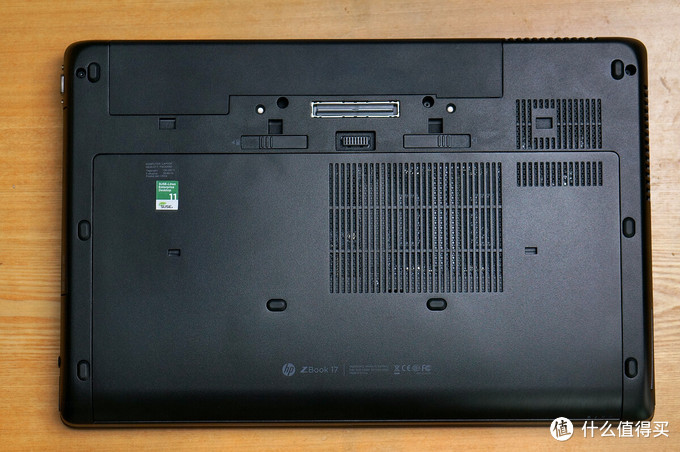
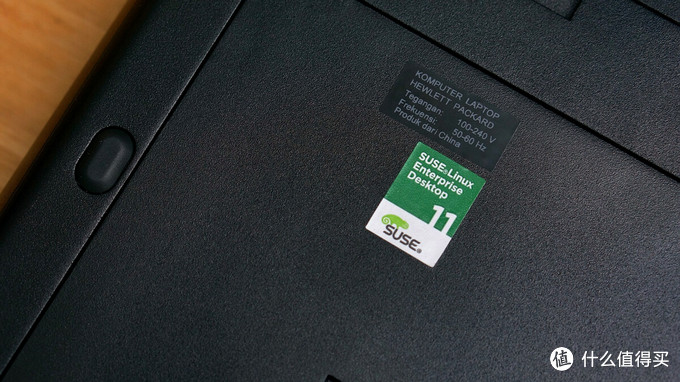
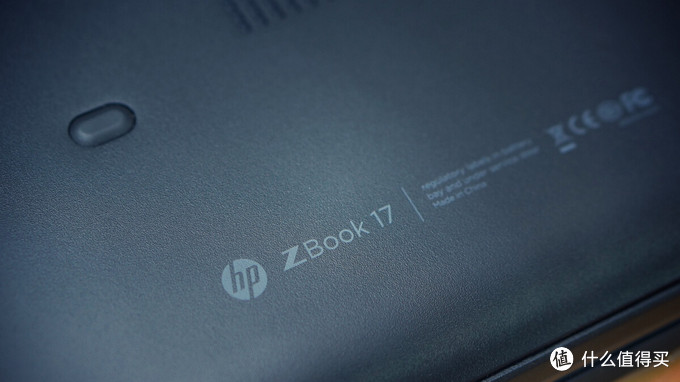
两处滑动解锁,可分别弹出电池与底盖。
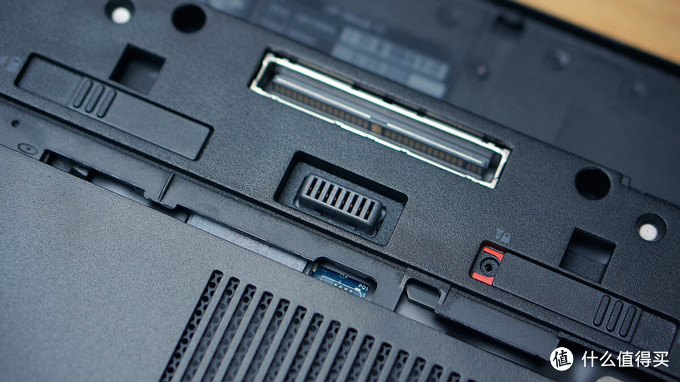
金属底盖依旧厚实,防尘设计到位。
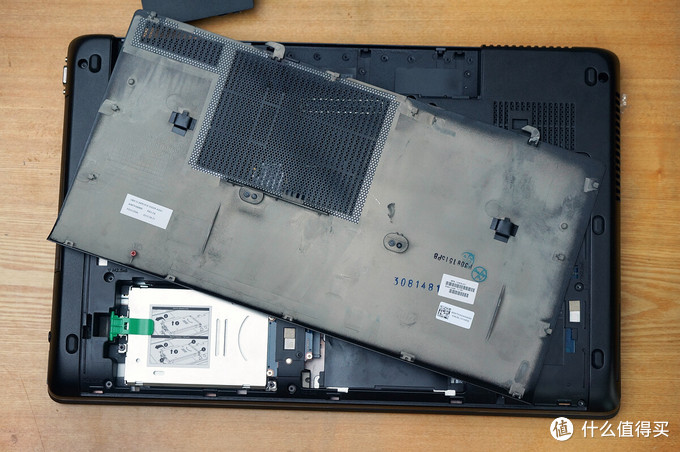
布局合理,区块分明,一目了然。
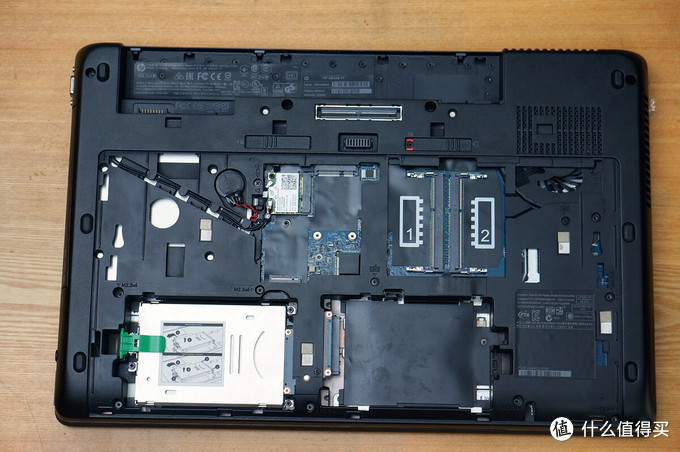
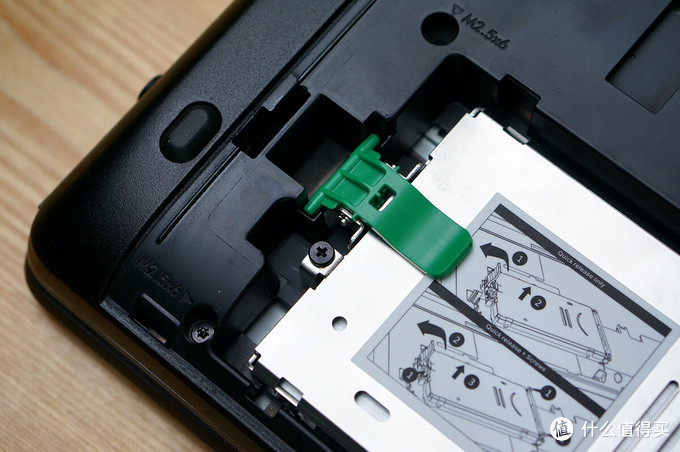
双硬盘位,硬盘支架末部多了快拆把手。
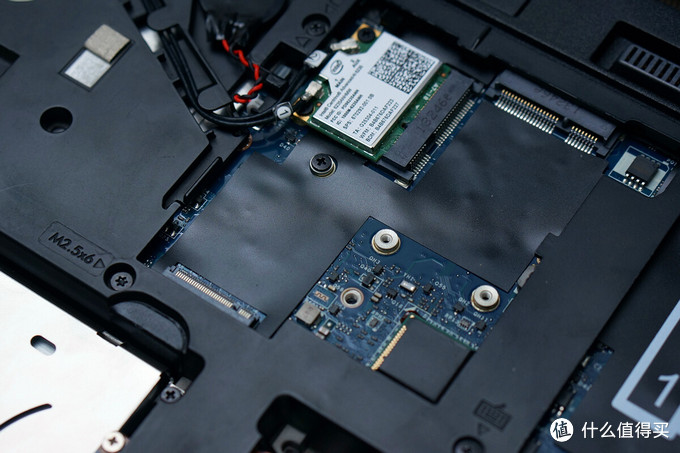
预留3G网卡位与ngff位(小编注:Intel推行的新一代SSD接口),加之光驱位可供改造,扩展性能极佳。
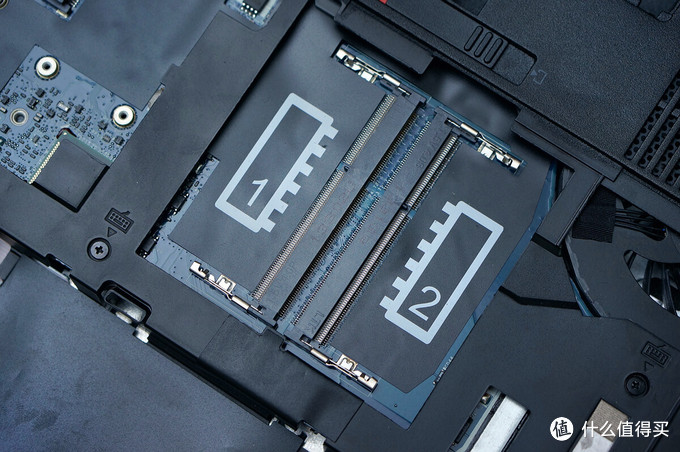
闲置内存插槽一对,另一对位于键盘下方,本机内存可扩充至32G。
另有拆解屏摄诸事未决,欲知后事如何,且听下回分解。
展开阅读全文
戴尔笔记本电脑拆解
前文我们选购了Dell Precision7540并做了开箱▼简单跑了3D MARK
这篇来跟着懒猫看下如何拆解这台工作站(应该是该型号的全网首拆
然后给ta的内存做个升级(4x32=128g,我们不做标题党
最后来个实际使用体验,顺便跑下各种软件

这里先附上实际重量,
官方之前给的数据是对的,裸机应该是2.53kg起,这里的是加了4根内存选购了别的配件的重量
Ⅰ.拆机看内存
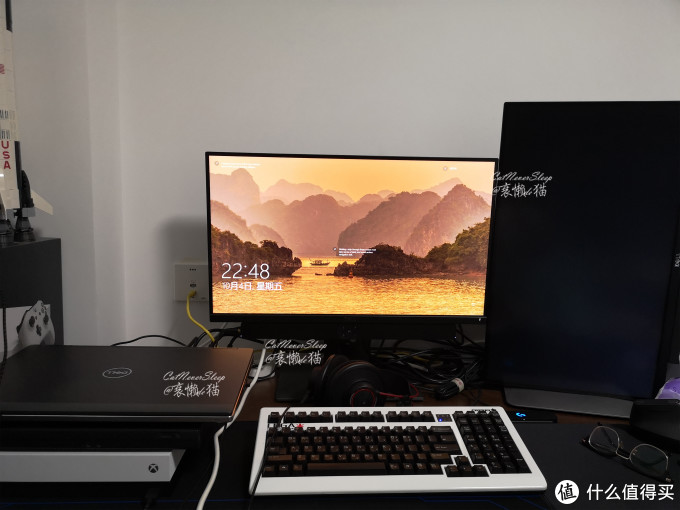
在上篇文成功亮机后,放在角落落了一个月的灰,
双十一我又把ta拿出来,这次想先拆机看看内存插槽是什么样的,然后网购合适的内存换上
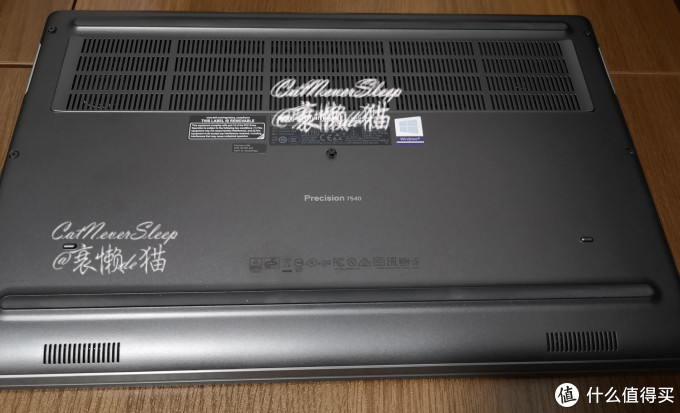 松开D面的螺丝
随手就拆了,拆机千万不要模仿!新手务必拍照,做好螺丝的分类
 取下电源那一侧的螺丝
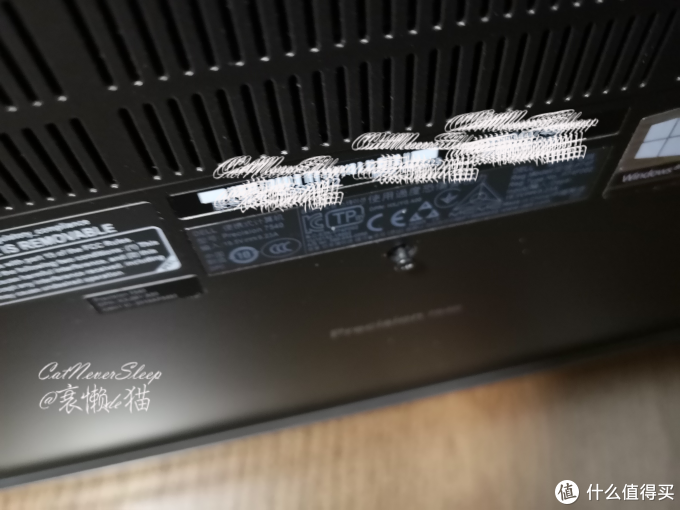 注意因为螺丝是磁吸固定取不下的
 用工具稍微用力撬开外壳
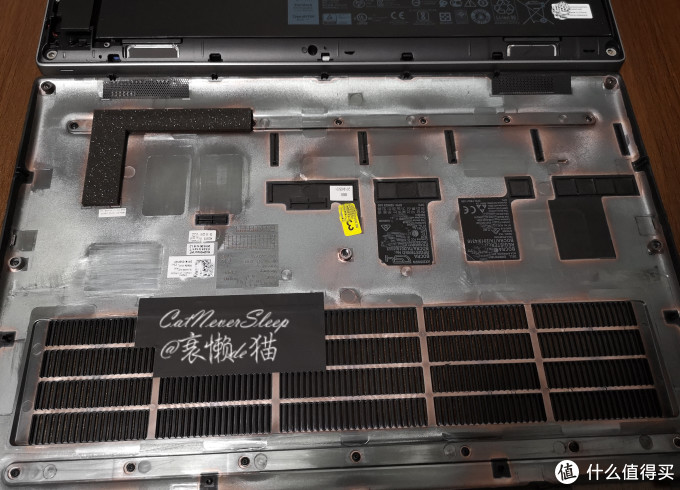 背板
背板
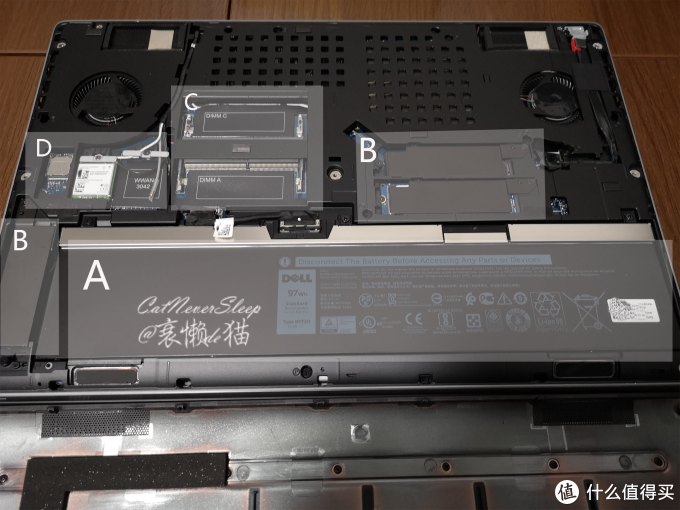 为了介绍做了处理,内部工艺真的好看
A部分是6-芯 97瓦 锂离子电池 带快速充电技术™ 搭配180W AC 适配器 7.4mm 挺香的
B部分是3个硬盘仓(自带占一个舱)
支持(3 个)PCle NVMe 或者(2 个)PCIe NVMe 和(1 个)2.5" 硬盘(容量高达 6 TB)
C部分是内存舱位,也是这次升级需要用到的地方,这里是DIMM A/C位置,现在看来还有2个应该在C面键盘下面
支持4通道ECC/非ECC内存/可升级128 GB 2666 /3200 MHz DDR4 超高速内存
(128g 3200 可能固件暂时还没更新,有需要的更换的暂时别急着上,自带2x8g 2666 海力士内存
D部分是预留的WWAN3042移动网卡插槽(有需要的可以在官网购买订制时候添加上
推荐是Qualcomm Snapdragon X20 LTE (DW5821e)适用于中国的
旁边的是自带的英特尔® Wi-Fi 6 AX200 2x2 .11ax 160MHz + 蓝牙 5.0
 来个内存/移动网卡插槽特写

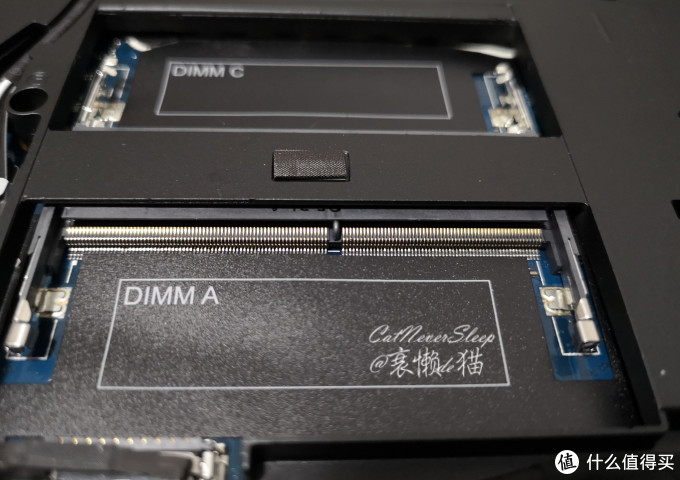 再放大
再放大
 来个硬盘舱的特写,上面是拆开散热片的,背面蓝色的薄膜揭开就是硅胶,可以直接贴上,下面水印的那边就是自带的512的m.2 pcie的固态/固定的螺丝不小心滑丝了
🔺来个硬盘舱的特写,上面拆开的是散热片,背面Laird莱尔德的蓝色薄膜揭开就是硅脂,可以直接贴上,
下面水印的位置就是自带的东芝512g m.2 pcie固态
固定的螺丝不小心滑丝了,不过问题不大可以用滑丝取出器解决(现在也没打算换掉自带的
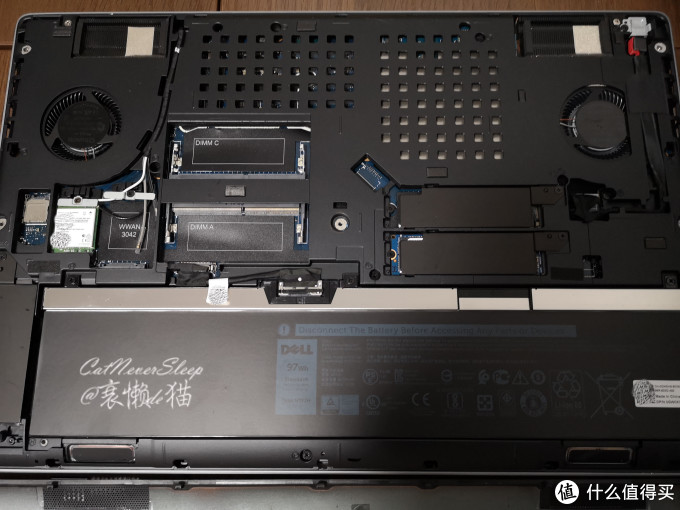 来个没处理的图,真的好看
来个没处理的图,真的好看
 找来了7740的图,大家可以对比看下
 另外7740有个单独的电池盖是可以打开的
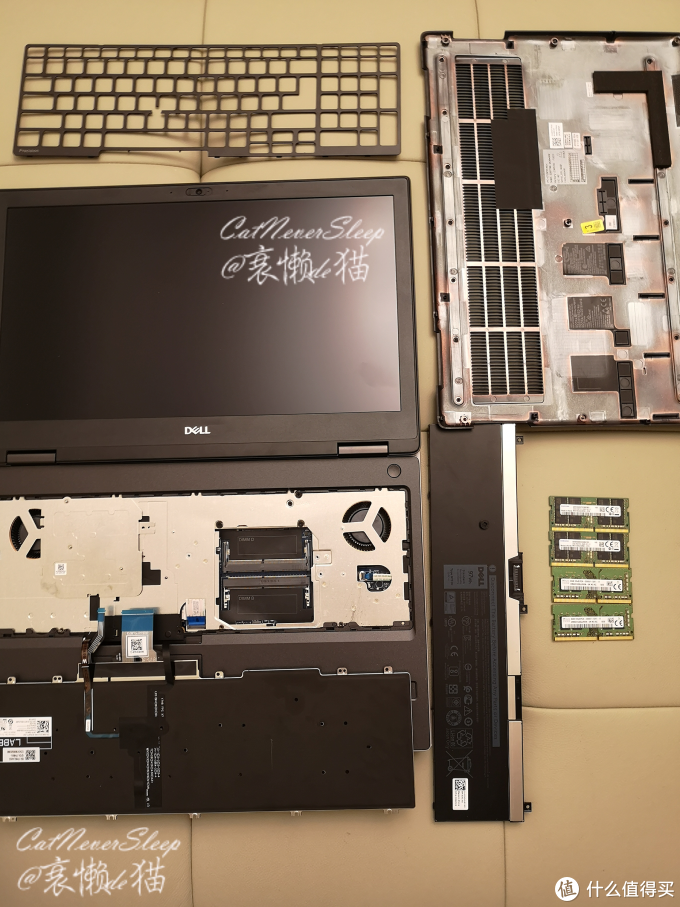
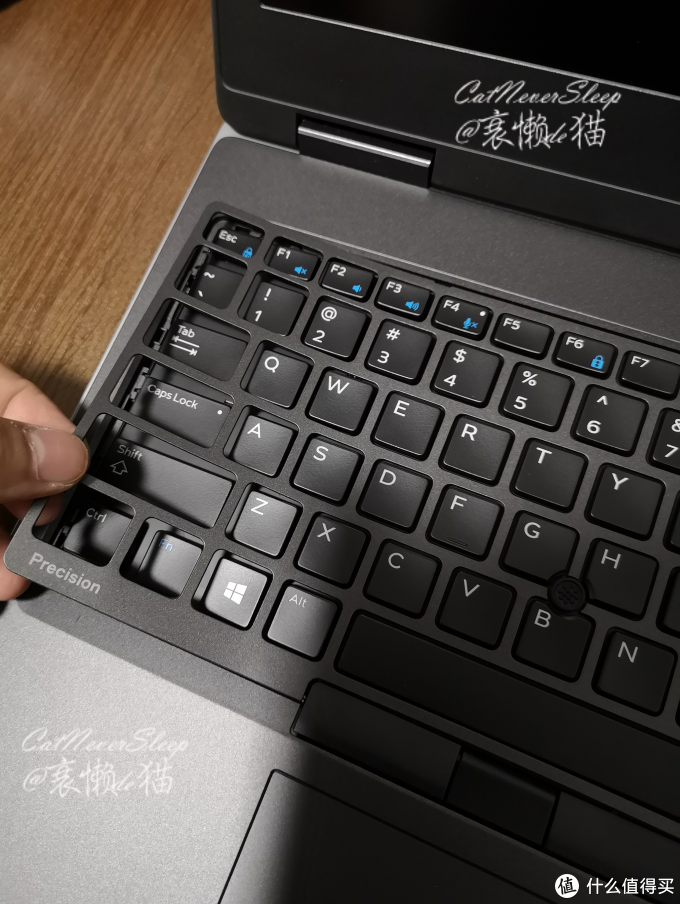 轻轻揭开键盘盖
轻轻揭开键盘盖
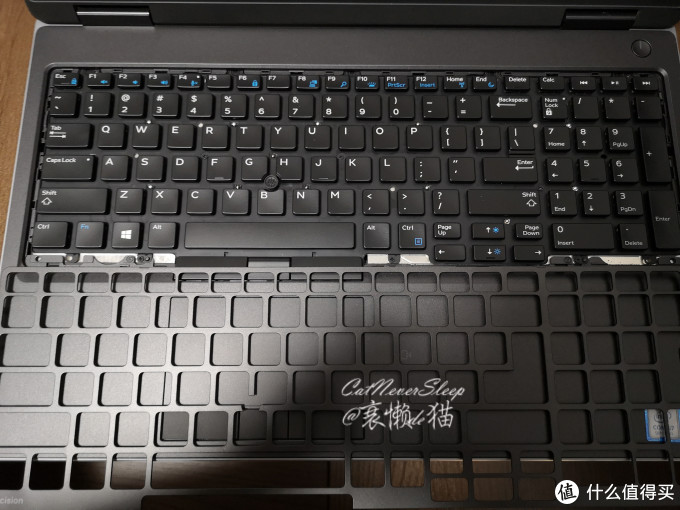
 取下小螺丝,但是需要注意的是这时的键盘取不下来,还需要把排线给卸下来
取下小螺丝,但是需要注意的是这时的键盘取不下来,还需要把排线给卸下来
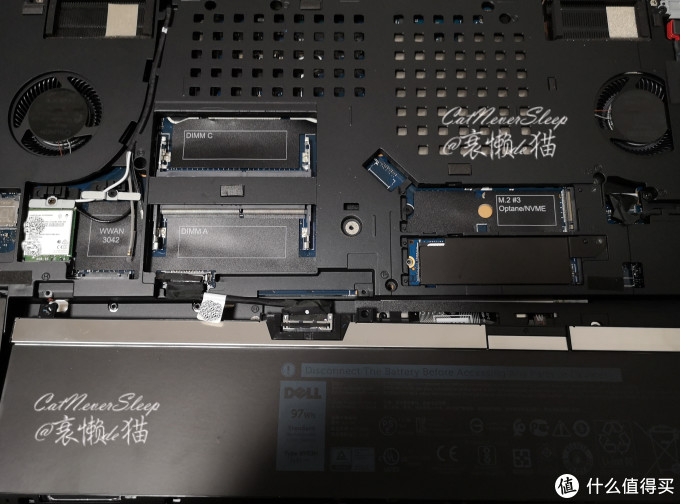 取下电池排线取下电池
取下电池排线取下电池
 如图这样将排线向上提就可以了
如图这样将排线向上提就可以了
 电池取下,就能看到键盘的排线了
电池取下,就能看到键盘的排线了
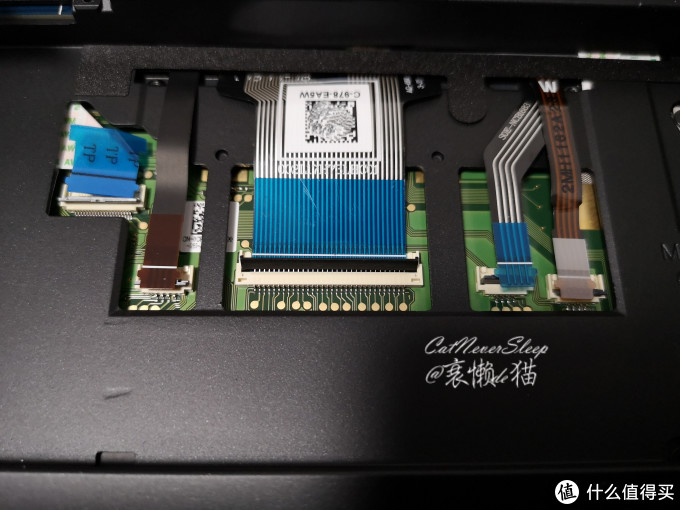 小心取下5处排线(掀开保护盖,取出就可以了)
小心取下5处排线(掀开保护盖,取出就可以了)
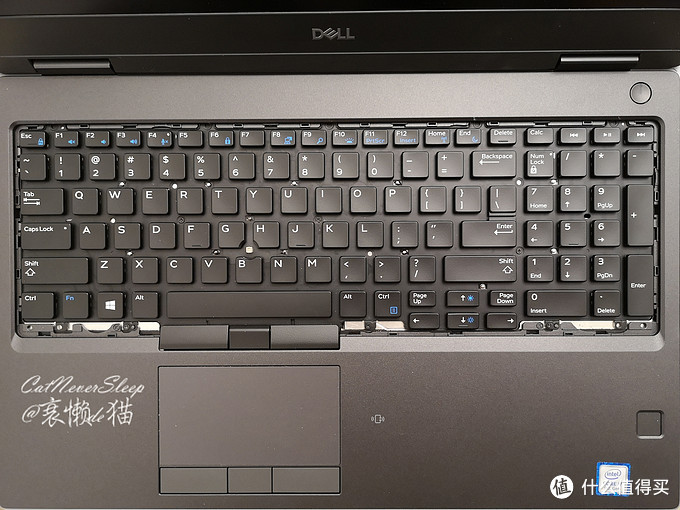
 取下键盘
取下键盘
 拉开就好,键盘不需要全部取下来
拉开就好,键盘不需要全部取下来
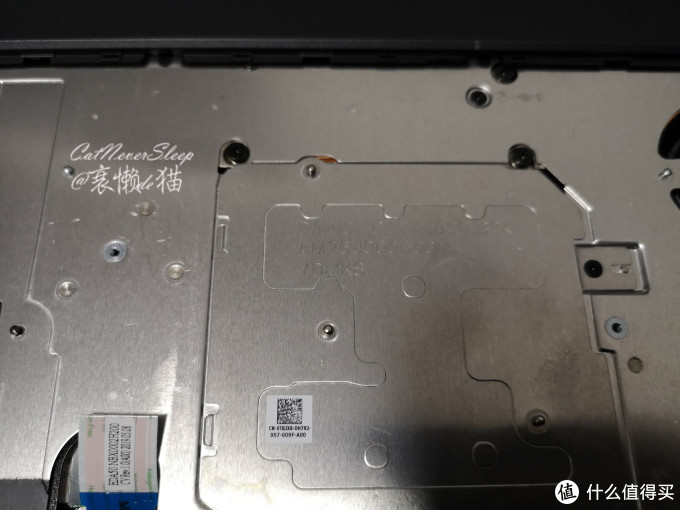 这里就是内存的位置,取下右侧中间的螺丝
这里就是内存的位置,取下右侧中间的螺丝
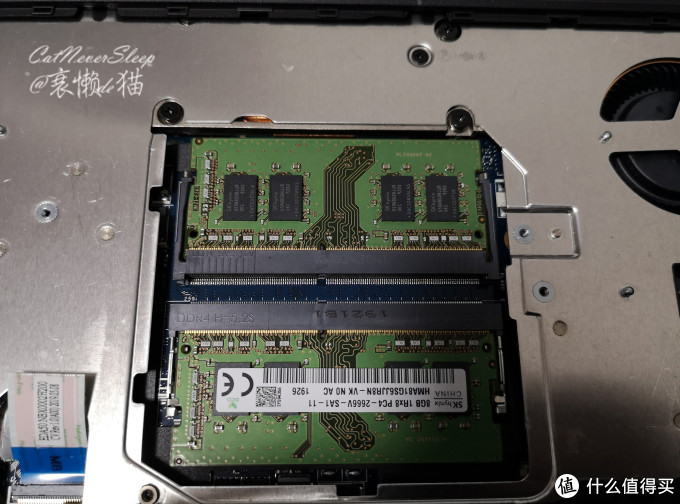
自带2x8G海力士SKhynix2666的内存条
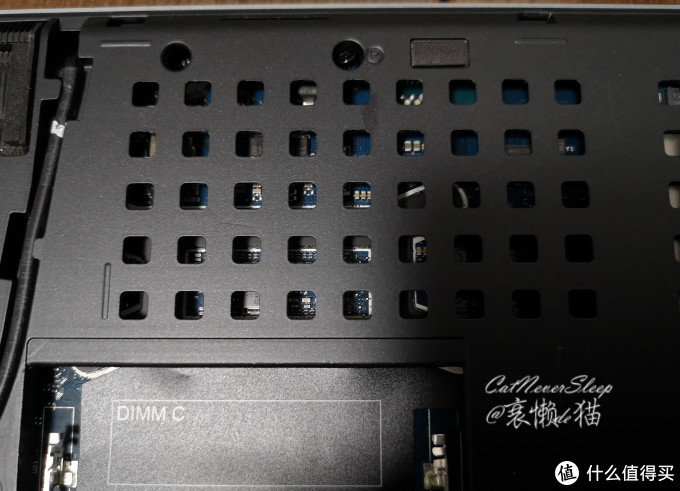
散热的地方再来个大图给大家看下
 上文也发过这张图
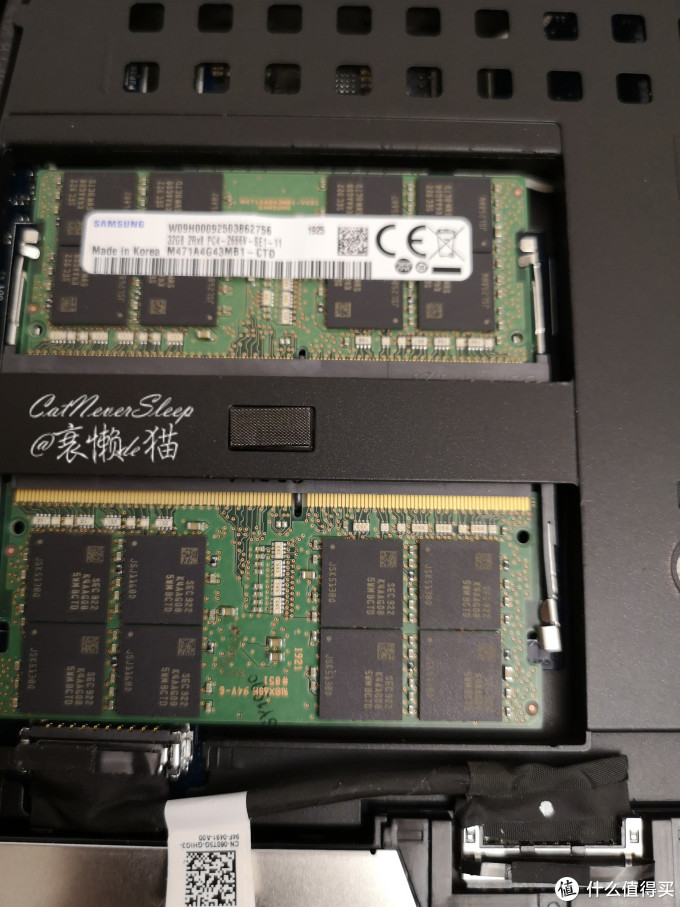
拆机看了内存槽,然后在淘宝找了一家店铺购入了三星的4根32g 2666(老板服务特别棒,深夜还跟我沟通
Ⅱ.内存到货开箱

老板人很不错,下单的时候就跟我说了发顺丰航空特快,卖家是北京的
隔天就到货了,但不开心的是顺丰服务现在越来越糟糕了,
跟京东真的差距太大(没有对比就没有伤害
未经允许就把东西直接丢在菜鸟驿站(好歹也给我放丰巢啊)在沟通无解发生多次后,我就投诉了
 包装倒是没有太注意,报纸包着就发了过来
 SAMSUNG三星,全球半导体技术引导者
 三星原厂
三星原厂
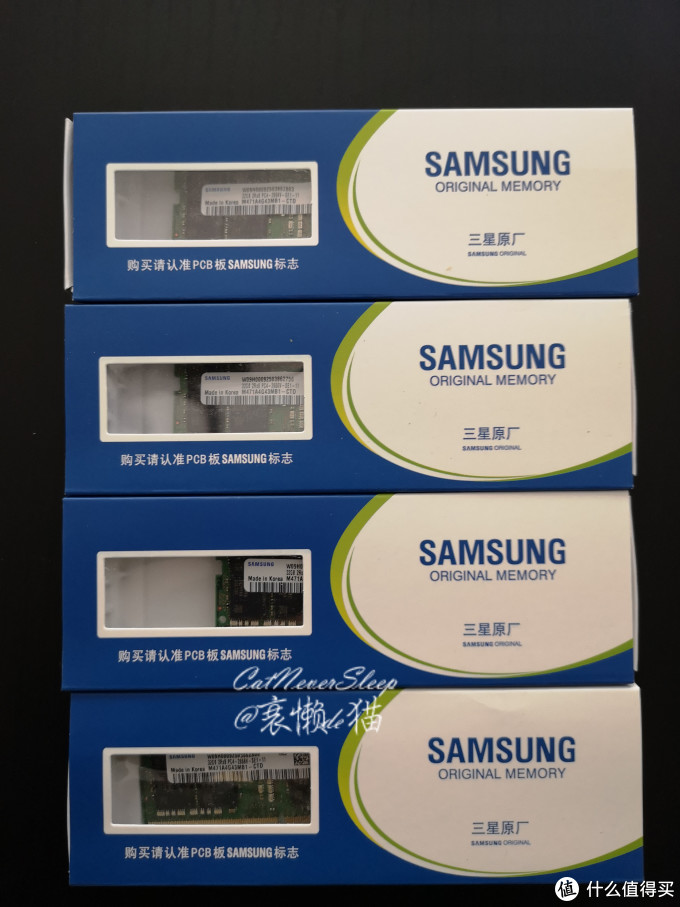
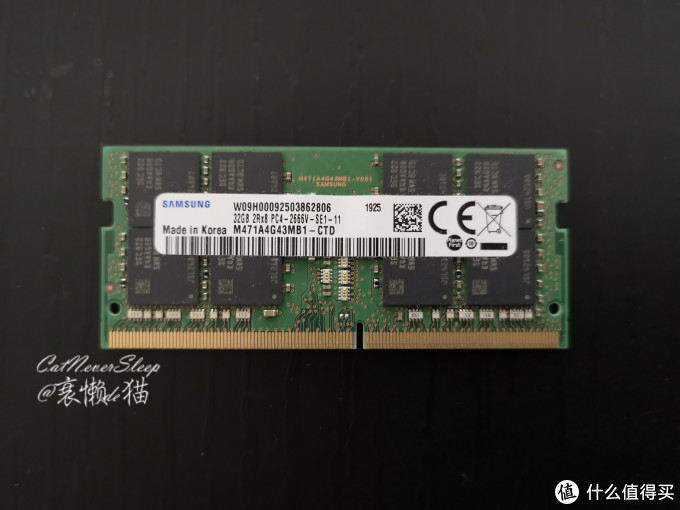 正门
正门
 背面
背面
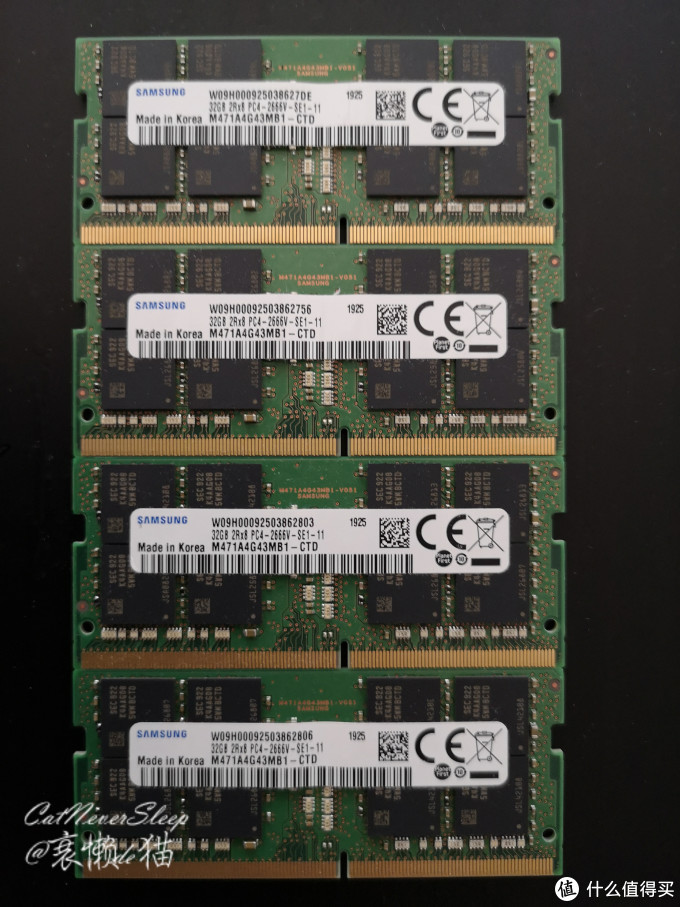 32x4=128
Ⅲ.艰难的拆机升级内存之路


之前的部分其实已经很详细了,这部分就补充点动图吧

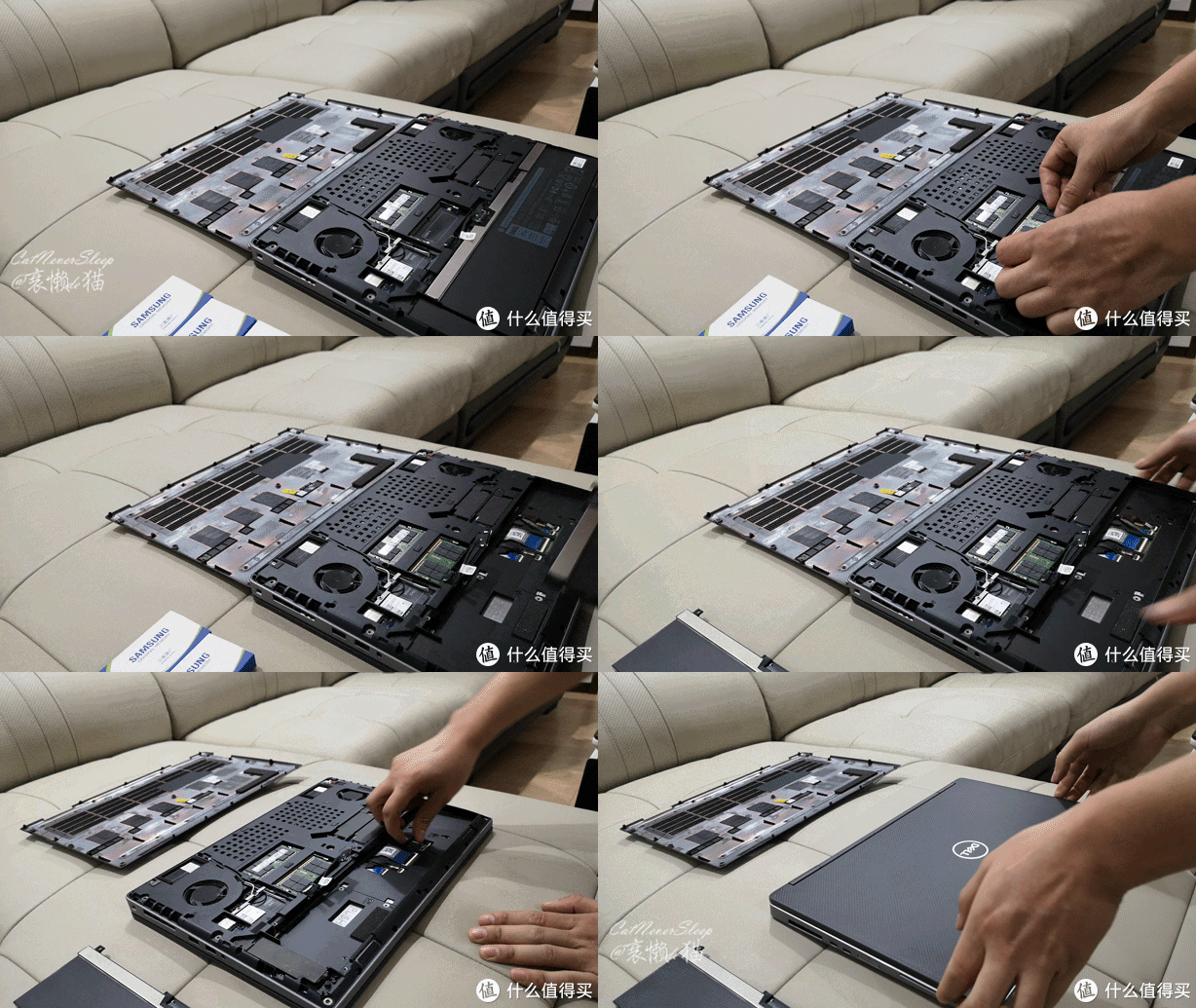
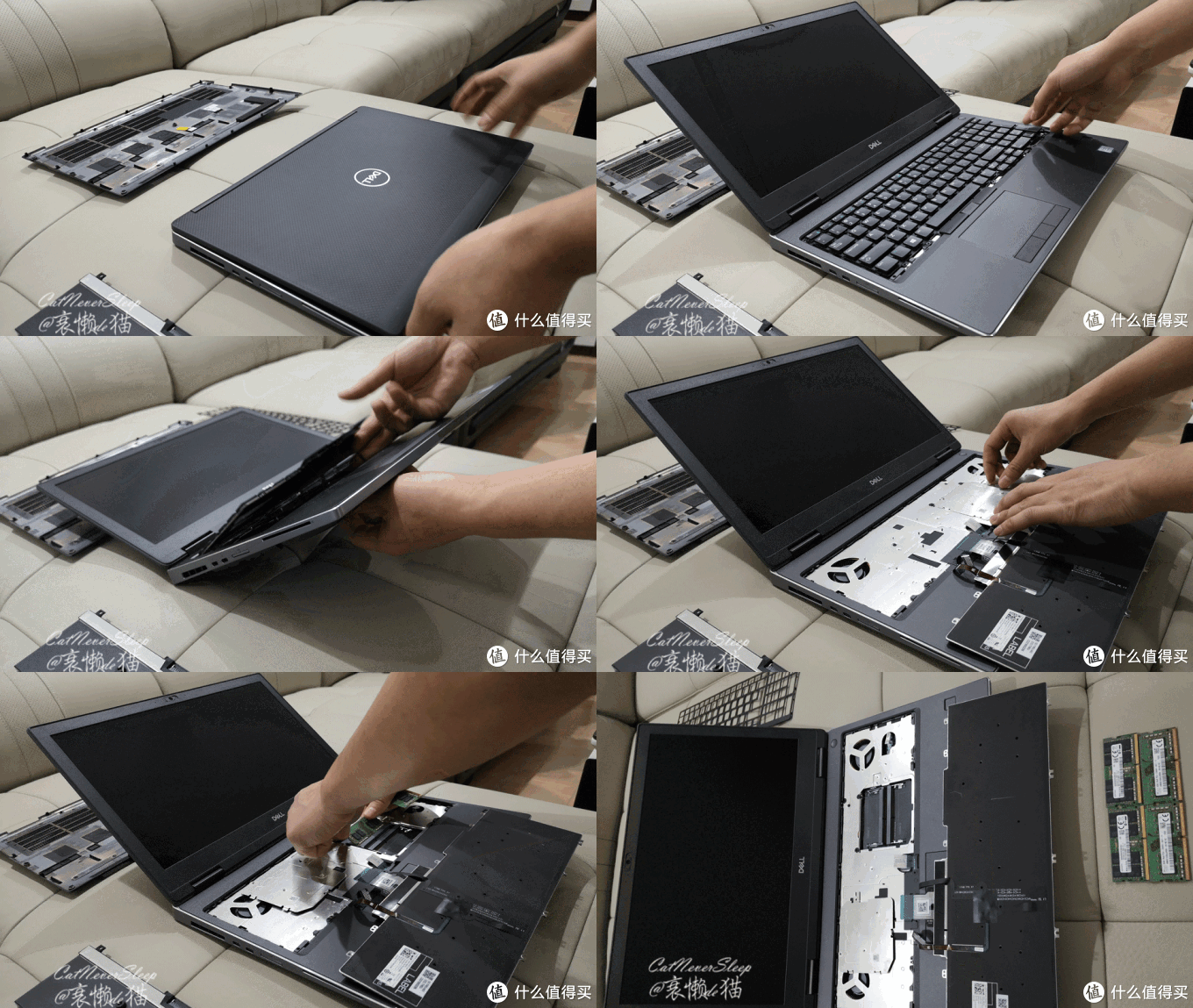
如动图所示,找到D面C面的内存插槽
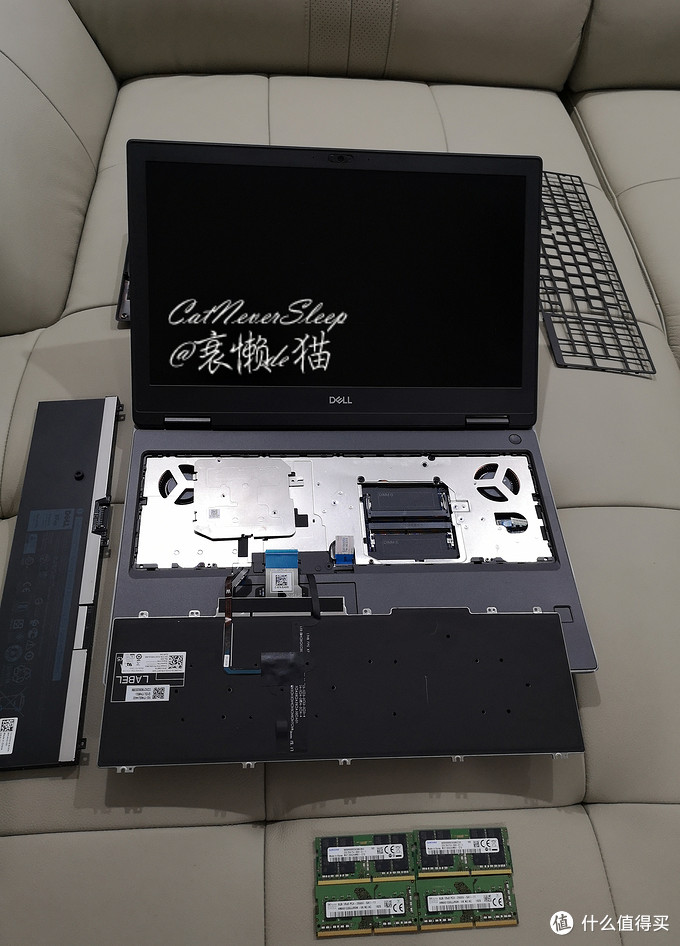

拆解展示图

上篇也说了,自带的SSD的螺丝滑丝了,可以用滑丝取出器打开或者别的小诀窍,
但是没有备用螺丝,暂时也不打算换了这块自带的,就暂时作罢

拆解出的螺丝
更换好内存,我把螺丝又都装了回去 (切记这是反面教材,先点亮!不要着急装回去

当然把机器复原的过程也是很艰辛的,我遇到了各种不顺,先是多了一个螺丝

然后又是误以为螺丝进了主板(其实不是,就是左下角这个
所以新手切记!拆机拍照,按位置分类螺丝好习惯!

换好内存,装好机器(好不容易装好了,开机点亮的时候傻了眼,居然一直是黑屏
这里需要注意的是,第一次升级大容量内存时
机器是需要一个适应过程的,也许当时再等等就能开机的,当然也只是也许,也许开不了机
所以务必不要着急把机器装回去!
作为一个曾经的老手,没想到居然会遇到这样的问题,太丢脸了
先是以为内存出了问题,问了店家,老板不在现场也不好解决,
而且硬件问题有时候真的是无解的只能自己花时间慢慢排查了
先排查问题,是不是内存没插紧,不行,点不亮(可能当时比较着急,应该再等等的

然后再尝试换上原装内存,还是不行

去掉D面的内存,再尝试,依旧不亮

直接下掉键盘,外接键盘各种尝试,单根8g原厂/2根8g原厂 太难了
太难了
当时甚至都百度了Dell在本地的官方维修点位置,实在不行就自己去找售后了
(工程师上门也可以,但是还是觉得自己去更方便点
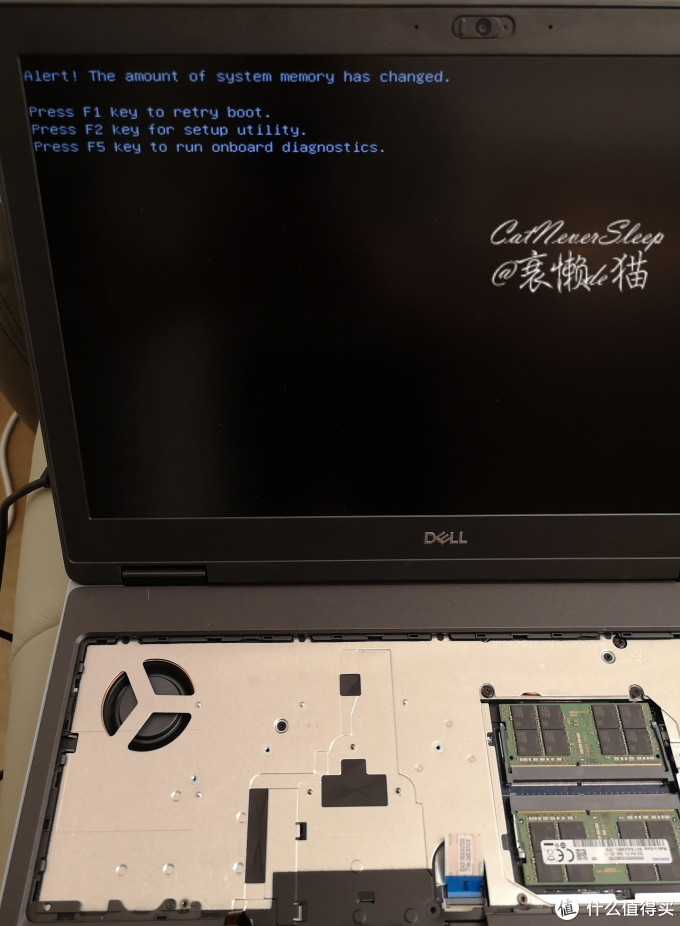
运气不错,在很多次尝试后,终于不是黑屏了(附上更换内存系统的提示

再慢慢加满内存
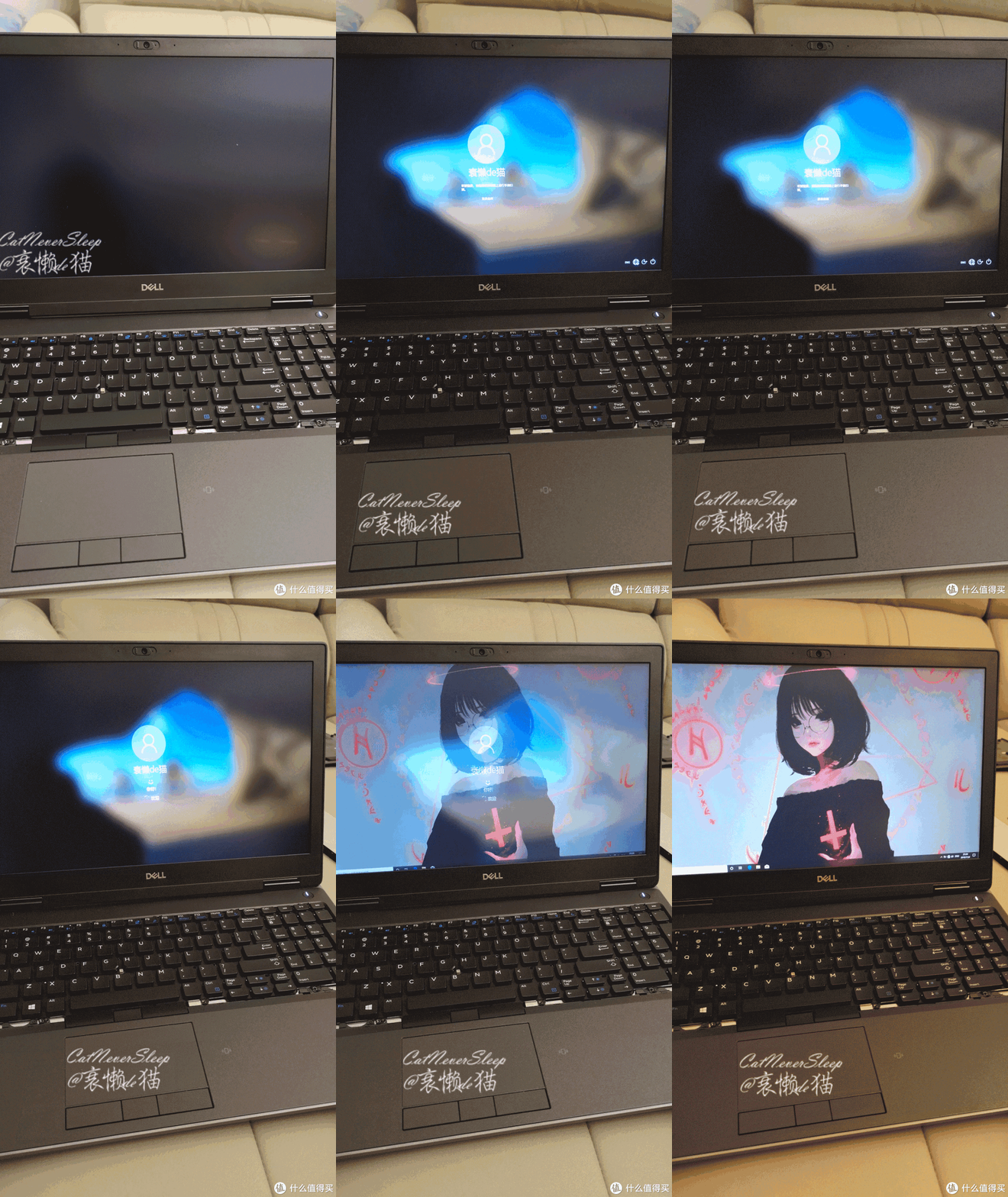
正常开机

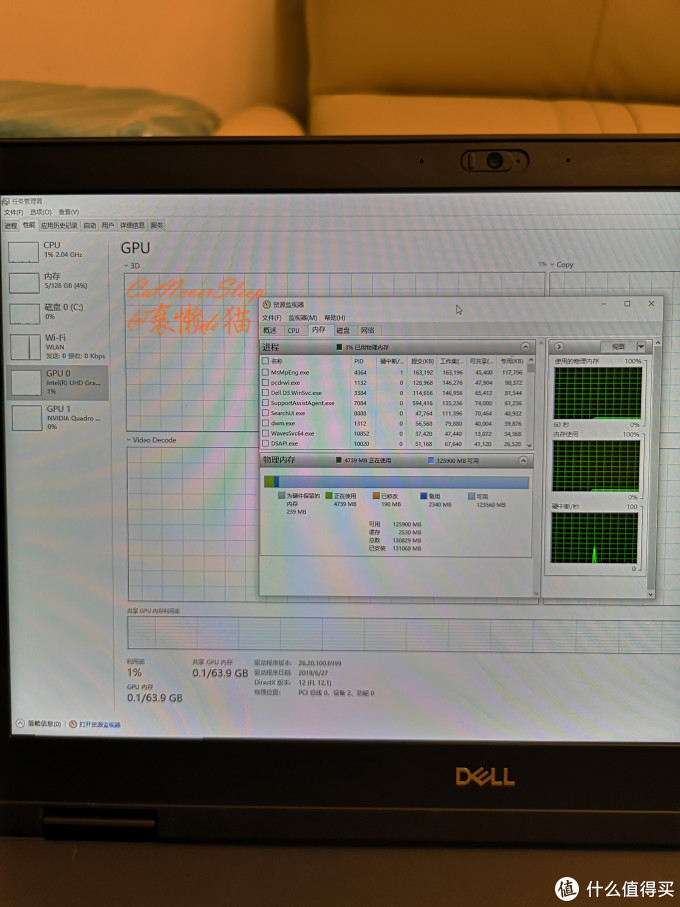
开机任务管理器展示(大妈图片压缩太厉害
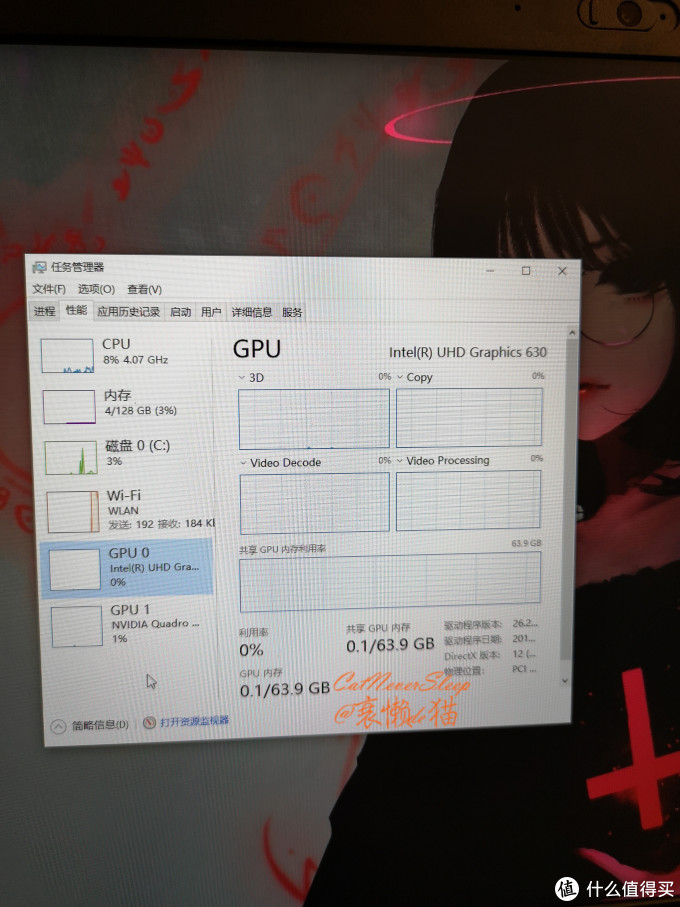
128GB验明真身,这里需要关注下的是有64G自动共享给了GPU
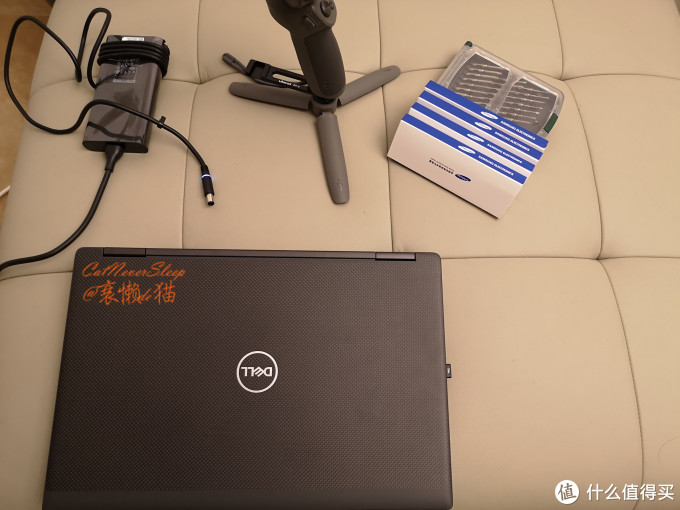
花了近五个小时终于完成了装机,真的有点坎坷,而且还付出了代价
(屏幕上留下了一个小的划痕,应该是装内存时候键盘没固定弄出来的
Ⅳ.烤机&跑分,各种软件测试
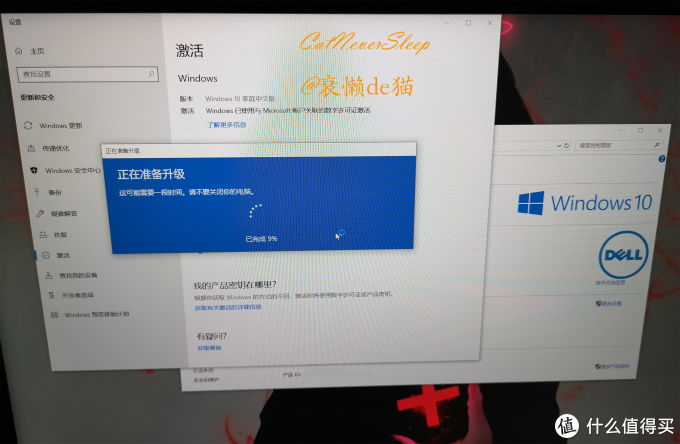
之前已经把自带的家庭版系统在线升级到了专业版
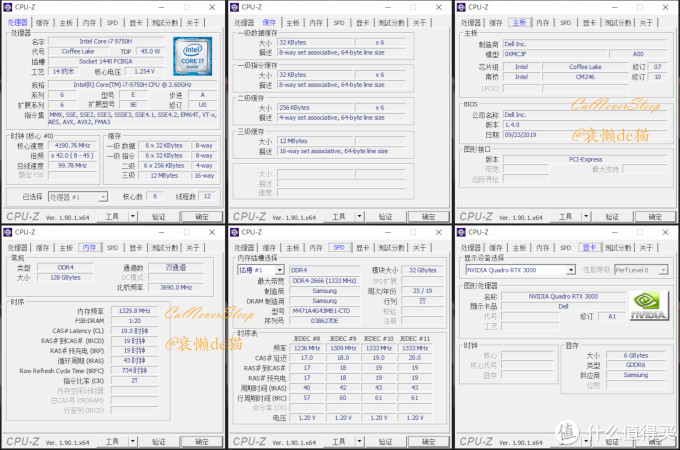
先上一个完整的CPUZ的图
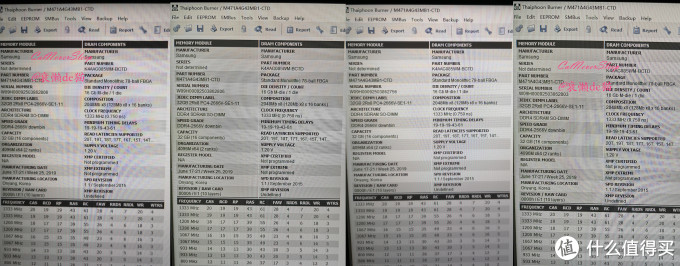
再补一个Thaiphoon的测试结果(软件没有第三栏
其实这样三星原厂的内存,测试意义不大
之前高价补票了3DMARK,但是写这篇的时候居然遇到了活动,
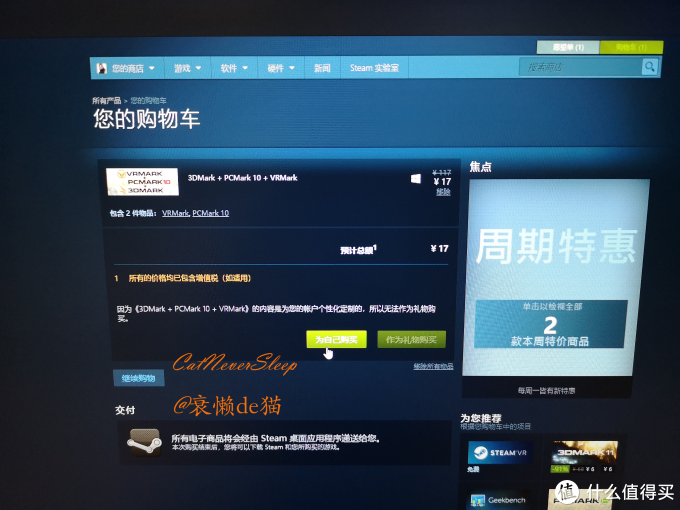
一套才花了26(图内的是减去之前买过的价格
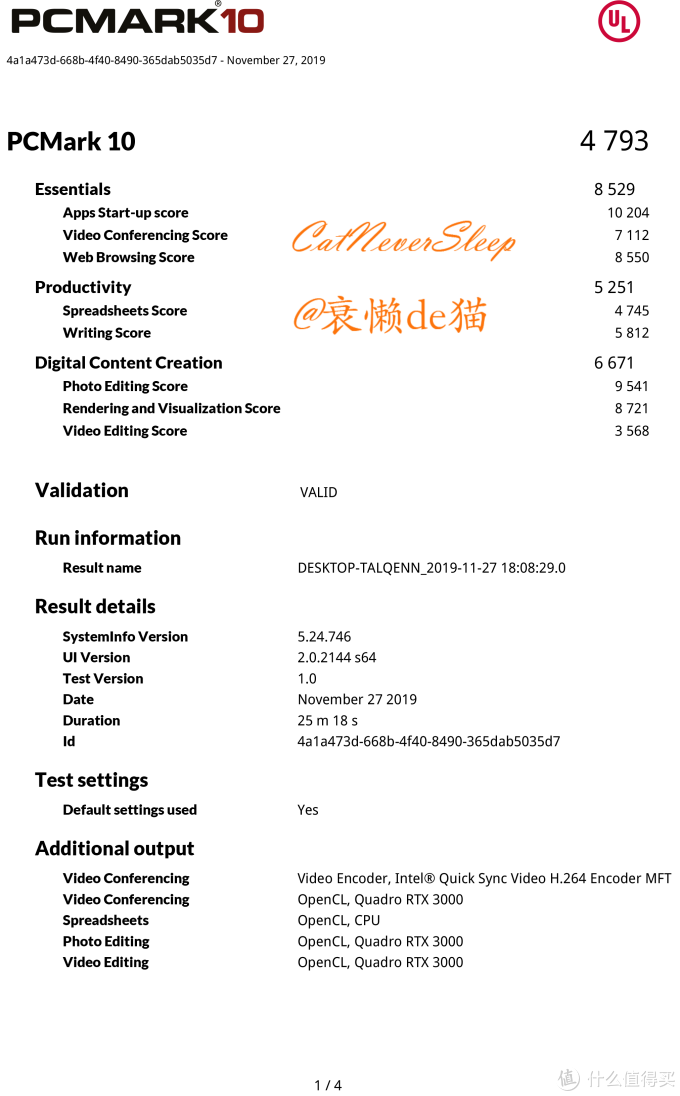
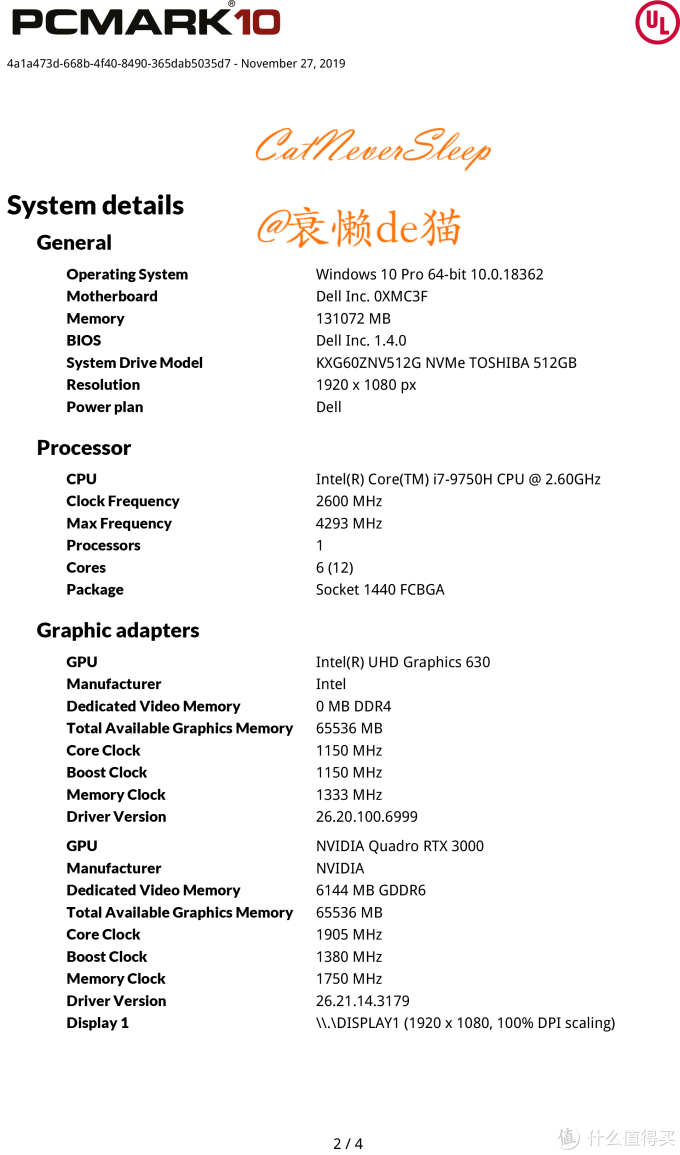
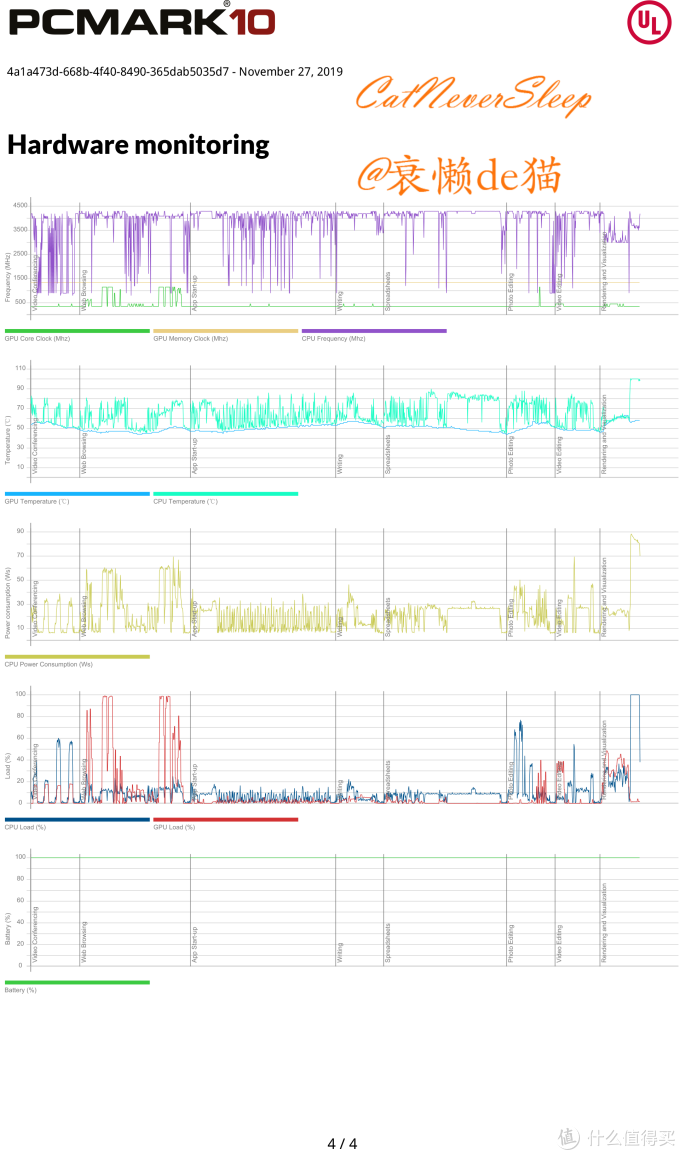
来看看PCMARK10的测试结果▼


AIDA64烤鸡15分钟图
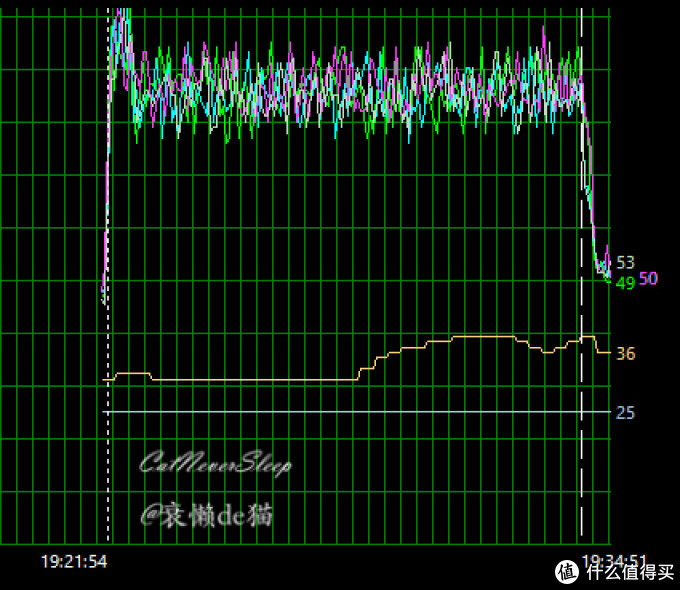
GPU的没开,键盘摸上去温度很正常

又找来了RUNMEMTESTPRO4.3 100%也要8个小时
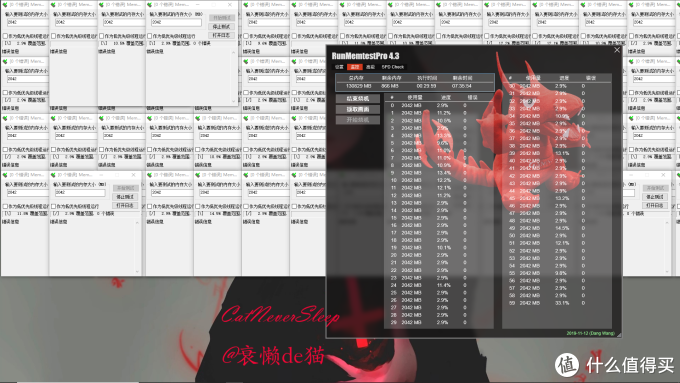

跑了3.14.45,也没怎么动 这么多框框感觉真棒

跑了下FFXV基佬扭臀4人组最高配置FPS一直都是满的
打开PS导入视频(300MB秒开)做这个动图(400图层也就20S左右)
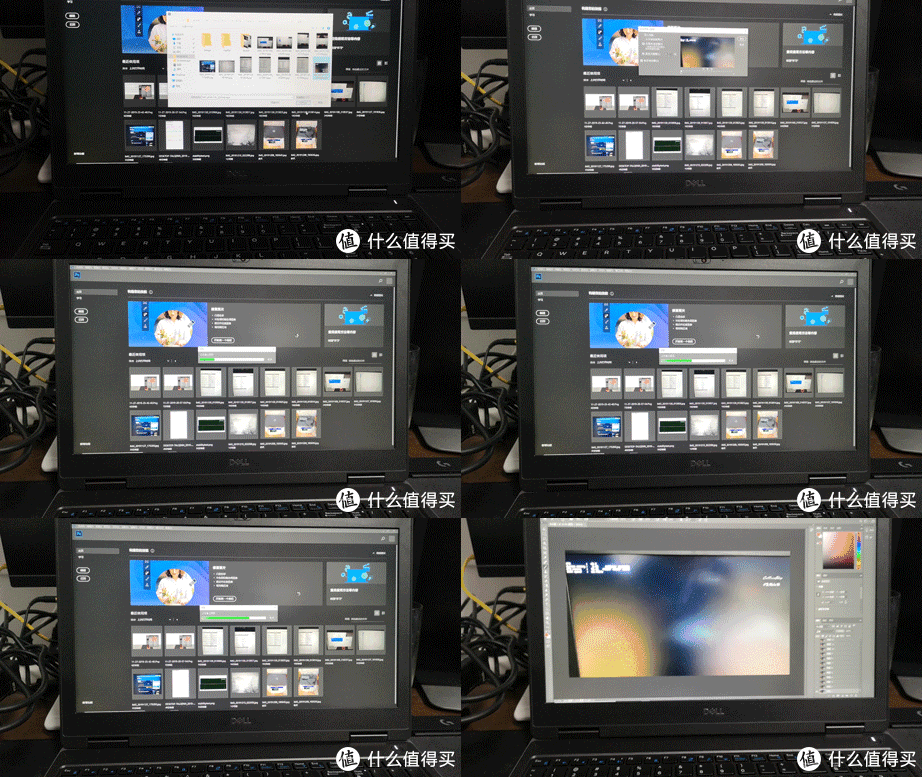
相对过去做动图真的省了太多时间
128G开什么软件都是秒开,安装都是几秒的事,是时候加装大容量固态了 好了
好了拖了这么久终于把这篇发出来了 咱们下篇见
咱们下篇见
展开阅读全文