机械师M5鼠标怎么样
追加修改(2020-02-14 18:45:07):
大家下单要注意 有值友提出的会有征信的问题 具体情况我不是很清楚 现在 不建议大家下单 避免以后影响到什么。
写在前面
之前在张大妈上有人详解了怎么在白条上1元钱薅羊毛,当晚顺手入了一个。今天刚好收到货,来个开箱。今天刚好收到货,来个开箱,然后说一下,现在的羊毛已经没有之前香了,原来好多过百的商品,现在都没有了,只有另一款机械师的鼠标套装还算合适。
获取方法
京东白条APP
 箭头所示
箭头所示

点击奢侈品白条后会开通一个寺库的白条,可以在寺库上买东西和京东白条公用额度。

然后点击1元购机械师鼠标
 活动规则
活动规则

这款鼠标是我购入的,但是现在已经没有了,取而代之是:

79元那款,现在也是1元能买到价格最高的商品了。建议薅这个
外观展示


盒子和一般的鼠标盒子是一样的。。。
 使用说明、保卡

整体来说鼠标做工还是不错的,有防磁环,鼠标滚轮非常的舒服,就是鼠标表面对我这种打油手很不友好。。。容易油了,用了一会已经油了。。。

鼠标底部还有配重块,这个不错。
使用感受

此款鼠标参数,DPI多段调节,并且有RGB灯带。

RGB还可以,鼠标有驱动可以在机械师官网下载,调整件位,录制宏,调整RGB形式等。
 键位调节
键位调节
 DPI调节
DPI调节
 灯光调节
灯光调节
 录制宏
录制宏
 RGB调节
RGB调节
鼠标的大小适中,感觉加上配重块有点沉,操作感受还可以。
总结
值!!!1元顺丰包邮,虽然这款没有了,另一款也是非常合适的。
展开阅读全文
机械师M7鼠标教程
本篇教程由四部分组成:
一、外观介绍
二、基本配置
三、功能及操作
四、注意事项
机械师最新推出M7鼠标(双模精英版),无线与有线模式双结合,满足不同条件和环境下自在使用需求。

一、外观介绍
采用天地包装盒,打开后可见:鼠标、接收器、说明书、保修卡、合格证、Type-C数据线


二、基本配置

三、功能及操作
1.连接方式:首先选择自己喜爱的连接方式——
有线:
将鼠标底部开关拨到“有线”,将充电线Type C接口与鼠标充电口连接,另一头USB口与电脑相连即可使用


无线:
(1)将鼠标尾部的2.4g接收器取出,插上电脑USB接口;
(2)将鼠标底部开关拨至“无线”位置即可正常使用
(3)可按照使用习惯,在鼠标底部拨动按钮:
1)选择模式:全开模式——全部灯效开启
省电模式——仅滚轮及顶部灯带发光
关闭 ——关闭鼠标电源
2)调整回报率:125Hz、500Hz、1000Hz


3. DPI调节
M7鼠标(双模精英版)采用原相3335高性能传感器芯片,高达16000的8档DPI选择。滚轮处及顶部灯带为DPI指示灯,可直接单击DPI+ / DPI-按键切换。
*800 DPI——红色
*1200 DPI- -绿色
*1600 DPI- -青色
*2400 DPI——蓝色(开机默认值)
*3200 DPI——黄色
*6400 DPI——粉色
*12800 DPI——白色
*16000 DPI——橙色
(出厂默认设置,也可通过驱动调节自定义DPI数值及指示灯)


4.前后灯及两侧灯轨调节
(1)M7鼠标(双模精英版)前后灯及两侧灯轨为约1680万色RGB灯带,10种模式可调
(2)同时按下鼠标滚轮中键+ 侧边后退键,可切换前后灯及两侧灯轨灯光模式
(3)驱动中可对更多灯光模式及参数进行自定义调节。


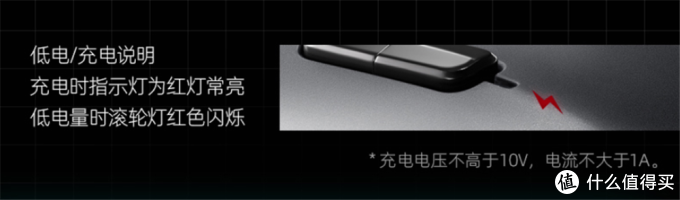
5.充电方式
将充电线Type C接口与鼠标充电口连接,另一头USB口与电脑相连即可充电。
(注意:为保证充电过程中充电持续且线不易松动,充电口做了固定处理,请使用配套充电线充电,其他Type C充电线不通用)


6.接收器对码(M7鼠标—双模精英版)
若鼠标接收器不慎丢失,用新的接收器时需对码。
1.同时按键鼠标左键+右键+滚轮键5秒后松开,此时滚轮键灯光闪烁
2.将鼠标尾部的2.4g接收器取出,插上电脑USB接口
3.对码完成时滚轮键灯光停止闪烁,恢复正常灯光,即可正常使用
四、注意事项
*鼠标移动点击无反应:
1.可能是接收器没有连接上电脑USB接口,尝试重新取下接收器再次插入电脑USB接口
2.鼠标开关处于关闭状态,可在鼠标底部电源点开处拨动至ON即可
3.鼠标电量不足,连接充电线进行充电
*鼠标移动过慢或过快:
可能是DPI设定与个人习惯不匹配,调整DPI适应个人习惯即可
*有不能解决的问题,请不要自行拆卸,请联系销售商家
*若充电线或适配器丢失,可咨询客服进行额外购买及操作使用方法。
机械师最新的M7鼠标(双模精英版)的教程就到这里啦,有什么疑问可以联系我们的工作人员哦,谢谢大家。
展开阅读全文