华硕显示器如何关闭hdr
1. 在Windows系统中关闭HDR,首先需要确认您的系统版本是否支持HDR功能。通常,Windows 10 1709版及以上版本和Windows 11支持HDR。您可以通过右击开始菜单,选择【系统】来查看当前的操作系统版本。
2. 确认系统版本后,右击桌面空白处,选择【显示设置】进入显示设置页面。在显示设置页面中找到并点击【高级显示设置】,接着点击【显示适配器属性】。
3. 在弹出的显示适配器属性窗口中,选择【列表】标签页下的【颜色管理】。在颜色管理窗口中,切换到【高级】标签页,取消勾选【使用我的设置为此设备】,然后点击【应用】和【确定】。
4. 返回显示设置页面,向下滚动找到【HDR和WCG(广色域)】部分,点击【HDR】。在HDR设置页面中,将【使用HDR】的开关关闭。此时,显示器会在短暂的黑屏后恢复到SDR模式。
5. 如果您使用的是华硕显示器,还可以通过显示器自带的五向键打开OSD菜单,找到HDR设置项,将其关闭。具体操作步骤可能因不同型号的显示器而有所差异,请参照显示器的用户手册进行操作。
6. 关闭HDR后,护眼模式将自动生效。如果您希望在关闭HDR的同时继续使用护眼模式,可以在显示设置中调整护眼模式的相关参数,如色温、亮度等,以获得更舒适的视觉体验。
2. 确认系统版本后,右击桌面空白处,选择【显示设置】进入显示设置页面。在显示设置页面中找到并点击【高级显示设置】,接着点击【显示适配器属性】。
3. 在弹出的显示适配器属性窗口中,选择【列表】标签页下的【颜色管理】。在颜色管理窗口中,切换到【高级】标签页,取消勾选【使用我的设置为此设备】,然后点击【应用】和【确定】。
4. 返回显示设置页面,向下滚动找到【HDR和WCG(广色域)】部分,点击【HDR】。在HDR设置页面中,将【使用HDR】的开关关闭。此时,显示器会在短暂的黑屏后恢复到SDR模式。
5. 如果您使用的是华硕显示器,还可以通过显示器自带的五向键打开OSD菜单,找到HDR设置项,将其关闭。具体操作步骤可能因不同型号的显示器而有所差异,请参照显示器的用户手册进行操作。
6. 关闭HDR后,护眼模式将自动生效。如果您希望在关闭HDR的同时继续使用护眼模式,可以在显示设置中调整护眼模式的相关参数,如色温、亮度等,以获得更舒适的视觉体验。
展开阅读全文
华硕显示器推荐


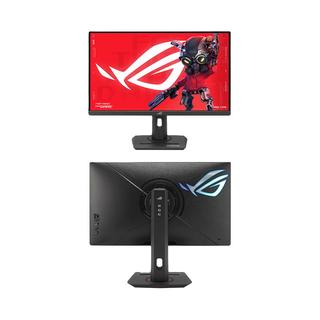

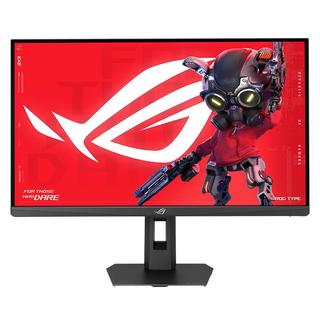

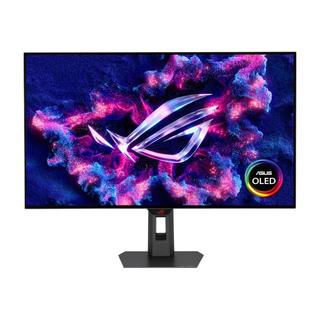
华硕显示器文章
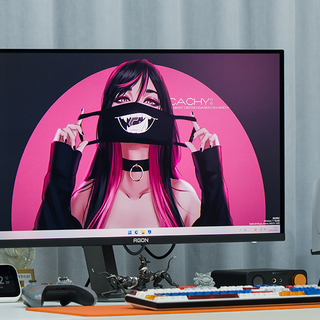









已收藏
去我的收藏夹