rog电脑黑屏无法唤醒屏幕
1. 首先,确保您的ROG电脑已正确连接电源适配器,并且电池充电指示灯亮起。这一步是为了排除因电量不足导致的黑屏问题。
2. 尝试按电源键确认是否可以唤醒电脑。如果电脑长时间处于睡眠模式,可能会自动进入休眠模式,此时只能通过按电源键来唤醒。
3. 如果上述方法无效,建议您长按电源键15秒执行强制关机,然后再将电脑重新启动。这一步可以帮助清除可能存在的临时故障。
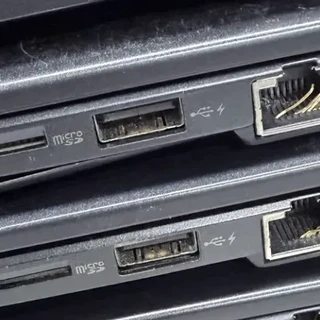
4. 移除外接设备,包括鼠标、键盘、SD卡、网线、扩展坞等,这些外接设备有时会导致电脑无法正常唤醒。
5. 更新电脑中的BIOS、Windows组件与驱动程序至最新版本。过时的系统或驱动程序可能导致兼容性问题,从而引发黑屏现象。
6. 执行MyASUS内建的诊断功能,判断是否有硬件问题。MyASUS是一款集成多种工具的应用程序,可以帮助您快速检测和解决电脑问题。
7. 如果以上步骤仍无法解决问题,建议您将电脑送至华硕授权服务中心进行专业检测。服务中心的技术人员拥有丰富的经验和专业的设备,能够更准确地定位问题并提供解决方案。
2. 尝试按电源键确认是否可以唤醒电脑。如果电脑长时间处于睡眠模式,可能会自动进入休眠模式,此时只能通过按电源键来唤醒。
3. 如果上述方法无效,建议您长按电源键15秒执行强制关机,然后再将电脑重新启动。这一步可以帮助清除可能存在的临时故障。
4. 移除外接设备,包括鼠标、键盘、SD卡、网线、扩展坞等,这些外接设备有时会导致电脑无法正常唤醒。
5. 更新电脑中的BIOS、Windows组件与驱动程序至最新版本。过时的系统或驱动程序可能导致兼容性问题,从而引发黑屏现象。
6. 执行MyASUS内建的诊断功能,判断是否有硬件问题。MyASUS是一款集成多种工具的应用程序,可以帮助您快速检测和解决电脑问题。
7. 如果以上步骤仍无法解决问题,建议您将电脑送至华硕授权服务中心进行专业检测。服务中心的技术人员拥有丰富的经验和专业的设备,能够更准确地定位问题并提供解决方案。
展开阅读全文
rog电脑推荐
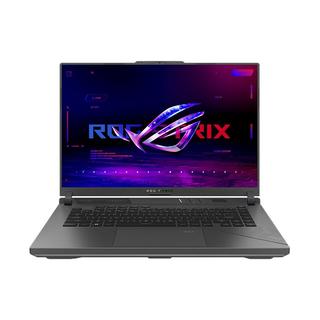



rog电脑文章



最新文章
热门文章





-
 性能与能效齐大涨,第六代骁龙8超级至尊版的重点根本不在跑分230 1114
 -
 手机卡3元保号、单宽带(月租+10元):全攻略清单64 128
 -
 我自己的家就要用巨幕玩游戏|坚果N5S Turbo高刷版251 18


已收藏
去我的收藏夹