内存条怎么插在电脑上
1. 在安装内存条之前,首先要确保选购的内存条与您的电脑主板兼容。不同的主板支持不同类型的内存,例如DDR4或DDR5,同时还要注意内存的频率和最大支持容量。确保选购的内存条符合主板的要求,以免出现无法使用的情况。
2. 关闭电脑并断开电源,对于台式机,打开机箱侧板;对于笔记本电脑,找到底部的内存插槽盖并卸下。找到主板上的内存插槽,通常主板上有2至4个插槽,有时甚至更多。
3. 内存条的安装位置很重要。如果只安装一根内存条,建议将其插入A2插槽,因为这个位置距离CPU较远,可以减少信号反射干扰,有助于内存条发挥最佳性能。
4. 如果安装两根内存条,建议将它们分别插入A2和B2插槽,这样可以组成双通道,提高内存传输速度和性能。双通道模式下,每个通道的带宽翻倍,能够显著提升游戏和应用程序的运行效率。
5. 安装内存条时,先将插槽两端的卡扣掰开,然后将内存条对准插槽,确保内存条上的凹点与主板插槽上的凸点对齐。用力均匀地将内存条压入插槽,直到听到“咔嗒”一声,表明内存条已正确安装到位。
6. 安装完毕后,将拆下的部件重新装回,连接电源线,启动电脑。进入BIOS检查新内存是否被正确识别,必要时调整内存频率等设置,以确保内存条能够以最佳状态运行。
展开阅读全文
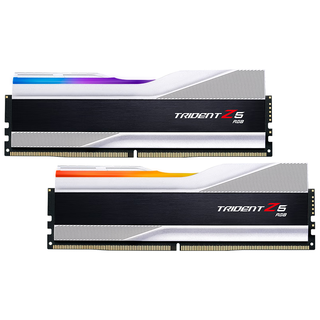
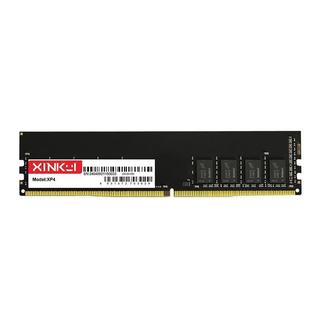
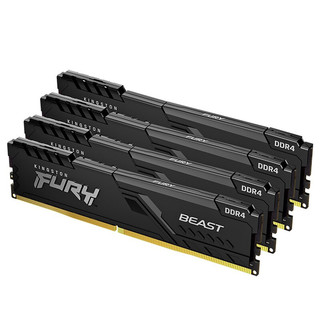
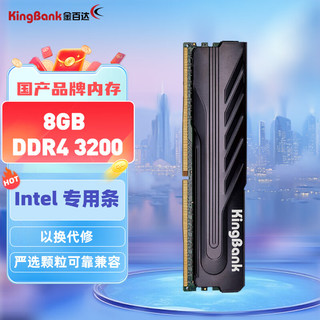
内存条推荐

内存条文章





最新文章
热门文章


-
 尊界脚踏板事件结果,懂车帝不得再做该类测试!48 340
-
 酷态科10号 Ultra开启退货退款 尽快申请!40 166
-
 手上裂口半年,我以为是湿疹,结果医生一句话把我问懵了41 106
-
 头戴耳机选购不踩坑|漫步者W900NB、W800NB186 13

已收藏
去我的收藏夹