升级 Win11 简单教程与体验分享
升级 Win11
10月5号长假当中,微软开始推送全新的 Windows 11 系统,碰巧闲来无事就把非主力机升级到 Win11。当中遇到了一些小的波折和问题,正好记录下整个升级过程供大家参考。

升级前建议大家先下载微软官方的电脑健康状况检查应用,确认自己的电脑脑是否符合升级 Win11 的条件。
最低系统要求方面,需要 1Ghz 或更快的支持64位处理器,最小 4GB RAM 和 64GB 存储空间,支持 DirectX 12.0、WDDM2.0 驱动程序的显卡,以及9英寸720P分辨率以上的显示器。上面几个要求其实不高,比较麻烦的是支持 UEFI 安全启动和 TPM(受信任的平台模块)2.0,这两点将很多老机器排除在外。

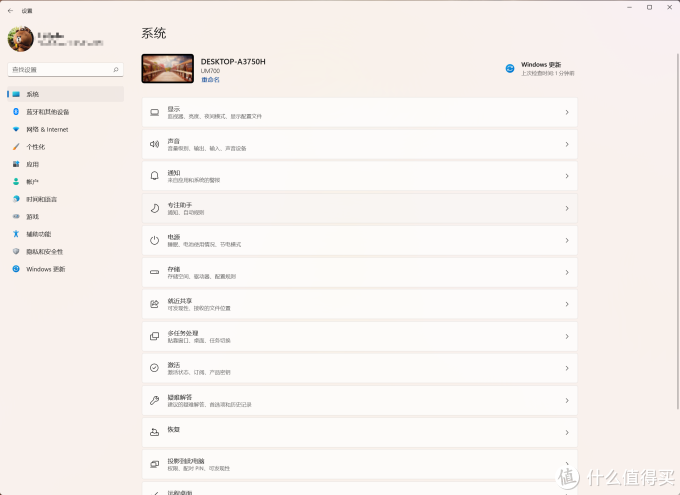
TPM 部分很多出厂版本 BIOS 并不支持,比如我的这台 UM700 NUC,虽然硬件上支持 TPM 但是出厂 BIOS 并未支持。还是在论坛里找到了新 BIOS 升级后才可以安装 Win11,使用其他设备的小伙伴如果电脑健康状况检查应用提示不支持 TPM,可以在 BIOS 内查找是否未 Enable TPM(很多机器出厂默认关闭这个选项)。

打开电脑健康状况检查程序,就可以看到大大的 Windows 11 引入,点击立即检查就可以查看自己的电脑是否可以升级。

▼看到如下提示,说明你的电脑可以升级 Win11

虽然原则上 Win11 分批进行推送,但实际使用系统更新并不一定可以看到更新提示,这里推荐进入官网下载 Win11 升级助手进行更新。当然除了安装助手升级以外,还可以创建 Win 11 安装媒体,或是直接下载 Win11 的 ISO 进行安装。

和之前的 Win10 升级助手类似,运行升级助手程序后会先下载更新,然后自动进行安装。根据网速和设备不同,这里下载和安装可能消耗的时间不同,我这边电信网络下载差不多不到20分钟,整个安装过程大约花费了2~3个小时。

Win11 正式版简单体验
升级 Win11 后目前主要感受到的变化还是在界面上,以往左下角的 Windows 图标等这次移到了中间,应用的边框也增加了圆润的边角设计。图标的风格设计开始向移动端的 Android 和 iOS 看齐,整体的感觉更加现代化。

不过个人绝对也有一些不太好的变化,比如习惯的右键菜单很多被折叠,需要按下 Shift+F10 才能打开。虽然这样界面更干净,但是对于桌面端用户来说,二级菜单下才能使用快捷键效率降低不少。

另外这次 Win11 引入了桌面小组件,使用 Win+W 即可调出,不过目前内容中仅有微软提供的资讯等,如果后期可以开放给第三方开发者,相信会让这个功能更加实用一些。
Win 11系统还集成了历史剪贴板功能,使用 Win+V 键可以查看剪贴板中粘贴的内容,同时一些 Emoji 也集成在了历史剪贴板内。截图功能部分也有更新,不过我还是选择更好用的 Snipaste。

多窗口功能部分 Win11 调整了设计逻辑,以往的将窗口拖动到边缘自动调整尺寸功能,修改为在应用界面直接按 Win+←或→来实现。Win + ↑可以快速全屏,Win+↓则是隐藏当前窗口,当桌面存在多个窗口时,按 Win+Z 可以调出多窗口功能,在当前软件的右上角会显示几种不同窗口的排列,这个功能还是非常实用的


像是常用的功能控制中心,也可以使用 Win+A 快捷键在右下角调出。

结语
Win 11 相对于 Win10 改动的点还是比较多的,尤其是视觉上更加现代化,整体的界面也更美观。不过从完成度来看,很多功能还未实装(例如运行 Android 应用),虽然不少的细节有改进,但是整体操作逻辑还是介于传统 Windows 和 Android/iOS 系统之间,尤其是小组件功能目前还是 Window 资讯重排这一点让人很难理解。
好了,本篇文章到此结束,祝大家国庆假期愉快,欢迎大家在评论区多多留言交流,我是 KC,我们下篇文章再见~



 点右侧三角卸载
 点详细信息,再安装驱动

 记得勾选删除驱动文件及备份


 ,具体原因也不太懂,大佬们有更好的办法可以教教我。