海康威视摄像头怎么样

docker安装shinobi添加海康威视摄像头,全程记录

实际使用半年下来发现不好用有BUG占满存储空间,现在换群晖DVA3221录像了,免费8个摄像头,个人使用也够了

一.安装shinobi

使用镜像:

migoller/shinobidocker - Docker Image | Docker Hub

本地创建config,datadir,vedios这3个目录,我这里8080映射为18008,3个目录一一映射

docker run -d --name shinobi

--restart=always

-p 18080:8080

-v /etc/localtime:/etc/localtime:ro

-v /etc/timezone:/etc/timezone:ro

-v /srv/dev/shinobi/config/:/config

-v /srv/dev/shinobi/datadir/:/var/lib/mysql

-v /srv/dev/shinobi/videos/:/opt/shinobi/videos

-v /dev/shm/shinobiDockerTemp:/dev/shm/streams

migoller/shinobidocker

安装好后打开网页

http://ip:端口/super

我这里为 

http://192.168.10.250:18080/super

用户名 : admin@shinobi.video

密码 : admin

自行根据个人需求新增用户,修改两步认证之类的,

我只在内网使用 只新增了个用户

完事后打开进入shinobi监控主页   

ip+端口  #不需要/super

二.添加摄像头

1.打开海康摄像头ip地址使用账号密码登录,

网络-高级配置-启用ONVIF-添加管理员,设置好用户名以及密码,然后保存

扔掉录像机--docker安装shinobi添加海康威视摄像头,全程记录

扔掉录像机--docker安装shinobi添加海康威视摄像头,全程记录

修改摄像头编码,我这里实测编码为H.264才能显示H.265不明原因黑屏,其他参数我瞎改的orz,懂行的请指教指教~

2.shinobi添加摄像头

扔掉录像机--docker安装shinobi添加海康威视摄像头,全程记录

用户名点击,添加ONVIF,IP为摄像头地址,用户名密码为刚刚设置好的ONVIF管理员的用户名和密码,填写完直接搜索
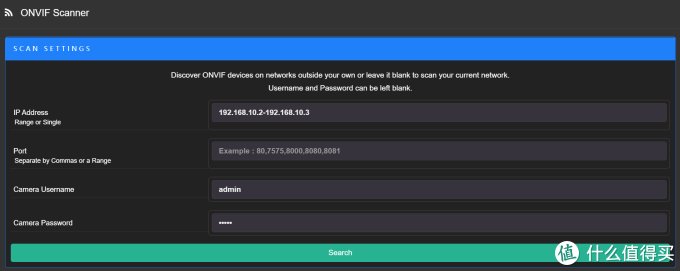
扔掉录像机--docker安装shinobi添加海康威视摄像头,全程记录

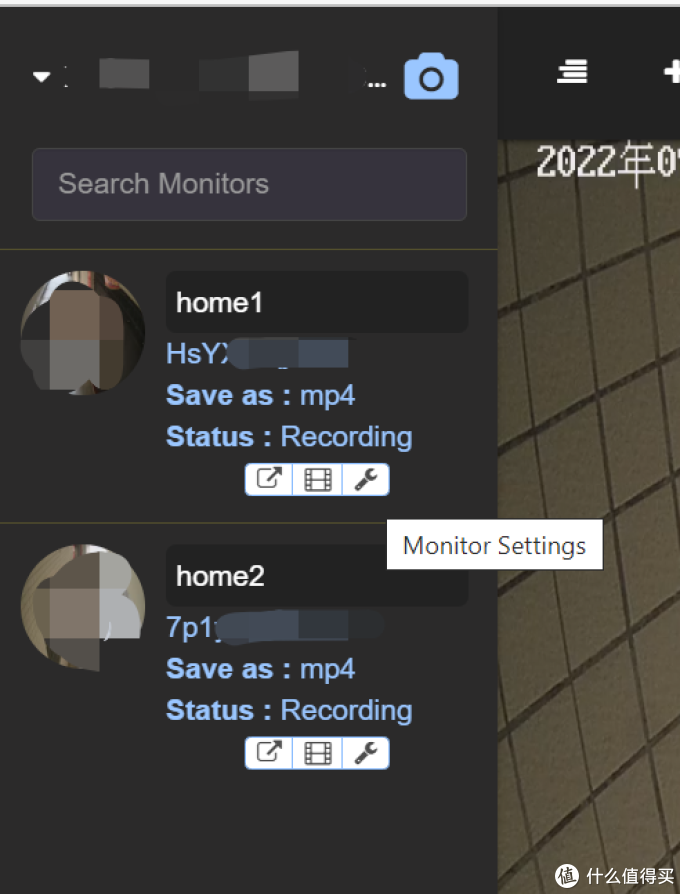
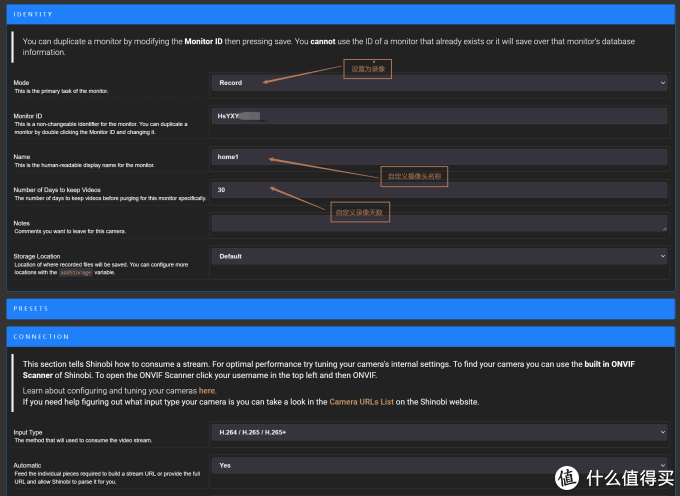
出来后直接添加,然后点击摄像头设置,手动修改录像和循环时间等参数后保存

扔掉录像机--docker安装shinobi添加海康威视摄像头,全程记录

扔掉录像机--docker安装shinobi添加海康威视摄像头,全程记录

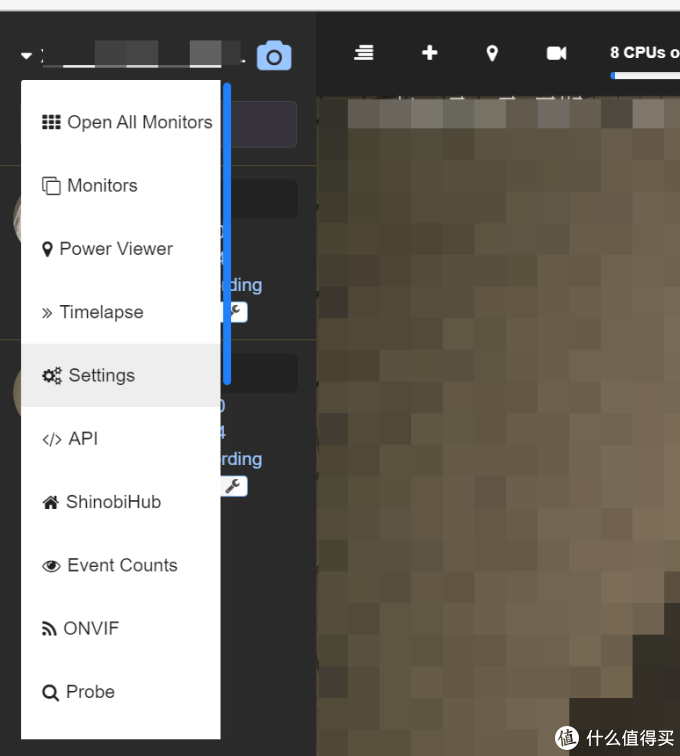
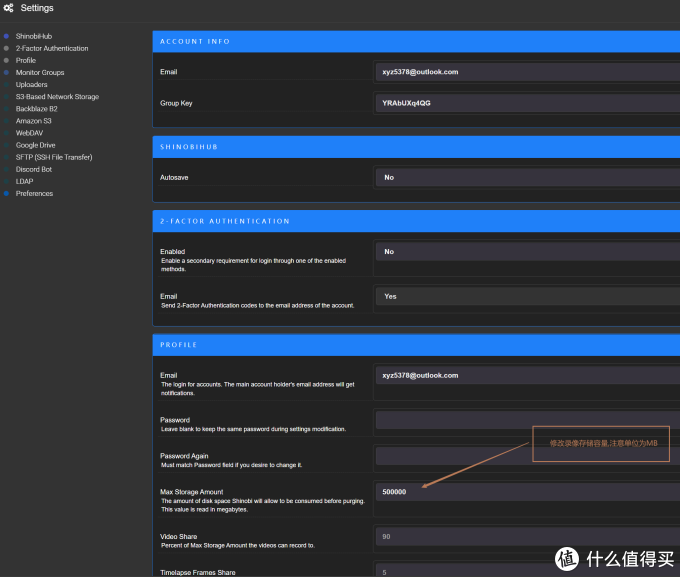
修改录像容量

扔掉录像机--docker安装shinobi添加海康威视摄像头,全程记录

扔掉录像机--docker安装shinobi添加海康威视摄像头,全程记录

现在已经可以正常录像了

三.查看录像回放

扔掉录像机--docker安装shinobi添加海康威视摄像头,全程记录

扔掉录像机--docker安装shinobi添加海康威视摄像头,全程记录

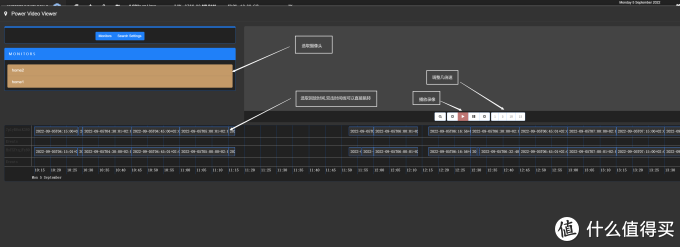
选择回放的摄像头,双击时间线,点击播放,调整倍速,注意可以双击回放内容全屏播放 按ESC缩小

扔掉录像机--docker安装shinobi添加海康威视摄像头,全程记录 完事 , 移动端官方要收费订阅,有米有大佬有第三方客户端介绍

作者声明本文无利益相关,欢迎值友理性交流,和谐讨论~

展开阅读全文

海康威视摄像头连接NAS-群

创作立场声明:无利益相关

家里有一个闲置的海康威视摄像头,一直没用,整了黑群晖之后,倒想试试黑群晖的功能,就给大家整的试试。

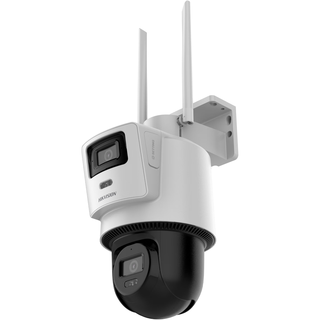
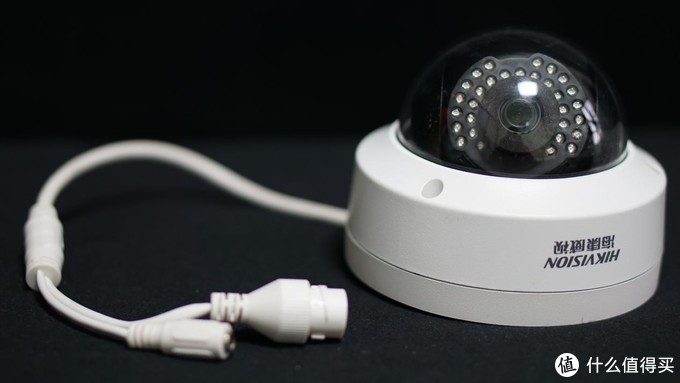
同款找不到了,放个京东长的一样的球机


京东 HIKVISION 海康威视 X DS-IPC-T12-I 监控摄像头 焦距2.8mm 白色 257.2元
实时价格14小时前已更新
去购买
优惠

满200元减20元

扫码领取
海康威视摄像头连接NAS-群晖 使用什么值得买App扫码领券更轻松
活动

满1件打8.80折


海康威视摄像头连接NAS-群晖

摄像头本身支持TF存储,你也可以连接到路由器,然后用电脑的硬盘当存储盘,如果你没有单独买那种摄像头专用的存储机的话。但是今天演示的是把摄像头录制的画面储存到群晖中去。

海康威视摄像头连接NAS-群晖

海康威视摄像头连接NAS-群晖

搭配这个东西,这种“球机”就可以挂在墙上了。

设为头图

海康威视摄像头连接NAS-群晖

将电源和网线(连接到路由器就可以)连接好后,就可以进入到电脑端设置了。(后来买的摄像头都是电源线网线二合一的,一根网线就搞定供电和传输,比这种方便一些,但那种需要支持供电的POE录像机,路由器好像是不行的)

海康威视摄像头连接NAS-群晖

1. 我们首先下载一个海康威视官方的一个工具,它可以搜索你局域网中的摄像头。

网址  (就是第一个,设备网络搜索)

打开之后就可以看到,摄像头啦。主要是记住ip和端口号。

海康威视摄像头连接NAS-群晖

2. 这一步你可以选择进入到摄像头后台看看,也可以不操作,直接到群晖也可以。(如果不知道密码的话,可以通过摄像头上的序列号,验证码这些东西到微信里找回,或是联系海康客服)

海康威视摄像头连接NAS-群晖

一般要打开onvif

海康威视摄像头连接NAS-群晖

3. 到群晖端设置

海康威视摄像头连接NAS-群晖


海康威视摄像头连接NAS-群晖

海康威视摄像头连接NAS-群晖

海康威视摄像头连接NAS-群晖

海康威视摄像头连接NAS-群晖

海康威视摄像头连接NAS-群晖

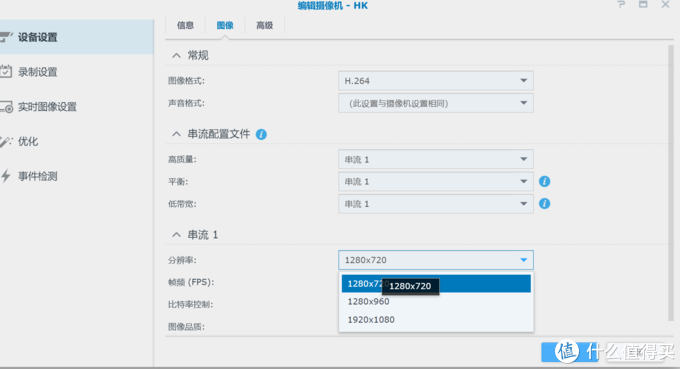
设置好之后,你可以点击编辑进行更详细的设置,例如给摄像头录制的存储空间大小,画面分辨率,帧率等等

海康威视摄像头连接NAS-群晖


海康威视摄像头连接NAS-群晖

最后,开启录像,可以点击那个蓝色播放按钮,在弹出的画面中,左下角圆圈处,可以选择手动录像。

海康威视摄像头连接NAS-群晖


到这里就算是搞定了。操作按流程来还是很简单,对于家用还是可以,家用摄像头少,你路由器能连的摄像头也少,其它摄像头感觉也可以用相同的方式来设置连接群晖,只不过品牌在群晖中找不到的话,用自定义就只能串流了,不过,你可以用下onvif这个协议摄像头模式来试一下,记得要开启你摄像头的这个模式。

如果没有专用的摄像头,二手手机可以吗?我们下一篇文章见。

展开阅读全文
最新文章 热门文章