组装便携显示器建议
创作立场声明:简单写一下自己组装显示器的过程以及自己的建议。本文仅为我个人观点,欢迎大家给予更好的建议。
前言
因为AMD真香,组了二奶三奶。正所谓一时装机一时爽,一直装机一直爽。虽然平时用远程桌面登录操作,但有时故障还得把自己用的显示器插上,就萌生了想弄一台小显示器用来备用,平时还可以用来当副屏或是用来监控温度信息用。
一开始准备树莓派用的小屏幕,然而价格基本都在100以上,7寸的大小对于我这样的近视眼来说看屏幕图标都费劲。搜索的同时也发现淘宝有很多便携显示器卖,但价格非常贵,13寸的价格比一些21寸的显示器还贵,而屏幕参数还不如21寸的。因为贫穷,导致购买备用显示器的想法无限期延长。在一次B站推送中突然看到有UP主简单说明用笔记本拆下的显示屏废物利用的视频,顿时感觉有门,同时贴吧也看到很多大佬自己用笔记本显示屏购买驱动板点亮后,用微积木拼外壳,外壳各种图案瞬间吸引了我。顿时萌生了自己也收个屏幕,购买驱动板组装的想法。
经过几天的深度了解,发现其实组装的过程非常简单,因为驱动板都是商家预设好的,其实主要的流程就是将你的屏幕型号告知万能的淘宝驱动板卖家,卖家会给对应的驱动板链接。买回来后只需接好对应接口,插电即可点亮。接口都是唯一的,基本不会插错。而比较费时间的就是拼外壳而已。
准备工作
一切都心里有数,那就需要开始购买屏幕。如果自己有不用的或者已经无法使用但屏幕完好的笔记本,那可以直接拆下显示屏,拔下屏线直接购买驱动板使用。如果没有就必须自己挑选屏幕,但笔记本显示器的屏幕如此繁多,如何知道屏幕的参数。这时候就可以在屏库查找。原定我准备购买IPS的高清屏幕,因为IPS的可视角度大,色彩方面IPS的也相当不错。我建议购买1080P色域在72%NTSC左右的IPS屏幕最佳。如果要求不高45%NTSC也是可以接受的,价格也会便宜不少。
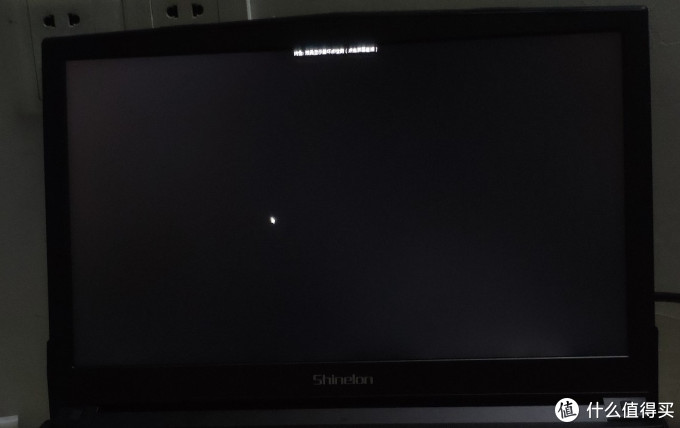
屏库中可以自己搜索对应参数查找满足参数的屏幕型号,去淘宝或者咸鱼购买屏幕,但是我发现价格都很贵,而且淘宝的标价基本都是A-屏,会有光斑或者坏点。1-2个坏点只有在纯色的情况下才会明显看到,不太影响平时的使用,光斑就比较容易注意到,不推荐购买有光斑缺陷的屏幕。我推荐去咸鱼购买笔记本拆下的屏幕,这种屏幕一般都是完美屏不带坏点和光斑。最多IPS屏幕会有漏光,漏光只有在纯黑下,周围环境比较暗才能明显看到,这也是IPS容易发生的问题,但使用并不会看到,如下图左上角和右下。
成也咸鱼,败也咸鱼
屏幕当时我花了很长时间挑选,当我发现淘宝的价格非常贵而且完美屏的价格更加不能接受,我就转战咸鱼。这时候预选的屏幕型号基本没用了,因为搜到的基本都是咸鱼的商家,价格你懂得。这时候我建议搜索屏幕的相关参数,比如ips 72%NTSC,这样的屏幕参数进行筛选,根据卖家的屏幕照片去屏库搜索卖家屏幕参数。屏幕型号一般写着Model No.,有些直接在条形码上面,非常好找。
虽然B站上看到有UP主100就收到了15.6寸IPS1080P 72%NTSC还带驱动板,然后这种漏并不是常有的,我计划屏幕120-160左右。有一天睡觉前照例翻咸鱼发现了一款屏幕N156HCE-GA2,只要200而且是IPS 120hz的电竞屏,色域也有71%NTSC,大大超出我的预期。问了下卖家是自己笔记本上拆下的完美屏,仅仅有些漏光,上面漏光图就是那个屏幕卖家发我的。虽然超出预算了,但是120hz的屏幕对于这个价钱来说我觉得值了,当时我就立即付款,加上邮费12块钱,总共212,结果这坑就这么挖上了。
屏幕有了后离成功就近了一半,驱动板淘宝很多,一般驱动板会带一个按键板,有些lcd屏幕还有增加一个背光驱动部件啥的(看B站有的up买到说的,我也不懂)。驱动板有厚的和薄的,厚的一般接口是VGA、DVI和HDMI。都是标准接口,DP好像没看到过,HDMI线材也比较便宜。推荐购买薄的,视频接口是2个mini HDMI,优点是拼外壳可以薄一点,而且可以用5v供电,充电宝有5V 2A的就可以供电使用,非常方便。mini HDMI的线材也不贵,HDMI线多可以购买转换接头,我买了个4.5元包邮,后来嫌我的线太长就买了跟0.5米的mini HDMI转HDMI线,花了8块钱包邮。以下仅供查看,可能不是最低价,可自己淘宝搜索。
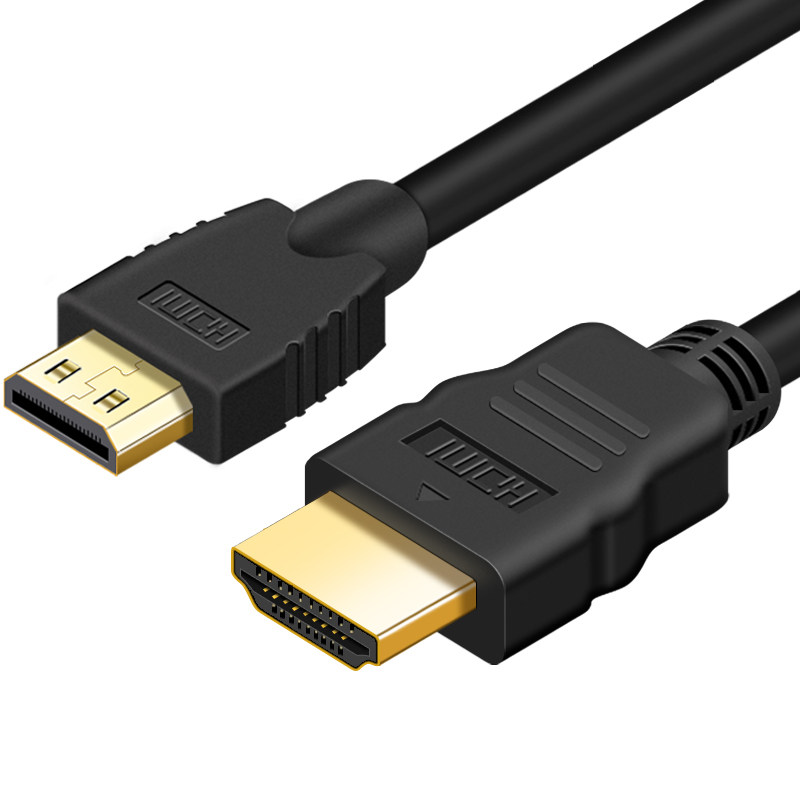
厚的好像只看到12V圆口供电的,vga接口也过时了。一般60hz屏幕的驱动板大概60-80左右,加上屏幕预计120-200,微积木我是15.6寸大概用了5000+,一共预算350-400应该可以解决,比成品的便携显示器便宜,屏幕素质也是能自己控制的,唯一的缺点就是整体有点厚,成品金属外壳基本都很薄。虽然淘宝我看到有金属外壳购买,但是价钱要180都够买一个屏幕了,我微积木6000个就花了78块钱,毕竟贫穷。
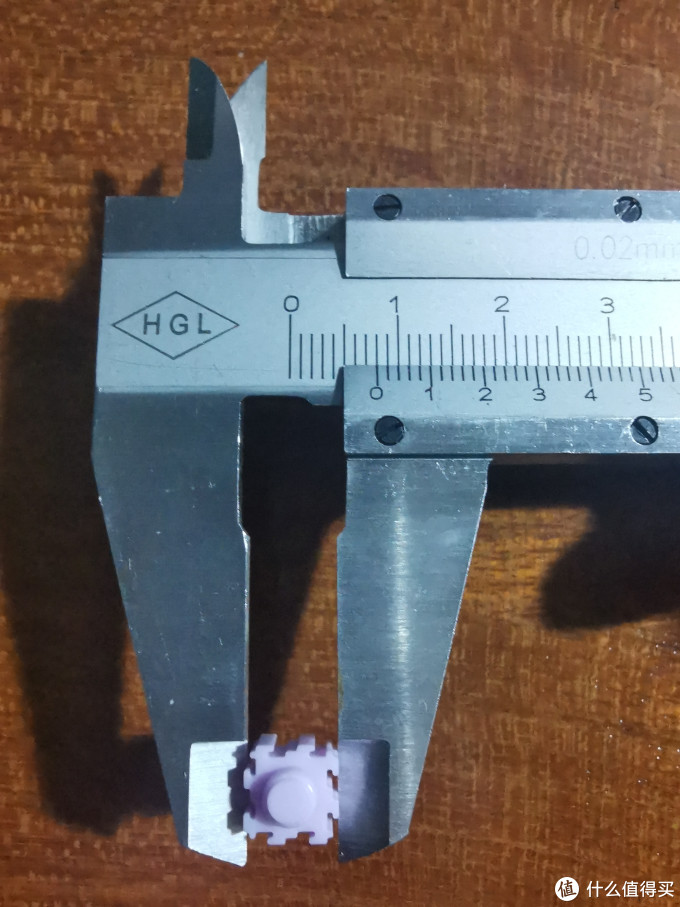
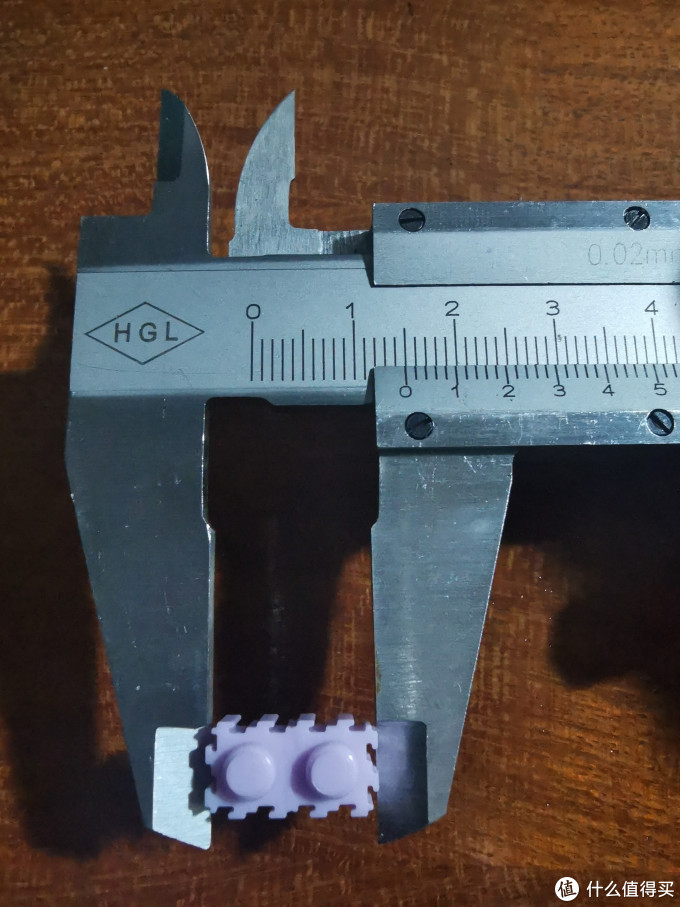
我在上班闲暇时间挑选了驱动板,高刷新率的驱动板并不便宜,支持这型号的驱动板我买花了136,为了方便我还购买了超薄小喇叭2W的,屏幕功耗5.75W,5v 2a供电妥妥的。喇叭的连接线与店家协商帮忙焊接好,这样到手只需要接线。外壳的微积木淘宝有很多卖,大概18块钱1000个的样子,我是咸鱼找了个只要13块钱1000个,尺寸是8mmx8mmx7mm(H),拼装后7mmx7mm。
一切准备就绪,微积木与驱动板都在快递路上的时候,屏幕翻车了 。卖家说屏幕拆机的过程中不小心摔了一下,屏幕花屏了,还拍了个视频,各种闪屏已经无法使用。当时我那个心情那个难受啊(后来我看到那个卖家同一个型号屏幕180卖给了别人,不知道是坏的还是好的)。问了驱动板的卖家,被告知驱动板为专用,只能配套物品详情中那几个120hz的屏幕。经过淘宝和咸鱼的各种搜索,完美屏的ips 120hz基本都在380以上,这个价格已经超出我的预算范围以外了。这时候我开始转向TN屏幕的选择,N156HHE-GA1的价格基本200左右可以买到A-屏,1-2个坏点基本可以接受。但屏幕功耗增加到6.4W,配上两个2W的喇叭可能10W的供电不够,看来必须要上12V供电了。后来咸鱼我找了离我比较近的卖家也是自己笔记本拆下的,完美屏250,顺丰到付13,第二天就到了。驱动板连上完美点亮。屏幕上摔了一个大跟头,不过还好没差太多,TN的N156HHE-GA1反应时间只有5ms,而ips的N156HCE-GA2反应时间为25ms。虽然我看不出,但参数上好看点,我也能自我安慰下。
外壳拼装
屏幕驱动板喇叭都已准备妥当,就只差个外壳了。这是个很花时间的工程,我大致拼了8个小时,期间拆了改,背板的图案就改了2次。因为我原先就准备背板拼一个b站电视logo,整体用蓝色(也是看到别的大佬这么拼),所以我就买了4000颗浅蓝色加2000颗纯白色微积木。因为拼的时候我并没有拍照,所以我只好又拆了一遍拍一下布局 。
。
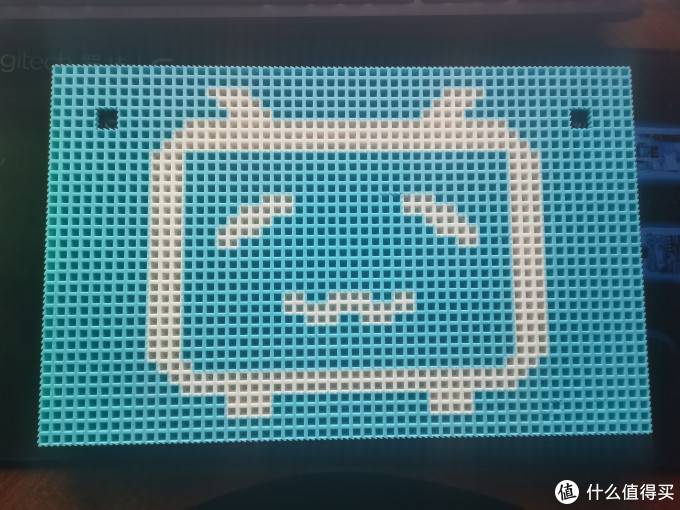
背板这个logo因为需要凑一下尺寸,也是大致用excel先排布了下大致位置拼的,上方两个方孔为小喇叭口。咸鱼买的微积木尺寸精度不太好,有些拼接时很松,建议底板拼两层,压实后不容易变形。咸鱼13块钱1000颗毕竟便宜,有些微积木有点脏,我基本都找出来拼在里面,毕竟便宜。
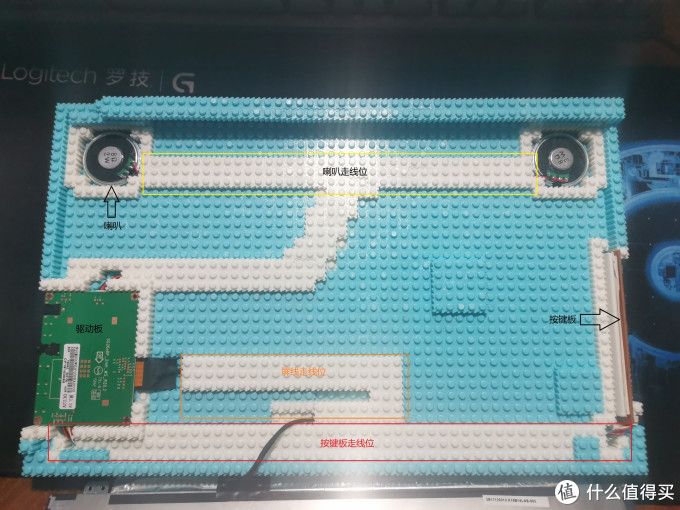
上图为各部件分布,因为喇叭线有些短,为了排布好看,我将驱动板反着放了。正放可以用积木压制不容易松动,后期我特意折了点纸压在上面,条件好的可以用亚克力板之类的做垫板。白色积木区域都是走线位置,我为了好看将所有的线都压在积木下面了,其实只要几个点固定住线就可以了。建议背板拼好后,将驱动板和按键板等物件先大致规划放在什么位置。其实这里我又把自己坑了,奈何已经布好不想再拆了,手疼 。
。
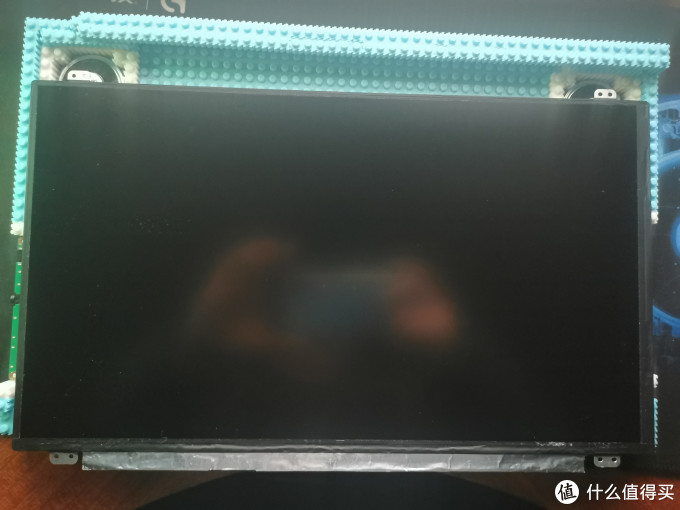
我收来的屏幕左右两边的边框并不是一样宽,其实我这里应该将按键板放在左边,驱动板放右边,这样按键板厚度与左边比较窄的边框并排放正好与右边相等,这样也不会造成封面上屏幕偏左的效果。
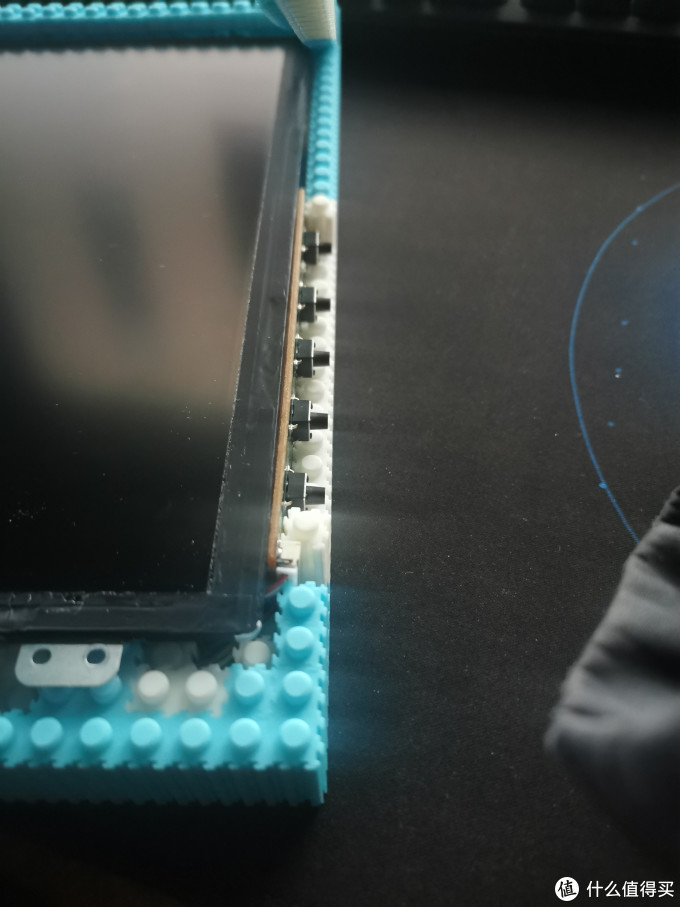
事已如此,只好这样将就下,反正也是自己用。屏幕的耳朵可以积木留空塞在里面,外框的积木建议用连接比较紧致的,因为屏幕周边,特别是下边不是很平,太松的容易一按就缩下去。如此就拼完就大功告成了,以下是我拼的显示器外壳各方位图,请大佬轻喷。
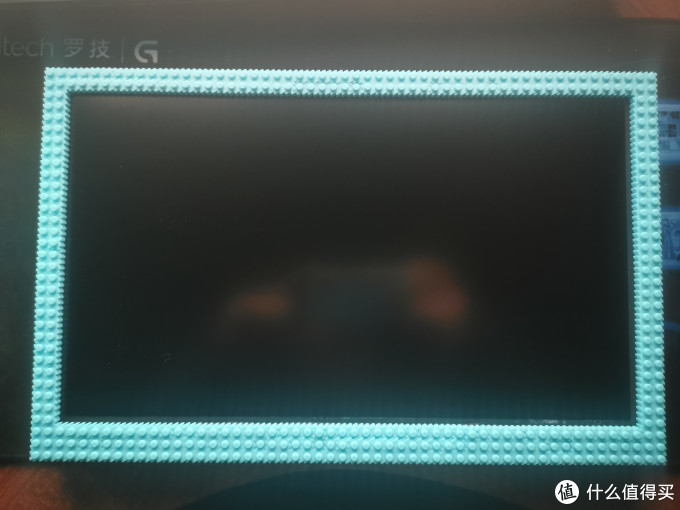
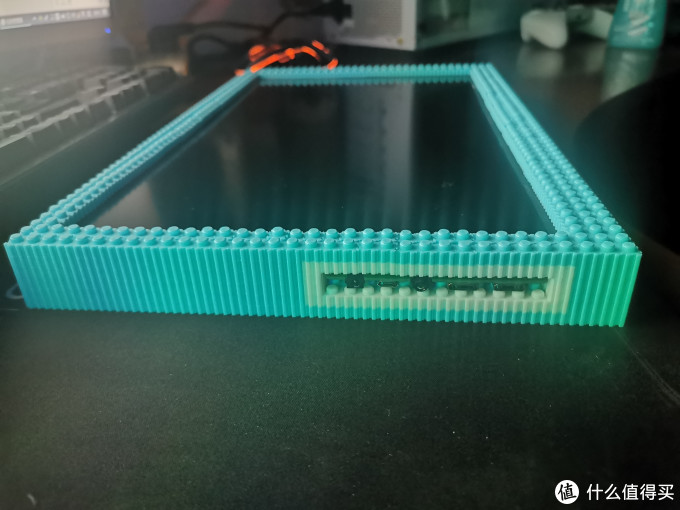
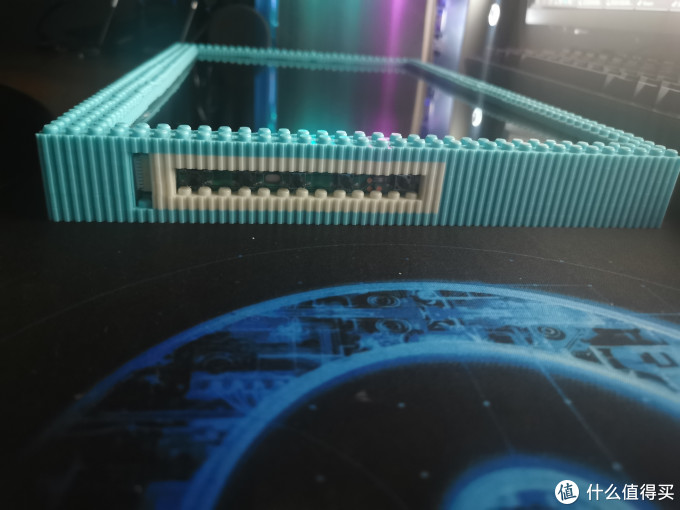 两边接口位和按键位因为中间空的很容易压下去,可以用520或者别的胶水黏住(白框上半部分),下次拆卸整条拆下。不然每次压下去想整形还挺麻烦的。
希望我写了这么多废话能对有想自己拼显示器的值友有所帮助。第一次投稿,不足之处还请见谅,谢谢阅读 。
。



 鸭梨山大
鸭梨山大 显示器形态
显示器形态 输入接口一览
 输入接口二览
 控制按键
控制按键 内屏
内屏
 背面
背面 驱动板
驱动板

 4K开启HIDPI
 3840x2160原生分辨率
 4K开启HIDPI
 3840x2160原生分辨率