惠普低配版i7diy加硬盘教程
多年没买台式机了,家里用的是5年前的i7笔记本连2k显示器。最近几个月经常花屏死机,清灰换散热脂都没用。没辙了。
想着买一台能多扛几年的,还可以玩玩游戏,就把目标对准了CPUi7.8700+显卡1070.8G的配置。惠普联想戴尔,大品牌还是靠谱的。于是把以下这三款加入了购物车:

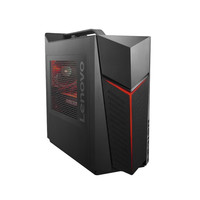
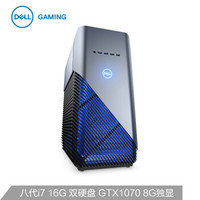
比较了一圈,还是选中了乞丐版的惠普光影精灵3.PLUS。原因:
1,便宜是王道。
2,机箱最小。方便从书房拿到客厅玩游戏。
3,自带正版office 。
4,只带256G固态硬盘,没有普通硬盘。因为我要把自己已有的8tb硬盘用起来。有的配置是128g+1tb,反而是鸡肋。
这款主机京东自营经常性特价7999,等了几个星期都没有更低的。等不了双十一了,就下单吧。全品券减了20。下午下单第二天到货。

开箱晒单

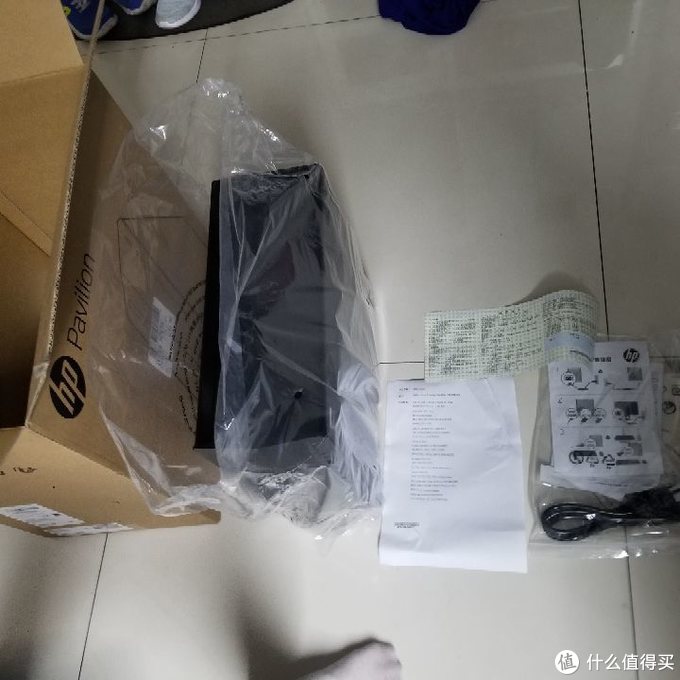
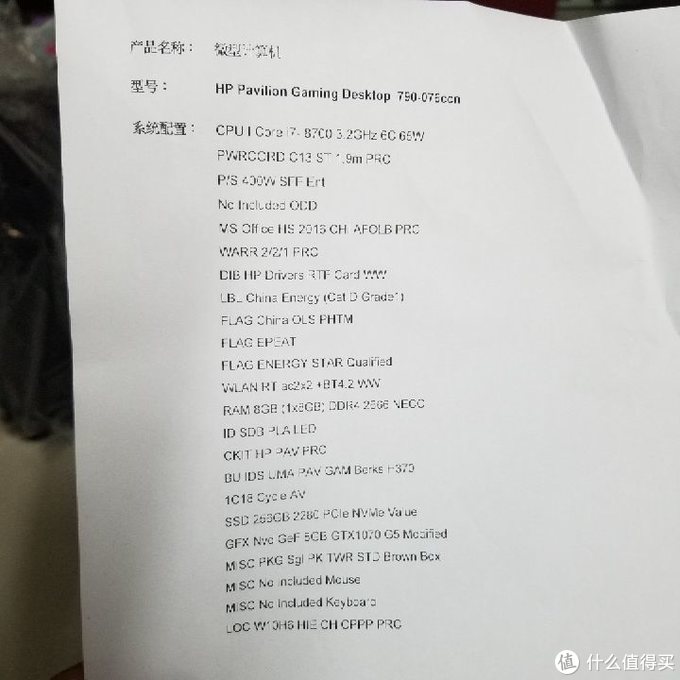 配置清单
配置清单
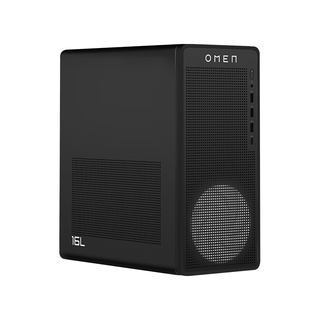
 低调机箱,前面板接口丰富
 启动中…
启动中…
因为要自加硬盘,所以马上打开机箱了。
京东上很多人评价说硬盘不好加,我提前研究了一下,加上单位办公也是惠普台式机,所以基本判断出问题的核心:惠普台式机硬盘专用螺丝。
我先在淘宝上买了这螺丝:

看看主机内景
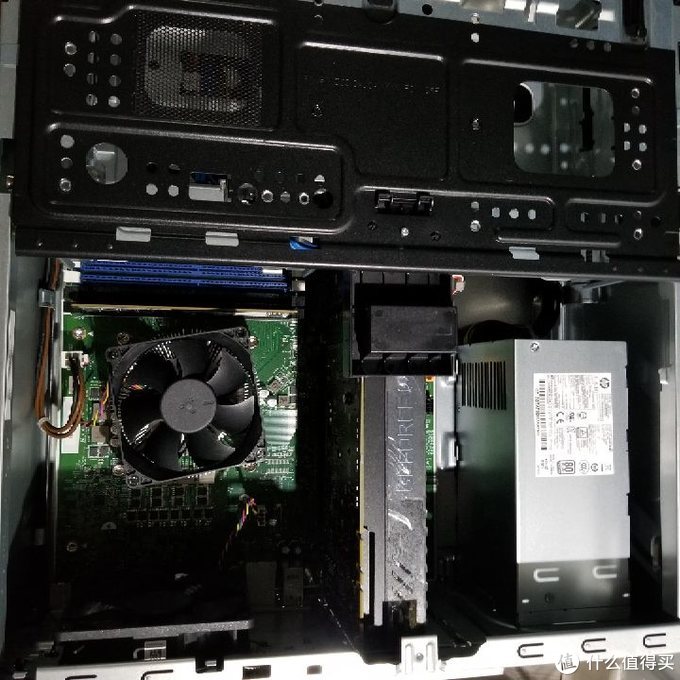 总体布局
总体布局
 内存四槽
内存四槽
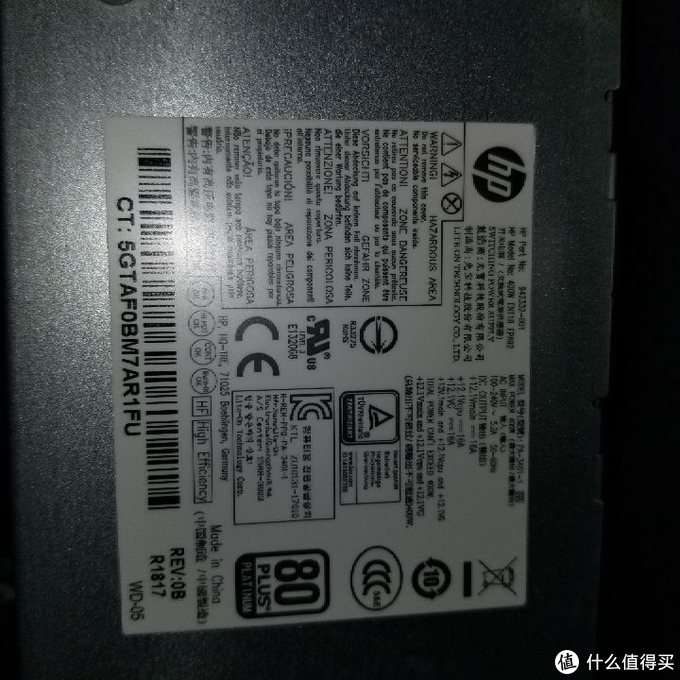 400w电源
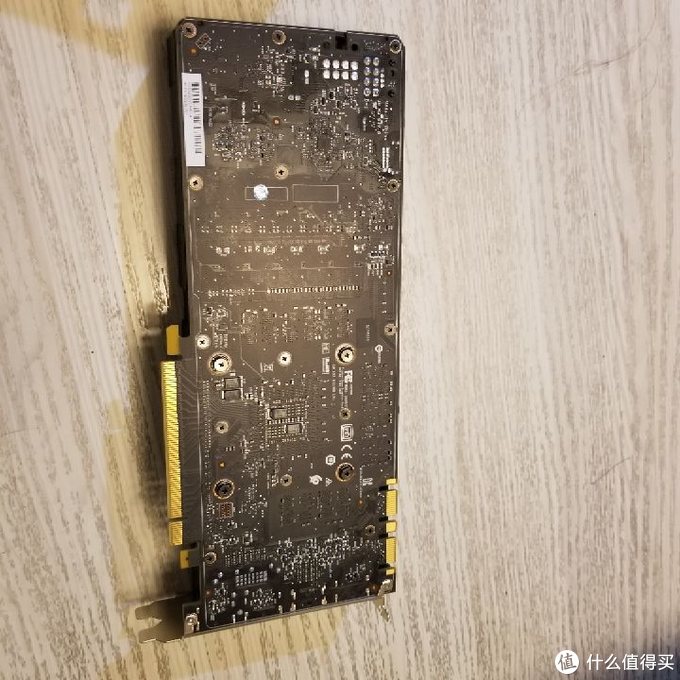
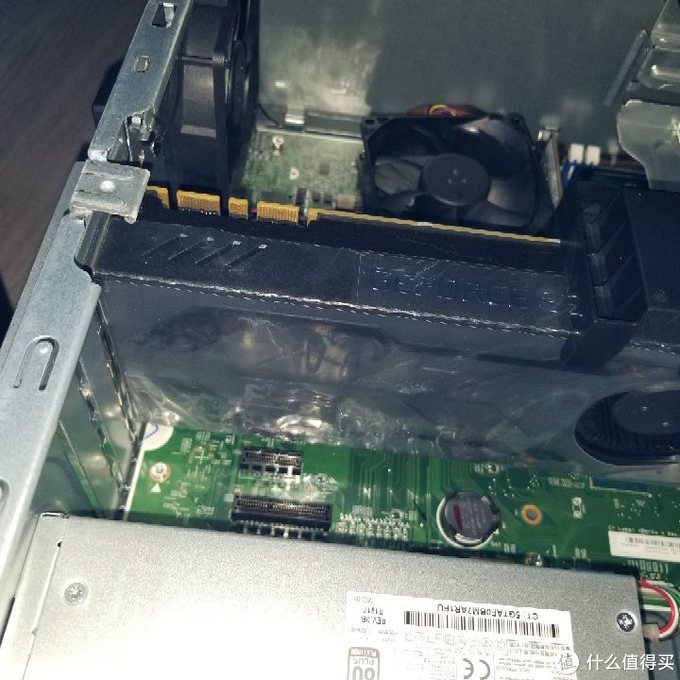 1070显卡
显卡上的塑料膜为何还贴着,怕显卡着凉吗?!?!赶紧脱掉!
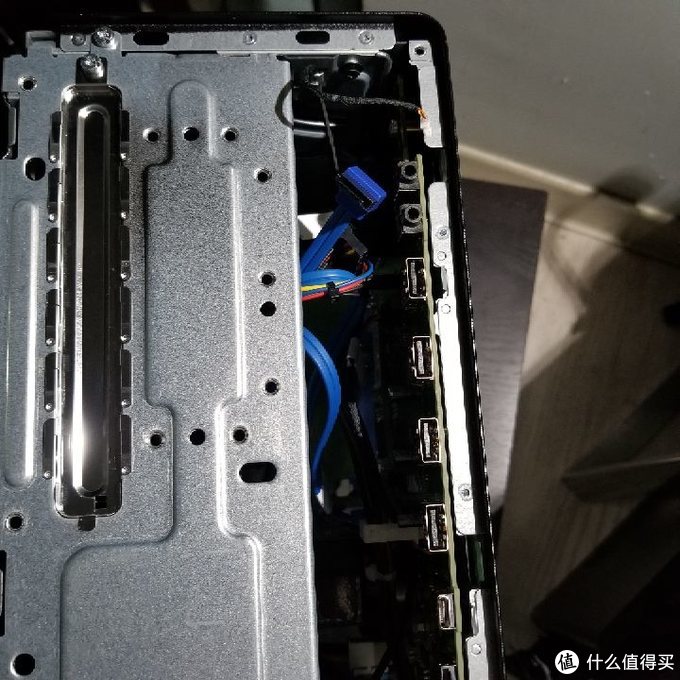 内置了光驱电源线数据线和sata硬盘电源线数据线各一组
有人评价说没有自带硬盘线,是不对的。只是藏的太好了!
不仅要打开机箱侧盖,还要打开前方面板,才看见硬盘线,而且必须这样才能完成硬盘安装。………这和一般的diy机箱不一样!
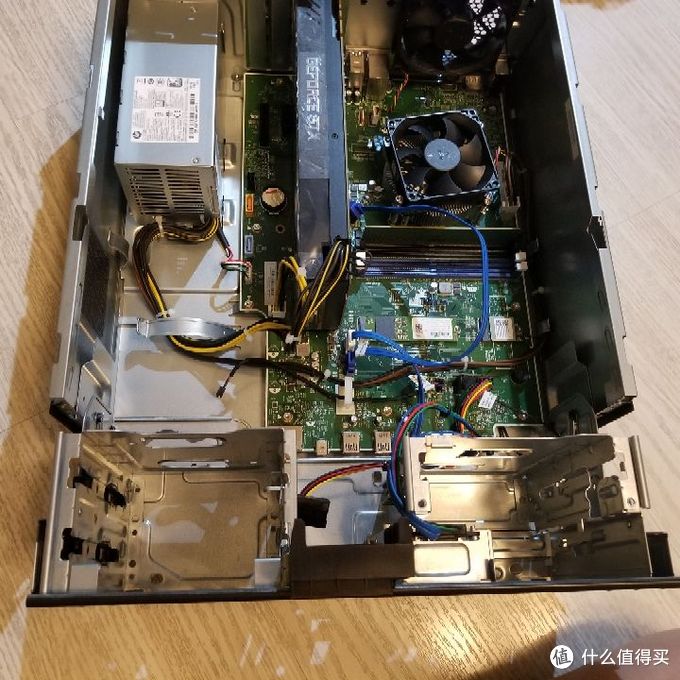 打开前面板
打开前面板
拧掉螺丝后,前面板钢架向前翻,硬盘安装的位置才顺手!
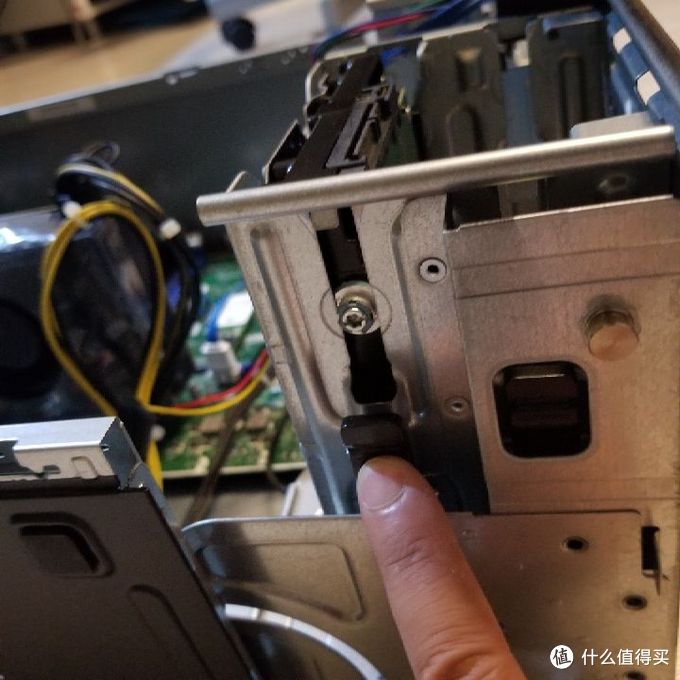 拧上专用硬盘螺丝
拧上专用硬盘螺丝,就可以沿着轨道滑入硬盘位,刚好卡住。不用再紧螺丝。要取出硬盘的话,要摁住旁边黑色塑料卡扣,硬盘就可拔出!
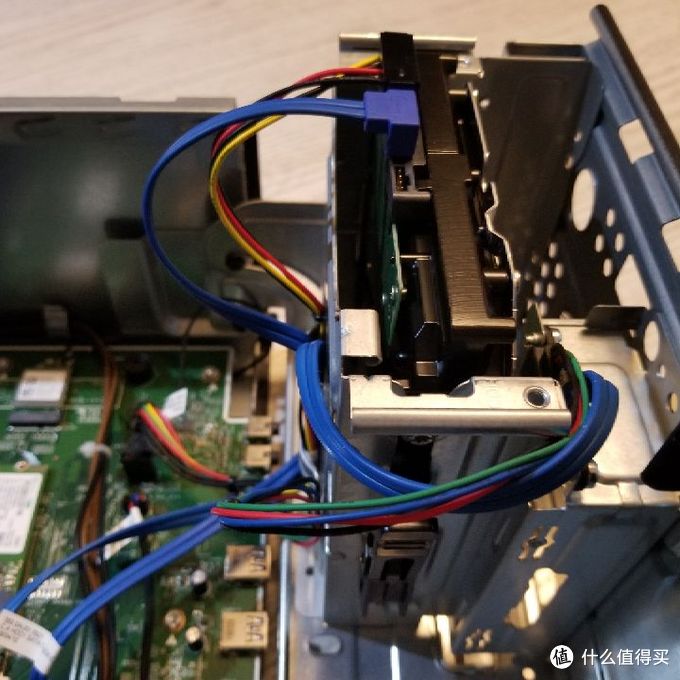 机器已自带硬盘线
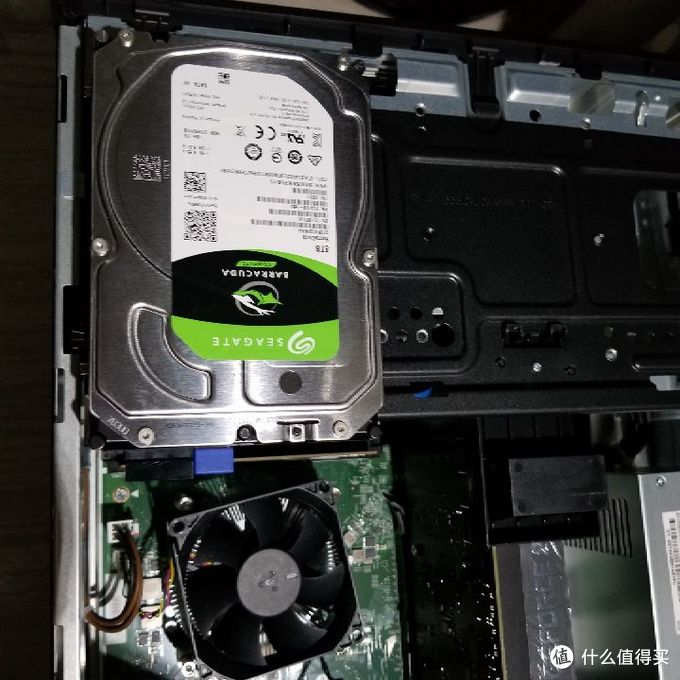
海淘希捷8tb移动硬盘拆出来的仓库盘。
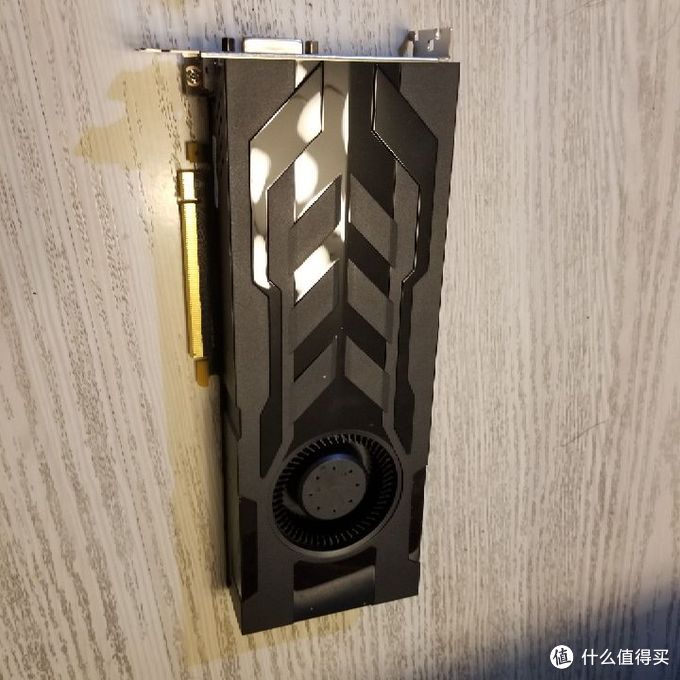
再看看1070显卡,把塑料膜脱去了!
 原配内存
原配内存
原配的8g三星内存条。下回再加8g基本上就没短板了。
安装完毕,开机,一次点亮!
乱七八糟更新补丁后,鲁大师37万多分,开机12秒,忘了拍照?
总结:
1,最实惠的i7.8700+1070.8g品牌主机!
2,不带普通硬盘,自主大容量添加。
3,8g内存是短板,稍后自加。
4,机箱小巧低调,适合中年大叔。
5,加装硬盘稍显麻烦,主要是和一般diy机箱有点不同。但有本教程在手,就木有问题了!