触控板开关在哪里
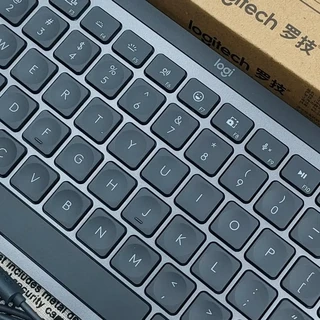
1. 在笔记本电脑上,触控板开关的位置和操作方式因品牌和型号而异。通常,现代笔记本配备了一组快捷键来帮助用户便捷地控制硬件特性,包括屏幕亮度调节、音量增减以及触摸板开/关。观察键盘上方的功能键(F1到F12),寻找带有触摸板图标的按键,通常是F5至F9之间的某个键。按住Fn键不放,同时按下对应的触摸板开关功能键,即可快速关闭或开启触摸板。此时屏幕上会短暂提示当前状态已改变。
2. 对于Windows 10及以上版本的操作系统,用户可以通过“设置”应用自定义各种偏好设定,其中包括对触摸板行为的管理。点击任务栏上的“开始”按钮,选择“设置”,然后在设置窗口中选择“设备”。在设备设置中,点击左侧的“触摸板”,即可在右侧页面中看到触摸板开关。通过简单的点击操作,用户可以轻松启用或禁用触摸板。此外,还可以调整灵敏度、手势识别等参数。
3. 如果上述方法无效,还可以尝试通过设备管理器来管理触摸板。在Windows搜索栏中输入“设备管理器”并打开,找到“鼠标和其他指针设备”下的触摸板设备,右键点击并选择“禁用设备”或“启用设备”选项。如果触摸板显示黄色感叹号,说明可能存在驱动问题,需右键点击触摸板,选择“更新驱动程序”,让系统自动搜索并安装最新驱动。
4. 对于macOS系统的用户,可以通过系统偏好设置进行操作。点击屏幕左上角的苹果菜单,选择“系统偏好设置”,然后点击“触控板”图标。在触控板设置页面中,用户可以找到“启用触摸板”选项,通过勾选或取消勾选来开启或关闭触摸板。此外,macOS也提供了快捷键操作,按下Fn键和带有触摸板图标的F6键组合,即可切换触摸板状态。
5. 如果尝试了上述方法后触摸板仍然无法正常工作,建议用户及时咨询相关技术人员或送修设备,以确保触摸板能够恢复正常使用。日常使用中,用户应注意保持触摸板的清洁和干燥,避免长时间使用导致磨损或故障。
2. 对于Windows 10及以上版本的操作系统,用户可以通过“设置”应用自定义各种偏好设定,其中包括对触摸板行为的管理。点击任务栏上的“开始”按钮,选择“设置”,然后在设置窗口中选择“设备”。在设备设置中,点击左侧的“触摸板”,即可在右侧页面中看到触摸板开关。通过简单的点击操作,用户可以轻松启用或禁用触摸板。此外,还可以调整灵敏度、手势识别等参数。
3. 如果上述方法无效,还可以尝试通过设备管理器来管理触摸板。在Windows搜索栏中输入“设备管理器”并打开,找到“鼠标和其他指针设备”下的触摸板设备,右键点击并选择“禁用设备”或“启用设备”选项。如果触摸板显示黄色感叹号,说明可能存在驱动问题,需右键点击触摸板,选择“更新驱动程序”,让系统自动搜索并安装最新驱动。
4. 对于macOS系统的用户,可以通过系统偏好设置进行操作。点击屏幕左上角的苹果菜单,选择“系统偏好设置”,然后点击“触控板”图标。在触控板设置页面中,用户可以找到“启用触摸板”选项,通过勾选或取消勾选来开启或关闭触摸板。此外,macOS也提供了快捷键操作,按下Fn键和带有触摸板图标的F6键组合,即可切换触摸板状态。
5. 如果尝试了上述方法后触摸板仍然无法正常工作,建议用户及时咨询相关技术人员或送修设备,以确保触摸板能够恢复正常使用。日常使用中,用户应注意保持触摸板的清洁和干燥,避免长时间使用导致磨损或故障。
展开阅读全文
触控板文章













已收藏
去我的收藏夹