无线耳机怎么连接电脑
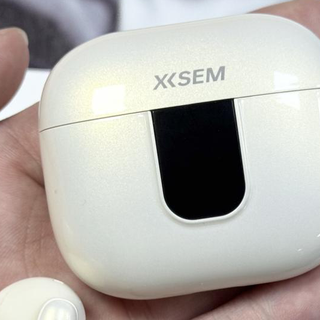
1. 确保蓝牙耳机处于配对模式。通常,这需要您打开耳机的电池盒盖,并长按耳机的开关键,直到指示灯开始闪烁,表示耳机已准备好配对。
2. 打开电脑的蓝牙功能。如果您使用的是Windows系统,可以在任务栏右下角找到蓝牙图标并点击开启。如果图标未显示,可以通过点击“开始”按钮,选择“设置”>“设备”>“蓝牙和其他设备”来开启蓝牙。
3. 添加蓝牙耳机。在“蓝牙和其他设备”设置页面,点击“添加蓝牙或其他设备”,然后选择“蓝牙”。电脑将开始搜索附近的蓝牙设备。
4. 选择您的蓝牙耳机。在搜索结果中找到您的蓝牙耳机名称,点击以开始配对过程。如果需要输入配对码,通常为“0000”或“1234”,具体可参照耳机说明书。
5. 完成配对后,设置蓝牙耳机为默认音频输出设备。返回“设备”设置,找到已连接的蓝牙耳机,右键点击选择“设为默认设备”。
6. 测试连接。打开音乐播放器或视频播放器,播放内容以确保音频正常通过蓝牙耳机输出。
7. 如果在连接过程中遇到问题,如电脑无法发现蓝牙设备,可以尝试更新电脑的蓝牙驱动程序。使用如“驱动人生”等工具可以帮助您轻松完成驱动更新,确保蓝牙功能正常运行。
2. 打开电脑的蓝牙功能。如果您使用的是Windows系统,可以在任务栏右下角找到蓝牙图标并点击开启。如果图标未显示,可以通过点击“开始”按钮,选择“设置”>“设备”>“蓝牙和其他设备”来开启蓝牙。
3. 添加蓝牙耳机。在“蓝牙和其他设备”设置页面,点击“添加蓝牙或其他设备”,然后选择“蓝牙”。电脑将开始搜索附近的蓝牙设备。
4. 选择您的蓝牙耳机。在搜索结果中找到您的蓝牙耳机名称,点击以开始配对过程。如果需要输入配对码,通常为“0000”或“1234”,具体可参照耳机说明书。
5. 完成配对后,设置蓝牙耳机为默认音频输出设备。返回“设备”设置,找到已连接的蓝牙耳机,右键点击选择“设为默认设备”。
6. 测试连接。打开音乐播放器或视频播放器,播放内容以确保音频正常通过蓝牙耳机输出。
7. 如果在连接过程中遇到问题,如电脑无法发现蓝牙设备,可以尝试更新电脑的蓝牙驱动程序。使用如“驱动人生”等工具可以帮助您轻松完成驱动更新,确保蓝牙功能正常运行。
展开阅读全文
无线耳机推荐



无线耳机文章














已收藏
去我的收藏夹