



























6
4
基于OMV系统集成XBMC
2015-05-03 16:05:26
117点赞
791收藏
98评论
硬件折腾完毕,下面该软件部分了! 衡量以后觉得OMV比较适合我,也能安装XBMC作为HTPC。OMV全称是Openmediavault,算是FreeNAS的一个分支,OMV基于debian(音译好像是“蝶变”),是目前应用最广的Linux发行版本,另一个比较著名的Linux发行版本Ubuntu也是基于debian的!装OMV的好处是,除了作为NAS以外,装上X以后,基本可以当一台正常的电脑用,也算副产品了。
下面将软件安装和配置过程介绍一下,仅供参考哈。
第一步:安装OMV作为操作系统
为了便于截图,这里用虚拟机做了演示,我选择64位的,大家选择1.0.20版装吧,官方现在只有1.9版的,装机的时候有些问题。这个是OMV1.0.20版百度云链接,密码是:psfr;有需要的同学自行下载。omv.iso文件比较不算大,300多M
1. 制作U盘启动盘:准备一个512M以上的空白U盘,用Ultraiso把下载的OMV镜像写入到U盘中,路径是打开ultraiso->点击文件->打开->选择你下载的openmediavault_1.0.20_amd64.iso文件->点击启动->写入硬盘镜像,就会到下面那个界面,确认选择的是你要作为启动盘的那个U盘,点击“写入”。
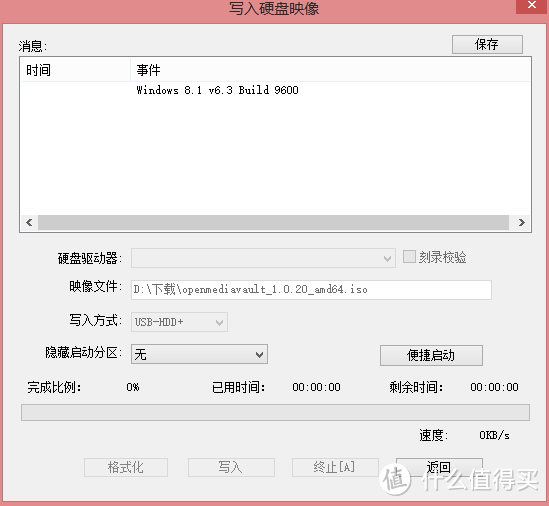
写入完成后,点击返回就完成了安装U盘安装盘的制作。
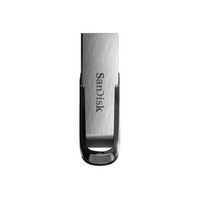
2. U盘起机安装: 把U盘接到新电脑上,同时将作为系统盘的那个U盘也插入(这不废话么),这里有个小插曲:作为系统盘的那个闪迪酷豆是USB3.0的,但是装系统的时候不能接入USB3.0口上,否则安装完了以后无法引导系统,应该先装在USB2.0上,装完系统后再换到USB3.0上面去(至少我这儿是这样的,折腾好几遍才发现这个问题)
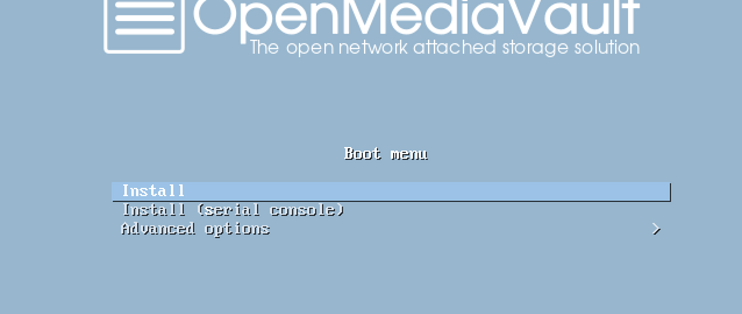
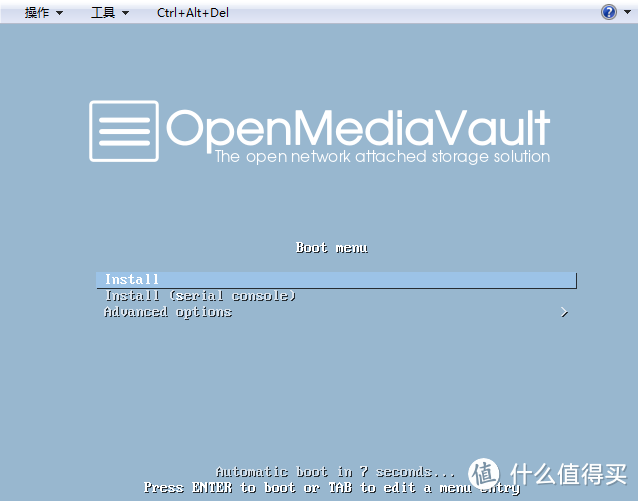
3. 硬件通电,按F9进入启动顺序选项(各个主板的按键可能不一样,我单位那个电脑是F12),选择之前烧录过镜像的那个U盘引导系统,进入OMV安装界面,直接回车就开始安装系统了。
4. 语言这里建议先选择英语,至少我之前尝试的时候选了中文会乱码
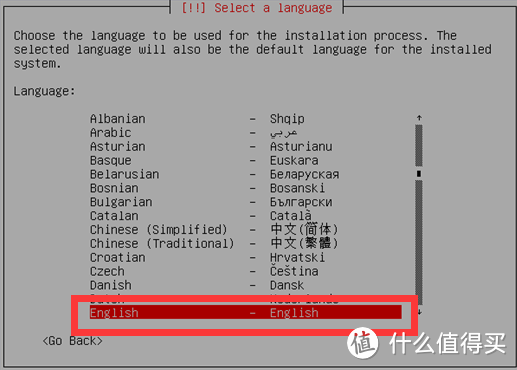
区域默认就行,后面可以更改
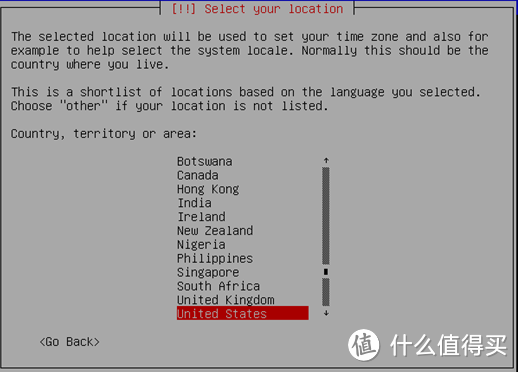
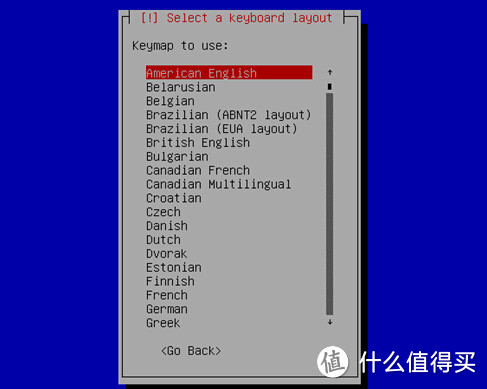
5. 设置主机名称(根据自己喜好就行),域名(我这里按照默认Local)
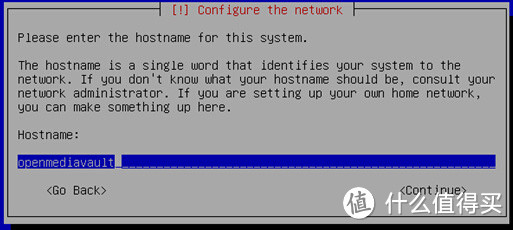
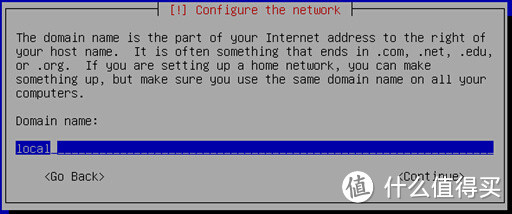
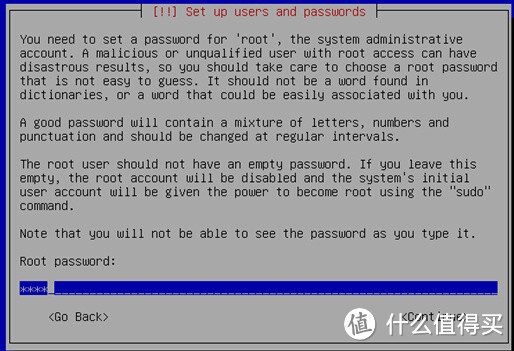
6. 设置root(超级用户)密码,这里需要输入两次,建议安装的时候先设置一个简单的,等全弄好以后再改成比较复杂安全的,毕竟正常使用的时候,用到root的次数不多。
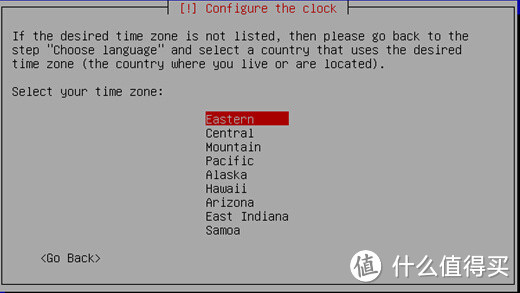
时区这里先默认就好,后面再改
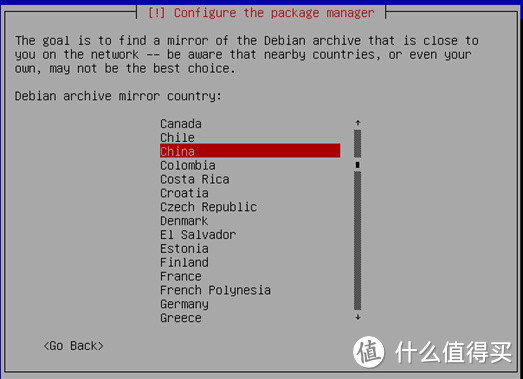
7. 这里是选择软件及更新的源,为了速度比较快,我选的China区域的,163的源。
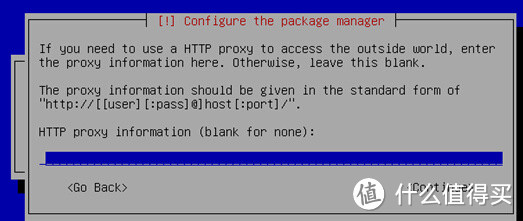
代理服务器这里,根据个人网络情况自行选择,我直接下一步了。
8.然后开始正式安装系统,自动下载更新组件,并完成安装,提示取掉安装介质(我直接拔下安装U盘),点击继续,系统会自动重启。我在这里直接关机了,把承载系统盘的那个U盘拔下来接入到USB3.0口,重新加电开机。
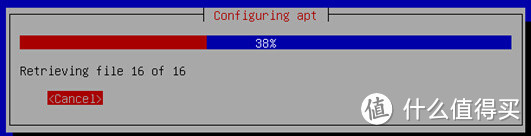
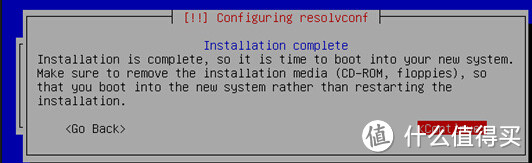
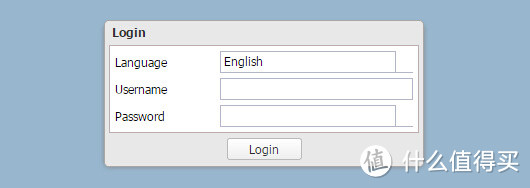
安装完成后就可以在局域网中用浏览器访问IP(例如我这里是http//172.18.5.1)到web管理界面了(默认是英语)
第二步:简单设置OMV,并更新版本和内核
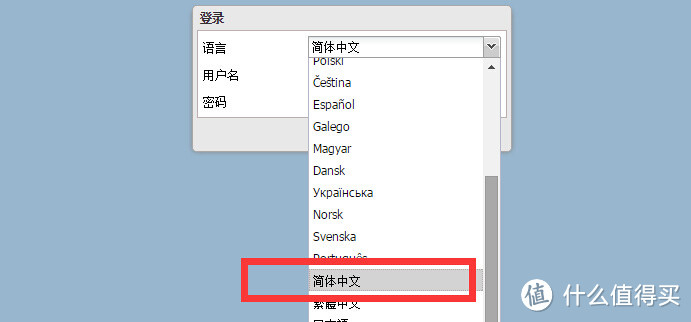
1. 改成简体中文版本(默认登录用户名和密码admin/openmediavault),登入OMV管理界面;
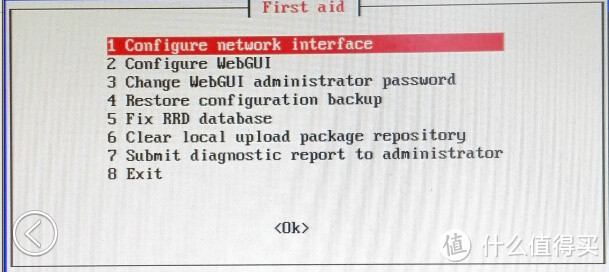
如果IP地址不对或者端口等问题,可以在本地输入命令omv-firstaid,重置ip地址、WebUI端口、管理员密码等操作。
2. 设置页面刷新时间,会话超时设置为0时,系统不自动登出。
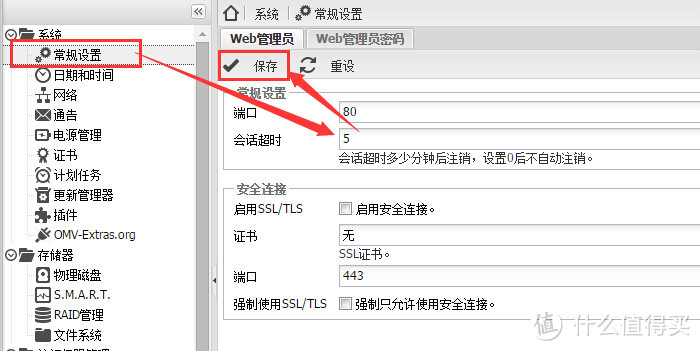
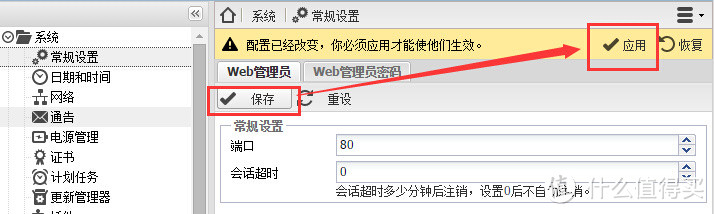
点击保存,然后一定记得页面“右上角”要点击应用,否者设置是不生效的。
打开SSH服务,默认端口22,有冲突的话自行定义端口
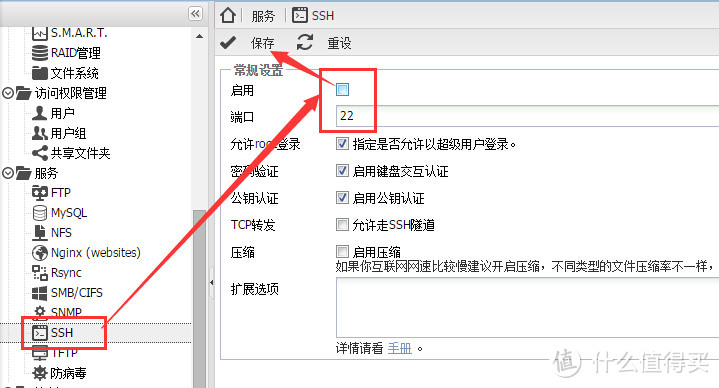
这时就可以用Putty客户端远程登入omv里做各种操作了。
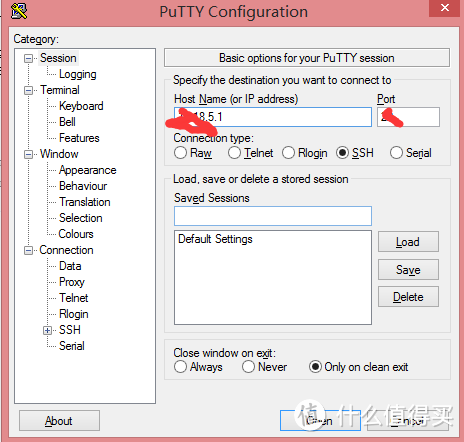
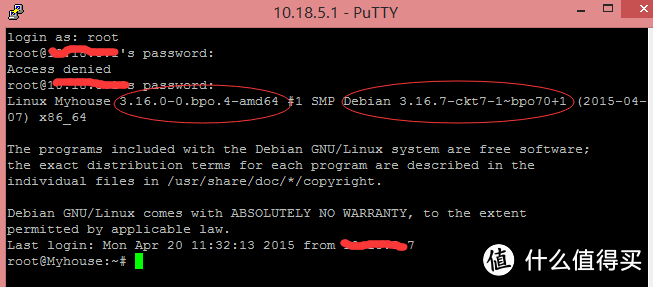
3. 安装omv-Extras插件获取第三方插件及新版内核
omv-Extras插件在这里分享了,密码: uagg
点击“插件”->上传,选择刚才下载的omv-Extras插件文件,系统会在插件列表里刷新出新上传的插件,但这时候插件尚未安装,不能用;
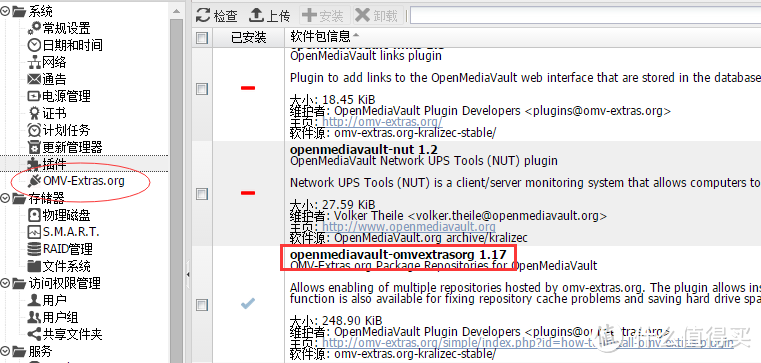
在插件列表里找到omv-Extras插件,勾选,点击“安装”,系统会自动把插件部署完成,这个过程相当于apt-get命令,安装完成后,在左侧树形菜单里会出现“omv-Extras插件”
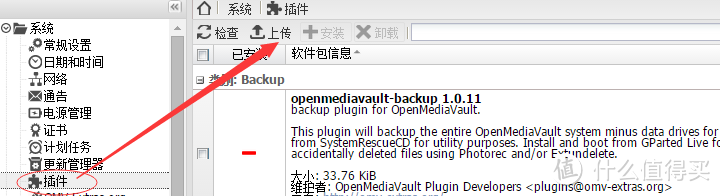
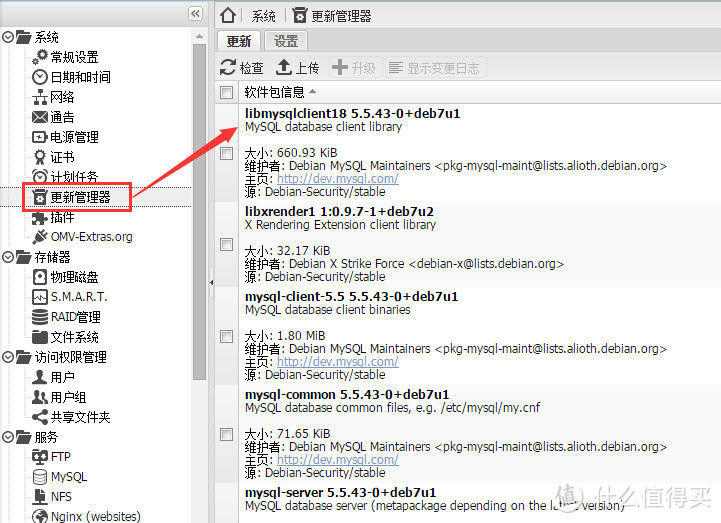
通过SSH输入:apt-get update更新源,apt-get upgrade更新版本,可以看到omv-Extras插件可以更新到1.17版了。
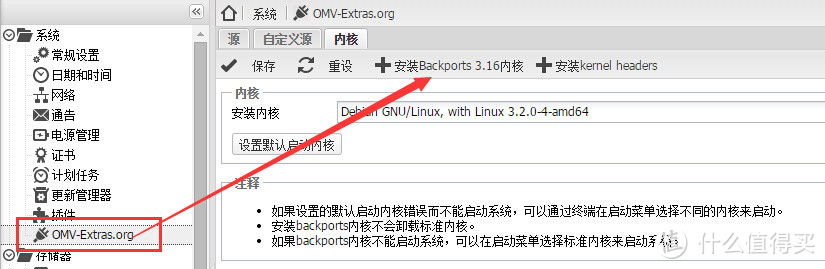
3.进入OMV-Extras界面,选择内核,将OMV内核升级到3.16;这里需要说一下,老硬件不升级也可以,1820T集成的显卡驱动在3.11以后版本才支持,所以需要升级;不过最终也还是有问题~~这个后面详细说,有能力的筒子们建议可以略过此步骤,自行编译内核实现版本升级。
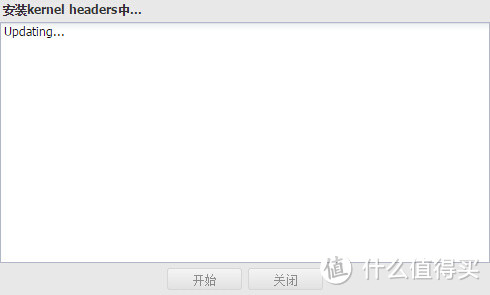
升级完成后,设置启动内核为3.16,然后重启电脑完成内核切换。
第三步:在OMV上安装XBMC
1. omv源配置
编辑源配置文件/etc/apt/source.list;如果担心更新源乱套了,可以先把默认的文件备份一下,再进行操作,一旦源配置文件出错了可以快速回滚。操作指令如下:
cp /etc/apt/sources.list /etc/apt/sources.list
vi /etc/apt/sources.list
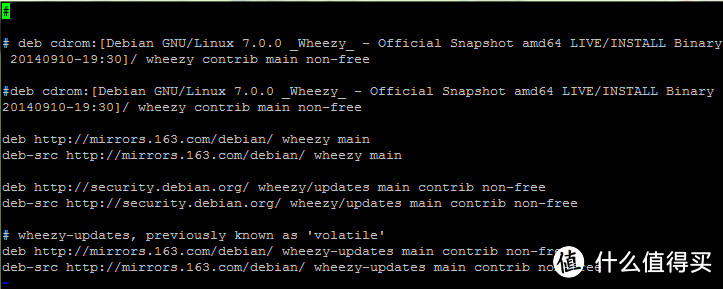
vi编辑指令大家可以百度一下,常用的基本上就是插入=insert,删除=delete,保存=:wq(加!表示强制)。
增加XBMC的源
deb https://people.debian.org/~rbalint/ppa/xbmc-ffmpegxbmc-ffmpeg-wheezy-backports/
debhttp://http.debian.net/debian wheezy-backports main contrib non-free
保存退出!
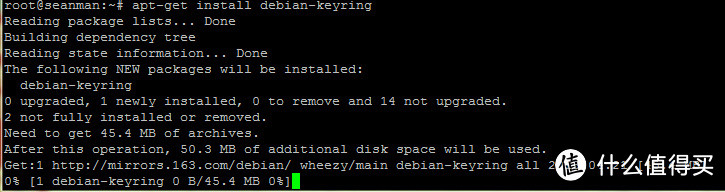
安装debian-keyring
apt-get install debian-keyring
接下来导入公钥
gpg --keyring /usr/share/keyrings/debian-keyring.gpg -a --export21E764DF | sudo apt-key add -
apt-get install apt-transport-https
更新软件源
apt-get update
2. 安装XBMC
这一步可以用apt-cache show命令查看各个软件包的最新版本,调整下面参考命令的参数,如果安装过程中遇到了依赖问题,可以运行apt-get -f install 解决(但不是万能的哦),再重新运行安装指令。
apt-get install libopus0=1.1-1~bpo70+1 libswscale2=6:10.1-1~bpo70+1 libtag1c2a=1.9.1-2~bpo70+1 libtag1-vanilla=1.9.1-2~bpo70+1 xbmc=2:13.2+dfsg1-3~bpo70+1 xbmc-bin=2:13.2+dfsg1-3~bpo70+1 xbmc-dbg=2:13.2+dfsg1-3~bpo70+1
安装X环境及音视频相关程序
apt-get install xorg gnome-core gdm3 vim less vainfo i965-va-driver alsa xinit
这里需要说明:因为还想当一个正常的电脑用,所以装了Gnome作为X桌面环境,无此需求的同志们可以考虑 xfce4 ,比较小巧。
设置所有用户都可以运行X Window
dpkg-reconfigure X11-common
添加蓝光支持及一些插件功能
apt-get install libbluray1* xbmc-live xbmc-addons-dev xbmc-common xbmc-standalone xbmc-skin-confluence xbmc-data xbmc-eventclients-* xbmc-pvr-*
3. XBMC配置
添加一个用户运行XBMC,我这里把用户名设为xbmc,并为其设置密码
useradd -m -s /bin/bash xbmc
passwd xbmc
把用户加入audio,video组
gpasswd -a xbmc audio
gpasswd -a xbmc video
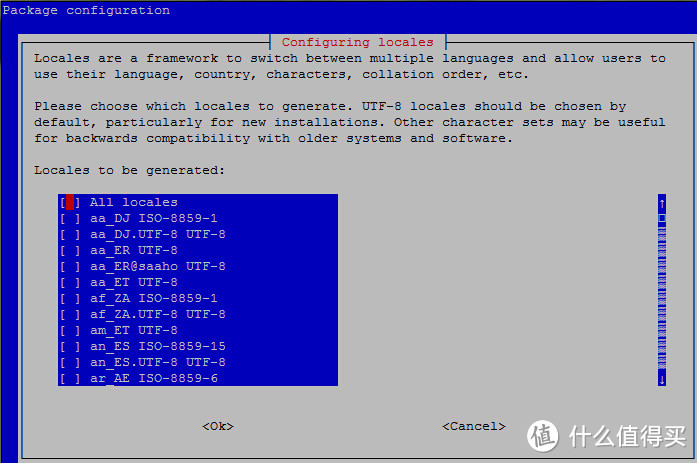
设置中文字体支持,运行 dpkg-reconfigure locales,选择上以下选项:
en_US ISO-8859-1
zh_CN GB2312
zh_CN.GBK GBK
zh_CN.UTF-8 UTF-8
zh_TW BIG5
zh_TW.UTF-8 UTF-8
默认语言选择zh_CN.UTF-8
——————————————————————————————————
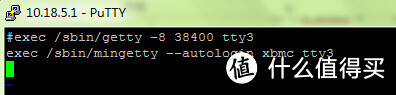
设置开机自动登录并启动XBMC
vi ~/.xinitrc (添加如下内容)
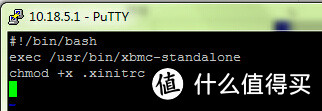
vi ~/.bash_profile (添加如下内容)

apt-get install mingetty
vi /etc/init/tty3.conf (添加如下内容)
——————————分割线————————————————
至此,OMV+XBMC构建的一体机软件基本已经装好了,重启以后可以直接进入到XBMC界面,也可以通过webui配置NAS相应功能。
这台电脑系统装在一个U盘上面,所以可以拔下来插到其他电脑,通过Ghost等软件进行备份,方便系统故障后的回复。用SSD或者硬盘做系统盘的同志们如何备份可以在百度上面找,经验好多,这里就不跟大家罗列了。
当然,这台电脑还没折腾完,后面再开一个文章,详细说明一下XBMC的设置、驱动、插件及OMV所用到的功能插件。欢迎志同道合的同学一起交流。也感谢OMV、XBMC、Debian等前辈们的分享给我这个方案提供的有用参照。
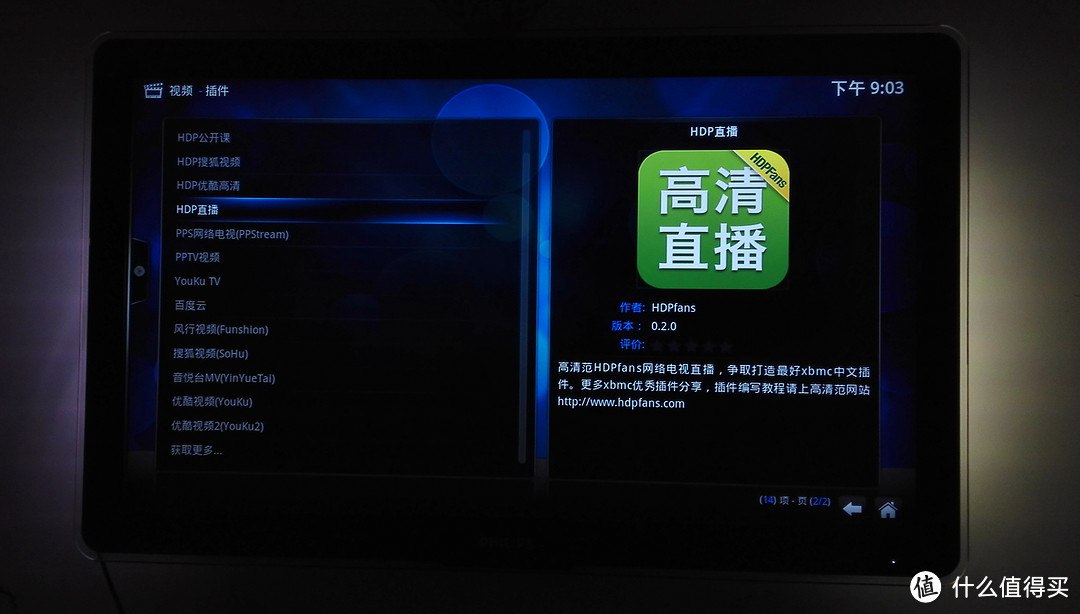
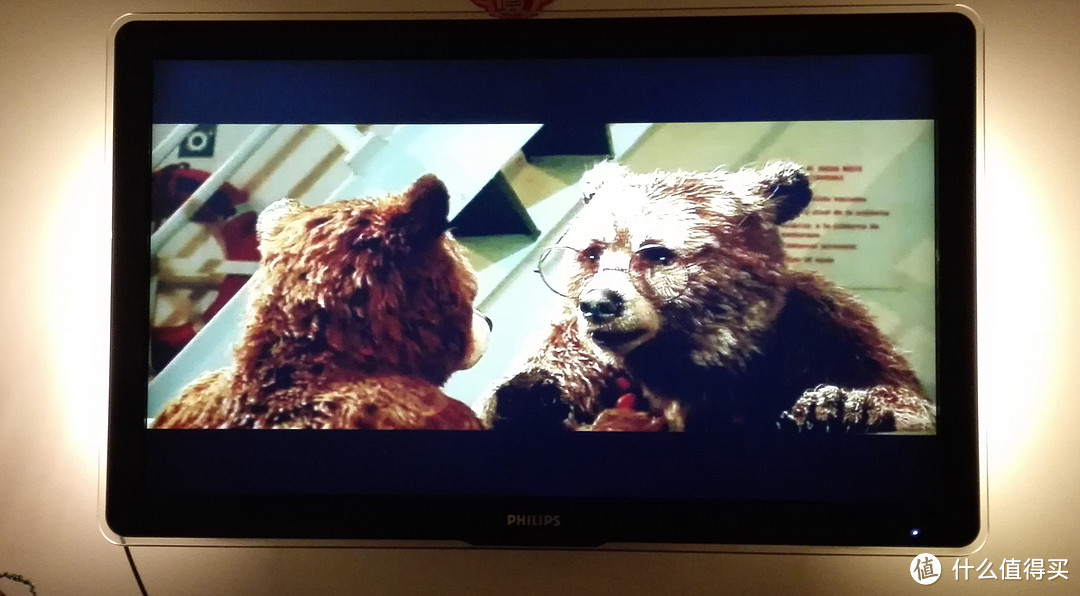
晒下效果图,飞利浦的流光溢彩在晚上看电影时相当有氛围哦
















校验提示文案
校验提示文案
校验提示文案
校验提示文案
校验提示文案
校验提示文案
没上exsi啊,all in one 不彻底。
校验提示文案
校验提示文案
校验提示文案
校验提示文案
校验提示文案
校验提示文案
校验提示文案
校验提示文案
校验提示文案
校验提示文案
校验提示文案
校验提示文案
校验提示文案
校验提示文案
校验提示文案
最近也想弄个htpc+nas的方案,想弄个u-nas(基于debian)+kodi(就是以前的xmbc),可是linux没基础,你说的好多看不懂啊,能不能加个好友请教一下
校验提示文案
校验提示文案
校验提示文案
校验提示文案
校验提示文案
校验提示文案
校验提示文案
校验提示文案
校验提示文案
校验提示文案
校验提示文案
校验提示文案
校验提示文案
校验提示文案
校验提示文案
校验提示文案
校验提示文案
校验提示文案
校验提示文案