





















没NAS也能体验群晖:VMware虚拟机安装DSM详细安装步骤

2015-10-14 11:48:23 133点赞 744收藏 52评论

十一国庆遇到台风“杜鹃”,下了几天雨,蛮凉爽的。放晴后虽说去外面玩了几天,但最多时间还是呆在家里。最近对DSM比较感兴趣,网上看了几篇文章,如何安装及设置,对此有点初步的了解。手上没有NAS,但是想体验DSM的朋友有福了,抽空写了这篇文章,希望对大家有所帮助。。

NAS就不多做介绍了,网上搜索一大堆,反正大家就当它是个小型服务器就行了,能保存各类数据资料等,方便局域网内查找,比移动硬盘U盘便捷,也更安全。对于从来没有用过NAS的朋友,对此类设备的系统DSM认知很少,更不用说如何操作了。。

所需的全套软件我已经上传到百度云盘了,大家先去下载。https://pan.baidu.com/s/1o6F0gCa 密码:bkf7


1:安装VMware WorkStation

没NAS也能体验群晖:VMware虚拟机安装DSM详细安装步骤

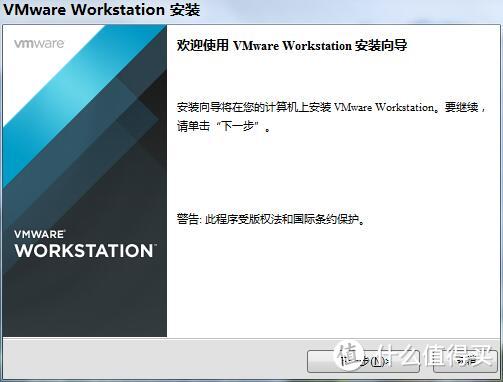
↑ 下载的压缩包解压后得到几个文件,先安装虚拟机软件VMware。双击VMware_WorkStation_Full_11.1.0_2496824.exe。这里注意,大家如果有别的版本也可以,别装精简版的,没有tools工具,很难切换鼠标

没NAS也能体验群晖:VMware虚拟机安装DSM详细安装步骤

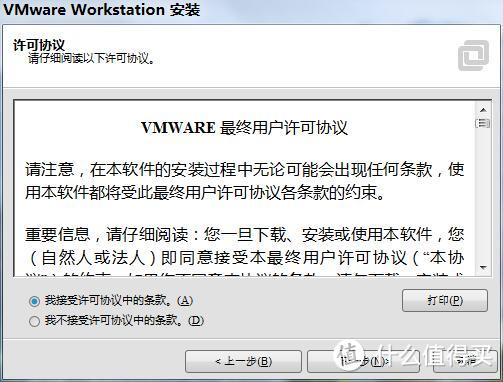
↑ 选择“我接受许可协议中的条款”,点击“下一步”。

没NAS也能体验群晖:VMware虚拟机安装DSM详细安装步骤

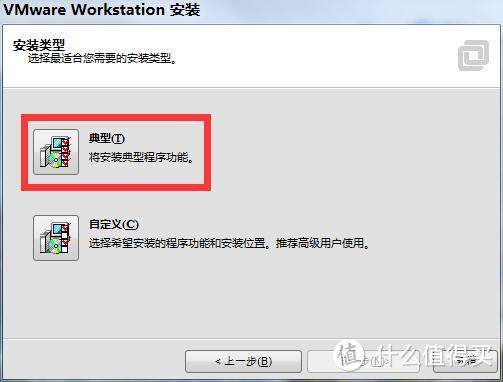
↑ 安装类型,选择“典型”。

没NAS也能体验群晖:VMware虚拟机安装DSM详细安装步骤

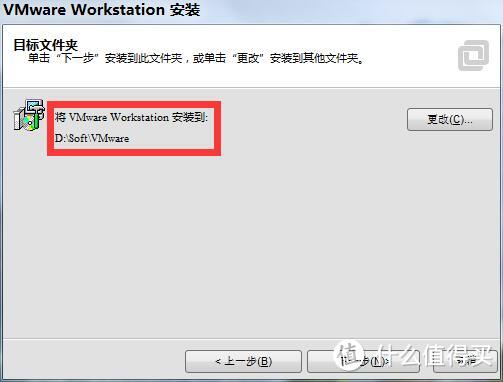
↑ 安装目录最好不要选择C盘,我这里选择D盘,SSD安装速度会比较快一点。
没NAS也能体验群晖:VMware虚拟机安装DSM详细安装步骤

没NAS也能体验群晖:VMware虚拟机安装DSM详细安装步骤

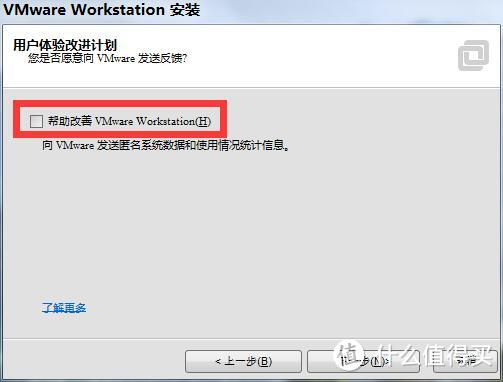
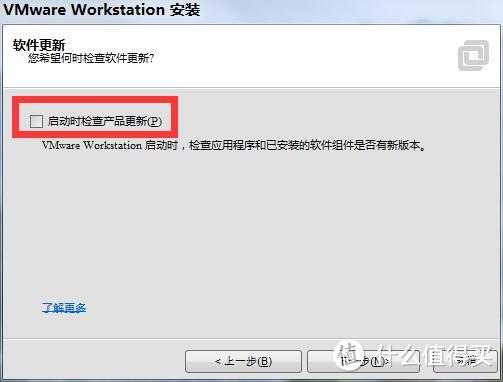
↑ 去除前面的勾,直接点击“下一步”。

没NAS也能体验群晖:VMware虚拟机安装DSM详细安装步骤

没NAS也能体验群晖:VMware虚拟机安装DSM详细安装步骤

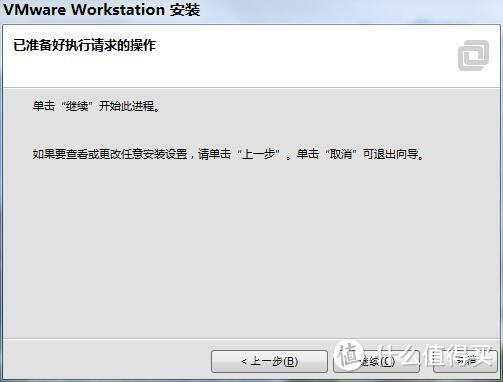
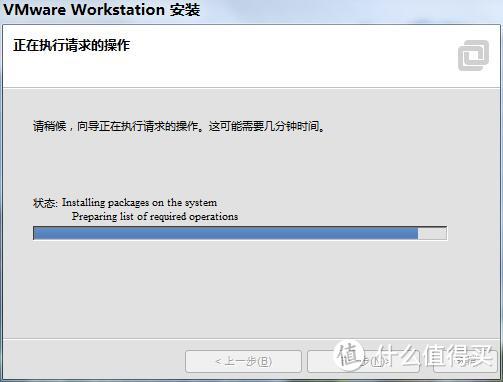
↑ 点击“继续”,软件开始安装,稍等片刻。

没NAS也能体验群晖:VMware虚拟机安装DSM详细安装步骤

没NAS也能体验群晖:VMware虚拟机安装DSM详细安装步骤

没NAS也能体验群晖:VMware虚拟机安装DSM详细安装步骤

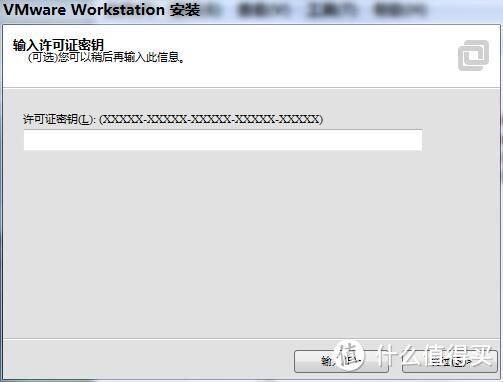
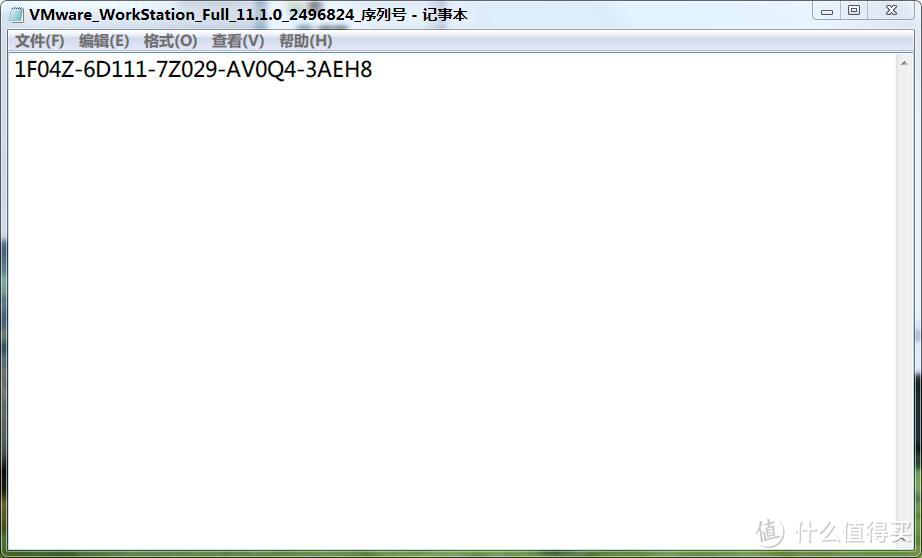
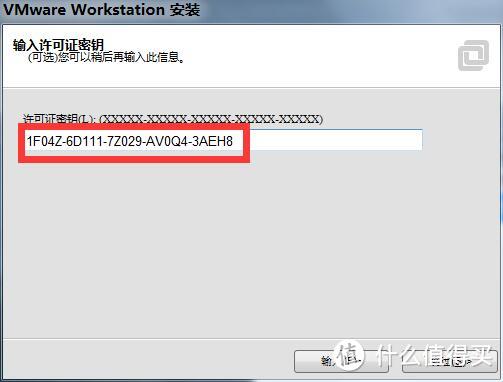
↑ 这一步要求需要输入序列号,打开压缩包内的VMware_WorkStation_Full_11.1.0_2496824_序列号.txt,复制序列号,用键盘“Ctrl+V”粘贴,鼠标右键无法使用。
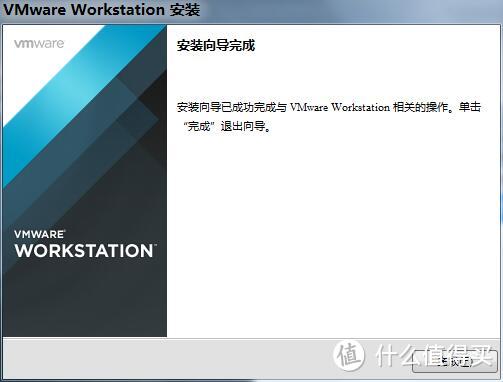
没NAS也能体验群晖:VMware虚拟机安装DSM详细安装步骤

↑ 到这一步VMware就安装完成了,是不是非常简单呢!


2:设置VMware WorkStation
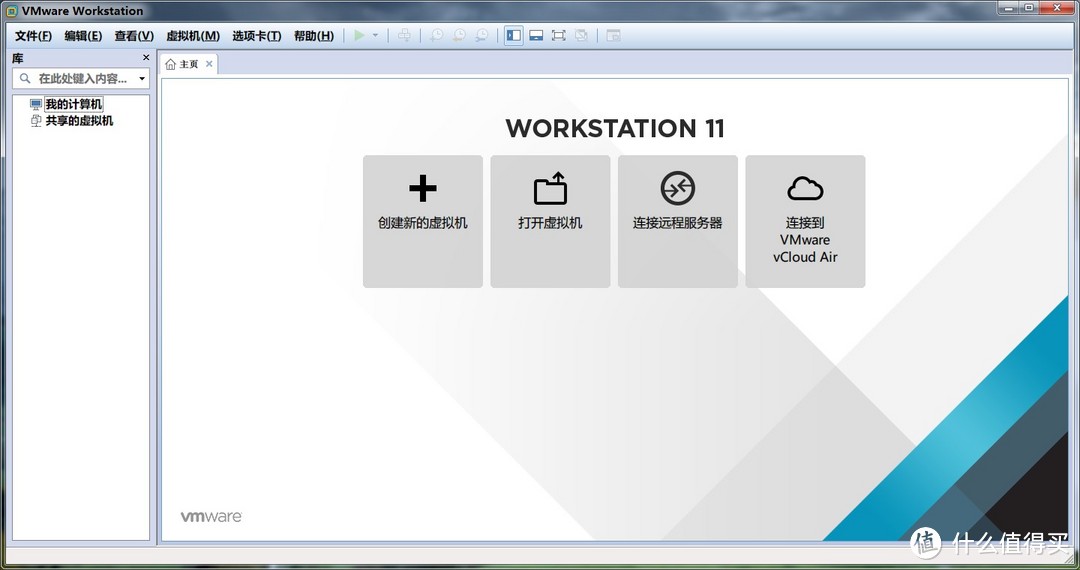

没NAS也能体验群晖:VMware虚拟机安装DSM详细安装步骤

↑ 安装好VMware后,双击桌面的运行程序打开。

没NAS也能体验群晖:VMware虚拟机安装DSM详细安装步骤

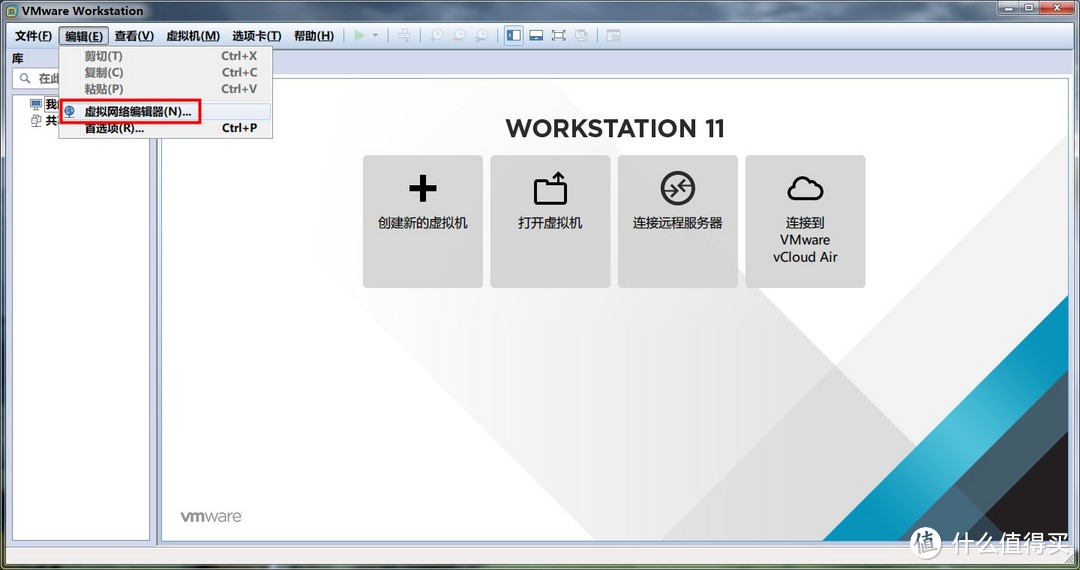
↑ 点击“编辑”选择“虚拟网络编辑器”。

没NAS也能体验群晖:VMware虚拟机安装DSM详细安装步骤

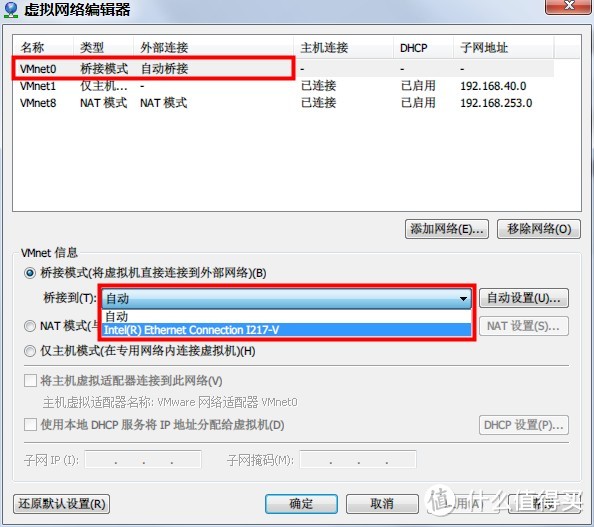
↑ 点选VMnet0,下面桥接到下拉框选择你自己的网卡,然后点击“确定”。
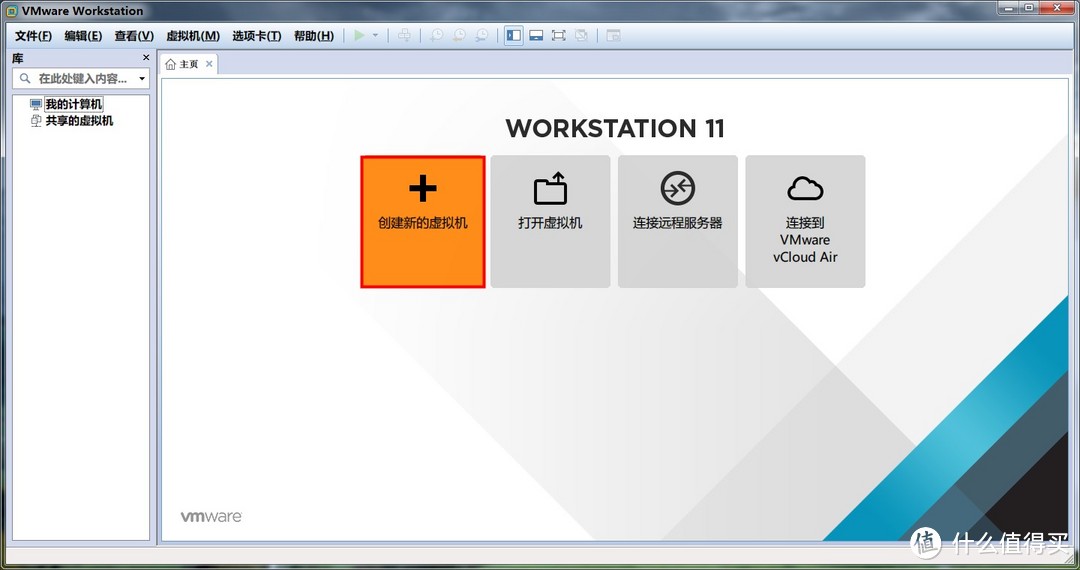
没NAS也能体验群晖:VMware虚拟机安装DSM详细安装步骤

↑ 返回VMware界面,选择“创建新的虚拟机”。

没NAS也能体验群晖:VMware虚拟机安装DSM详细安装步骤

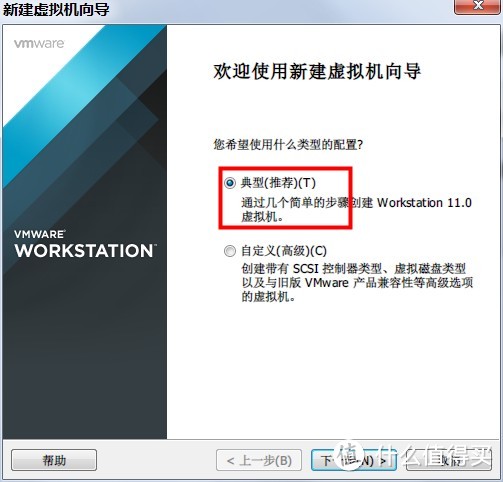
↑ 选择“典型”,单击“下一步”继续。

没NAS也能体验群晖:VMware虚拟机安装DSM详细安装步骤

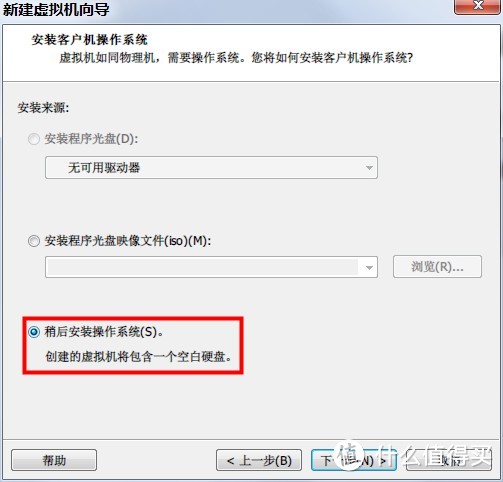
↑ 选择“稍后安装操作系统”,再点击“下一步”继续。

没NAS也能体验群晖:VMware虚拟机安装DSM详细安装步骤

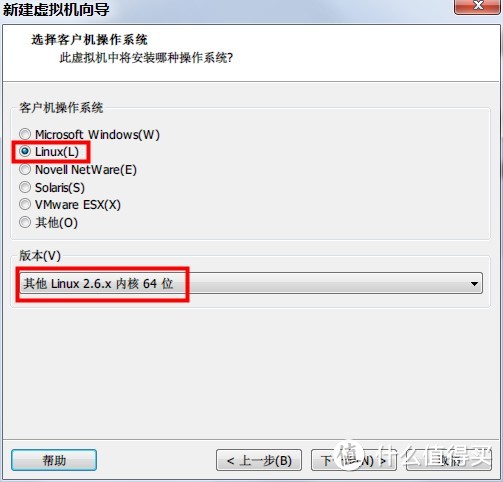
↑ 操作系统选择“Linux”,版本选择“其他 Linux 2.6.x 内核 64位”,单击“下一步”继续。
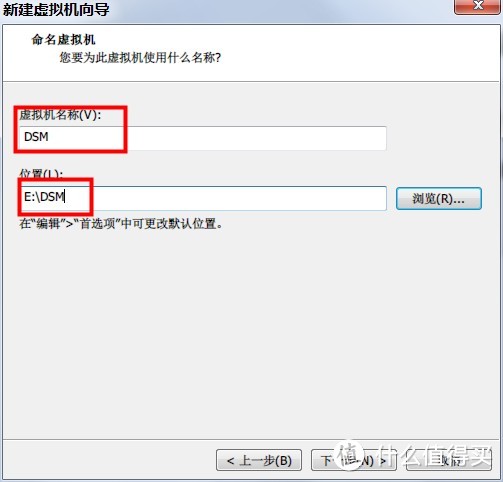
没NAS也能体验群晖:VMware虚拟机安装DSM详细安装步骤

↑ 虚拟机名称随便写,这里方便演示填写“DSM”,位置不要选择C盘就行,别的任何盘都可以。单击“下一步”继续。
没NAS也能体验群晖:VMware虚拟机安装DSM详细安装步骤

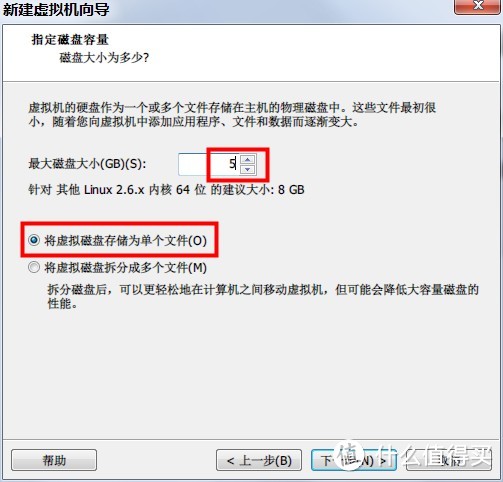
↑ 磁盘大小默认8G,我选了5G,这里随个人喜好。下面选择“将虚拟磁盘存储为单个文件”,单击“下一步”。
没NAS也能体验群晖:VMware虚拟机安装DSM详细安装步骤

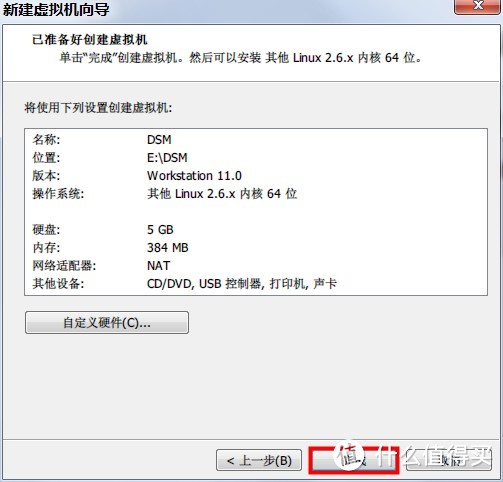
↑ 全部设置好了,点击“完成”。

没NAS也能体验群晖:VMware虚拟机安装DSM详细安装步骤

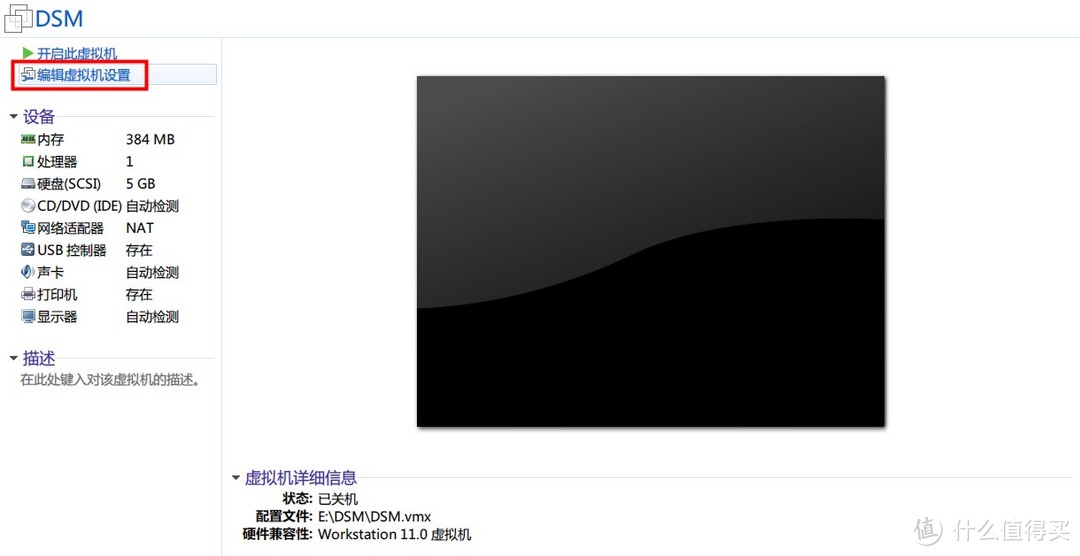
↑ VMware界面出面一个黑窗口,这个就是虚拟电脑界面了。左边选择“编辑虚拟机设置”。
没NAS也能体验群晖:VMware虚拟机安装DSM详细安装步骤

没NAS也能体验群晖:VMware虚拟机安装DSM详细安装步骤

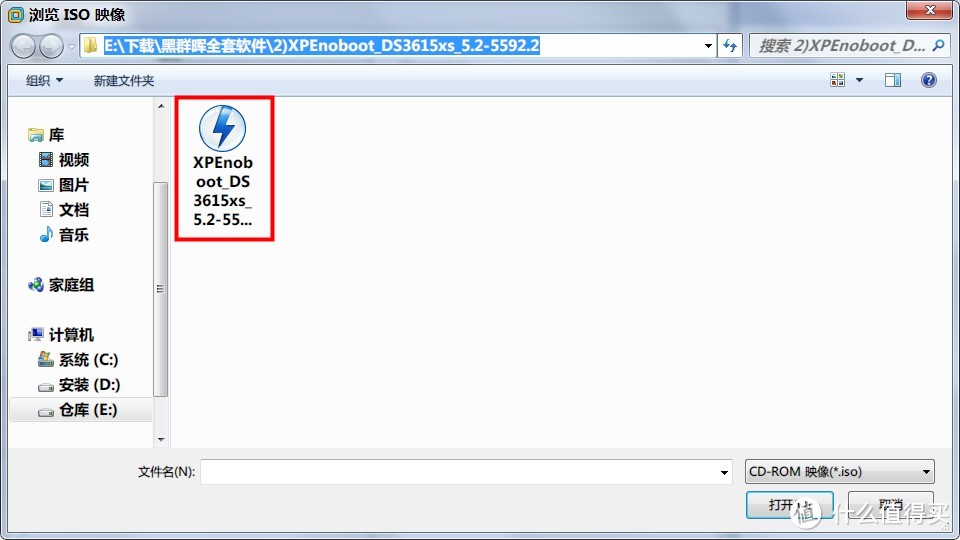
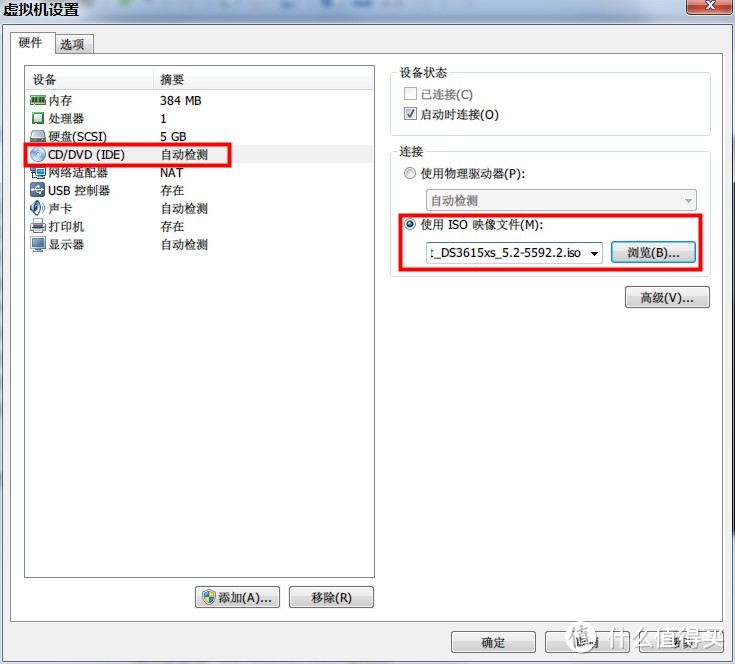
↑ 左边选择“CD/DVD”,右边点选“使用ISO映像文件”,选择压缩包内的XPEnoboot_DS3615xs_5.2-5592.2.iso文件。
没NAS也能体验群晖:VMware虚拟机安装DSM详细安装步骤

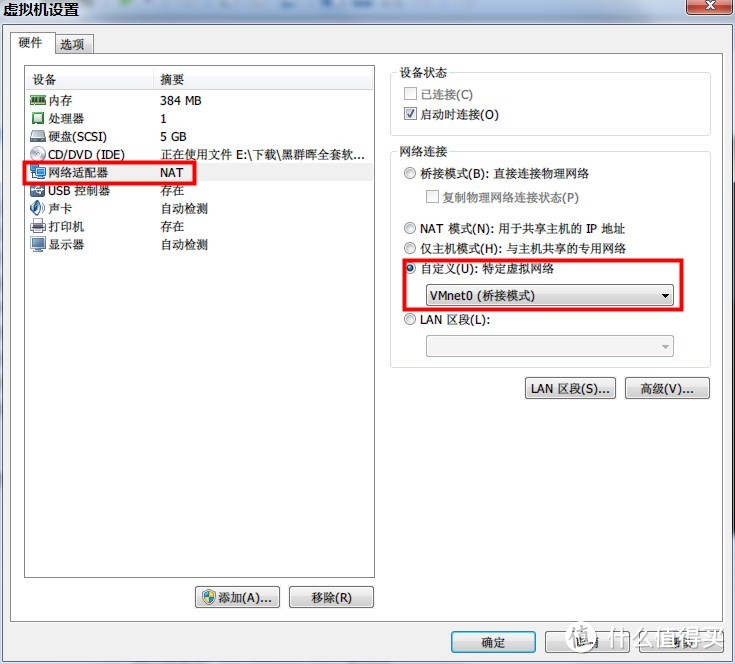
↑ 左边选择“网络适配器”,右边选择“自定义-VMnet0(桥接模式)”点击“确认”。
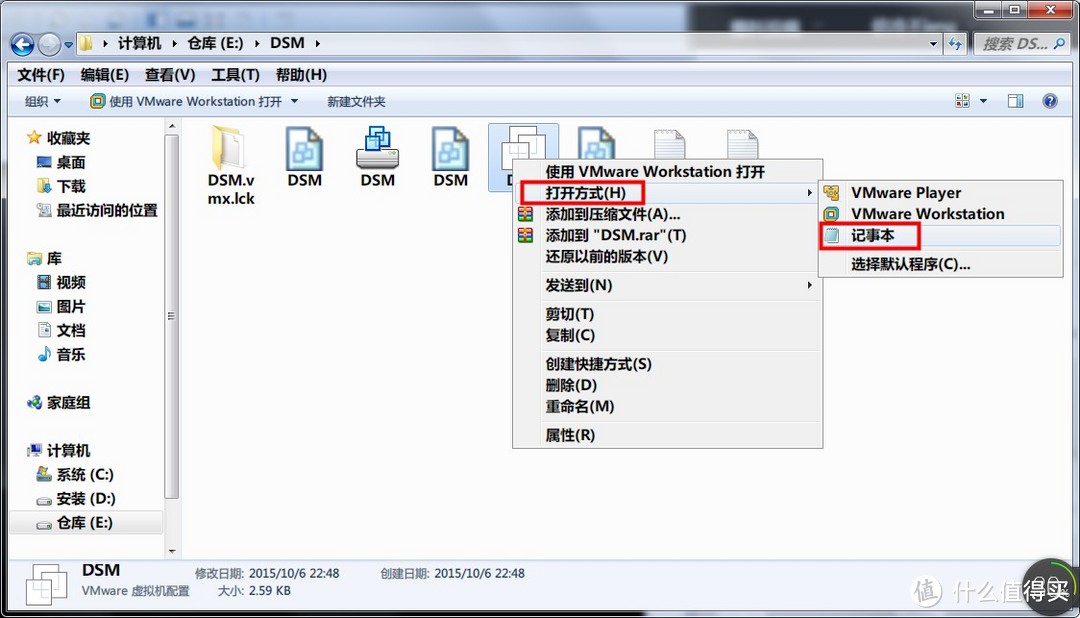
没NAS也能体验群晖:VMware虚拟机安装DSM详细安装步骤

↑ 进入虚拟机文件夹,名为“DSM”的文件,右键用记事本打开。

没NAS也能体验群晖:VMware虚拟机安装DSM详细安装步骤

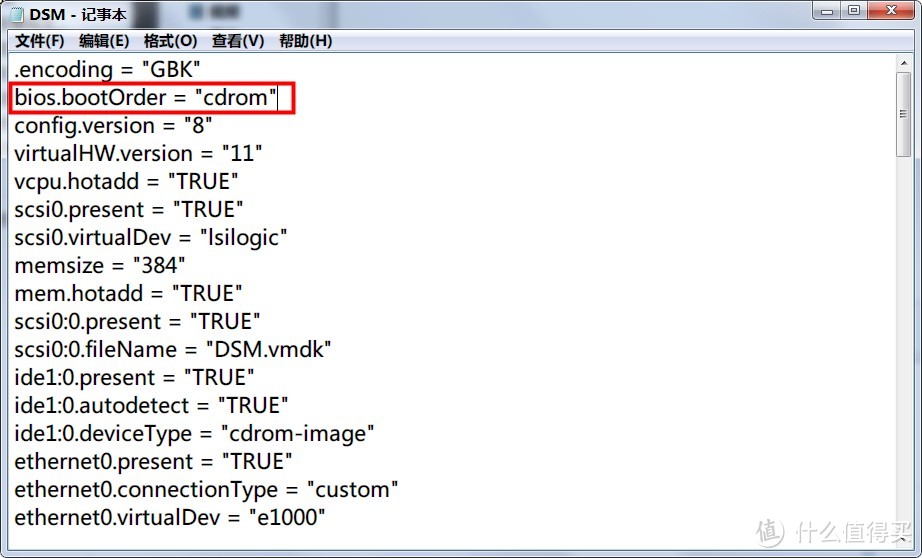
↑ 第一行.encoding=“GBK”下面加一句 bios.bootOrder = "cdrom",保存退出。
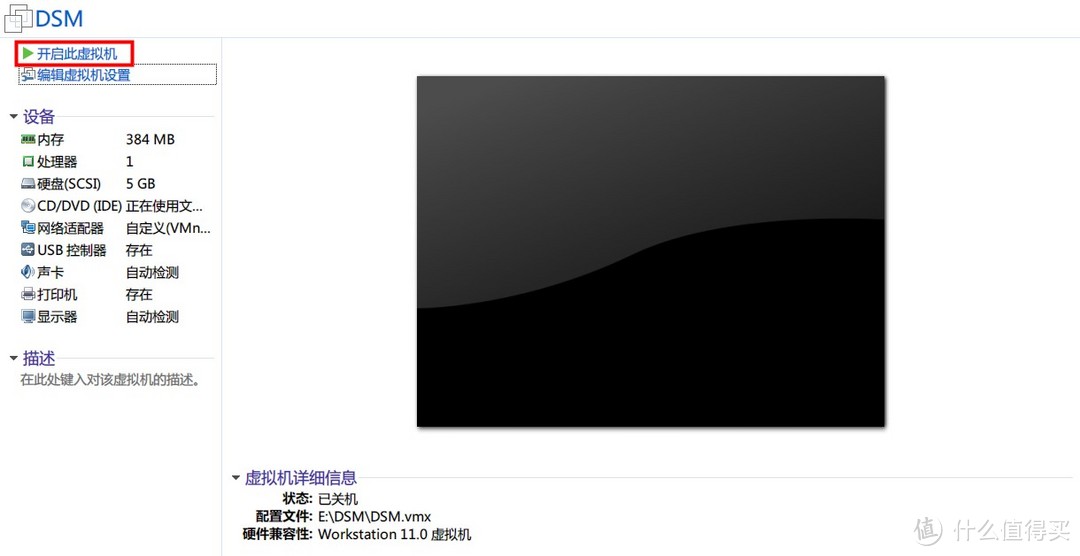
没NAS也能体验群晖:VMware虚拟机安装DSM详细安装步骤

↑ 然后返回VMware界面,点击左边的“开启虚拟机”。

没NAS也能体验群晖:VMware虚拟机安装DSM详细安装步骤

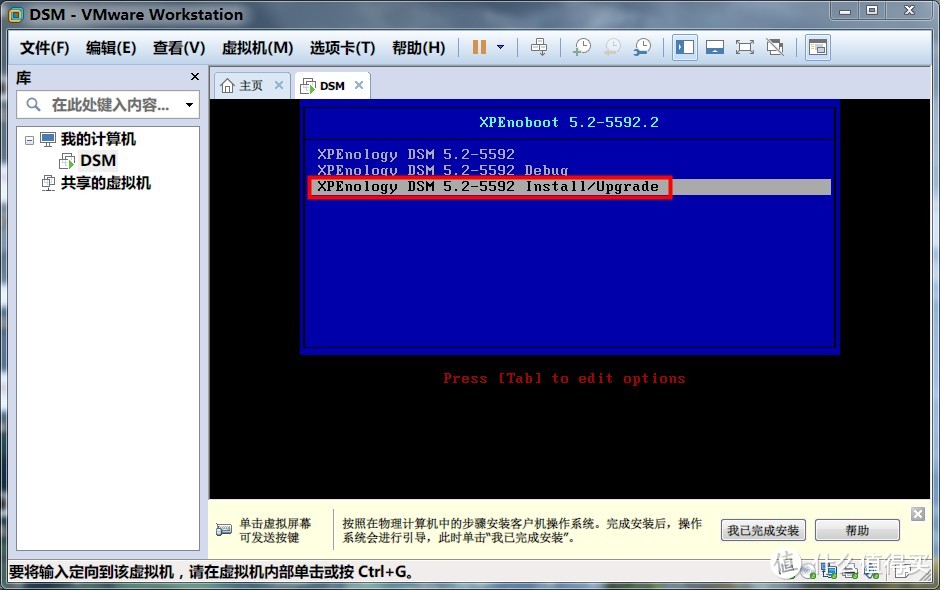
↑ 鼠标点击虚拟机窗口,进入虚拟机,用键盘方向键选择第三个“XPEnology DSM 5.2-5592 Install/Upgrade”回车,然后键盘同时按住“Ctrl+Alt”切换鼠标到桌面。
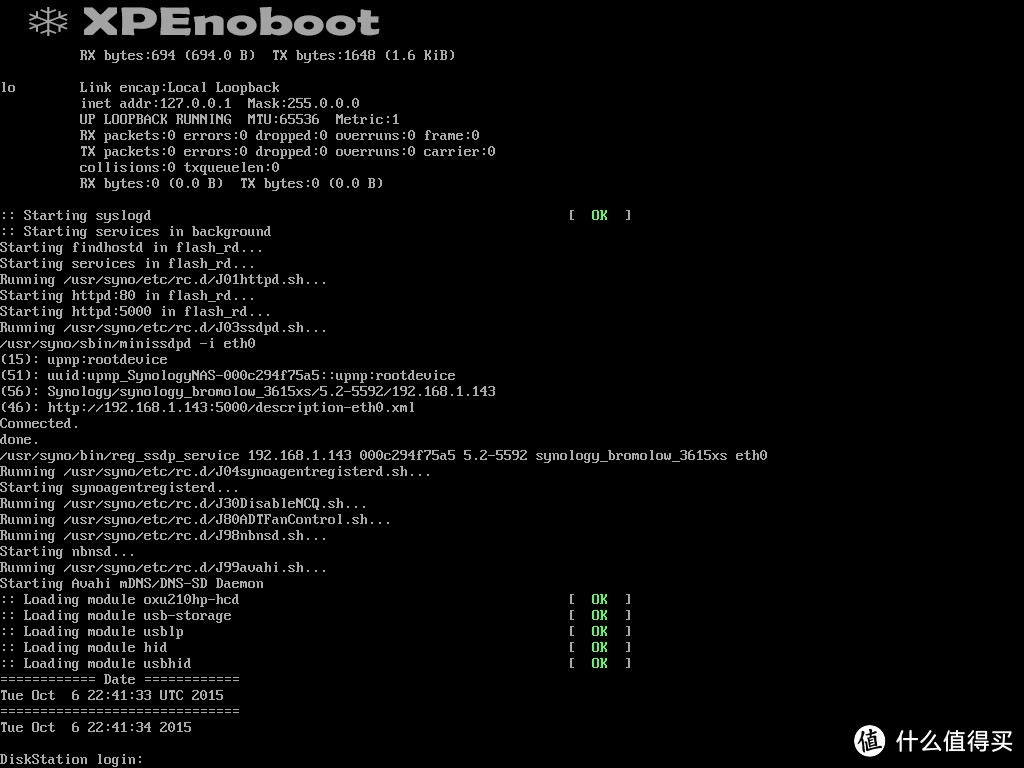
没NAS也能体验群晖:VMware虚拟机安装DSM详细安装步骤

↑ 虚拟机运行到这里,就完成了DSM系统的引导,接下来就是安装DSM了。


3:安装DSM
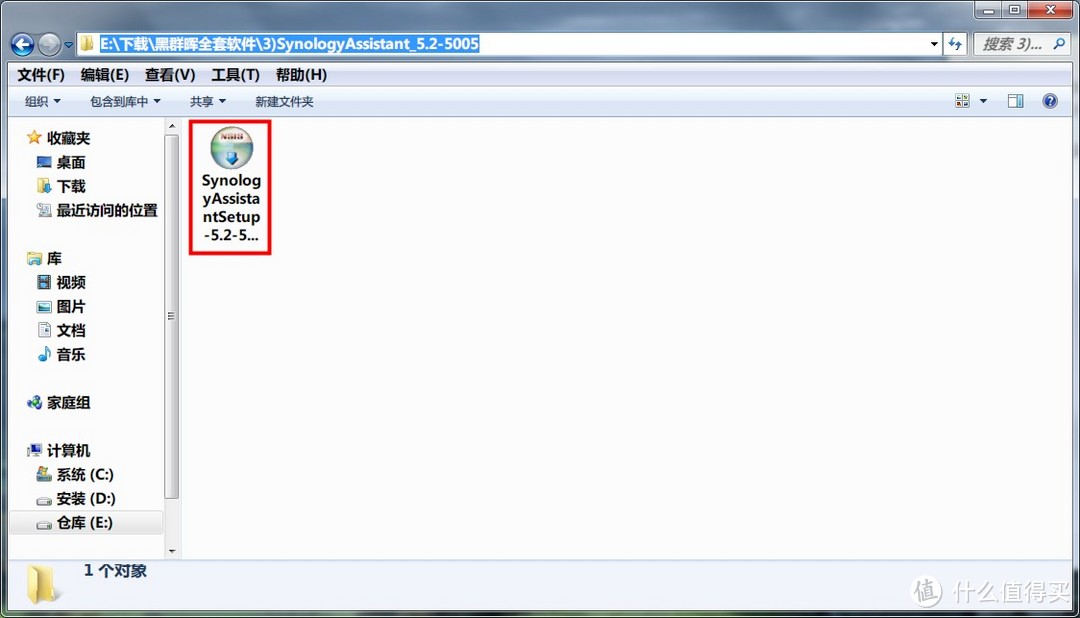

没NAS也能体验群晖:VMware虚拟机安装DSM详细安装步骤

↑ 安装压缩包里的SynologyAssistantSetup-5.2-5005,步骤就不上图了,跟安装VMware类似。
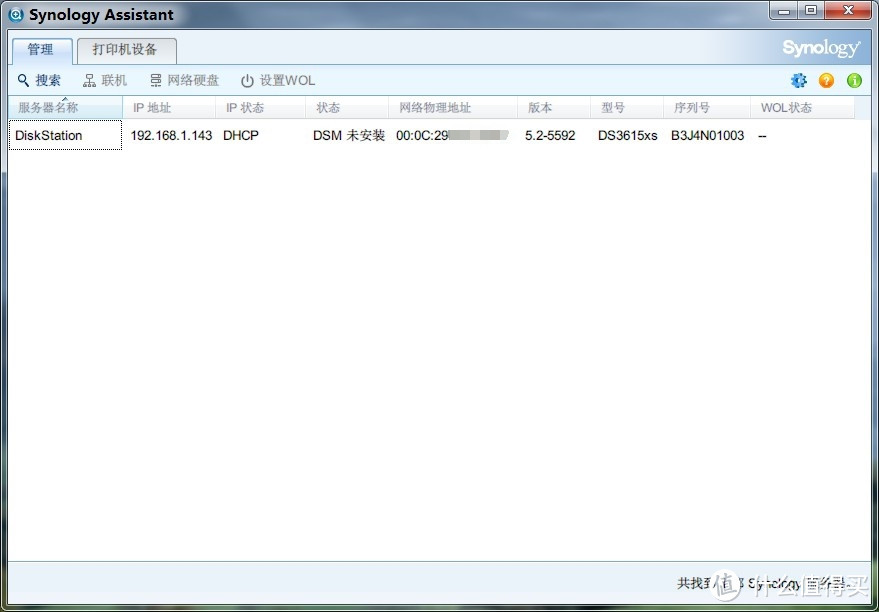
没NAS也能体验群晖:VMware虚拟机安装DSM详细安装步骤

↑ 双击桌面的Synology Assistant图标,可以搜索到服务器“DiskStation”。
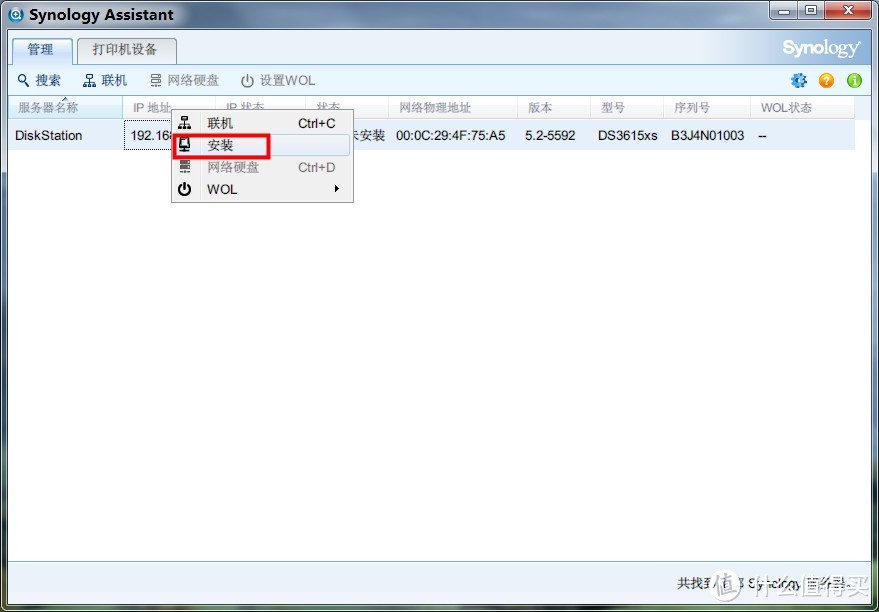
没NAS也能体验群晖:VMware虚拟机安装DSM详细安装步骤

↑ 右键点击“DiskStation”,选择安装。

没NAS也能体验群晖:VMware虚拟机安装DSM详细安装步骤

没NAS也能体验群晖:VMware虚拟机安装DSM详细安装步骤

没NAS也能体验群晖:VMware虚拟机安装DSM详细安装步骤

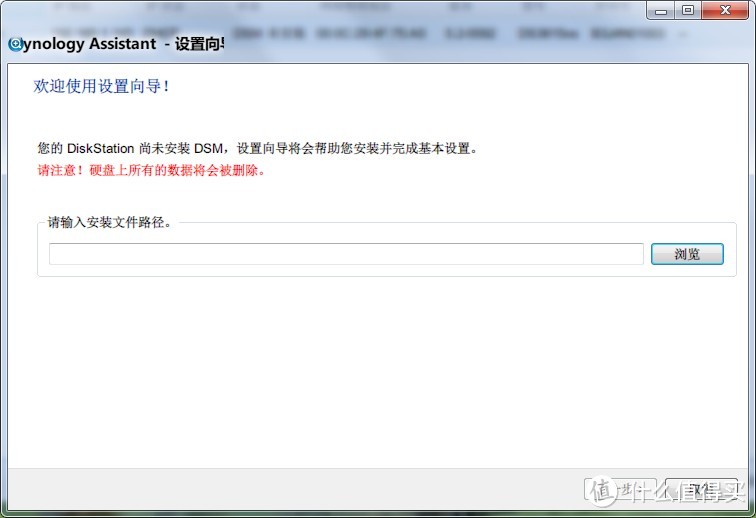
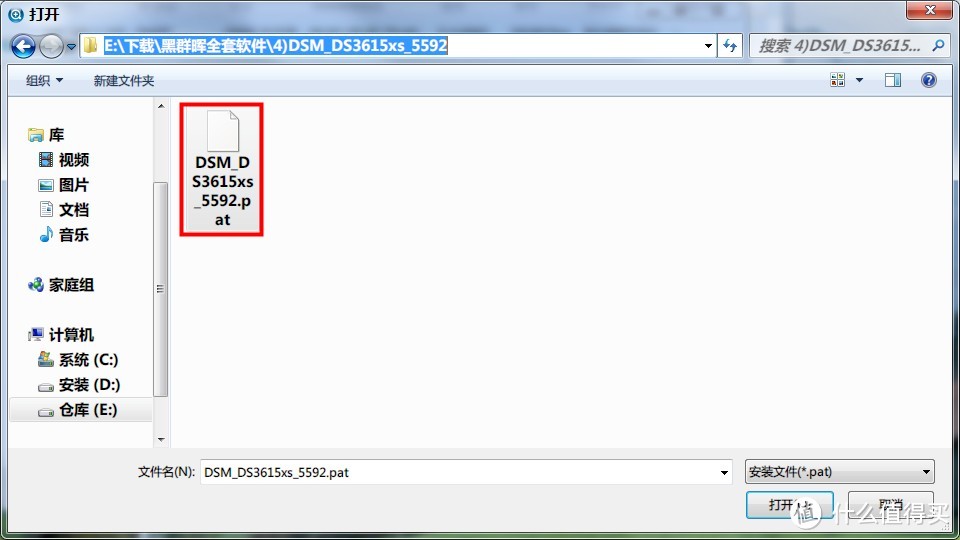
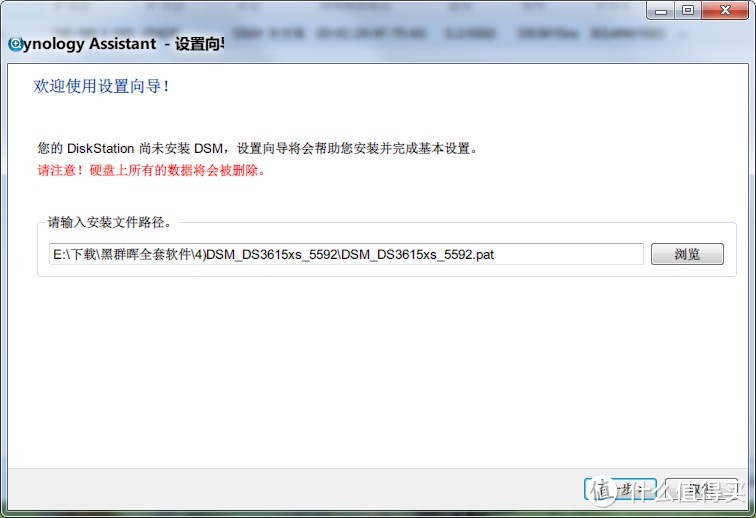
↑ 安装文件路径,刚才下载的解压包里,选择“DSM_DS3615xs_5592.pat”点击“”下一步继续。
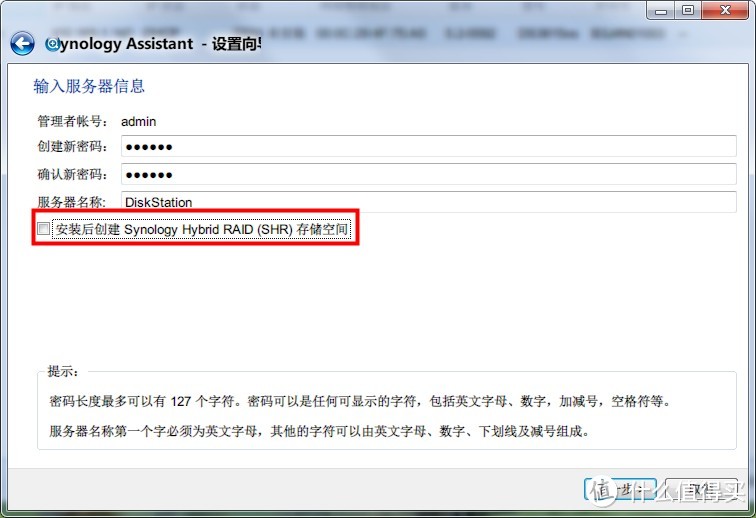
没NAS也能体验群晖:VMware虚拟机安装DSM详细安装步骤

↑ 设置访问密码,不勾选“安装后创建Synology Hybrid RAID”,点击“下一步”继续。
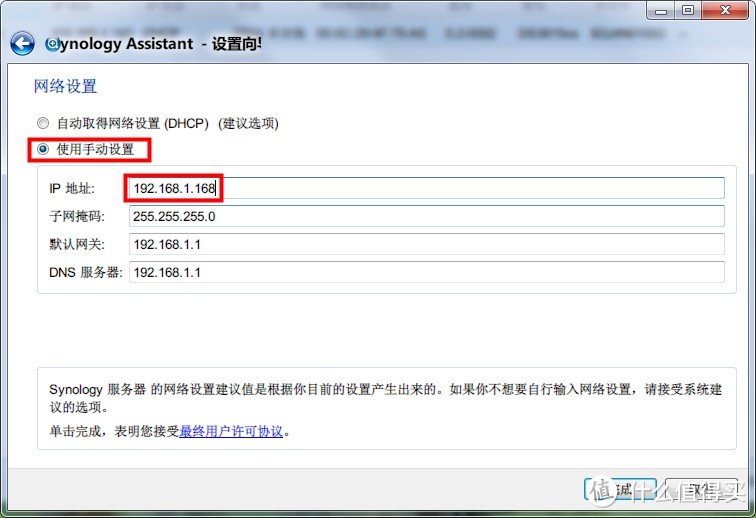
没NAS也能体验群晖:VMware虚拟机安装DSM详细安装步骤

↑ IP地址选择手动设置,192.168.1.xxx,0-255之内任何数字,我这里填168,比较好记点。
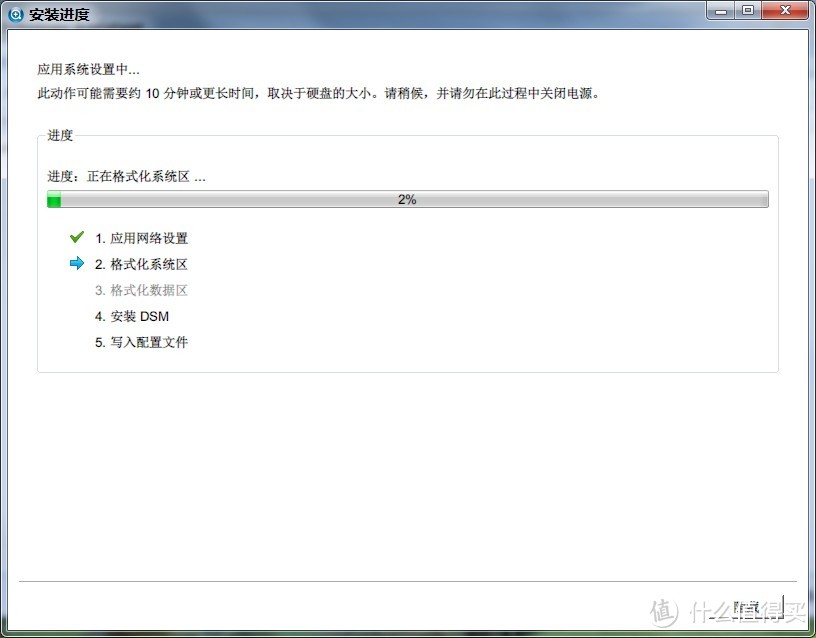
没NAS也能体验群晖:VMware虚拟机安装DSM详细安装步骤

↑ 然后就开始安装DSM了,稍等片刻。

没NAS也能体验群晖:VMware虚拟机安装DSM详细安装步骤

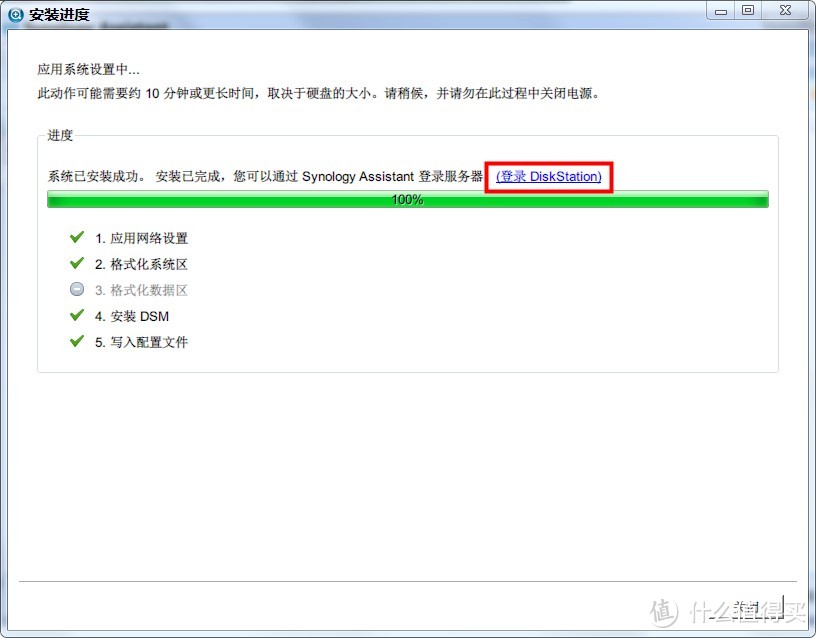
↑ 安装完成,直接点击“登陆 DiskStation”即可登陆DSM,或者浏览器输入192.168.1.168也可以访问DSM。


4:运行DSM
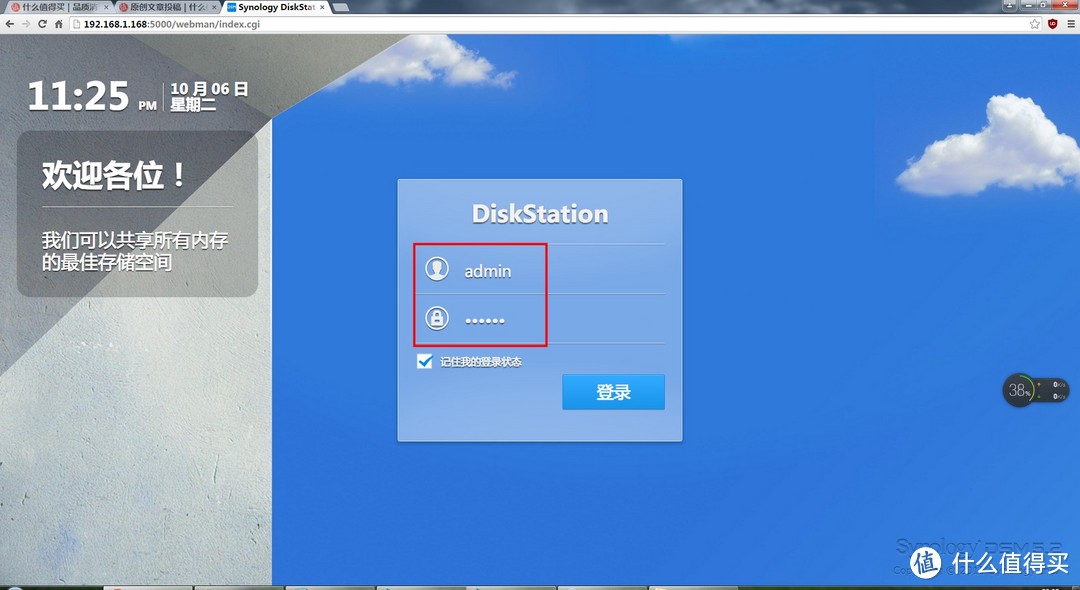

没NAS也能体验群晖:VMware虚拟机安装DSM详细安装步骤

↑ DSM登陆界面,很整洁,输入刚才设置的用户名和密码,点击登陆。

没NAS也能体验群晖:VMware虚拟机安装DSM详细安装步骤

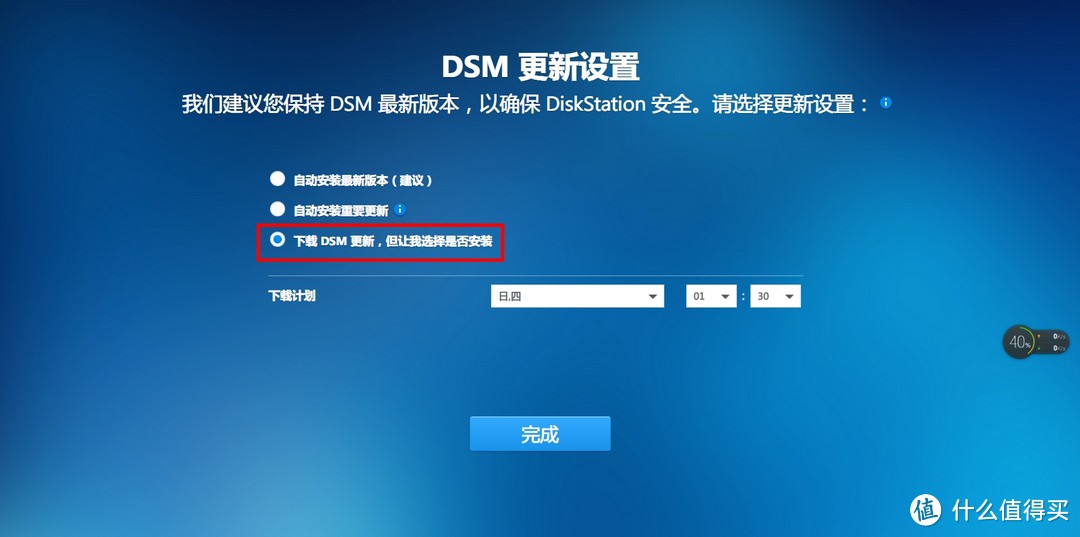
↑ 更新设置,这里选择不自动更新,黑群晖嘛,自动更新了就没法用了。

没NAS也能体验群晖:VMware虚拟机安装DSM详细安装步骤

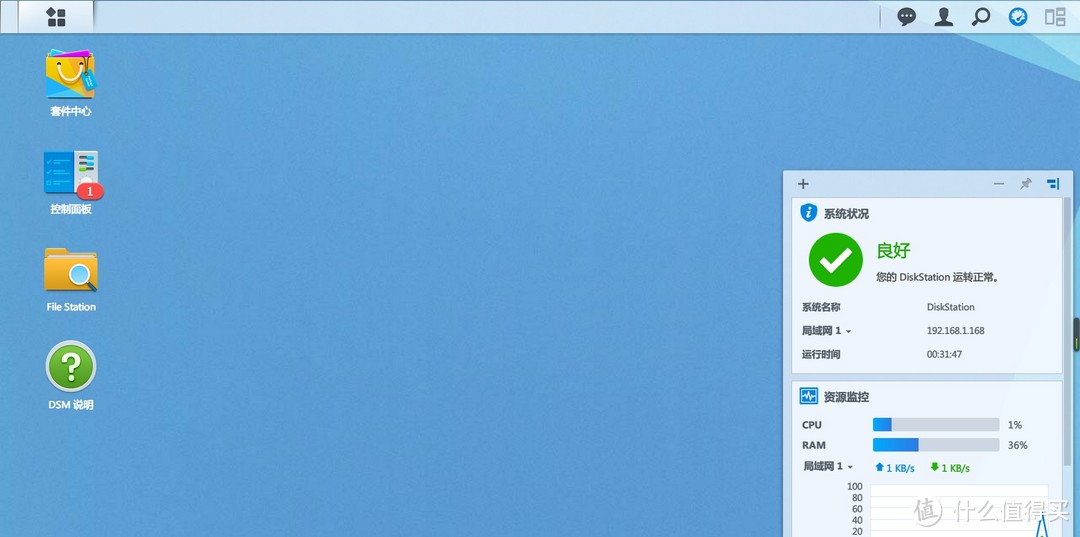
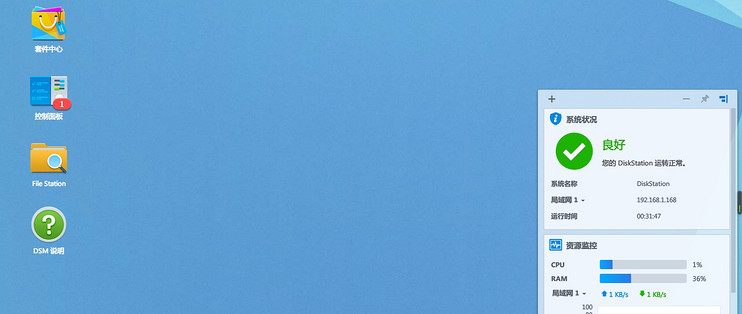
↑ 这个就是期待已久的DSM主界面了,左边一行有“套件中心”,“控制面板”等。
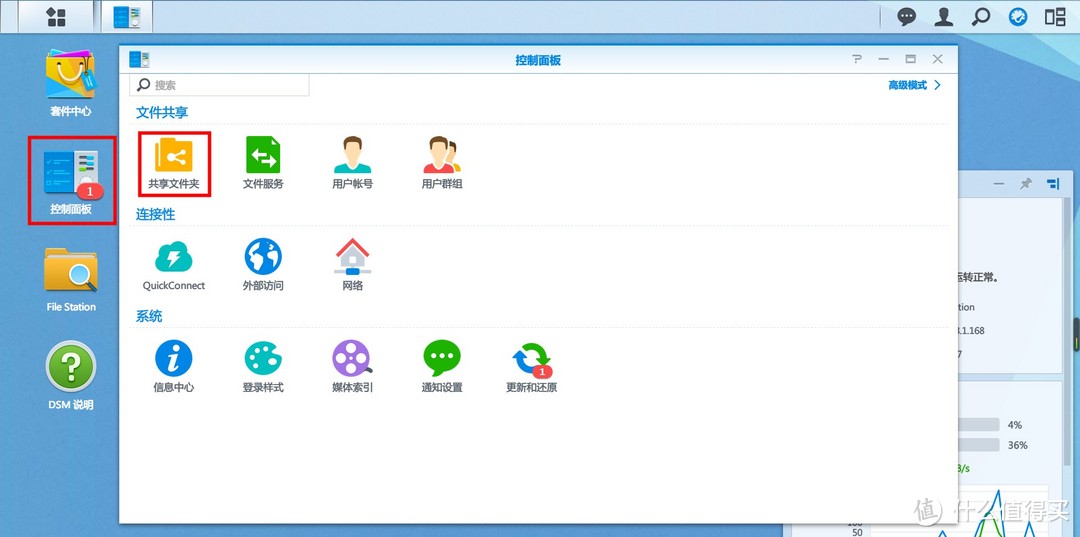
没NAS也能体验群晖:VMware虚拟机安装DSM详细安装步骤

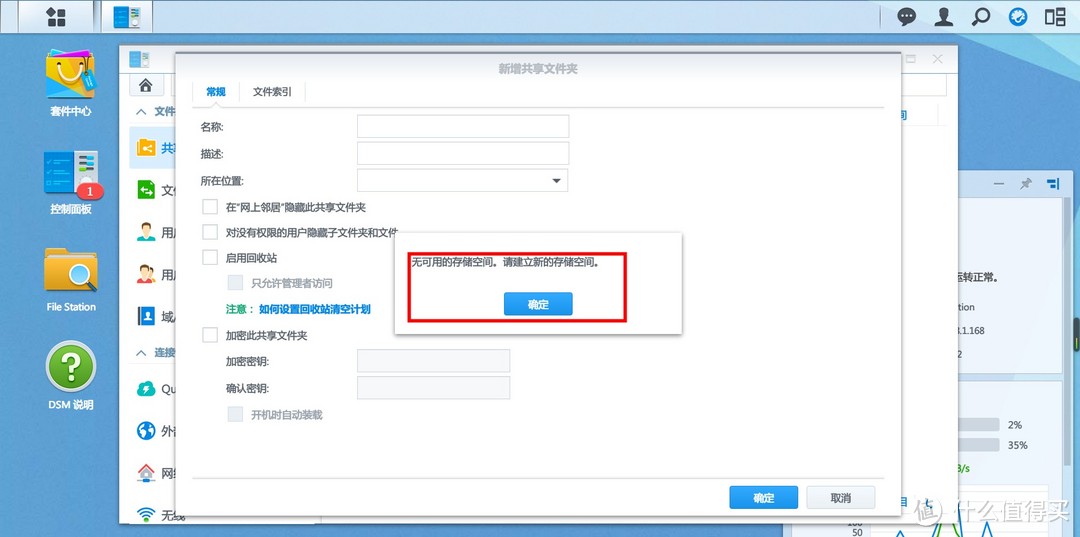
↑ 首先要设置共享文件夹,控制面板进去。

没NAS也能体验群晖:VMware虚拟机安装DSM详细安装步骤

↑ 这里会提示你创建存储空间。

没NAS也能体验群晖:VMware虚拟机安装DSM详细安装步骤

没NAS也能体验群晖:VMware虚拟机安装DSM详细安装步骤

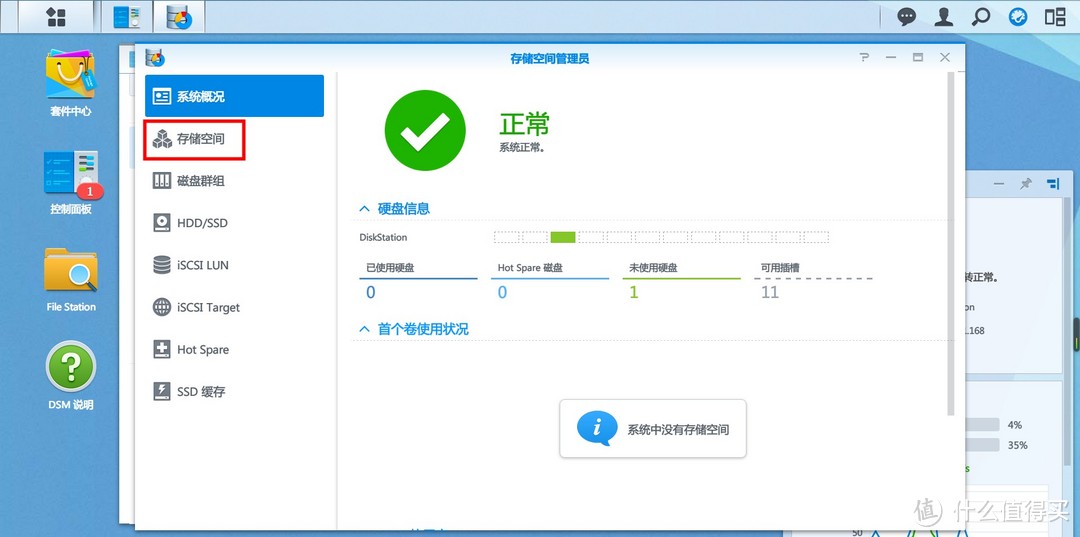
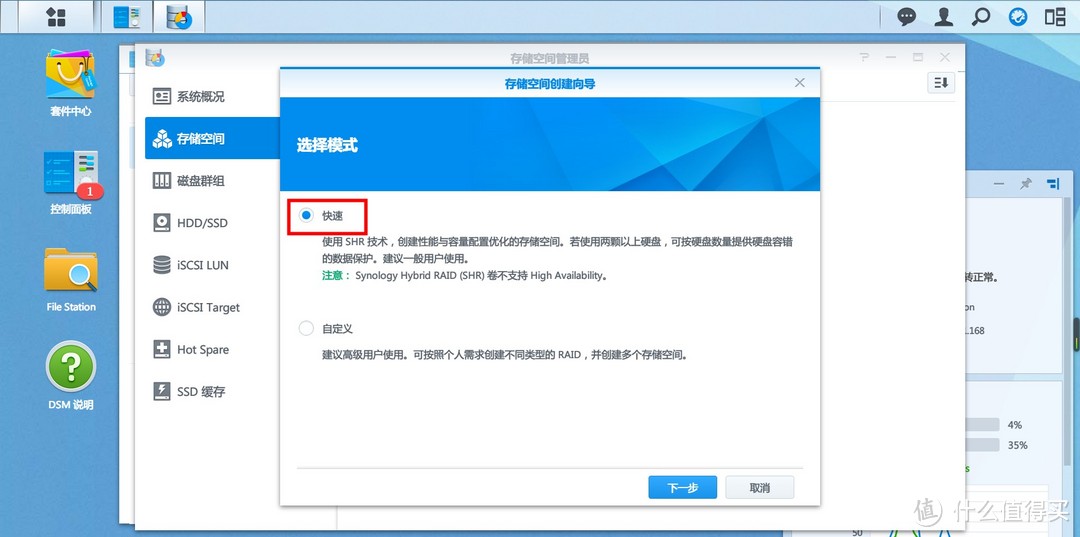
↑ 右边选择“存储空间”,快速模式。

没NAS也能体验群晖:VMware虚拟机安装DSM详细安装步骤

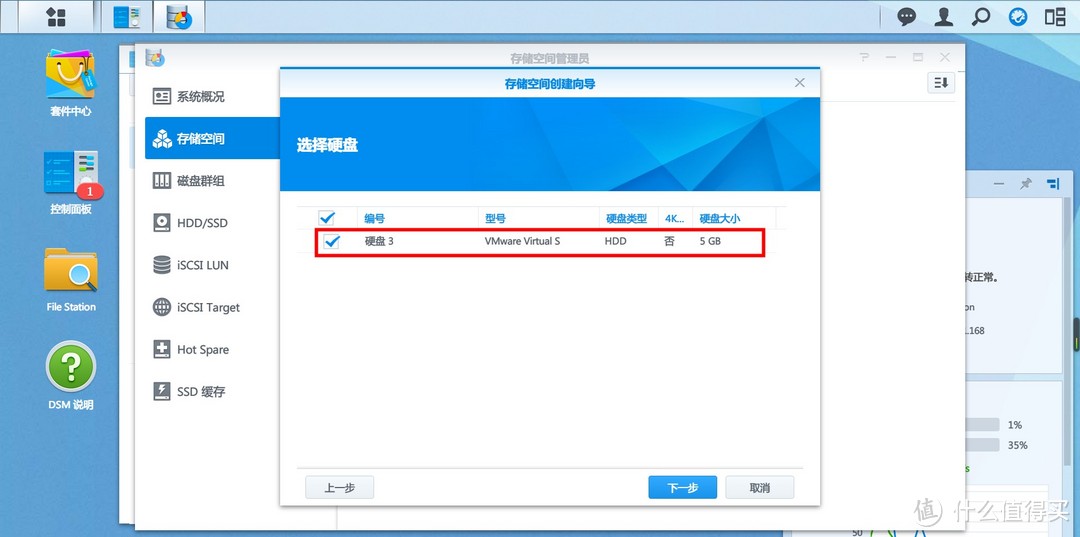
↑ 这就是刚才虚拟机上设置的容量,5GB。

没NAS也能体验群晖:VMware虚拟机安装DSM详细安装步骤

没NAS也能体验群晖:VMware虚拟机安装DSM详细安装步骤

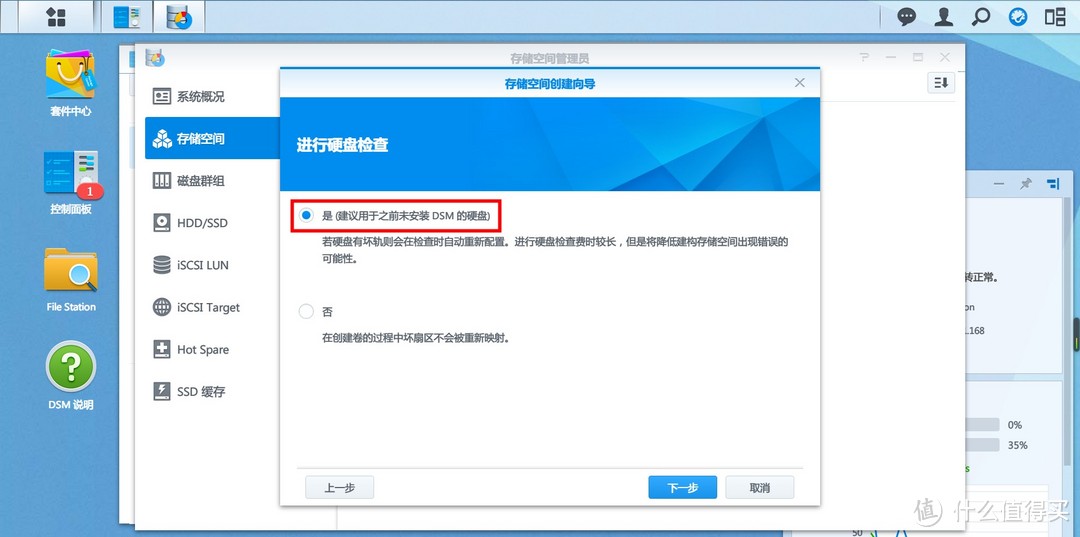
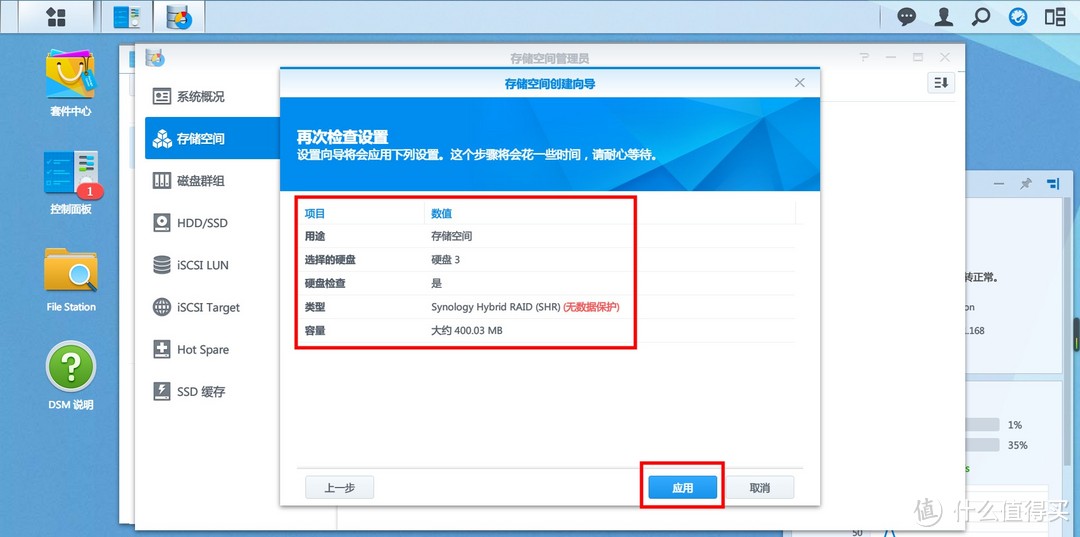
↑ 这里都默认设置,直接下一步即可。

没NAS也能体验群晖:VMware虚拟机安装DSM详细安装步骤

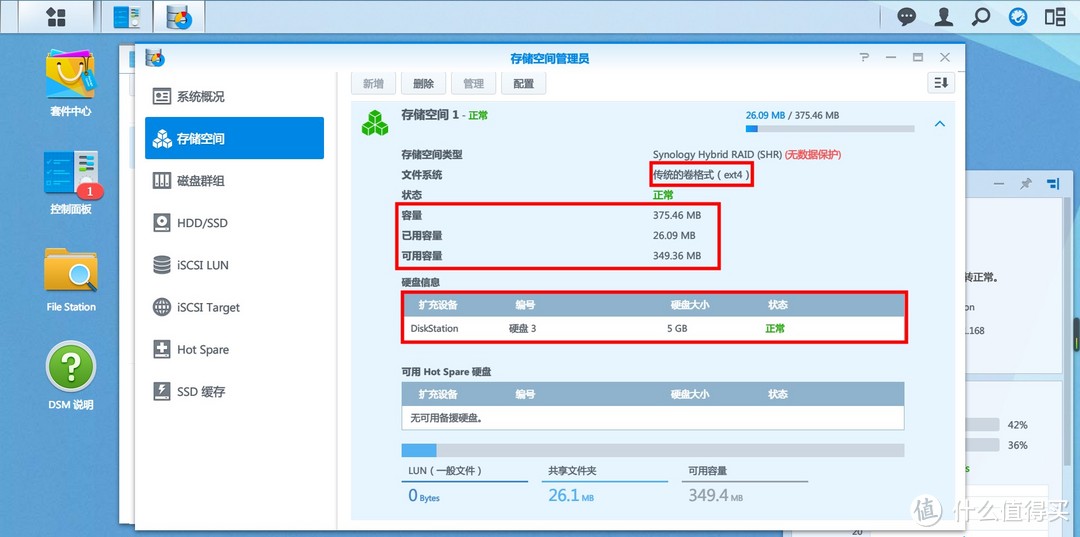
↑ 最后会生成新的存储空间,硬盘格式为ext4,为什么可用容量只有375.46MB?5GB的容量只有300多MB可用??
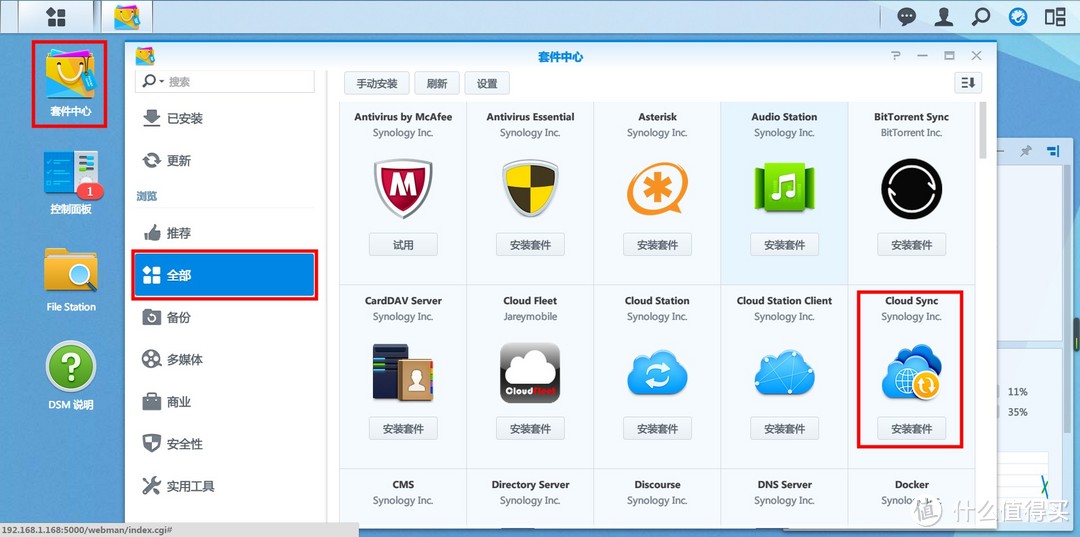
没NAS也能体验群晖:VMware虚拟机安装DSM详细安装步骤

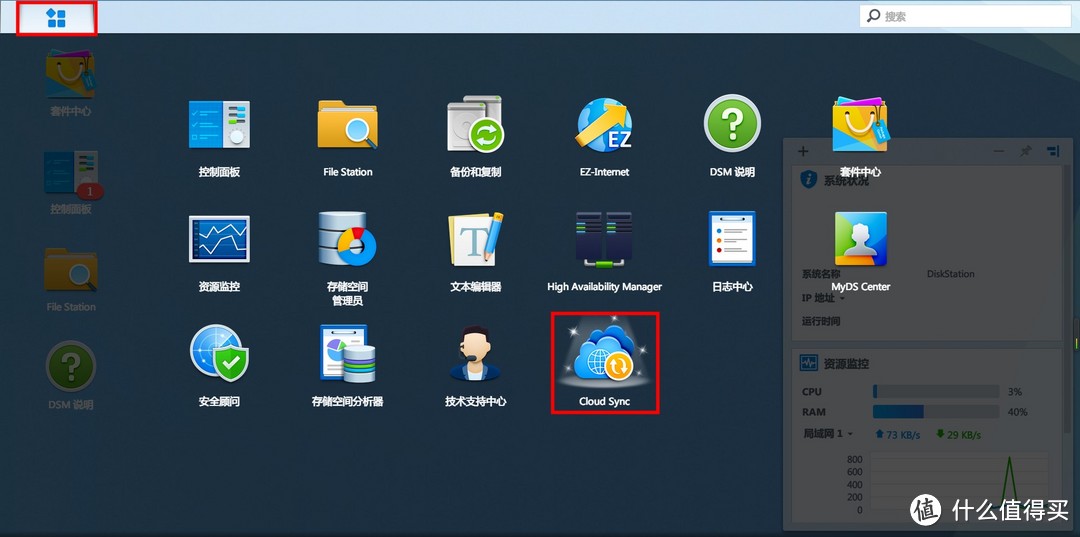
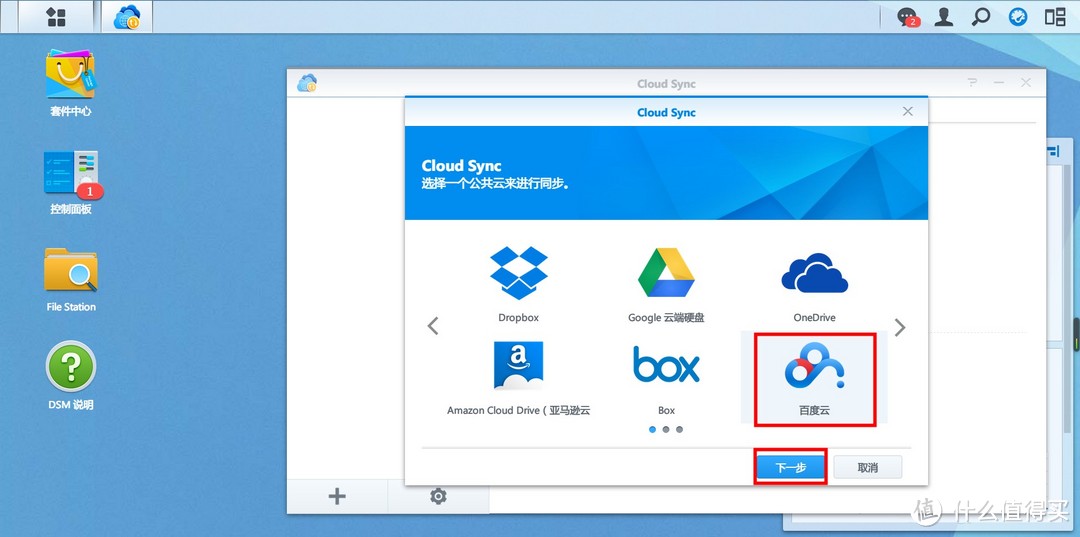
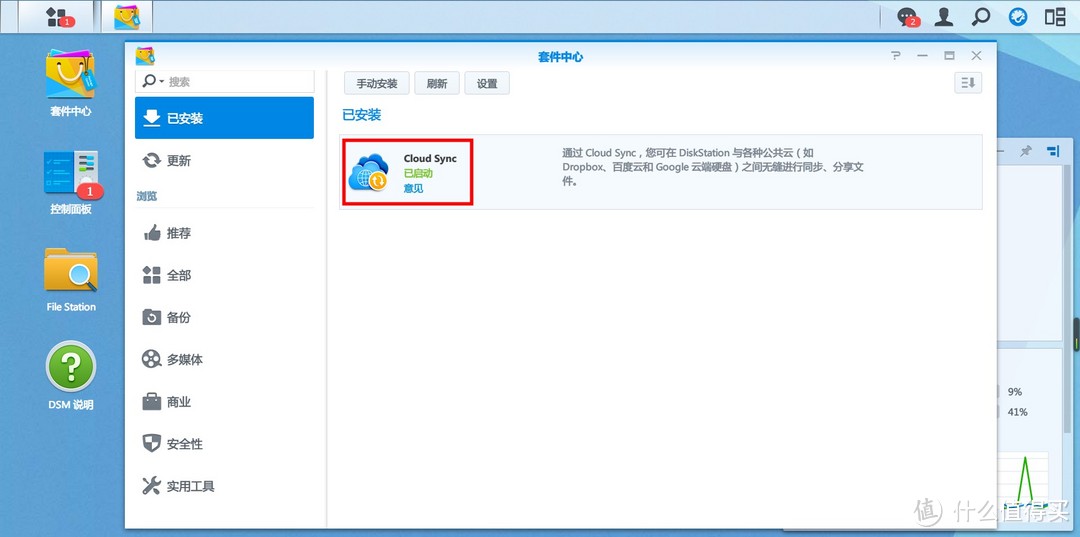
↑ 套件中心里可以下载安装多款插件,大家自行安装即可,我这里选择“Cloud Sync”。
没NAS也能体验群晖:VMware虚拟机安装DSM详细安装步骤

没NAS也能体验群晖:VMware虚拟机安装DSM详细安装步骤

↑ 安装很快速,之后就可以在“已安装”里看见了。

没NAS也能体验群晖:VMware虚拟机安装DSM详细安装步骤

↑ 选择“百度云”就可以了,这里就不演示了,刚才突然断网了。。。


到此整个安装步骤已经完结了,没有NAS的朋友也可以体验DSM了,熟悉后再买NAS,何乐而不为啊。这里的DSM版本是最新的5592,刚开始虚拟机设置在E盘(HDD)里,不怎么稳定,运行速度有点慢,老是读取中,后来设置到D盘(SSD),速度就快多了。大家也可以网上搜索5502.3的版本试试。

DSM的操作只是简单的下载了Cloud Sync,其他插件没时间搞了,大家看看就好。我也是第一次玩DSM,不懂得地方还请大神们多多见谅。。

实体机安装也差不多,只不过是把引导文件写入U盘里,还需要U盘的pid和vid信息等(不量产也可以取消这步,直接引导),具体教程大家自行网上搜索吧,这里就不复述了。

感谢观看,十一国庆快乐,发布的时候应该十一结束了吧。。没NAS也能体验群晖:VMware虚拟机安装DSM详细安装步骤

展开 收起
52评论

  • 精彩
  • 最新
  • 安装群晖助手后搜不到服务器,求问楼主原因?

    校验提示文案

    提交
  • 楼主问一下,按照你的攻略到安装那里卡住了。提示服务器错误21 什么原因啊。。。。

    校验提示文案

    提交
  • 用windows自带的hyper-v虚拟机不是更简单吗?

    校验提示文案

    提交
  • 请问 能否将全套的软件发给我下吗?网上现在没有全套的软件了,安装总是有问题;您可以发到邮箱1508644626@qq.com

    校验提示文案

    提交
  • 左边选择“网络适配器”,右边选择“自定义-VMnet0(桥接模式)”点击“确认”。
    楼主,自定义里只有VMnet0,后面没有桥接模式是什么情况

    校验提示文案

    提交
  • 安装成功,关闭后,又得重新安装了

    校验提示文案

    提交
    编辑虚拟机设置,左边选择“CD/DVD”,右边“使用ISO映像文件”改为使用物理驱动器

    校验提示文案

    提交
    收起所有回复
  • 写的蛮不错的,同样适用DSM6.1系统。 DS3617xs_15047升级到了最新版本没有任何问题。升级前肯定得打快照啦!~~ [吐舌] [脸红]

    校验提示文案

    提交
  • 公开贴出来 VMware 的注册号,居然也能通过,服了……

    校验提示文案

    提交
  • 过程没细看,建议楼主还是把你安装使用盗版软件的痕迹删掉吧。虽然大家心知肚明,但是明着来总是不好的。

    校验提示文案

    提交
  • 在别的网站上估计可以找到上百篇类似内容的帖子,请问这种帖子的意义是什么?

    校验提示文案

    提交
  • 楼主是好人啊

    校验提示文案

    提交
  • 大妈改性子了?black裙可以通过了?

    校验提示文案

    提交
    是啊,奇怪了,之前都说黑 群不能通过审核。

    校验提示文案

    提交
    目测 小编没看完 前面的图不都是虚拟机嚒

    校验提示文案

    提交
    还有1条回复
    收起所有回复
  • nas最重要的就是稳定低耗,我记得黑群晖容易出问题导致全盘资料丢失这个稳定性就谈不上。第二在电脑上开虚拟机能耗也比较大。

    校验提示文案

    提交
    说到泪点了 ext4 一个T盘 的片儿 没了' 片儿能下 照片.录像不能重拍啊!

    校验提示文案

    提交
    只要不用shr或者硬盘挂了,出多大的问题 ubuntu也能恢复。来个30W的gen8就ok了,并且不用彻底黑,留点windows能力做下载,比黑裙稳定。

    校验提示文案

    提交
    还有1条回复
    收起所有回复
  • 这纯粹是吃饱了撑的, NAS这种定制化系统有啥需要熟悉的? 能操作虚拟机的还需要去熟悉家用NAS么?这简直就是脱裤子放屁嘛。

    校验提示文案

    提交
  • 网上有现成的包,扔进去直接用,不用安装

    校验提示文案

    提交
  • 买了个荣耀路由,基本满足99%需求。远程迅雷,但是不支持远程存储访问。其实我的要求就是看到好电影能随时下载就行,看了删,觉得nas给我有点浪费。

    校验提示文案

    提交
    领教了,看来以后还是有剁手的理由了,哈哈

    校验提示文案

    提交
    收起所有回复
  • 也就真的只能体验一下了!这么搞不利于设备休眠

    校验提示文案

    提交
  • 有钱搞这么一个系统,直接买个NAS两盘的也就几百块的事,就不要浪费这种精力了

    校验提示文案

    提交
  • 很适合我这种已有阵列盒,只需要搞个双盘ITX机箱组下载机+HTPC的情况。

    校验提示文案

    提交
  • 这是来张大妈这么几个月来我见过的质量第一的引导教程,全文无拖泥带水,全程高能。。。厉害

    校验提示文案

    提交
提示信息

取消
确认
评论举报

相关文章推荐

更多精彩文章
更多精彩文章
最新文章 热门文章
744
扫一下,分享更方便,购买更轻松