









































 深耕数码、AI兴趣领域













7
8
女神新居——零基础打造私有云(铁威马 F5-420+花生壳)
2016-05-17 15:25:56
48点赞
377收藏
27评论
自从网盘集体进入“维护模式”,那些放在硬盘中的女神动作片就只能继续放在本地硬盘中,想与你的宅男好友分享?要么就只能“科学上网”,使用外国的网盘,要么就用最原始的办法——U盘。觉得这两个办法都不靠谱?那不如自己动动手打造属于自己的私有云吧。
有必要说一说的:本文使用的NAS和动态域名解析软件分别是铁威马F5-420和花生壳。楼猪使用过的NAS包括威联通、华芸和铁威马这三家,其中威联通和华芸都有自家的私有云搭建技术,通过内置的APP就可以轻松实现私有云组建,而铁威马则显得有点out,需要通过一些设置才可以实现。铁威马F5-420是企业级NAS,售价较贵,个人组建NAS可以选择性价比高一点的铁威马或其他品牌的产品。
花生壳作为国内比较知名动态域名解析服务商,其提供免费的动态域名解析服务,同时还有懒人版的花生壳——花生棒。打算购买的小伙伴烦请自行搜索花生壳进行购买。
铁威马F5-420的简单介绍

▲铁威马F5-420是一款企业级四核5盘位NAS,既然是企业级,配置自然不弱了。Intel四核2.0GHz,2G内存,8G闪存,双千兆网口。这种配置基本上满足NAS发烧友了。
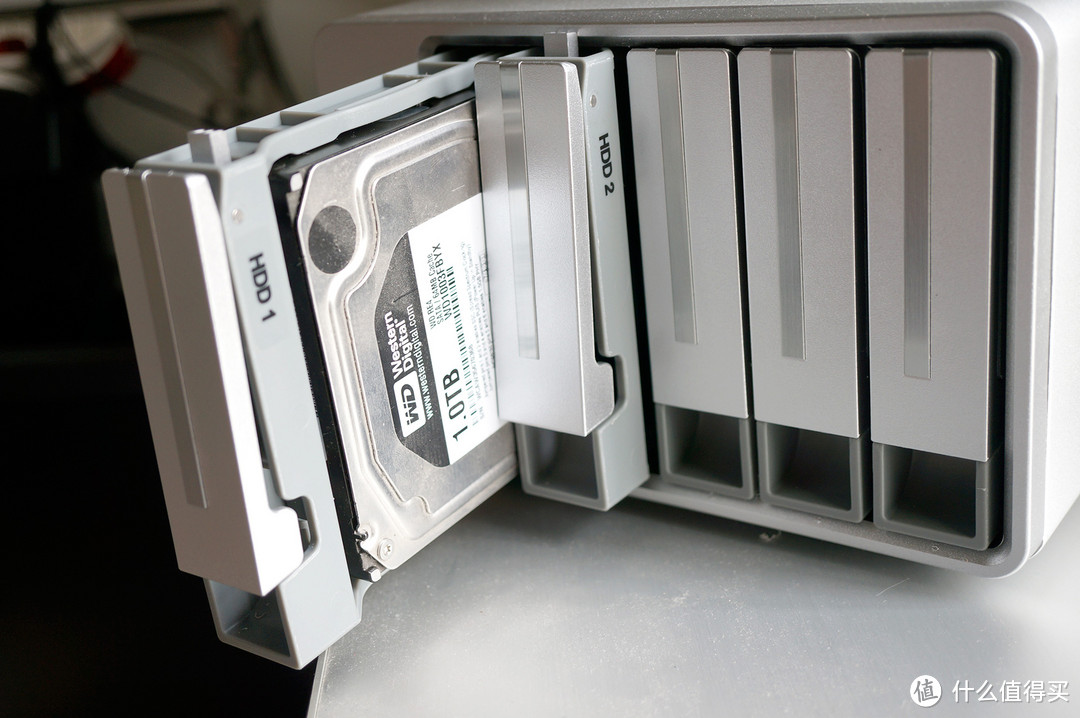
▲五盘位设计足够霸气,而硬盘托是新型,不是以前那种铝制硬盘托,而是换成塑料材质。塑料材质比不上铝制那么高大上,塑料材质也有塑料材质好处,就是减震效果更好。至于孰优孰劣,各位看官见仁见智。
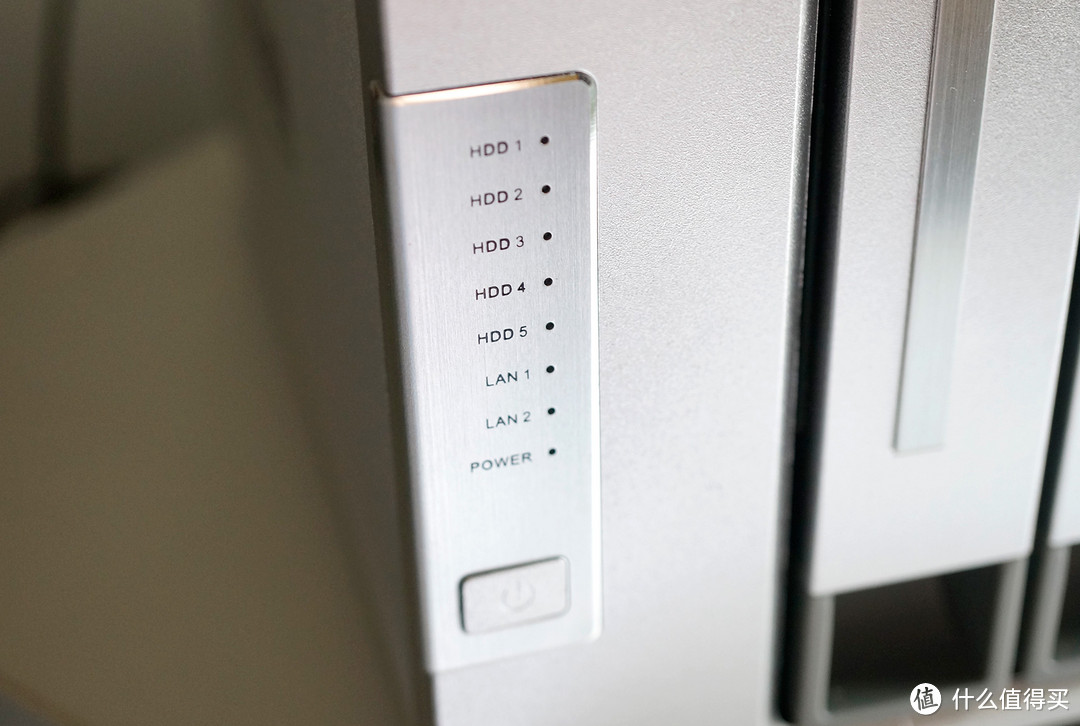
▲指示灯有点“小气”,传统的大LED灯设计改成了小LED灯设计,美观倒是挺美观的,但视觉效果就很一般。
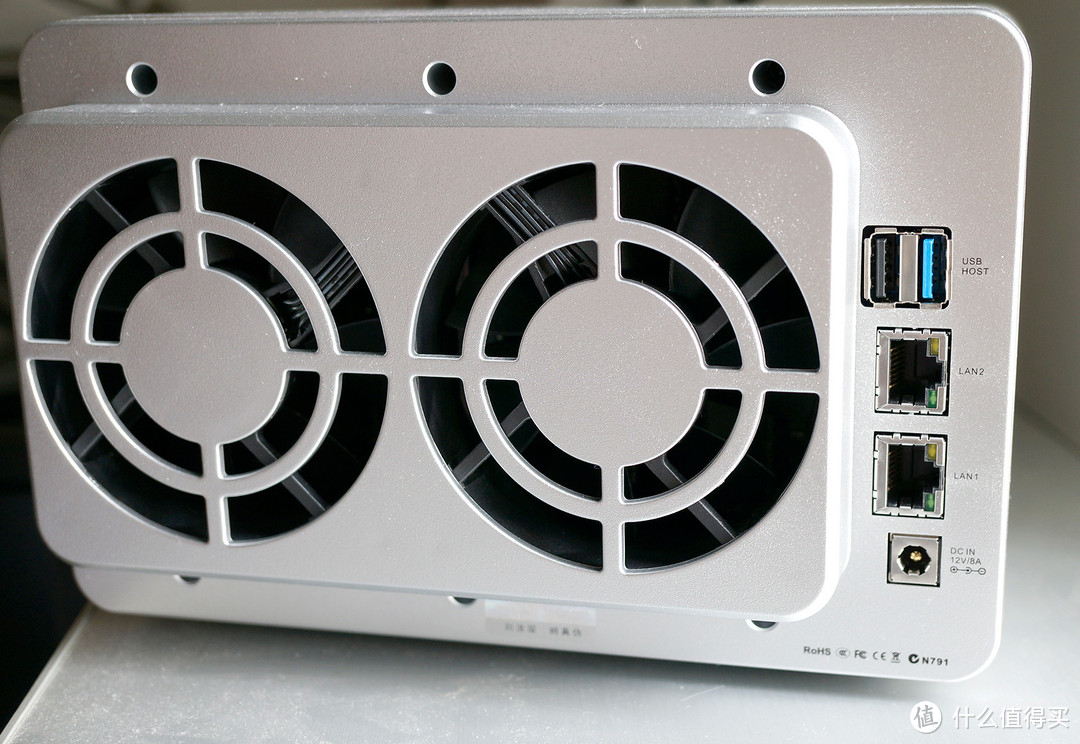
▲以往都是单风扇的,这次改成了双风扇,增强散热的设计确实要点赞。F5-420具备双网卡,自带USB 3.0和USB 2.0接口各一个。
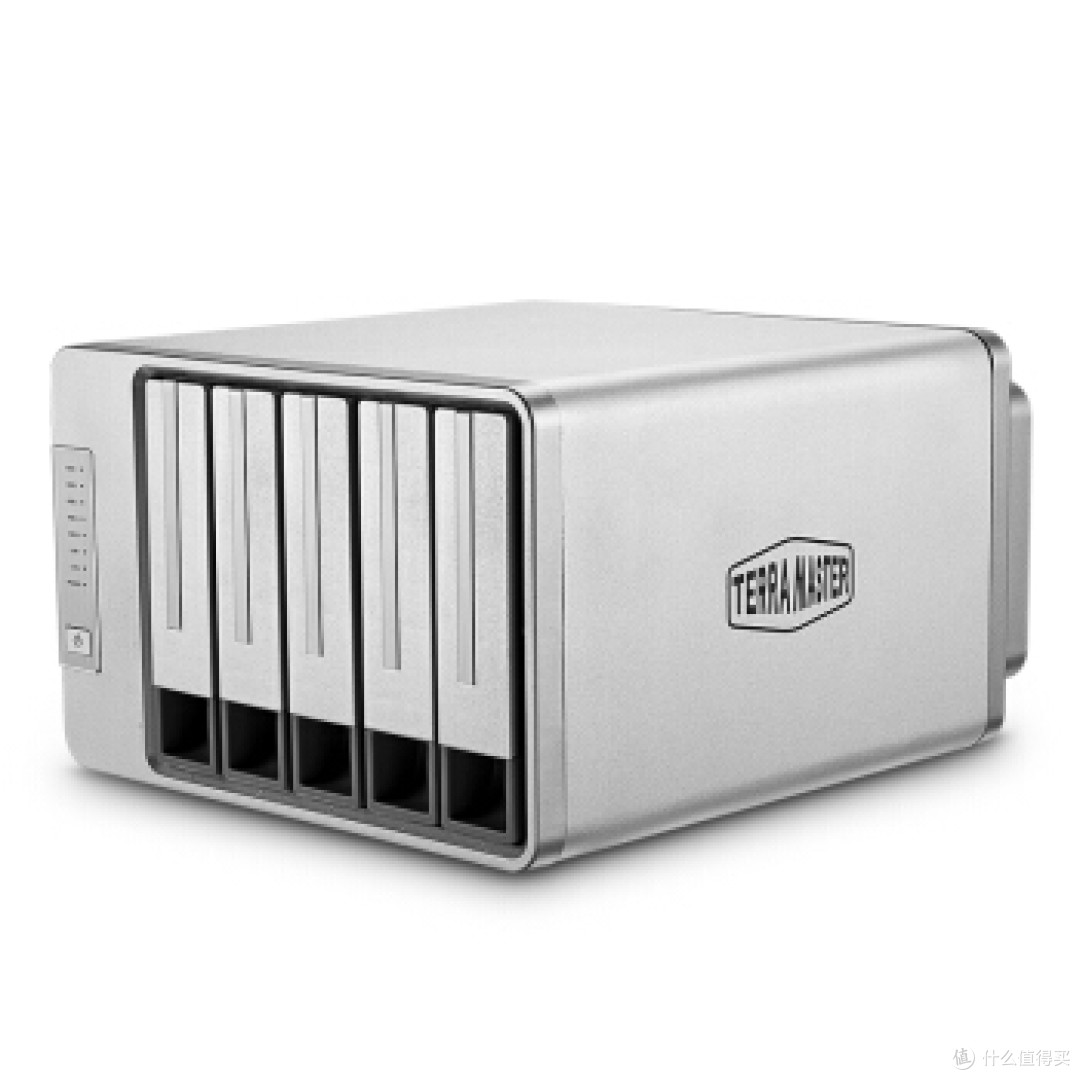 铁威马 TerraMaster F5-420 企业级 四核5盘位NAS网络存储服务器 双千兆网口
如果你要买,我是不会阻止你的,但这货真的有点贵,大众用户选择千元左右的NAS就可以了
一步一步 零基础打造私有云
一、注册免费的花生壳。
登录花生壳官网,点“注册”,打开如下图的注册页面。
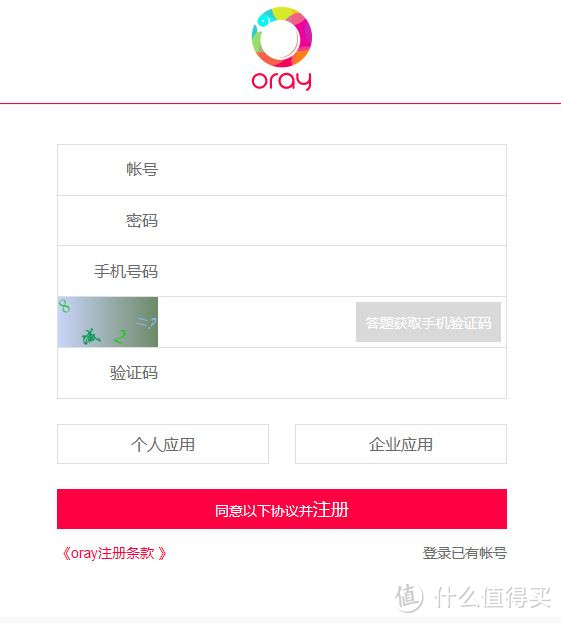
账号、密码、手机号码那些大家都懂。手机号码要真实的,因为要用手机接收验证码。下方的应用一栏中,选择个人应用就可以了。

▲关注花生壳微信可以有优惠喔,不需要的童鞋直接忽略。

▲注册成功后,有一个优惠,这个优惠是可以自定义壳域名,如果不需要直接跳过。
二、获取本机IP
这里的本机IP指的是路由的IP地址。怎么才能知道?最简单最直接的办法就是打开路由看看。
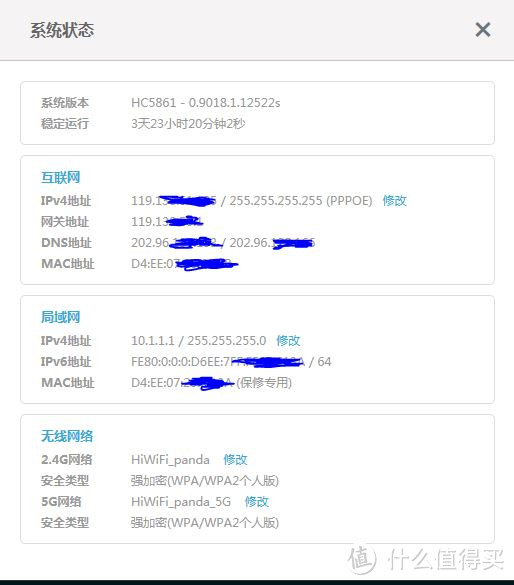
▲我这里将IP地址涂黑了,免得被骚扰
本机IP是119.130.XXX.XXX,但这还不够,还需要知道WAN IP地址。WAN IP是广域网的IP地址,WAN IP地址是当我们需要组建服务器时才需要的,一般情况下不需要使用。说得简单点,WAN IP就好比门牌号,我们要告知其他人门牌号,别人才可以找得到。如何获知WAN IP地址?一般在路由的状态界面就会显示。
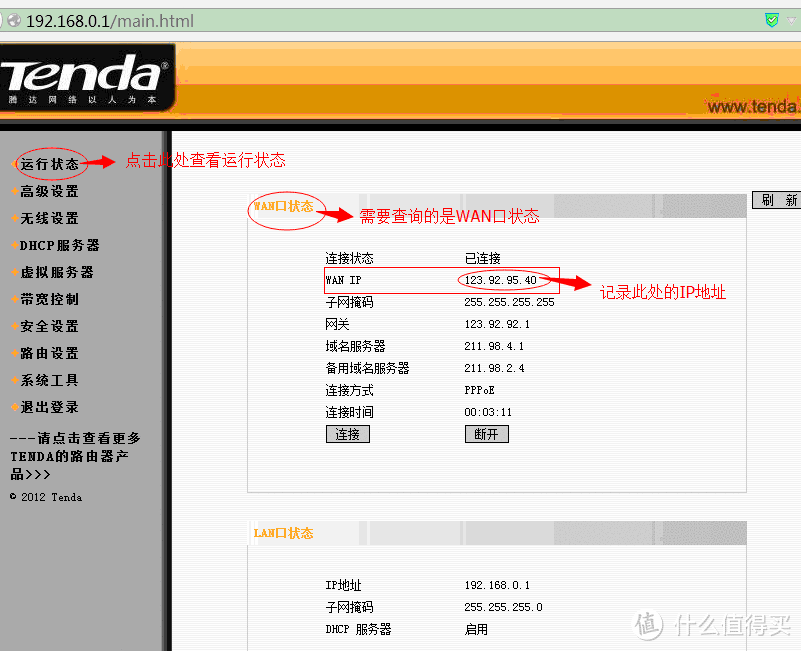
▲这图是上网找的。

▲我的极路由3需要使用超级端口转发才可以查看到WAN IP。如果WAN IP显示为100.64开头,那么只能通过以下两种方法解决——购买具备内网穿透能力的硬件,例如花生棒,或是要求ISP更改你的WAN IP。
100.64网段是什么意思?这是电信通过NAT技术,把一片区域分成若干小分区,小分区内部采用内网IP地址(100.64.*.*),相当于是小分区内所有用户共用一个或者几个IP地址与其他外网连接。说得通俗点,就是电信运营商将一个片区划分成一个局域网,就好比我们熟悉的192.168.1.1。
楼猪用的方法是直接打电话到10000,要求更改WAN IP。原本以为客服不知道我说啥,结果我一说要改WAN IP,她就知道了,然后就转接到维修部那里。维修部的GG也很爽快地帮我改了WAN IP。
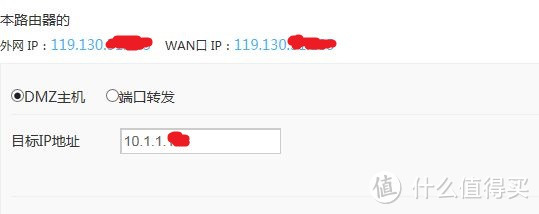
▲更改成功后,WAN IP变成了119.130网段。而外网IP也变成与WAN IP一致。
三、设置路由的DMZ主机和转发规则
楼猪使用的是极路由3,极路由3自带APP功能,需要首先安装如下图所示的两款APP——超级端口转发和花生壳动态域名(DDNS)。 如果使用的不是极路由怎么办?不怕,只要你的路由内置的DMZ主机和动态DNS两个功能,同样是没问题的。市占率很高的TP-LINK和D-LINK路由都具备以上两项功能。
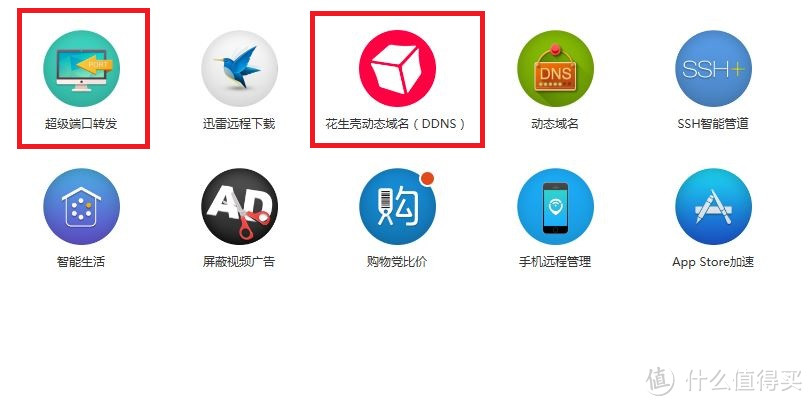
▲要安装上图所示两个APP才可以“激活”极路由的映射功能。
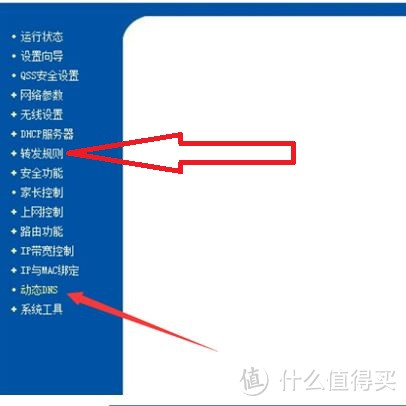
▲TP-LINK和D-LINK的路由控制界面中都有DMZ主机和动态DNS。
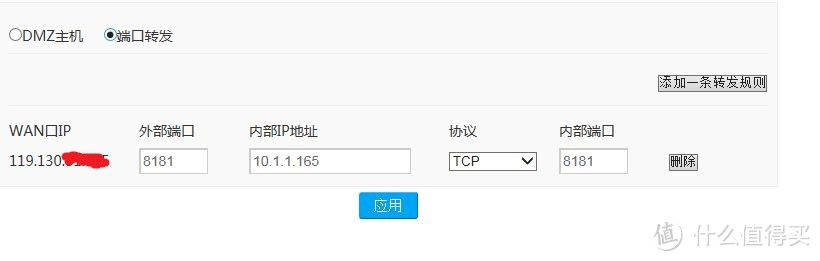
▲在超级端口转发的端口转发选项里,要将内部/外部端口设置成NAS/路由可以使用的端口,而内网IP地址要设置成NAS正在使用的IP地址。如何查询NAS正在使用的IP地址?利用路由器的查询功能。

▲一般路由可以查询哪些设备正在使用,进入极路由3后台可以看到有哪些设备正在使用路由。

▲点击对应选项就可以看到具体有哪些设备正在使用路由,记下对应的IP地址。在超级端口转发的内部IP地址输入NAS正在使用的IP地址。这里要提示一下,如果使用的NAS具备自动获取IP地址功能,而且每次NAS开机都重新获取IP地址,那最好就是进入NAS的设置界面中,将IP地址锁定。
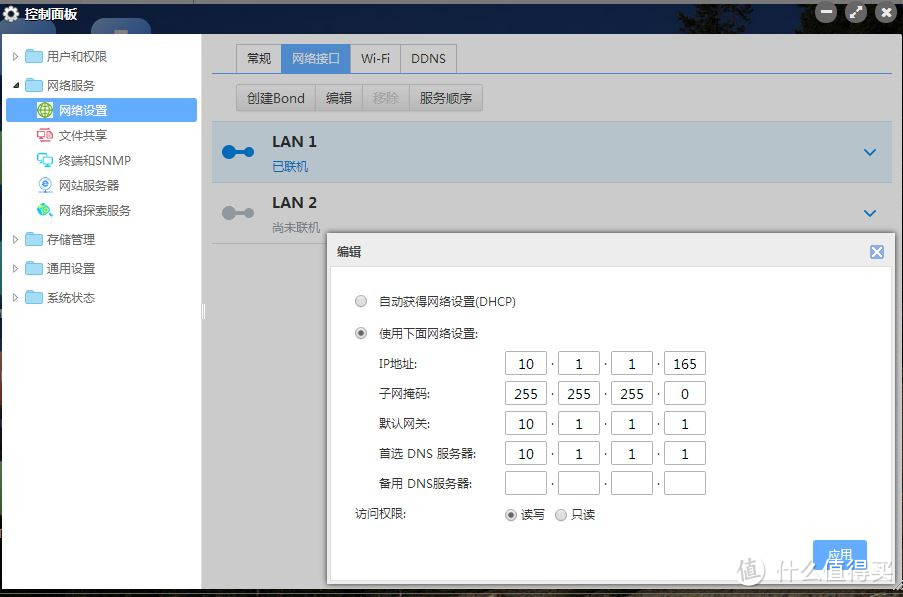
▲如上图所示,将IP地址设置为一个固定的IP地址就不怕NAS无故丢失。

▲超级端口转发的“DMZ主机”中要输入目标IP地址,NAS的IP地址是10.1.1.165。
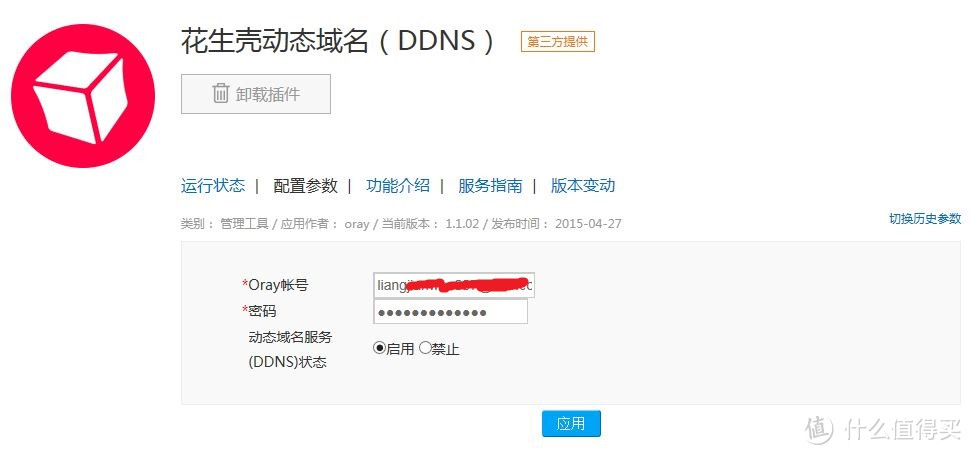
▲ 完成以上操作后,在花生壳动态域名(DDNS)的“配置参数”中输入在花生壳注册的账户和密码,再点击“应用”。
四、上传视频与分享
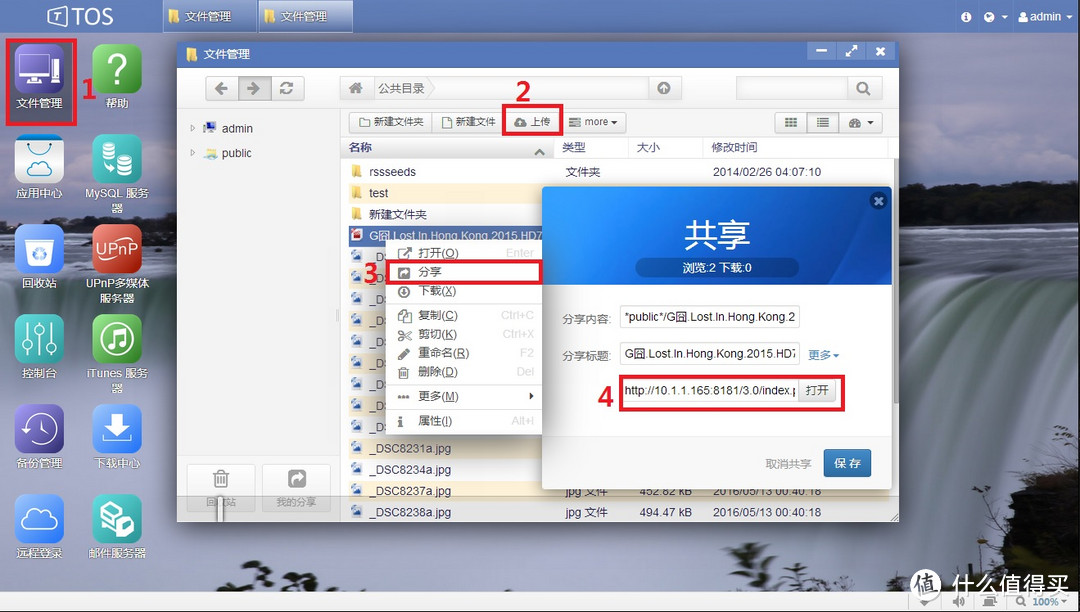
▲上传视频其实很简单,打开“文件管理”选项,再点击“上传”就OK了。上传完成后,右击视频,弹出对话框中选择“分享”,会弹出共享对话框,将步骤4红色框内的网址复制下来就OK了。要想在外网打开,将复制下来的网址修改一下,例如原网址为:https://10.1.1.165:8181/3.0/index.php?share/file&user=admin&sid=WFJRrQUb,则改成https://1p50v90532.51mypc.cn:8181/3.0/index.php?share/file&user=admin&sid=WFJRrQUb。看到区别了吗?其实就是将10.1.1.165:8181替换成1p50v90532.51mypc.cn:8181,1p50v90532.51mypc.cn这个是我在花生壳注册的域名,而8181则是接入的端口。
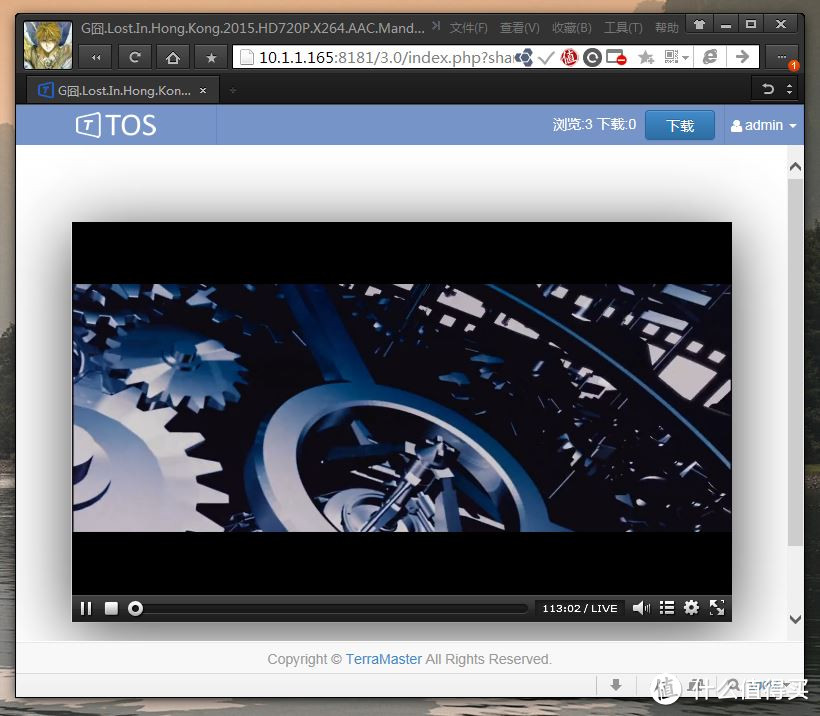
OK,至此完成私有云的组建,这样即使身在外地,只要有网,一切皆有可能不同的NAS组建都不同,不同的组建方法都各有利弊。铁威马+花生壳这种方法应该是比较传统的办法,我看大妈里有值友晒单,说某某品牌的NAS只需跟着步骤走,基本上都可以比较轻松完成。这里不得不点赞一下铁威马的QQ在线客服。如果你真的不懂如何操作,直接登录铁威马官网,选择QQ在线客服,客服人员就会通过QQ远程操作你的电脑,帮你搞定。














校验提示文案
校验提示文案
校验提示文案
校验提示文案
校验提示文案
校验提示文案
校验提示文案
校验提示文案
校验提示文案
校验提示文案
校验提示文案
校验提示文案
校验提示文案
校验提示文案
校验提示文案
校验提示文案
校验提示文案
校验提示文案
校验提示文案
校验提示文案
校验提示文案
校验提示文案
校验提示文案
校验提示文案
校验提示文案
校验提示文案
校验提示文案
校验提示文案
校验提示文案
校验提示文案
校验提示文案
校验提示文案
校验提示文案
校验提示文案