


















































11
9
当Homekit遇到小米智能家居
2017-03-15 19:20:09
203点赞
1687收藏
233评论
从高中的时候就想打造一个智能卧室,如今5年已过才刚刚开始
自从Homekit发布,就一直关注,因为一直是个果粉,但是信仰充值实在伤不起,homekit的配件实在是太贵。小米刚出的路由器。在插件里面有homekit的插件,但是价格太高,而且不实用,后期没法自己加配件,只能用小米的配件。
前几天从威锋论坛看到老高发布的一个帖子,是关于把homekit
装到树莓派中,实现手机与智能配件的联系,
为了写这个帖子,我重装的系统,一步一步重现。排版有点乱,各位看官老爷们将就一下
需要购买的清单
树莓派


开关

还有就是小米智能家居的配件
小米智能网关,小米温湿度传感器,小米门窗传感器,还有Yeelight LED 智能灯泡
写入树莓派系统
硬件全了,现在开始把树莓派系统写入内存卡中,内存卡建议使用高速卡
在这里用到的是Win32DiskImager
树莓派系统下载地址使用的老高帖子里贴出来的。地址
这里是工具包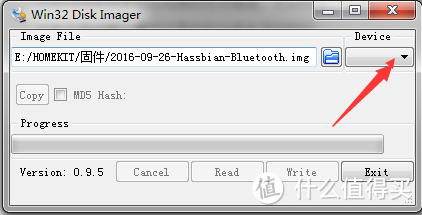 写入树莓派系统
箭头指向的地方是你的内存卡的路径。
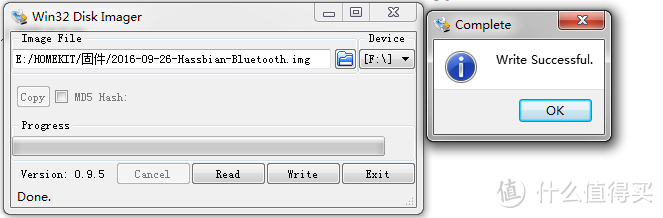 成功写入
成功写入
成功写入树莓派系统
开始搭桥
现在需要用到的软件是Xshell

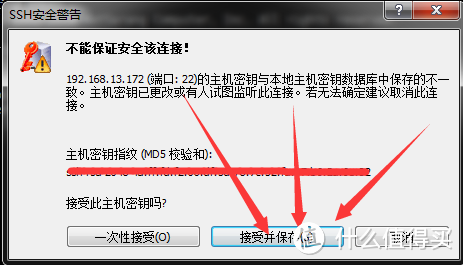
这是要让你输入账号和密码 树莓派的默认账号是pi,默认密码是raspberry

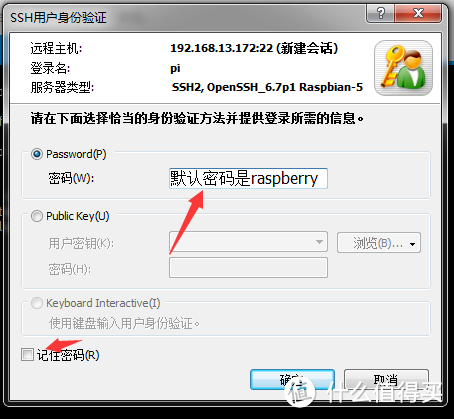
这里你的见面就变成了这样 这时需要你输入代码了。
依葫芦画瓢,简单的只需要复制粘贴。(下面所有用到的代码,点击 代码文件 下载就可以,原帖中也有。)建议使用notepad++打开
sudo nano /etc/apt/sources.list
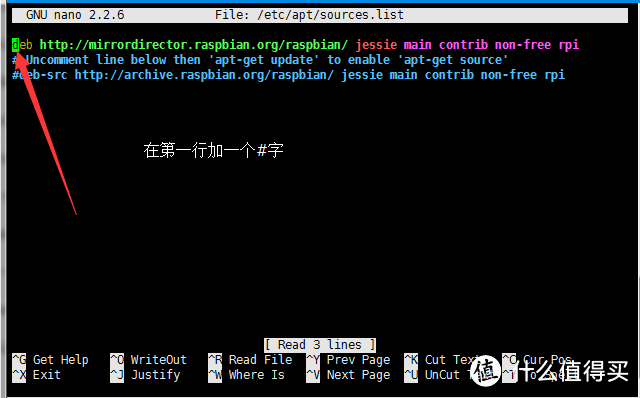
然后用键盘的下键拉到最下面加入这两行代码
deb https://mirrors.aliyun.com/raspbian/raspbian/ jessie main non-free contrib
deb-src https://mirrors.aliyun.com/raspbian/raspbian/ jessie main non-free contrib
然后按Ctrl+X 输入Y 点回车就可以了
继续输入代码
sudo apt-get update
等到出现
说明已经进入系统了
继续输入下一条代码。
sudo apt-get install -y samba screen git
curl -sL https://deb.nodesource.com/setup_4.x | sudo -E bash -
sudo apt-get install -y nodejs
sudo apt-get -y install libavahi-compat-libdnssd-dev
sudo npm install -g --unsafe-perm homebridge hap-nodejs node-gyp
cd /usr/lib/node_modules/homebridge/
sudo npm install --unsafe-perm bignum
cd /usr/lib/node_modules/hap-nodejs/node_modules/mdns
sudo node-gyp BUILDTYPE=Release rebuild
cd /
sudo npm install -g homebridge-homeassistant
homebridge
手动开启一下程序,这个时候你会发现报错了。
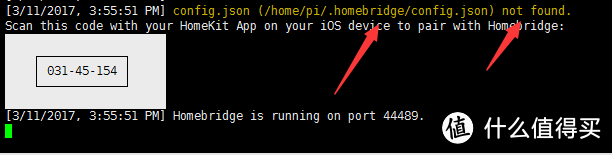
因为缺少这个文件,所以现在我们创建这个文件,
键盘输入Ctrl+C停止homebridge运行,将再次出现命令提示符
继续复制粘贴
cd /home/pi/.homebridge
sudo nano config.json
{
"bridge": {
"name": "Homebridge",
"username": "CC:22:3D:E3:CE:30",
"port": 51826,
"pin": "123-45-678"
},
"platforms": [
{
"platform": "HomeAssistant",
"name": "HomeAssistant",
"host": "https://192.168.13.172:8123",
"password": "raspberry",
"supported_types": ["fan", "binary_sensor", "sensor", "garage_door", "input_boolean", "light", "lock", "media_player", "rollershutter", "scene", "switch"]
}
]
}
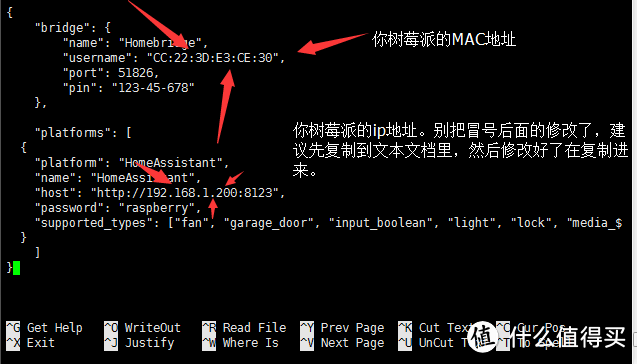
PS 那个PIN后面的数字是你输入到家庭里的代码。可以修改,但是格式必须是123-45-678
按键盘上的Ctrl+X键,输入 Y,保存退出。
此时输入 homebridge 你会发现没有之前的报错了
键盘输入Ctrl+C停止
将homebridge设置成随系统启动
cd /
sudo useradd --system homebridge
sudo mkdir /var/homebridge
sudo cp ~/.homebridge/config.json /var/homebridge/
sudo cp -r ~/.homebridge/persist /var/homebridge
sudo chmod -R 0777 /var/homebridge
cd /etc/default
sudo nano homebridge
将下面的内容复制粘贴进去,然后Ctrl+X,然后Y,回车,保存退出
# Defaults / Configuration options for homebridge
# The following settings tells homebridge where to find the config.json file and where to persist the data (i.e. pairing and others)
HOMEBRIDGE_OPTS=-U /var/homebridge
# If you uncomment the following line, homebridge will log more
# You can display this via systemd's journalctl: journalctl -f -u homebridge
# DEBUG=*
cd /etc/systemd/system
sudo nano homebridge.service
将下面的内容复制粘贴进去,然后Ctrl+X,然后Y,回车,保存退出
[Unit]
Description=Node.js HomeKit Server
After=syslog.target network-online.target
[Service]
Type=simple
User=homebridge
EnvironmentFile=/etc/default/homebridge
ExecStart=/usr/lib/node_modules/homebridge/bin/homebridge $HOMEBRIDGE_OPTS
Restart=on-failure
RestartSec=10
KillMode=process
[Install]
WantedBy=multi-user.target
继续无脑的复制粘贴
cd /
sudo systemctl daemon-reload
sudo systemctl enable homebridge
sudo systemctl start homebridge
sudo systemctl status homebridge
sudo reboot
现在开始开启mqtt (点我查看代码文件)
先打开MQTT的服务
sudo systemctl start mosquitto
再将MQTT服务,设置成随系统启动的默认服务
sudo systemctl enable mosquitto
再来建立Samba服务
设置密码,这个一会会用到,需要输入两次,密码是隐藏的,输入完一次之后回车然后继续输入继续回车。设置密码的代码是下面这条。
sudo smbpasswd -a pi
sudo mv /etc/samba/smb.conf /etc/samba/smb.conf.original
sudo nano /etc/samba/smb.conf
将下面的内容,复制粘贴进去
[global]
netbios name = raspberrypi
server string = The Pi File Center
workgroup = WORKGROUP
hosts allow =
remote announce =
remote browse sync =
[HOME ASSISTANT]
path = /home/homeassistant/.homeassistant
comment = No comment
browsable = yes
read only = no
valid users =
writable = yes
guest ok = yes
public = yes
create mask = 0777
directory mask = 0777
force user = root
force create mode = 0777
force directory mode = 0777
hosts allow =
sudo service smbd restart
sudo systemctl restart home-assistant@homeassistant.service
这时,你打开手机中的家庭,点击添加配件,就可以看到了。
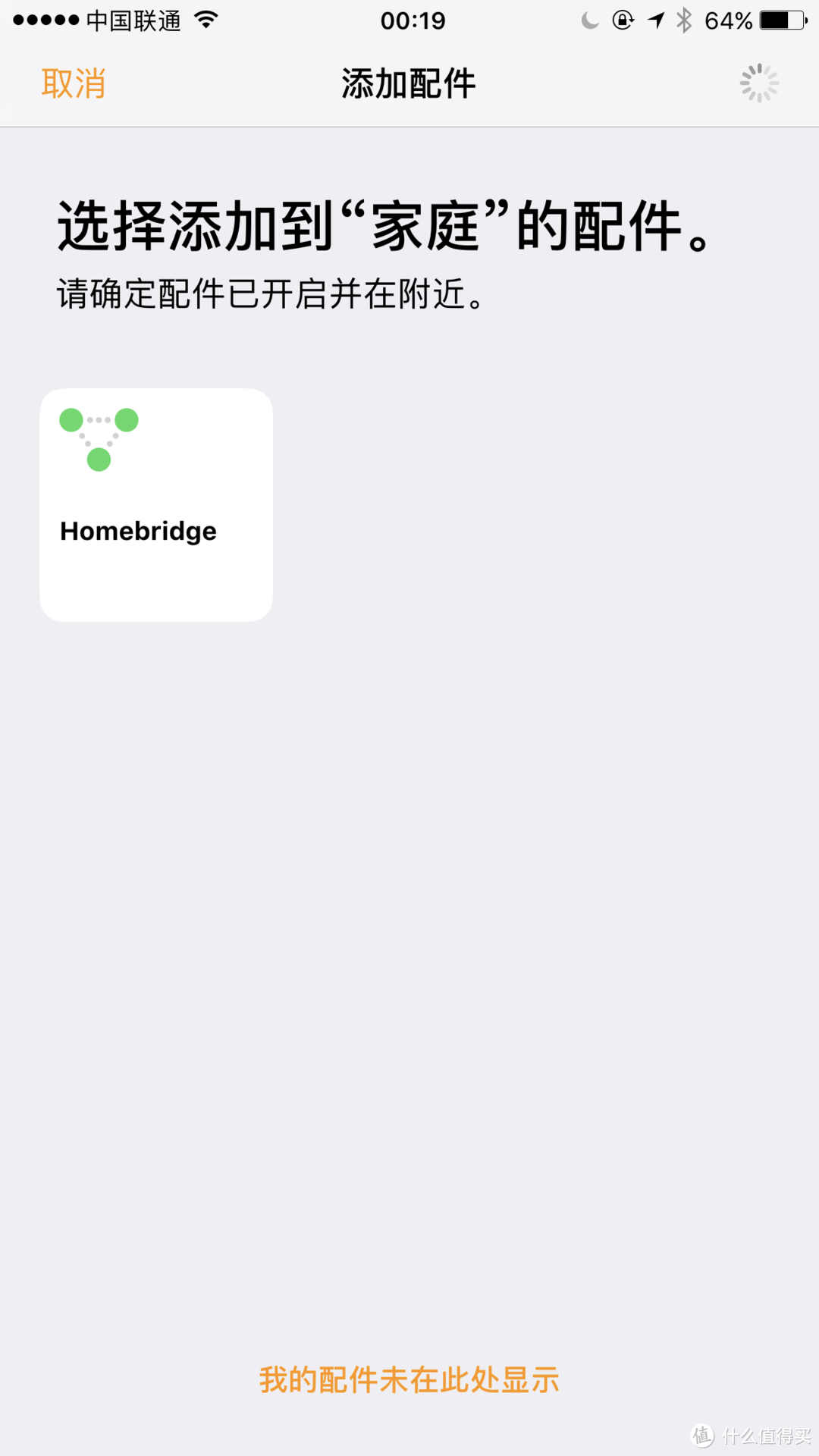
点击之后,手动输入代码 这个代码就是 12345678
你添加之后你会发现,没有任何小米的配件,现在你需要获取小米网关的MAC地址和通讯密码,下载米家APP
连接你的小米网关,登录账号,你会在我的设备看到小米网关,此时你需要点进去,点击右上角
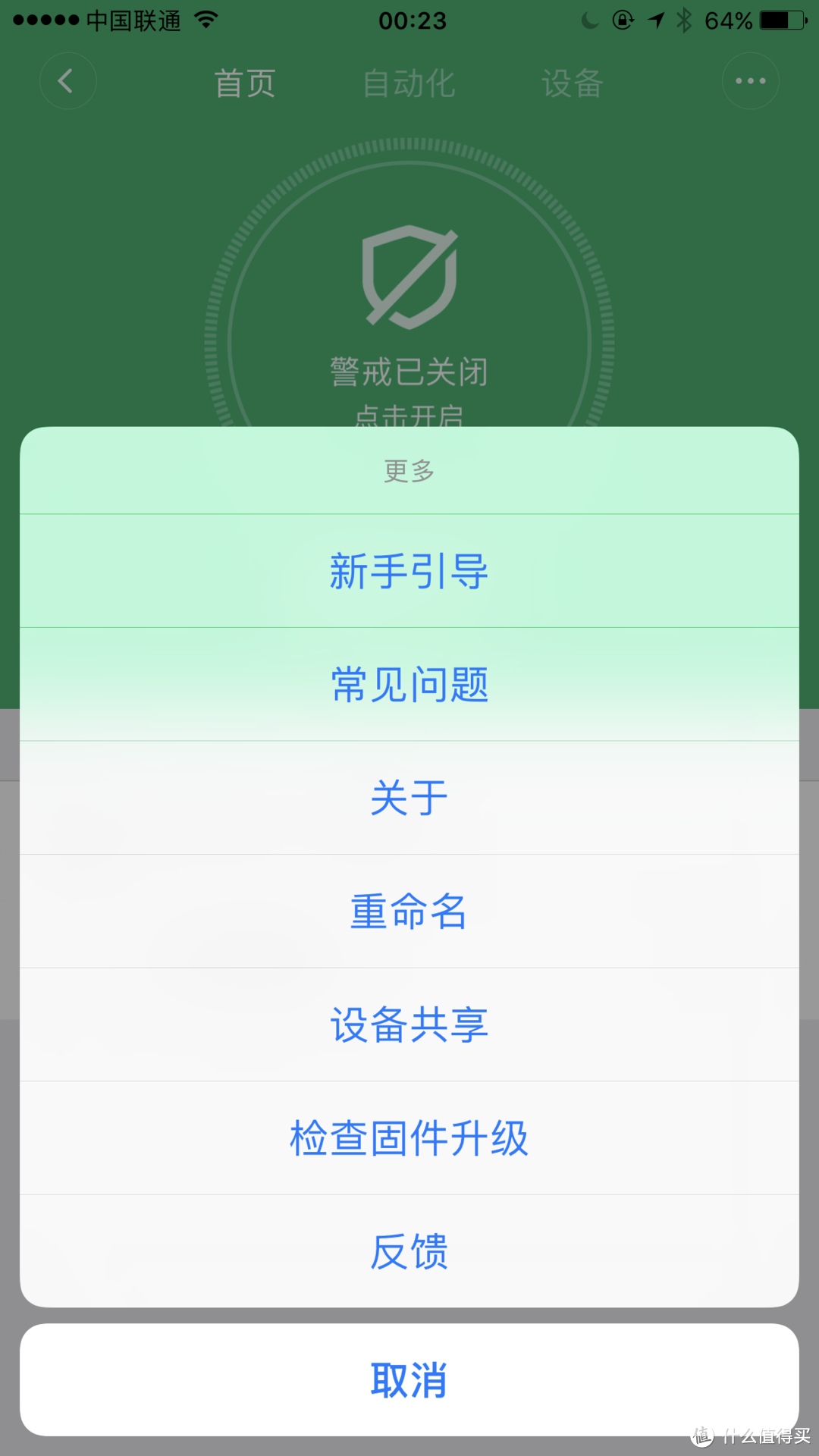
点击关于,然后进去后狂点
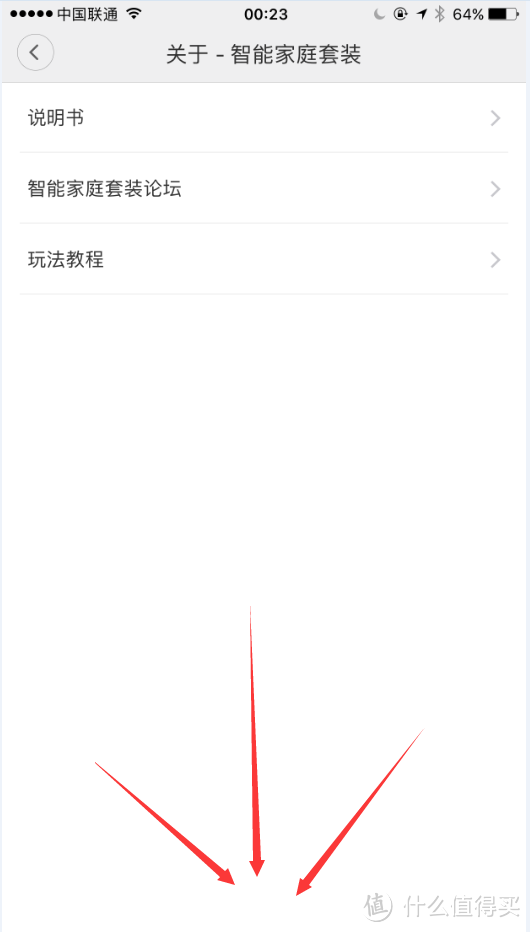
你会发现界面变成这个样子
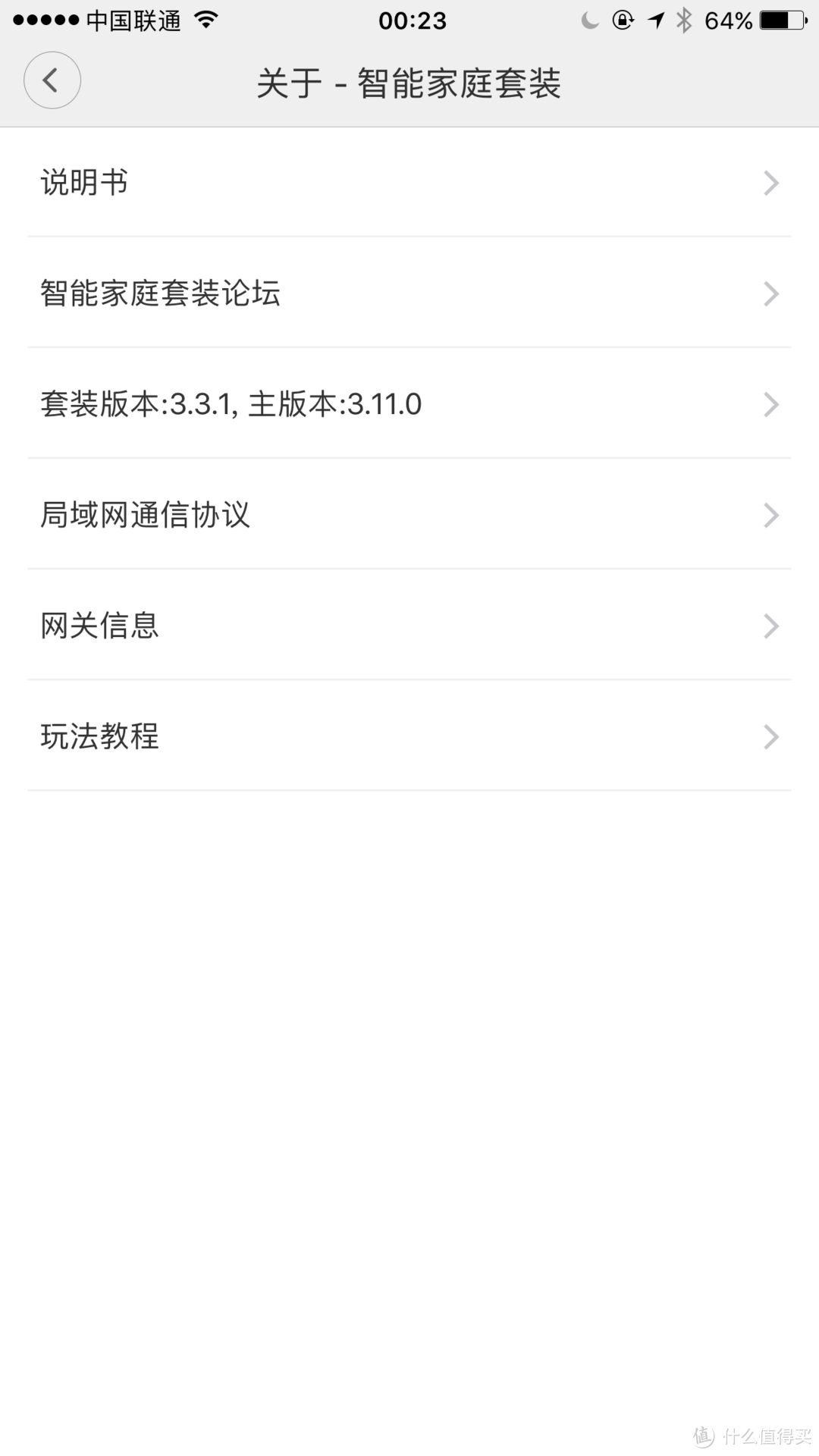
点击通讯协议,获取你的密码,MAC地址可以在路由器里查看。
当你获取你的通讯密码和MAC后,你需要下面的步骤。
点击的网络,点击
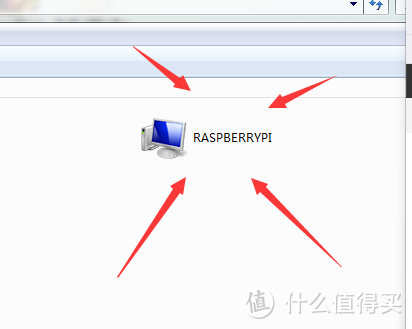
账户名是pi 密码是你刚刚设置的。
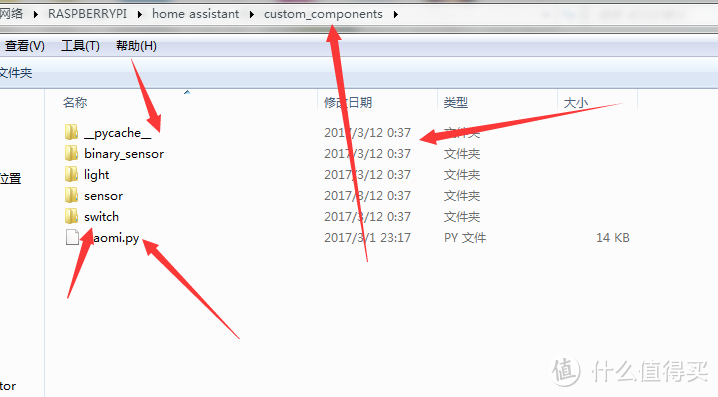
进入之后,去
下载小米网关的文件(点我下载)
然后创建一个custom_components的文件夹,吧下载的东西放进去
点击configuration文件,用notepad++进行编辑
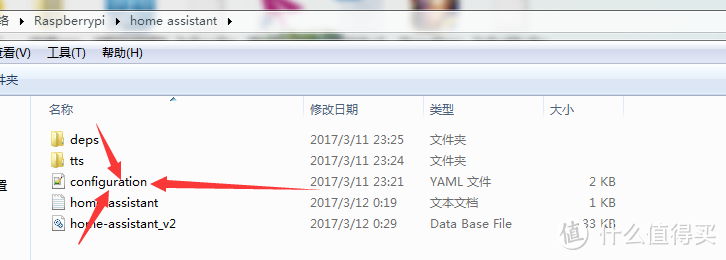
此时你需要老高汉化好的文件,点我下载
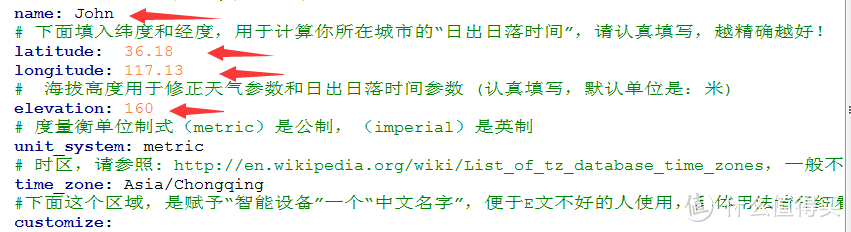
这些信息你可以自己修改。
根据自己的地理位置来修改。
现在来添加小米网关
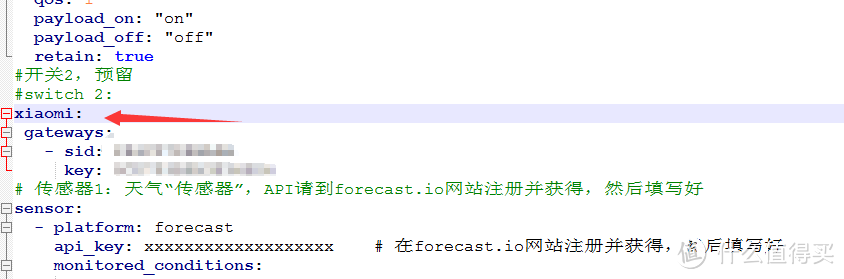
xiaomi:
gateways:
- sid: mac地址
key: 通讯密码
mac地址不能带-
2017年3月12日00:41:21 我发现在app里面发现不了桥,我看下之前的哪里错了
2017年3月12日00:51:19 重新用xshell登录
sudo nano config.json
然后添加
{
"bridge": {
"name": "Homebridge",
"username": "CC:22:3D:E3:CE:30",
"port": 51826,
"pin": "123-45-678"
},
"platforms": [
{
"platform": "HomeAssistant",
"name": "HomeAssistant",
"host": "https://192.168.13.172:8123",
"password": "raspberry",
"supported_types": ["fan", "binary_sensor", "sensor", "garage_door", "input_boolean", "light", "lock", "media_player", "rollershutter", "scene", "switch"]
}
]
}
这个和刚刚的必须一样。
输入完了之后和刚刚一样的保存
然后清理下缓存
sudo rm -rf persist
重启树莓派的电源。
现在上效果图。
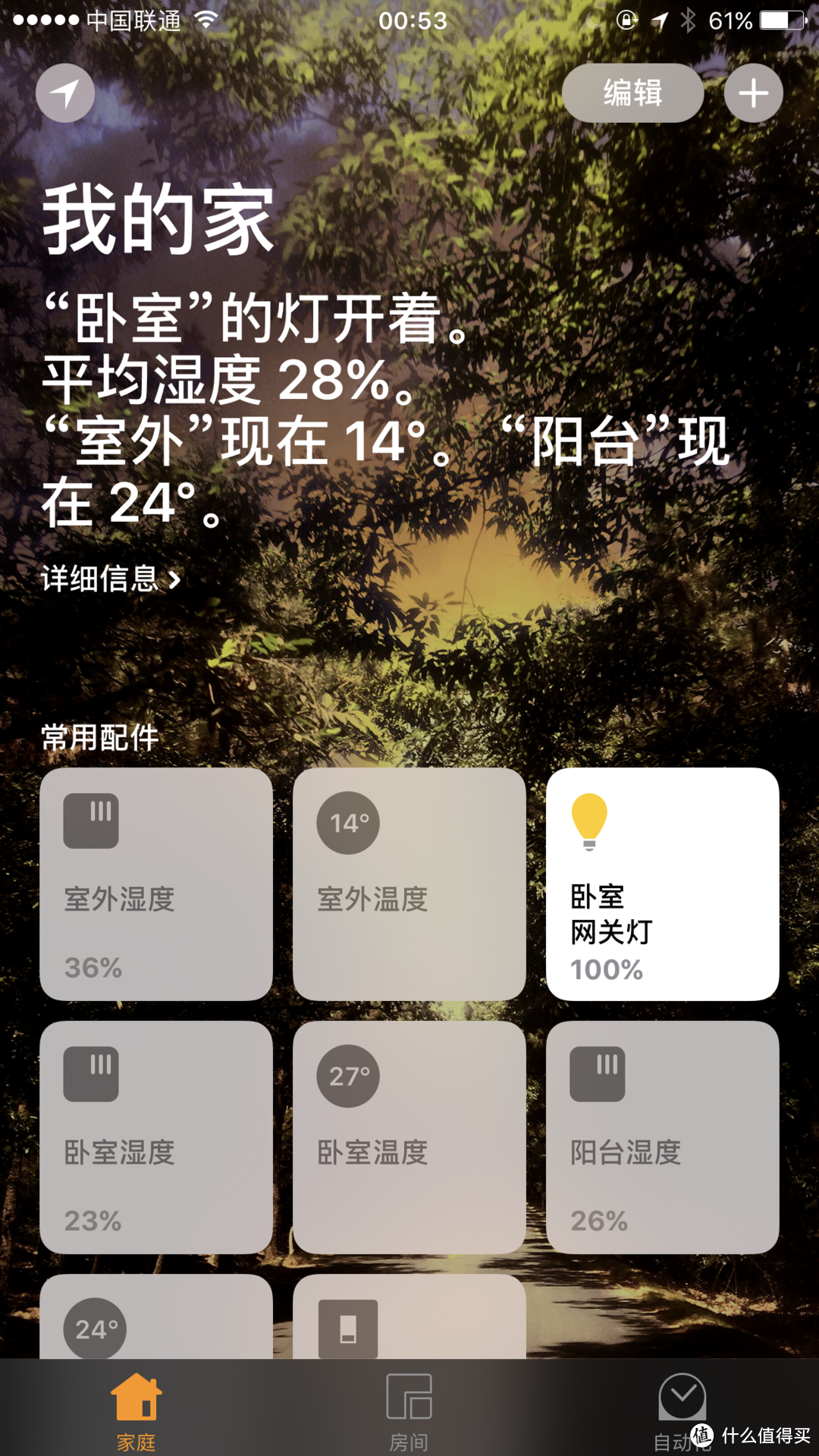
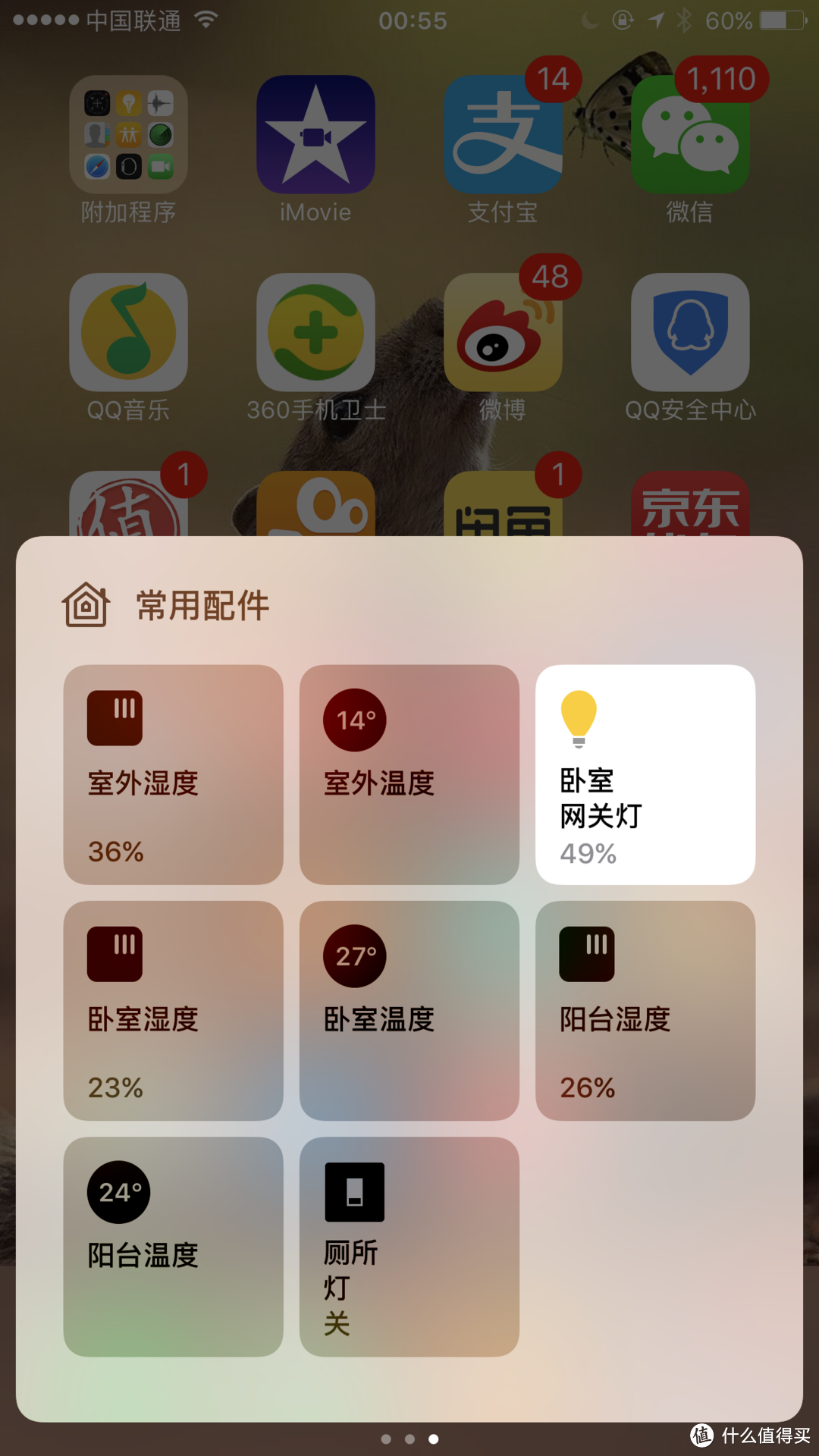

好了,现在教程到这了,由于我的卧室是吸顶的led灯,得改造才能用上Yeelight LED 智能灯泡,所以就不上灯的评测了。现在在研究如何远距离控制车库门,和家中其他卧室和厕所的改造。
未完待续















校验提示文案
校验提示文案
校验提示文案
校验提示文案
校验提示文案
校验提示文案
校验提示文案
校验提示文案
校验提示文案
校验提示文案
校验提示文案
校验提示文案
校验提示文案
校验提示文案
大小写,有啥要求
校验提示文案
校验提示文案
校验提示文案
校验提示文案
校验提示文案
校验提示文案
校验提示文案
校验提示文案
校验提示文案
校验提示文案
校验提示文案
校验提示文案
校验提示文案
可以连接到Homebridge了,但是里面没有设备,只有一个Homebridge。。。。。。
校验提示文案
校验提示文案
[5/7/2017, 5:51:09 PM] [HomeAssistant] Fetching HomeAssistant devices.
[5/7/2017, 5:51:09 PM] [HomeAssistant] Failed getting devices: Error: connect ECONNREFUSED
校验提示文案
校验提示文案
已经随系统启动都配置好了
校验提示文案
校验提示文案
校验提示文案
pi@raspberrypi:~ $ sudo systemctl restart home-assistant@homeassistant.service
Failed to restart home-assistant@homeassistant.service: Unit home-assistant@homeassistant.service failed to load: No such file or directory.
校验提示文案
校验提示文案
校验提示文案
校验提示文案
校验提示文案
校验提示文案