


































5
2
基于Windows Servers 系统的NAS组装以及使用心得
2014-07-15 13:56:00
842点赞
2696收藏
446评论
NAS是什么?百度的解释:
简介
NAS(Network Attached Storage:网络附属存储)按字面简单说就是连接在网络上,具备资料存储功能的装置,因此也称为“网络存储器”。它是一种专用数据存储服务器。它以数据为中心,将存储设备与服务器彻底分离,集中管理数据,从而释放带宽、提高性能、降低总拥有成本、保护投资。其成本远远低于使用服务器存储,而效率却远远高于后者。目前国际著名的NAS企业有Netapp、EMC、OUO等。国内有……
其实吧,NAS就是个家庭内共享的存储器,一个24小时可以用的私人硬盘。说起来很简单,但是使用起来并不简单,首先先说下我的NAS是怎么组装起来的:
两年前,表姐有一台迷你电脑坏了,华硕的Eee Box 202
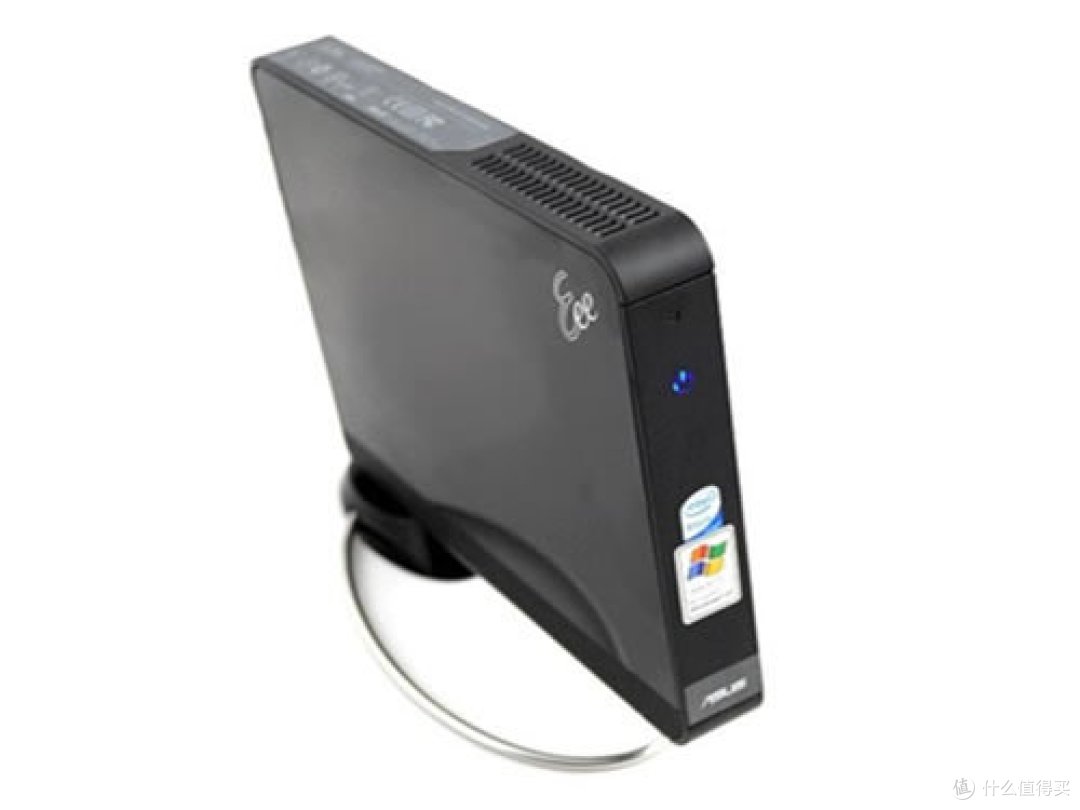
就是这货,表姐重新配了一台电脑,就把这个尸体给我了,接盘后发现只是硬盘挂了,自己重新买了一块笔记本硬盘,修好了电脑,装上了windows servers,在局域网内接上了这台电脑,从此NAS就离不开我的生活了。
因为这个小电脑的性能有限,硬盘空间有限,在没有经验,没有仔细考虑的情况下,淘宝买了个性能稍强的二手小电脑
 操作系统用的还是windows severs,实际上这次升级只是稍微增加了一点性能和硬盘空间。看着自己主机上还挂着3个多T的硬盘,却不能放进自己买的这个当做NAS使用的电脑里,干着急,于是决定彻彻底底一次到位。原本想购置一个品牌NAS,但是考虑到价格问题,之前使用windows servers的习惯和DIY的乐趣。
我决定自己组装一个
目标:4盘位
价格:不含硬盘600元以下
在购置了一堆二手货之后,基本给我折腾出来了
cpu:二手E5200 60元
 机箱:小麻雀(含电源) 140元
 散热器:22元
 内存:二手三星DDR2 800 2G*2 162元
 主板:二手技嘉 G41M 154元
  合计:538元 还包含了22元的运费...
这些都是半年前的价格了,现在组可能还要便宜一些
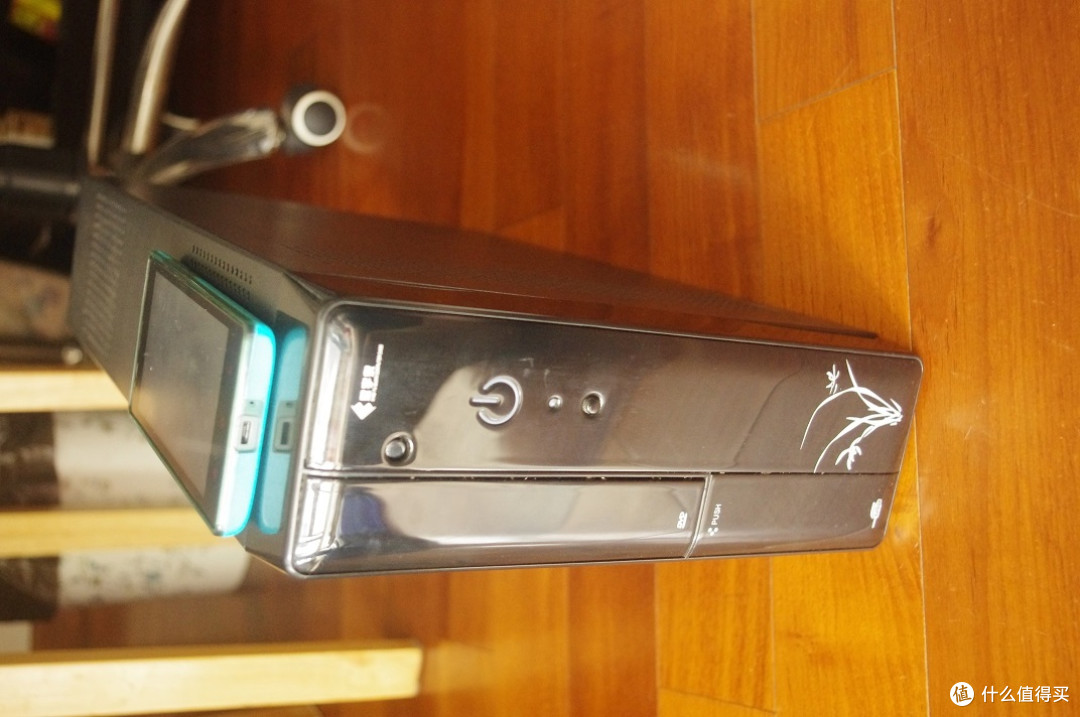 机箱的选择,NAS的发热不大,所以散热性能不用考虑太多,除此之外第一机身要小,第二能把硬盘装进去,淘宝看了一圈,选择了这款,小麻雀机箱。麻雀虽小五脏俱全,这个机箱还自带了电源
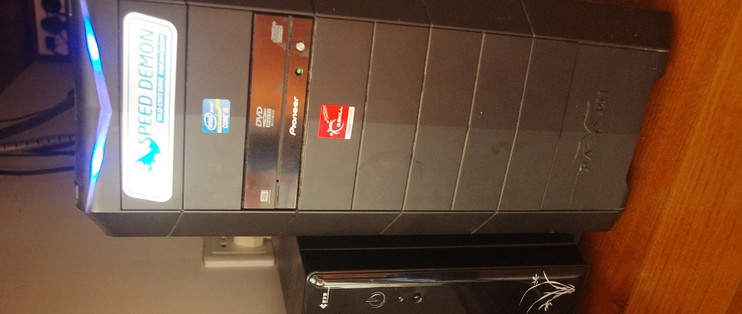
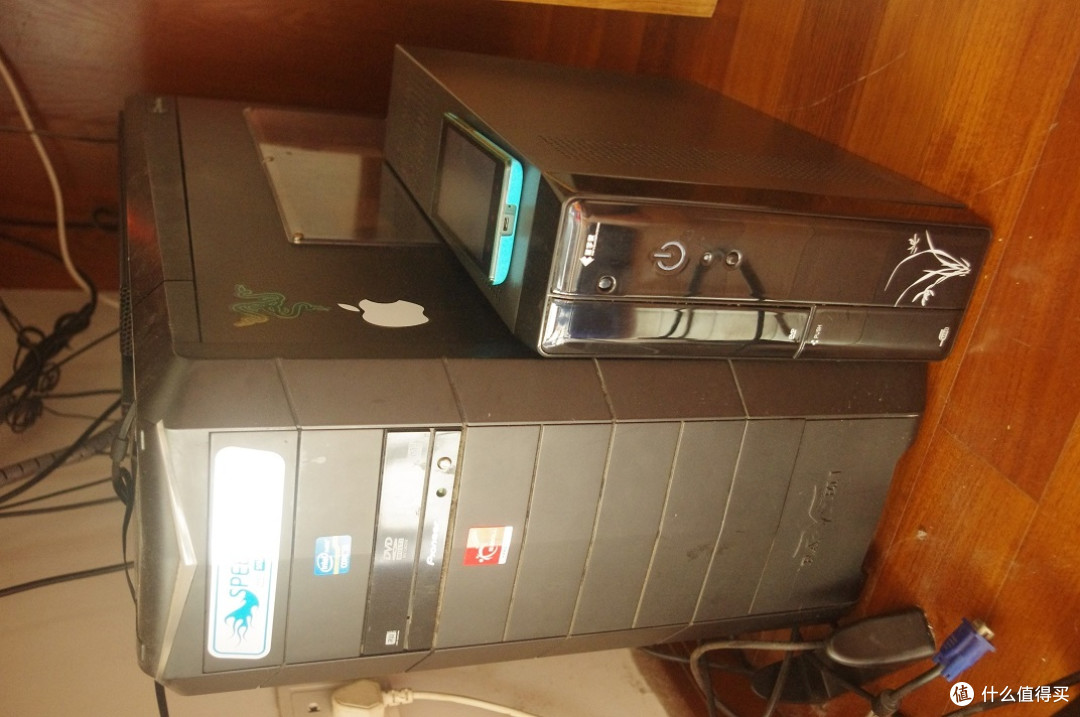 和我的乌鸦2比一比大小先
 主板的选择其实不复杂,首先要有集成显卡,第二对应cpu和内存购买,最后有一点很重要,必须是千兆网卡。CPU要考虑到性价比、发热量,最后选择了E5200,4G内存足够用了
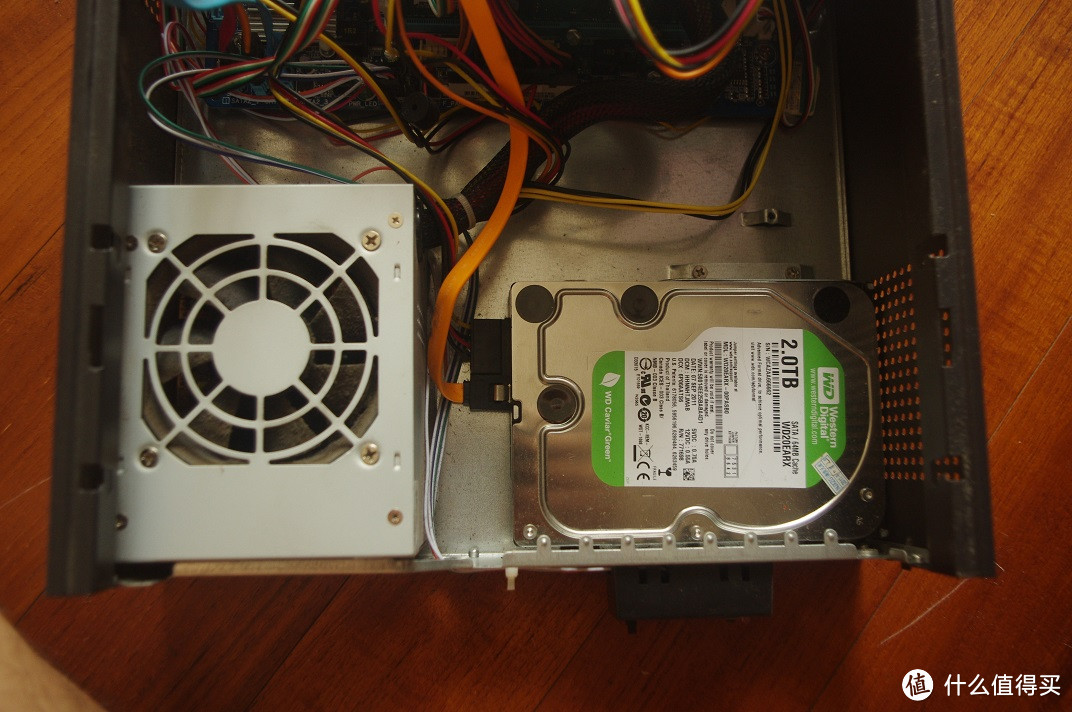
装进了主板后,安装了第一块硬盘
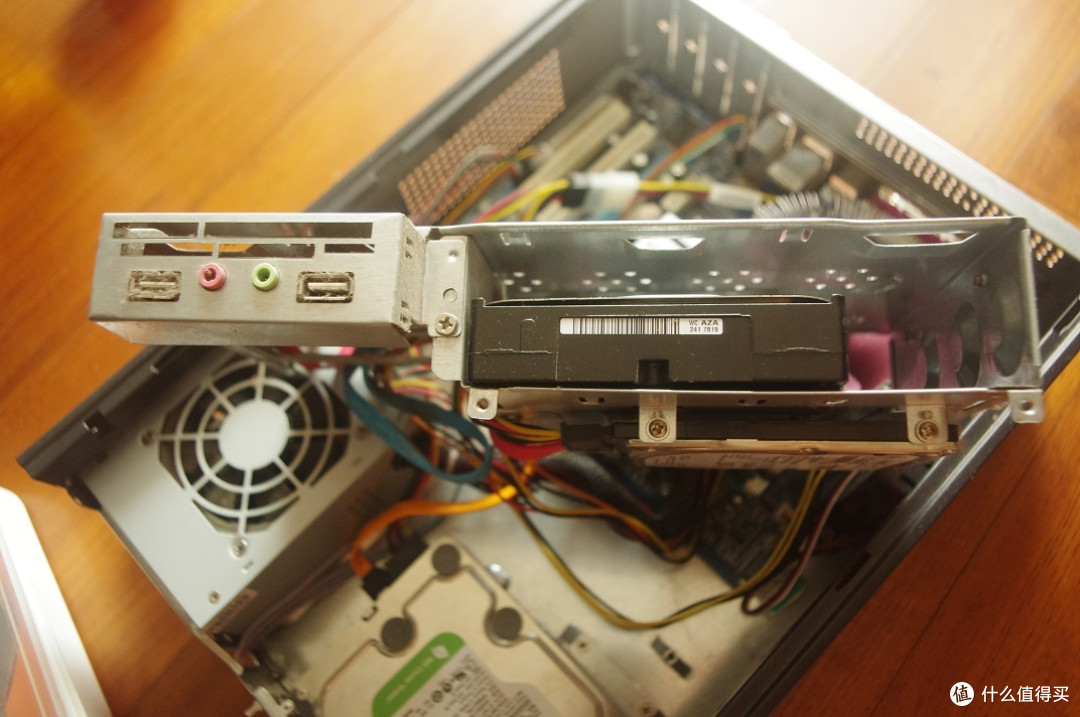 第二块硬盘装进了光驱位
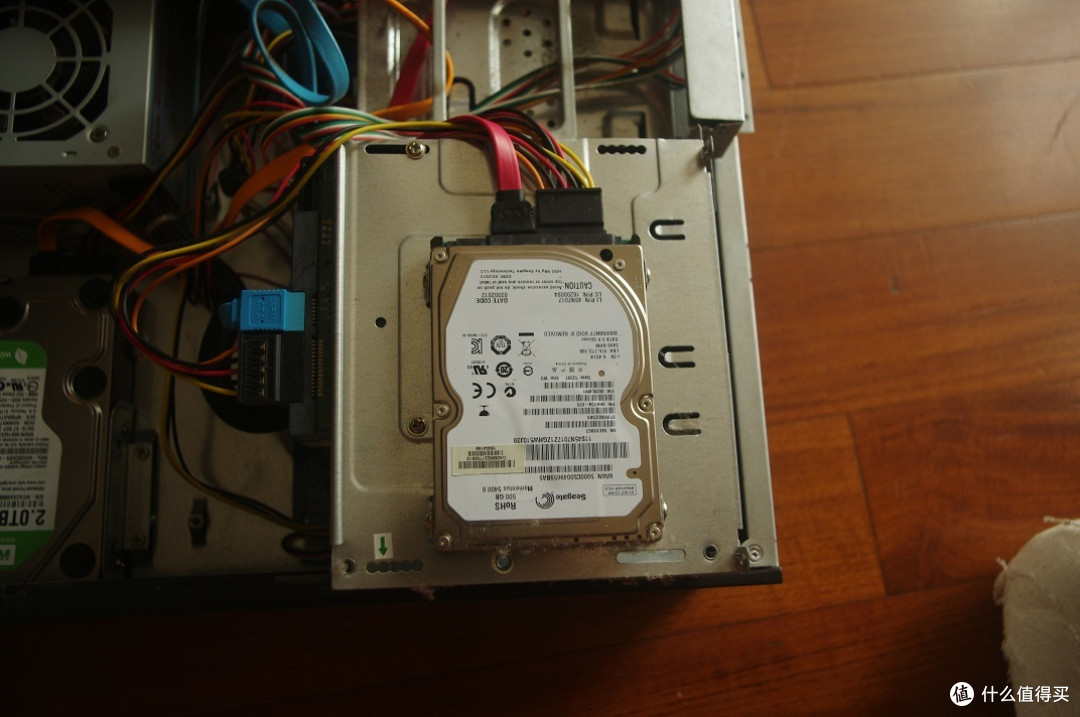 第三块笔记本硬盘,装在光驱位下面
这时候发现没有地方装第四块硬盘了,而且第四块还是台式机硬盘
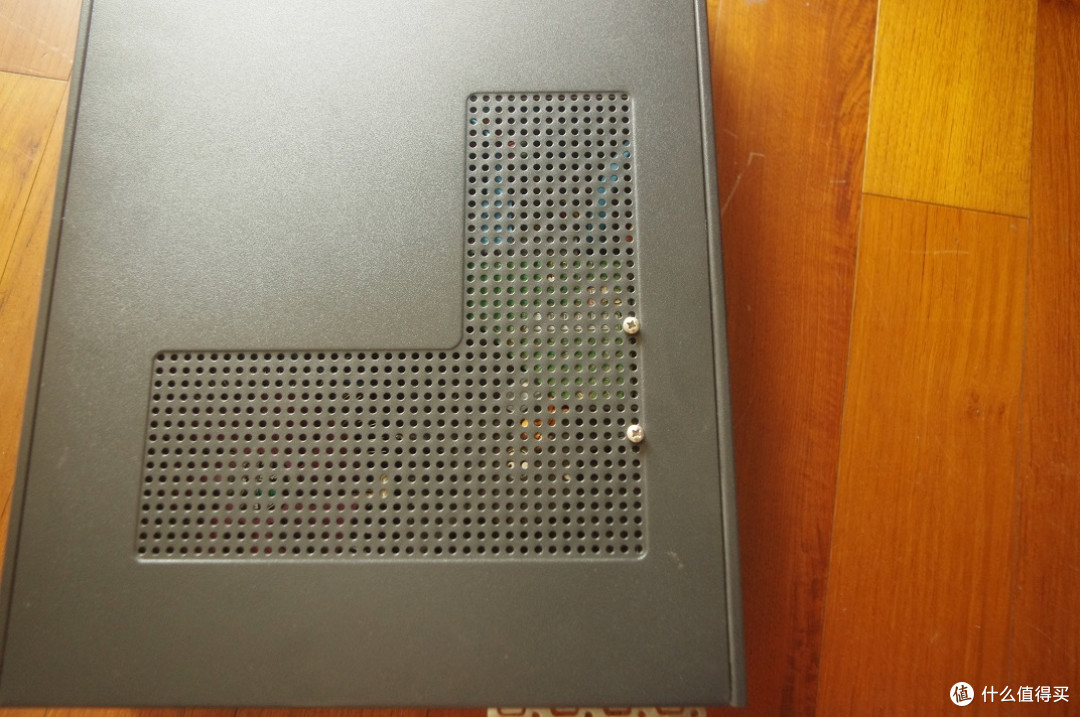
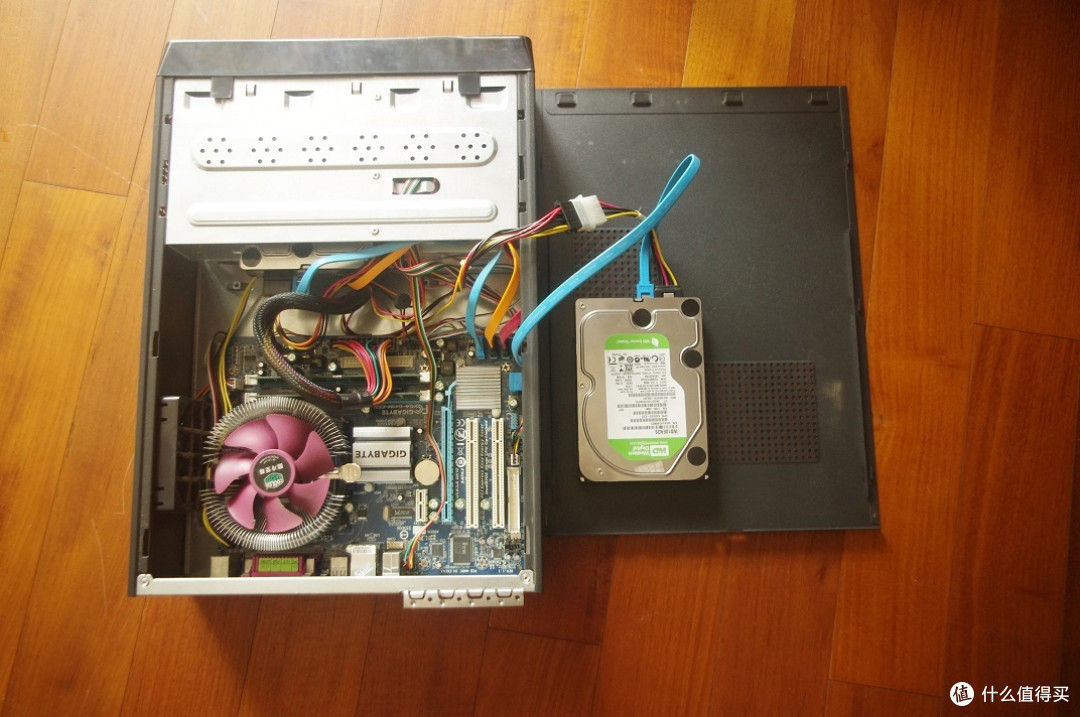 难不倒我,我把第四块硬盘装在了机箱的侧盖上,其实还是有空间可以再装一块笔记本硬盘的,后期可以考虑加装一块SSD。
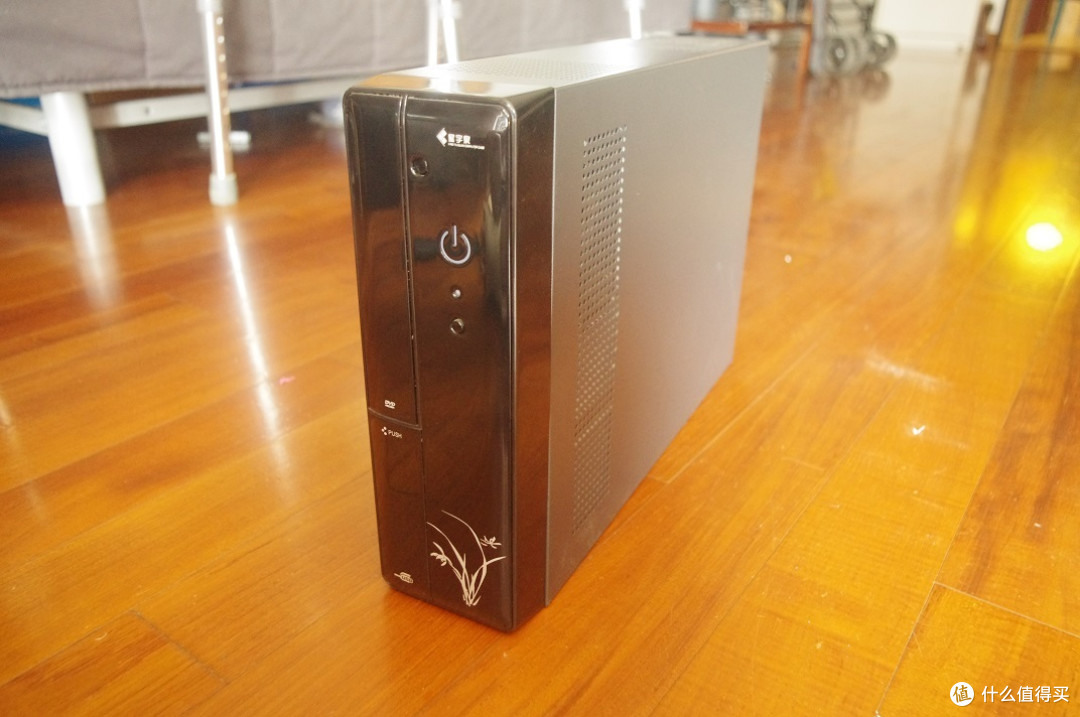 合上侧盖,四块硬盘的NAS算装完了,合计5.5T的容量,塞得满满的~
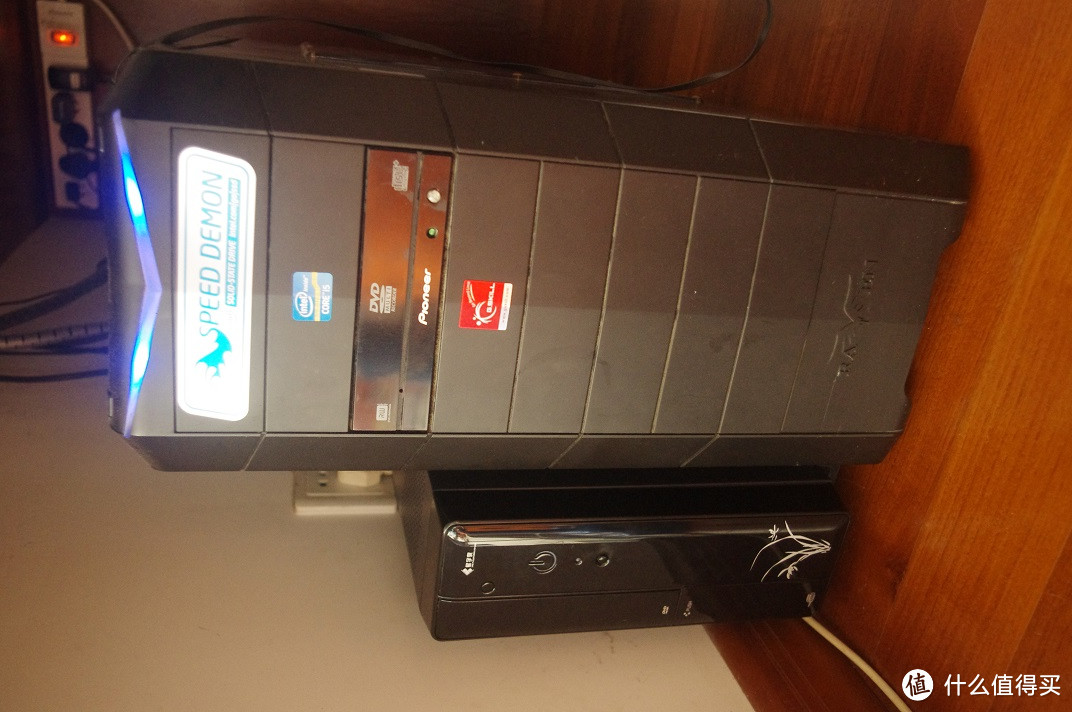 用U盘装了个windows servers 2003系统,简单设置后,插上电源和网线,接上路由器,塞进角落里
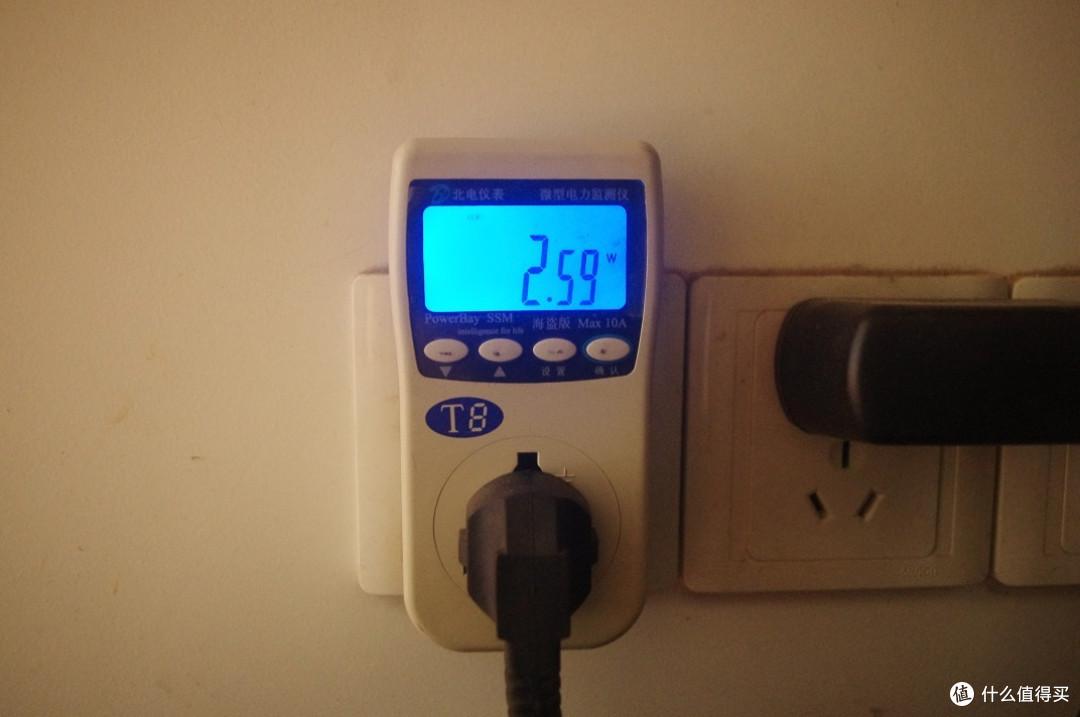 插上电源能耗,不到3w
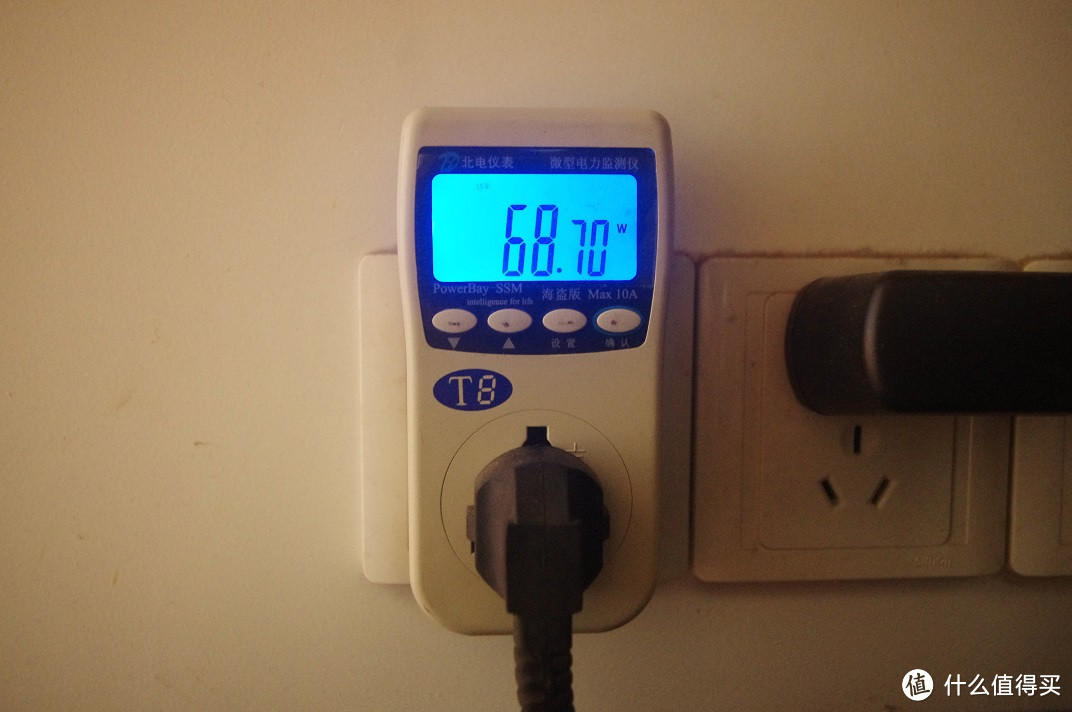
开机后,接近70w
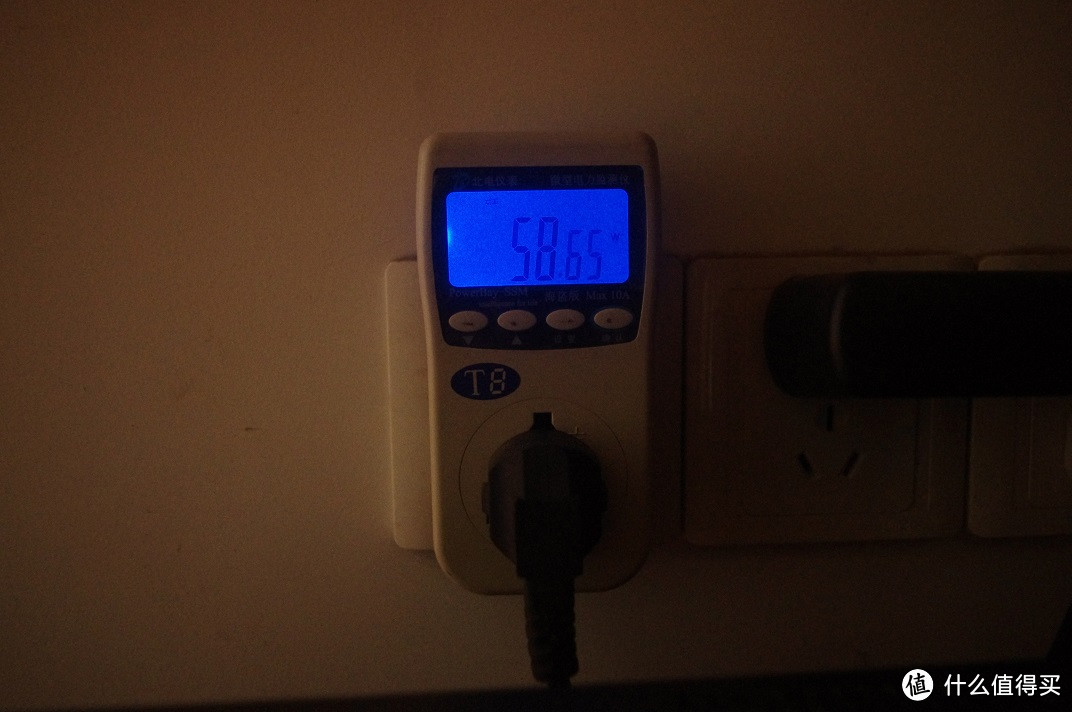
待机状态,60w左右
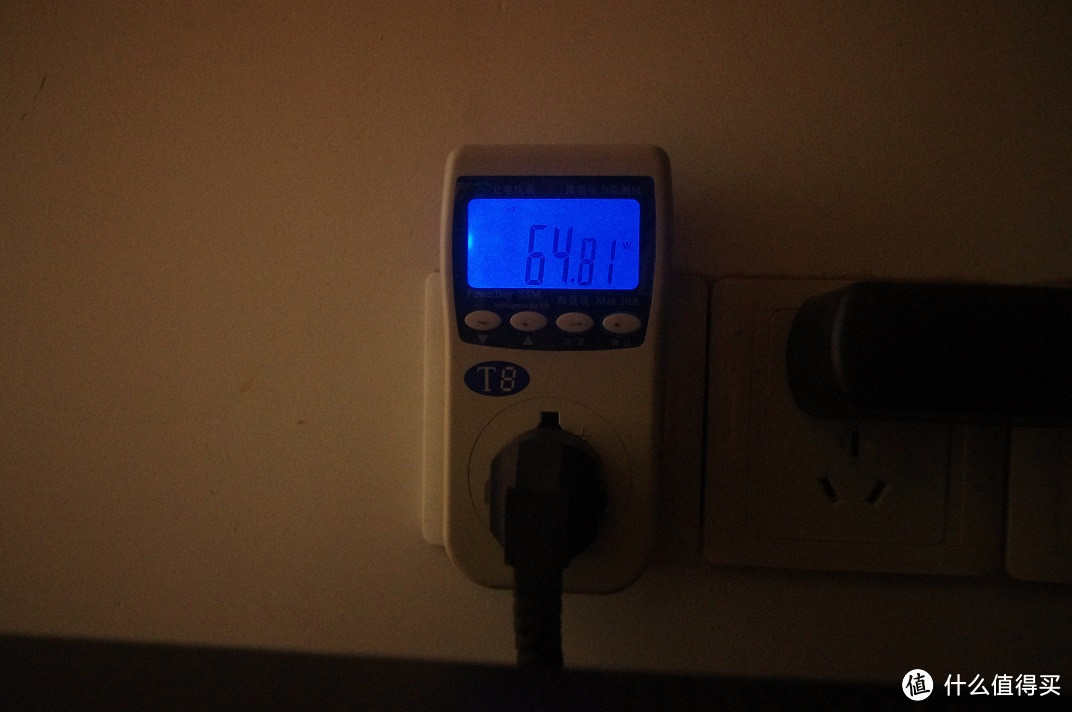
下载全开,65w左右
功耗不算很高,就当开了一盏24小时的灯泡了
文件传输速度测试一下
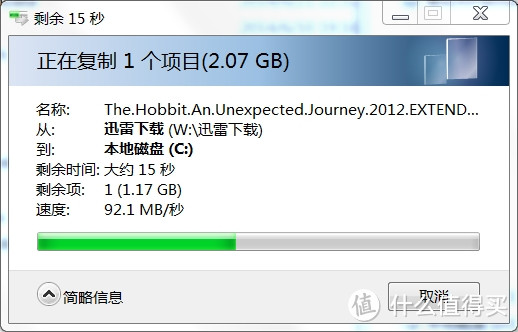 90M左右每秒,这速度足够了,蓝光都可以看了
这里插一句,想要玩NAS,最好要有千兆交换机,否则速度慢的吓人
其实NAS就是一台功耗较低的电脑,各个品牌系统不一样,我品(nang)位(zhong)较(xiu)高(se),比较偏好windows而已
下面说一说应用:
一.文件共享
先看一下我的拓扑方案
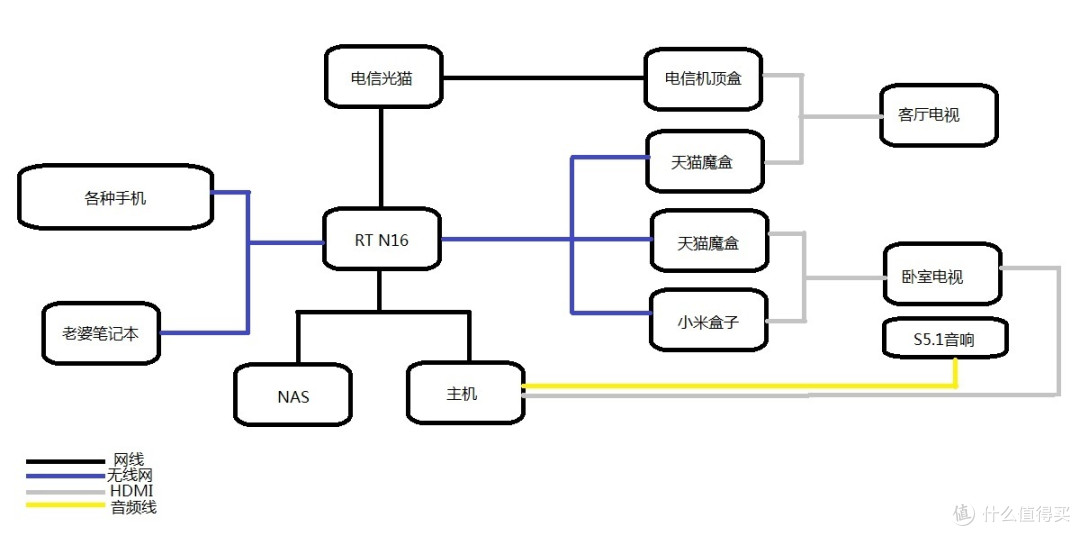
路由器我选择的是华硕的RT N16,集成千兆交换机,可刷tomato,性能什么的也不差,唯一不行的地方就是没有双频无线,当然这是老产品,没这个功能,以后我会考虑再加个双频AP,此款路由器网站有晒单
电信的光猫,基本是就当交换机使用了,再就是接了电信的机顶盒,电信的机顶盒必须接入光猫内
网线的接入,速度还是比较靠谱的,300M的wifi就不那么靠谱了,速度一般最大也就2M/S
NAS接入 RT N16之后,家里面所有设备,可以通过IP地址,用户名,密码访问到
比如我的主机
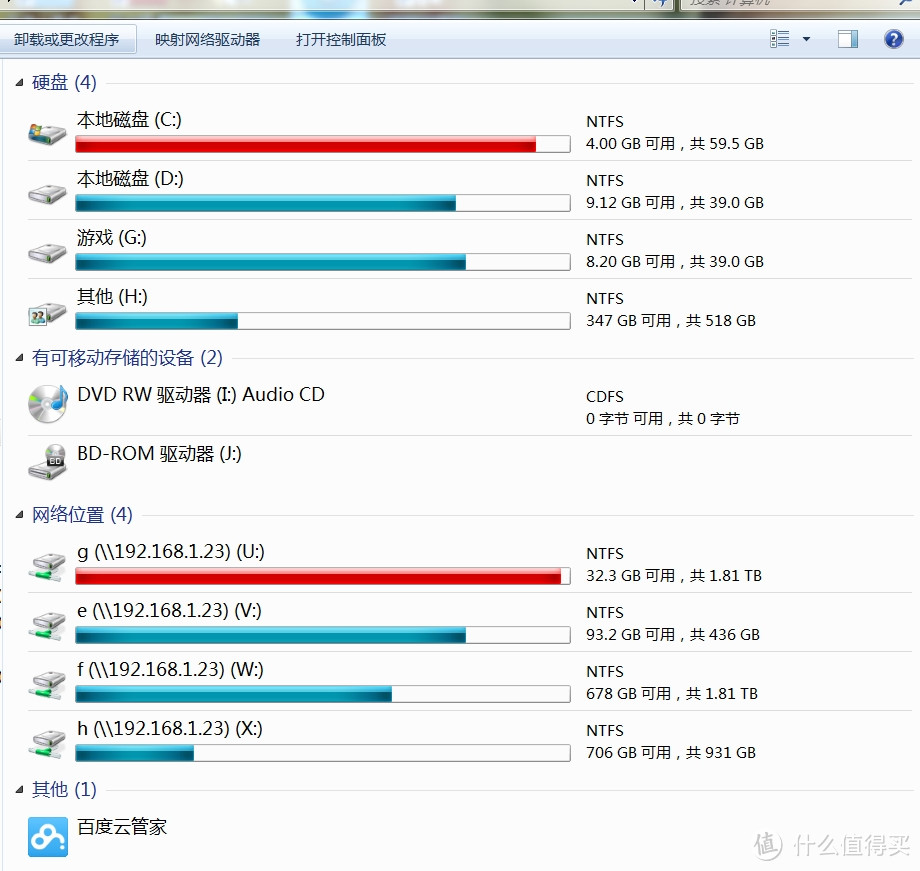 输入xxx.xxx.xxx.xxx后,填写正确的用户名和密码,可以看到所有的共享盘符,并可以映射网络驱动器。
主机除了自带的硬盘外,可以在网络位置多出4块硬盘,海量的空间,可以看电影、存音乐、存照片,而且这些内容是共享的,老婆的笔记本、家里所有的手机、电视、都是可以访问这些硬盘的。
以电视为例: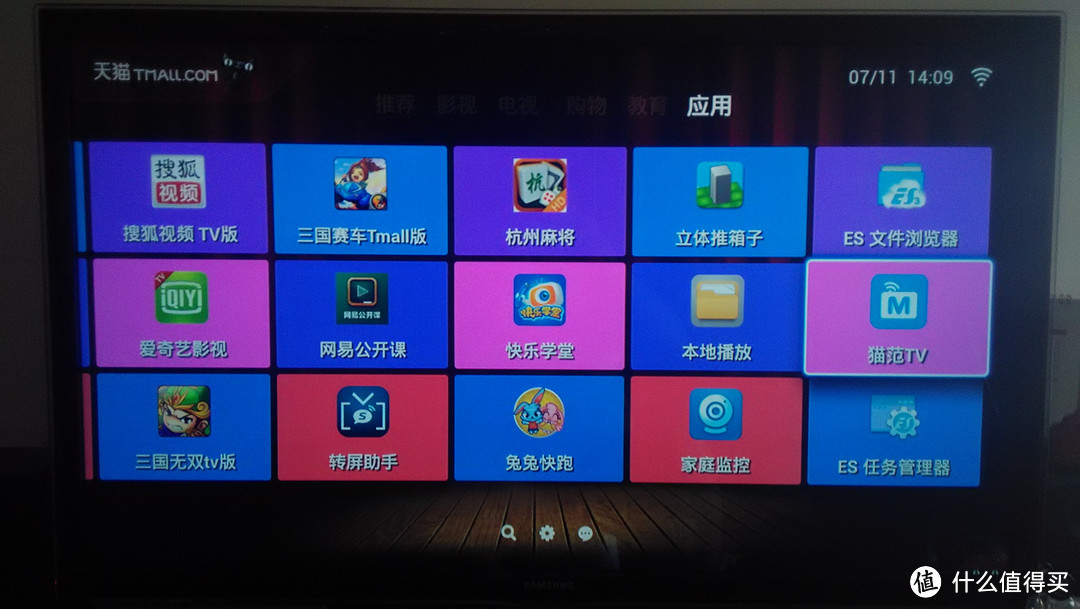
推荐软件:猫饭TV ES文件浏览器
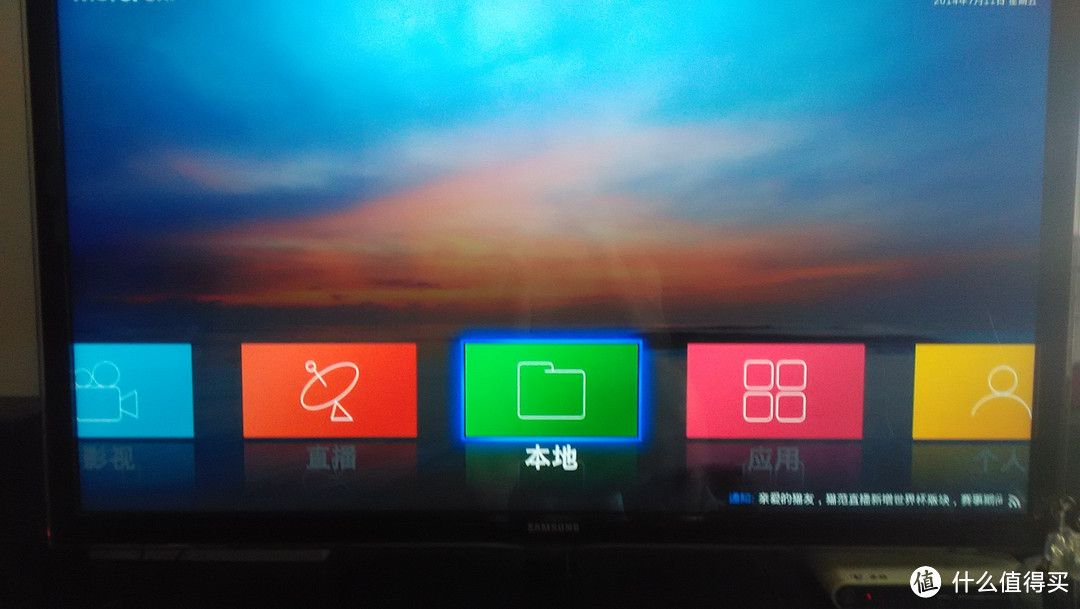 首先请无视图片中模糊的半裸人影,电视上看视频推荐猫饭TV这个软件,XBMC核心、支持SMB、可以访问NAS、支持下载字幕、下载字幕这个功能真的比较稀有,天猫盒子本身都不支持这些功能,所以使用了此软件。小米盒子自身的播放器就支持SMB和下字幕、小米的UI真心不错、省去了很多麻烦。
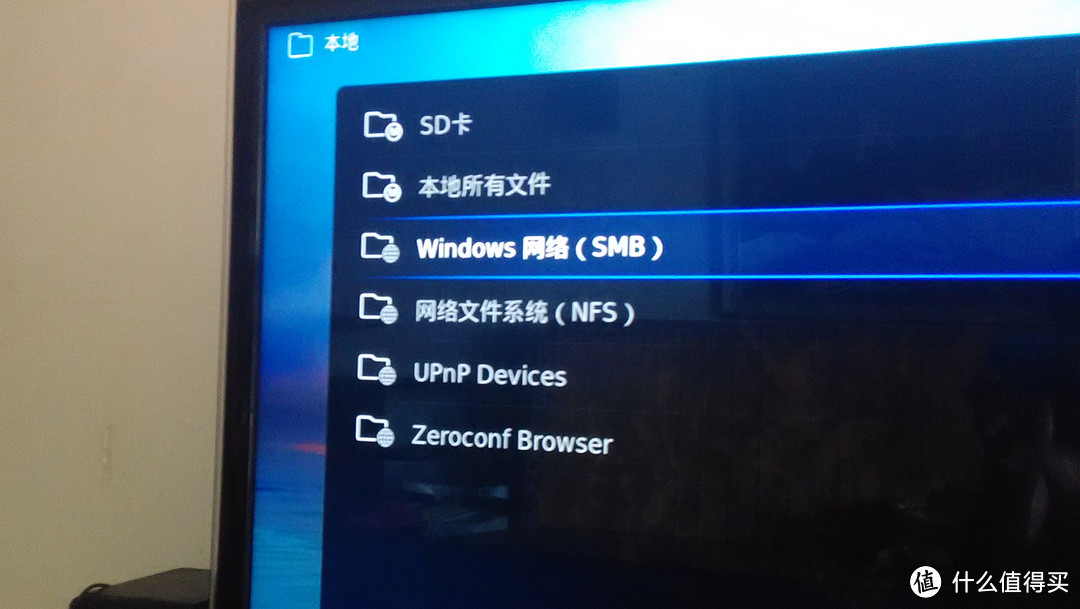 为了不让大家看到那个半裸人影,我换了角度拍摄
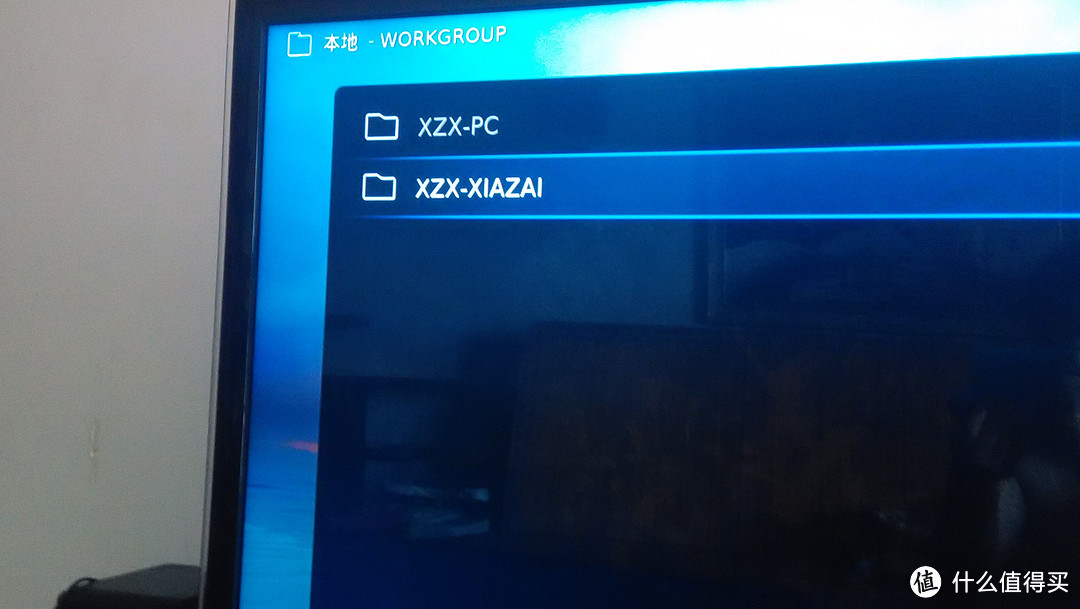 进入SMB之后就可以看到自己的电脑了,一个是主机,一个是NAS,我命名为xzx-xiazai
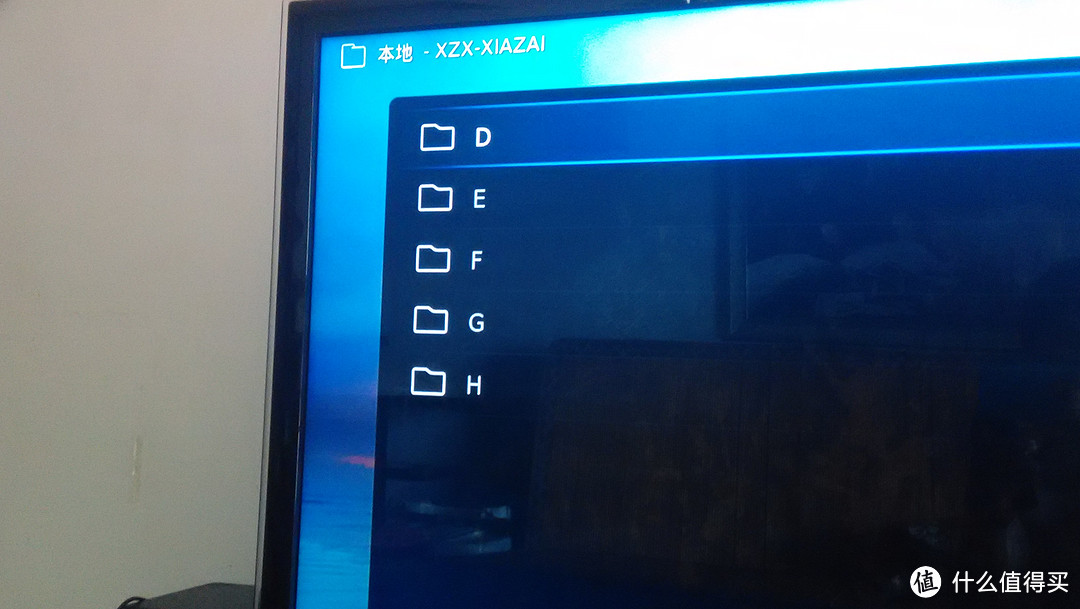 输入用户名密码,就可以看到所有共享的硬盘了
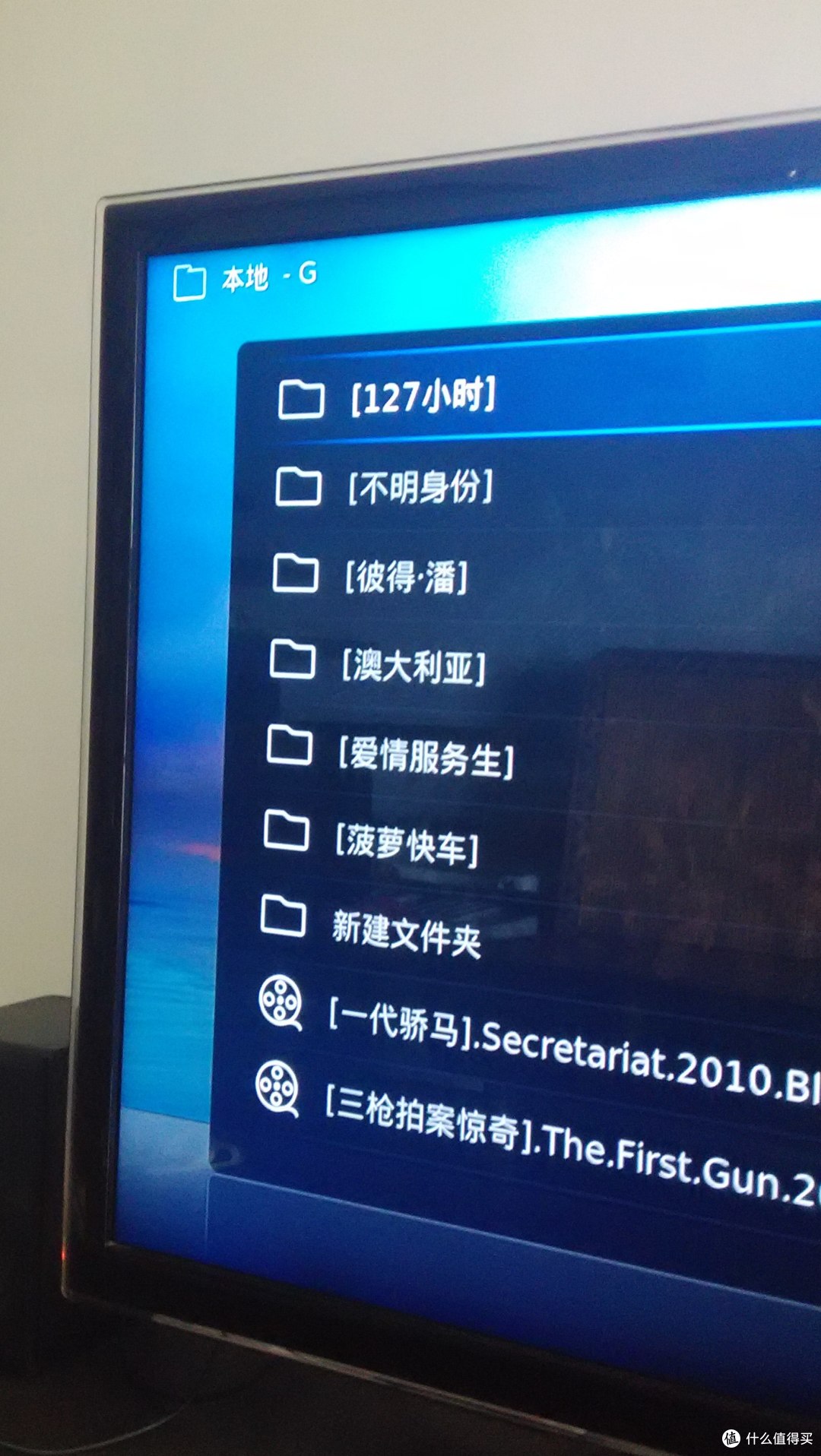 一般在这些盒子上我不会去看较大的视频,因为wifi的速度问题,会出现卡顿,我都是用来看普通码率的美剧之类。
再以手机为例:
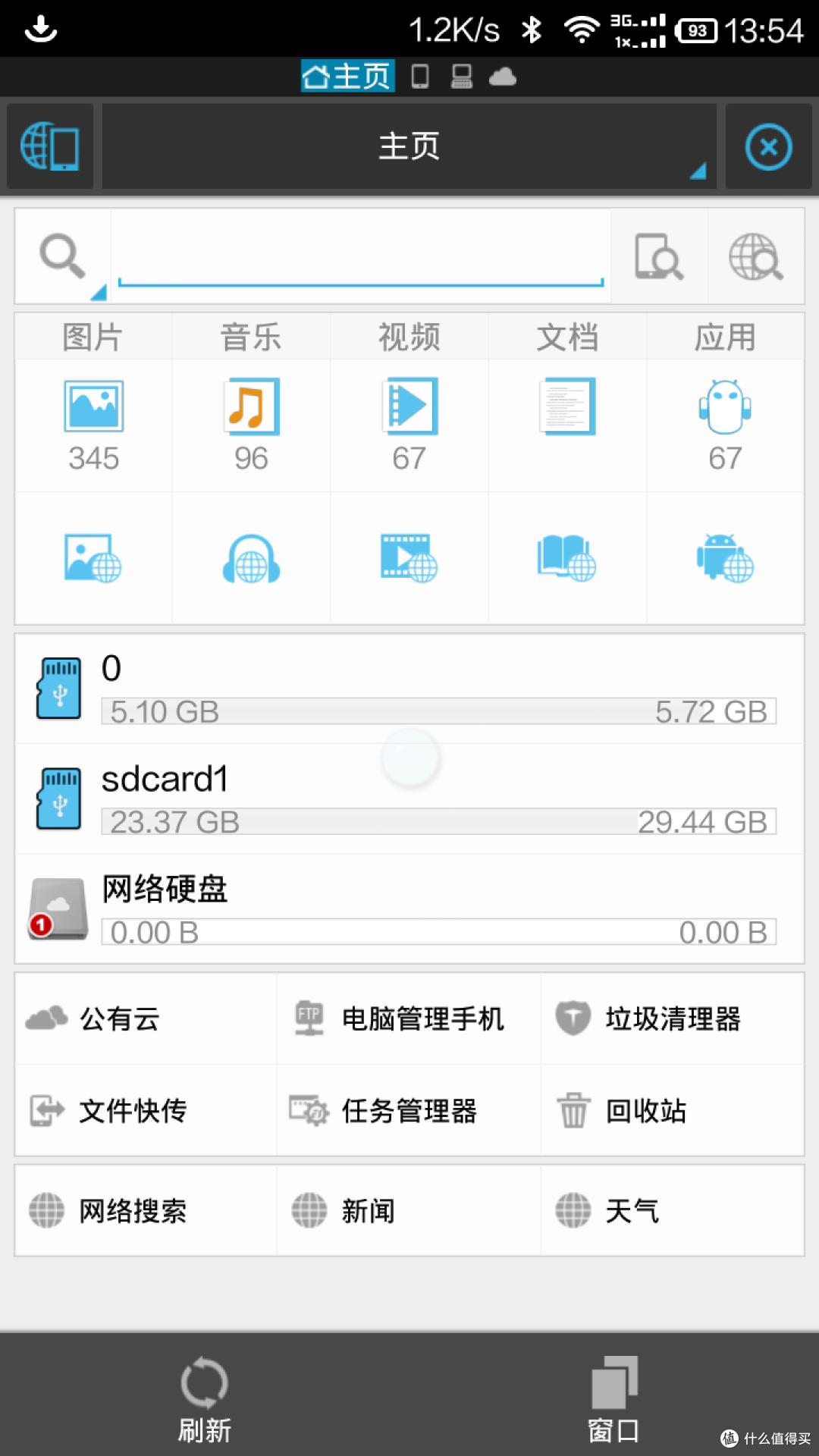 实际上我用的红米的文件管理已经集成了SMB,但是因为ES文件夹用习惯了,这里还是推荐ES文件夹。
 和电视一样,通过IP、用户名和密码,可以访问到NAS的文件。
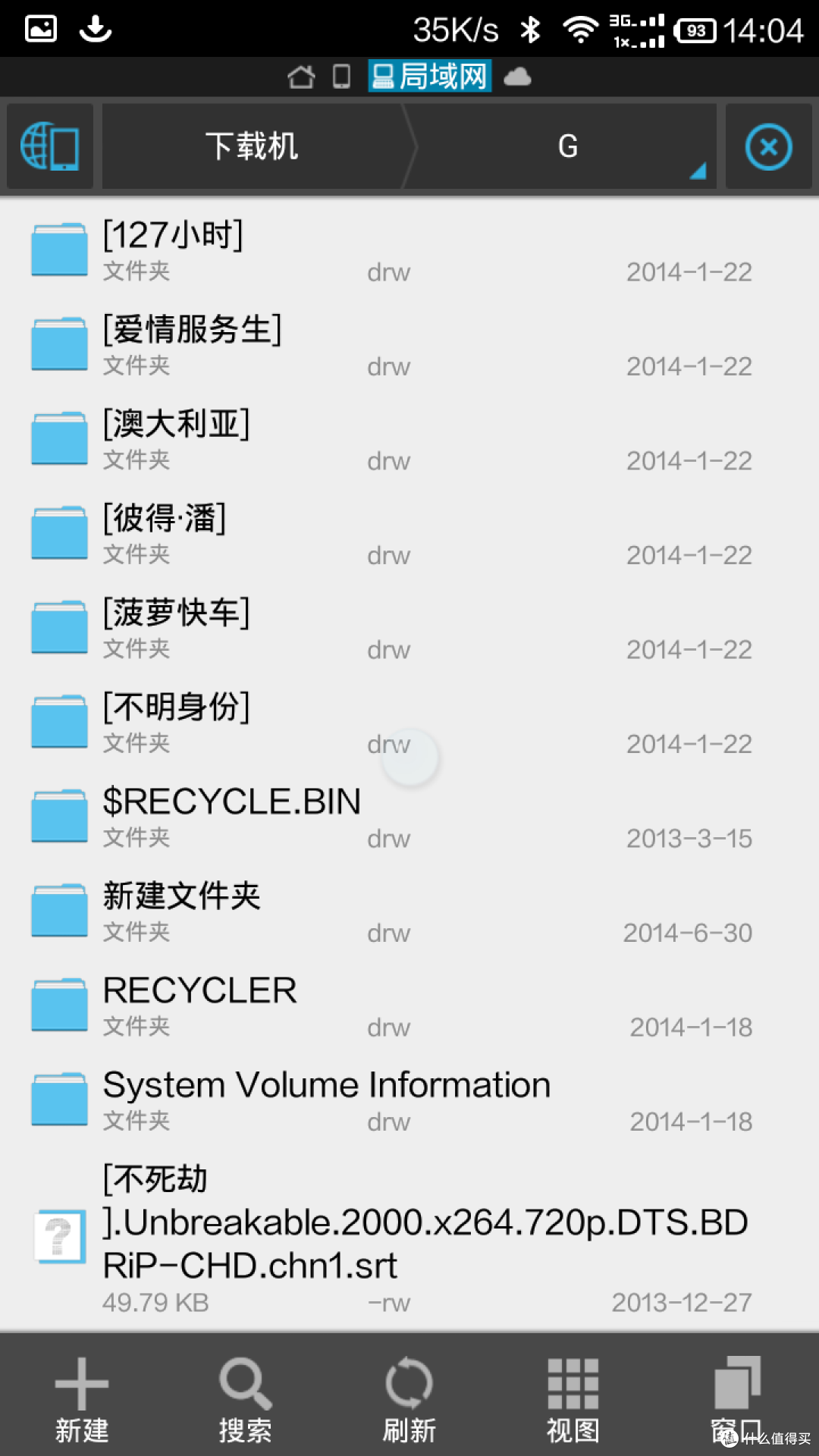
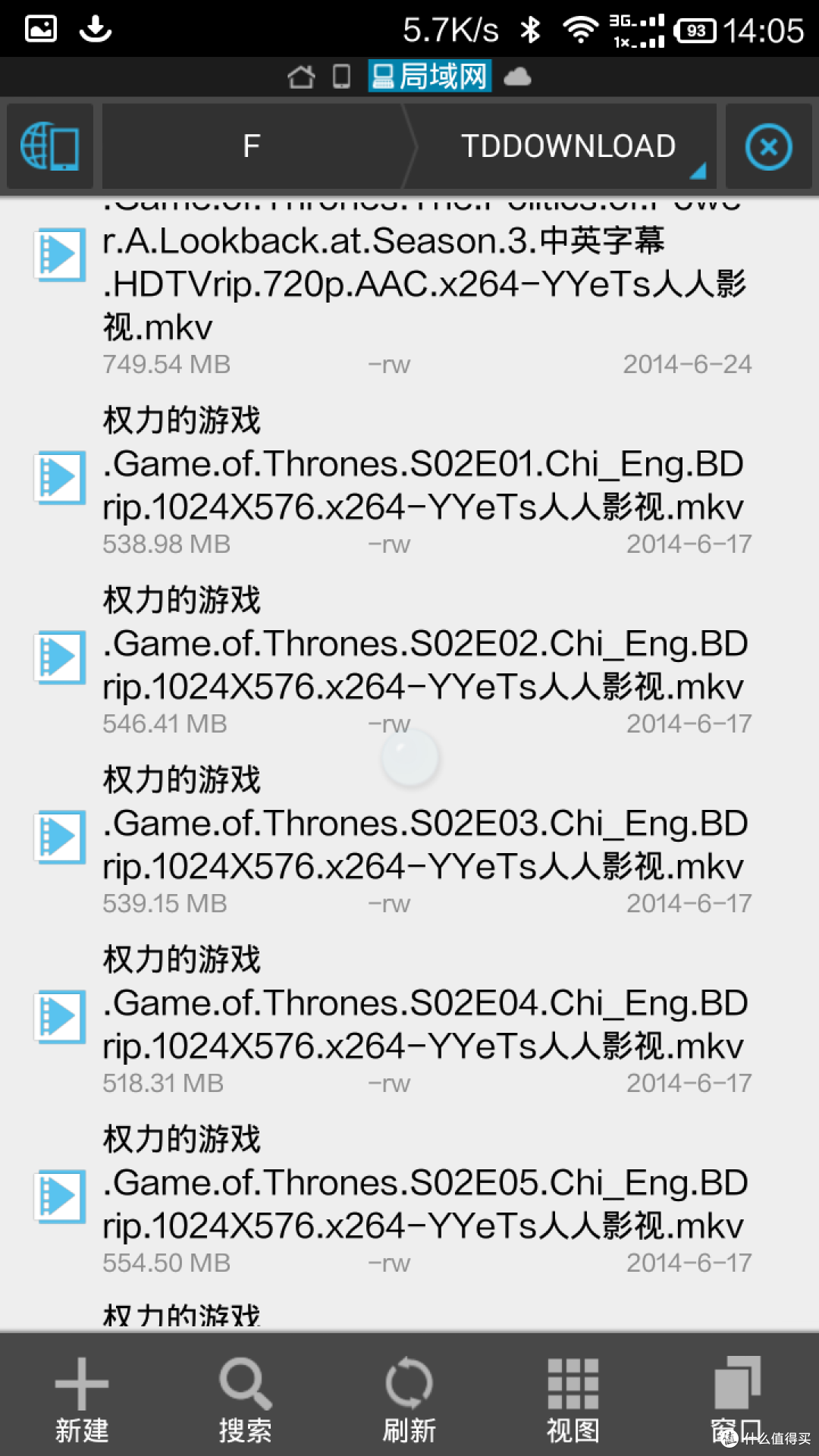 这样一来,手机看视频就不需要拷来拷去了,16G容量的手机,到家就变成5.5T容量了
二.远程控制
NAS远远不止文件共享这个功能,远程控制也是很重要的一项。通过远程控制,我可以开关机、可以控制NAS进行设置、下载自己需要的数据文件。
例如:
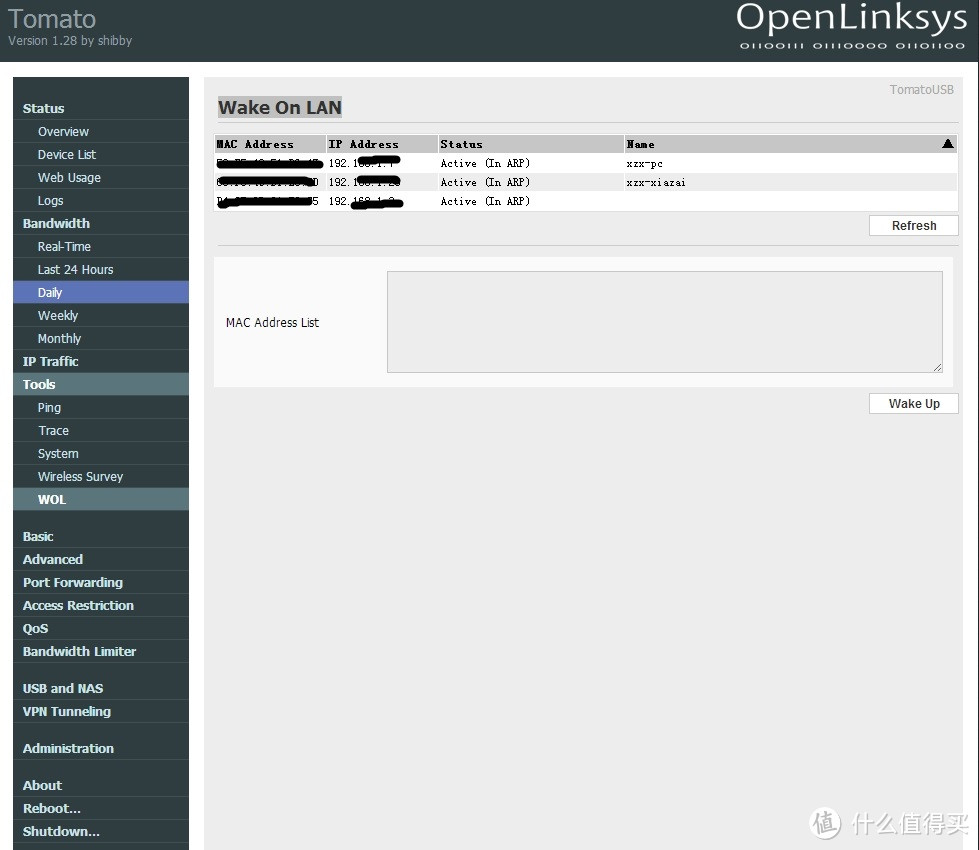 在我的NAS的cmos里面打开Wake On LAN功能后,通过路由我可以远程开机,当然我一般都不关机
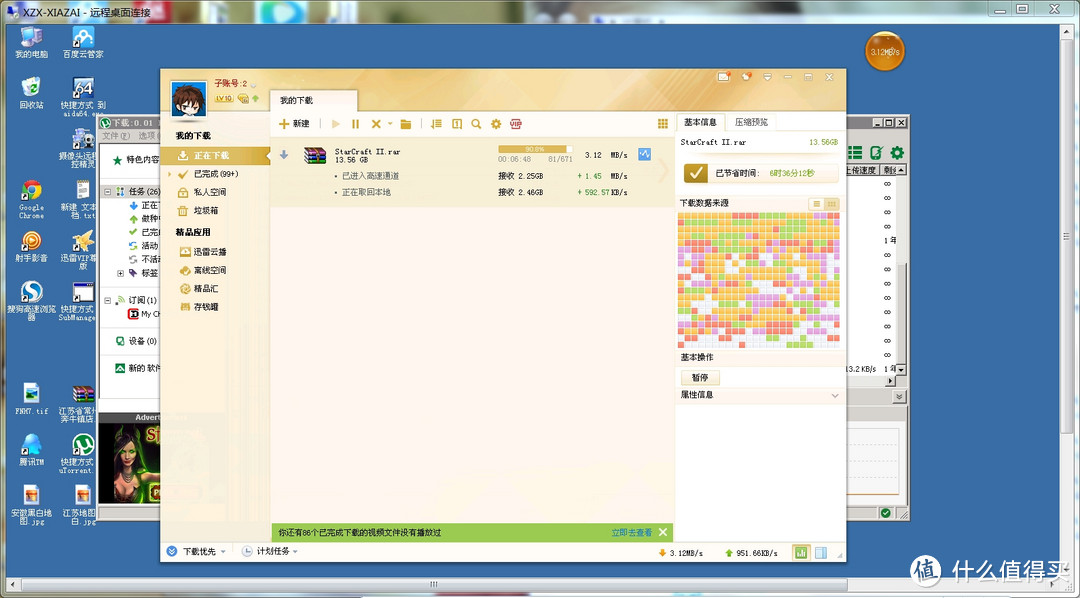 利用win自带的远程桌面,还是通过IP,用户名,密码。可以直接使用NAS,这里它就变成了一台电脑。手机也可以对其控制:
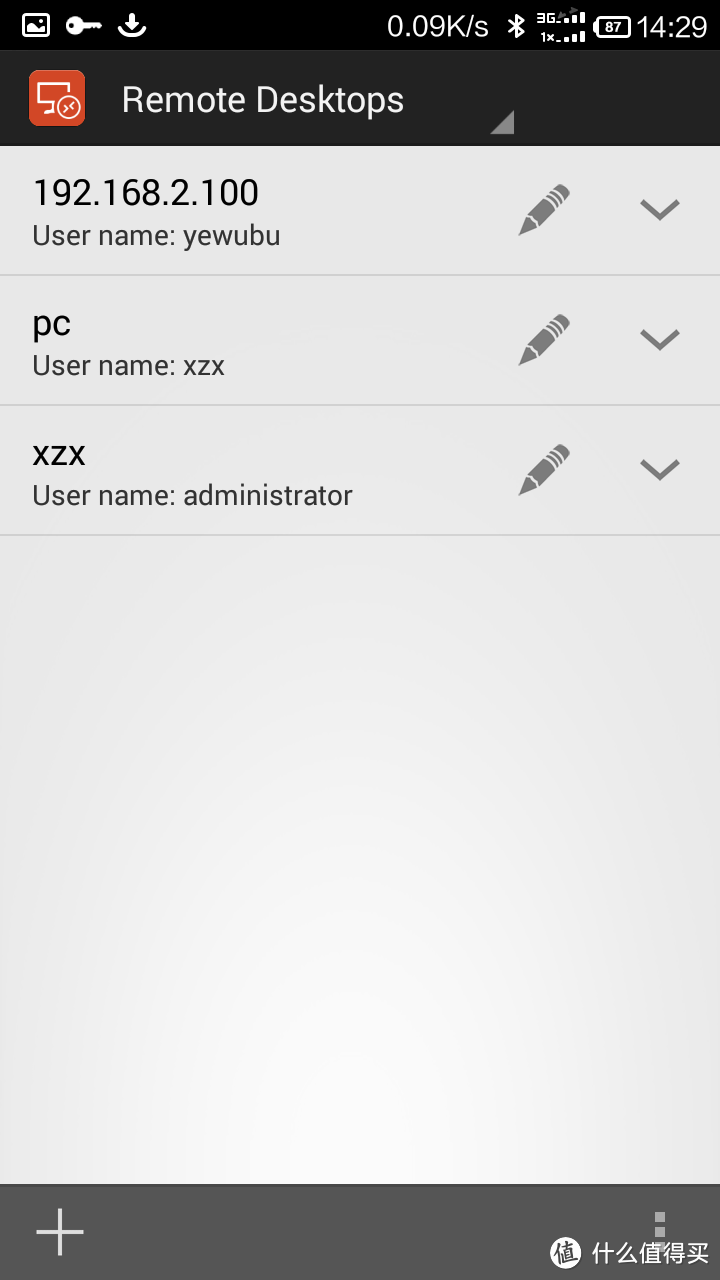
推荐 Remote Desktops ,我用过的手机上操作最舒服的远程桌面软件。家里面的电脑都可以远程控制:
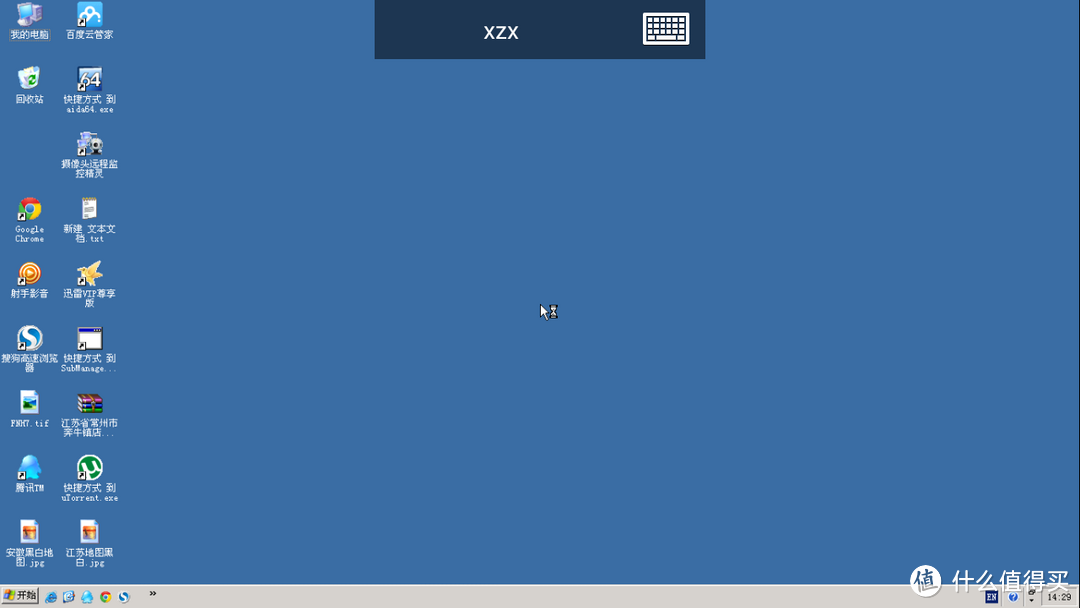
进入后界面如此
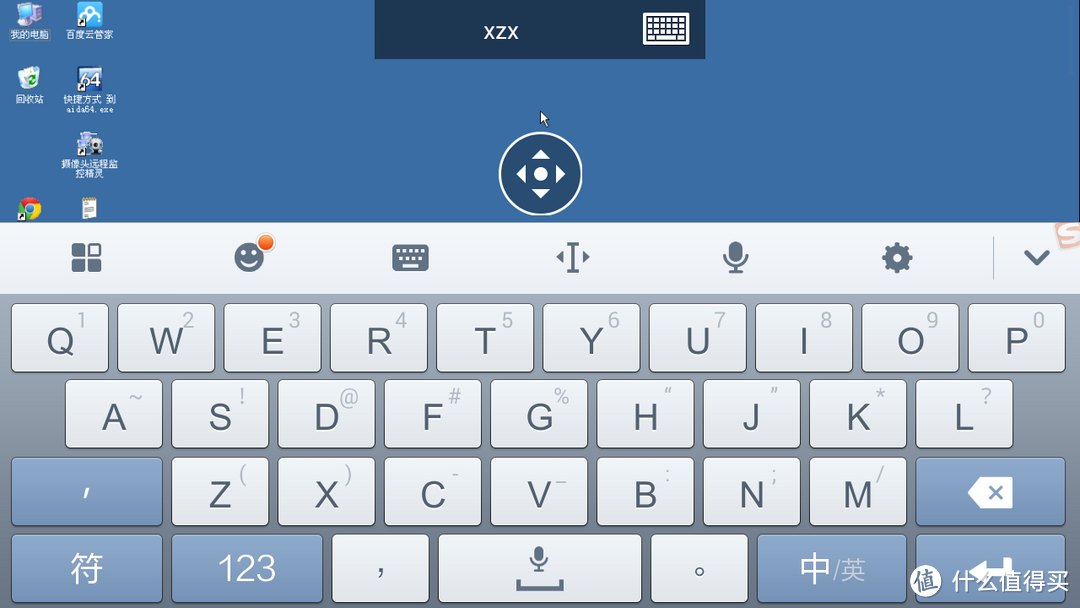 文字输入界面
这些远程功能,都是在局域网之下操作的,家门都没出,还叫啥远程啊,其实并不是这样。
三.VPN
虚拟专用网络功能是在公用网络上建立专用网络,进行加密通讯。在企业网络中有广泛应用。VPN网关通过对数据包的加密和数据包目标地址的转换实现远程访问。VPN有多种分类方式,主要是按协议进行分类。VPN可通过服务器、硬件、软件等多种方式实现。VPN具有成本低,易于使用的特点。
这里的vpn说的并不是什么FQ工具
简单的理解就是:我家的局域网,在英特网上开了个门,通过用户名密码可以加入我家的局域网。
设置方法稍微有点繁琐,首先你必须要设定DDNS,使你的IP地址变成固定IP,在网上使用动态域名和你的路由器挂钩。现在免费的动态域名已经很少了,挂钩之后,你可以通过域名访问路由器,接着在路由器上设置VPN的用户名密码,实际使用时用域名、用户名、密码这三样东西,就可以把任何一个能接入网络的电脑或手机加入到局域网。
这里用手机示范一下
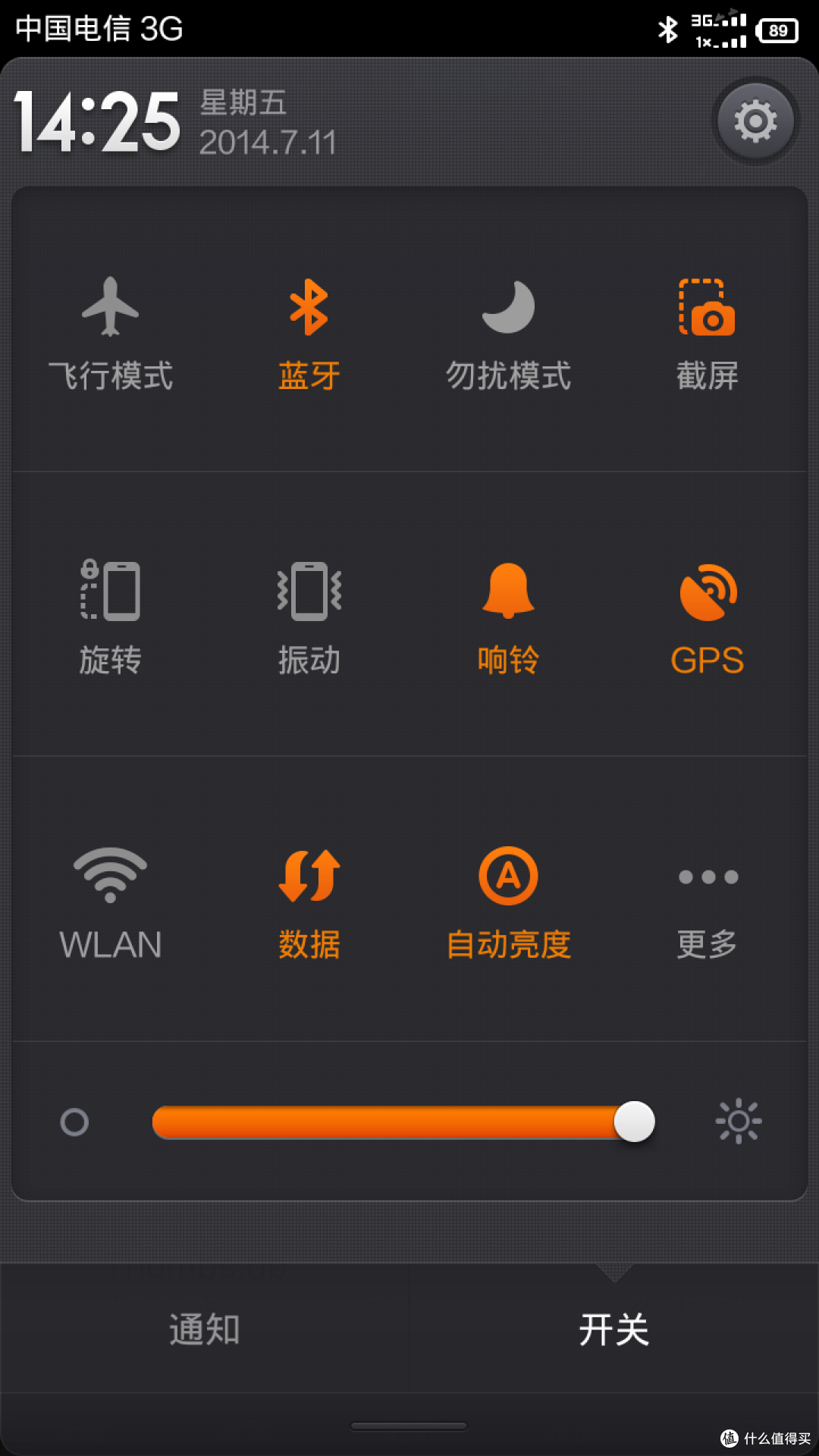
关掉wifi,用3G网络
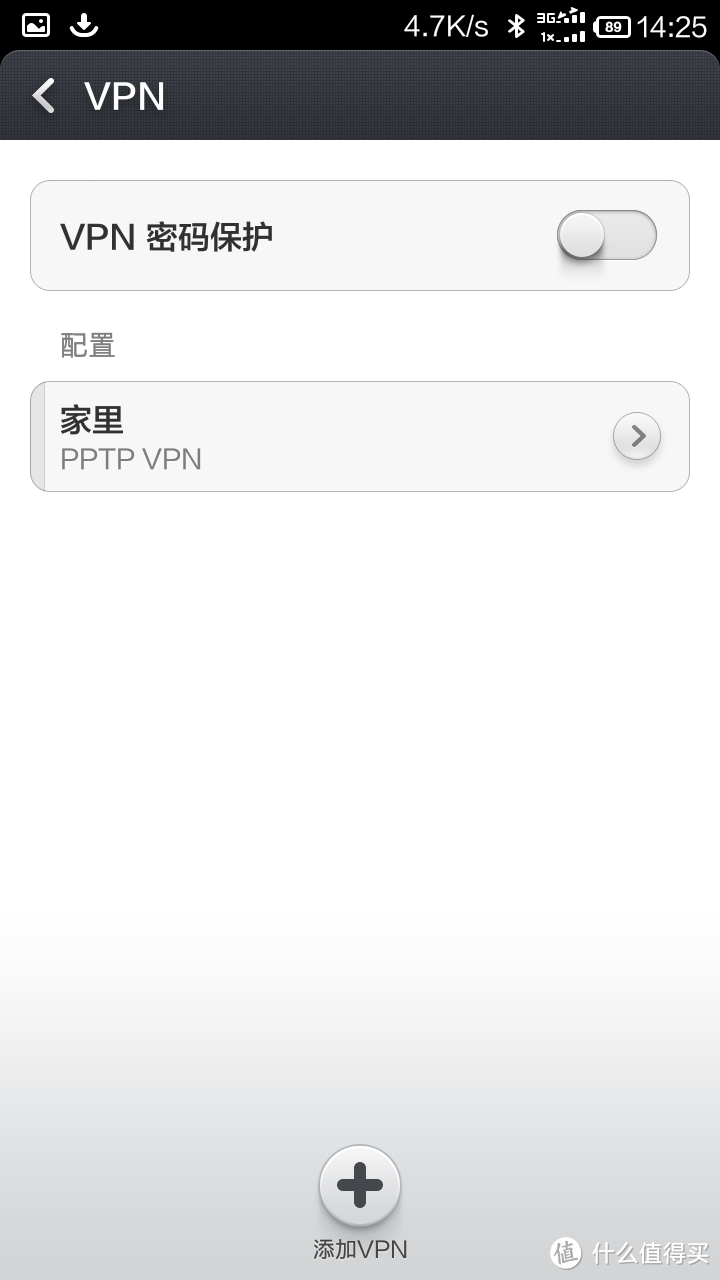
vpn我已经设置好了
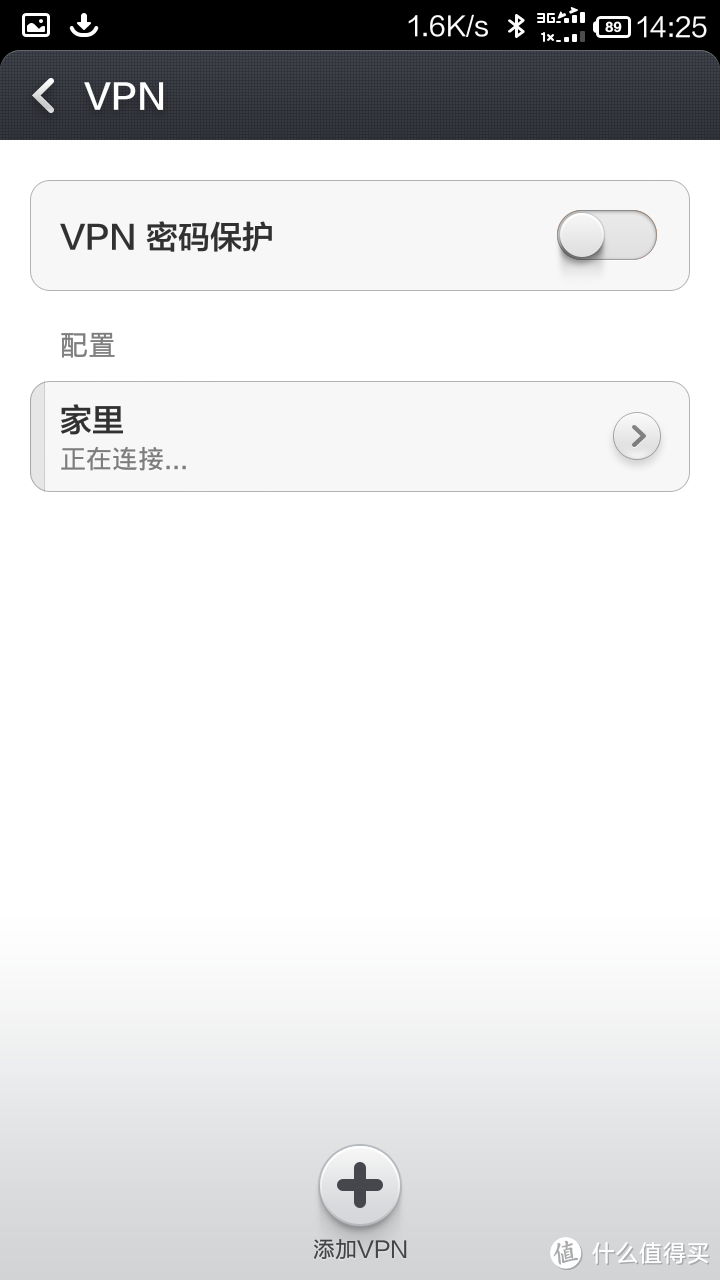
点击后连接,类似于拨号上网一样
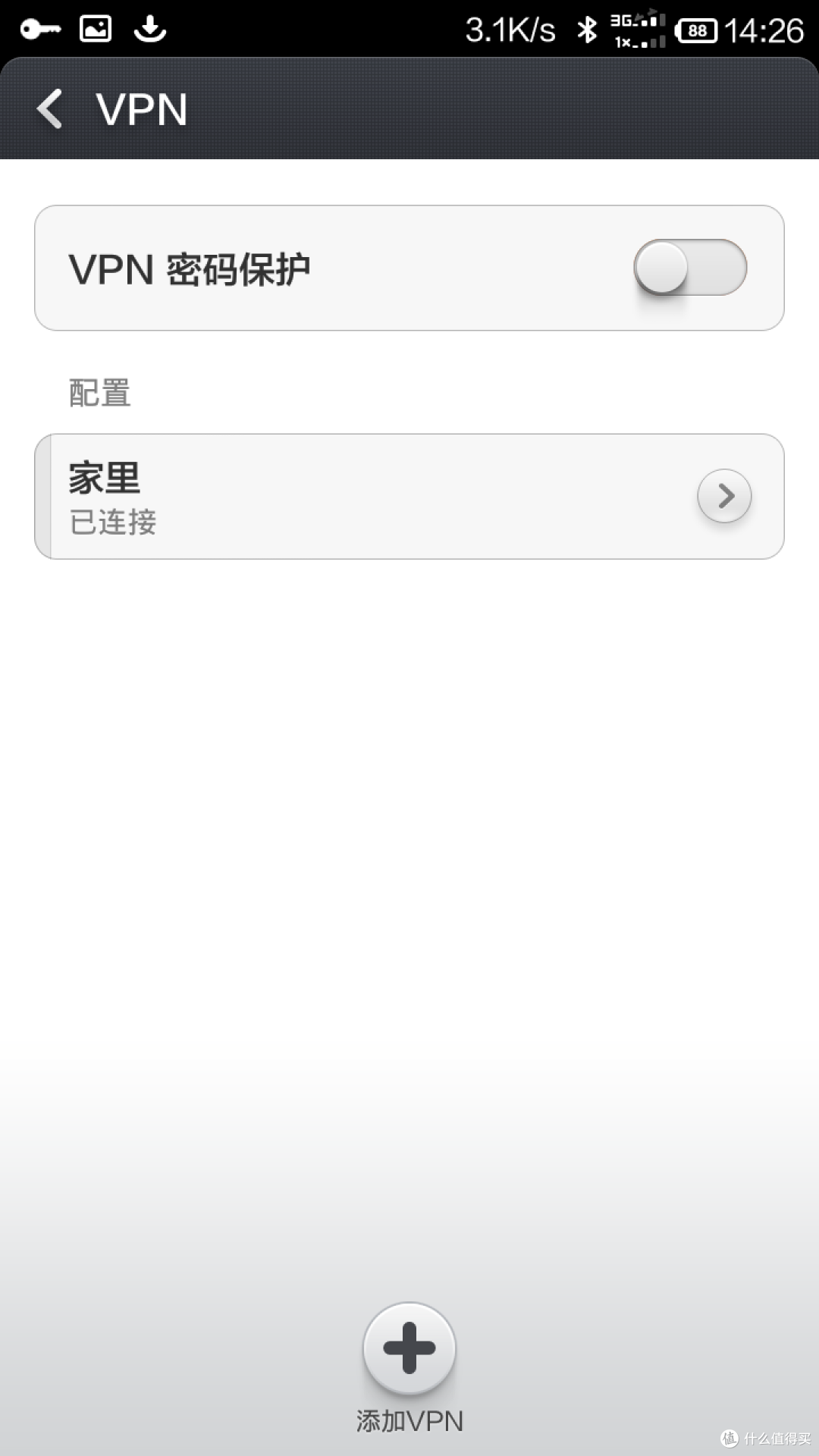
左上角多了个钥匙,OK我进来了。上文中说的远程功能手机随时随地都可以使用,再用ES文件夹实验
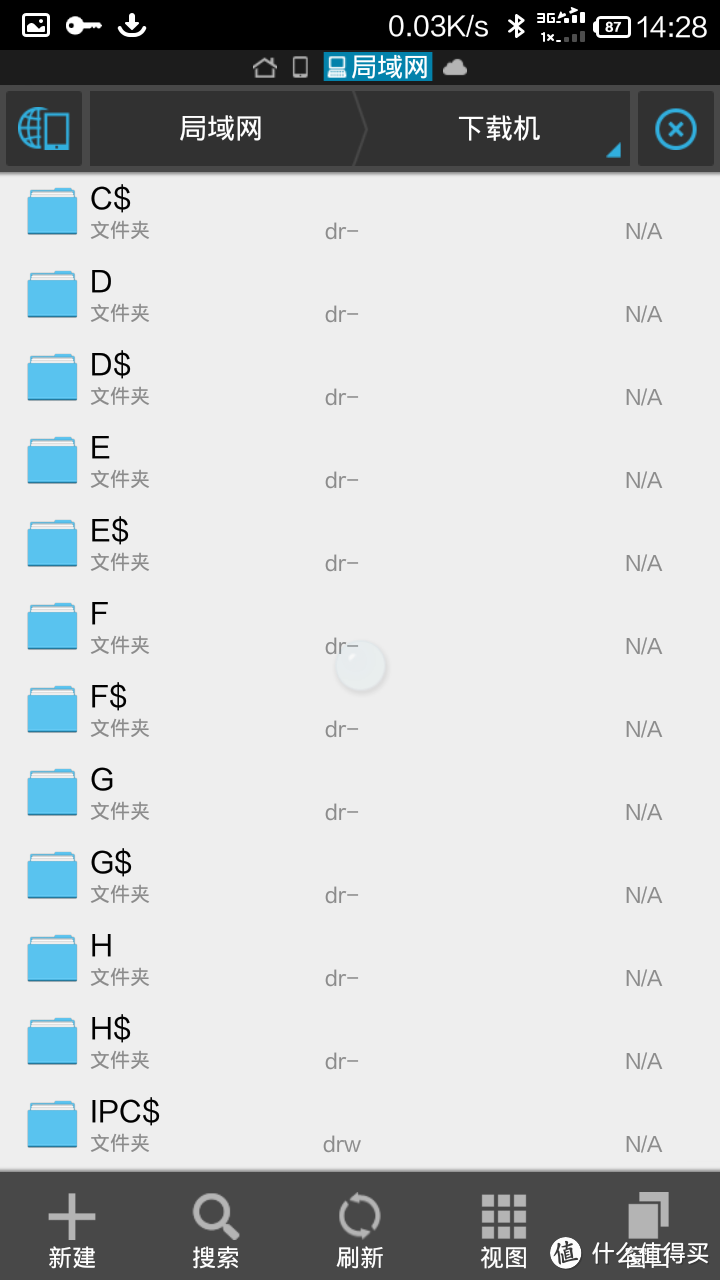
同样可以访问我的NAS,不过这里就比较依赖3G的速度了。看看图片什么的还勉强,看视频那流量就要爆了,而且十分的卡。等4G流量白菜了,我就可以随时随地用上我的NAS,电脑用VPN就很爽了。
 这是我在公司截的图,公司禁止上网,80端口封掉了,但是网络没有封死,一些聊天软件还是可以使用的。用VPN接入到我家的局域网后,欣喜的发现可以上网了,公司的电脑绕过公司的80端口,通过家里面的路由器访问网络了,实际上我这里确实是用vpn翻了公司的墙。这样我在公司能做的事情就多了,我可以控制家里面的NAS开机,还可以通过远程桌面控制家里面的电脑和NAS。
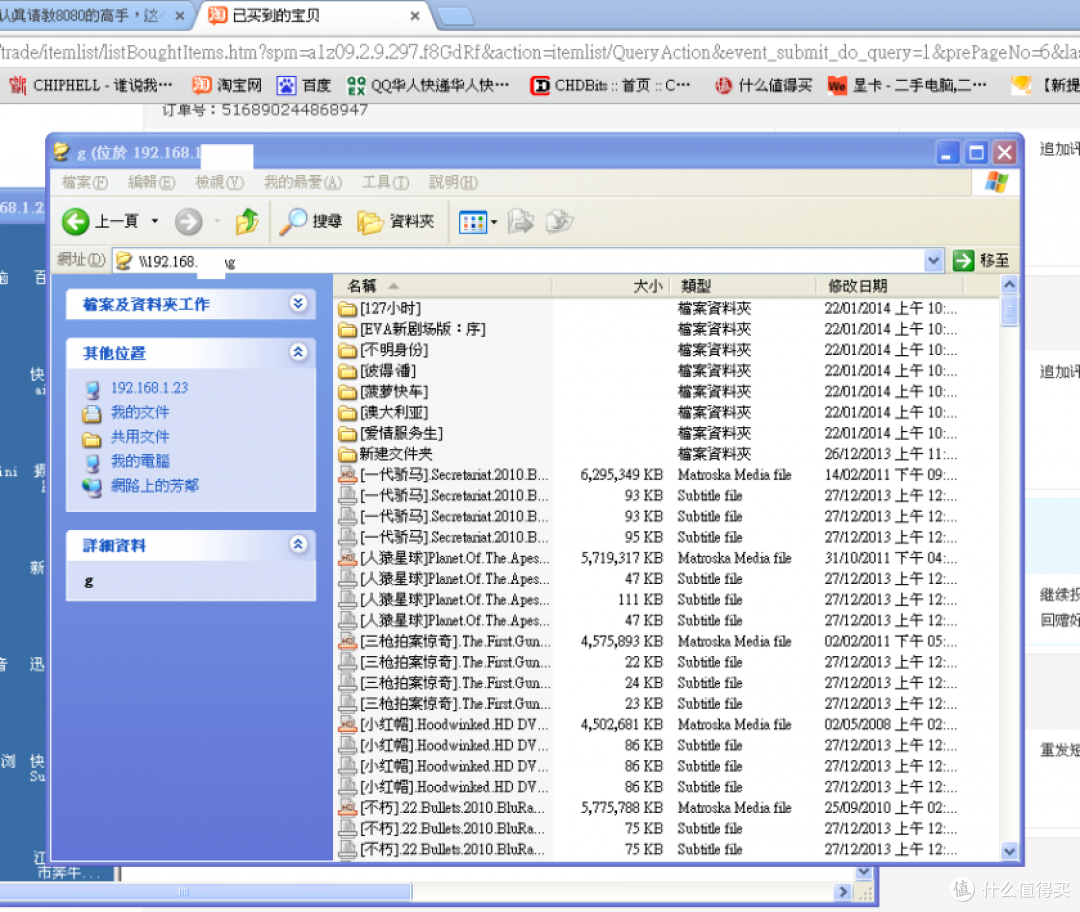 就和在局域网中一样,我通过IP用户名密码访问NAS中的文件。每天午休的时候,我就看看美剧,公司一些没做完的表格直接拷进NAS回家提取出来继续做,白天在公司的时候发现有什么需要下载的视频可以直接加入在迅雷下载里面,回家可以直接打开已经下载好的文件。
反过来,如果公司的电脑没有关,并且保持接入VPN状态,那我在家还可以控制公司电脑。
四.总结
NAS的功能很多很强大,DIY的NAS可改造性更高,可以升级配置,例如我可以加装SSD,更换更强的CPU,更换视频能力更强的主板,还可以兼做HTPC使用,插上摄像头之后又有了一个远程监控摄像头,几种功能配合起来使用会欣喜的发现,原来还可以这么玩,windows的操作系统对于群晖的系统效率也许没有那么高,但是更加易于操作,应用软件更多。总之,高富帅有高富帅的玩法,品(di)位(ao)高(si)有品(di)位(ao)高(si)的玩法!









1、 有一个server版本叫windows homeserver 2011,使用和设置起来更方便;
2、有一个软件叫teamviewer,装上就好,不用设置VPN 多麻烦;
3、硬件建议大家选用技嘉E350N-USB3这样的集成主板,CPU和显卡都集成在主板上了 ,插上内存和硬盘,挂上电源就能用。
校验提示文案
校验提示文案
校验提示文案
校验提示文案
也许短时间可以,但是几乎不间断半年运行后,估计就会麻烦不断,回帖为证
校验提示文案
校验提示文案
校验提示文案
校验提示文案
校验提示文案
"NAS买成品其实性价比和灵活性并不好,我同意你刚刚说的成品NAS买的是软件而不是硬件,这就是成品NAS价格高低的主要差异,真正性能好可以实现高上下载速度的NAS是非常贵的,3K多只能说是刚刚入门,但我依然认为,自组NAS的灵活性更高"
我这台500多的NAS,可以做到迅雷 pt满速下载,可以给我在公司远程当电脑使用,靠这台电脑远程抢过N台红米,挂QQ,挂pt,挂过QT拿过LOL英雄,远程摄像头花了几十块就组起来了(手机可观看),甚至可以当htpc使用,很多功能用途我都没有在晒单中一一说明,总之,各人用法不一样,观点也不一样
我也确实需要学习,还是有很多不足的地方,raid5也考虑搞一下
不过我还是觉得这个低成本的机器是值得搞的,用的也很开心
校验提示文案
校验提示文案
校验提示文案
校验提示文案
校验提示文案
win 操作性 可用性 软件支持 相对较好 功耗 利用率 等等相对较大
如果 24x7 挂片 个人 倾向于 黑裙 不是电费的问题 是长时间运行 稳定 散热 噪音 必须首先考虑
校验提示文案
校验提示文案
校验提示文案
校验提示文案
校验提示文案
校验提示文案
校验提示文案
校验提示文案
校验提示文案
校验提示文案
校验提示文案
校验提示文案
校验提示文案
校验提示文案
校验提示文案
校验提示文案
校验提示文案
校验提示文案
win 操作性 可用性 软件支持 相对较好 功耗 利用率 等等相对较大
如果 24x7 挂片 个人 倾向于 黑裙 不是电费的问题 是长时间运行 稳定 散热 噪音 必须首先考虑
校验提示文案
校验提示文案
校验提示文案
校验提示文案
校验提示文案
校验提示文案
校验提示文案
校验提示文案