





























 深耕数码兴趣领域














22
59
安防监控+树莓派对接Homekit
2018-01-26 21:00:50
137点赞
1527收藏
65评论
前言
在这个系列的第8篇中,本人对家中的安防设备进行了升级。而对于一向酷爱折腾的本人来说,显然常规的安装方式不能满足强烈的探索欲望,于是决定将安防监控接入到Homekit中,实现在iPhone上与家中其他智能设备进行统一管理。

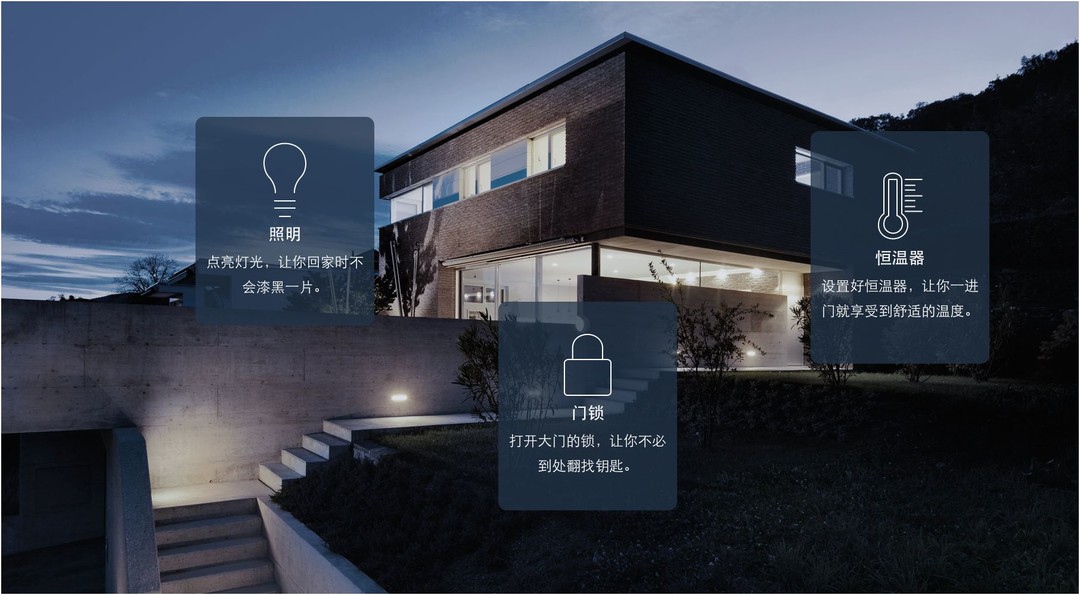
本人之前也写过如何使用树莓派安装Hass.io系统和Home-bridge插件,实现了与米家智能硬件的对接。不过在接入安防监控时却发现现有系统有个严重性问题“homebridge-camera-ffmpeg”插件无法安装。请教过一些大神之后,得出解决方案——系统不行,于是本次的折腾又开始了。
本篇文章大家将会看到:
树莓派安装Hassbian系统全过程
Homebridge插件安装技巧
Homebridge添加米家智能设备
萤石X5C加入HomeKit的设置教程
省事就是费事的开始
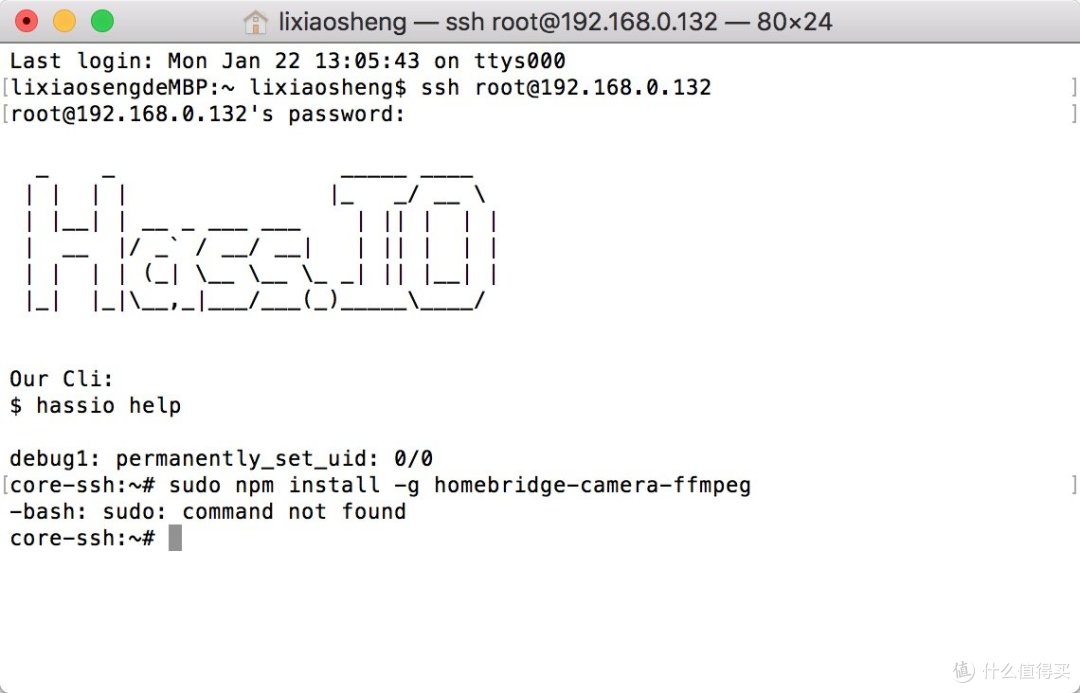
由于之前看到安装Hass.io的步骤甚是简便,纯图形化操作适合本人这种傻瓜水平,直到我进入了SSH界面。与教程上的完全不一样呀!试着输入了一下“sudo npm install -g homebridge-camera-ffmpeg”插件安装指令,毫无悬念不管用!在很多大神群里求助了一圈,皆表示无能为力,强烈建议换成集成Hass控件的Hassbian系统。既然已经无路可走了,那就重装吧。
从头开始装系统
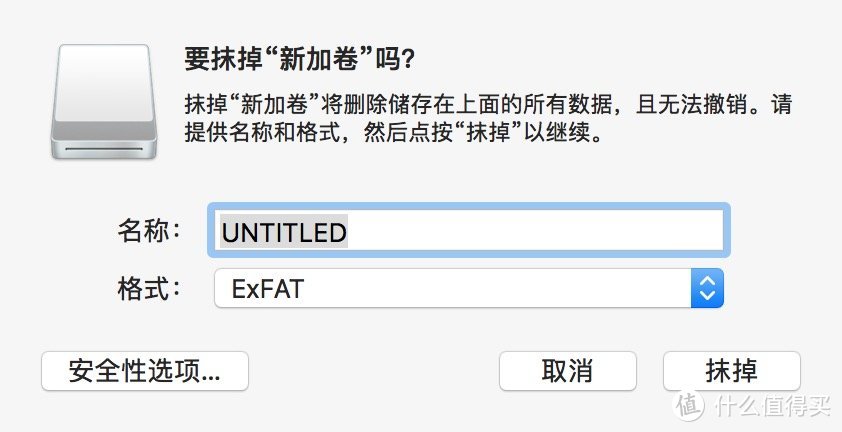
第一步:把树莓派上的16GB TF卡取下,删除所有分区并进行格式化。



第二步:下载Hassbian最新版镜像,并使用Etcher软件刻录进TF卡中。

第三步:把TF卡插在树莓派上,接上电源慢慢等着。以本人之前的经验来看,这期间够看集网剧的了。如果担心树莓派没有工作,那就打开路由器的管理界面,看看它的网络流量情况,有波动就证明还在工作。
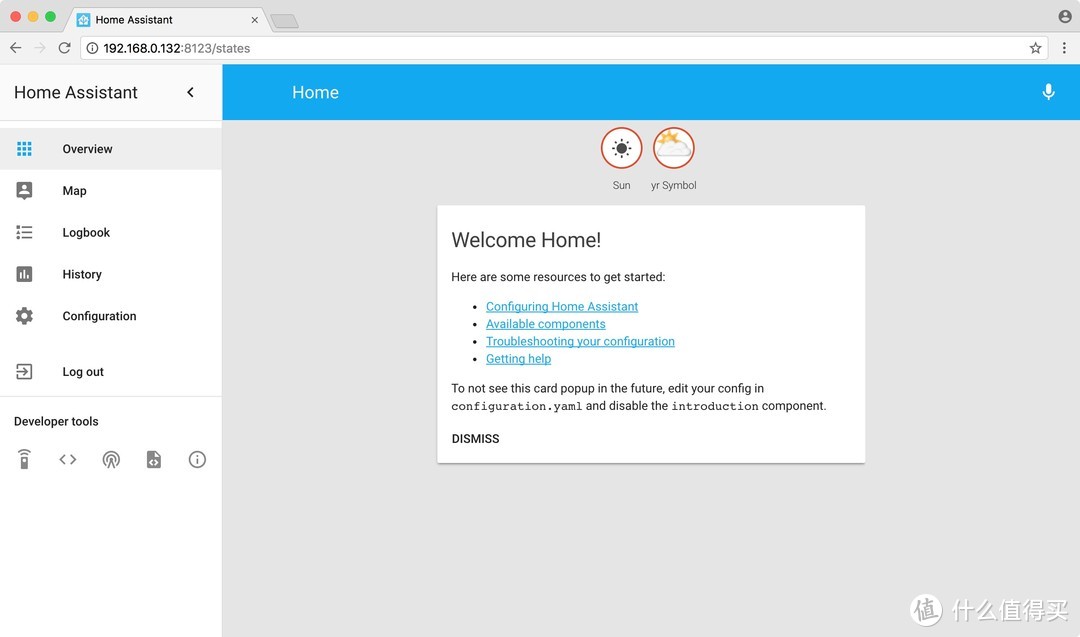
第四步:在Chorme中输入http://树莓派ip地址:8123 ,就可以看到系统的Web管理页面。和之前的Hass.io系统如出一辙,只不过右侧菜单栏少了一个“Hass.io”按钮(该按钮是用于图形化安装插件),说明了Hassbian系统的插件是通过指令行来完成。
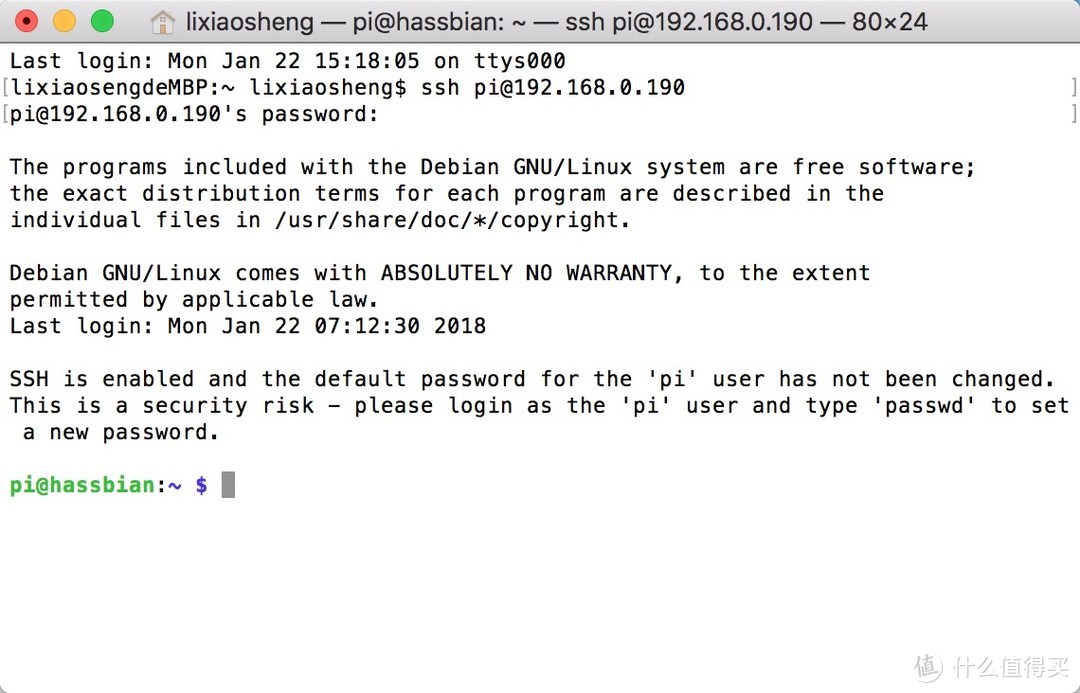
第五步:Hassbian系统原生自带SSH,MAC系统使用“终端”就能直接访问,命令为“ssh pi@树莓派ip地址”,默认密码为“raspberry”。
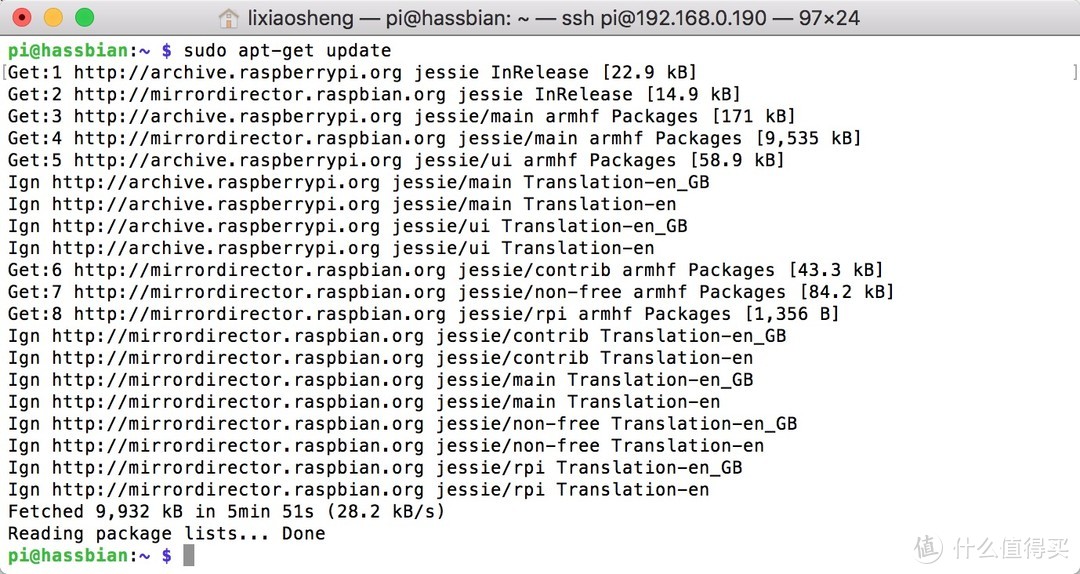
第六步:输入“sudo apt-get update”指令,升级系统。
安装SMB共享磁盘
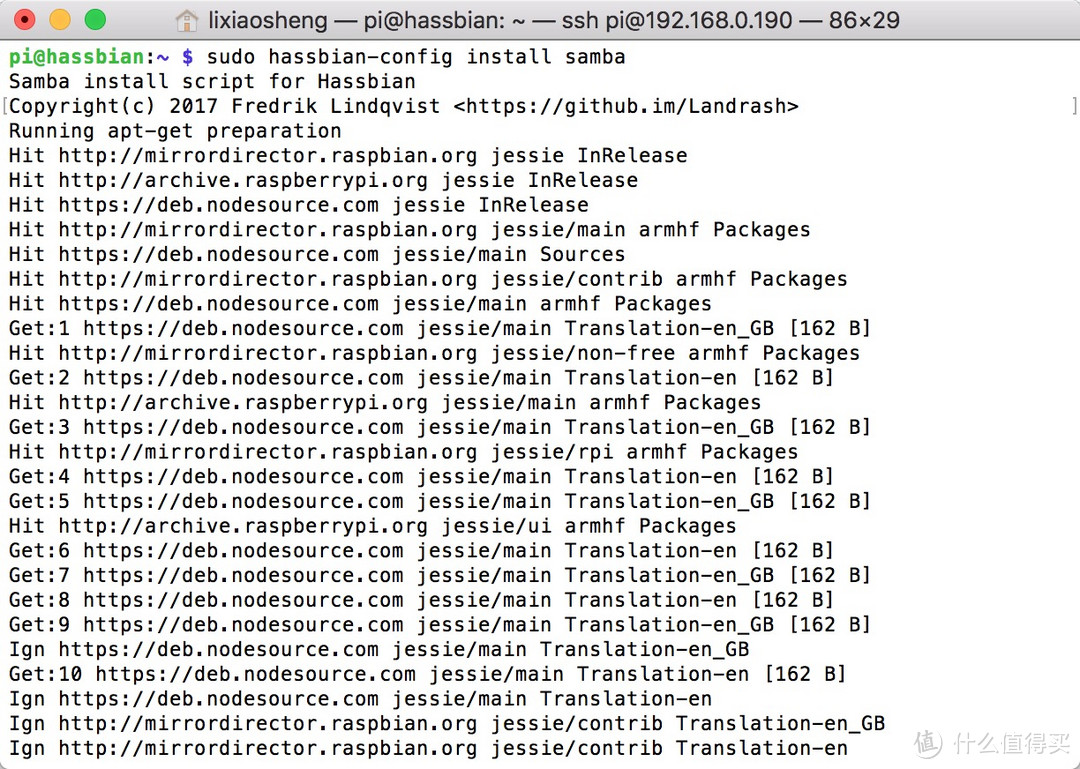
第一步:输入“sudo hassbian-config install samba”安装SMB插件。

第二步:输入“sudo smbpasswd -a pi”设置访问密码。
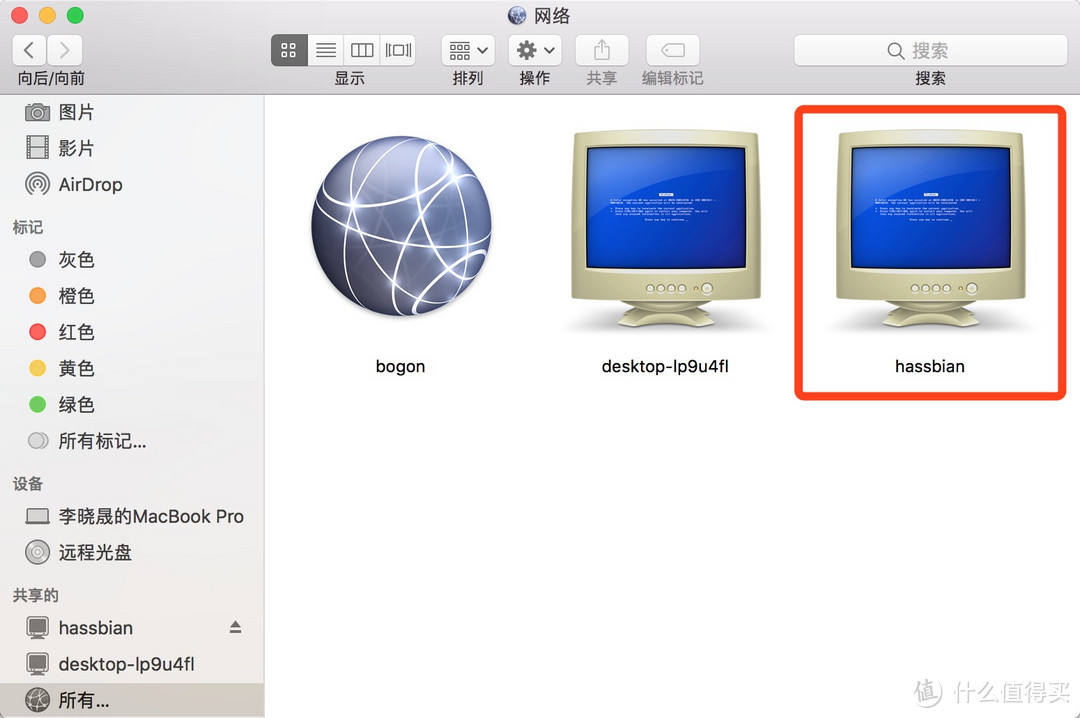
第三步:打开Finder中的网络,如果里面有“hassbian”,说明设置正确。
安装并配置Homebridge
第一步:安装nodejs
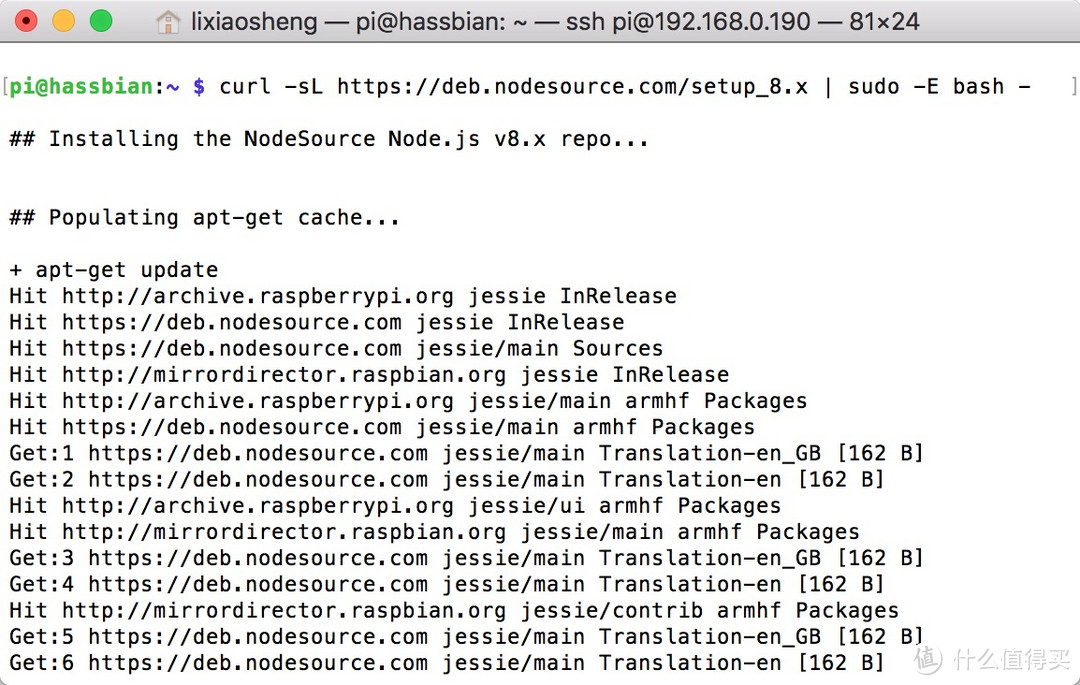

输入“curl -sL https://deb.nodesource.com/setup_8.x | sudo -E bash -”回车,等待指令执行完成,再输入“sudo apt-get install -y nodejs”回车。
第二步:安装Avahi

输入“sudo apt-get install libavahi-compat-libdnssd-dev”回车。
第三步:安装HomeBridge主体

输入“sudo npm install -g --unsafe-perm homebridge”回车。
第四步:运行HomeBridge
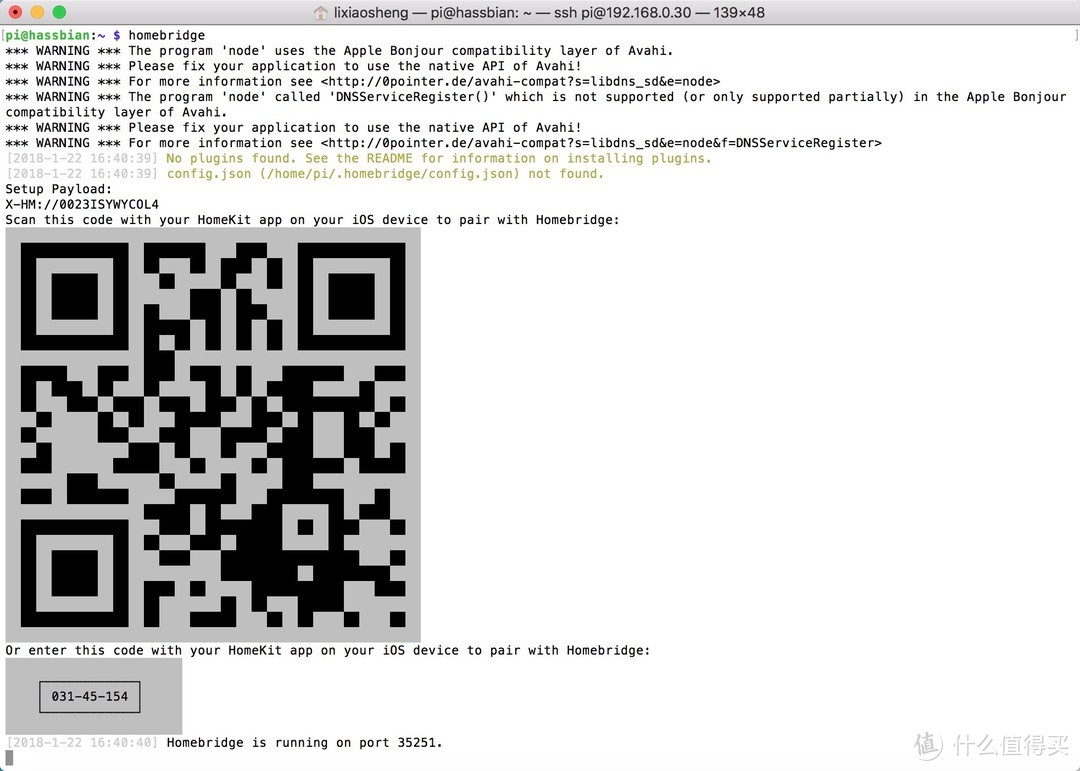
输入“HomeBridge”回车。这时如果出现上图的界面,说明HomeBridge安装成功。
第五步:设置开机自启动


输入“cd /etc/default”回车,进入路径,再输入“sudo nano homebridge”回车,进入编辑器,贴入“HOMEBRIDGE_OPTS= /home/pi/.homebridge”,Ctrl+X,Y,回车退出。
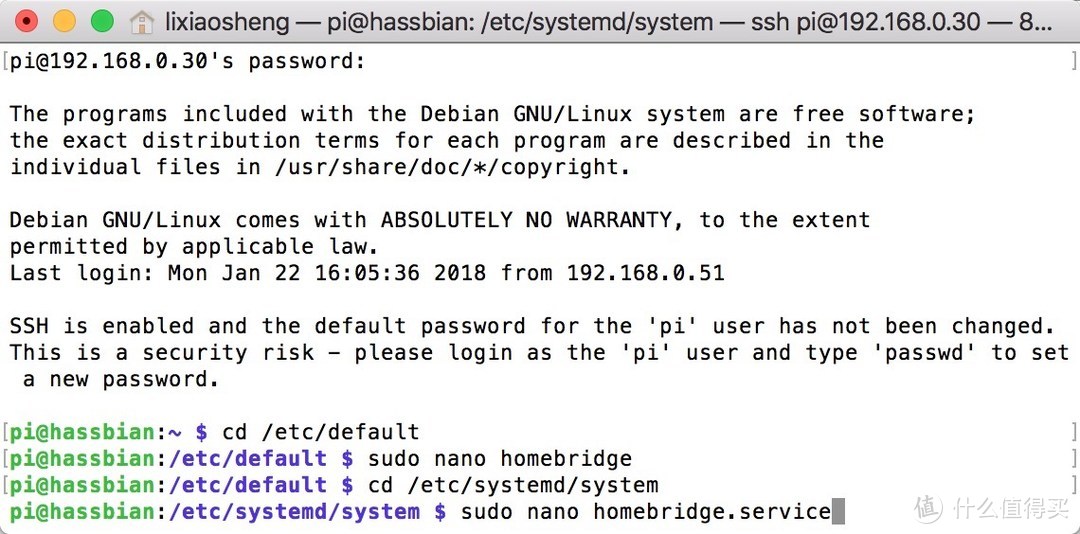
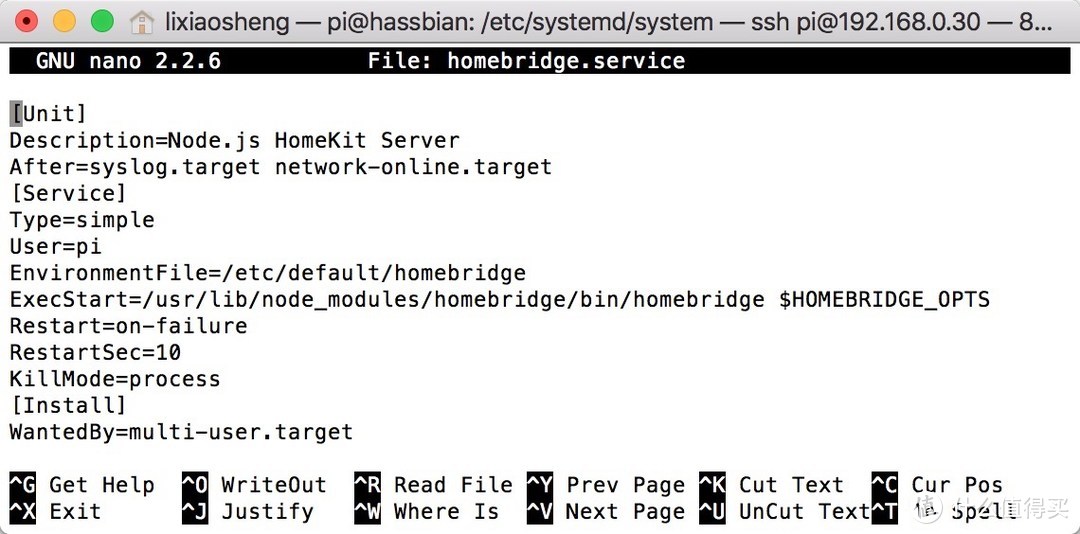
输入“cd /etc/systemd/system”回车,进入路径,再输入“sudo nano homebridge.service”回车,进入编辑器贴入:
[Unit]
Description=Node.js HomeKit Server
After=syslog.target network-online.target
[Service]
Type=simple
User=pi
EnvironmentFile=/etc/default/homebridge
ExecStart=/usr/lib/node_modules/homebridge/bin/homebridge $HOMEBRIDGE_OPTS
Restart=on-failure
RestartSec=10
KillMode=process
[Install]
WantedBy=multi-user.target
Ctrl+X,Y,回车退出。
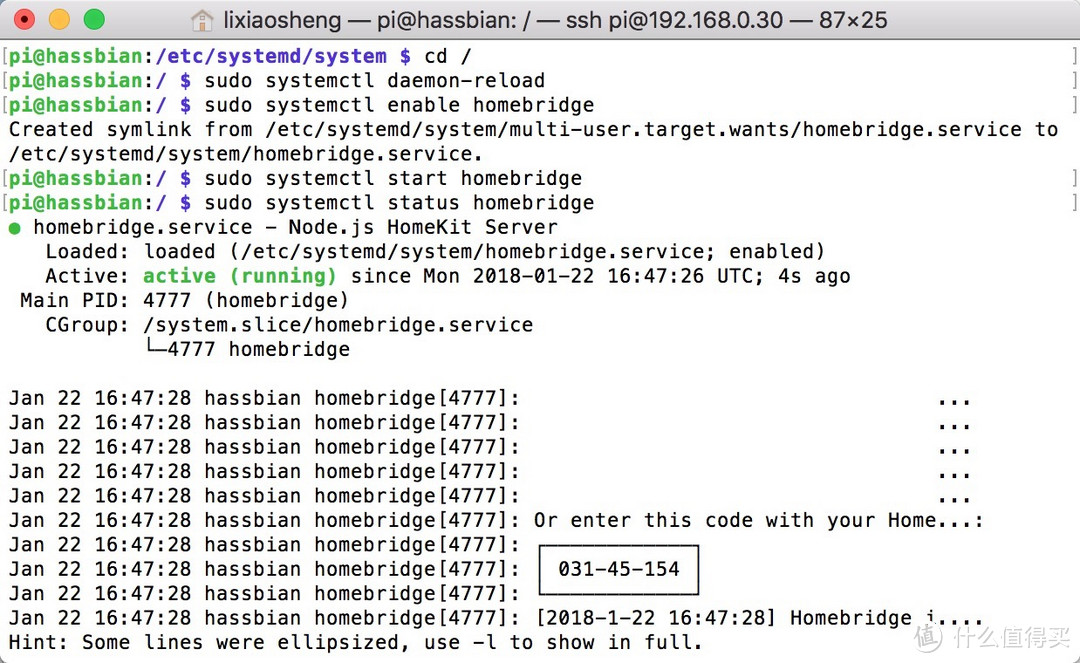
依次输入“cd /”回车、“sudo systemctl daemon-reload”回车、“sudo systemctl enable homebridge”回车、“sudo systemctl start homebridge”回车、“sudo systemctl status homebridge”回车。
Homebridge对接米家智能设备
在之前的文章中本人曾写过,米家智能设备接入HomeAssistant并通过HomeBridge实现了HomeKit的控制,今天借此机会再尝试一个更直接的方式——米家智能设备直接对接Homebridge,实现HomeKit控制。
第一步:安装米家插件

输入“sudo npm install -g homebridge-mi-aqara”回车。
第二步:编辑配置文件

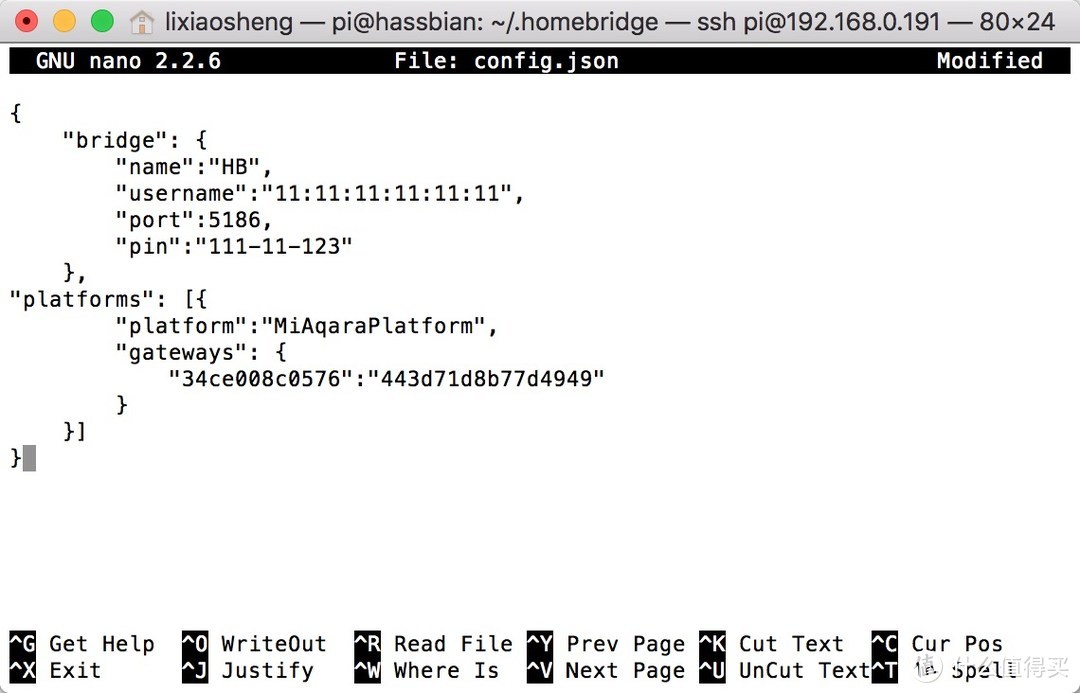
输入“cd ~/.homebridge”回车,进入目录,再输入“nano config.json”回车,进入编辑器贴入:
{
"bridge": {
"name":"Homebridge",
"username":"11:11:11:11:11:11",
"port":51826,
"pin":"111-11-123"
},
"platforms": [{
"platform":"MiAqaraPlatform",
"gateways": {
"xxx":"yyyyy"
}
}]
}
"name"后面的值可以根据喜好自己随意编, "username"后面的值也同样,不过要注意字符范围为A-F 0-9。“xxx”替换为米家智能硬件的MAC地址,"yyyyy"替换为通信协议密码。在这里一定要注意,以上为homebridge-mi-aqara新版本插件的配置代码,目前度娘上好多教程中的代码都是老版本的,不能用!


“sid”和"password"获取方式为进入到网关的设置页面,点击“关于”,在空白处猛击。“sid”在“网关信息”页面中,"password"在局域网通讯协议中。

接下来iPhone中打开“家庭”APP,扫描“HomeBridge”指令中生成的二维码,点击几个下一步即可将米家网关连同关联的设备一同添加进来。
萤石监控设备加入HomeKit
在之前的安防监控升级篇中,就已经为日后对接Homekit做打算了,所以选购了号称操作上稍微简单一点的萤石系列产品。原理是利用其自带的RTSP协议实现视频流的传输,其他同样使用RTSP协议监控头是否也可以类似操作,有待值友们验证。

第一步:萤石云添加管理员用户
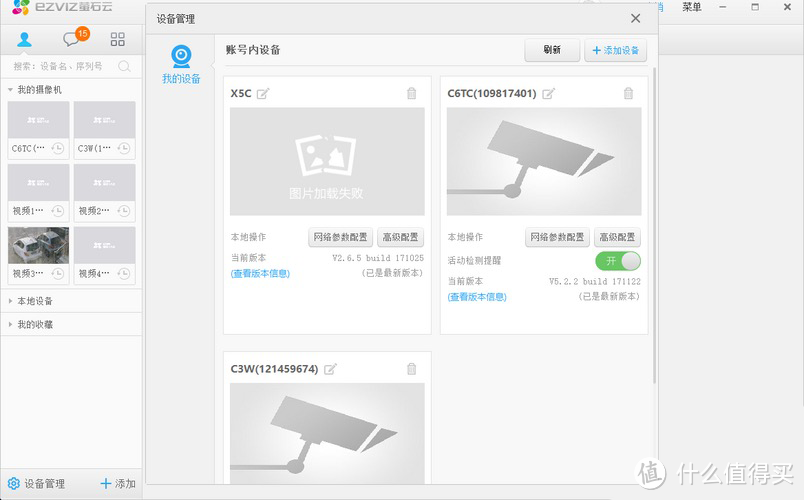
打开老版本的萤石云PC端软件(注意一定要是老版本,新版本没这个选项,本人的版本号是2.2.4),点击左下角的“设备管理”,在弹出的窗口中找到X5C,点击“高级配置”
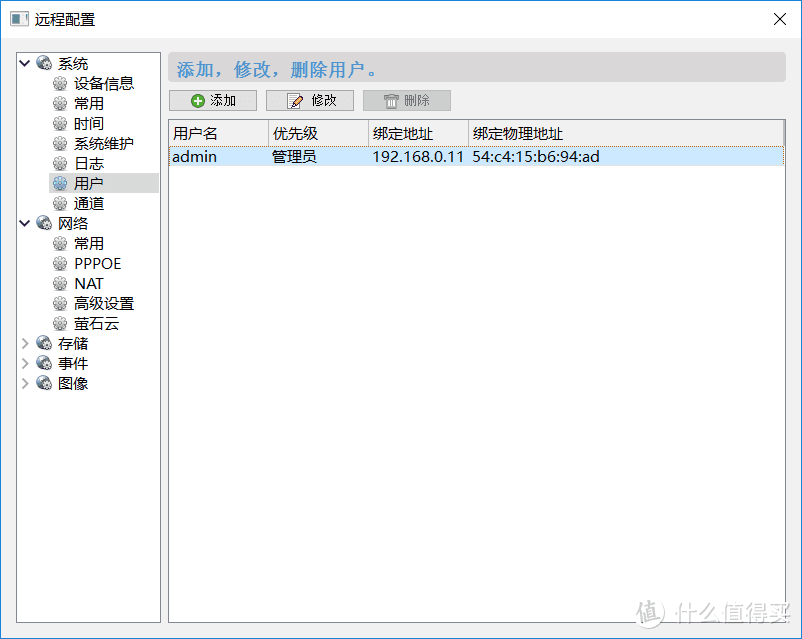

在弹出的菜单中点击“用户”→“添加”,在弹出的新菜单中填入密码、IP地址和X5C的MAC地址,填好之后点击“应用”。这里要多说一句,X5C的IP地址一定要设置为静态IP,不能是DHCP自动获取,否则IP一变就要重新配置。
第二步:添加HomeBridge配置文件

用MAC系统的“终端”再次进入SSH,输入“sudo npm install -g homebridge-camera-ffmpeg”指令安装插件。

再次进入到“config.json”配置文件中填入以下代码:
"platform": "Camera-ffmpeg",
"cameras": [{
"name": "NVR",
"videoConfig": {
"source": "-rtsp_transport tcp -re -i rtsp://用户名:密码@IP地址:554/MPEG-4/ch1/main/av_stream",
"maxStreams": 2,
"maxWidth": 1280,
"maxHeight": 720,
"maxFPS": 30
}
}]
“用户名”和“密码”就是第一步用萤石云PC端软件所设置的,“IP地址”为X5C的静态地址。
第三步:添加HomeAssistant配置文件

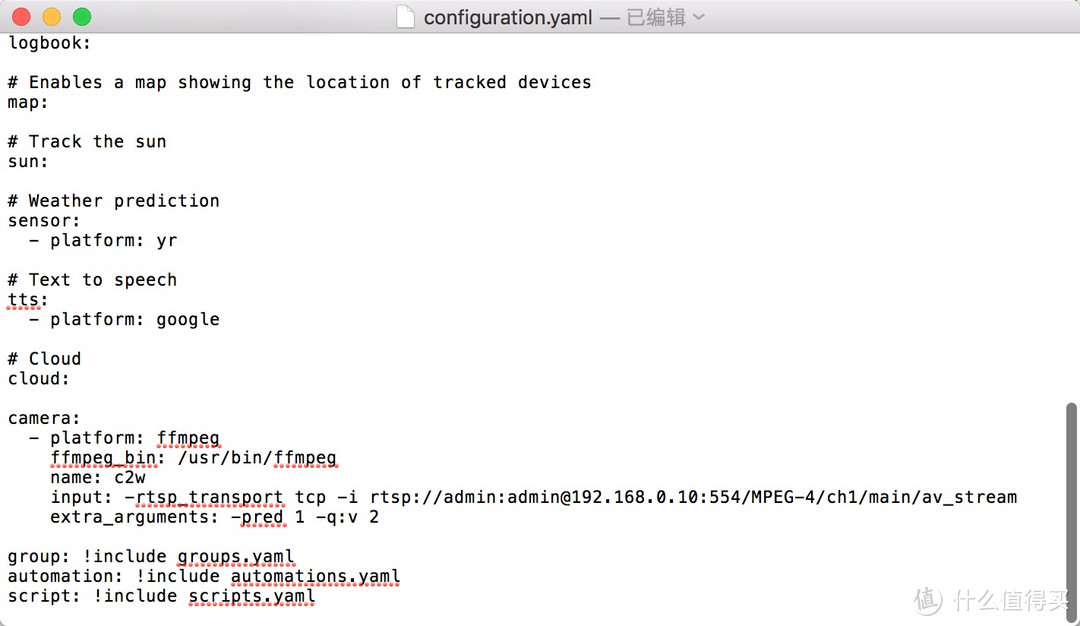
打开Finder中网络的hassbian共享磁盘,在HomeAssistant目录下会看到configuration.yaml配置文件,用记事本打开。加入以下代码:
camera:
- platform: ffmpeg
ffmpeg_bin: /usr/bin/ffmpeg
name: NVR
input: -rtsp_transport tcp -i rtsp://用户名:密码@IP地址:554/MPEG-4/ch1/main/av_stream
extra_arguments: -pred 1 -q:v 2
“用户名”和“密码”就是第一步用萤石云PC端软件所设置的,“IP地址”为X5C的静态地址。
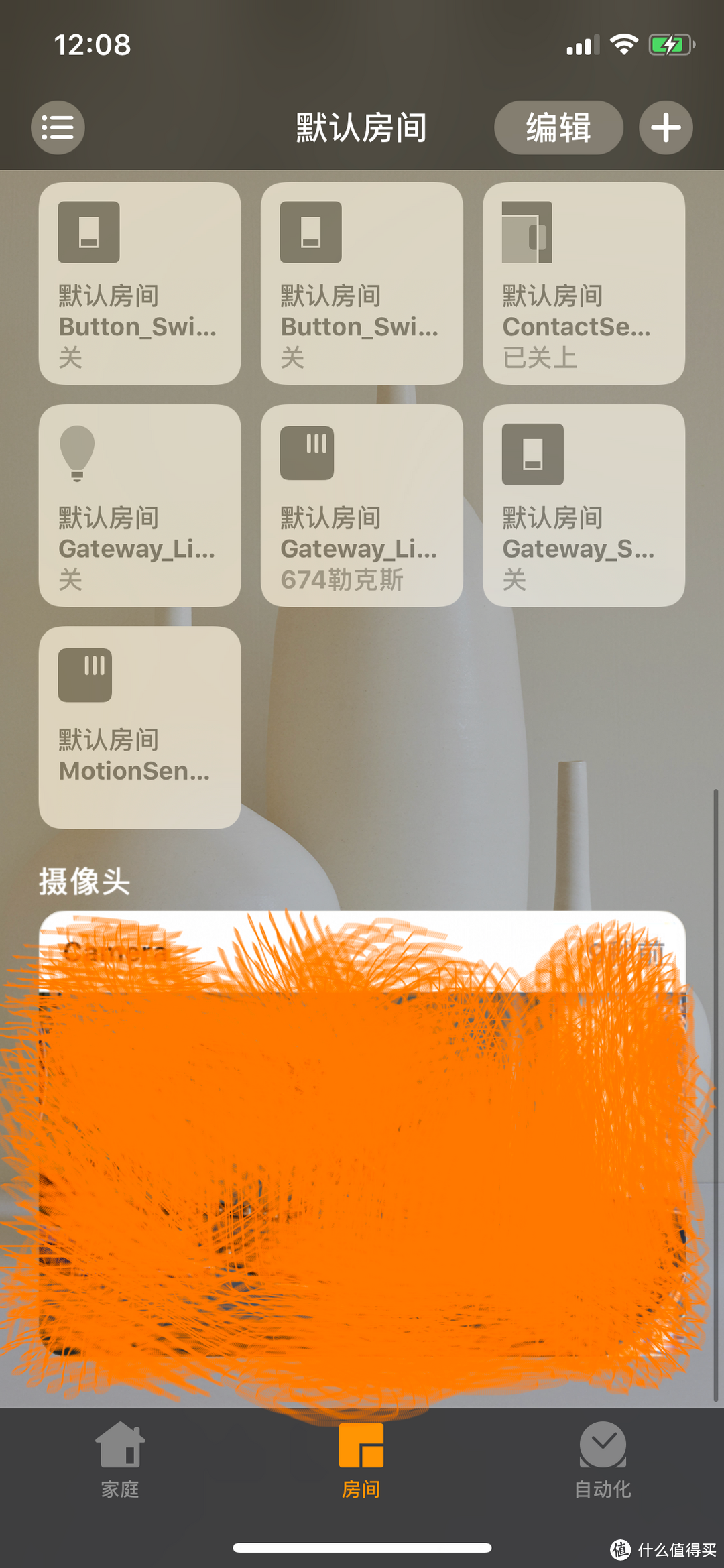
重启树莓派,就可以在手机中“家庭”APP中,发现视频的窗口。不过真实的使用效果真是令失所望,卡顿严重、体验极差。只能说理想是丰满的,现实是骨感的。
写在最后
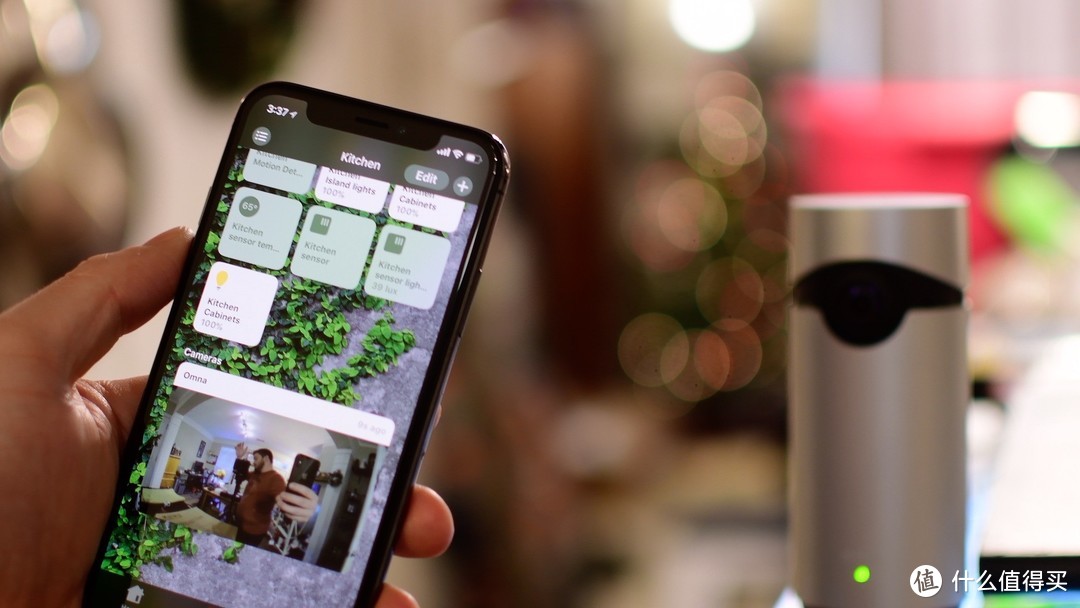
进过这次的一通折腾,发现虽然Hassbian系统相比Hass.io的安装方式难上一些。但在装插件时,代码执行步骤比较直观且快,途中出现了什么错误一目了然也好解决。而Hass.io虽然图形界面看着是比较简单,但装插件时往往菊花转了好久就停了,也不知是源文件被墙了还是安装有冲突,全靠猜。所以值友们要想以后少折腾,还是强烈推荐装Hassbian系统。
PS:大家的鼓励是本人写作的动力,如果大家喜欢本人的文章,还请多多“收藏”、“点赞”、“评论”哦^_^
往期文章系列回顾
本文所涉及的产品

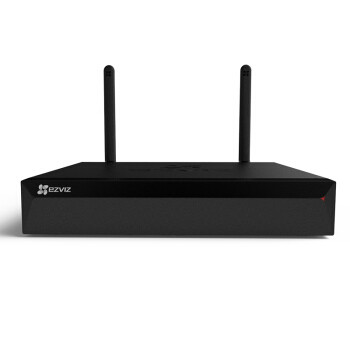

















校验提示文案
校验提示文案
校验提示文案
校验提示文案
校验提示文案
校验提示文案
校验提示文案
校验提示文案
校验提示文案
普通老百姓搞个黑盒子 就结了 只是现在不知道哪家的黑盒子比较靠谱。。。
当然有兴趣的去折腾下还是挺好的
校验提示文案
校验提示文案
校验提示文案
校验提示文案
校验提示文案
校验提示文案
校验提示文案
校验提示文案
校验提示文案
校验提示文案
校验提示文案
校验提示文案
校验提示文案
校验提示文案
校验提示文案
校验提示文案
校验提示文案
校验提示文案
校验提示文案
校验提示文案
校验提示文案
校验提示文案
校验提示文案
校验提示文案
校验提示文案
校验提示文案
校验提示文案
校验提示文案
校验提示文案
校验提示文案
校验提示文案