
















买了SSD不会安装?从零教你装系统,4K同步:KINGBANK 金百达 120G 固态硬盘 开箱

2018-03-04 18:31:59 339点赞 2735收藏 222评论

大家好,俺又来了,祝各位狗年大吉。买了SSD不会安装?从零教你装系统,4K同步:KINGBANK 金百达 120G 固态硬盘 开箱

最近过年忙啊,走街串巷的,也败了不少东西,其中就包括一个很便宜的SSD:买了SSD不会安装?从零教你装系统,4K同步:KINGBANK 金百达 120G 固态硬盘 开箱

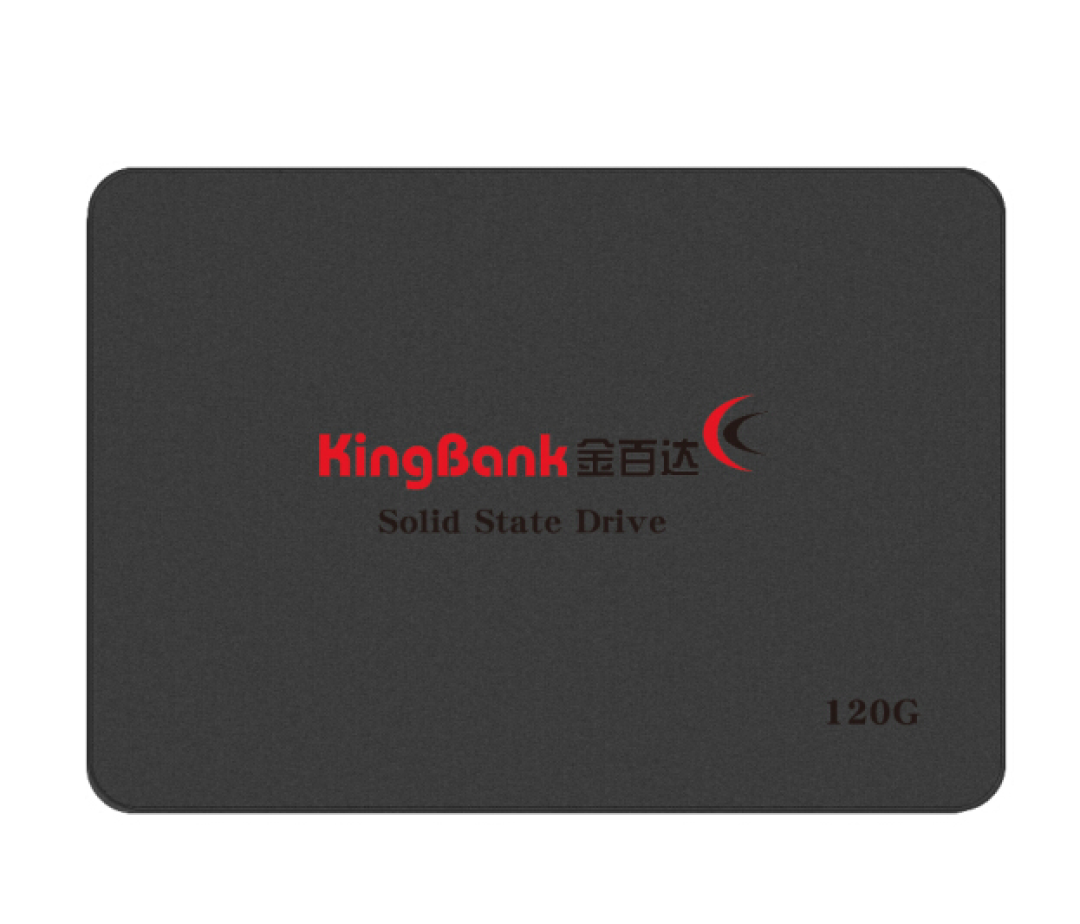
就是下面这个,金百达 KP310,售价不超过200即可入手。买了SSD不会安装?从零教你装系统,4K同步:KINGBANK 金百达 120G 固态硬盘 开箱

买了SSD不会安装?从零教你装系统,4K同步:KINGBANK 金百达 120G 固态硬盘 开箱


百科KINGBANK 金百达 KP310 SATA 3 固态硬盘 120GB金百达KP310固态硬盘是一款小品牌,主打性价比,因此价格相对实惠。主控是群联PS3111-S11-13,传输接口采用SATA III、硬盘尺寸为2.5英寸。性能方面,缓存容量为6Gb/s,最大读取速度523MB/s,拥有快速读写、持久稳定特性,适用于台式机、笔记本升级。 0 点评0 原创0 好价5去购买查看详情

购买理由

购买理由很简单,家里的一台很旧的台式机 还是用的机械硬盘,而且一直吃灰,这几年的SSD涨价速度大家也都清楚。买了SSD不会安装?从零教你装系统,4K同步:KINGBANK 金百达 120G 固态硬盘 开箱

最近京东过年的活动也挺多,200就买了一块120G硬盘,不需要它特别好的性能,只要能增加启动速度和软件打开速度就好了。买了SSD不会安装?从零教你装系统,4K同步:KINGBANK 金百达 120G 固态硬盘 开箱

如果用券,这些硬盘还可以做到更低。买了SSD不会安装?从零教你装系统,4K同步:KINGBANK 金百达 120G 固态硬盘 开箱

但是购买了SSD,问题就来了,很多朋友都表示不会安装!就算给家里的老电脑进行升级硬盘,也需要把电脑带到电脑店里安装,为此,俺不仅仅是开箱介绍这个硬盘,更要从0演示给大家怎么安装它。买了SSD不会安装?从零教你装系统,4K同步:KINGBANK 金百达 120G 固态硬盘 开箱

本教程,运用熟练后,10分钟即可掌握,重新安装系统也是这个方法,可以说如此简单!买了SSD不会安装?从零教你装系统,4K同步:KINGBANK 金百达 120G 固态硬盘 开箱

会的朋友,也欢迎补充!

外观展示

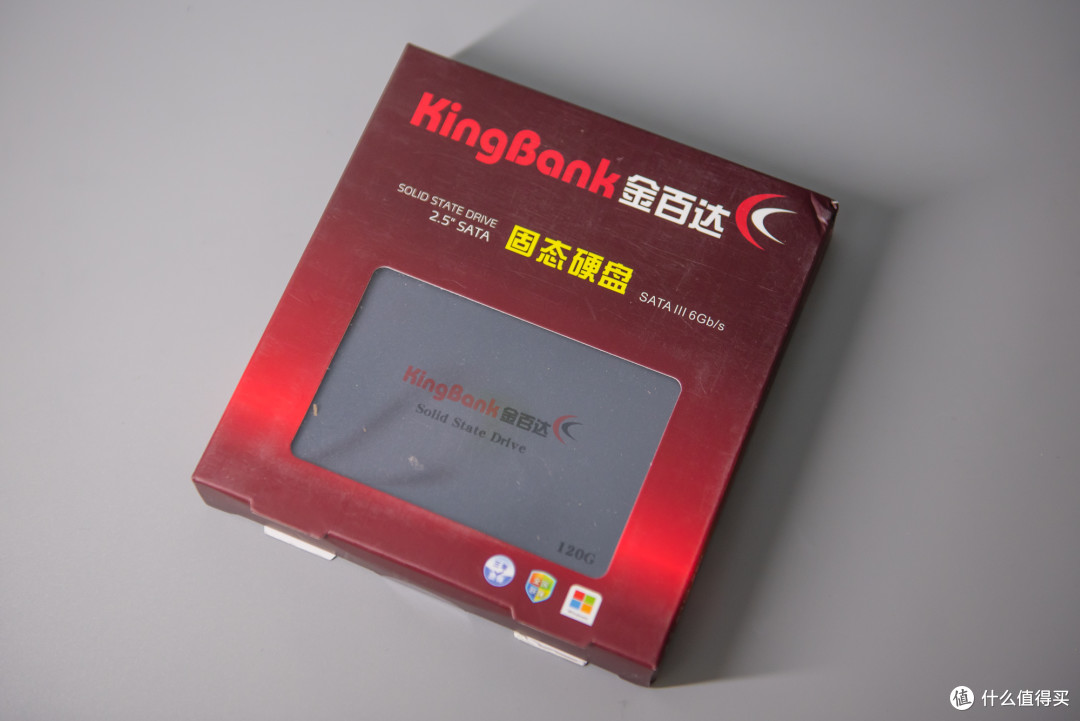
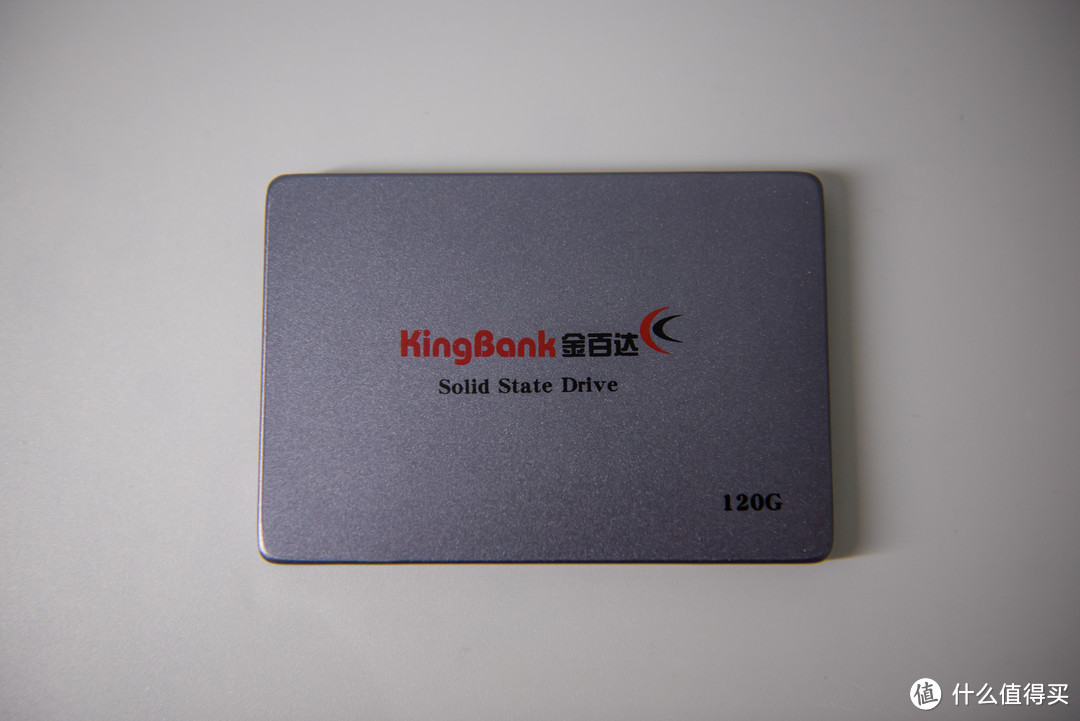
1、先展示下外观,京东第一天买,第二天就到了,而且春节期间,好评,外观很一般:买了SSD不会安装?从零教你装系统,4K同步:KINGBANK 金百达 120G 固态硬盘 开箱

买了SSD不会安装?从零教你装系统,4K同步:KINGBANK 金百达 120G 固态硬盘 开箱

2、可以看到这个货的包装有一些刮痕,瑕疵:买了SSD不会安装?从零教你装系统,4K同步:KINGBANK 金百达 120G 固态硬盘 开箱

买了SSD不会安装?从零教你装系统,4K同步:KINGBANK 金百达 120G 固态硬盘 开箱

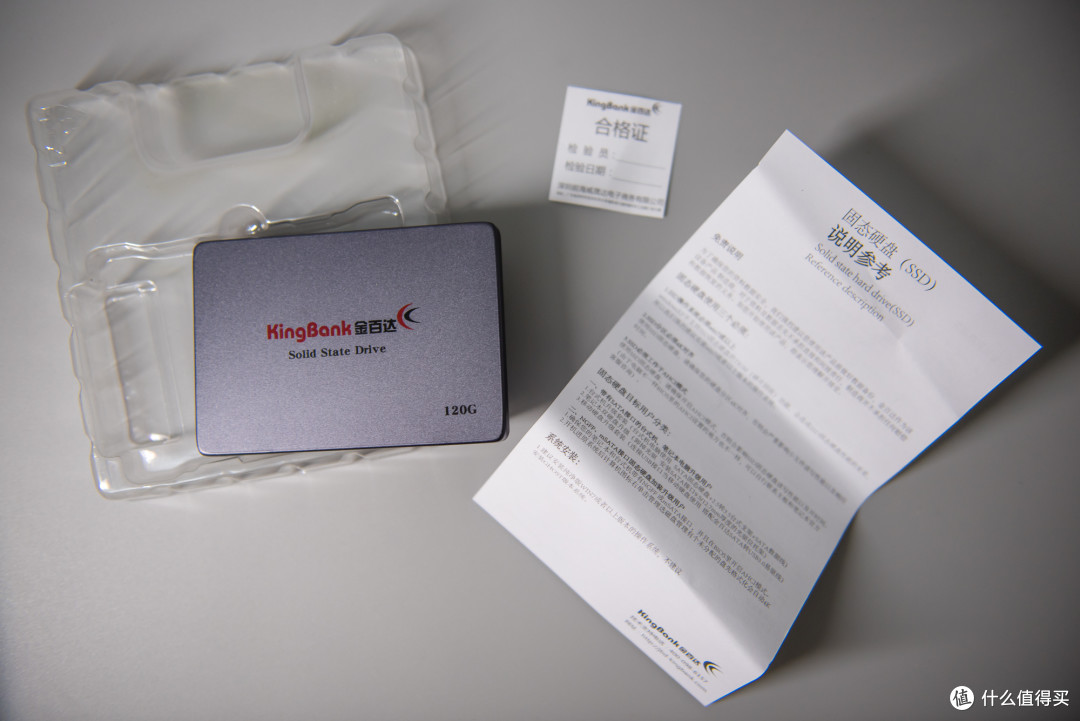
3、内容也是很少,一个说明,一个合格证就没了:买了SSD不会安装?从零教你装系统,4K同步:KINGBANK 金百达 120G 固态硬盘 开箱

买了SSD不会安装?从零教你装系统,4K同步:KINGBANK 金百达 120G 固态硬盘 开箱

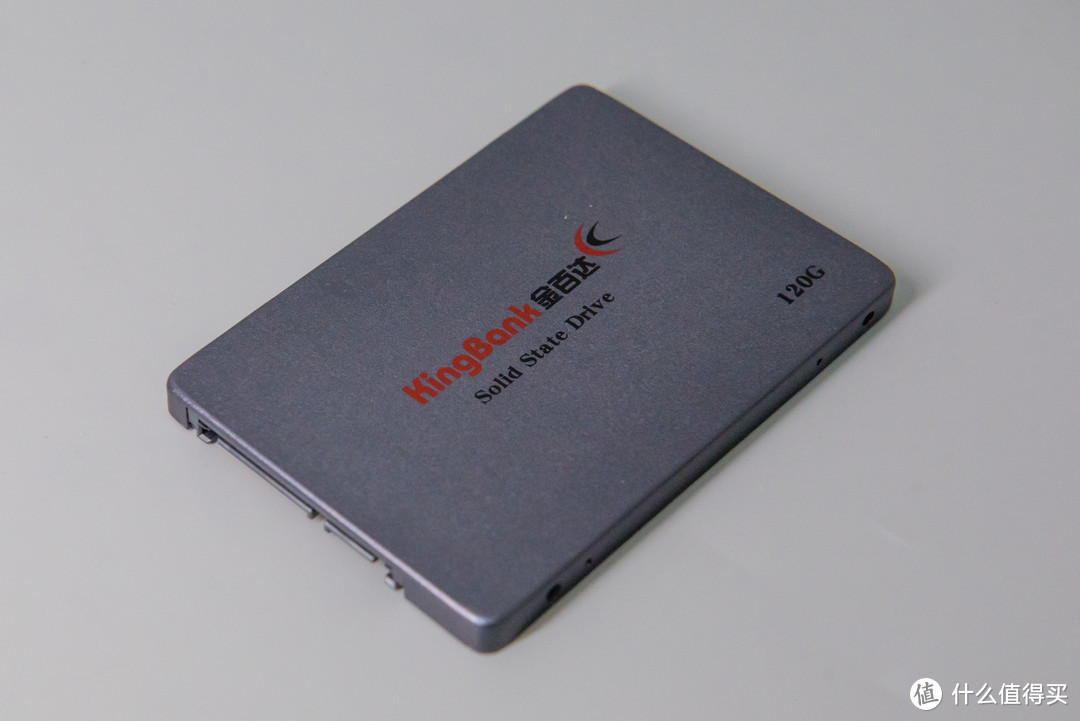
4、还有硬盘还是很有质感,比较轻薄:买了SSD不会安装?从零教你装系统,4K同步:KINGBANK 金百达 120G 固态硬盘 开箱

买了SSD不会安装?从零教你装系统,4K同步:KINGBANK 金百达 120G 固态硬盘 开箱

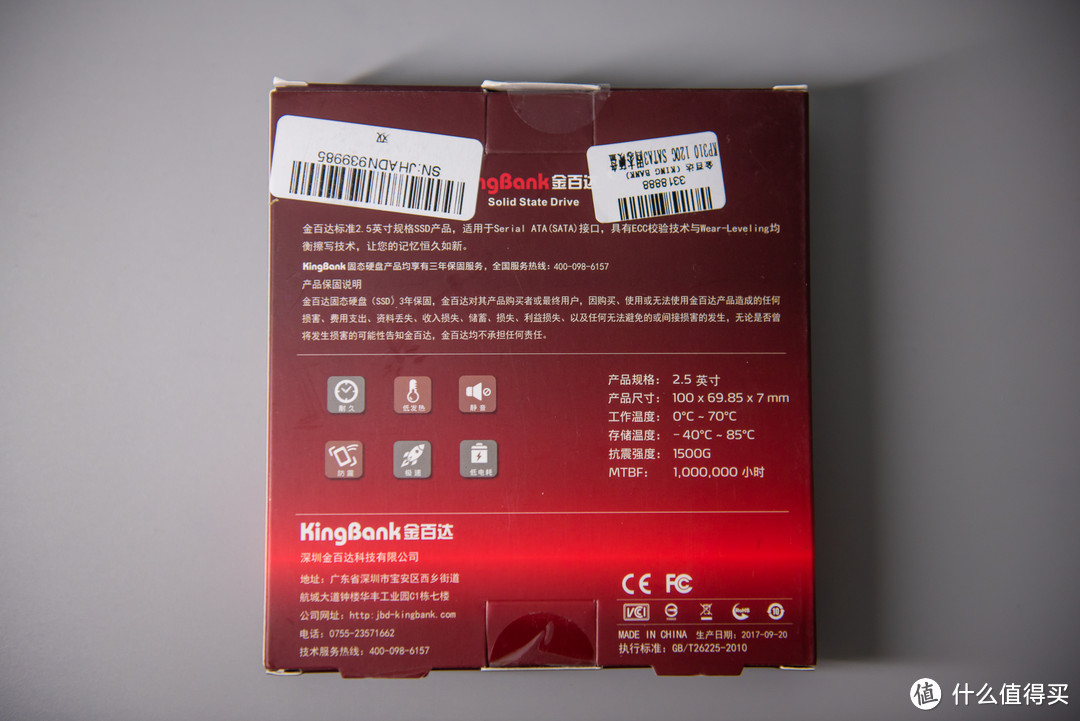
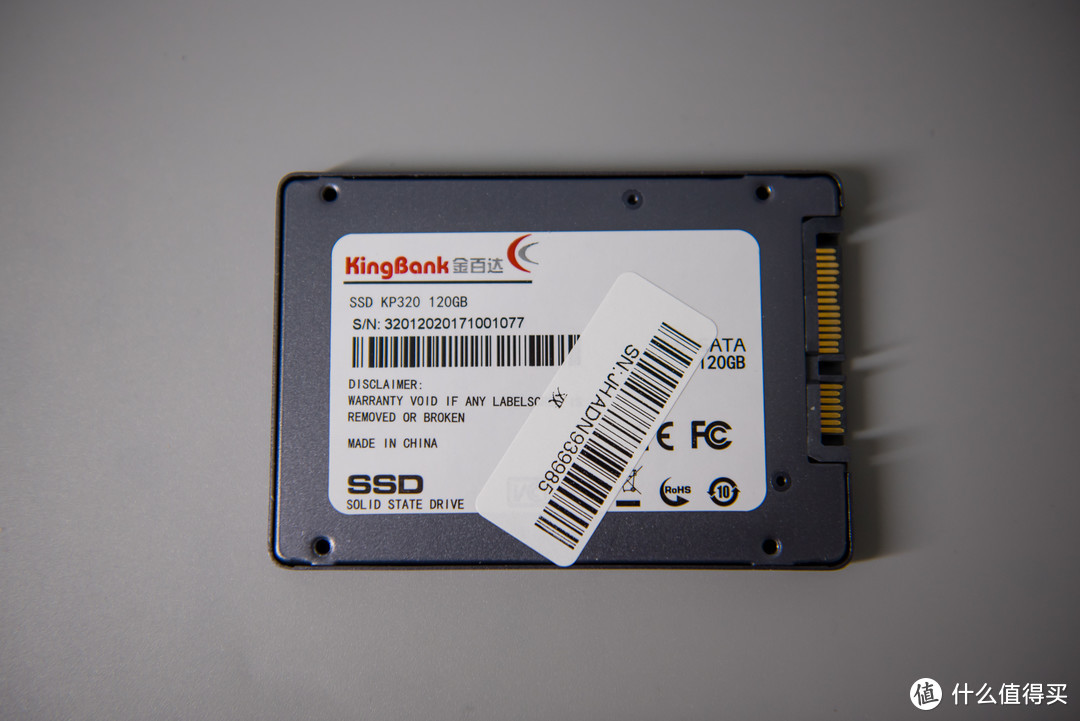
5、背后还被贴了一个纸条,真心给人感觉就是很廉价的硬盘:买了SSD不会安装?从零教你装系统,4K同步:KINGBANK 金百达 120G 固态硬盘 开箱

买了SSD不会安装?从零教你装系统,4K同步:KINGBANK 金百达 120G 固态硬盘 开箱

6、正面看起来还不错:买了SSD不会安装?从零教你装系统,4K同步:KINGBANK 金百达 120G 固态硬盘 开箱

买了SSD不会安装?从零教你装系统,4K同步:KINGBANK 金百达 120G 固态硬盘 开箱

开箱展示完毕,确实也没啥展示的!

使用感受

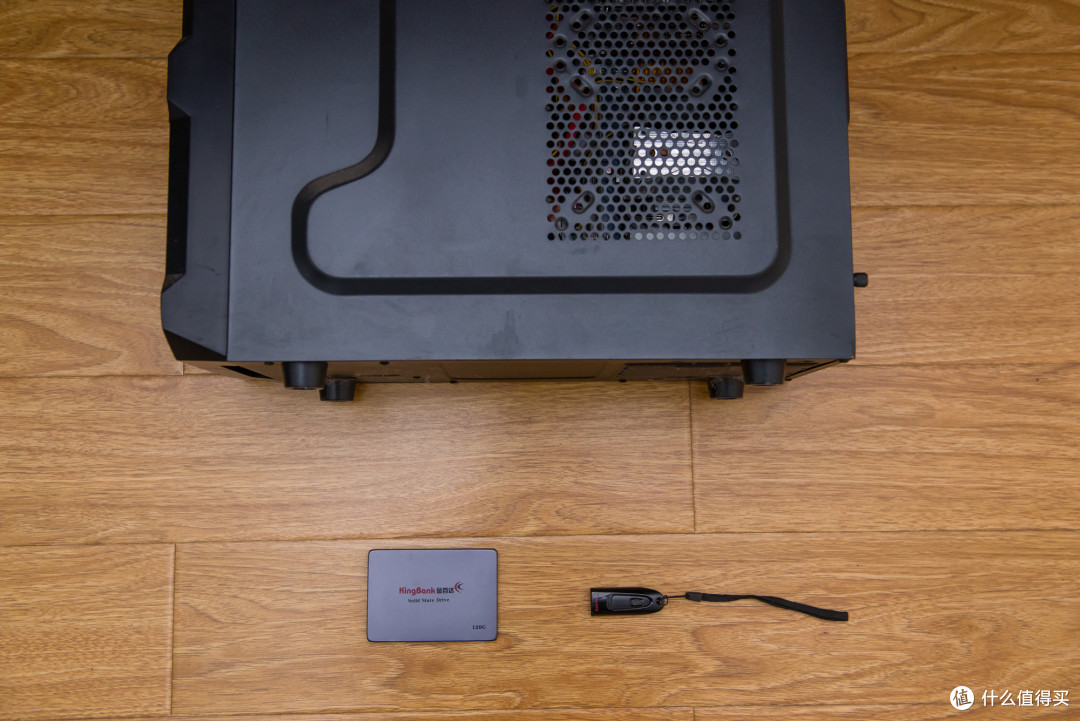
1、开始进行安装SSD,在安装之前,我们需要准备一块U盘,一台电脑:买了SSD不会安装?从零教你装系统,4K同步:KINGBANK 金百达 120G 固态硬盘 开箱

买了SSD不会安装?从零教你装系统,4K同步:KINGBANK 金百达 120G 固态硬盘 开箱

2、U盘的主要作用,是用来当启动盘,引导和分区这块SSD,一般电脑系统损坏,也可以用这个U盘进行重新安装系统的。买了SSD不会安装?从零教你装系统,4K同步:KINGBANK 金百达 120G 固态硬盘 开箱

不懂的朋友不要紧!你先拿出U盘,插入到你另外一台电脑上。买了SSD不会安装?从零教你装系统,4K同步:KINGBANK 金百达 120G 固态硬盘 开箱

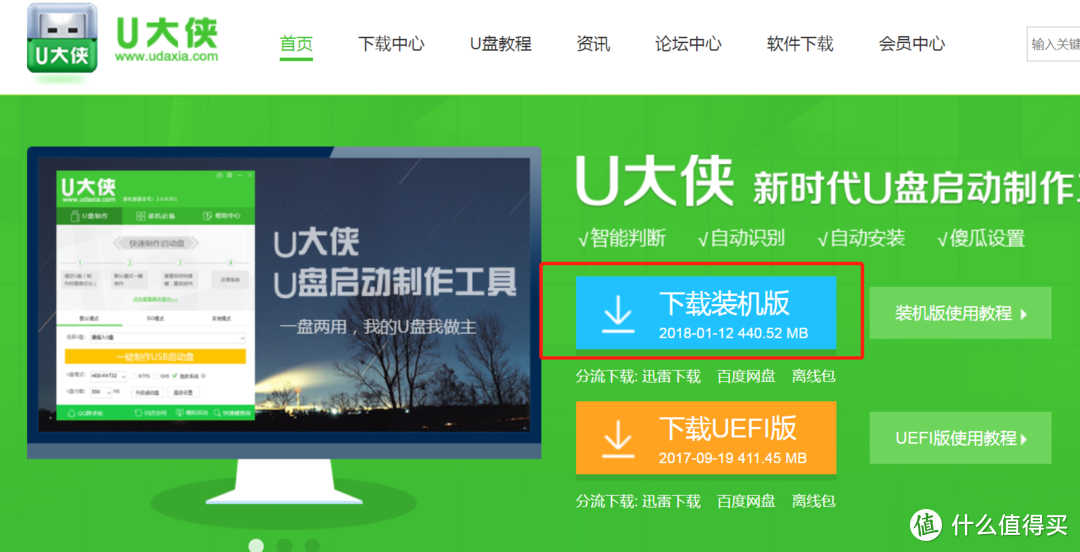
然后下载一个引导程序

俺下载的是装机版:

买了SSD不会安装?从零教你装系统,4K同步:KINGBANK 金百达 120G 固态硬盘 开箱

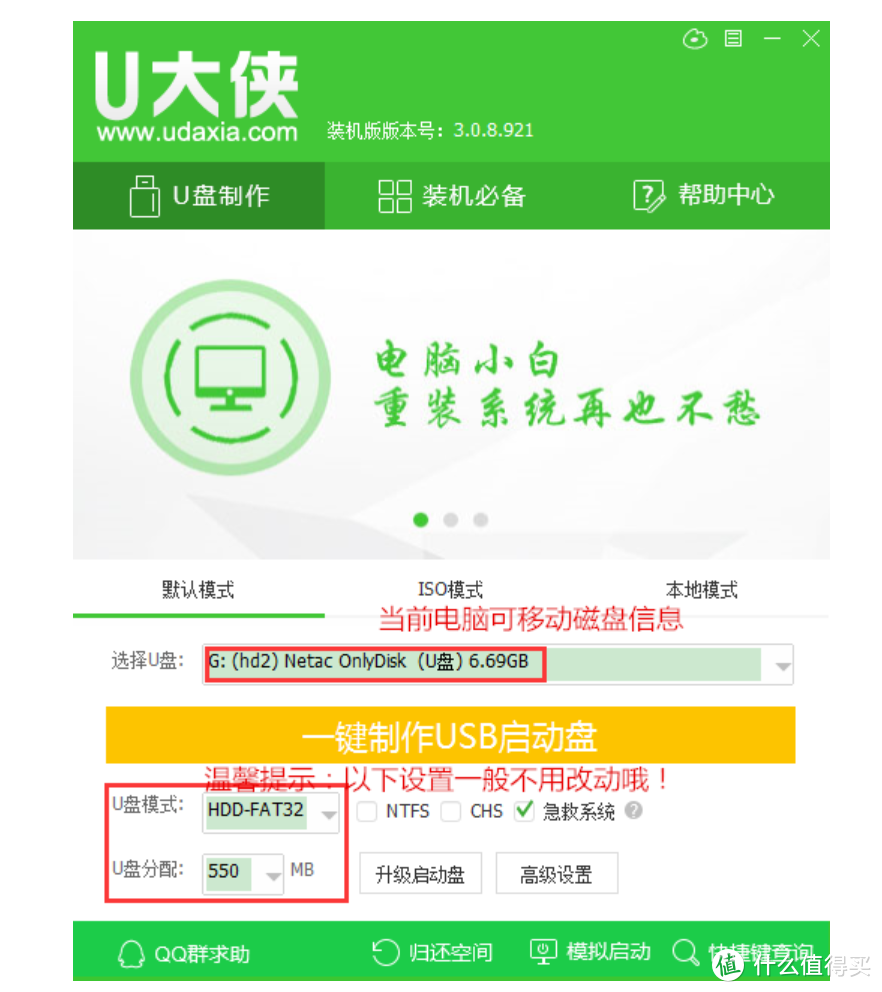
下载安装后,打开U大侠,选择U盘为你的U盘,然后直接点制作USB启动盘按钮,等3分钟,格式化U盘后就成功了:买了SSD不会安装?从零教你装系统,4K同步:KINGBANK 金百达 120G 固态硬盘 开箱

特别注意,这个步骤会格式化U盘,需要备份下U盘资料哦,做好了以后,U盘的空间会少几百M,一样可以当U盘使用。
买了SSD不会安装?从零教你装系统,4K同步:KINGBANK 金百达 120G 固态硬盘 开箱

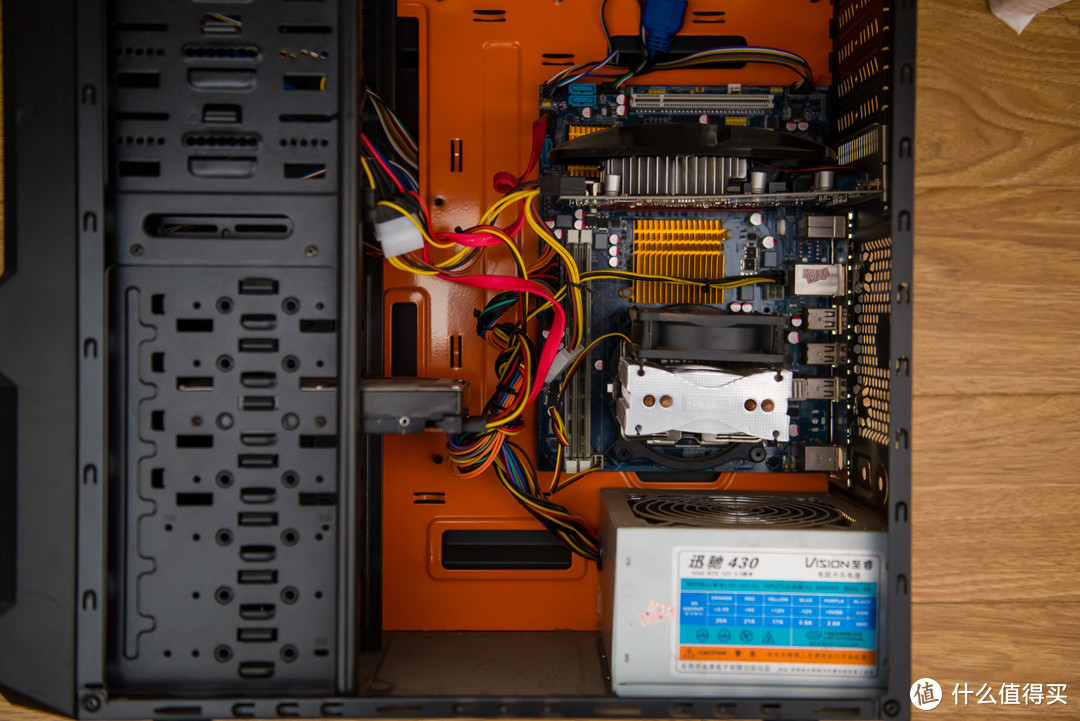
4、U盘制作好了后,就可以开工了,先把台式机打开,看看内部结构,老电脑的硬件真心惨不忍睹:买了SSD不会安装?从零教你装系统,4K同步:KINGBANK 金百达 120G 固态硬盘 开箱

买了SSD不会安装?从零教你装系统,4K同步:KINGBANK 金百达 120G 固态硬盘 开箱

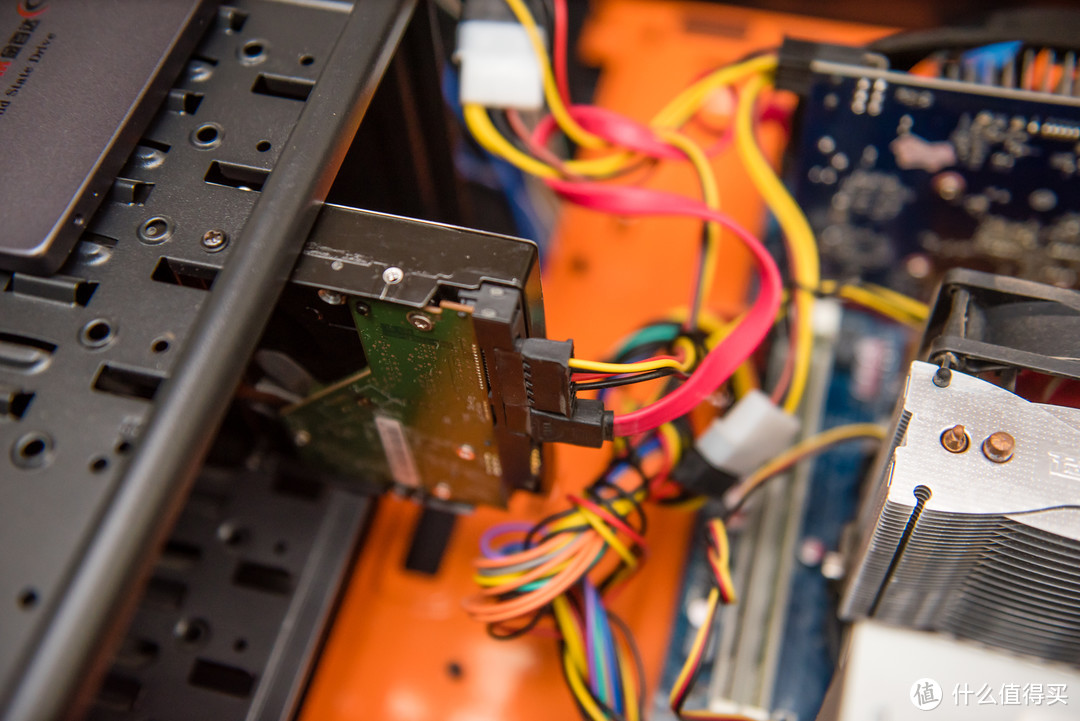
5、找到机械硬盘,一般都是SATA3接口,拔掉这2个线就好:买了SSD不会安装?从零教你装系统,4K同步:KINGBANK 金百达 120G 固态硬盘 开箱

买了SSD不会安装?从零教你装系统,4K同步:KINGBANK 金百达 120G 固态硬盘 开箱

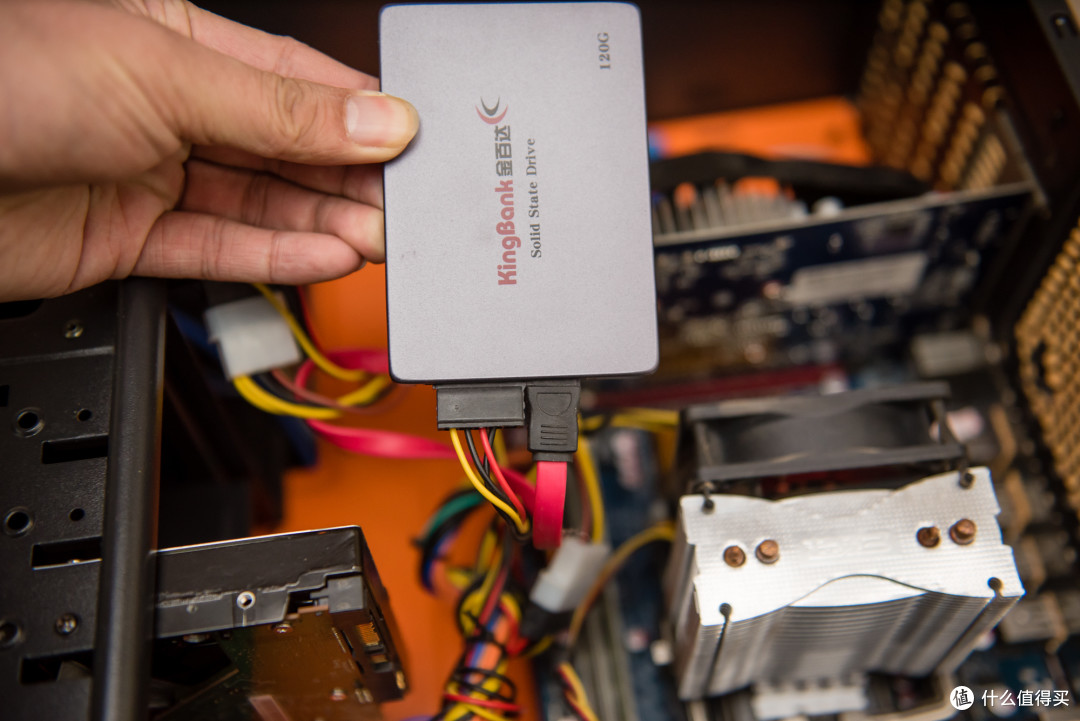
6、然后把新的线插入到SSD上面:买了SSD不会安装?从零教你装系统,4K同步:KINGBANK 金百达 120G 固态硬盘 开箱

买了SSD不会安装?从零教你装系统,4K同步:KINGBANK 金百达 120G 固态硬盘 开箱

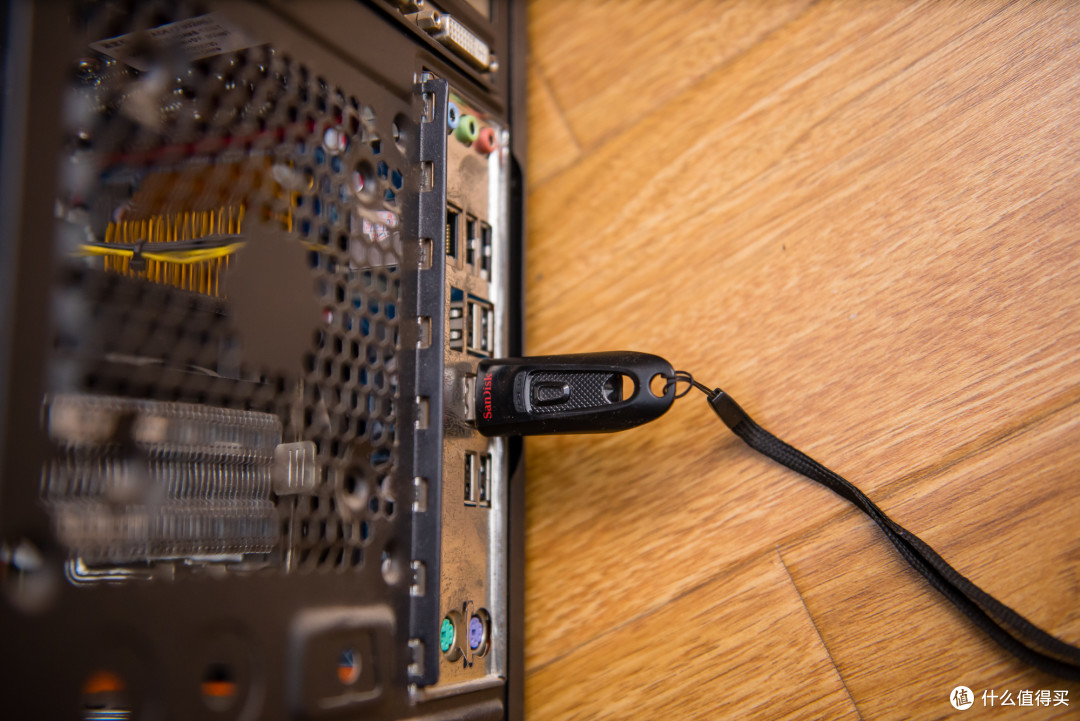
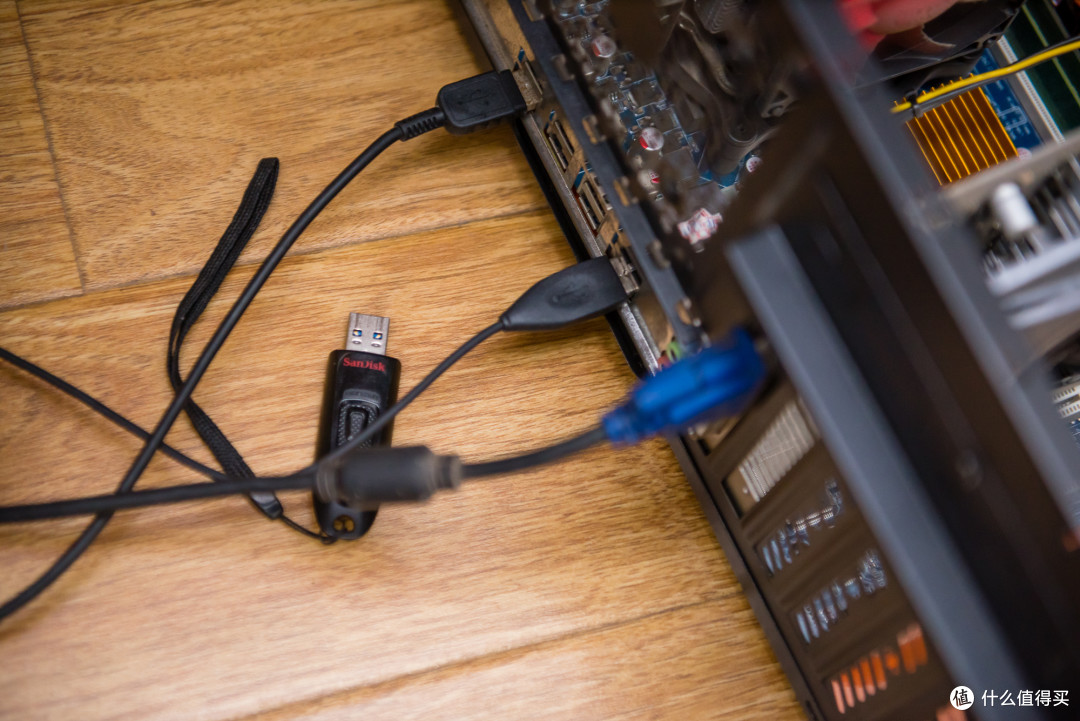
7、将制作好启动盘的U盘,插入到台式机USB接口上:买了SSD不会安装?从零教你装系统,4K同步:KINGBANK 金百达 120G 固态硬盘 开箱

买了SSD不会安装?从零教你装系统,4K同步:KINGBANK 金百达 120G 固态硬盘 开箱

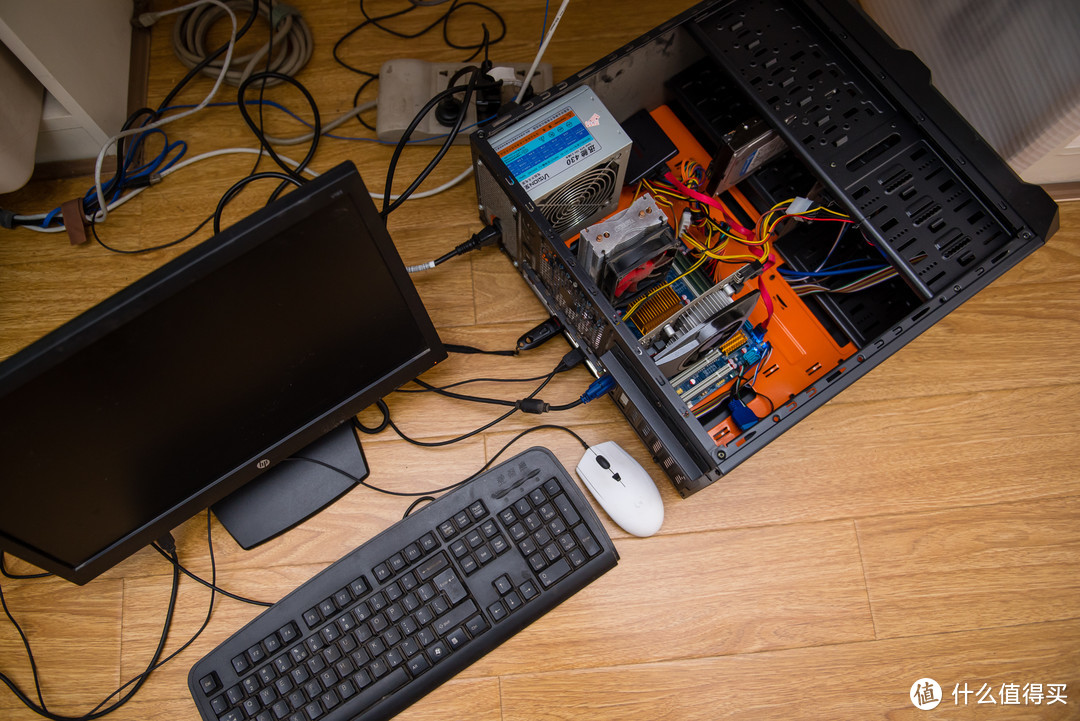
8、连上,鼠标,键盘,显示器,进行开机:买了SSD不会安装?从零教你装系统,4K同步:KINGBANK 金百达 120G 固态硬盘 开箱

买了SSD不会安装?从零教你装系统,4K同步:KINGBANK 金百达 120G 固态硬盘 开箱

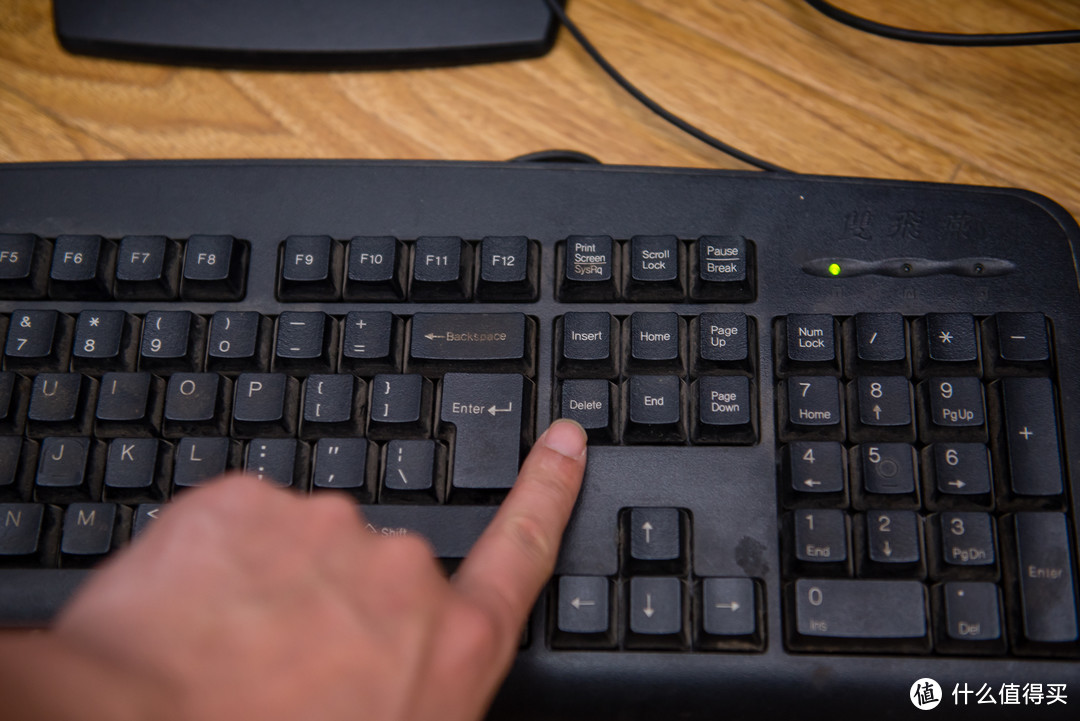
9、记住,开机的时候,不停的俺delete键,这个是进入台式机的BIOS:买了SSD不会安装?从零教你装系统,4K同步:KINGBANK 金百达 120G 固态硬盘 开箱

买了SSD不会安装?从零教你装系统,4K同步:KINGBANK 金百达 120G 固态硬盘 开箱

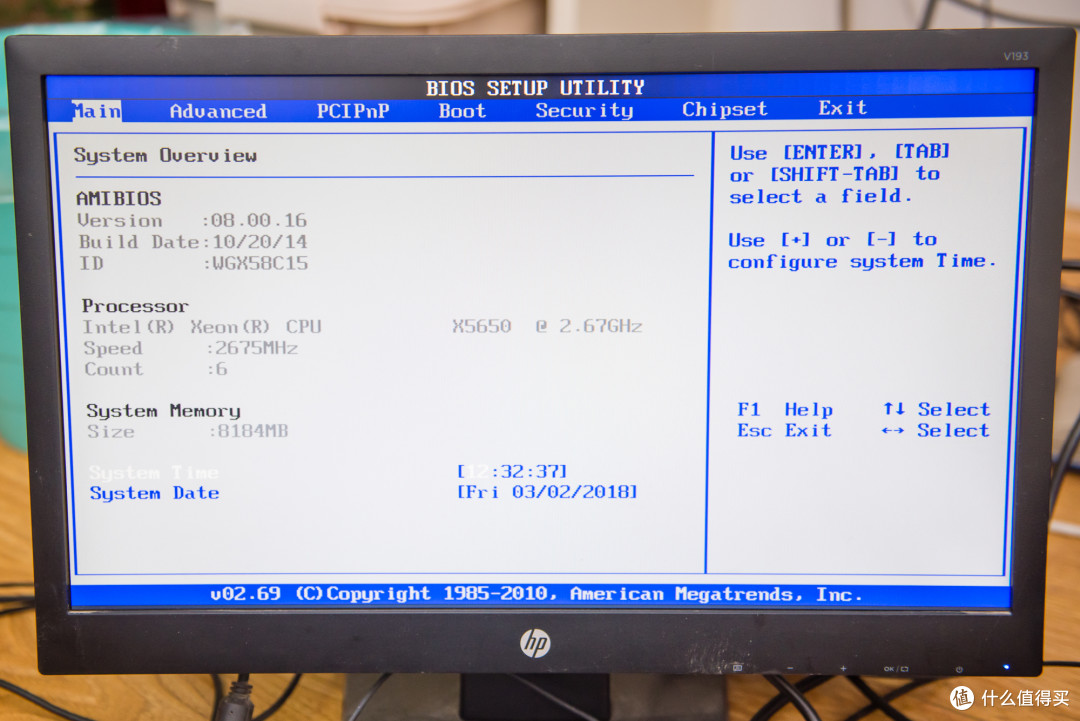
10、一般比较老的电脑都是下面俺这个样子的BIOS,蓝灰色,而一些好的主板,国产的会比较炫酷,而且支持中文,其实内容都差不多:买了SSD不会安装?从零教你装系统,4K同步:KINGBANK 金百达 120G 固态硬盘 开箱

买了SSD不会安装?从零教你装系统,4K同步:KINGBANK 金百达 120G 固态硬盘 开箱

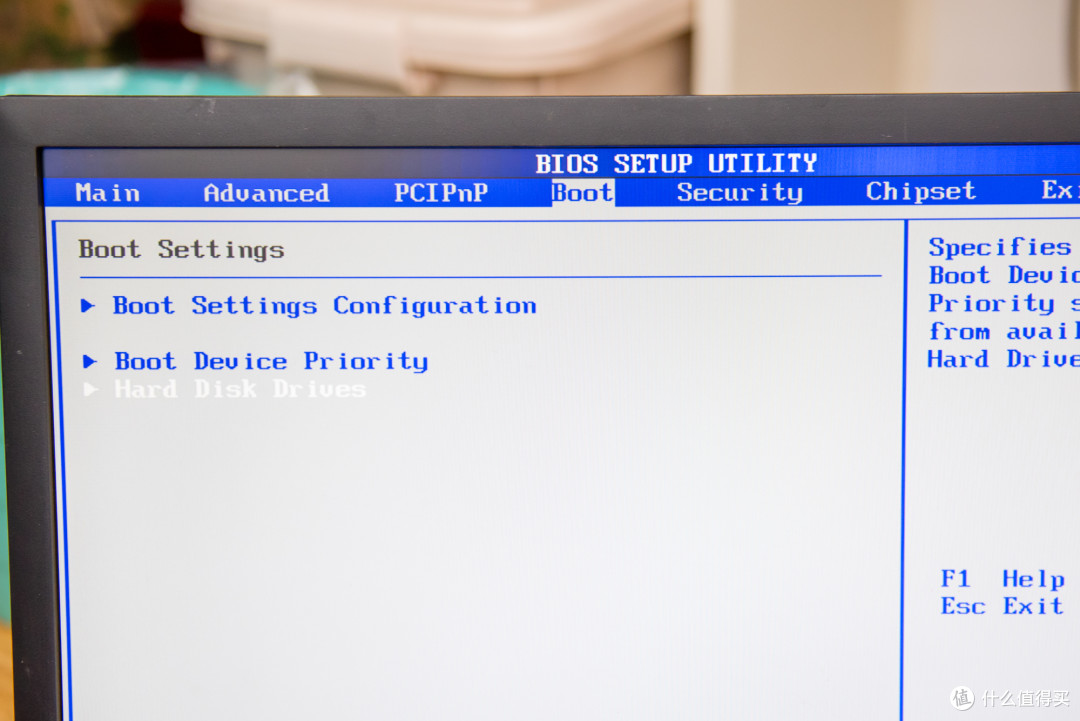
11、不要被这么多英文字符所迷惑,我们只需要找到一个地方,就是Boot:买了SSD不会安装?从零教你装系统,4K同步:KINGBANK 金百达 120G 固态硬盘 开箱

买了SSD不会安装?从零教你装系统,4K同步:KINGBANK 金百达 120G 固态硬盘 开箱

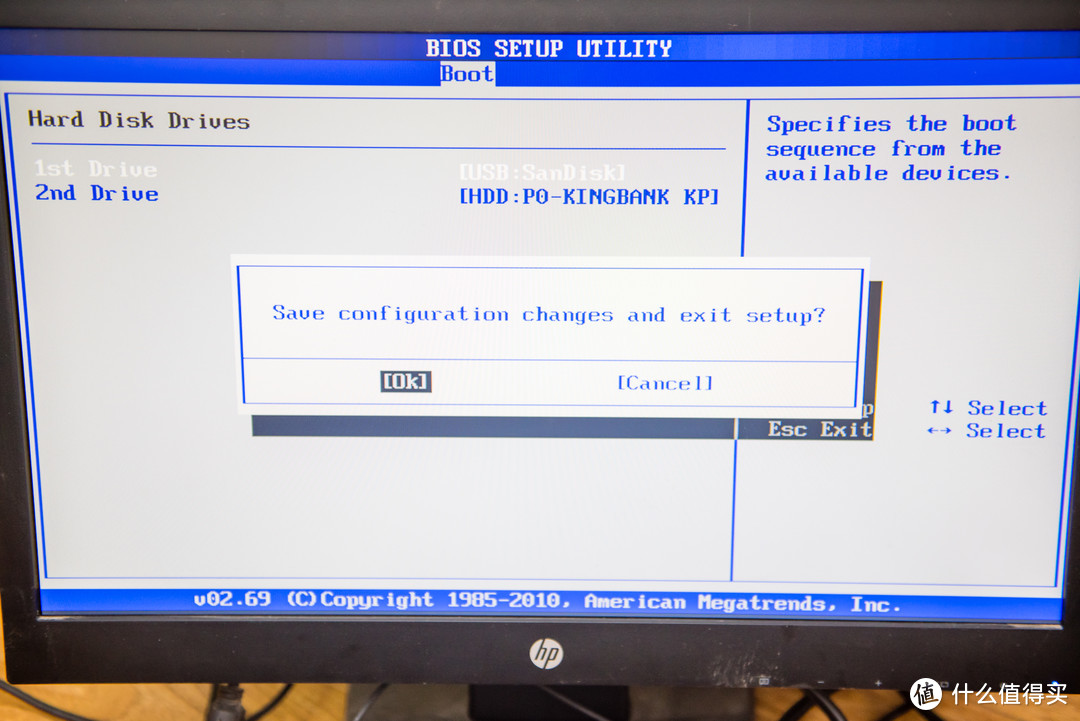
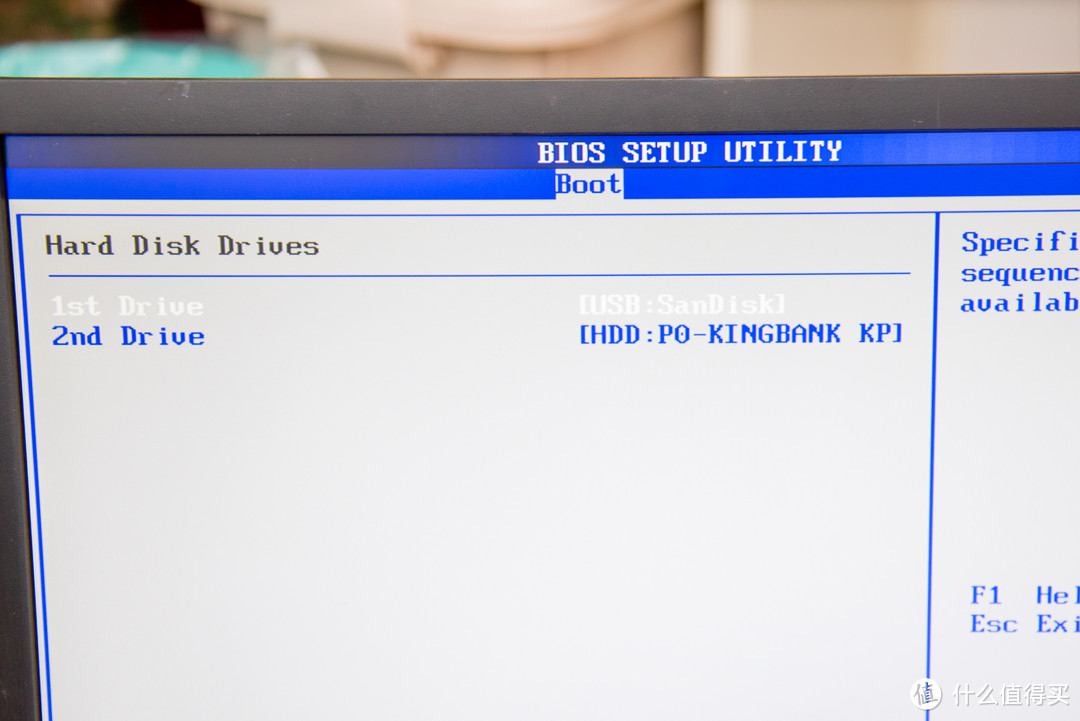
12、所有BOIS都会有这个选项,大家找到后,进入Hard Disk Drives,然后把1st Drive改成 你的 U盘的名字,俺U盘是闪迪的:USB:sandisk。买了SSD不会安装?从零教你装系统,4K同步:KINGBANK 金百达 120G 固态硬盘 开箱

至于这个选项,就是启动顺序的意思,大意就是先从U盘启动,再启动第2个硬盘,以此类推:
买了SSD不会安装?从零教你装系统,4K同步:KINGBANK 金百达 120G 固态硬盘 开箱

13、设置好了以后,按一下键盘的F10按钮,然后点OK,代表保存并重启的意思,基本上俺观察好多主板,全是F10进行保存!买了SSD不会安装?从零教你装系统,4K同步:KINGBANK 金百达 120G 固态硬盘 开箱

买了SSD不会安装?从零教你装系统,4K同步:KINGBANK 金百达 120G 固态硬盘 开箱

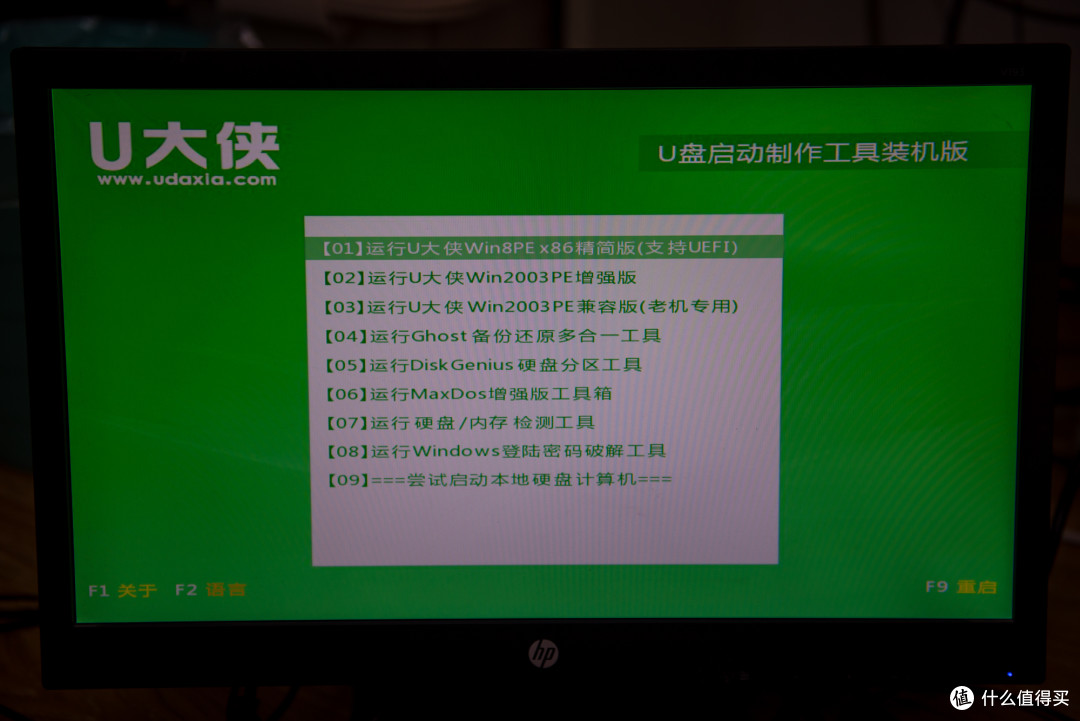
14、上面BIOS设置好会重启电脑,重启后就读入了U盘里面的数据,这就是为什么需要U盘的主要功能!买了SSD不会安装?从零教你装系统,4K同步:KINGBANK 金百达 120G 固态硬盘 开箱

下面有一堆选项,俺建议直接进第一个,如果第一个进不去就第二个,这个就是加载一个MINI的操作系统:
买了SSD不会安装?从零教你装系统,4K同步:KINGBANK 金百达 120G 固态硬盘 开箱

15、可以看到进入WIN8了,其实这个系统很小巧,只有几十兆的样子,可以在里面进行SSD分区等:买了SSD不会安装?从零教你装系统,4K同步:KINGBANK 金百达 120G 固态硬盘 开箱

买了SSD不会安装?从零教你装系统,4K同步:KINGBANK 金百达 120G 固态硬盘 开箱

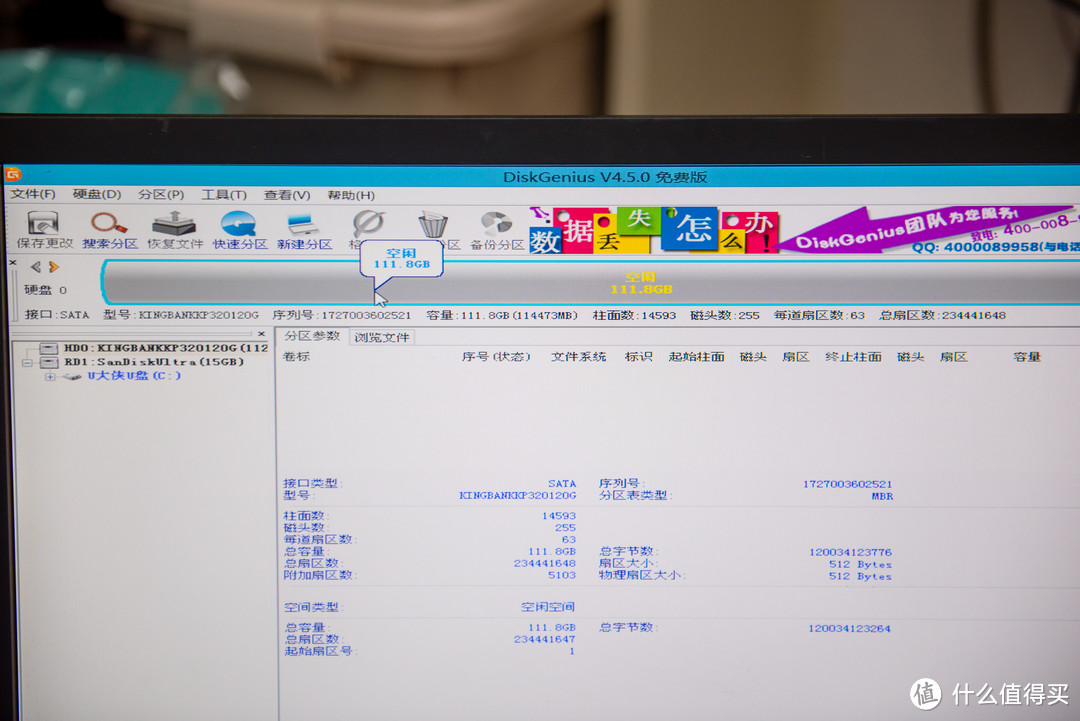
16、我们打开桌面的,DiskGenius 软件,就是下面这个样子:买了SSD不会安装?从零教你装系统,4K同步:KINGBANK 金百达 120G 固态硬盘 开箱

可以看到111G的这个就是我们的SSD硬盘:

买了SSD不会安装?从零教你装系统,4K同步:KINGBANK 金百达 120G 固态硬盘 开箱

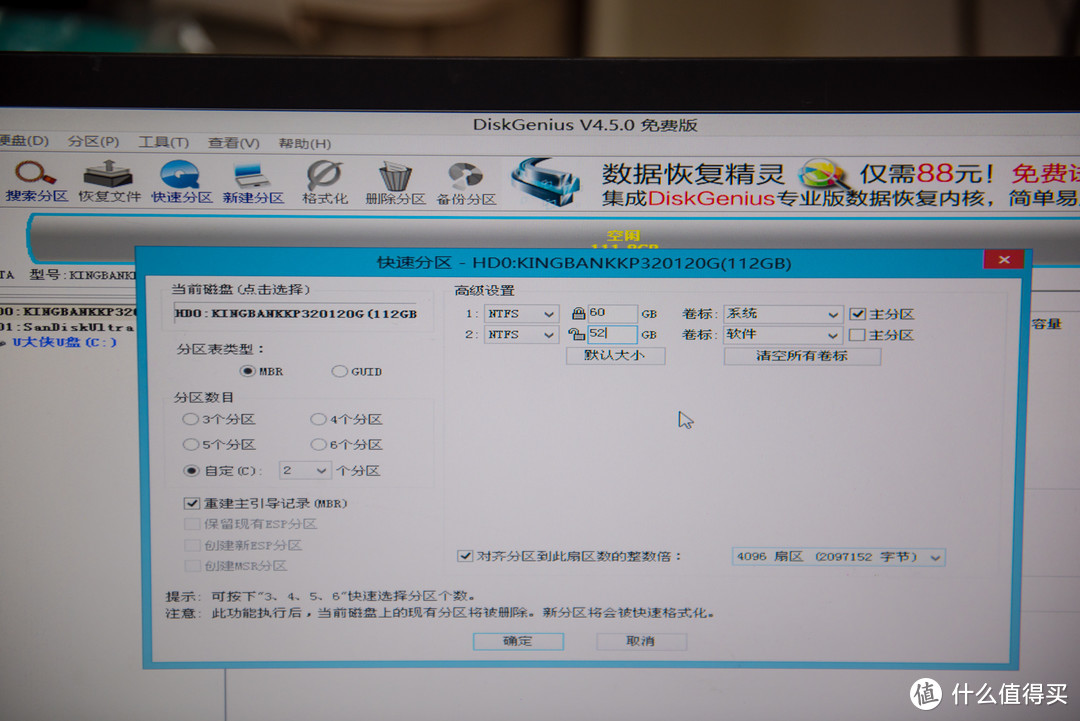
17、点击这个硬盘,然后点到上面的快速分区,也可以右键点快速分区:买了SSD不会安装?从零教你装系统,4K同步:KINGBANK 金百达 120G 固态硬盘 开箱

分区内容,俺习惯2个区,C盘系统盘,分60G,其它剩下的D盘用:

买了SSD不会安装?从零教你装系统,4K同步:KINGBANK 金百达 120G 固态硬盘 开箱

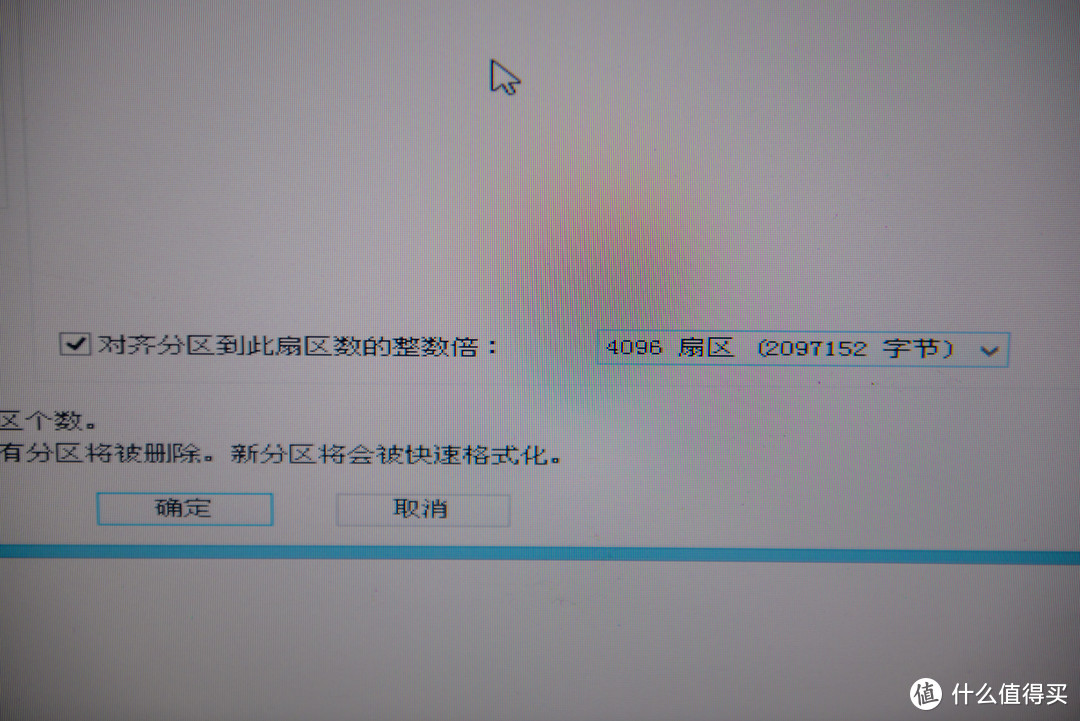
18、特别注意,一定要将对齐分区到此扇区数的整数倍打勾:买了SSD不会安装?从零教你装系统,4K同步:KINGBANK 金百达 120G 固态硬盘 开箱

然后设置,4096扇区,这个就代表的是4K同步!!!非常需要设置。

“4K对齐”就是符合“4K扇区”定义格式化过的硬盘,并且按照“4K 扇区”的规则写入数据。那么如果有“4K 对齐”一说必然就有“4K 对不齐”。“4K”对不齐是因为在NTFS6.x 以前的规范中,数据的写入点正好会介于在两个4K 扇区的之间,也就是说即使是写入最小量的数据,也会使用到两个4K扇区,显然这样对写入速度和读取速度都会造成很大的影响。为此对于“4K不对齐”的情况来说,一定要修改成“4K 对齐”才行,否则对于固态硬盘来说,不但会极大的降低数据写入和读取速度,还会造成固态硬盘不必要的写入次数

买了SSD不会安装?从零教你装系统,4K同步:KINGBANK 金百达 120G 固态硬盘 开箱

19、设置好后,点确定,SSD从此就弄好了,先恭喜你!买了SSD不会安装?从零教你装系统,4K同步:KINGBANK 金百达 120G 固态硬盘 开箱

买了SSD不会安装?从零教你装系统,4K同步:KINGBANK 金百达 120G 固态硬盘 开箱

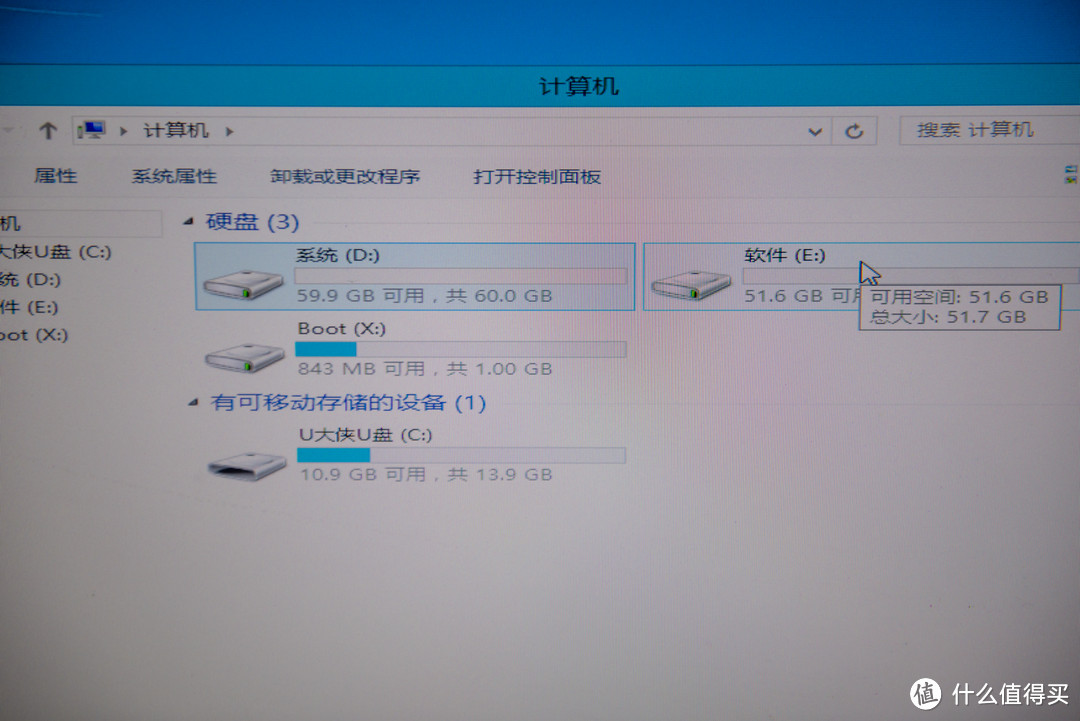
20、可以看到计算机里面已经能读出SSD了:买了SSD不会安装?从零教你装系统,4K同步:KINGBANK 金百达 120G 固态硬盘 开箱

这个系统盘(D:)是因为在U盘的系统中,所以变成了D盘,但是把U盘拿走,这个D盘就变成C盘了:

如果你的电脑系统盘出问题(一般是无法开机),也可以用这个U盘进入,然后格式化系统盘,重新安装系统就能解决!
买了SSD不会安装?从零教你装系统,4K同步:KINGBANK 金百达 120G 固态硬盘 开箱

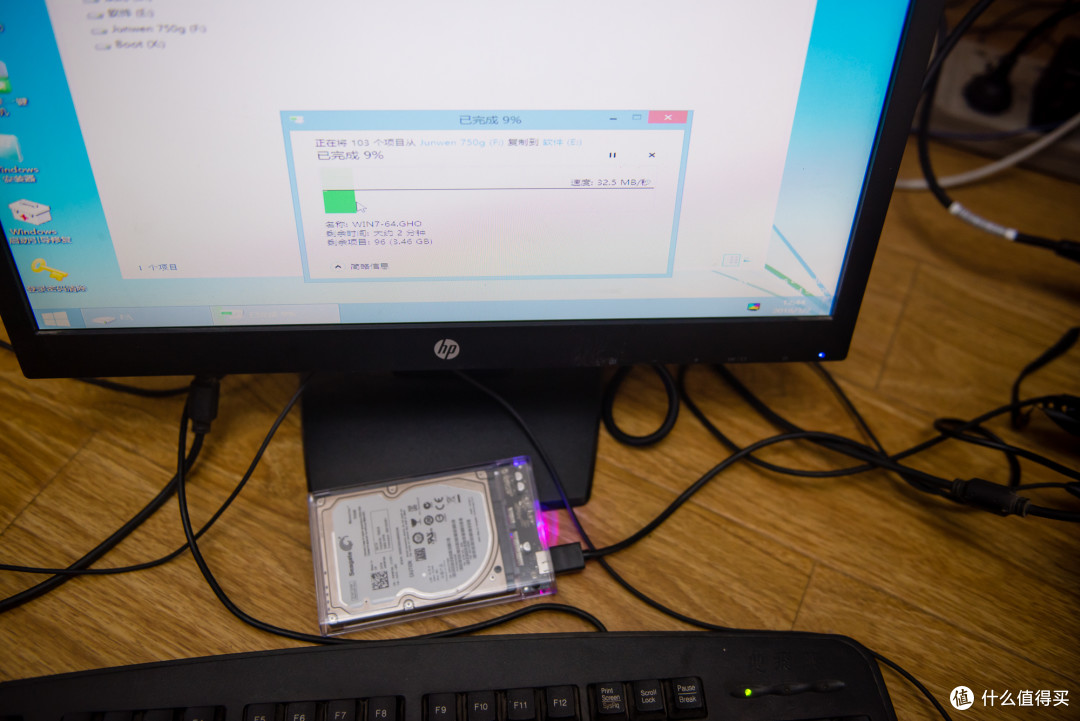
21、然后我们把准备好的系统拷贝到SSD硬盘里面:买了SSD不会安装?从零教你装系统,4K同步:KINGBANK 金百达 120G 固态硬盘 开箱

买了SSD不会安装?从零教你装系统,4K同步:KINGBANK 金百达 120G 固态硬盘 开箱


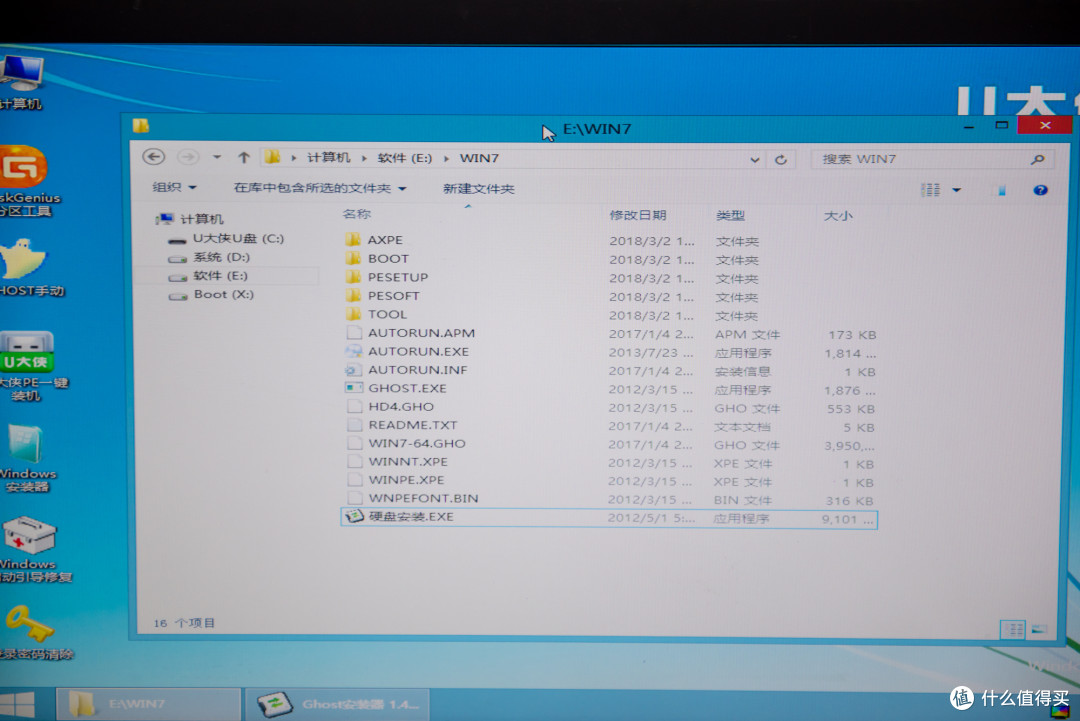
22、下载好的系统,重命名为WIN7 或者 WIN10 然后复制到新的SSD上:

如果用它下载的名字,太长会导致安装失败,所以一定建议重命名一下:买了SSD不会安装?从零教你装系统,4K同步:KINGBANK 金百达 120G 固态硬盘 开箱

买了SSD不会安装?从零教你装系统,4K同步:KINGBANK 金百达 120G 固态硬盘 开箱

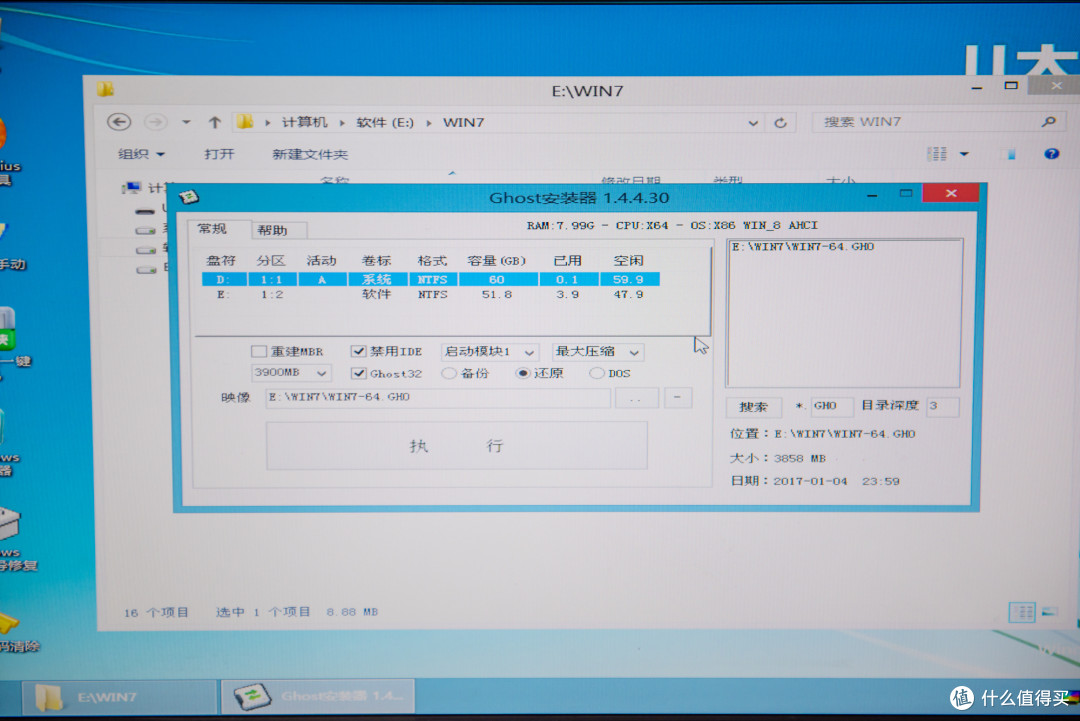
24、点击文件夹内的硬盘安装,然后选择系统盘所在的盘符,点确定即可,其它不用设置:买了SSD不会安装?从零教你装系统,4K同步:KINGBANK 金百达 120G 固态硬盘 开箱

买了SSD不会安装?从零教你装系统,4K同步:KINGBANK 金百达 120G 固态硬盘 开箱

25、重新安装系统,直接到微软下载原版系统

26、加载完成以后,就会重启电脑,重启的时候,直接将U盘拔下来,就会自动读取SSD的启动盘:买了SSD不会安装?从零教你装系统,4K同步:KINGBANK 金百达 120G 固态硬盘 开箱

买了SSD不会安装?从零教你装系统,4K同步:KINGBANK 金百达 120G 固态硬盘 开箱

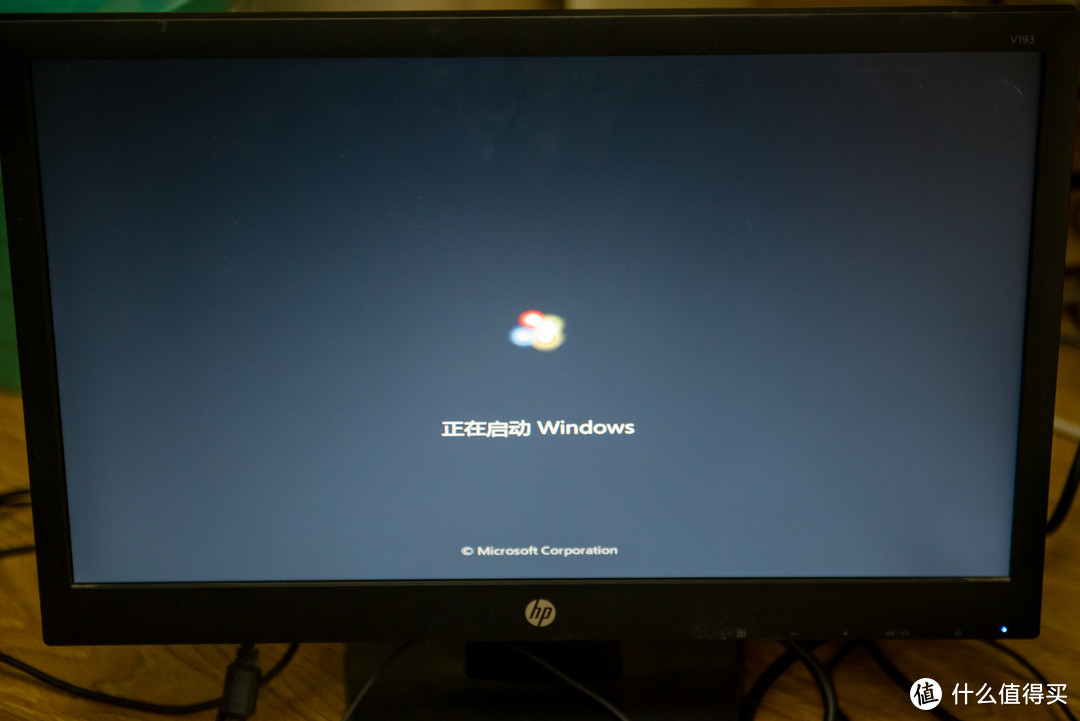
27、可以看到已经显示在启动windows了:买了SSD不会安装?从零教你装系统,4K同步:KINGBANK 金百达 120G 固态硬盘 开箱

买了SSD不会安装?从零教你装系统,4K同步:KINGBANK 金百达 120G 固态硬盘 开箱

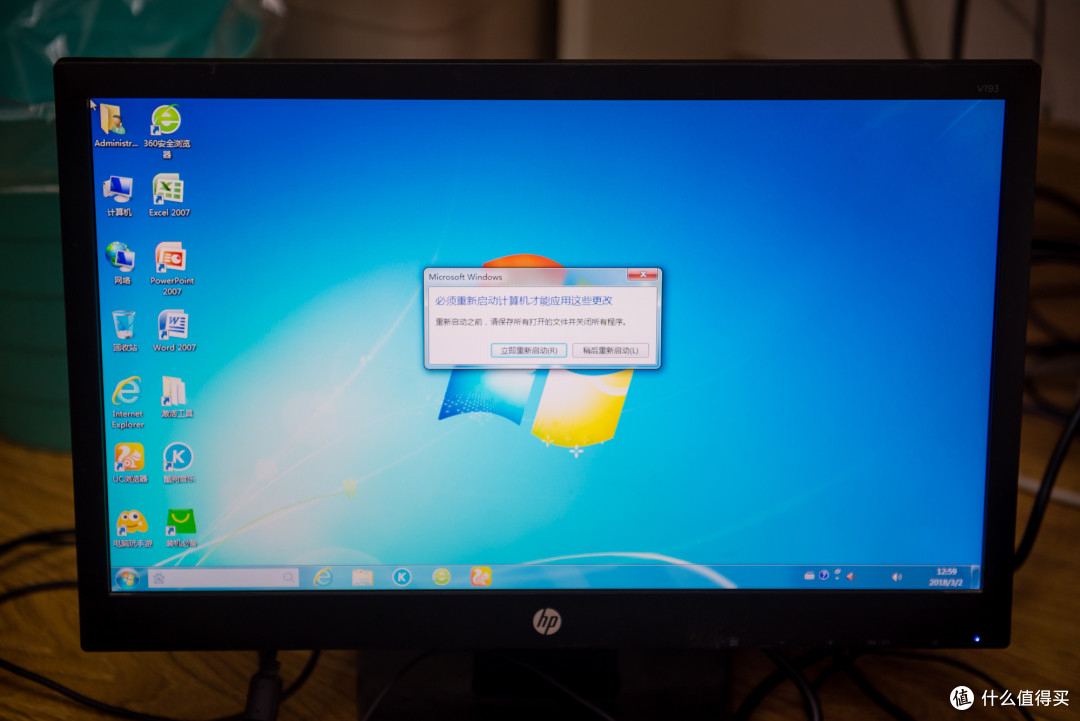
28、还有一些简单的驱动安装等步骤,大概5分钟就完成了买了SSD不会安装?从零教你装系统,4K同步:KINGBANK 金百达 120G 固态硬盘 开箱


29、完成后,直接会进入到系统。

到此,系统就安装完毕了!是不是很简单呐!

买了SSD不会安装?从零教你装系统,4K同步:KINGBANK 金百达 120G 固态硬盘 开箱

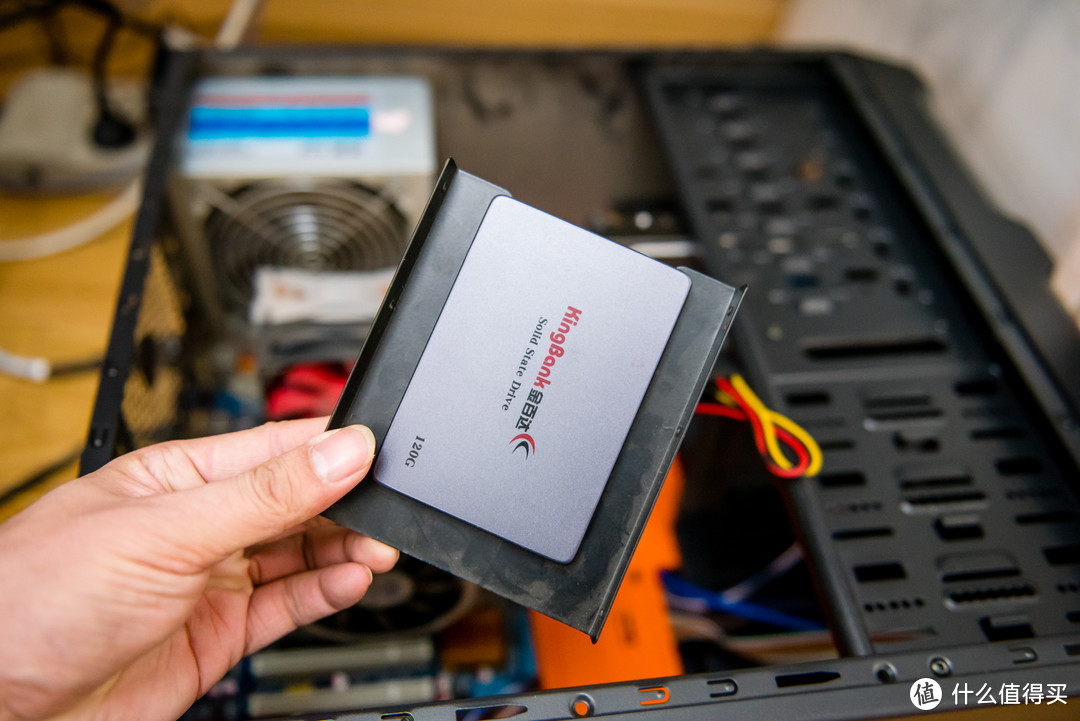
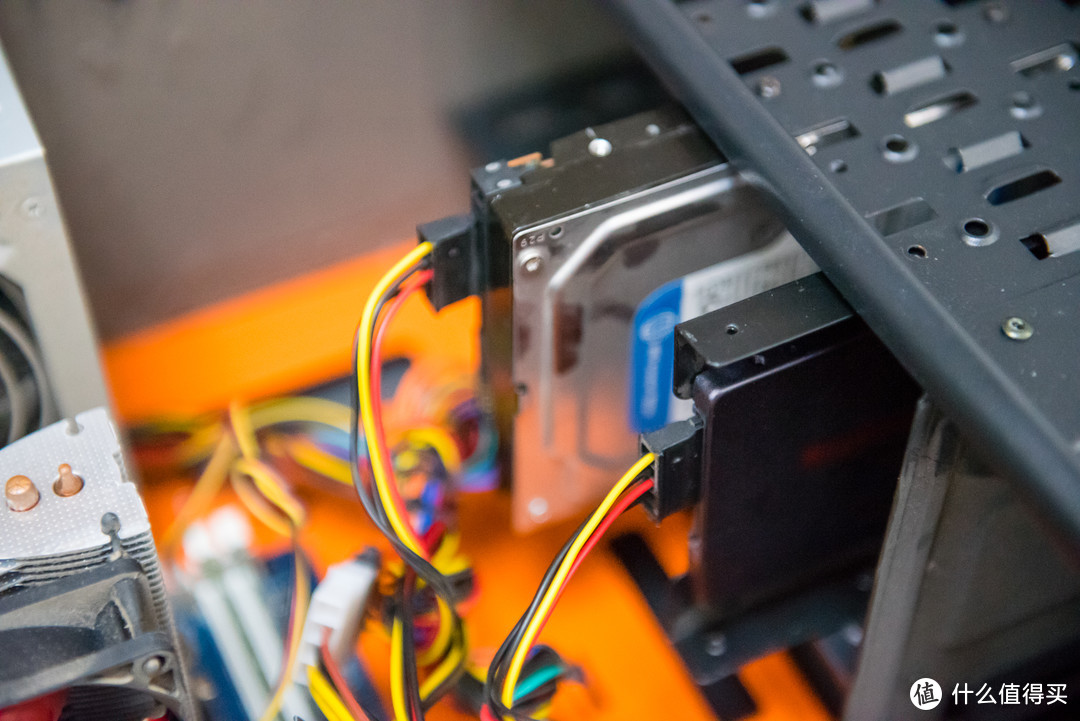
30、关机后,还没完,先将SSD安装一下3.5托盘,一般在某宝买的SSD,都会送这些:买了SSD不会安装?从零教你装系统,4K同步:KINGBANK 金百达 120G 固态硬盘 开箱

买了SSD不会安装?从零教你装系统,4K同步:KINGBANK 金百达 120G 固态硬盘 开箱

31、还记得我们之前的硬盘么,那个还有用,别丢了,在主板内找到相同的电源线,插入到SSD和机械硬盘上面:买了SSD不会安装?从零教你装系统,4K同步:KINGBANK 金百达 120G 固态硬盘 开箱

买了SSD不会安装?从零教你装系统,4K同步:KINGBANK 金百达 120G 固态硬盘 开箱

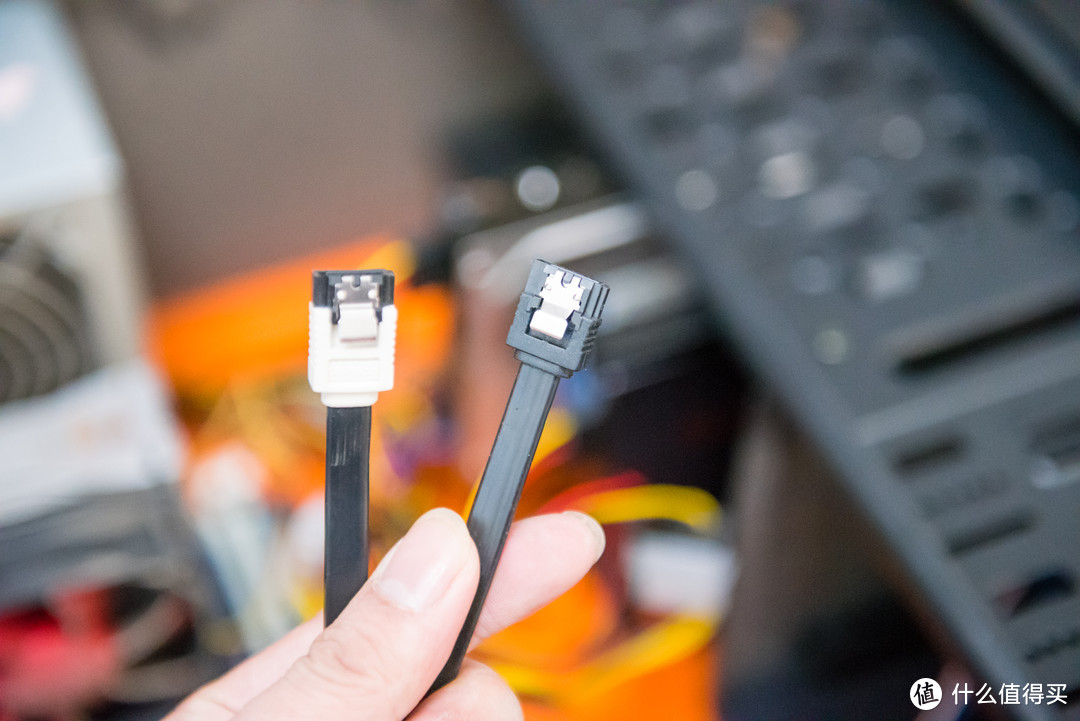
32、找到硬盘线, 一般5块钱一根,有些某宝买的SSD也会送这个线:买了SSD不会安装?从零教你装系统,4K同步:KINGBANK 金百达 120G 固态硬盘 开箱

买了SSD不会安装?从零教你装系统,4K同步:KINGBANK 金百达 120G 固态硬盘 开箱

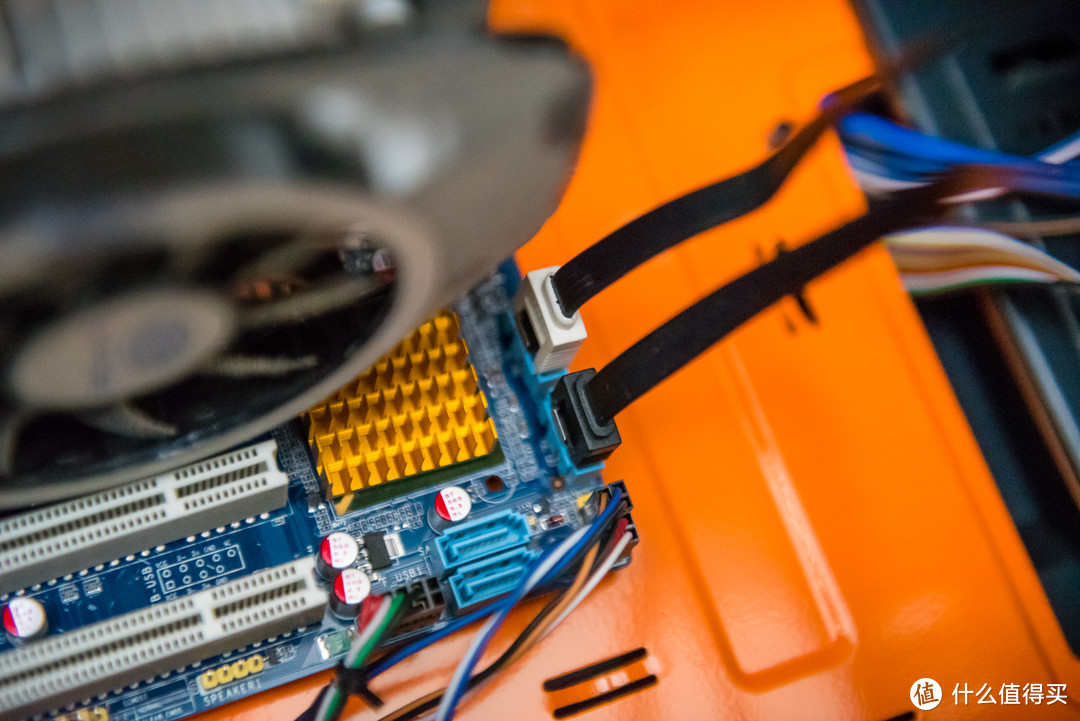
33、主板中,一般都会有多个硬盘线的接口,连入这个线到主板上:买了SSD不会安装?从零教你装系统,4K同步:KINGBANK 金百达 120G 固态硬盘 开箱

买了SSD不会安装?从零教你装系统,4K同步:KINGBANK 金百达 120G 固态硬盘 开箱

34、2个硬盘上,也接好:买了SSD不会安装?从零教你装系统,4K同步:KINGBANK 金百达 120G 固态硬盘 开箱

买了SSD不会安装?从零教你装系统,4K同步:KINGBANK 金百达 120G 固态硬盘 开箱

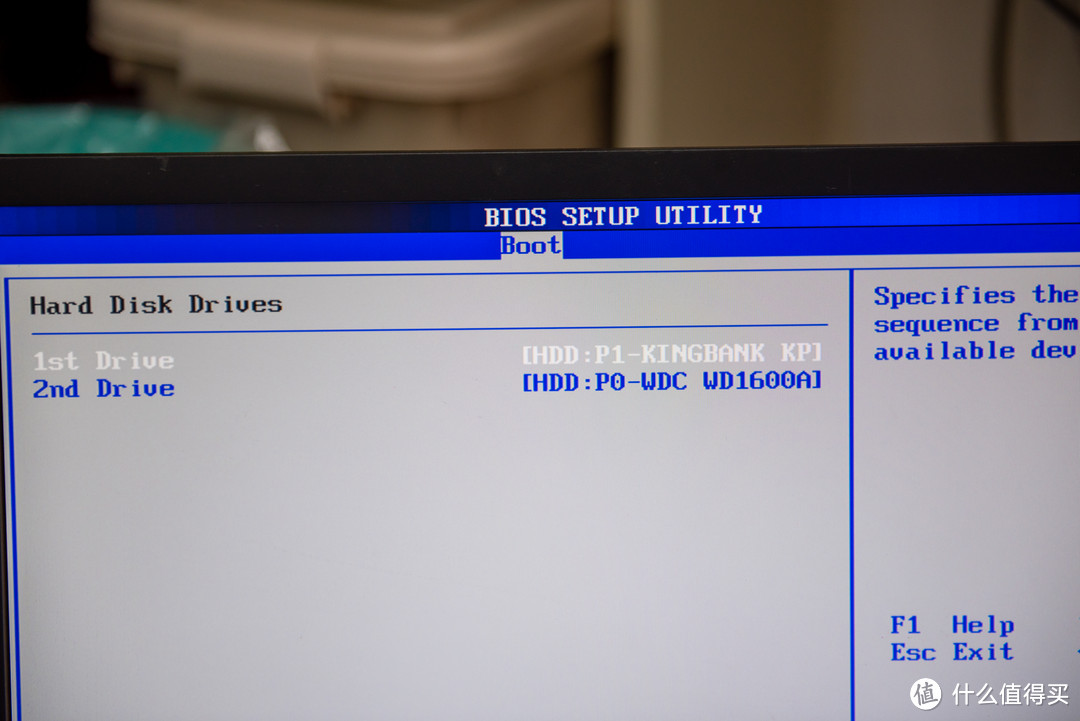
35、开机狂按delete键,找到boot, 让ssd进行第一个启动,F10保存重启:买了SSD不会安装?从零教你装系统,4K同步:KINGBANK 金百达 120G 固态硬盘 开箱

买了SSD不会安装?从零教你装系统,4K同步:KINGBANK 金百达 120G 固态硬盘 开箱

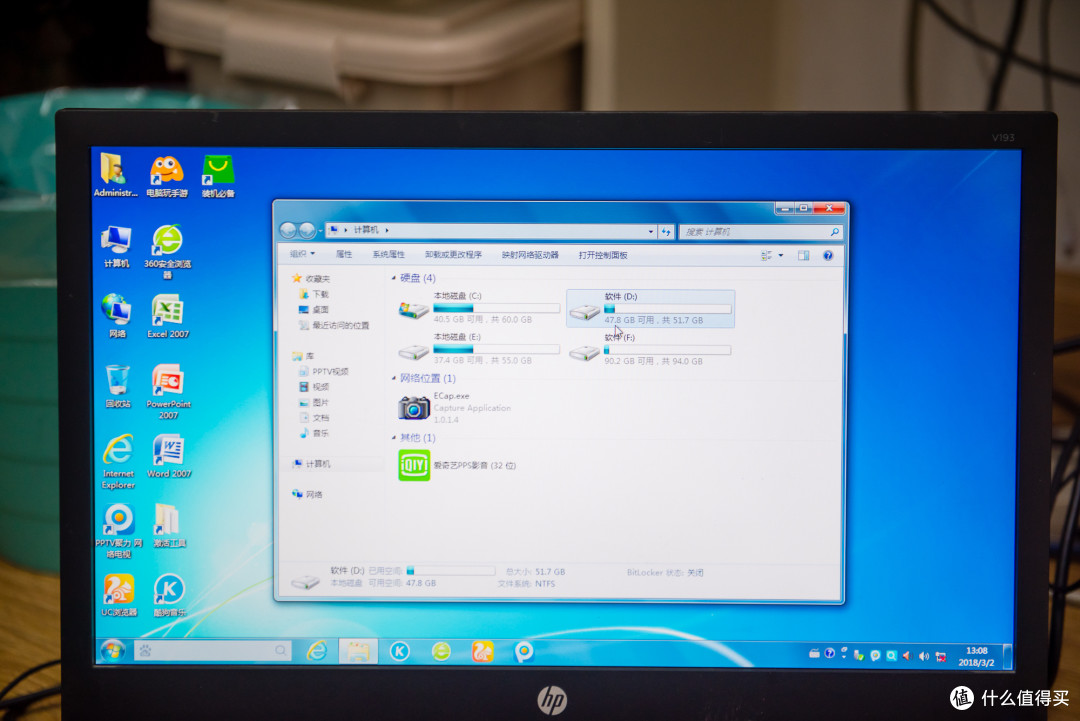
36、进入到系统以后,打开计算机,可以看到之前的机械硬盘的已经读出来了,这样你的电脑,既有SSD加持的快速启动模式,又有机械硬盘的大数据存储功能,而且你之前的数据都还在,不用担心弄丢:买了SSD不会安装?从零教你装系统,4K同步:KINGBANK 金百达 120G 固态硬盘 开箱

买了SSD不会安装?从零教你装系统,4K同步:KINGBANK 金百达 120G 固态硬盘 开箱

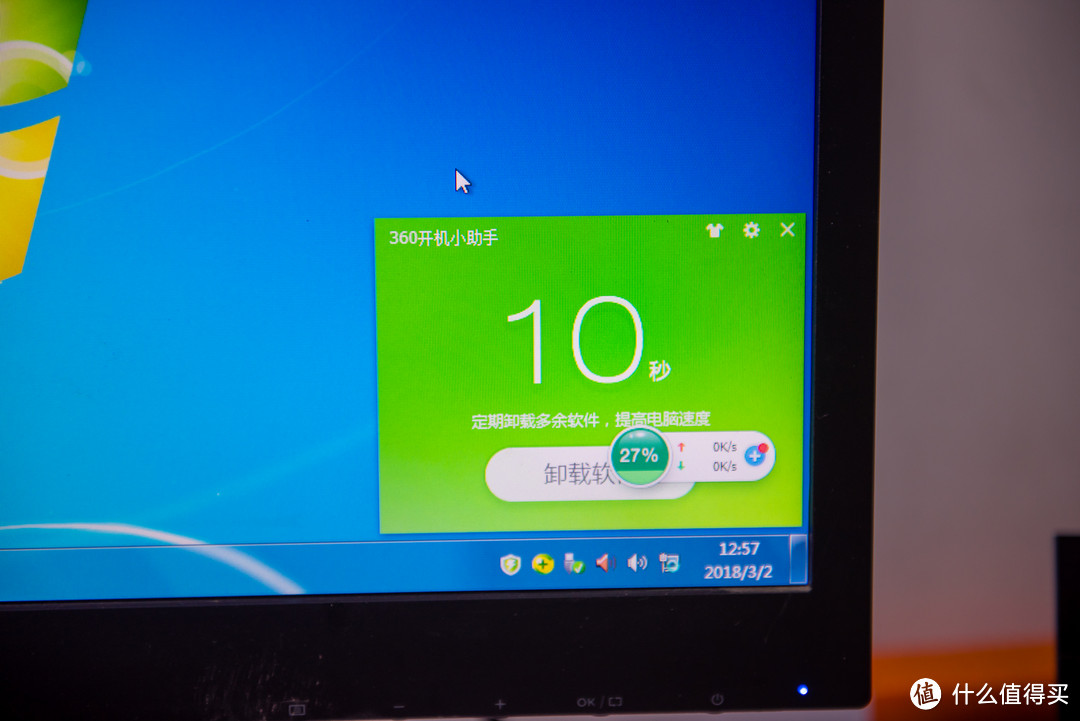
37、将电脑桌面一些用不上的软件进行卸载,然后随便安装了一个360,重启看看启动时间!买了SSD不会安装?从零教你装系统,4K同步:KINGBANK 金百达 120G 固态硬盘 开箱

没错,只要10秒钟即可启动,而且安装软件,打开软件的速度也飞快,感觉这台电脑满血复活了!
买了SSD不会安装?从零教你装系统,4K同步:KINGBANK 金百达 120G 固态硬盘 开箱

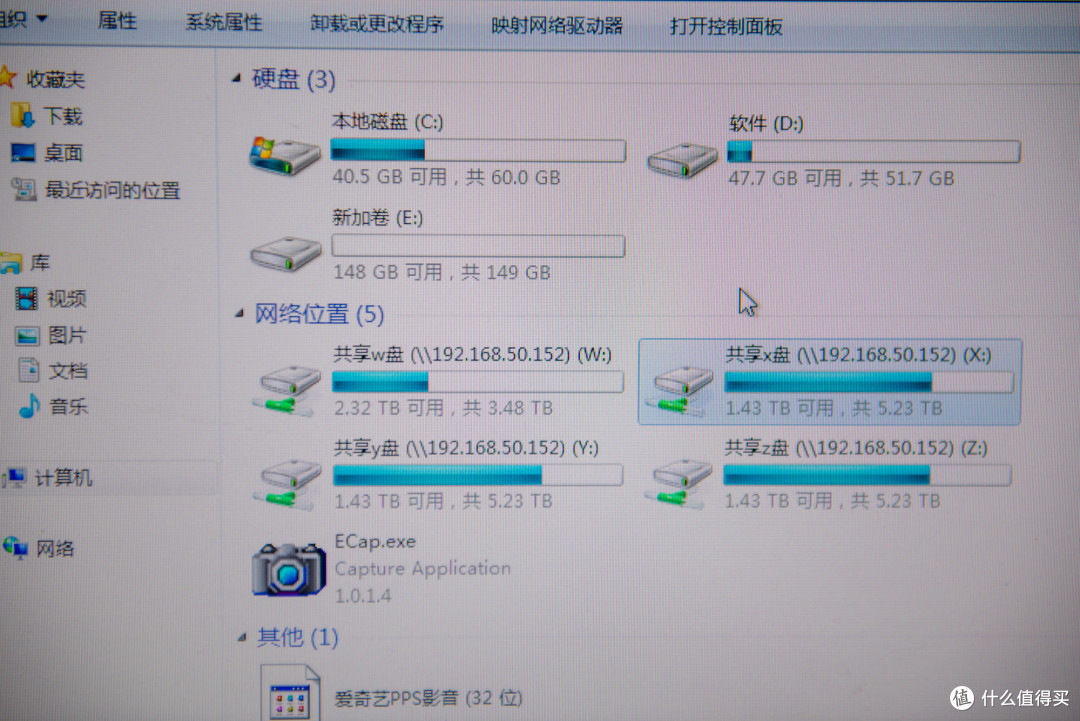
38、更多电脑的拓展玩法,就不演示了,俺只做2个步骤,把之前的机械硬盘格式化了,然后加载了NAS的网络硬盘!这台电脑可以给小朋友,或者轻微的办公,打印东西来用,也不至于吃灰了:买了SSD不会安装?从零教你装系统,4K同步:KINGBANK 金百达 120G 固态硬盘 开箱

买了SSD不会安装?从零教你装系统,4K同步:KINGBANK 金百达 120G 固态硬盘 开箱

39、对了,文章最后,上一下这个硬盘的鲁大师配置,配置很一般:买了SSD不会安装?从零教你装系统,4K同步:KINGBANK 金百达 120G 固态硬盘 开箱

买了SSD不会安装?从零教你装系统,4K同步:KINGBANK 金百达 120G 固态硬盘 开箱

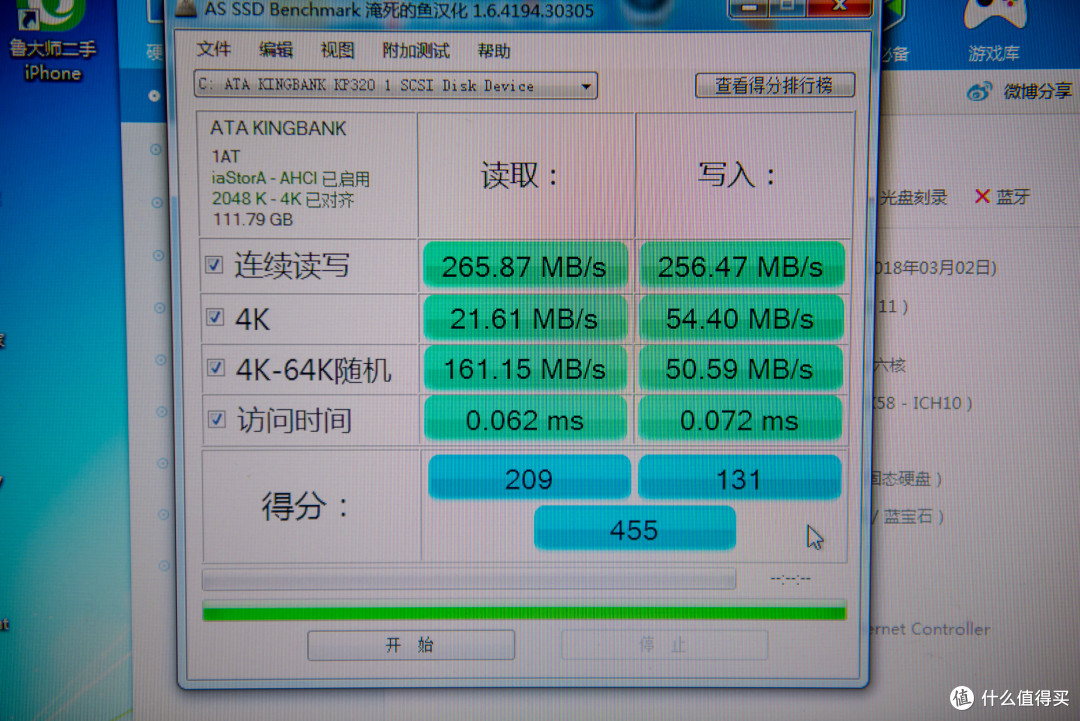
40、好了,最后,大家可以下载一个AS SSD 的软件,给自己的硬盘进行读取测速:

这块硬盘的性能一般,读取265M/S , 写入256M/S,够用就行:买了SSD不会安装?从零教你装系统,4K同步:KINGBANK 金百达 120G 固态硬盘 开箱

买了SSD不会安装?从零教你装系统,4K同步:KINGBANK 金百达 120G 固态硬盘 开箱

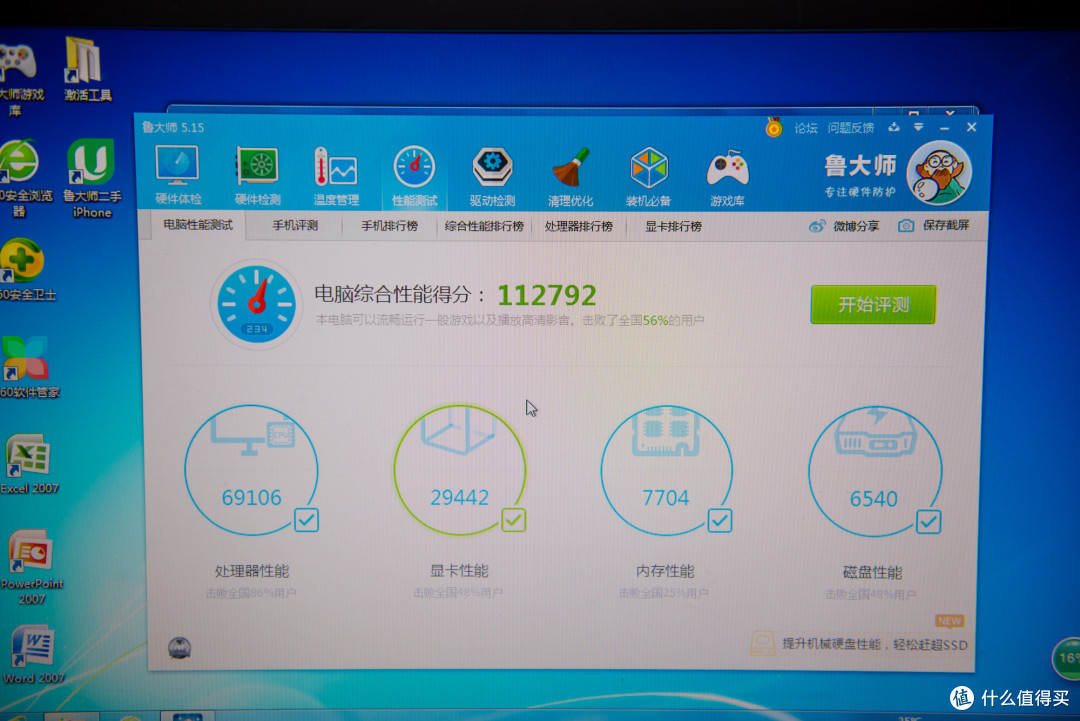
41、鲁大师跑分,11万:买了SSD不会安装?从零教你装系统,4K同步:KINGBANK 金百达 120G 固态硬盘 开箱

买了SSD不会安装?从零教你装系统,4K同步:KINGBANK 金百达 120G 固态硬盘 开箱

大家学会了吗?买了SSD不会安装?从零教你装系统,4K同步:KINGBANK 金百达 120G 固态硬盘 开箱


总结

又到了总结的时候了。买了SSD不会安装?从零教你装系统,4K同步:KINGBANK 金百达 120G 固态硬盘 开箱

这次原创写得很简单,基本上一些安装SSD的重点也都注明了。买了SSD不会安装?从零教你装系统,4K同步:KINGBANK 金百达 120G 固态硬盘 开箱

有不明白的朋友,也欢迎留言告诉俺。

希望大家可以点下收藏,方便以后观看。买了SSD不会安装?从零教你装系统,4K同步:KINGBANK 金百达 120G 固态硬盘 开箱

说回这块硬盘,也有一些问题:买了SSD不会安装?从零教你装系统,4K同步:KINGBANK 金百达 120G 固态硬盘 开箱

主要速度不是很高,配件和包装很一般。

但是,它非常好的优点就是:买了SSD不会安装?从零教你装系统,4K同步:KINGBANK 金百达 120G 固态硬盘 开箱

价格很划算,可以说是京东最便宜的一款SSD。

另外!如果就一般老的台式机升级,也不需要去用太好的ssd,最主要的是,只要是SSD,都能带给电脑无尽的提升速度。买了SSD不会安装?从零教你装系统,4K同步:KINGBANK 金百达 120G 固态硬盘 开箱

希望这篇文章能对您有帮助!感谢您的观看,过年还有一堆购买的产品可以写原创,如果喜欢数码类型的文章,可以关注下我哦,我们下次再见!买了SSD不会安装?从零教你装系统,4K同步:KINGBANK 金百达 120G 固态硬盘 开箱


展开 收起
222评论

  • 精彩
  • 最新
  • 文章不错,不过看到用的PE就知道你系统装好后很多广告垃圾了。。。

    校验提示文案

    提交
    我推荐的,都是自己用的。不会那么多广告的。而且可以卸载。

    校验提示文案

    提交
    啥PE好用呢?我用过电脑店和老毛桃

    校验提示文案

    提交
    还有6条回复
    收起所有回复
  • 这种不知名牌子你不怕丢数据吗?起码金士顿这个大号优盘起步吧

    校验提示文案

    提交
    有钱的可以上,这个老电脑的话,便宜点就够用了。。

    校验提示文案

    提交
    收起所有回复
  • 反正老鸟不看,菜鸟看了容易出问题,这种教程貌似帮到人,到是出了问题作者就无力了。

    校验提示文案

    提交
    用这个方法好几年了,真出不什么问题

    校验提示文案

    提交
    收起所有回复
  • 然后我们把准备好的系统拷贝到SSD硬盘里面
    这一步是什么操作?第一步是把微软官网下载的系统直接拷贝到你那个优盘里面吗?然后等ssd分完区之后,把U盘里边的这个安装文件夹再拷贝到你的e盘,对吗?

    校验提示文案

    提交
    对的,理解正确!!

    校验提示文案

    提交
    为啥评论里面有人说见到u盘大侠就怎么了?啥意思?这个做u盘引导的工具不好吗?

    校验提示文案

    提交
    还有5条回复
    收起所有回复
  • 微软官网下载的Win10系统,安装过程中格式化就自动4K对齐了。。。可以说是最简单的对齐方法了

    校验提示文案

    提交
    原来如此,谢谢回复。

    校验提示文案

    提交
    微软提供的安装工具还能自动制作安装U盘,别问我怎么知道的 [哭泣]

    校验提示文案

    提交
    还有1条回复
    收起所有回复
  • 你这个老电脑好干净,连点灰尘都没有。


    另外,不是有很多系统迁徙软件么?对不会的而言这种更方便不是?

    校验提示文案

    提交
    不经常用,就灰尘少。。对不会装系统的朋友来说。迁移那些很不稳定,不推荐呢。

    校验提示文案

    提交
    我用分区助手迁移很多回很多回了,很稳定

    校验提示文案

    提交
    还有1条回复
    收起所有回复
  • 就这么一点点大的ssd还要分区?win10安装模式下分区自动对齐。

    校验提示文案

    提交
    两个区的主要原因是把重要东西全部存到d盘,c盘被格式化以后,d盘的资料也在。另外,俺装的win7…

    校验提示文案

    提交
    这种杂牌ssd,重要文件还是装在机械盘上吧 [邪恶]

    校验提示文案

    提交
    收起所有回复
  • 不错的,习惯性好评,支持楼主。帖子简单易懂,不过就有一点,就是连线方式,是不是所有的设备都相同呢,我看见机箱里主板上,那密密麻麻的线头,就一个头大。

    校验提示文案

    提交
    都是一样的,每个线都是固定的接口和形状,很简单。

    校验提示文案

    提交
    收起所有回复
  • 如果想镜像原硬盘的系统,如何操作?能再来个原创么?

    校验提示文案

    提交
    很简单,我一说,你就懂。在原来的硬盘的系统的那台电脑里面,插入U盘,进入到PE,点击桌面的系统安装,然后把安装的按钮改成备份。它会备份一个.ghost文件,然后到新的硬盘里面安装的时候,选择这个备份的.ghost文件,安装后就是你之前原来硬盘的系统,包括桌面的文件都一摸一样的。

    校验提示文案

    提交
    我是用一键ghost工具,原系统备份个ghost文件到原硬盘,接上固态硬盘后格式化,再用中文向导直接恢复到固态硬盘上

    校验提示文案

    提交
    还有10条回复
    收起所有回复
  • 老硬盘上面的系统应该怎么删掉,求指教

    校验提示文案

    提交
    我的直接右键这个系统盘,格式化。。

    校验提示文案

    提交
    挂从盘,直接格式化

    校验提示文案

    提交
    收起所有回复
  • Windows USB/DVD Download Tool
    记住这个微软官方软件。
    请下载正版win7/8/10,然后用这个软件制作对应的系统镜像启动u盘或光盘。从U盘或光盘启动后可直接安装系统。安装系统时进行分区,自动4k对齐。
    是不是简便多了?

    校验提示文案

    提交
    请问需要激活码的吗?

    校验提示文案

    提交
    是的。我是用ultraiso装的win7激活,然后自动更新到 win10,这样以后装系统都不用再激活了

    校验提示文案

    提交
    还有22条回复
    收起所有回复
  • 4096扇区才是4k对齐这个说法不准确

    校验提示文案

    提交
    检测是1024 ok是4k对齐么?我看楼主的截图是2048 对齐

    校验提示文案

    提交
    修改成4096!!一定记住!

    校验提示文案

    提交
    还有1条回复
    收起所有回复
  • 求大神们轻喷,本人若有说的不对的地方,请麻烦指正一下,不要一票否决,没头没尾,请给更多新人一些帮助。 [期待]

    校验提示文案

    提交
    楼主PE还是用优启通吧,功能多而且纯净,你那个PE整合的广告插件肯定不少的

    校验提示文案

    提交
    1.首先小容量固态硬盘就根本不要去分区了,固态和机械盘的原理不同,随机读取速度不同,而且就算你分区了,很多软件依然会外C盘建立文件夹,分区除了浪费空间外没有任何意义,软件系统都在C盘是最科学的。

    校验提示文案

    提交
    还有1条回复
    收起所有回复
  • 看到u大侠就不用看啦

    校验提示文案

    提交
  • 4K对齐没有解释到位。过去磁盘是512B(字节)一个扇区,如果用在新的大硬盘上扇区数就太多了,于是硬盘厂商改用了4KB的扇区,但是文件系统还是按照512B的扇区来算的(也就是8个512B的扇区才对应一个真实的4KB扇区),因为分区是把一堆扇区作为一个单位来读写的(就是系统中格式化时那个“分配单元大小”,NTFS默认的正好是4096B也就是4KB),如果分区的边界不和4KB的扇区的边界对齐,那么就会造成分区内部的“分配单元”的边界落在真实扇区的中间,每次读写操作都要跨扇区(和分配单元类似,磁盘也是把扇区作为整体来读写的),从而增加读写操作复杂程度。

    校验提示文案

    提交
  • 不要随便下载使用pe,里面自带各种全家桶,特别是老牌流氓2345,到时候请都请不走。最好是把win系统直接烧录到u盘,纯净安装。另外,win10自带驱动安装,一般情况下不要再装什么驱动警铃、人参,免得不小心又请流氓进家门。

    校验提示文案

    提交
  • win7用2048才是4k对齐,win10用4096我说的就这么多

    校验提示文案

    提交
  • 推荐楼主一个工具吧~微pe工具箱,没有广告的~~

    校验提示文案

    提交
  • 为毛要装360啊??这种垃圾就是害人滴哈

    校验提示文案

    提交
  • 直接用Windows安装盘分区不就好了,搞的这么麻烦…

    校验提示文案

    提交
提示信息

取消
确认
评论举报

相关文章推荐

更多精彩文章
更多精彩文章
最新文章 热门文章
2.7K
扫一下,分享更方便,购买更轻松