








































30
38
群晖家用套件安装配置&使用指南
2018-03-06 18:46:52
468点赞
4644收藏
241评论
追加修改(2018-03-07 13:10:17):
错误说明:
在aria2安装中,关于存储位置以及装载路径部分有误!原文写的转载路径为 /volume1/downloads
经过测试,实际应填写为 /data
万分抱歉,我测试时只测了是否能导出下载,没看下载文件存哪里了。。
hello,大家好~~我是岁月~~关于群晖的原创,我可耻的分了好几篇,主要是群晖有太多的东西可以写了~~
先说重要的事情,我写的教程类的东西,一般来说,写的都是比较简单的,也主要目的是为了让像我一样,有一些折腾的心,但是并不那么专业的小伙伴能稍微折腾一下的,所以。。可能在大神们看来,是小白了点。。但,其实,让小白能看的懂,才是我的初衷,毕竟我也是小白一枚。。如果您是大神,看着觉得太小白了,求放过即可~~谢谢~~!
▼年前写了硬件篇,先提交审核,但是后发布的~~

▼基本同时提交,但是最早通过审核的篇二:安装&升级
还有一年前写的另外一篇,安装&套件使用
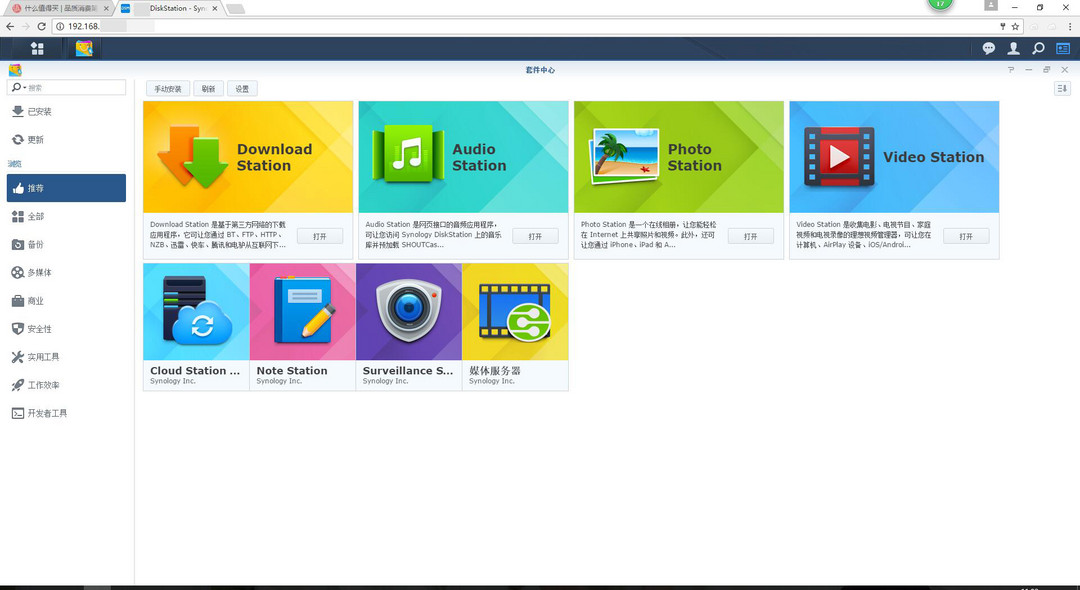
上面这篇呢,是一些基础的配置,以及主要cloud station server套件和Photo station套件的使用介绍,为了避免大家说我炒冷饭,那么,这篇咱们来说说其他几个套件的安装使用的情况~~
本篇内容也不少,而且干货满满,建议收藏后阅读~~~具体内容如下:
一、DDNS配置及端口转发设置
二、下载软件TR(主力挂PT、BT工具)
三、下载软件aria2(配合115会员等,速度还算可以)
四、自动云备份
那么,直接进入正文吧~~

PART 1、DDNS配置及端口转发设置
其实这是两块的~~关于DDNS配置,如果是白群用户,直接使用QC即可(虽然QC有点慢),而DDNS主要用户,就是我们这些黑群晖用户,或者是希望能更快的连接自己的群晖的用户~~DDNS严格来说,也有简单需求和复杂的需求,我只谈简单的需求(复杂的我也不大懂,因为没需求,所以我没研究~)这有一个前提条件:
具有公网的IP地址(不是固定IP),而不是各种大内网IP。。
如何获得公网IP?
我大电信用户,致电10000,对客服说,你需要公网IP即可~~一般只要你坚持,都会给你的,一般15到30分钟会解决~~
至于其余友商的,不知道~~估计移动联通等,也可以通过打客服电话解决,至于小的运营商则真不清楚了,建议自求多福~或者,换运营商~~ 插播个广告,宽带,请选中国电信~!靠谱!
那么有公网IP了,怎么弄DDNS呢?很简单,注册一个DDNS的帐号~~然后填到路由器对应位置即可~~我用的是比较小白的~~用的花生壳~~
什么,花生壳?大神们肯定要喷了~~是的,这货很多缺点,功能单一,不稳定,域名不是*级的,各种讨厌~但是有一点。。这货便宜~~多便宜?壳域名,不要钱!不要钱!不要钱!
我觉得花生壳最大的意义在于,让大家能体验一下,以后对DDNS有更多需求后,换更好的DDNS,或者就是对于我这类初级需求,可以免费使用即可~~
具体步骤如下:
1、注册帐号:在花生壳官网,注册一个用户~,注册步骤和大多数网站一样,只是需要做实名认证,按要求做就好了~~这个是国家要求,木有办法~~
2、点击管理中心

3、出来的页面,点击域名→壳域名,然后点击上方橙色的巨大的滚动条。
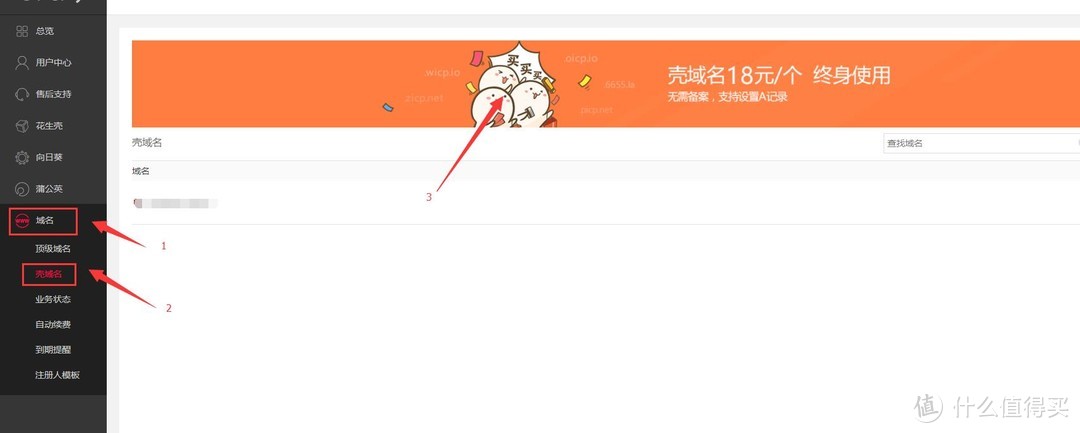
4、在出来的页面,最大的输入框,输入你想注册的域名,然后在下面选后缀。。有免费的,有收费的。。咱们体验用,自然用免费的~~
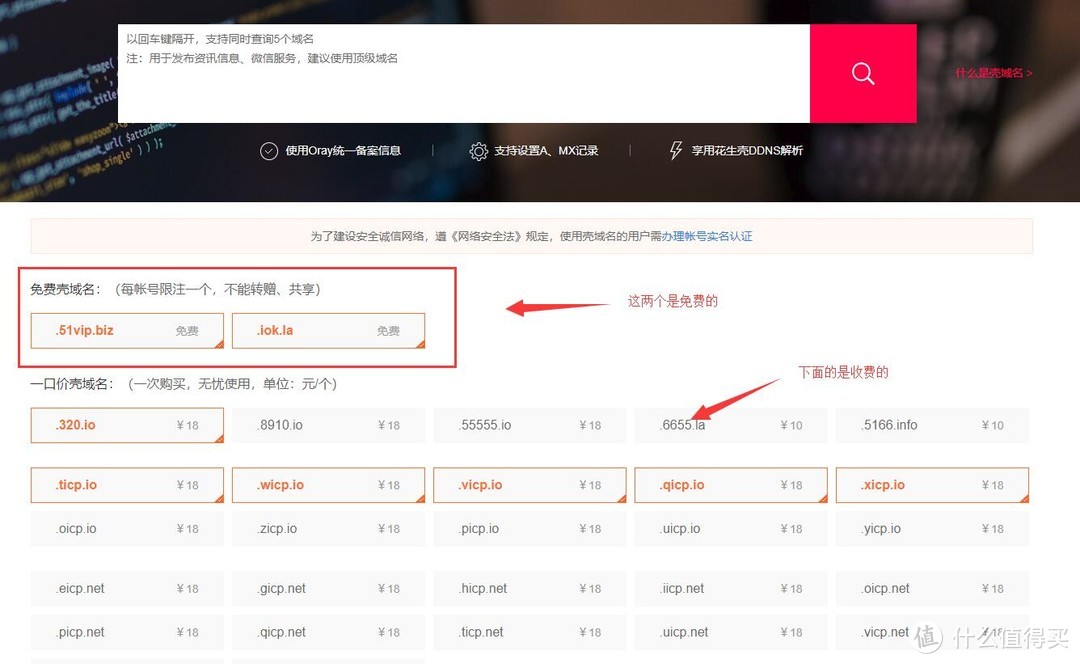
5、在查询结果处,就能有注册按钮了~~点立即注册即可~~后面反正照着提示来就好了~~很小白吧~~~对。就是给小白看的~~大神。。求放过~~
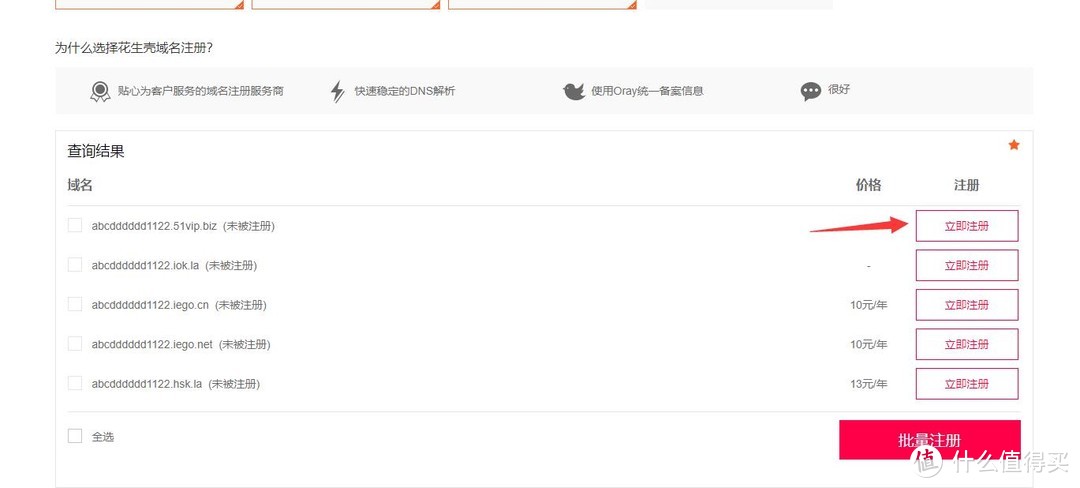
6、开启DDNS功能
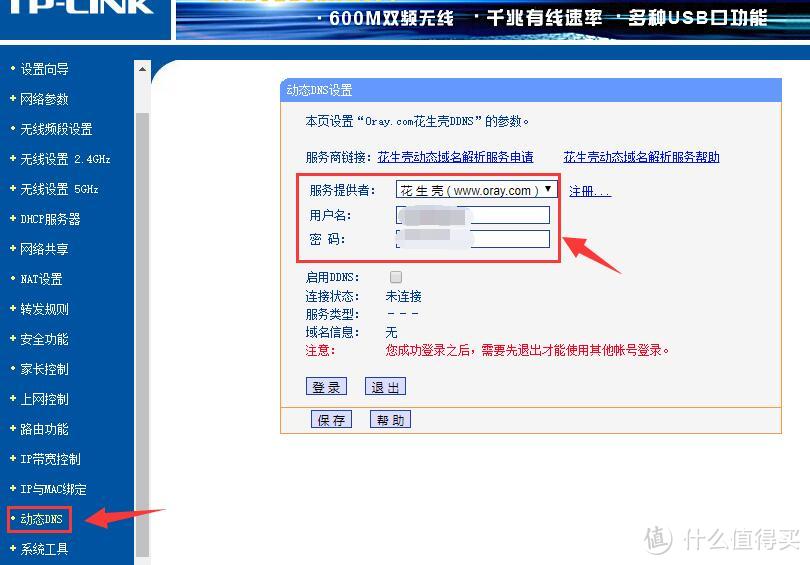
6.1、路由器上开启,TP这类老路由器,进入管理页面后,点击动态DNS按钮,然后出来的页面,填上个刚刚注册的那个用户名,密码即可~~~
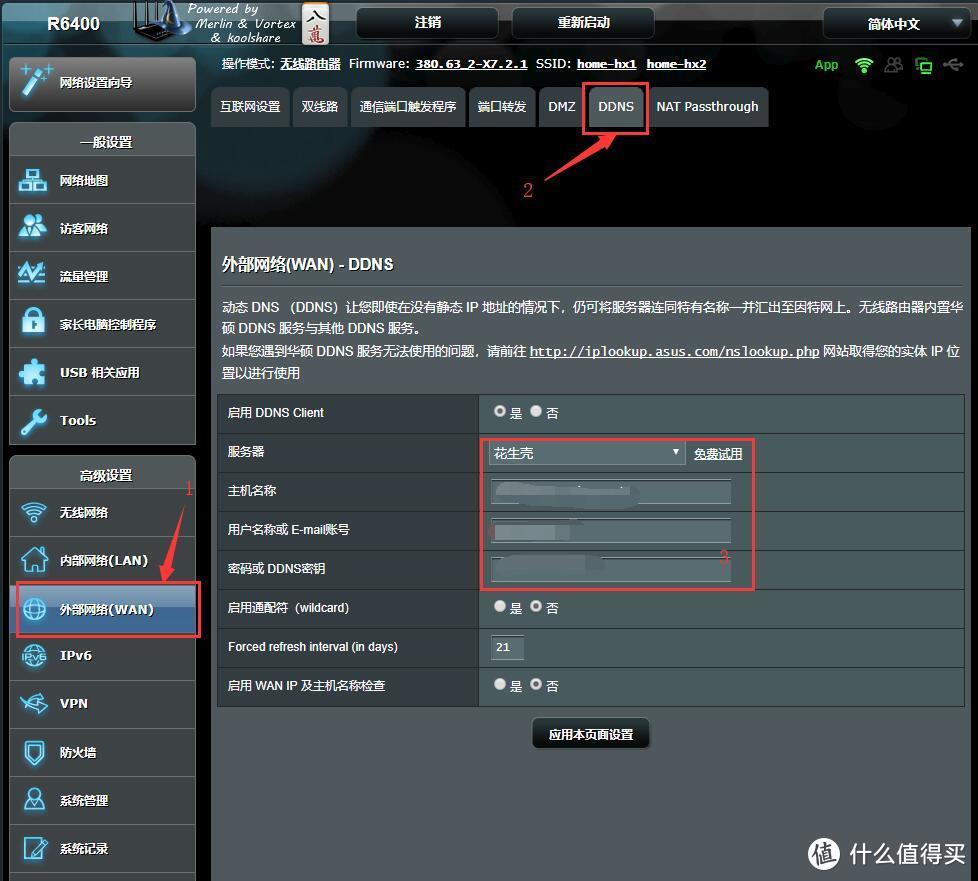
在华硕之类的路由器上,也是类似:外部网络→DDNS,然后在框内输入刚刚注册的用户密码,以及域名即可~tongshi
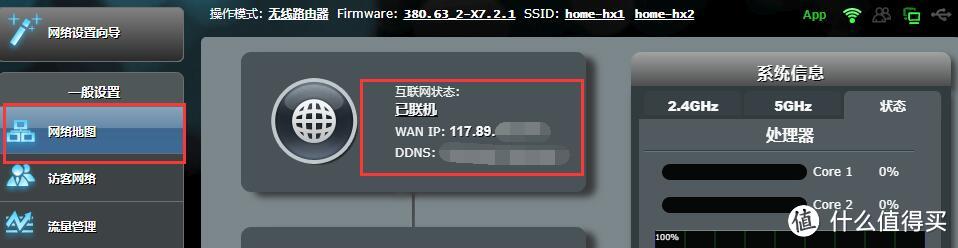
设置好了之后,在网路地图页面,是可以看到已使用的壳域名的~~
6.1、或者,不想在路由器上开启DDNS,可以直接到群晖上去开启~~打开群晖控制面板→外部网络→DDNS标签卡,点击新增,在弹出来的页面,填用户密码。然后点击测试,没问题,保存即可~~
 然后。。就可以用这个域名,在远程访问你的群晖了么???对不起。。不行!!为啥?没做端口转发~~
7、设置端口转发:

在外部网络界面,选择端口转发,基本设置中选择开启端口转发即可~然后添加常用的转发规则:
位置3填写服务名称,这个随便填,是为了你以后能记住,比如我就填了群晖的服务名称,比如photostation;
位置4填写外部端口,即,在外部访问的端口号,按我的图填就好了~~
位置5填写本地IP,即,群晖的IP地址;
位置6填写本地端口,即群晖相应服务的端口即可,443端口是photostation的端口,6690是备份服务cloudstationg的端口,5000和5001,是群晖的管理端口,9091是TR的默认端口(TR稍后会说,我截图上9091的内部地址不一样,那是因为我有两台群晖,一台专门折腾用的,我让它兼职做下载机了~),9025-9040是videostation的端口~基本这几个是常用的,按我的填就行了,还有个audiostation的端口,是5000,5001,和5353好像。。如果你要用其他服务,记得打开对应的端口,这个是高阶技能,我想大神们应该不需要我教的~~
位置7是协议选择,通通选TCP即可~
3-7填完后,点位置8的➕号~~储存,然后写下一条,遇到一段端口号的,只需要填写位置4即可,位置6空闲,
注意,位置4和位置6可以不一样,比如说,Photostation端口,我就是写的12345和443,因为默认80和443端口运营商是关闭的,所以转发也没用,这条可以不用设,我记得有解决方案,但并不是通过换端口映射,等我找一下,下一次说明吧~
PART 2、下载软件TR
之前也介绍了,群晖自带了下载软件downloadstation,但是这软件的优缺点也非常明显,优点是,系统自带,安装简单,设置也简单,而且有官方手机客户端,可以说非常方便,缺点也很明显,就是速度不行。基本上,速度在在个位数。。所以。。简直就是不能忍受~~那么一般大家主要下载用哪些?TR是其中之一~

TR:全称是Transmission,是一个在linux平台下用的比较多的BT软件,对于bt种子和磁力链等,都有比较好的支持,而且速度也视资源情况,能有比较好的保障,TR虽然不是官方套件,但是安装并不复杂, 也有手机端(虽然不是很好用),配合之前的DDNS,做远程管理也还算算方便,所以,基本是我的主力下载工具。下面咱们进入教程。
我的教程和别人的不大一样~~建议用我的~~多数在教程,在权限这块,都是通过赋everyone的全权来解决的,我认为安全性比较差,
▼套件源添加
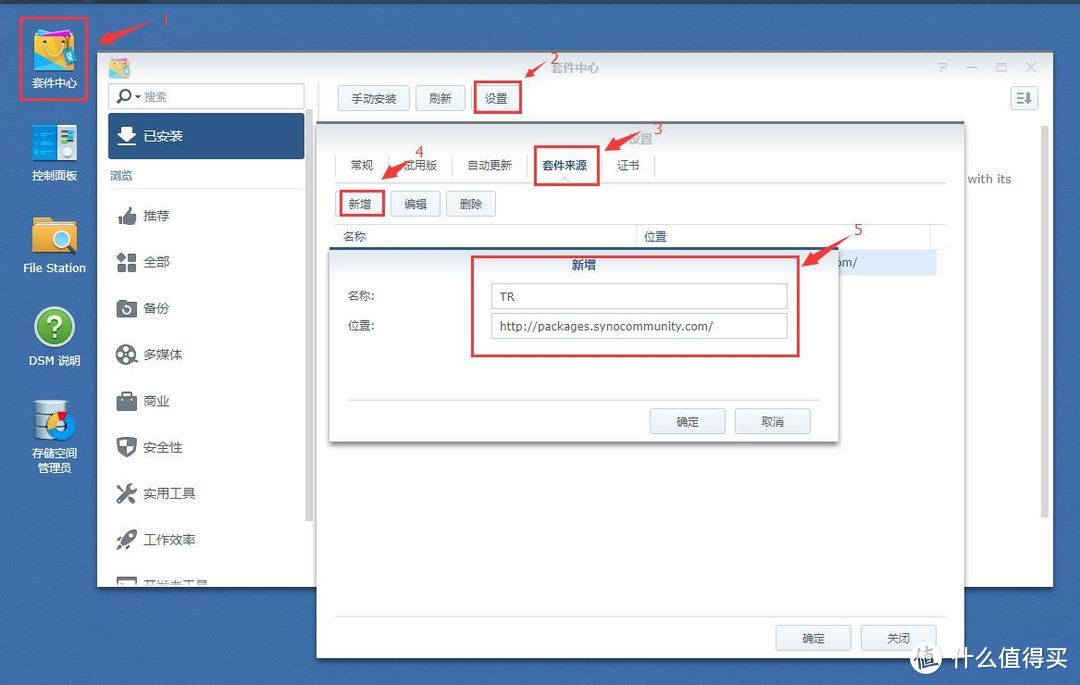
点击套件中心,选择设置,点击套件源,选新增,然后在弹出框中,输入这一地址,而名称则随意了
▼修改套件安装权限
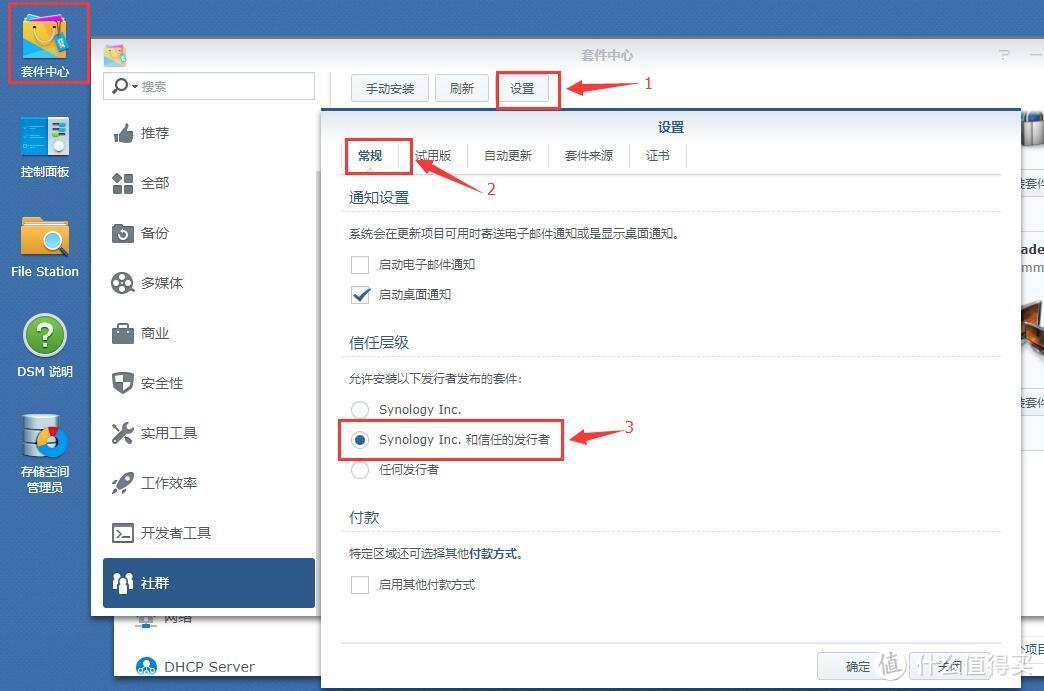
然后,还是在套件中心,设置页面,选择第一个选项卡,常规,选择允许群晖和信任的开发者开发的套件安装。
▼确认一下TR已出现在可安装套件列表中
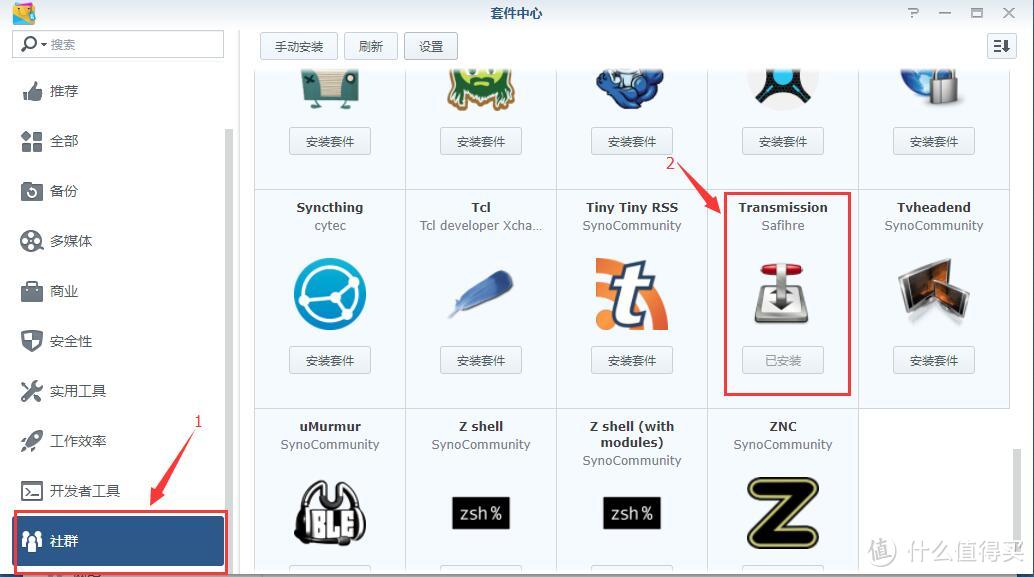
将右侧滑动栏拉到最底部,选择社群,然后多刷新几次,看看TR是否出现在可安装软件的列表中。。TR一般在最后面,此时不要安装,还有准备工作没做完。
▼接着新建一个存放下载的文件的文件夹。

打开控制面板,选择共享文件夹,选新增,然后随便输个名称,我起的是downloads,主要是为了标记清楚而已~~然后一路下一步就好了~~
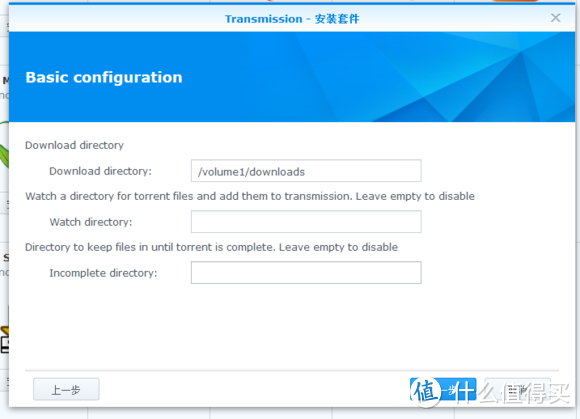
▼下面回来安装TR。在社群中,点击TR图标,选择安装即可~~中间会遇到这个,让你填下载目的目录,就看你刚刚那个下载目录建在哪里了,多数在卷一,所以就照着图中的填~~如果,你连目录名字和我起的也一样,就完全照着填吧~
▼下面是第二个需要填的地方。。这是填TR登录的用户名密码。。这个自己按喜好设置,然后千万记录下来啊。别到时候用的时候,记不得,登录不了~

然后一路下一步。。之后,重启群晖,即可正常启动TR。。
接下来,是重要的事情。权限设置~~我的套路和网上找到的不大一样。。建议按我的套路来~~
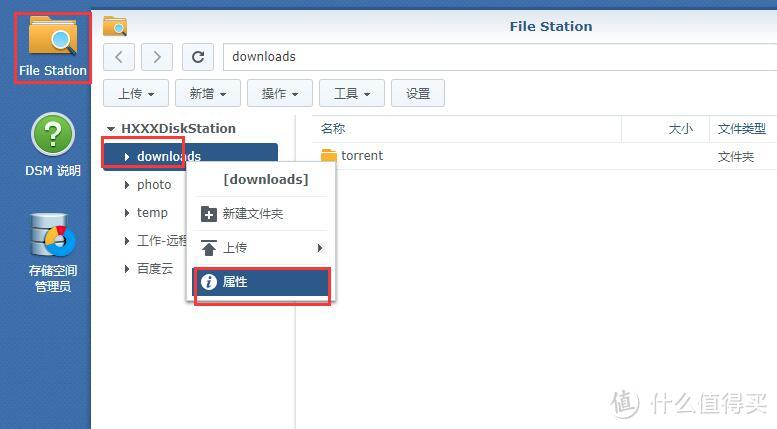
▼点击File Station,右键点击downloads文件夹,选择属性
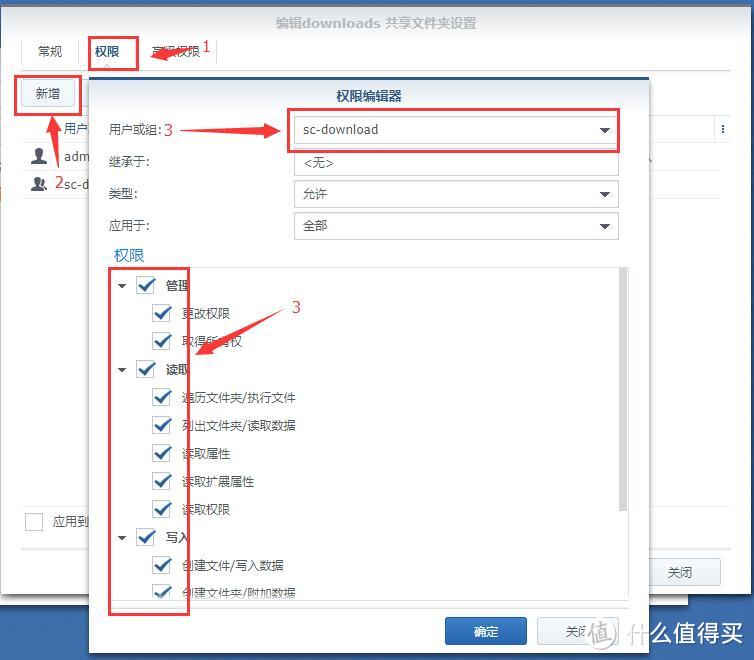
▼然后,弹出页面,选择权限,然后选新增,在弹出框,用户或组中,选择sc-download,然后在下面权限处,全勾上。然后确定即可~~
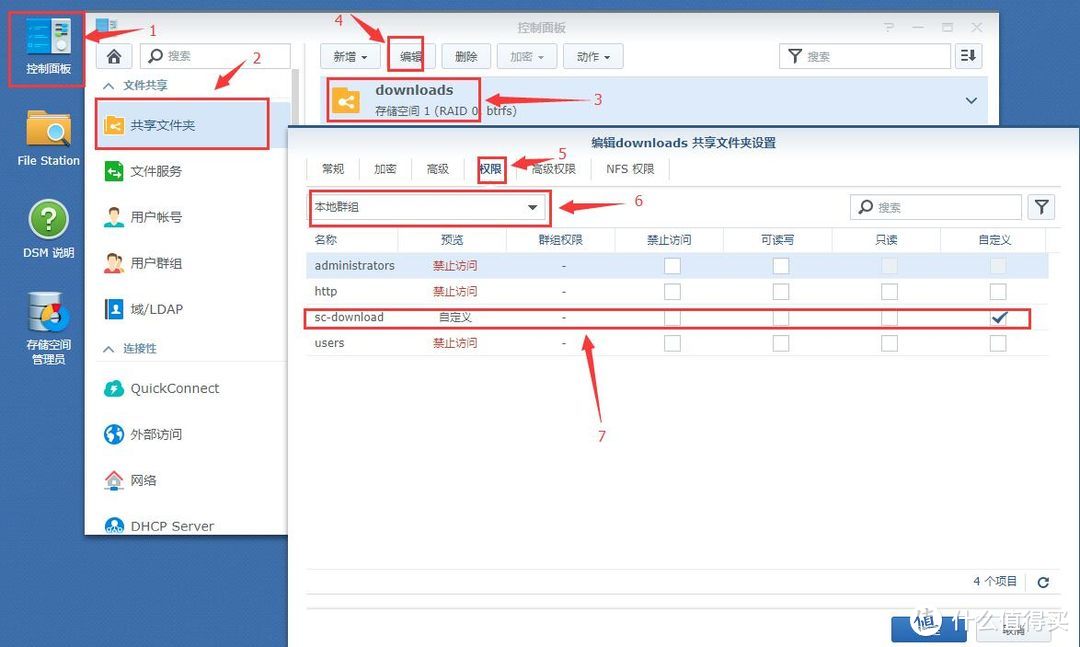
▼确认一下权限是否完成。打开控制面板,选择共享文件夹,选择downloads文件夹啊,点击编辑按钮,弹出框选择权限,位置6的选择框,选择本地群组,然后就会看到sc-download 权限应该为自定义。
至此,TR安装完成。然后,就是如何使用TR了~!
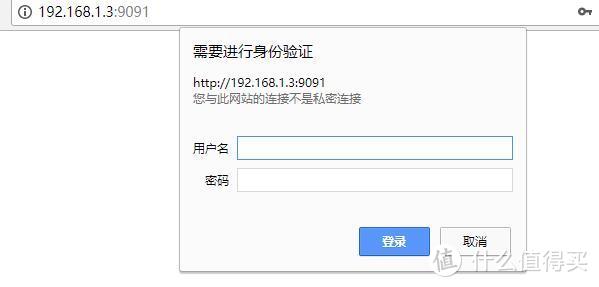
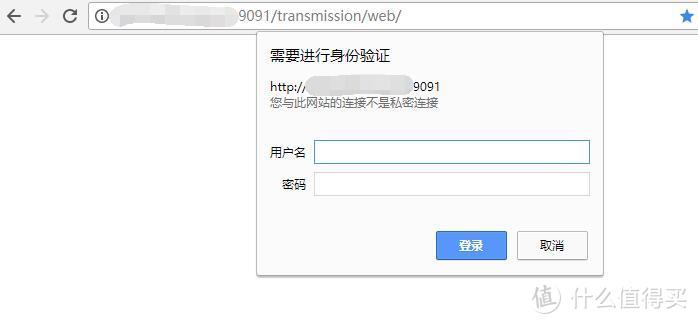
▼输入群晖的IP地址加端口号9091,就弹出了登录界面,这里填的就是安装时设置的用户名密码。
▼如果之前做了DDNS,并且转发了9091端口,也可以用域名登录。
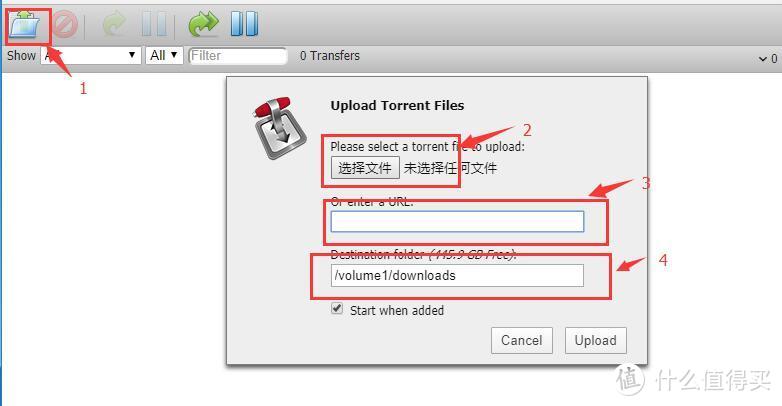
▼输入用户名密码后,点击标号1的文件夹按钮,弹出框中,按钮2选择文件,是BT种子上传按钮,点开把你需要的种子上传,点击upload即开始下载,或者,在框3处,粘贴磁力链的地址,点upload也可以,而框4不要动,这就是下载文件的储存位置。然后就可以愉快的下载了~
至于手机端,可以直接用手机浏览器,输入域名:9091端口,就可以访问了~!
或者,使用客户端,安卓平台貌似有个ATG(Android Transmission GUI),我没用过,就只能靠各位自己摸索了~!
PART 3、下载软件aria2(目前仅115可用)
至于aria2,这事另一款下载软件,如果是linux用户,可能更加熟悉,大家可以理解为,这就是linux版本的迅雷,下载能力强悍无不。。而群晖的内核实际应该也是基于linux的,所以这个爆款下载软件,自然是可以安装的,记得早在2010年左右,我最早玩WD的MY BOOK LIVE时,就尝试过在MY BOOK LIVE中安装aria2,当时由aria2配合迅雷离线,基本都可以达到满速下载,相当的爽,而现在115会员等在aria2的配合下,基本上还是可以达到比较满意的速度的,那么接下来,我们就来在群晖上安装一下这款爆款下载软件。
以前安装aria2非常麻烦,要准备不少命令,现在则很简单了,基本上都是点点选选的。。大家跟着我一起来吧~
首先安装容器组件Docker,这是一个类似于虚拟机的东西,让以前很多复杂的东西简单化了~~
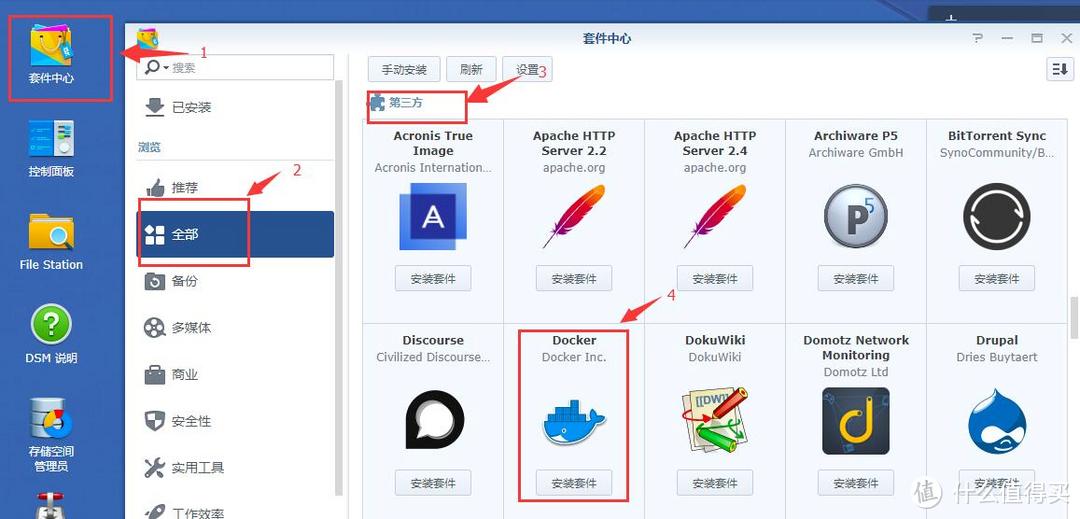
▼点击套件中心,然后选择全部,往下拖动,找到第三方套件,然后就能找到Docker组件了~~对的,这是个第三方组件,但是这是得到官方认证的,所以,不需要像TR那样,需要添加源,可以直接找到。然后点击安装即可~
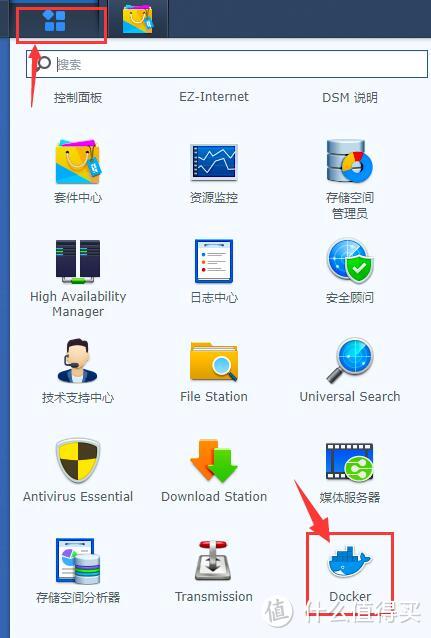
▼安装完成后,运行Docker
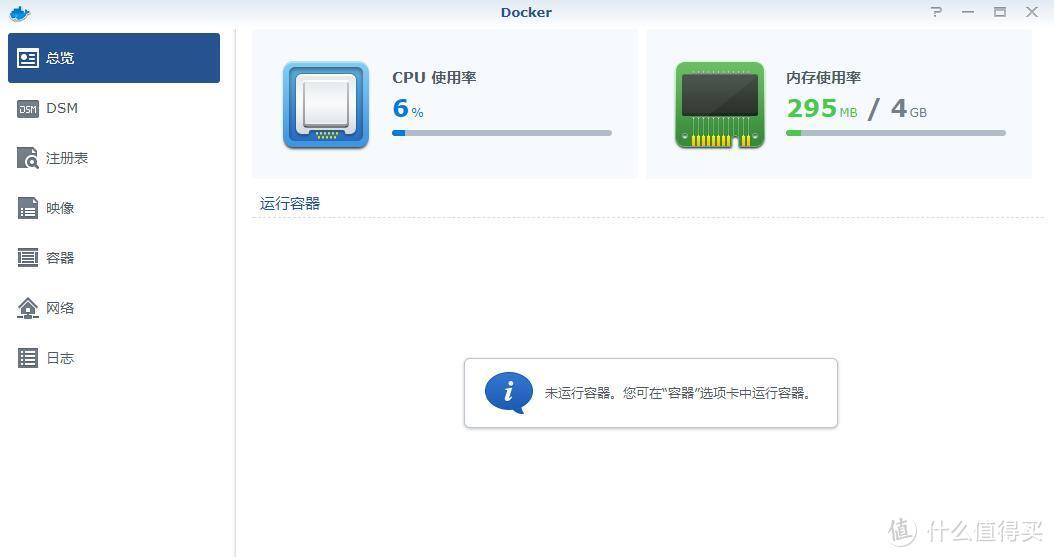
▼然后就看到Docker的运行状态了~
▼然后点击注册表,在标识2的搜索框中输入aria2,点击搜索,然后选中标识3,点击下载。

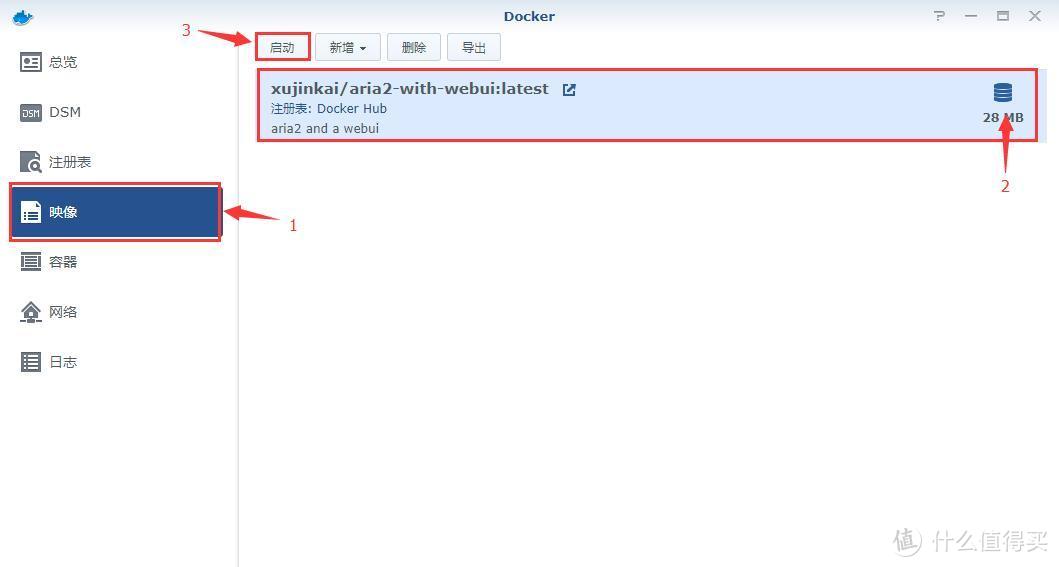
▼之后点击镜像,能看到刚刚下载的文件正在下载中,等下载完成,系统会给出提示,选中,点击启动。
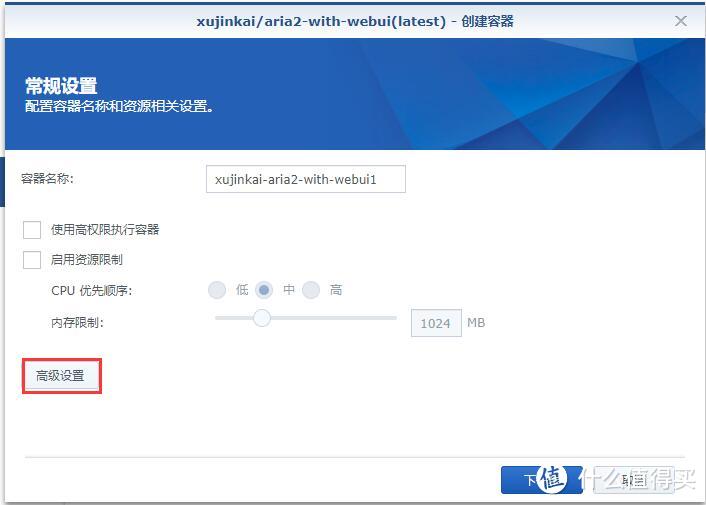
▼进入容器设置,名字随意,其余默认即可,点击高级设置
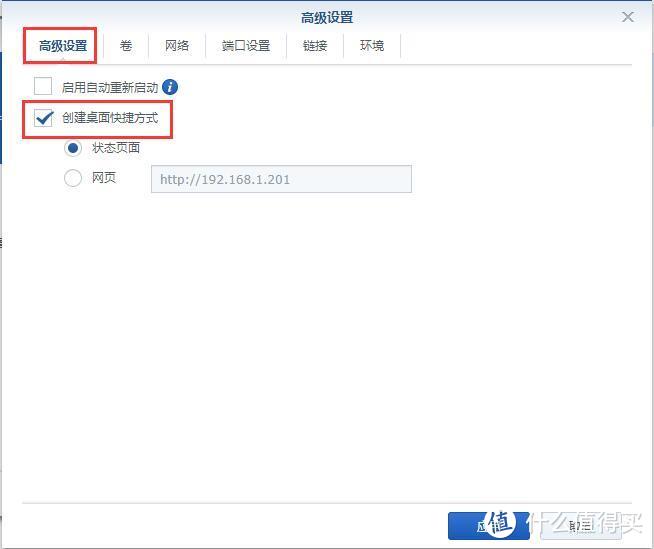
▼在高级设置选项卡,勾上创建桌面快捷方式,以后直接打开aria2会比较方便。
▼在卷选项卡,选择添加文件夹,然后弹出页面,可以新建一个文件夹,也可以选择之前的文件夹,我选的是选择之前为TR建的downloads文件夹。
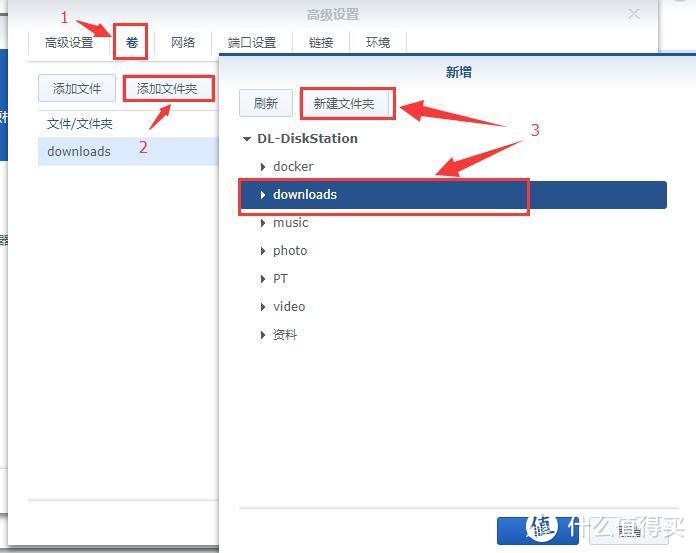
▼然后,把装载路径填好~因为我选的是downloads文件夹,而且downloads文件夹之前就建立在存储空间1上,所以路径我填的是 /volume1/downloads

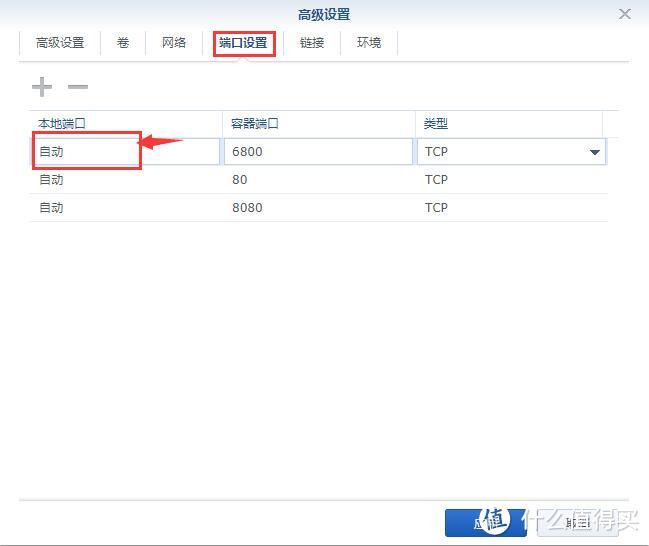
▼之后在端口设置页面,将红框处的自动,改为6800,然后点击应用,然后一路点击下一步,应用。之后生产桌面快捷方式。
▼点击桌面的快捷方式。

▼即可看到aria2的运行状态了~
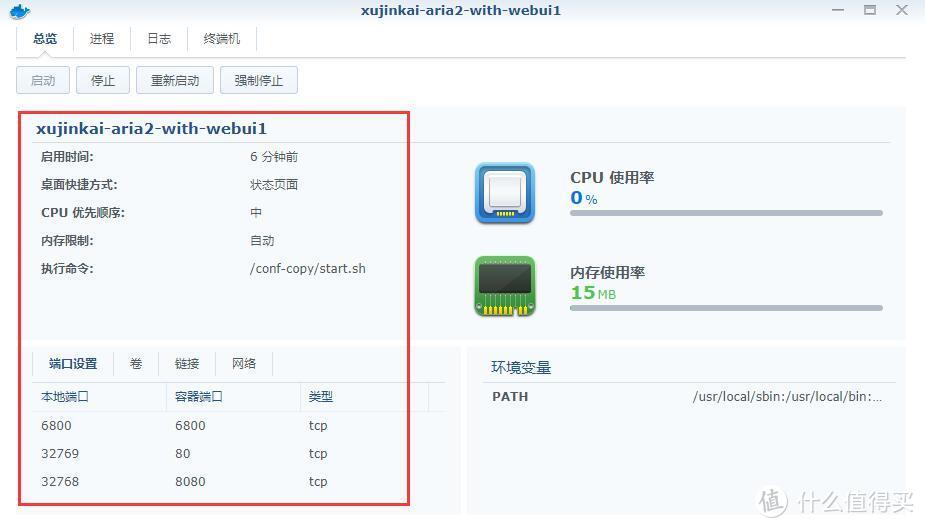
至此aria2的安装即完成,接下来,则不是在群晖上的操作了。
打开chrome浏览器,安装aria2的插件。直接打开应用商店搜索即可
▼chrome的应用商店,在搜索框输入aria2,选中扩张程序,右侧会列出相关的内容
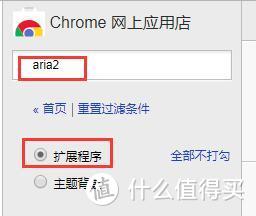
▼根据自己需要选择扩展程序和脚本。安装即可~~

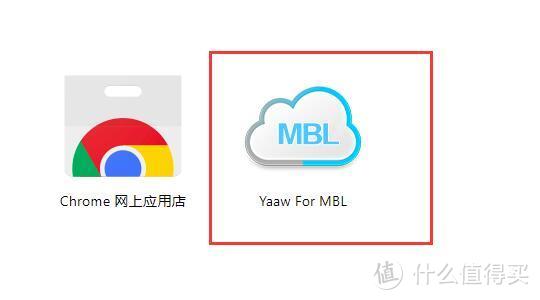
▼安装完之后,脚本是看不到的,而应用是可以看到的~~新打开一个页面,点击应用按钮,应该就可以看到aria2的web客户端了~点击进入
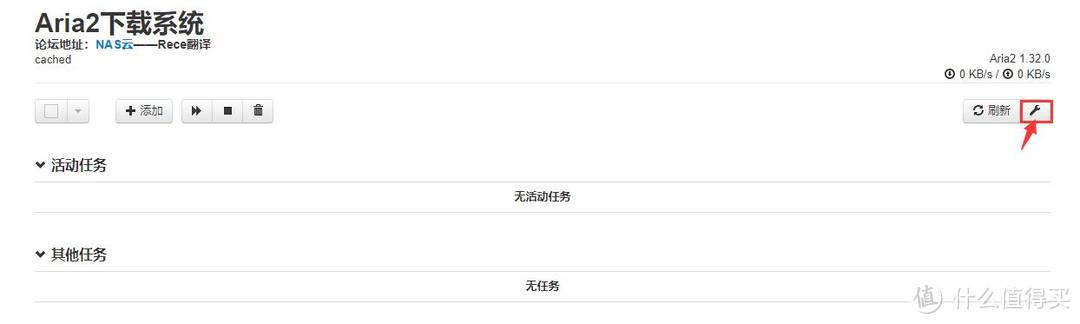
▼这就是控制页面,非常的简洁~~其实,这个页面一般都不需要看的~~除非下载出问题时才需要到这里检查。。第一次打开,应该是报错的,因为没设置,所以是连不上aria2的,点击右上角的小扳手按钮。
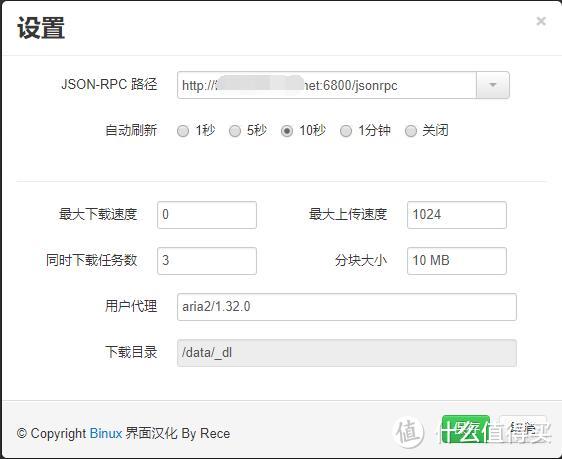
▼在弹出窗中,将路径改为群晖的路径,当然,如果之前做过DDNS及端口转发,是可以用域名+端口直接远程访问的。格式如我填的即可:”http://域名:6800/jsonrpc”,这样在不在家都可以直接访问这个页面~
设置完之后,如果有单纯的下载任务,也可以通过控制台,直接添加到aria2中,让aria2在下载。。单纯的下载,不会产生任何上传!!!
▼然后打开115网盘网页端,在文件页面,点击边上的到处下载,即可看到有aria2 等,先点击设置
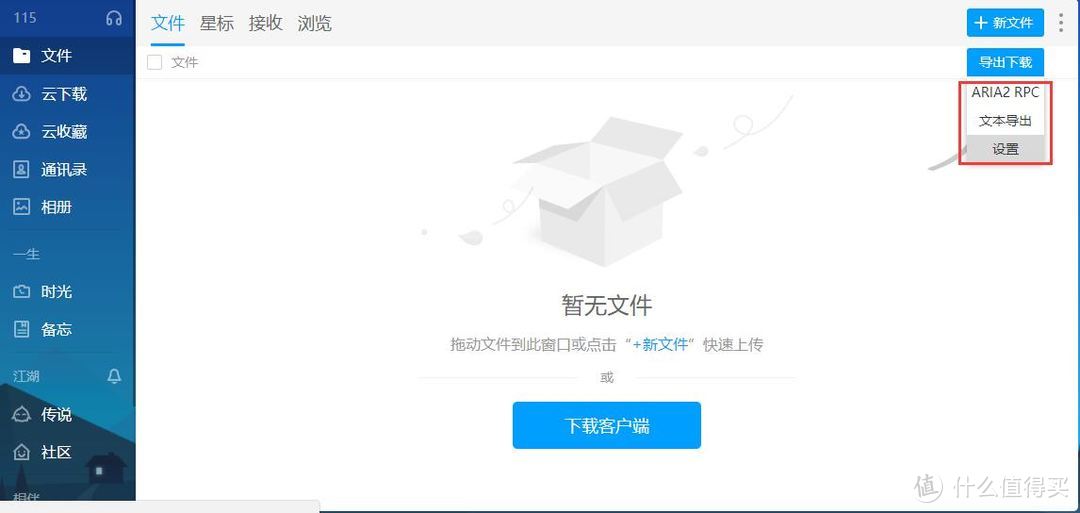
▼在ARIA2 RPC输入框,填写你的群晖的地址,同样,可以是域名+端口,前面配置客户端一样。”http://域名:6800/jsonrpc”点击应用保存
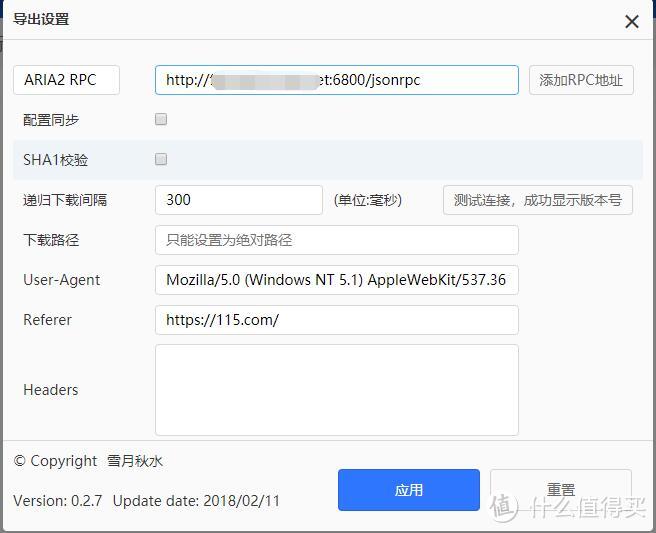
▼配置好后,测试一下。。随便选择一个文件,勾选之后,鼠标放到导出下载按钮处,选择ARIA2 RPC,之后会弹出提示。
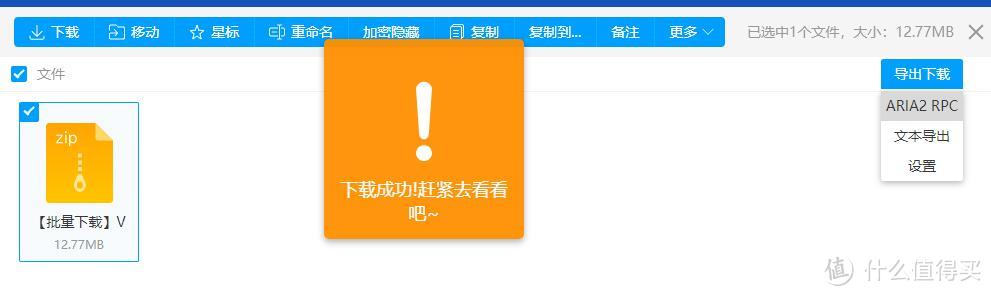
▼然后切到aira2的web控制台,发现已经开始下载了~就是速度貌似不理想,很可能是限速了~~唉。。苦啊~~~所以我说,aira2基本已废~
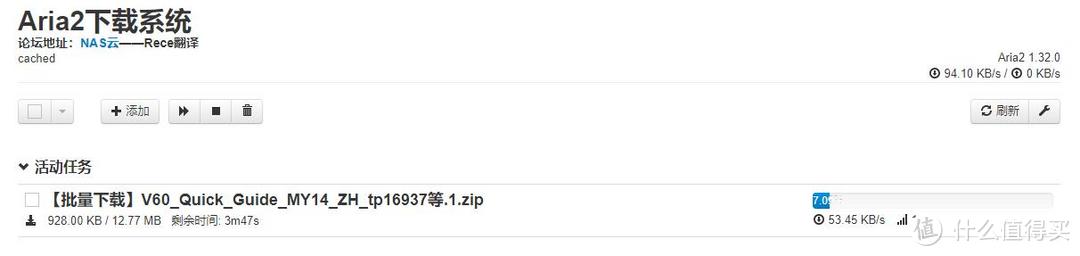
不过,和TR相比,ARIA2最大的不同是,ARIA2是个单纯的下载软件,不会上传,而TR是会上传的~~
PART 4、云备份
群晖提供了简单的和各大云平台自动同步的功能,而且操作非常简单,只要安装群晖自己的套件即可~
▼这个就比较简单了~~直接就是群晖自己的套件。叫Cloud sync。安装好这个套件即可~

▼安装好套件,启动套件后,点击➕按钮,弹出一片选择,选你需要同步的公共云即可~然后跟着点下一步即可~

▼中间会要你配置同步任务,本地路径的意思就是群晖上的路径,即,存放你同步下来的文件的位置,远程路径点开选择即可,可以看到远程的云端的目录,选择你需要同步的目录即可~而同步方向,可以选只上传,只下载,或者双向,都可以~!
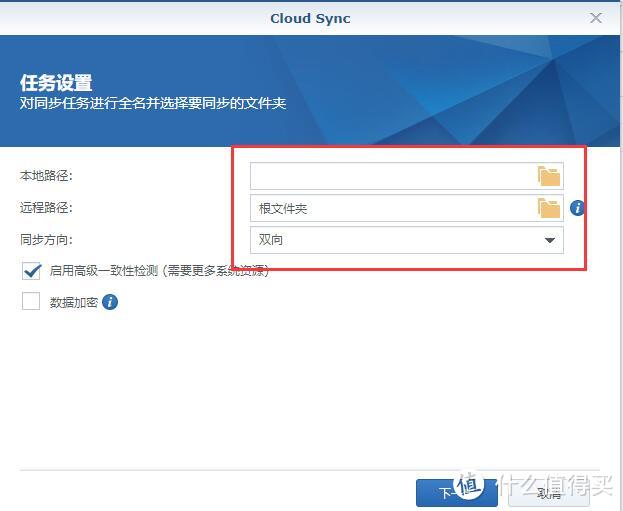
至于这个功能怎么用。。。很简单啊~~~
我选得是双向模式,然后在把NAS上的目录,映射到了我的笔记本上~~
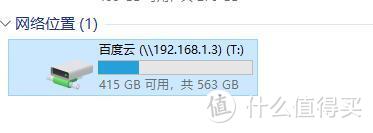
然后,我所有需要上传到云上面的东西,都直接扔这个目录中即可~~群晖会自动把这目录中的内容同步到百度云的对应目录中~~整个上传下载,都不需要开启百度云客户端,也不需要开着电脑等它下载~~
同样,如果网上看到什么资源,只需要转到自己的百度云的对应目录中,群晖也会自动同步到本地,当你回到家中时,就直接可以用,不用等待那漫长的下载了~~要知道,没百度会员,那下载速度真的很揪心啊~

至此,本篇的内容就完成啦~~下次咱们再说些什么套件呢?照例主子镇楼~~


















校验提示文案
校验提示文案
校验提示文案
校验提示文案
校验提示文案
校验提示文案
校验提示文案
校验提示文案
校验提示文案
校验提示文案
校验提示文案
校验提示文案
校验提示文案
校验提示文案
校验提示文案
校验提示文案
校验提示文案
校验提示文案
校验提示文案
校验提示文案
校验提示文案
校验提示文案
校验提示文案
校验提示文案
校验提示文案
校验提示文案
校验提示文案
校验提示文案
校验提示文案
校验提示文案
校验提示文案
校验提示文案
校验提示文案
校验提示文案
校验提示文案
校验提示文案
校验提示文案
校验提示文案
校验提示文案
校验提示文案