





































9
9
老本的春天,最值的选择——固态硬盘选择与安装记
2018-04-16 18:30:30
36点赞
207收藏
36评论
最近要查资料码材料,手里这台老笔记本有点卡的喘不过气来,开七八个网页就开始卡,时不时再来个浏览器崩溃,让人无语。
务实选择
买台新本VS改造旧本?
从务实角度判断,当下固态硬盘价格正在走下降通道,花个百十块整个固态硬盘,总比花几千块买新本要强!况且俺一不玩游戏,二不煲电影电视剧,对新本的需求欲望不大。
120G VS 240G VS 480G?
固态硬盘大有大的好处,可以快速读存取数据。小也不是没市场,比如我这台2011年购买的老本本HP Pavilion G4-1016tx,主板支持SATA2还是SATA3?搞不清楚的,用软件测来测去,也是模糊的很,在数据处理比较小的需求下,购买120G的容量足够了。真若笔记本仅仅支持SATA2,将固态硬盘做个移动硬盘也不是个坏选择。
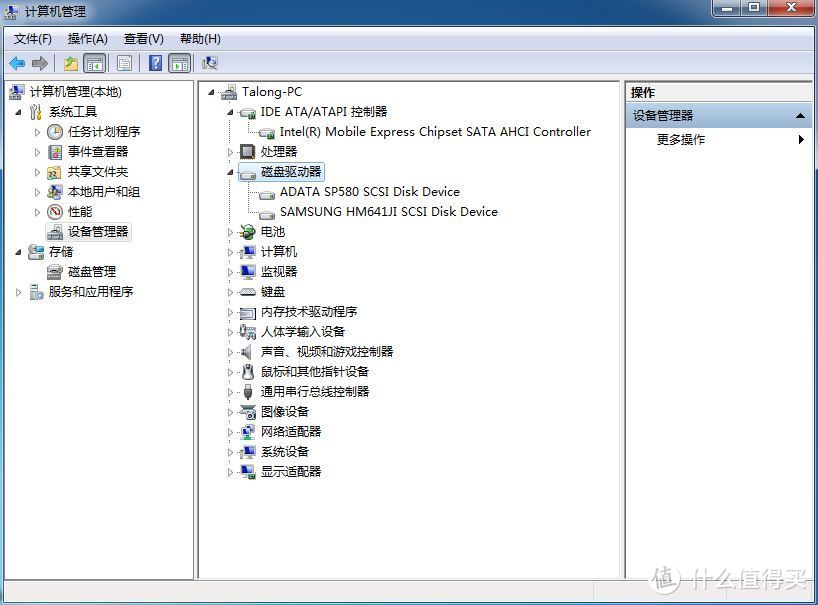
▼设备管理器中,IDE控制器显示支持SATA AHCI,已开启。

在张大妈平台,快速阅读值友们的批判性发言,选定个人觉得性价比相对比较高的威刚SP580 120G固态硬盘。同时考虑到光驱利用率太低,所以准备将原本的硬盘塞进光驱位置。入手吧,不能耽搁手里的一堆事情。
▼交易订单如下:

将京豆、购物卡统统用上,实付99.4,刚刚过99,省了6块邮费,感觉省了几个亿!
开箱展示
▼晒个包裹,很轻。
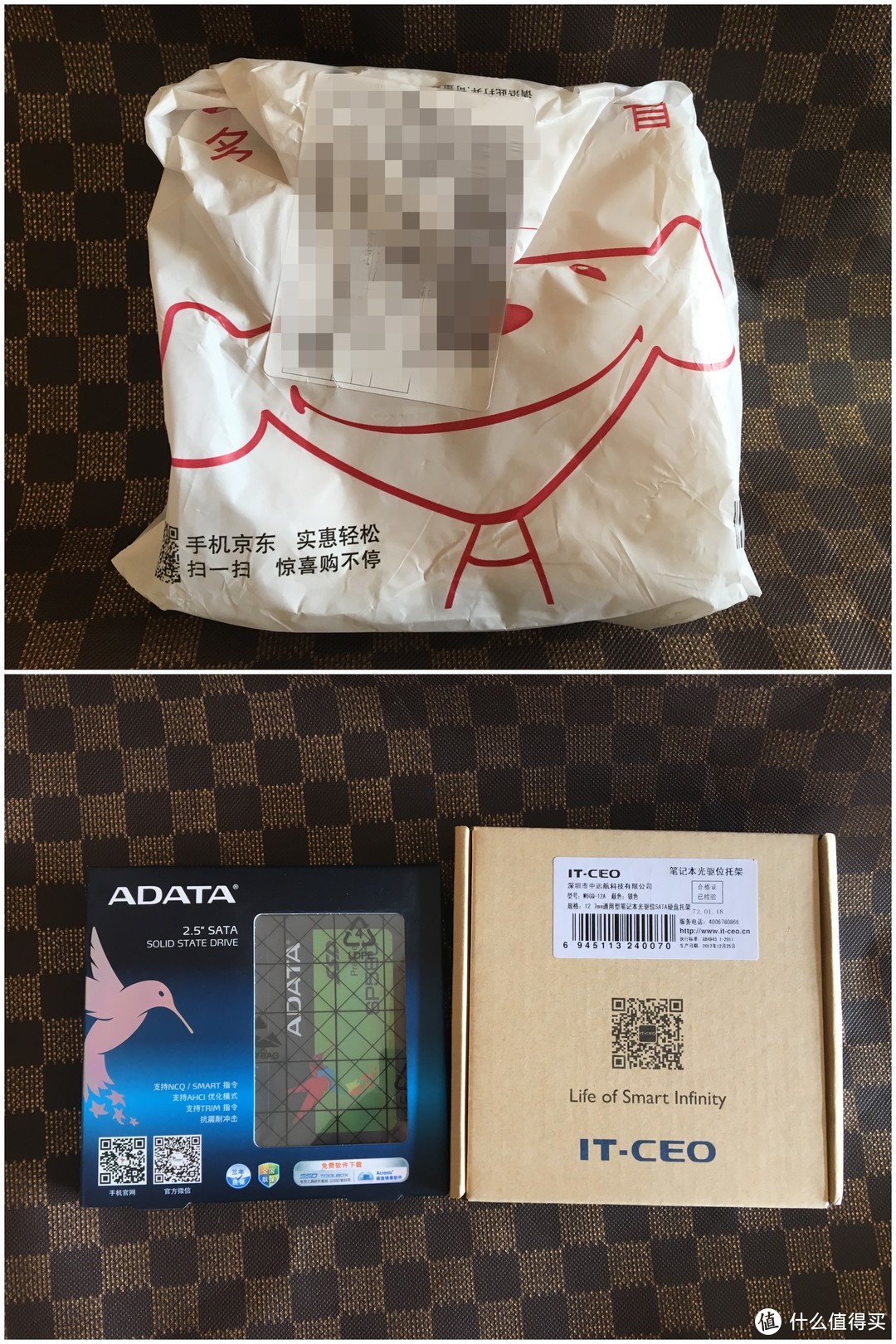
▼固态硬盘盒含包装重70克,光驱托架含包装盒重133克,都属于轻量级。
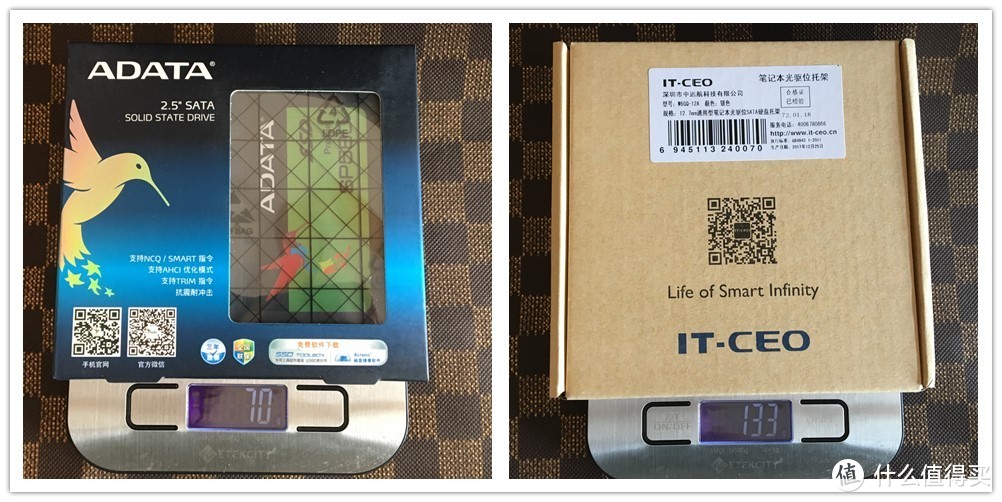
▼固态硬盘包装完好,没有拆封过的痕迹;金手指干净,也未发现插过的痕迹。不是二手,比较安心。

▼光驱位硬盘托架,12.7MM的,安装小工具都有。
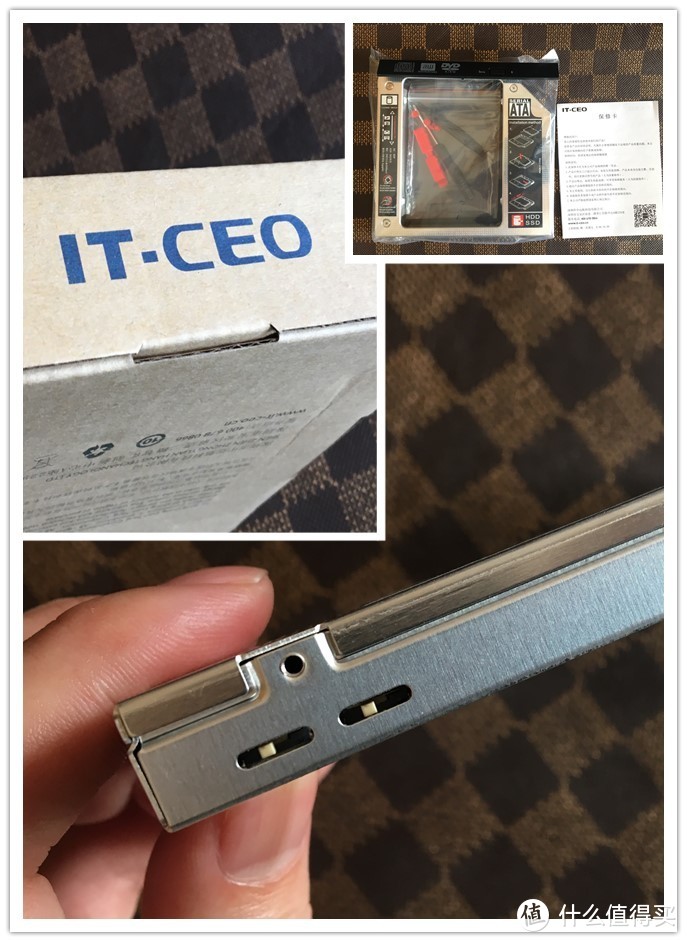
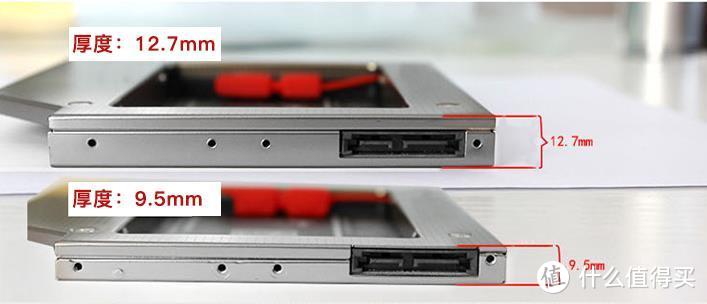
▼选择何种厚度的光驱托架,请卸载光驱后,参考下图测量的方法。
操作安装
▼卸载电池和后盖,老司机,很熟练。

▼拆光驱和硬盘,动作简单,记得收好螺丝。

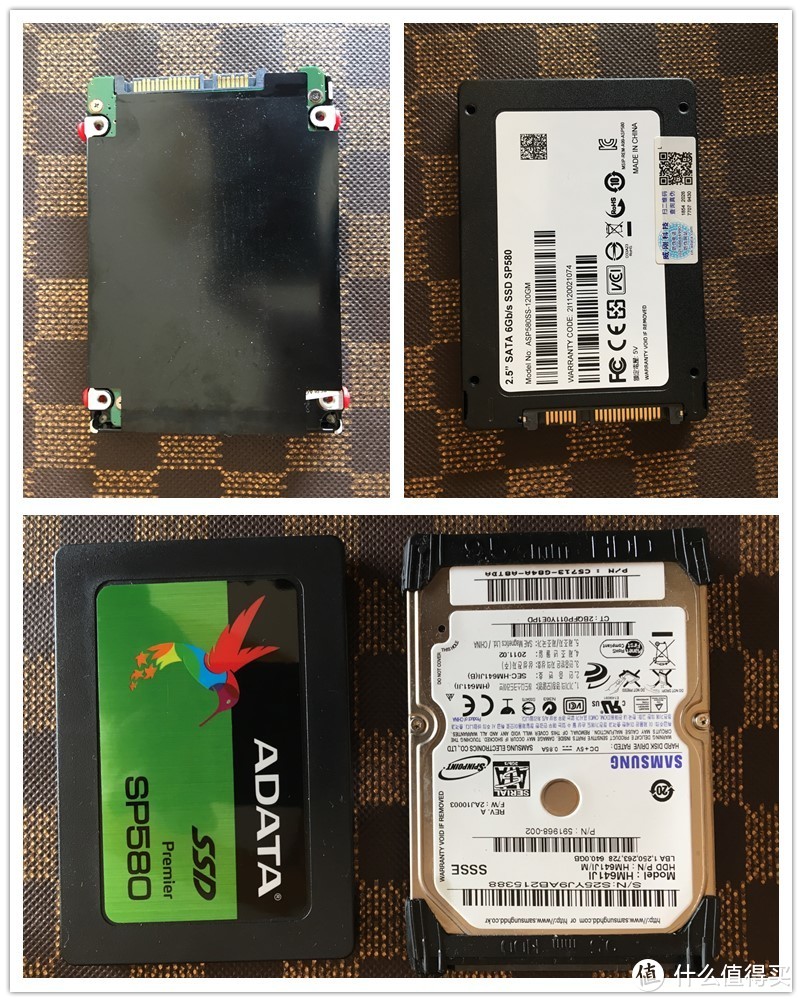
▼固态硬盘和原机械硬盘对比,机械硬盘使用了防震防静电加厚垫。
▼对照光驱照托架通道,选择AC通道HP方案。
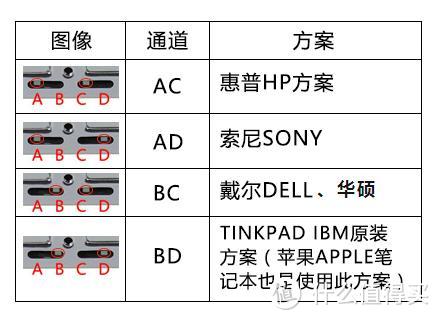
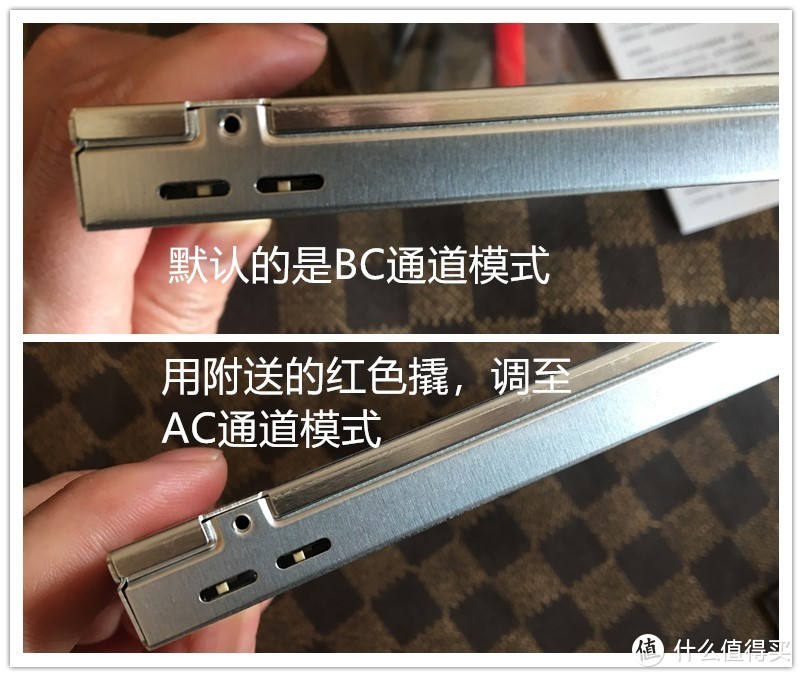
▼默认是BC通道戴尔或华硕方案模式,请利用附送的红色小撬,参照上图拨成AC通道HP方案模式。
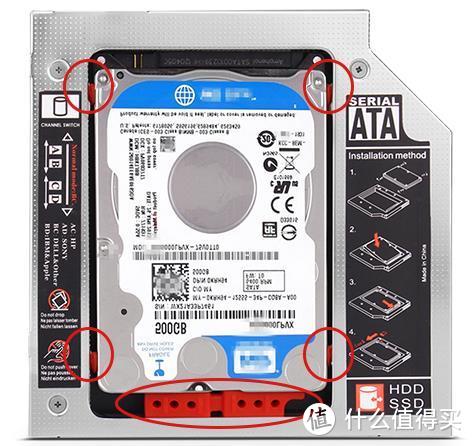
▼将原机械硬盘安装进光驱托架,注意SATA接口方向,并将红色防震橡胶螺丝和橡胶垫装好。
▼将原光驱的固定片卸下(下图黄色圈处),安装到光驱托架上。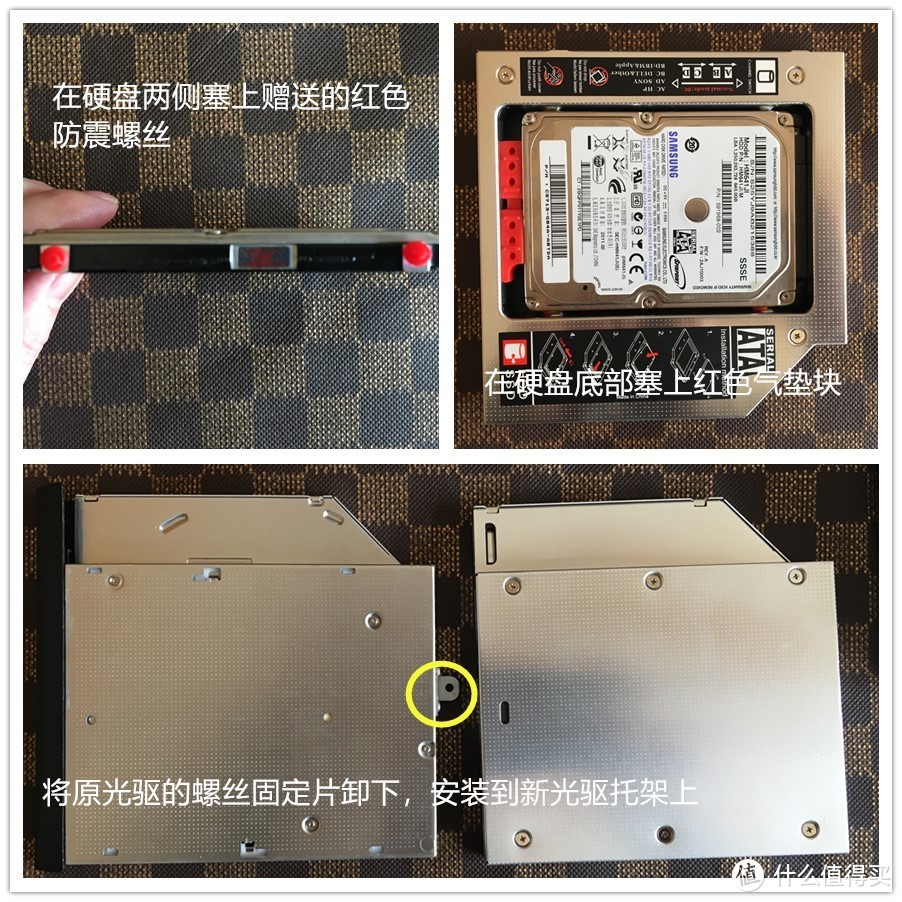
▼测试光驱位硬盘启动,可以正常启动,OK。

▼装好固态硬盘。

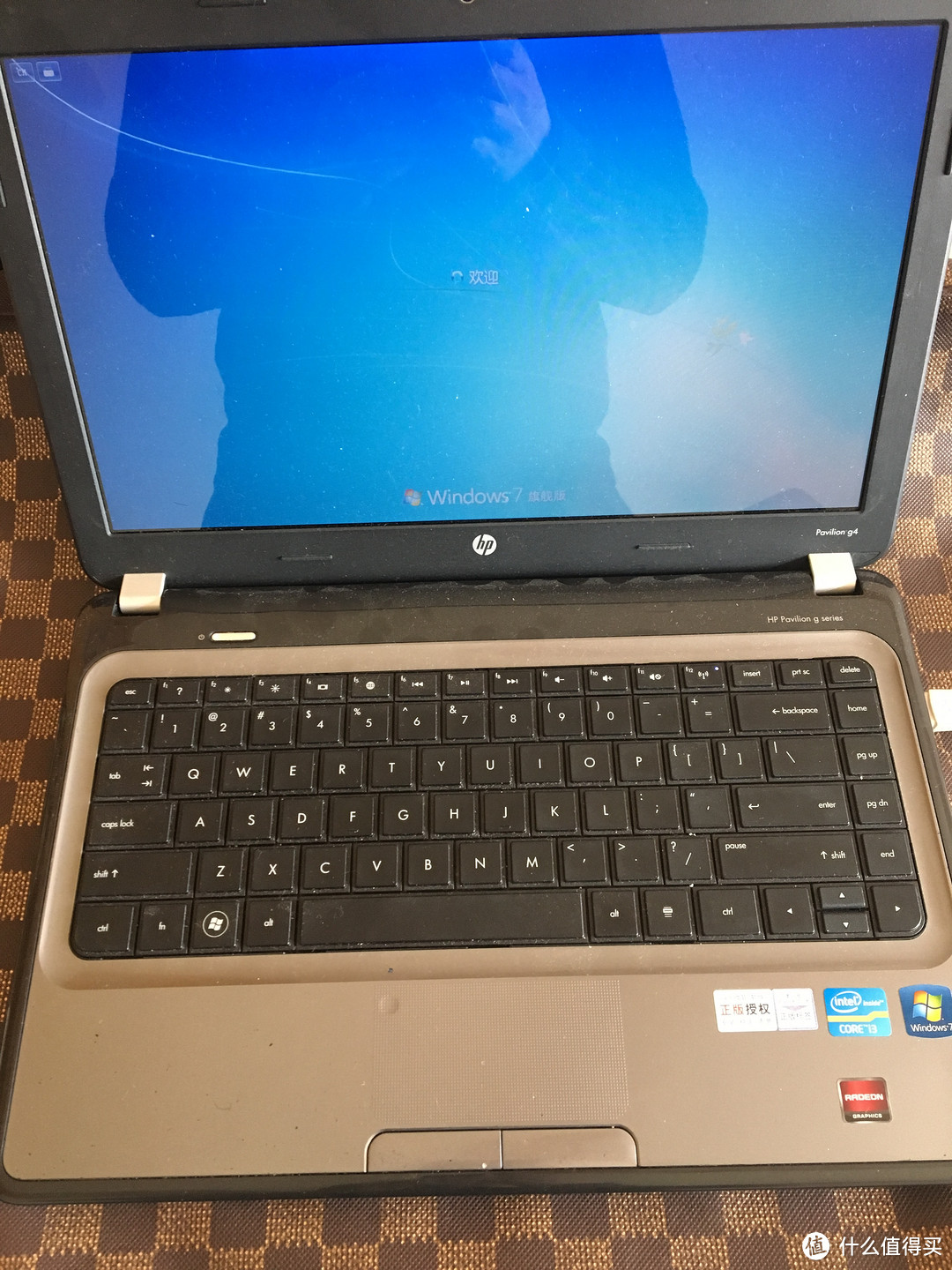
▼可以正常启动,进入原Win 7 系统。
▼在计算机管理中,可以成功识别出新固态硬盘。
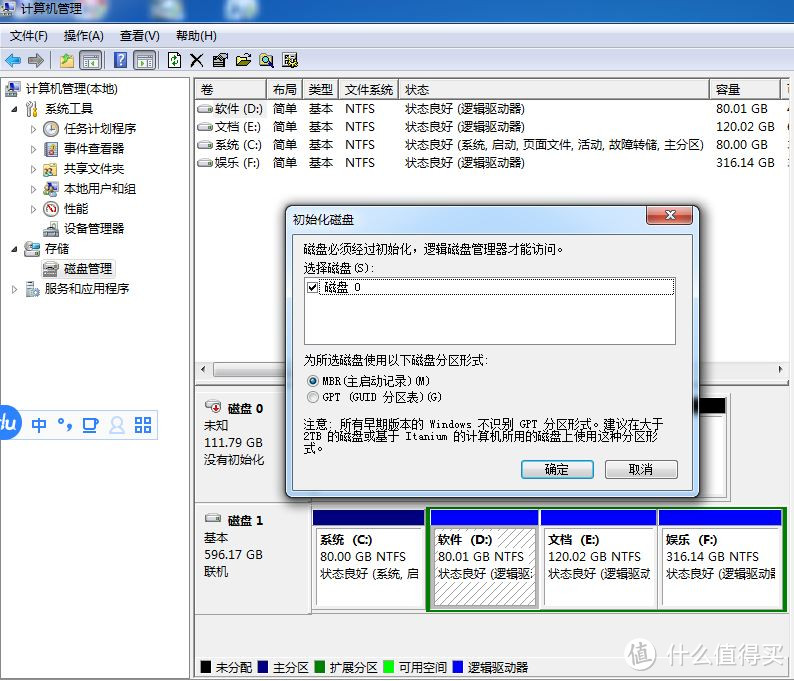
▼点击左侧的磁盘管理,会弹出新硬盘初始化的要求。(俺点了取消,留着安装系统的时候自动初始化)
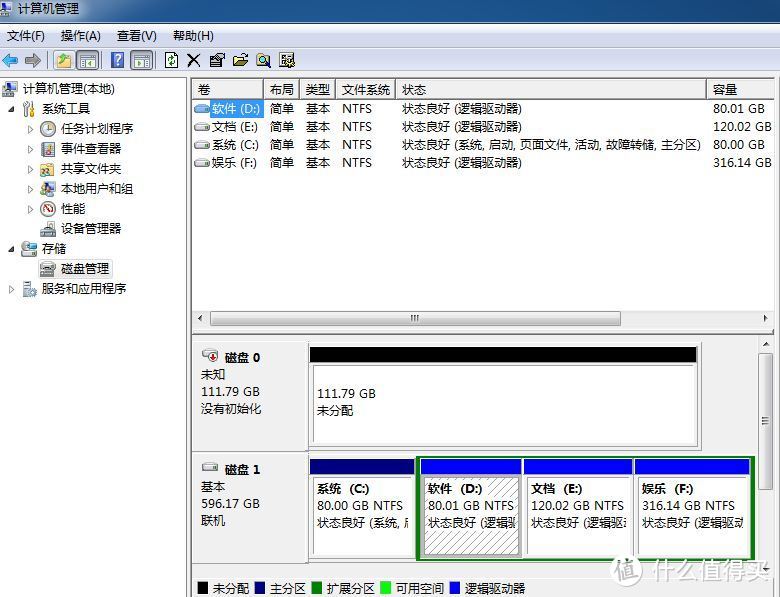
▼显示容量111.79GB。
光盘安装Win7操作系统
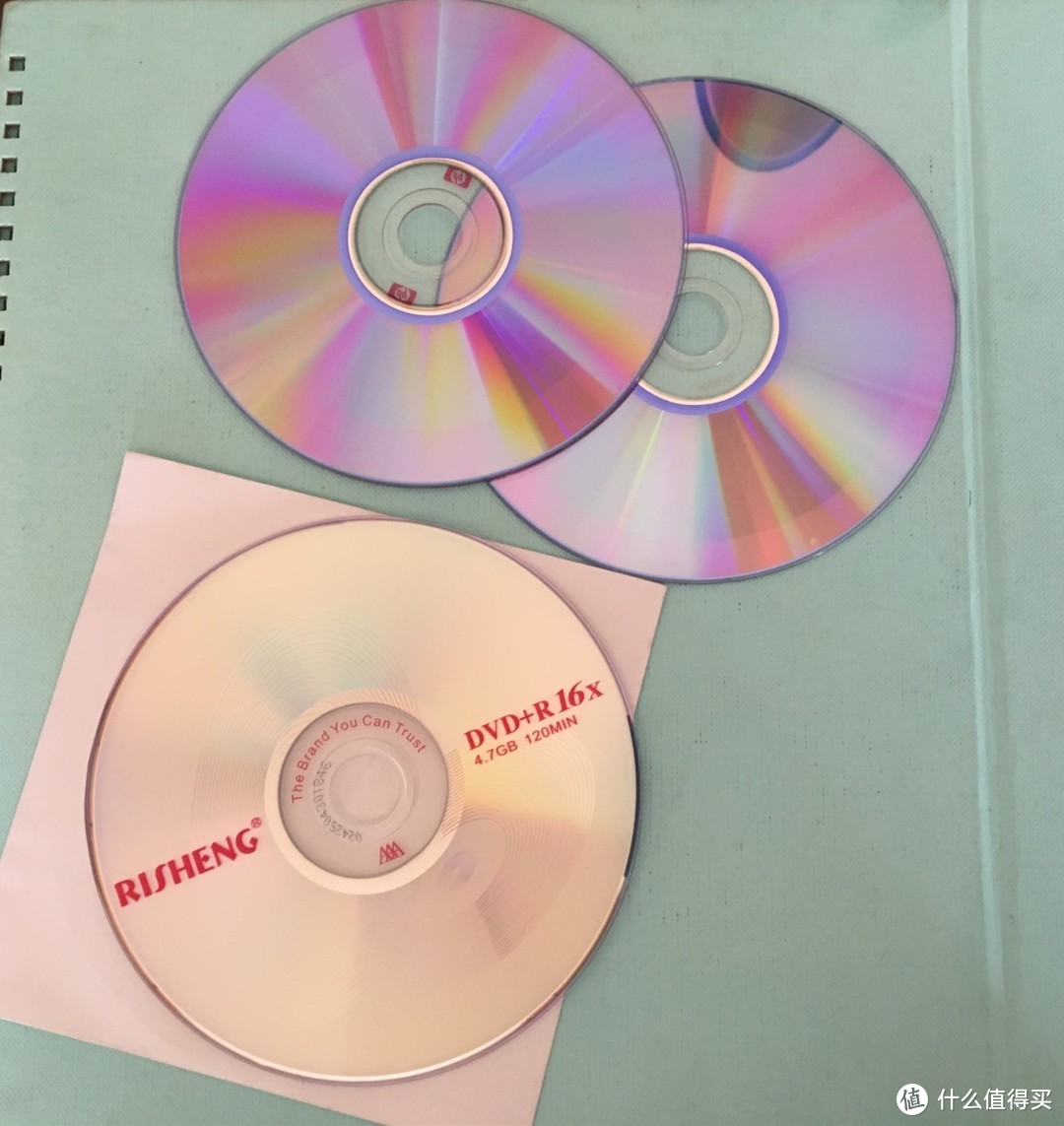
准备刻录光盘,采用光盘安装法安装系统。于是卸载了机械硬盘,将光驱重新安装上,之后刻废了2张,看来光驱也没啥太多用途了。
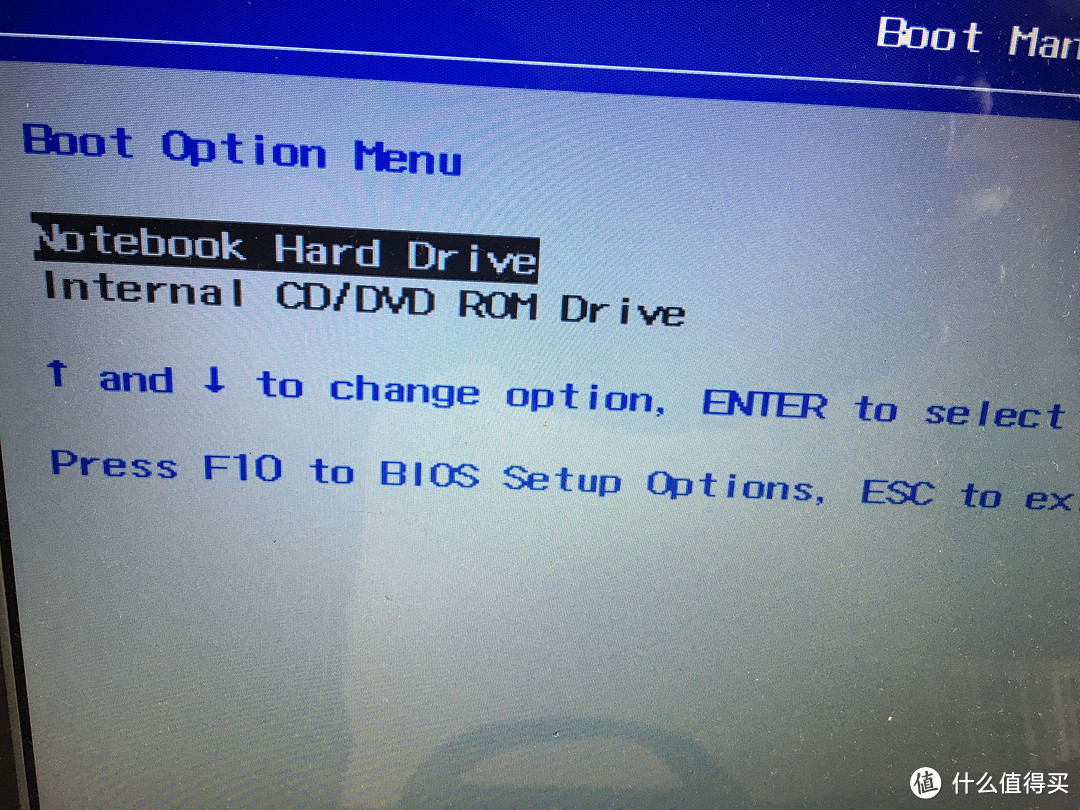
▼开机,按ESC,然后按F9,在Boot Option Menu在CMOS中,选择CD/DVD Rom Drive从光驱启动(很多机器默认硬盘模式启动是最后一个)。
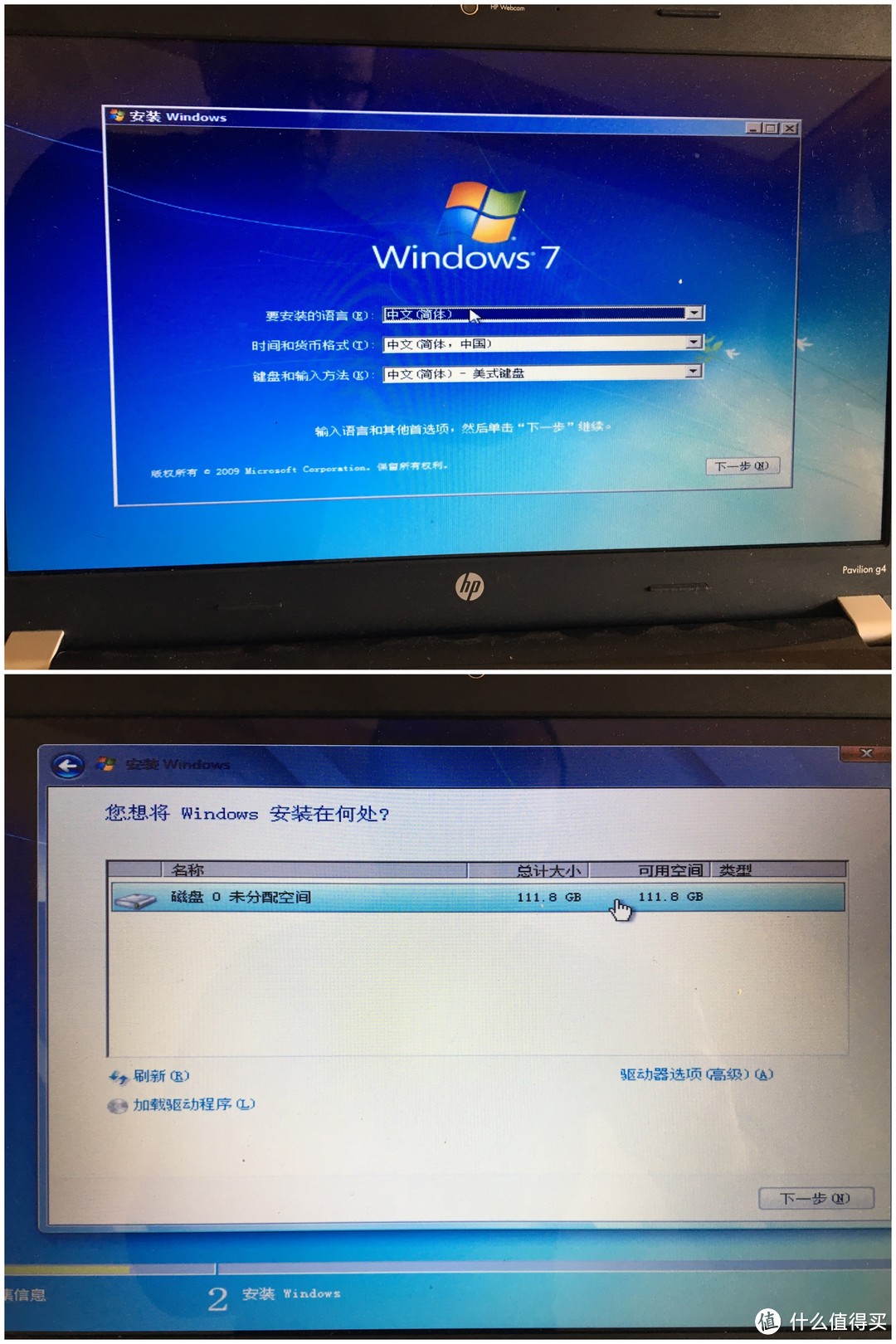
▼安装Win7,花了20分钟安装妥当进入系统。速度不如预期,听说固态硬盘首次安装是这个速度?会卡在展开文件这个环节,需要耐心等待!
▼开机时间24秒,比原先45秒提高了不少。

▼将光驱拆了,重新换上带有旧机械硬盘的光驱托架,开机启动,先按ESC,再按F9,进入Boot manager,发现启动选择如下:有2个一模一样的Notebook Hard Drive(CD/DVD Rom Drive消失老)。哪个是机械硬盘,哪个是固态硬盘?默认选择第1个,进入的是旧Win7系统(机械硬盘);再重新启动选择第2项,进入的是新安装的Win7系统(固态硬盘)。
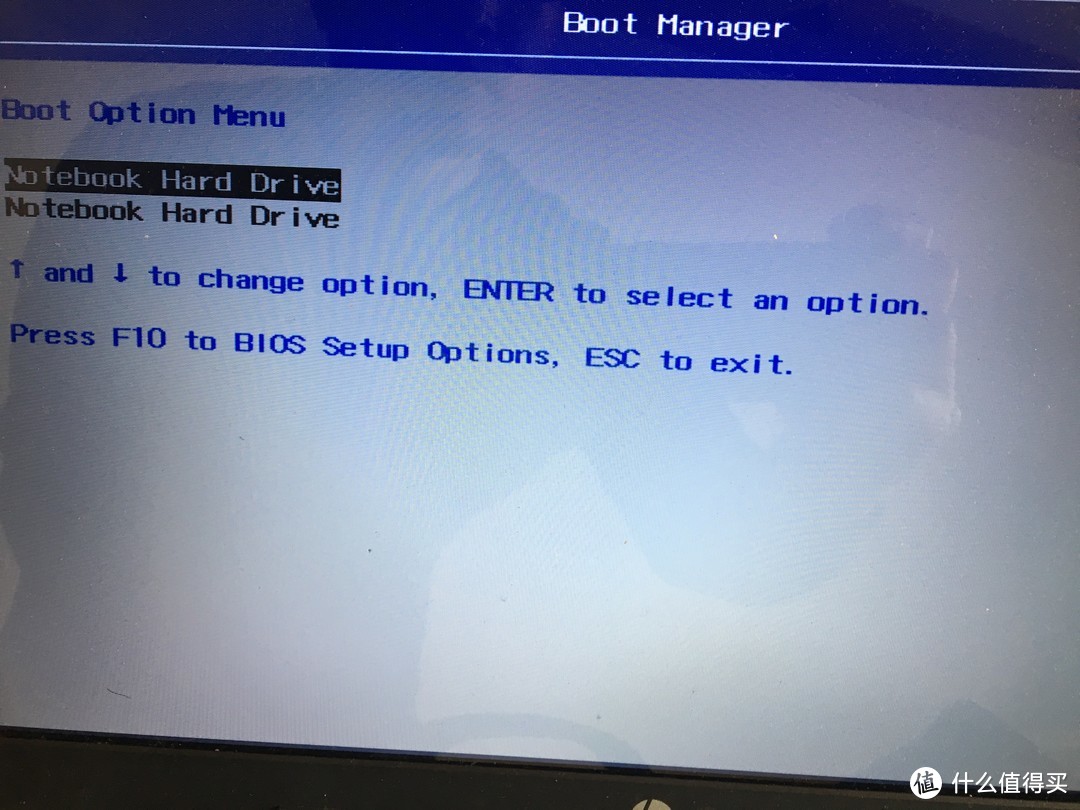
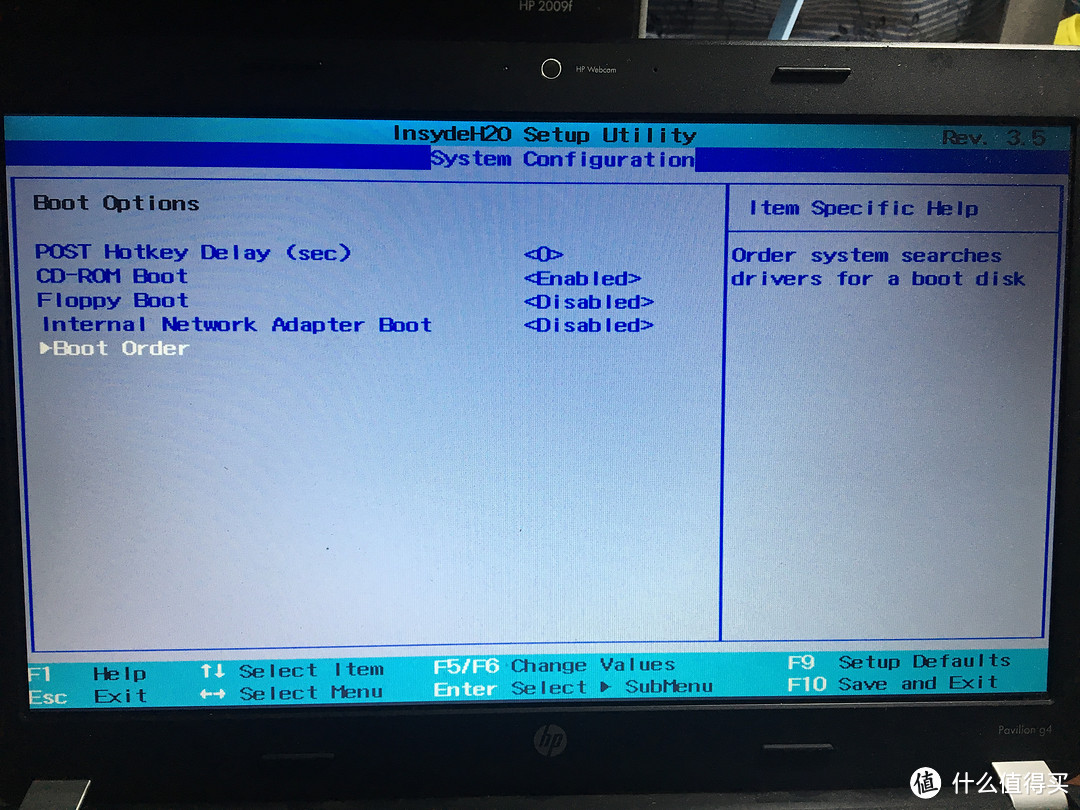
▼如何设置默认启动进入固态硬盘系统?需要设置BIO,开机按ESC,之后选择F10进入BIOS,在System Configuration中选择Boot order,如下图。
▼在Boot order中,设置如下图所示启动顺序。
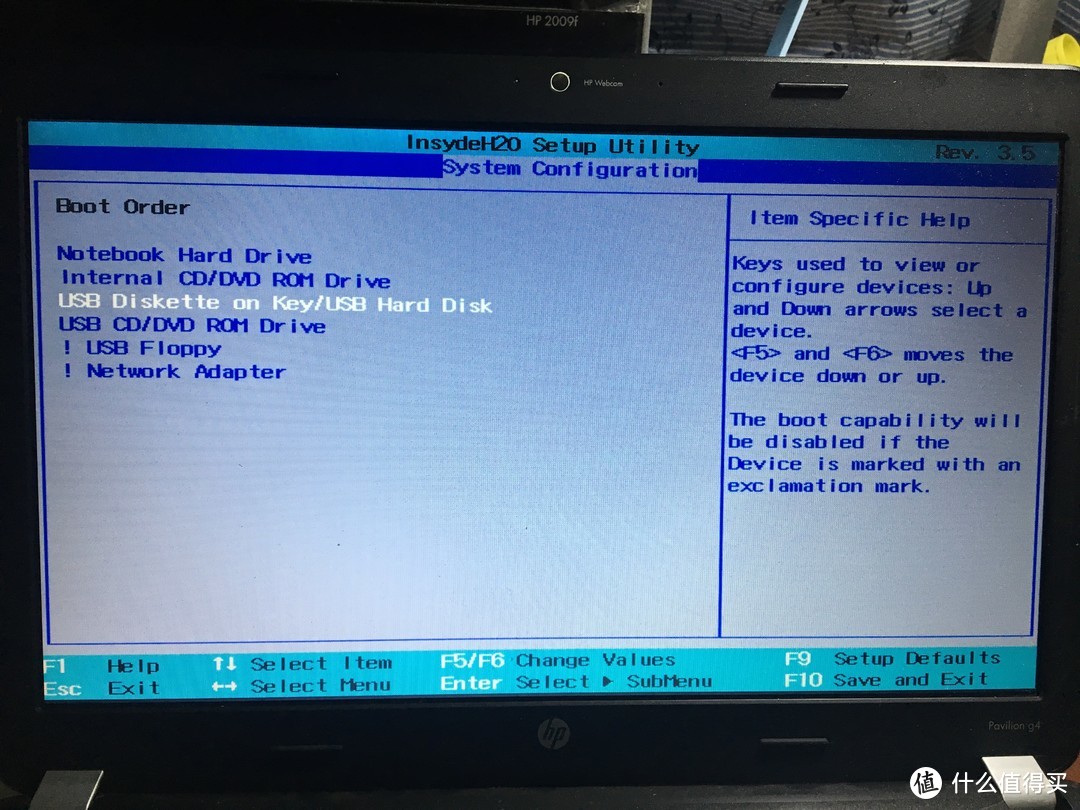
OK,按F10保存退出BIOS,重新启动。这回,系统启动默认自动进入固态硬盘系统!!!
该结束了?
木有,木有,忽然间觉得为什么不安装Win10系统呢?既然有了固态硬盘,内存有6G,不用Win10简直太浪费硬件资源了!继续折腾,折腾……
到微软官方下载ISO文件,干净
这回不刻光盘了,因为老硬盘已经安装上了,所以用硬盘安装法!
硬盘安装Win10操作系统
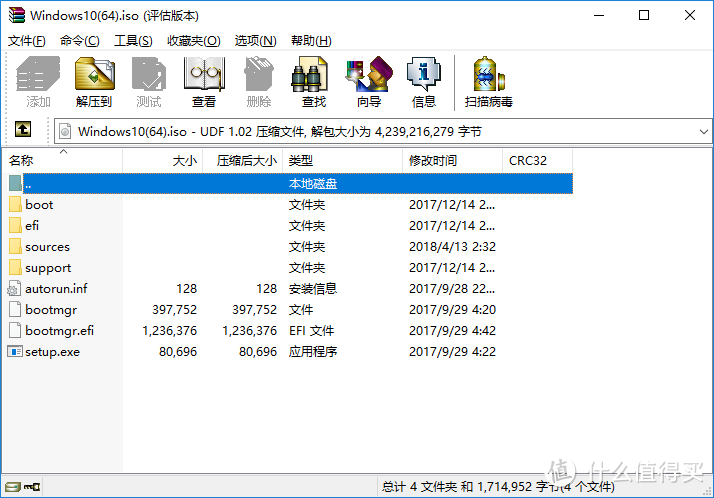
▼将下载的镜像文件,解压到某机械硬盘的根目录(可以直接从压缩包里,将下午的文件和文件夹拖到任意一个驱动盘的根目录)。
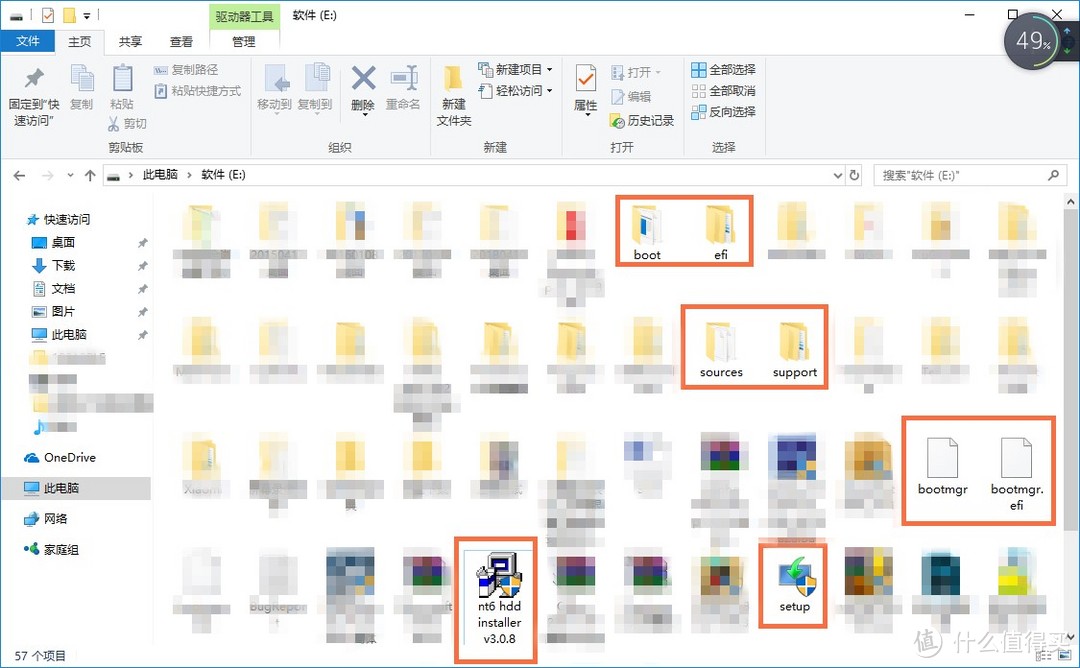
▼去网上下载软件“nt6 hdd installer v3.0.8”,和刚刚的Win10系统存放到同一个根目录(autorun.inf为隐藏文件),我放在了E盘(旧系统的D盘)。
▼执行nt6,按照提示的建议,选择模式2。

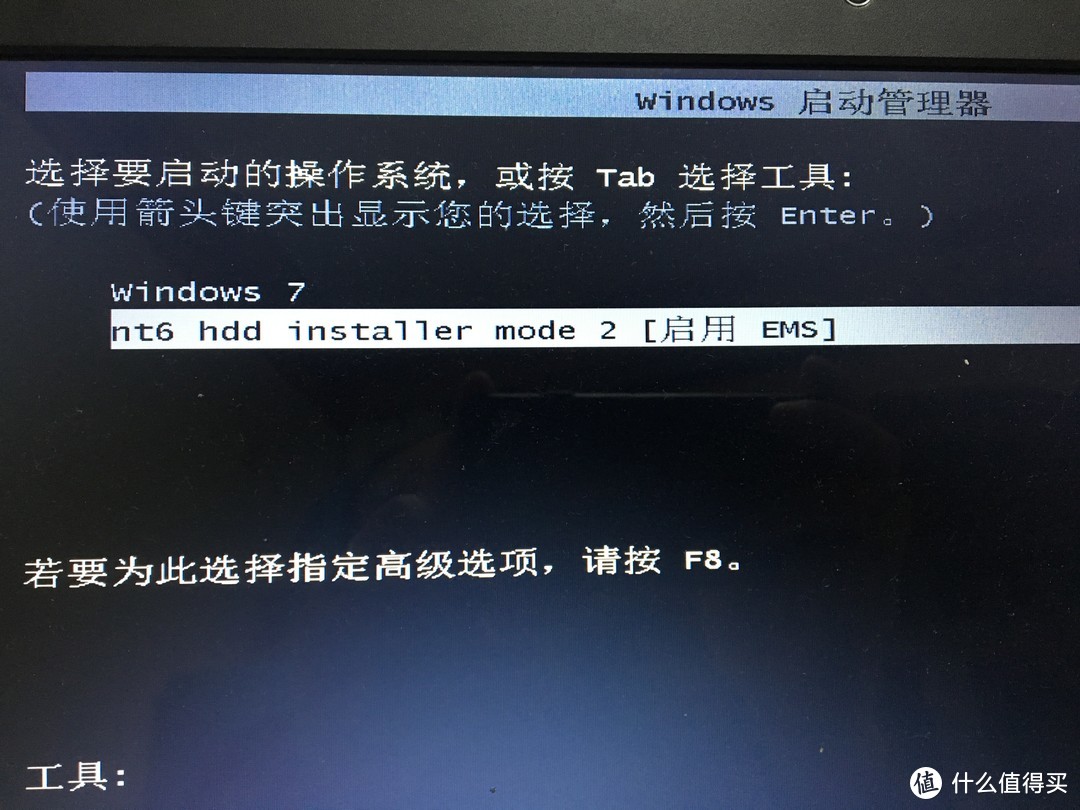
▼重新启动电脑,记得选择下方的nt6 hdd installer mode 2。
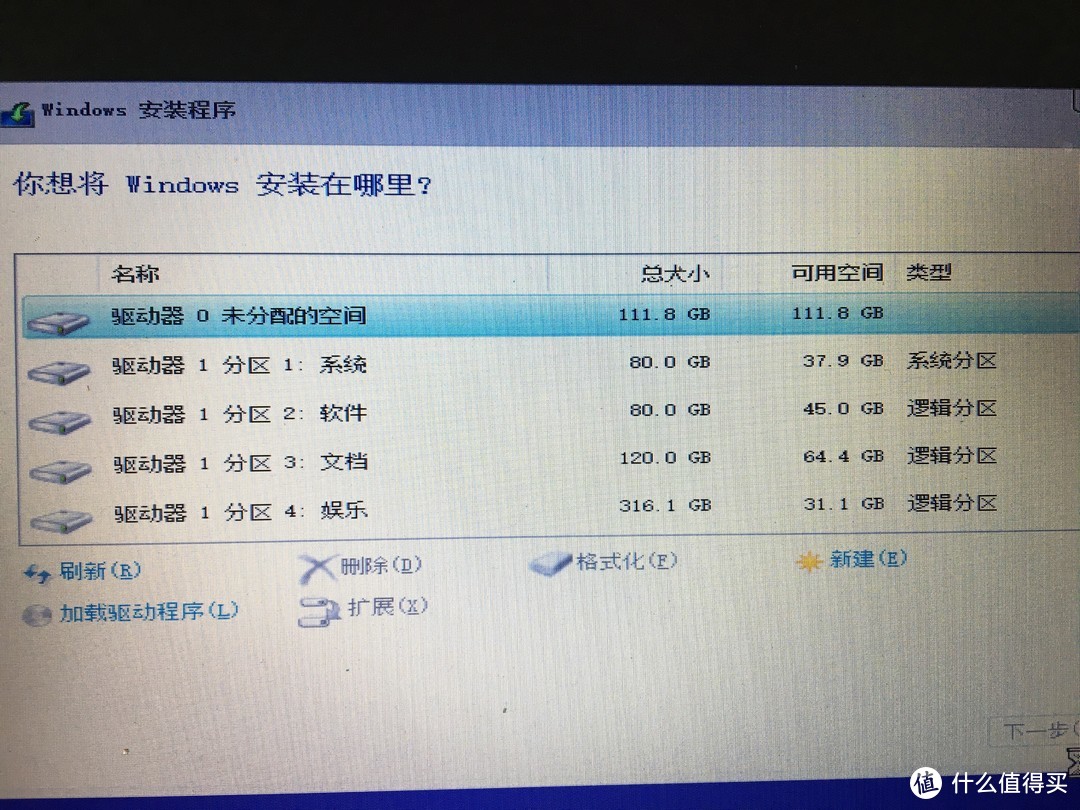
▼按步骤点下去,对于刚刚安装了的win7系统的固态硬盘,删除掉所产生的2个分区,合并成如下图状态并继续。
▼安装好后,测试启动时间9秒,太感人。

不同环境驱动程序对固态硬盘测速对比
在三种模式下,均下载了常规固态硬盘测试软件AS SSD Benchmark软件,来看看不同环境下的测试的份情况:
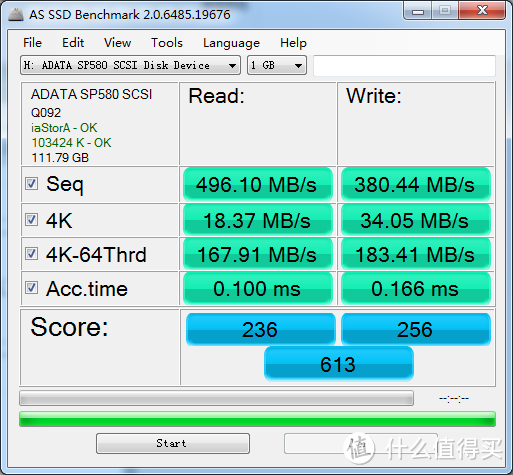
▼驱动模式1:系统Win7(64位)安装在机械硬盘,用AS SSD软件对固态测试,驱动是iaStorA,4K对齐,得分613,这个得分出乎意外,我以为我这破电脑,得分200左右就可以了。
▼驱动模式2:系统Win7(64位)安装在固态硬盘,用AS SSD软件测试,驱动是msahci,4K对齐,得分514,性能降低。

▼驱动模式3:系统Win10(64位)安装在固态硬盘,用AS SSD软件测试,驱动是storahci,得分649,还不错。
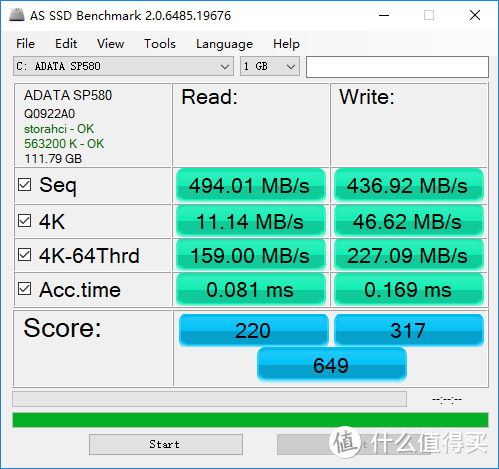
驱动不同,得分也不同,至少在Win10模式下自带的storahci驱动分数是最高的。
▼科普:AS SSD BenchMark的几种驱动显示状态说明。
(1)显示storahci-ok和msahci-ok。其中前者是win8微软自带的SSD驱动,后者是win7微软自带的驱动。一般建议使用这种驱动,SSD跑分更稳定。这个状态表示AHCI已经开启。
(2)显示iaStorA-OK或者iaStor-OK。这是intel的快速存储驱动(Intel Rapid Storage)。对于部分SSD来说,使用这个驱动可能使SSD的4K跑分掉到个位数,因此当用这个驱动SSD跑分很低的时候,可以用windows自带的驱动。
(3)显示amd_sata-ok。表示是AMD自带的磁盘驱动。这个不一定表示AHCI已经开启,具体以IDE控制器显示为准。驱动也建议更改为windows自带的。
(4)显示为asahci64-ok,或者mvs91xx-ok。代表非原生的SATA3.0接口(不如用原生SATA2.0,更稳定)。其中asahci64可能是ASMedia祥硕的桥接芯片,mvs91xx为marvell桥接芯片。
(5)显示intelide-ok。表示AHCI没开启,或者根本就不支持AHCI。像早期的ICH7南桥的板子,像G31,G41。当然,相应的,SSD跑分也会比较低。(建议老机朋友买SSD前一定确认自己的主板是否支持ACHI,没ACHI的SSD废了一半)
(6)显示为pciide-BAD。表示AHCI没有开启。
总结
在固态硬盘降价通道中,这是一次冲动的选择吗?不,这是刚需。
在张大妈薅的100块京东礼品卡,再加平时积攒的京豆,99.4入手120G的固态和一个光驱托架,很值。
固态+6G内存+Win10,用起来非常好,码字浏览网页再也不卡了,笔记本也安静了很多,再也不会想着换新电脑了。
HP的主板BIOS设置很另类,没有让人选择AHCI的地方,听说是强制开启了。(HP想的太周到)
安装过程走了点弯路,但最终还是成功了。
机械硬盘的旧系统保留着,防止固态出现意外的情况下,还能救急。
本文仅供和我一样还在使用7年前的老黄牛电脑的值友参考,固态降价,在速度和效率面前,该出手还是要出手。











校验提示文案
校验提示文案
校验提示文案
校验提示文案
校验提示文案
校验提示文案
校验提示文案
校验提示文案
校验提示文案
校验提示文案
校验提示文案
校验提示文案
校验提示文案
校验提示文案
校验提示文案
校验提示文案
校验提示文案
校验提示文案
校验提示文案
校验提示文案
校验提示文案
校验提示文案
校验提示文案
校验提示文案
校验提示文案
校验提示文案
校验提示文案
校验提示文案
校验提示文案
校验提示文案