

在上一篇的装机教程中,有不少小伙伴吐槽图样图森破,有些装机的难点要点没有详细的说出来,被笑称春秋笔法。 实在让阿鲁 。
话虽如此,但文章的收藏量和热度都比较可观,让阿鲁表示喜闻乐见之余,想出一篇装机要点解析的愿望更强烈了,为此阿鲁今天特意再来一篇装机教程Plus,其中包含上一篇没有细说的点,上篇用的是Intel平台,这次就用AMD平台吧。
配件兼容性很重要


在机箱尺寸的选择上是跟主板规格密切相关,市售常见的主板按尺寸规格分类,从大到小是ATX>MATX>ITX,机箱也是如此。ATX机箱可以兼容MATX,MATX也可以兼容ITX主板,反过来就不行了。与主板大小一样,不同规格的机箱尺寸大小也不同。

另外,怎么知道所选的机箱大小与显卡以及CPU散热器不兼容呢?查询产品官网或者中关村、JD的产品页面的规格参数尺寸一览就知道了。机箱制造商都会标注CPU散热器和显卡限高限长以酷冷至尊Q300L机箱和微星GTX1080Ti魔龙为例,看上去机箱好像是放不下显卡了。


实际情况又是如何呢?从中关村在线和酷冷至尊官网的产品页面能查看到显卡的长度(325mm)是小于机箱对显卡的限长的(360mm)。

实际装机来看,酷冷至尊Q300L机箱确实可以完美兼容微星GTX1080Ti魔龙显卡。


至于CPU散热器方面,九州风神玄冰400散热器虽然其产品高度159mm超过机箱标注的CPU散热157mm限高,但机箱还是可以兼容(能盖上侧板)。个人觉得这种情况应尽可能避免。总的来说,在选购配件时最好做到机箱容纳规格大于显卡长度和CPU散热器高度。
装机主要配件介绍:

前面已经提到这次装机用的是AMD平台,所用的主板是微星X470 GAMING M7 AC,是一款定位中高端的X470主板,支持新一代锐龙处理器,采用ATX板型设计。

作为中高端产品系列,尤其采用X470芯片组,其购买用户相信都有超频CPU的意向,超频意味着主板CPU供电模块承受更大压力,在这方面微星X470 GAMING M7 AC采用14相供电,以及8pin*2的CPU供电接口,能满足锐龙二代超频后的用电需求。

在主板扩展性方面,主板配备3*PCI-E 全尺寸插槽,其中前两个插槽带金属护甲,3*PCI-E x1扩展接口,无论你是用双显卡还是PCI-E SSD、独立声卡都可以支持。另外,该主板还配备M.2 SHIELD FROZR散热系统,既可以提升M.2固态散热效率,在外观一体性上也更强。

后置接口方面,USB Type-A/C大家都不陌生了,值得注意的是带2个金色小圈接口那个,是无线WiFi接口,接上配件中的WiFi无线配件即可使用,另外,左侧两枚按钮分别是清除BIOS设定和刷新BIOS快捷键。


显卡方面用的是微星GTX 1080 Ti GAMING X TRIO 11G,作为非公版旗舰显卡,在性能、散热、做工用料、外观颜值上都要做到让人满意。这货采用TriFrozr散热系统,在3*第四代刀锋风扇+6纯铜镀镍热管+高密度大面积散热鳍片能将旗舰级GPU温度压制得服服帖帖,而且还支持零动空间风扇智能启停技术,低负载时显卡风扇停转,实现0分贝噪音。


固态硬盘方面,我用的是浦科特M9peG 256G,采用PCI-E Gen3x4接口,Marvell 88SS1093主控以及东芝BiCS3 3D闪存颗粒、512MB LPDDR3缓存。支持NVMe协议,读取速度3000MB/s,写入速度1000MB/s,还带RGB灯条。
装机教程走起


AMD CPU和CPU插槽左下方都带有小三角标识,安装CPU的时候只需两个小三角保持同方向重叠,最后确认CPU针脚已经完全进入底座。

放置CPU并确认准确无误后,压下底座旁的小杆到底部即可。

CPU安装完毕

在CPU表面涂上硅脂,不需要太多,星罗棋布的涂在中部即可,也不需要抹平,如果你有强迫症可以试试。
AMD原装散热器安装


CPU原装散热器的安装很简单,首先将散热器左右两侧的扣具套入主板CPU两侧的散热底座。


确认两边完全套入后,用手拨动右侧把手到另一端即可固定散热器。

将CPU散热器线材连接至主板带CPU FAN标识的接口,完成CPU散热器安装。
内存安装:


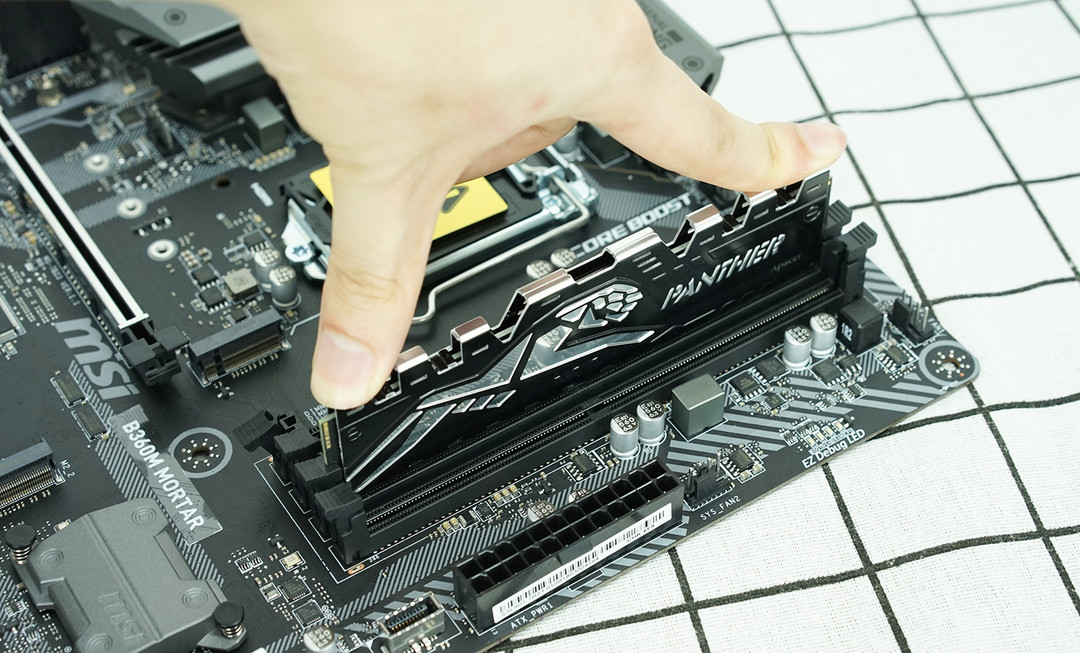
鉴于上一篇里已经详细说过,这里就再简单说下,内存金手指接口对准内存插槽中间的卡点,放好内存后用手指轻按两侧,让内存被插槽卡扣固定两边,听到两声“咔嚓”即可。组建双通道内存都是相隔一槽安装。
主板线材连接:


主板和线材上也带USB标识,线材和接口带防呆设计,没针脚接触的位置会封死,反向插不进,你只需将线材缺口与主板接口保持方向一致即可接入。


机箱前置音频接口也是如此,JAUD和HDAUDIO是前置音频接口的标识,一般该接口常见于左下角,对准接口后插入即可。


前置USB 3.0接口找准凸起的一端,与主板前置USB3.0接口缺口方向一致插入即可。


RGB线材连接,RGB线材一般都带有小三角标识,找到主板JRGB标识接口(常见为12V4针),将小三角标识准接口标注+12v那一端接入即可,接反了不会烧,但会不亮。


有时要连接很多设备(RGB风扇、灯条),主板RGB接口不够怎么办?多合一RGB汇总线就派上用场了(主板或RGB设备都有配送),线与线的正确连接是对齐小三角一端。


刚才说的是12V RGB接口,一般常见为4针,而3针的RGB接口则是5V,可通过编程控制RGB灯条每颗灯珠的颜色,连接主板的方式跟12V的一致。小三角标识对准标注+5V一端接入即可,如果5V RGB设备接到12V RGB接口会怎样?那就准备买新的吧.......

关于机箱信号线材定义,主板说明书有详细标注。
 主板上9pin的接口每针有什么定义说明书都有详细的描述。


关于机箱信号线材的连接,正是上一篇被吐槽的地方。普通主板的机箱信号接口排列和定义都是一致的,每根针脚的其定义请看上图。可以毫不夸张的说,你甚至不需要明白接口定义是什么,只需按图索骥把机箱信号线材按照说明书上指示接入对应接口就可以。
机箱风扇的安装:
很多人搞不清风扇的正确安装方向,使得机箱风道未能正确建立,导致机箱热量无法高效排出。

正:代表进风方向 反:代表出风方向


风扇安装方向应正面朝前,机箱内所有风扇安装方向应保持一致,这样才能将热量顺利往同一风向排出。

机箱风扇散热风向示意图,前置风扇将冷风抽入箱体,后置风扇抽出箱内热风排出热量。
主板进箱:


安装主板之前在机箱内安装铜柱,不同尺寸的主板安装铜柱的位置不一样,按照机箱内部或说明书提示将铜柱固定到相应位置,切记得铜柱得上紧,不然日后拆卸主板时铜柱会和螺丝连在一起,主板就成了三文治,再拆卸就很麻烦了。


显卡附送的显卡支撑杆.....


整机安装完成图,微星GTX 1080 Ti GAMING X TRIO显卡配备显卡支撑杆,可惜它挡住了浦科特M9PeY固态的RGB光辉,所以就用酷冷至尊的出品。


总结:
不知道这篇装机小教程对您是否有帮助?虽然有不少dalao看完可能觉得比较普通,但个人觉得至少对小白是有一定功效的,嘿嘿。各位小伙伴点赞收藏之余再赏点金币呗 (写教程真的蛮费工夫的呢,边装边拍
 ),如果觉得阿鲁的内容还可以的话也欢迎关注。


女神: 你帮我老公装的机 真好 爱你偶
其实新手会出问题的就是一个电源线和主板线
楼主问下,那天我看人装机,他好像没有往cpu上涂硅胶,我问不用涂吗?他说风扇上有,风扇用的玄冰的,应该信吗?
RGB线是干嘛用的?连什么的?
标题出现了严重的错误
不敢请教楼主,能否给我推荐一个装机配置,主机5000元内(最多最多6000),上网、看电视电影、照片用。诉求务必稳定、务必安静,音频能好一些更好。现在用的电脑已经9年了,实在太老。
…e3,r9 390电源550w,现在一玩大型游戏就断电重启是什么意思?
集线器与分线哪个好?
大佬有5/6千的装机配置吗?这文中贵了,学不来。
装机技术好,备胎做到老
谢谢你帮我,不然又要麻烦男朋友了
装机深似海,奴隶做到底!
好人修电脑,坏人床上gao……
装机装得好,备胎当到老
女神才不用需要组装的机器。而需要用到组装机的女生自己也会装。多半比男生装的还好
你们啊,就是太有经验了,有一次我去一女的出租屋修主机,下午修到晚上十二点多都没弄好,太晚了走不了,只能睡沙发,于是我不睡觉继续修,她实在不好意思就出来一边陪我聊天一边看着我修……为什么要这样做?还用问!因为这个问题我根本不会修啊,鬼知道为什么自动断电重启啊,好面子只能硬着头皮上,结果…所以说,修电脑不要修太快!
现在哪有用组装机的女神,那是女神经病吧
电脑修得好 备胎做到老. 8年从业经验
表示不想看,雄蝶,奉劝一句,大部分女生都喜欢用的是笔记本,真正需要台式机装机的,大部分有其它需求,比如游戏,这类女生偏理工科,好些是可以自己组装的。要吸引女生看,真的,台式没用。