


































23
32
大户型组网最优解——领势linksys mx5300+velop ac3900有线回程mesh
2020-01-22 10:49:30
242点赞
1692收藏
529评论
一、前置条件&结论
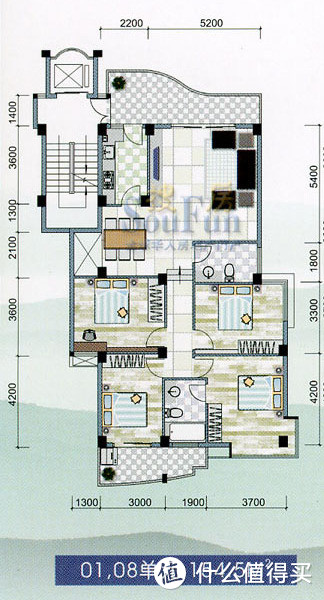
1、我家的情况:155平米,4房2厅的平层,每个房间和大厅都布有网线。联通200M宽带;
2、本文不赘述测试的过程,因为每个过程截图耗费太多时间了,但可以保证每个结论都是自身实测得来,没有拍脑门、没有人云亦云。有问题都可以评论区留言;
3、对于超过100平米或者2房以上的户型,再好的单路由器也无法突破物理定律,做到毫无死角;
4、、大户型如果布好网线,那么领势的有线回程mesh方案是目前最强水平,也是部署难度和逻辑相对简单的方案;
5、有线回程不需选择三频产品,浪费。
二、购买理由
1、本人路由器的使用历史:
从2012年开始,大体经过:tplink无名路由→华为荣耀路由WS831(fview的视频推荐)→网件R7800→斐讯k2→领势mx5300与4个ac1300搭配
2、三个体会:
一是千万不要迷信大V的测评。当时被fview的路由器评测带入坑,无脑入了评测中表现最好的荣耀路由WS831,但实际表现真不行,大失所望。且不说大V的评测是否夹带私货,就算本意客观公正,但电子产品的评测很难完全符合复杂的日常实用场景;
二是不论多强的单路由,对大户型都难以完美覆盖。16年听从论坛各路大佬的推荐,1100元“重金”入了几乎上神坛的R7800。但对于我家这种环境,角落里该没信号还是没信号,加上网件的固件优化一言难尽,整体上是失望的,至少我没有用出比K2更好的体验。所以,奉劝各位大户型值友,千万别觉得只用一个*级的单路由就能解决你所有的网络问题,是的,我说的就是动辄三四千的rax120、ax89x们,无线信号穿墙衰减是物理定律,再贵的单路由都不可能逾越,表现只能比及格线高几分而已,投入产出比实在太低。因此,大户型显然应该考虑其他组网方案
三是不必刻意追求新技术。当时买R7800就想着“一步到位”,cpu发热低性能强,还有当时最新的mi-mumo,160......但三年后的今天回看,这些当时的“新技术”至今仍然谈不上普及,有些如160甚至还未必是发展的未来,多花钱买来的新技术不仅当下用不到,还未必能战未来。
3、为何最终选择领势的mesh方案?
诉求:在家无论走到哪里,都能使用同一个wifi信号、且保持较高网速。这种完美的无缝漫游状态,一直是我心中的梦想。
实践已经证明了单路由在面对大户型时的无能,那么要想实现无缝漫游,当前无非就是ac+ap或者mesh这两种解决方案。前者部署起来改动略大,学习成本也高,什么吸顶、开关板更换,而mesh相对简单,对于我这种懒得深入研究的人无疑更适用。ps:在研究的过程中,在一个叫acwifi.net的小站学到不少知识,本文也基本是对站长文章的提炼和总结。
那么,为什么最终选择了价格并不便宜的领势的方案呢?原因以下几点:
①无缝切换效果好,网速快。看了acwifi.net的实测,velop的实际效果特别是我最关心的无缝切换体验,在几家mesh方案中属于独一档,而且重点是不掉速。(华硕AImesh出来挨打)
②支持分频。2.4G和5G可以分开。这对于那些只支持2.4G的智能家电是很友好的,很多家电在2.4G和5G混用的时候有失灵现象发生。据了解,velop是目前唯一一家支持分频的mesh方案
③外观。比起那些八爪鱼的张牙舞爪设计,velop的设计很容易融入整体家装
④高通方案。cpu性能不差,且温度控制和稳定性一直广受好评
⑤每个节点既可以当主路由又可以当子节点
4、有线回程or无线回程?
顾名思义,有线回程就是各个子节点通过网线与主节点连接。而无线回程则是主节点与各个子节点是通过无线信号连接。因为前者是通过物理方式连接,所以稳定性远好于后者,是最完美的mesh方式。强烈建议有条件者选择有线回程组网。而如果确实没有预埋网线,不得不无线回程的话,那么尽量选择三频版velop,如ac6600、mr8300、mr9000x等,包括mx5300(注意,mr8300只能当主节点使用)。
关于无线回程想多说一句。其实无线回程要想信号稳定,也不是没有办法,但需要较大的成本投入,最理想的情况就是设置多个节点,让节点之间形成“五步一岗十步一哨”的彼此呼应状态,信号自然不容易丢失了,比如我家这种户型要组无线回程的话,不太考虑经济成本的话,我会这样设置(yy一下又不犯法 ) :
) :
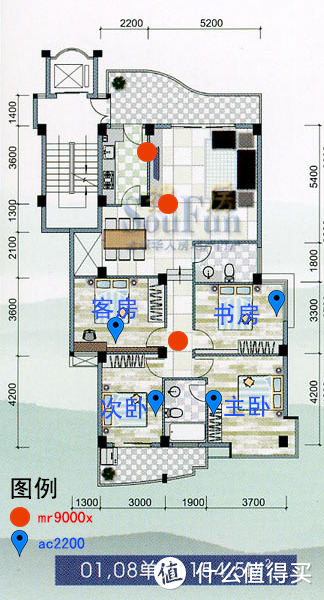 无线回程假想方案:3个mr9000x+4个ac2200,成本大概6000元,更加理想的是将4个ac2200全都更换成mr9000x,即7个mr9000x组无线回程
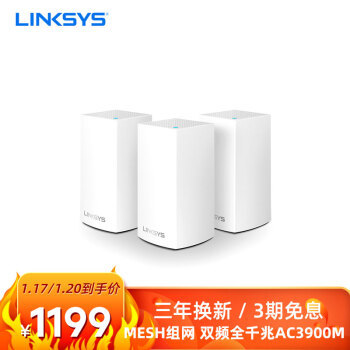
5、先买了一套velop ac3900......
双十二购买试水。附ac3900购买链接:
因为没有交换机,而ac1300的网线接口又只有两个,所以只能把退下来的R7800的无线功能关闭,作为有线主路由使用,3个ac1300接在后面并采用桥接模式。思路示意图如下:
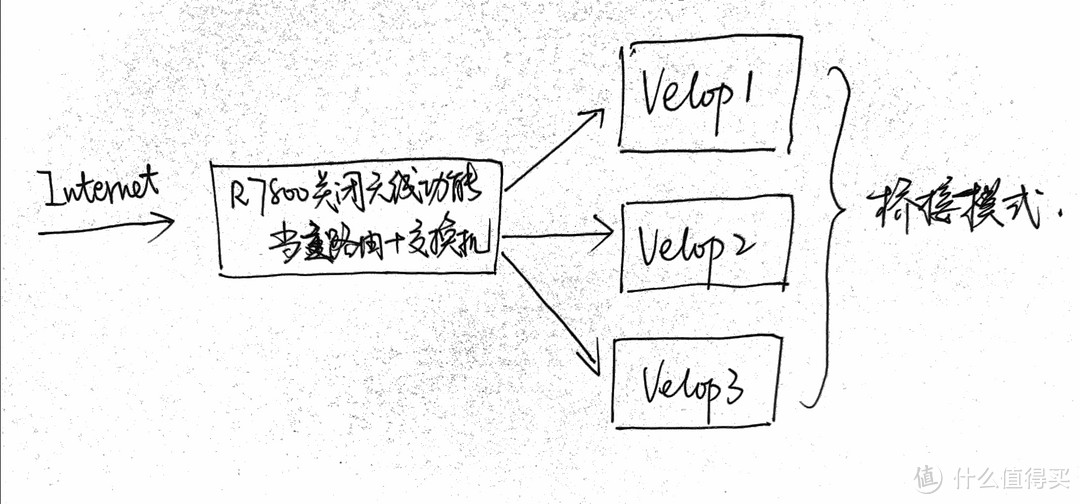
实际使用后发现三个缺憾:
①3个ac1300覆盖155平米仍然不够,提醒大家千万别信厂商的官方宣传,什么一套ac3900可以覆盖420平米云云,我估计这是没隔墙、没遮挡物时的理想状态。实际居家使用中必然会碰到隔墙,单个ac1300的覆盖面积也就一间10平米的房间而已,隔一堵墙就有明显的信号衰减。那么,为达到最佳的覆盖效果,最好能每个房间都部署一个ac1300;
②ac1300的网口数量只有2个,因此只好用R7800当主路由,后面的3只ac1300桥接,而在桥接模式下,app的许多功能如家长模式、测速、访客模式、查看外接设备等均无法使用;
③ac1300的cpu是高通IPQ4018,只能说是够用水平,从长远来看,带机量可能成为瓶颈。
6、继续购入mx5300+另一套ac3900
鉴于以上,我决定继续加大投入,主路由换成领势家能支持mesh、有多个网线接口的路由,同时再增加一个ac1300子节点。一开始盯着mr8300和mr9000x,但总觉得这俩的cpu跟ac1300一样,无非多几个网口,而三频又于我这种有线回程的没用,但价格却要800+甚至1000+,性价比实在太低,所以一直犹豫着,正好看到京东预售mx5300的消息,一查资料就心动了:
①CPU是*级的IPQ8072,跟rax120和ax89x的IPQ8074基本没差(区别在于是否支持4x4mimo或8x8mimo——8074支持8x8mimo的5G在80频宽下或支持4x4mimo在80+80频宽下,而8072只支持4x4mimo的5G在80频宽下或2x2mimo的5G在80+80频宽下),在可预见的未来,带机量都不可能成为瓶颈;
②终于有4个网口了。做主路由时,在不用交换机的情况下,整个网络也不必采取桥接模式,释放了app里的很多功能;
③支持wifi6,配合笔记本已有的ax200无线网卡,网速上限有了质的提升;
④向下兼容自家wifi5 mesh设备。如果到其覆盖范围,则会智能切换到wifi6网速,同时,如果今后mx5300降价的话,还可以有选择地替换掉流量较大的节点(比如书房),以提高该节点的网速
⑤价格便宜。我知道肯定有人说,1999的路由器也叫便宜?但看看核心配置几乎一样的rax120和ax89x(mx5300在mimo和网口速度方面不如这二者),前者3500,后者4500,而且还只能“单挑”不能组mesh(华硕的AImesh就是个笑话),再看美版(美行叫mx5)399.99刀的价格,直接让我这个海淘党放弃海淘。所以看相对价格的话,这次mx5300国行首发真的挺良心的了,还有3年质保
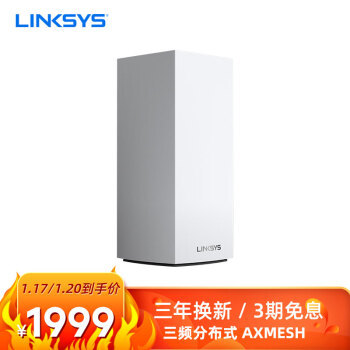
当然我不是土豪,1999的mx5300外加先后买下的两套ac3900(用了4个,剩下2个出掉),总花费也在3400元左右了,也是很心疼的,但比起以前单路由动不动有信号没速度、开着wifi看视频却不时卡顿缓冲、刷个淘宝图片却抽风式地刷不出来的惨状......咬牙上了!附mx5300的购买链接:
三、外观展示
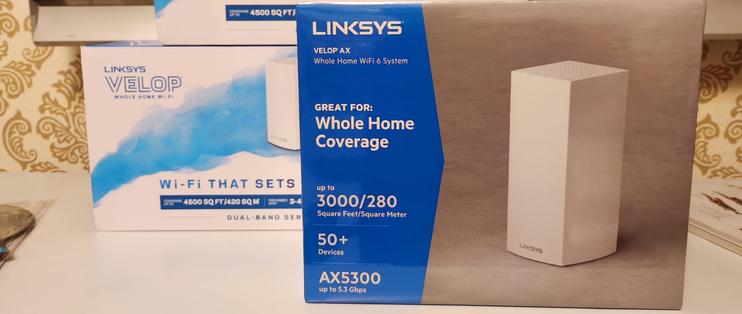
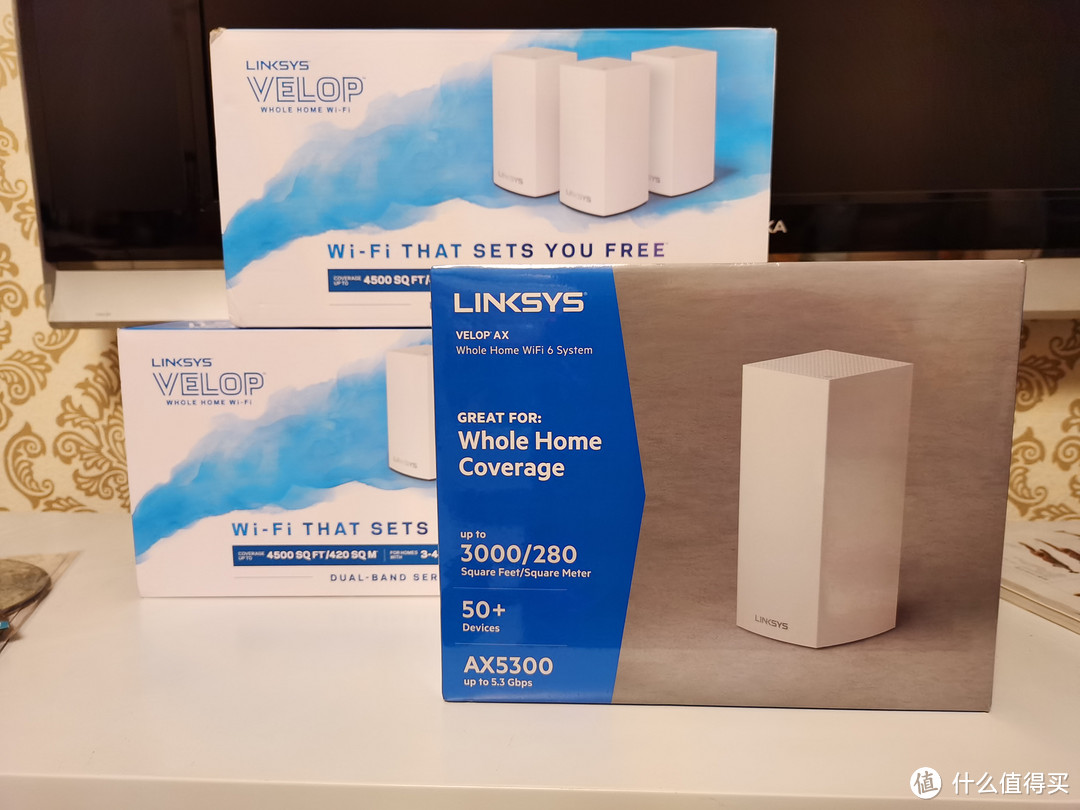 mx5300与两套ac3900的合影,白花花的银子的味道
 发个含外包装的测重图,给海淘党估算运费时作参考
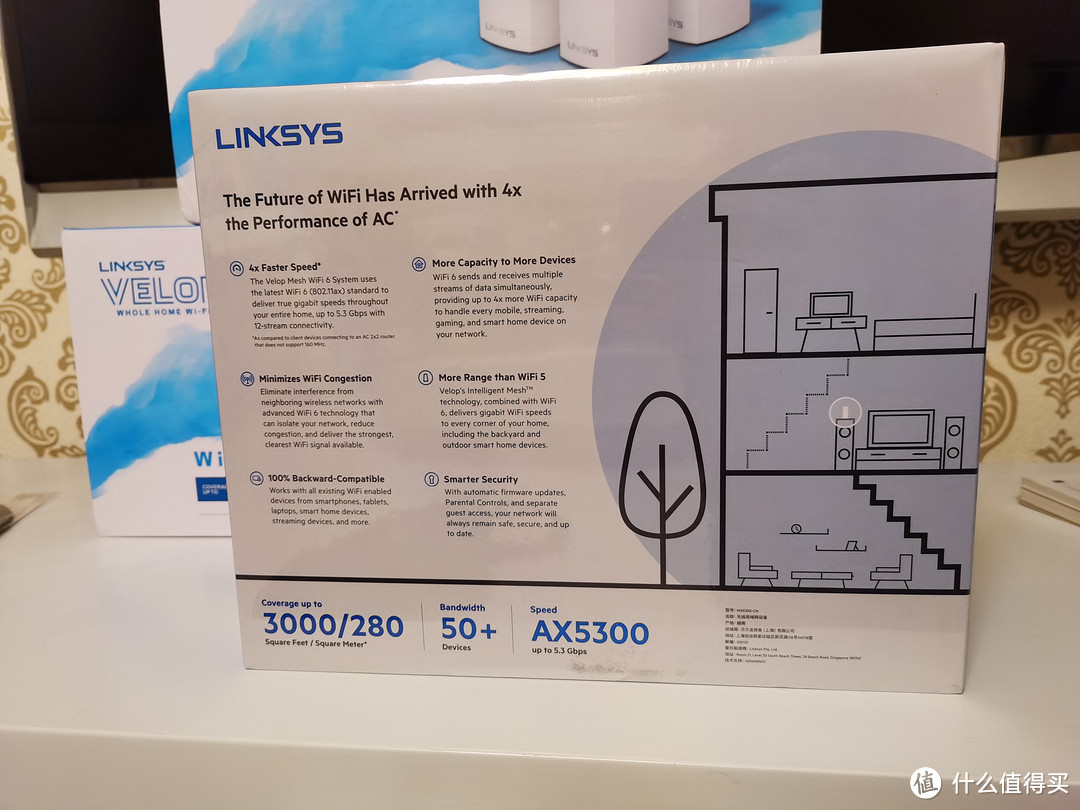 全英文的包装,本土化一般般。另外280平方米的覆盖面积,笑笑就好,千万别当真
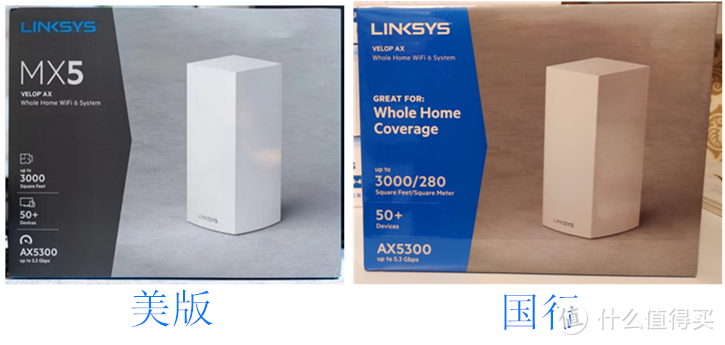 对比一下美行和国行的外包装,mx5300在美国叫mx5,除了外包装的区别,二者虽然固件通用,但固件会根据序列号自动限制美版的调节地区功能,而国行还可以调整地区
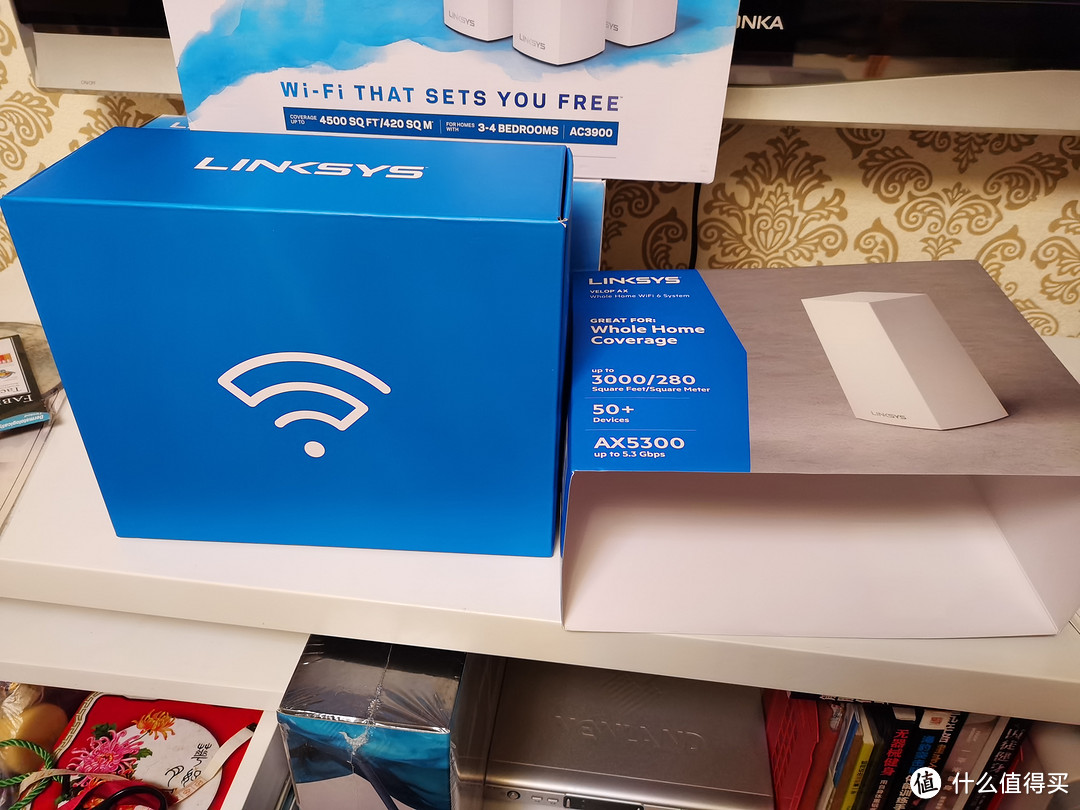 拆去外套,里面是特别厚实又很简洁的蓝盒包装
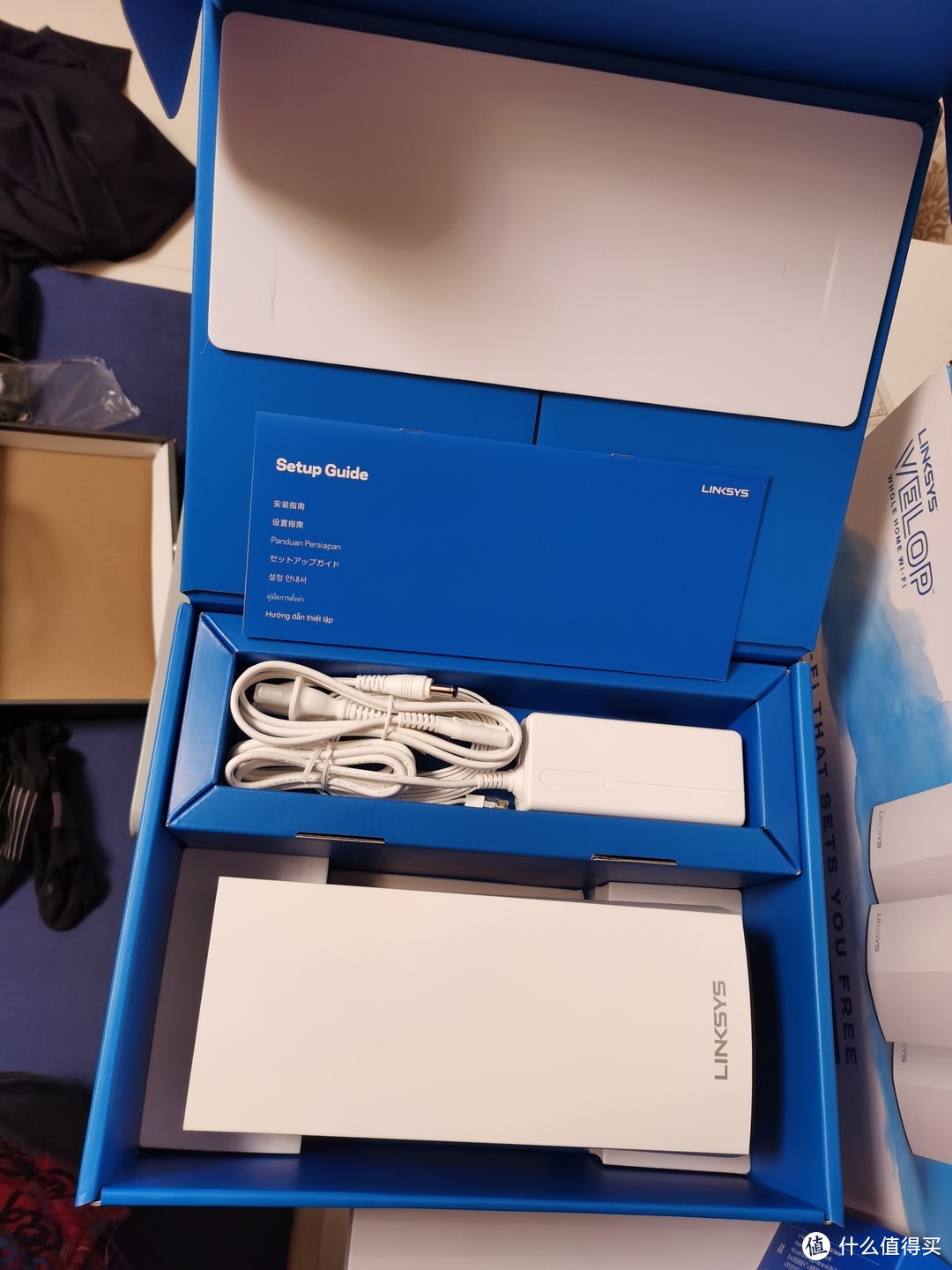 真开箱
真开箱
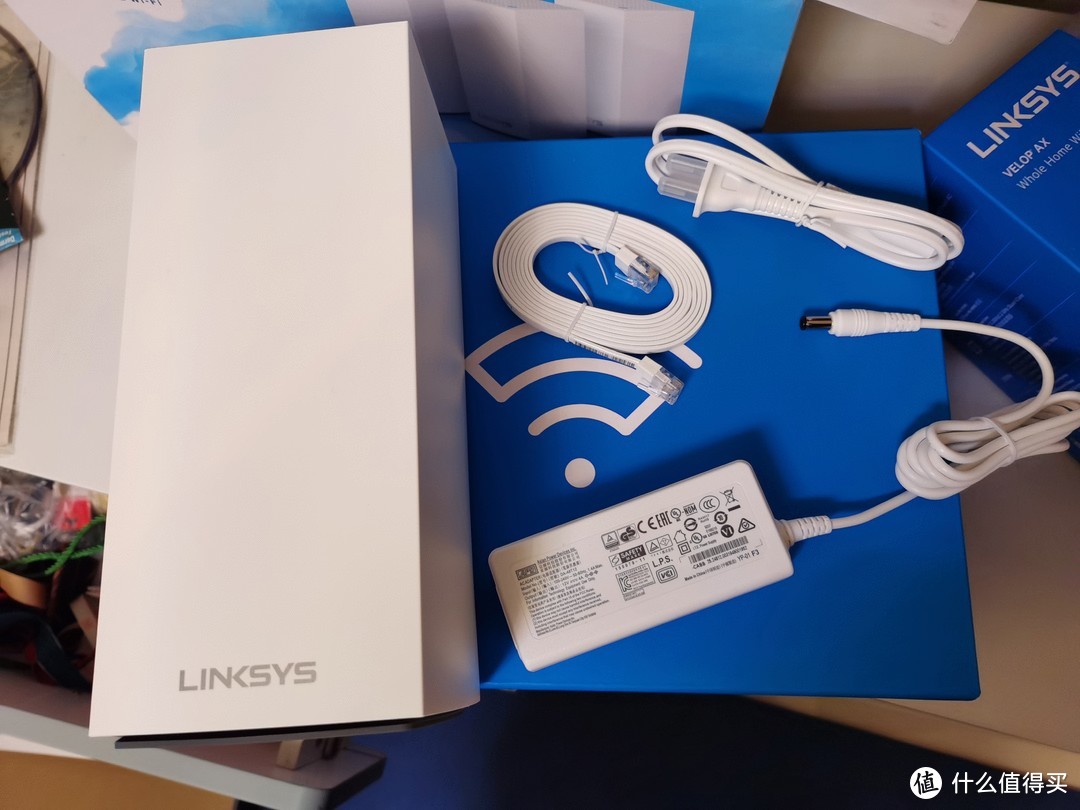 盒内:一个大大的路由器、分体式电源、一条扁平网线,都是白色,很简洁清爽
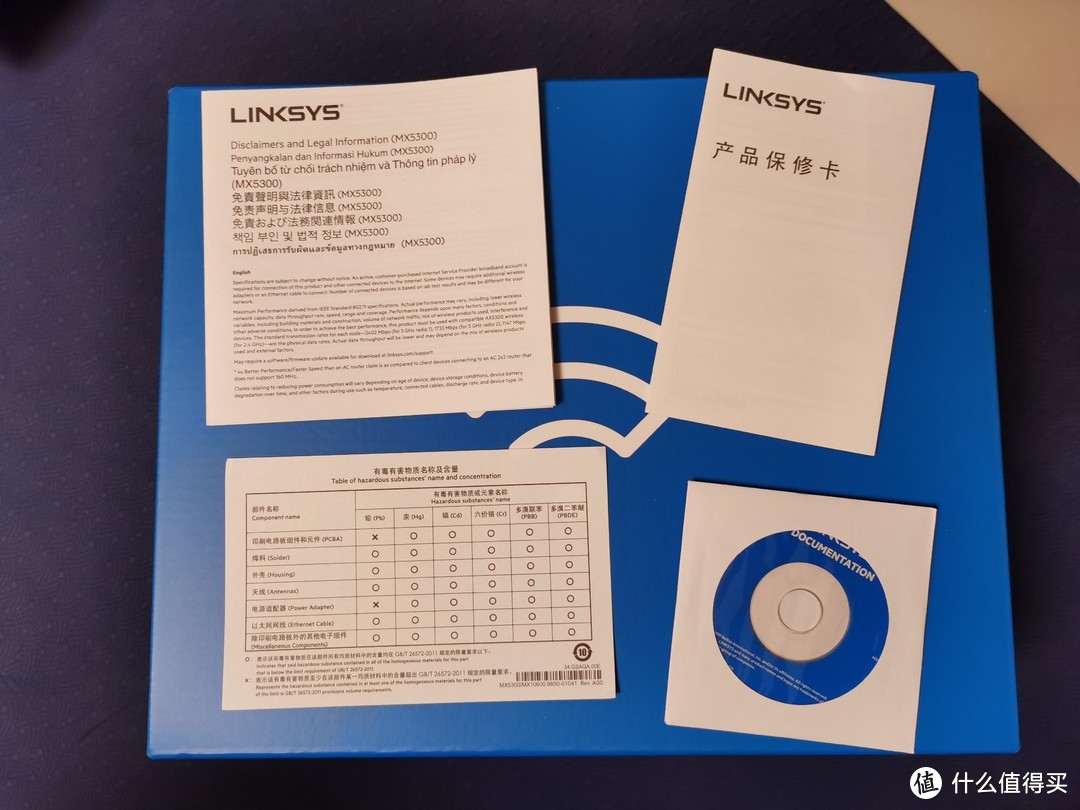 盒内的纸质材料,说不好听点都是废纸,而且对于9012年了还赠送光盘,我表示无法理解
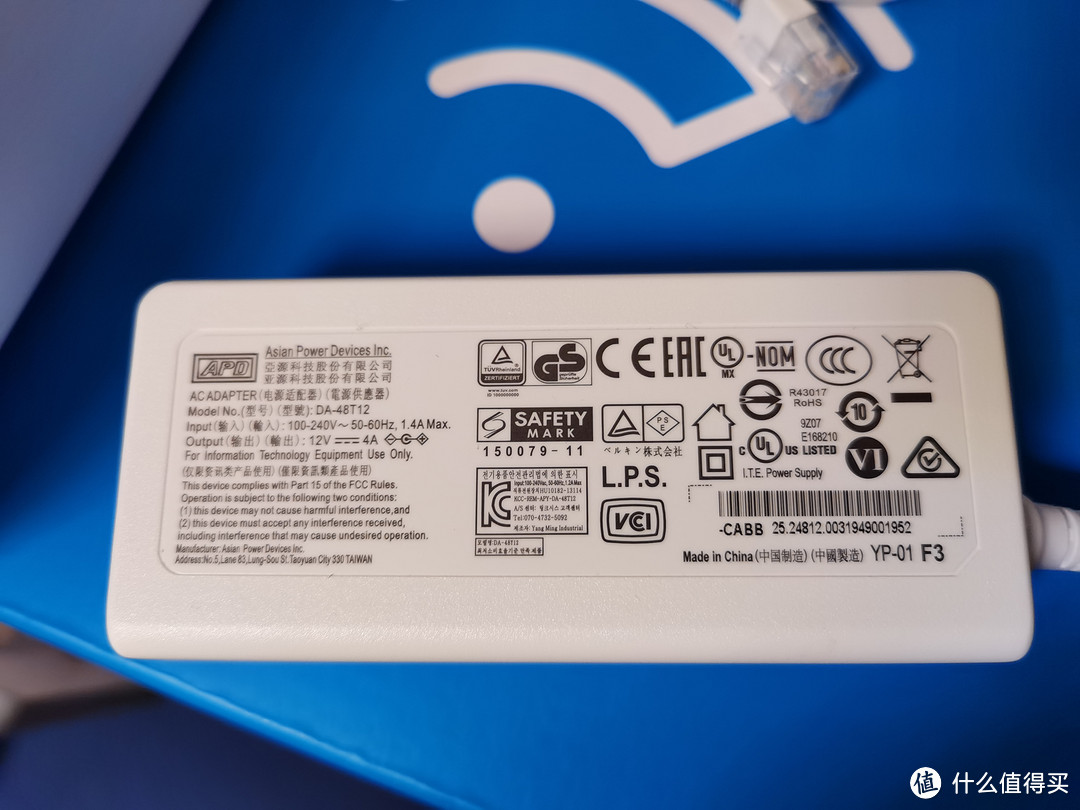 适配器的最大输出是48W
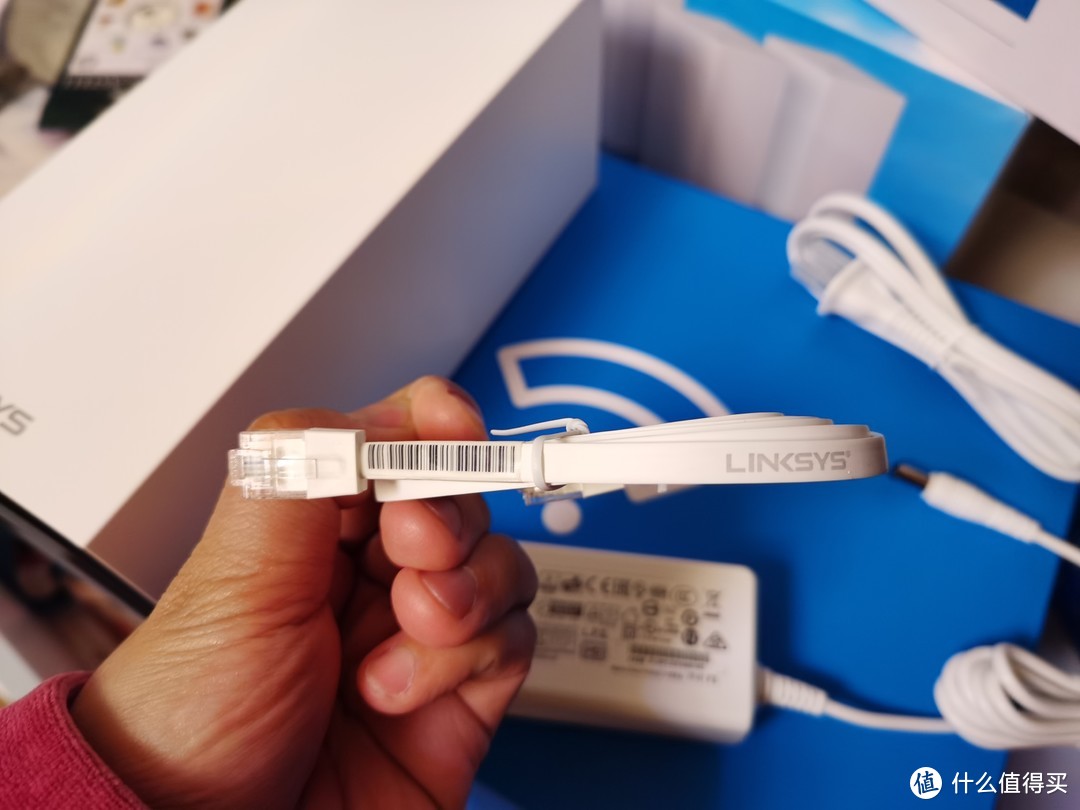 赠送的白色网线,但线材上却没有标识线类等级
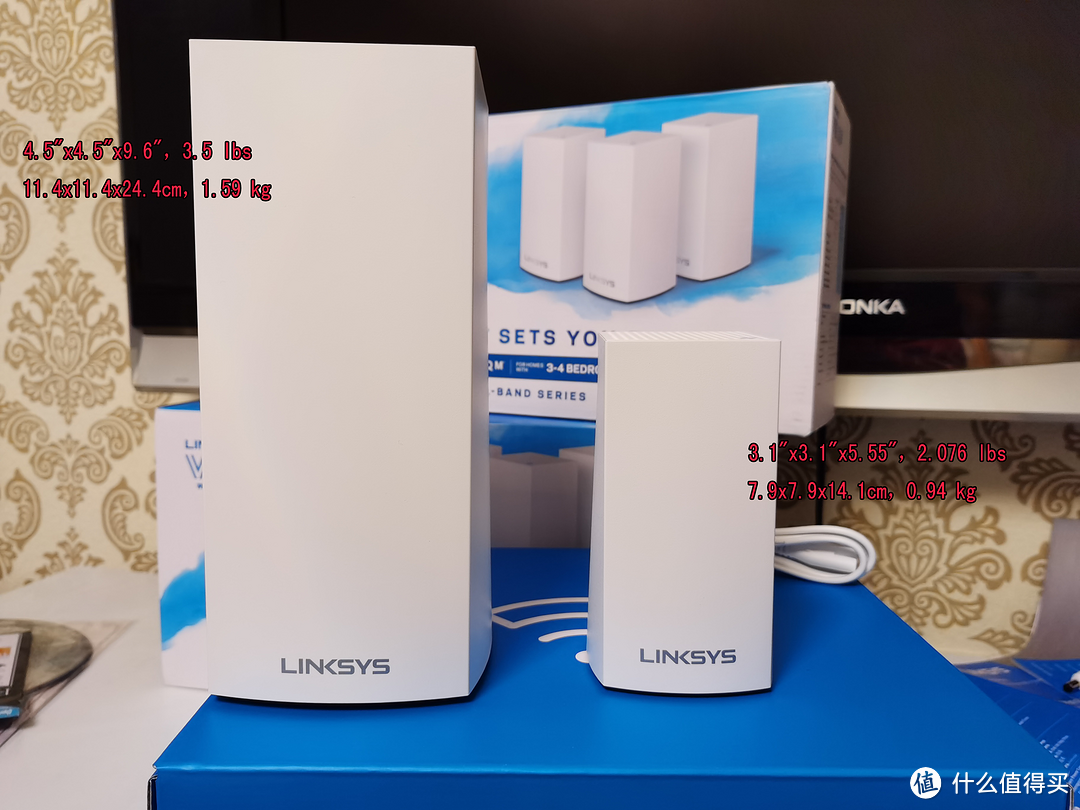 单看图片不觉得mx5300大,但和ac1300立在一起就觉得大了一圈,放弱电箱是别想了。附上官方三围及重量参数
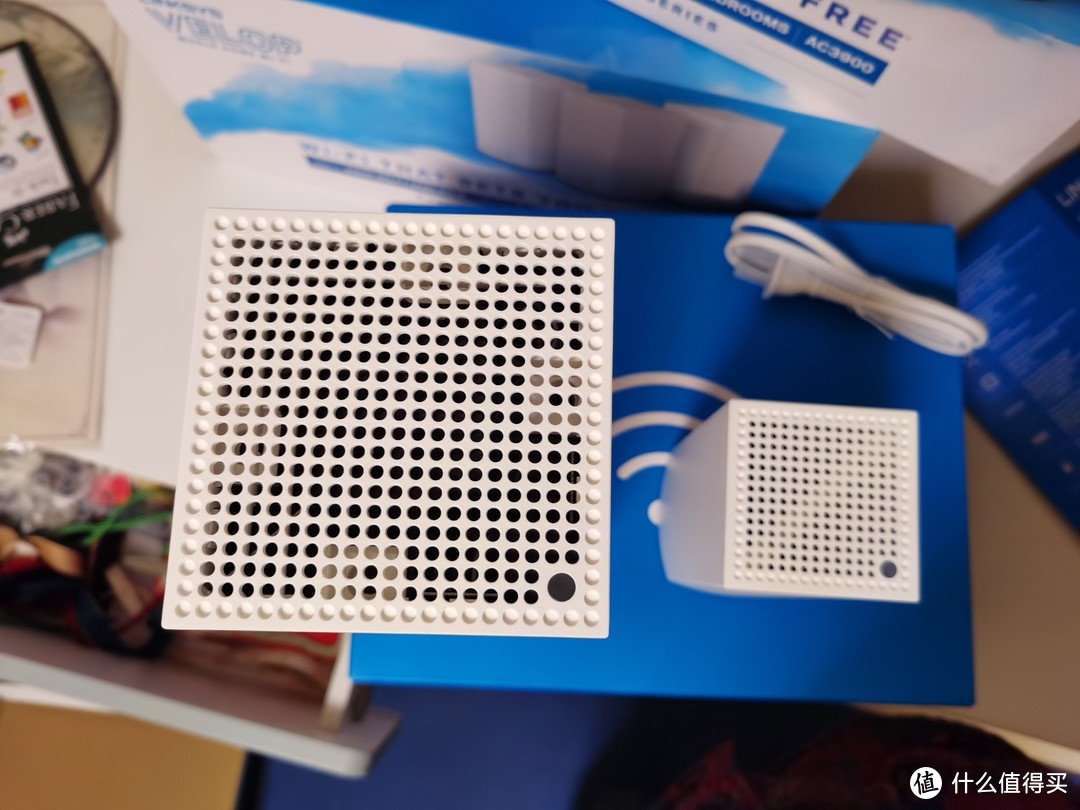 顶部散热孔设计,好处是更易排热(热空气比较轻,优先向上流动),但是不是更容易进灰呢?
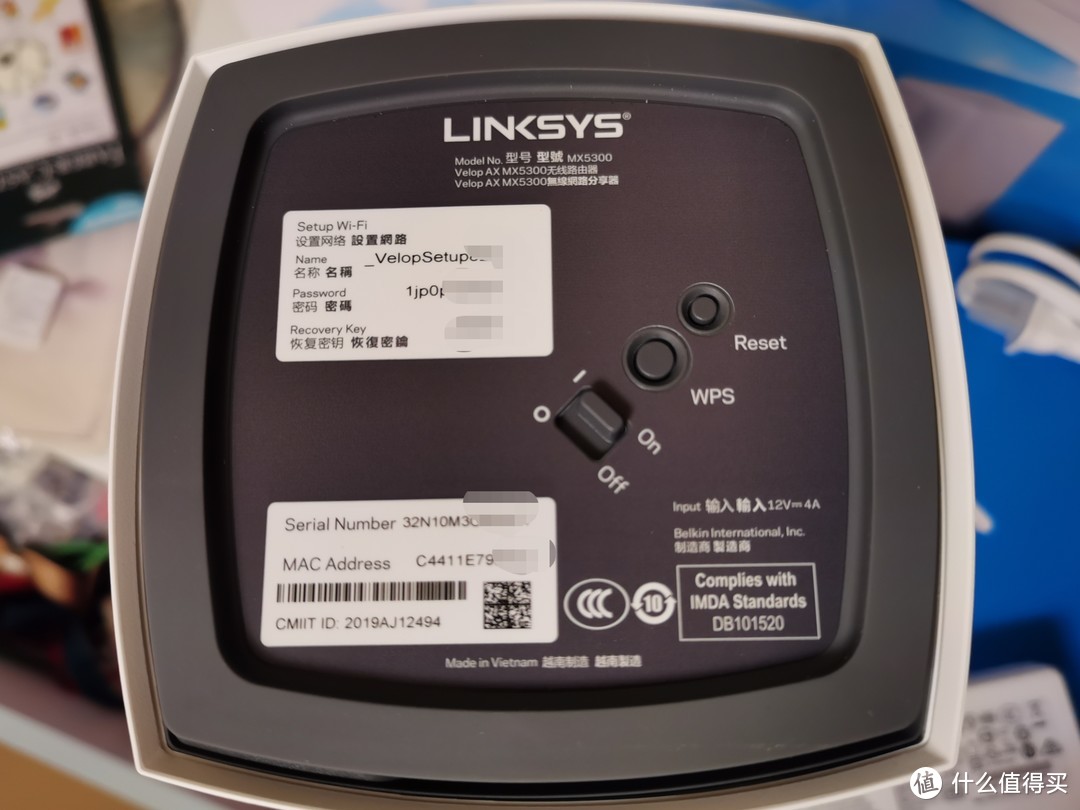 开关照例在底部,不破坏外观的整体性
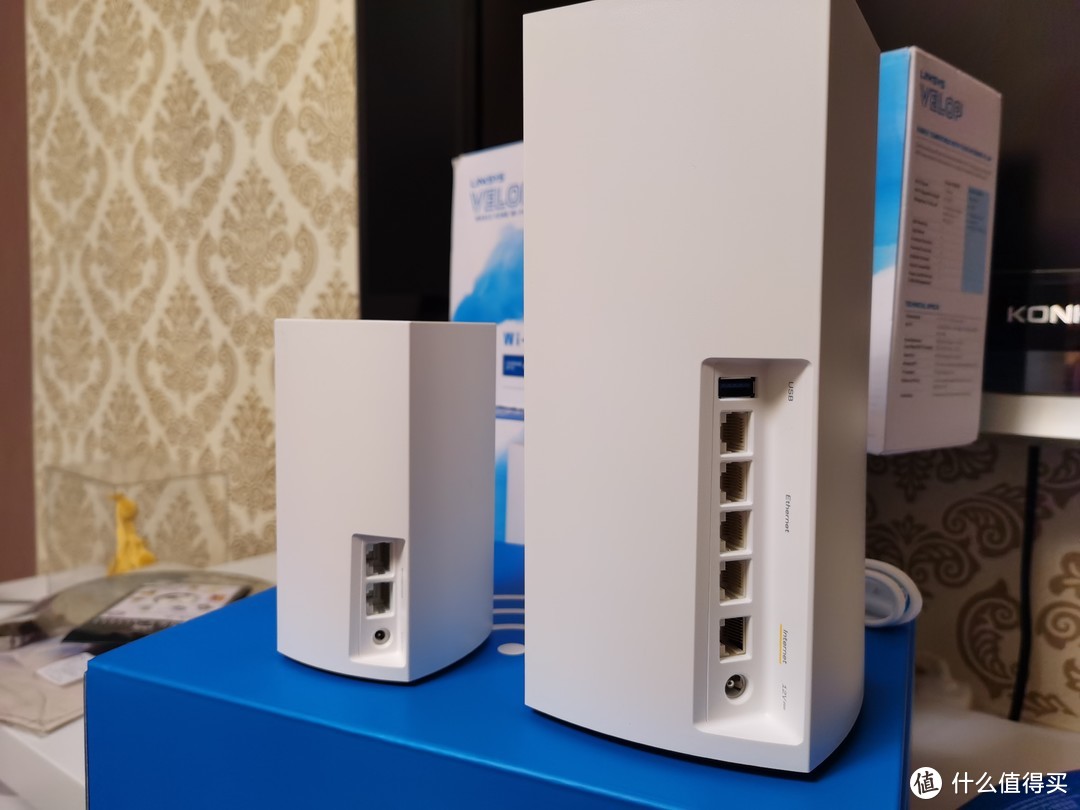 心心念念的4网口。不如rax120的是,lan口和wan口都是普通千兆,但就可预见的未来,千兆网口都不会成为瓶颈,考虑到接近一倍的差价,为“用不到的未来”提前买单并不明智。另外网口没有镀金。还有一点,这个usb接口与mr9000x不同,9000的usb接口就是个摆设,而这个是可以外接硬盘查看文件的
外观总结:
简洁、清爽、经典的外观设计一直是领势产品的加分项,几乎可以无缝融入普通家装。另外不论产品定位高低,统一的家族式设计也很有辨识度和传承性。
三、有线回程mesh详细配置指南
其实这本应是产品说明书要讲的内容,但这也是我最想吐槽之处:说明书实在太简陋了,极其不用心。
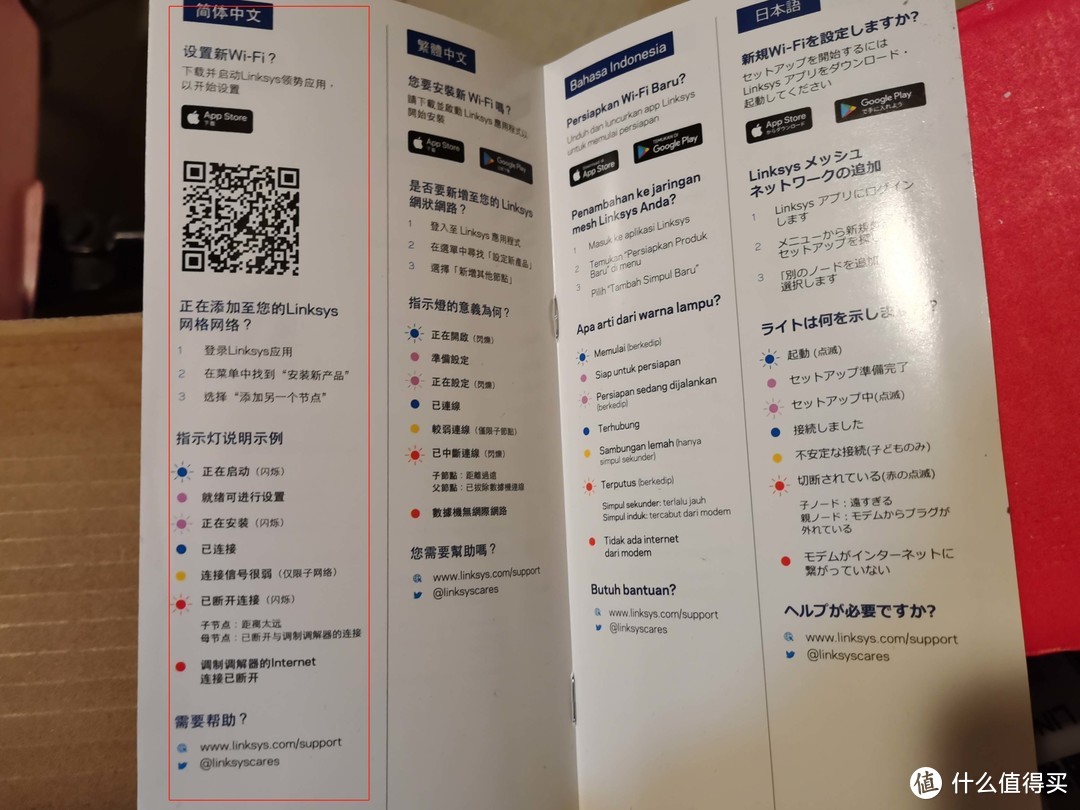 这种对实际使用毫无帮助的纸质材料不如不要,既环保又降低成本
而app里的步骤提示也不够详细,根本没提到有线回程和无线回程的区别,一些关键环节极易出错。而且即使你出错了,app的进度条仍然傻傻地继续走,最后耗尽时间给你个错误提示......加上每个步骤本身动辄6分钟以上,所以一旦出错就得浪费很多宝贵时间,第一次配置时,我用了整整一晚上,愣是把60%的手机电量用尽,许多步骤都需要百度才能解决。为避免大家走弯路,我把有线回程的实操步骤和易错点总结如下:
1、总体操作原则:
先插电进行设置,成功后再插入网线。千万别插着网线进行设置!切记!
2、步骤:
以我的“一大(mx5300)带四小(4个ac1300)”+华为mate 30安卓手机为例
①设置主节点(mx5300)。这个相对简单,按软件提示下一步即可,期间需要打开手机蓝牙,还要输入路由器底部的密码。注意手机要一直保持亮屏,同时要放在设置的velop旁边;
②添加子节点(ac1300)。注意:此时主节点与子节点实际上是通过无线信号进行配对的,所以一定要把子节点放在主节点的旁边,插电(切记别插网线),然后跟着app执行添加操作。千万别像我之前那样,把子节点放在预设的位置,结果因为距离主节点太远,导致主节点搜不到子节点死活添加不了。领势的app坑爹就在这里,没提示不说,你操作错误了也不会纠正你,只会自顾自往下走进度条,还不挺重试,耗费十几分钟后告诉你一句“搜不到子节点”......
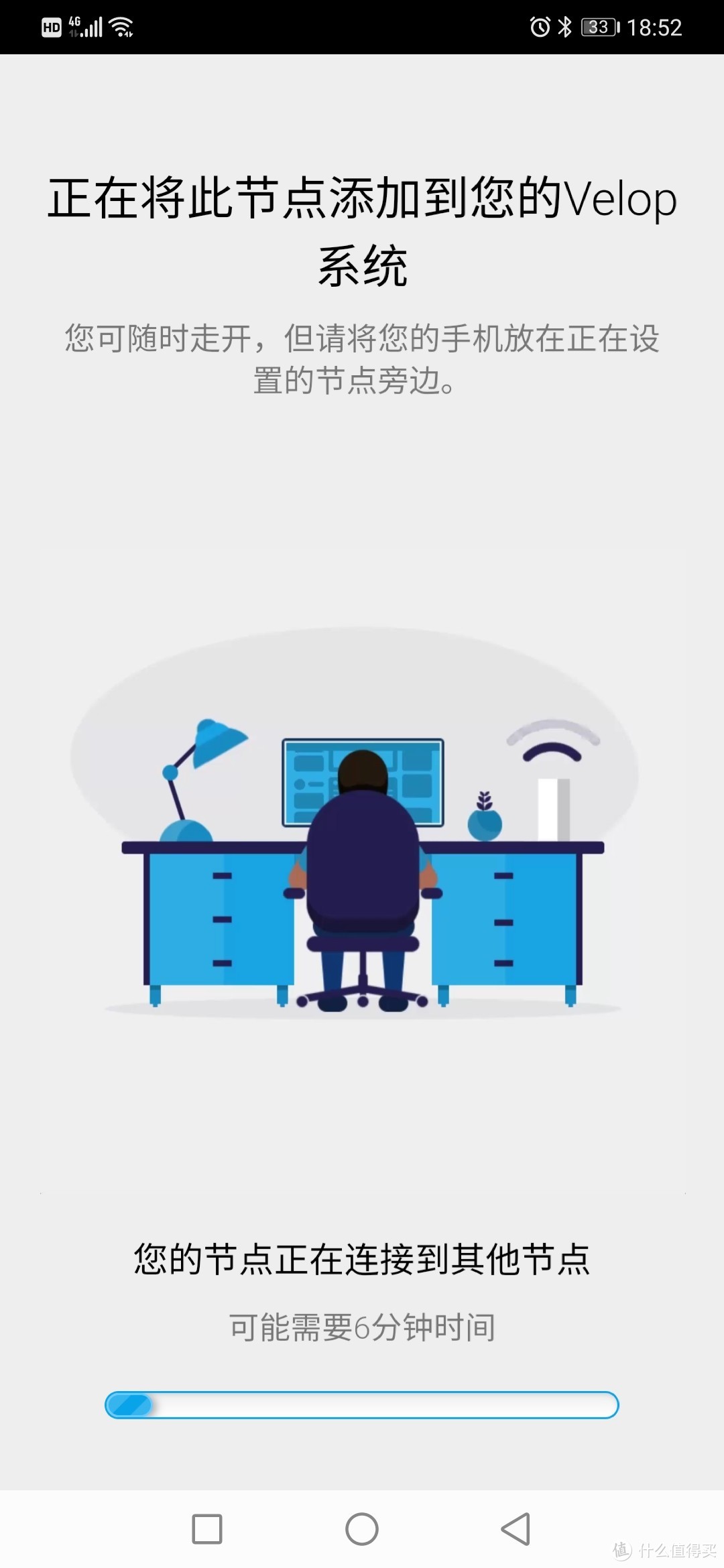
③子节点添加成功后,拔掉子节点的电源,然后拿到你想放置的地方,插上电源及网线,搞定。
3、检验有线回程是否成功的方法
(官方说明书亦没有......无语)
①在浏览器地址栏输入http://192.168.1.1/sysinfo.cgi,注意,有时app里会不显示LAN IP,这时可将“192.168.1.1”替换为主路由的WAN IP地址。比如我这个也可以输入http://100.71.158.31/sysinfo.cgi
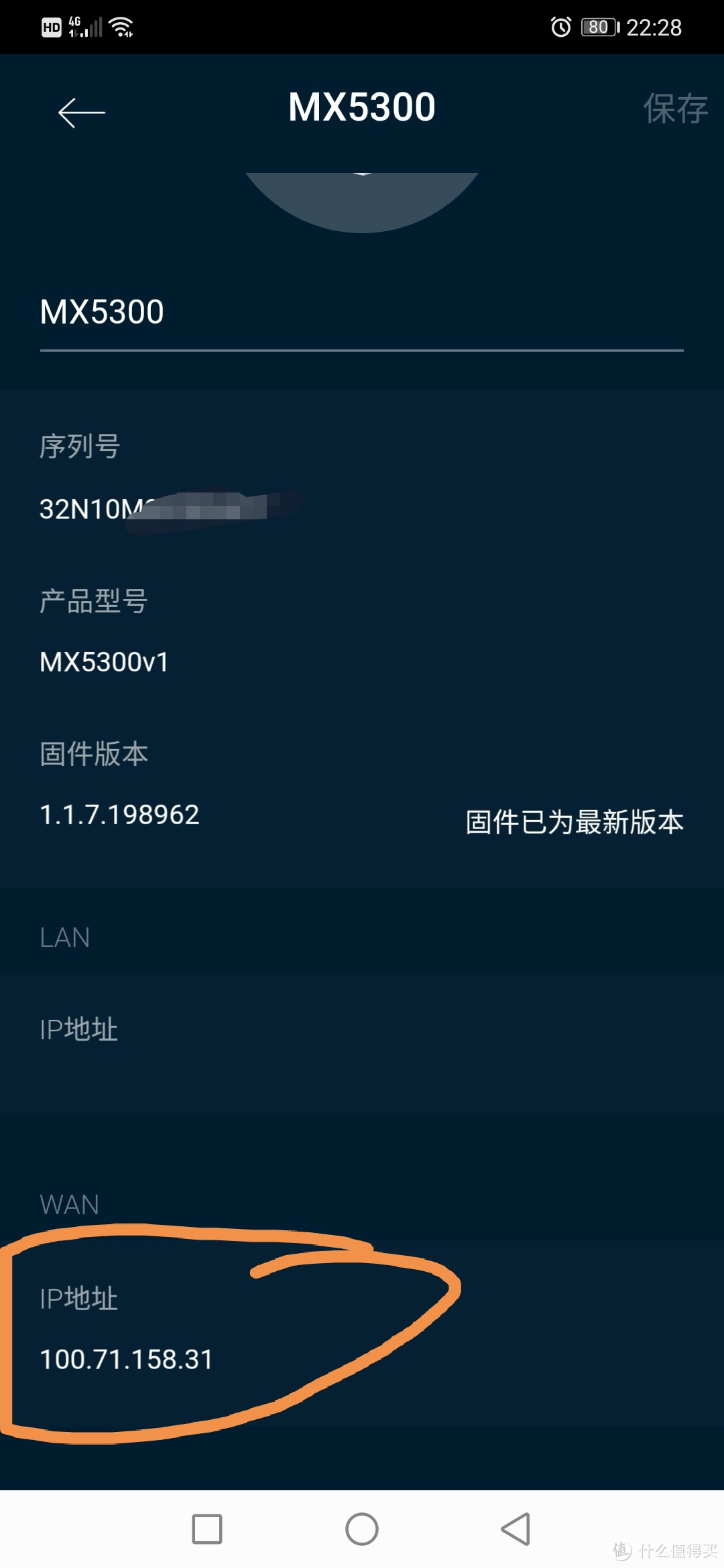
②点击打开会提示输入登录账户和密码,帐户名为admin,密码默认也是admin(如果不记得更改的密码,可以登入https://www.linksyssmartwifi.com/ 重置)
③等待检测完成,找到bh_report 字段,即为本次回程检测的结果。
比如我这4个ac1300都有线回程成功,就显示wired,如下图:

而如果是无线回程,则显示如下:

4、设备重置的方法
通电状态下,长按机身底部的reset键,直至指示灯出现:“变红-逐渐闪烁暗淡-再次变红-彻底暗掉-变蓝”这几步后,就重置成功了。
5、需要注意的两点:
①如果你明明连着网线却显示无线回程,或者子路由经常性“离线”:莫慌,检查一下网线是否松动,或者换一根好一点的网线再试试。领势velop比较挑网线,我之前用了个转接头,有线回程就经常离线,去掉转接头就正常了
②如果发现有线回程的网速不行,远远不及标称速度:可以试着检查一下网口面板、水晶头的接线,很多师傅会偷懒,8芯网线只接4芯——这个问题曾经困扰我很久,请务必8芯全接满,这样即使5类线也足以满足万兆的带宽
四、使用体验
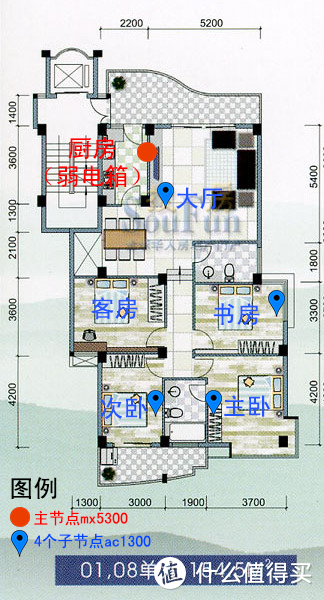 我的实际部署情况如上图,即1个mx5300+4个ac1300的有线回程mesh
1、优点:
①真•无缝漫游。用了一个多月,效果很赞,拿着手机满屋子走看视频(比如做卫生拖地),完全不用忍受打圈圈缓冲的捉急感——是的,随便家里哪个角落,而且是5G信号哦。真的是:最好的切换就是让你感觉不到信号的切换。大户型的最优解。
②性能很强。20多台设备同时连接也毫不卡顿,wifi5和wifi6兼容得很好
③2.4G和5G信号可以分开,并且单独地进行开关
④网速可以跑满
⑤家族式外观设计,简洁明快,无缝融入家居
⑥售后技术支持不错。技术小哥将近12点还在微信回复我的问题
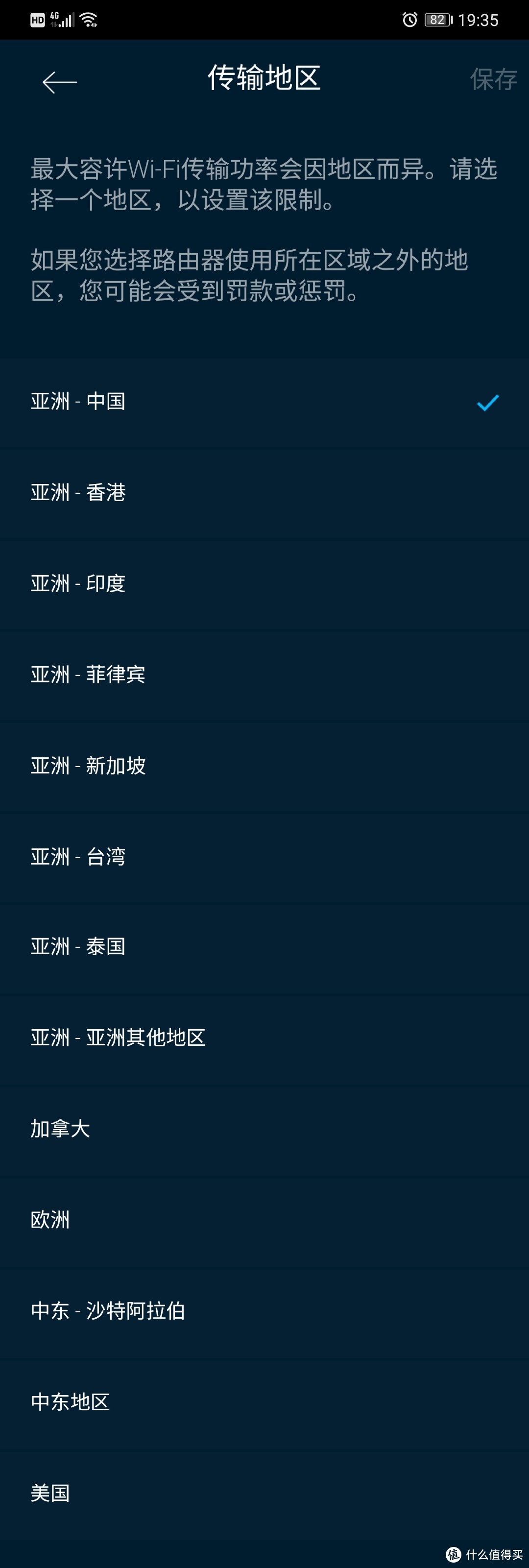
⑦国行可以选择地区。但没有了信号最强的澳大利亚。另外据说其实中国的信号是最好的,不明觉厉
⑦发热小。这是我的mx5300的实际使用环境,说是闷罐也不为过。但摸过去仍只是温温的,感觉比之前的R7800还凉快,直接让我的散热底座下岗了...
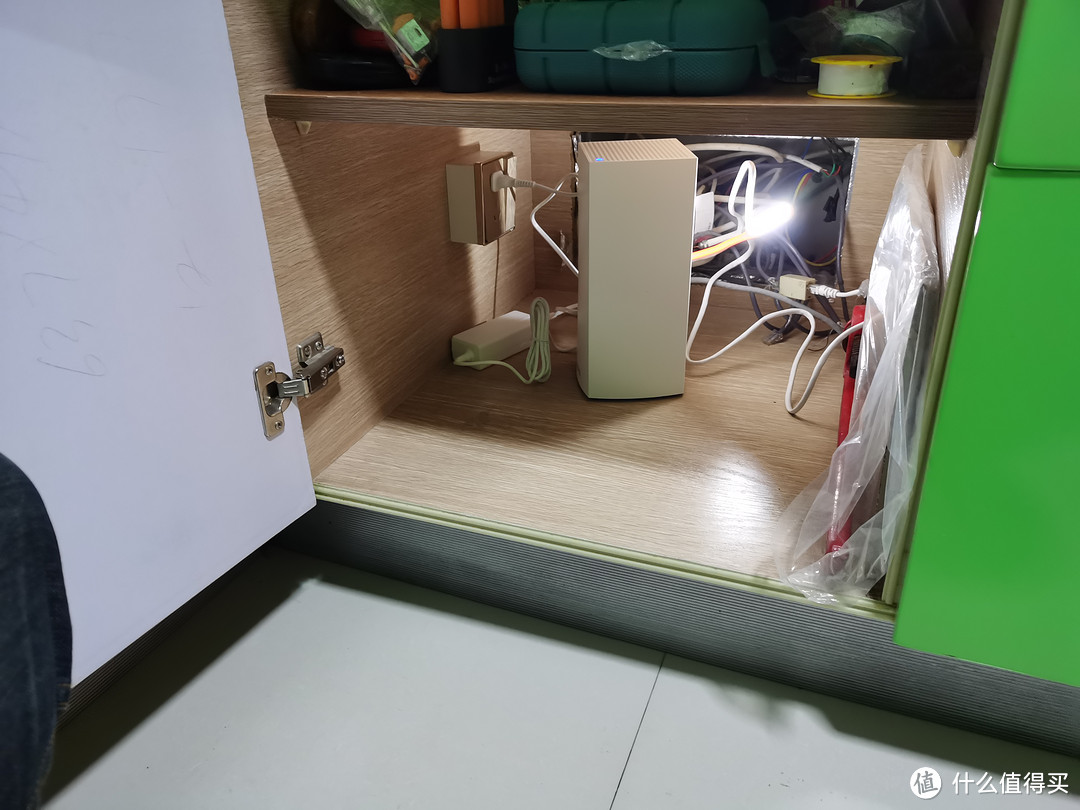
⑧自家高低端产品兼容性很好。这既是对老用户的尊重和负责,也便于日后wifi6设备普及后的逐步升级
2、缺点:
①app功能较少,交互不够人性化。
比如不能定时关闭,很多有用的设置隐藏极深。比如上面说的2.4G和5G的开关,比如隐藏SSID、比如手动升级固件等功能,只能通过PC端网页设置,而且还在页面的右下角极不起眼处
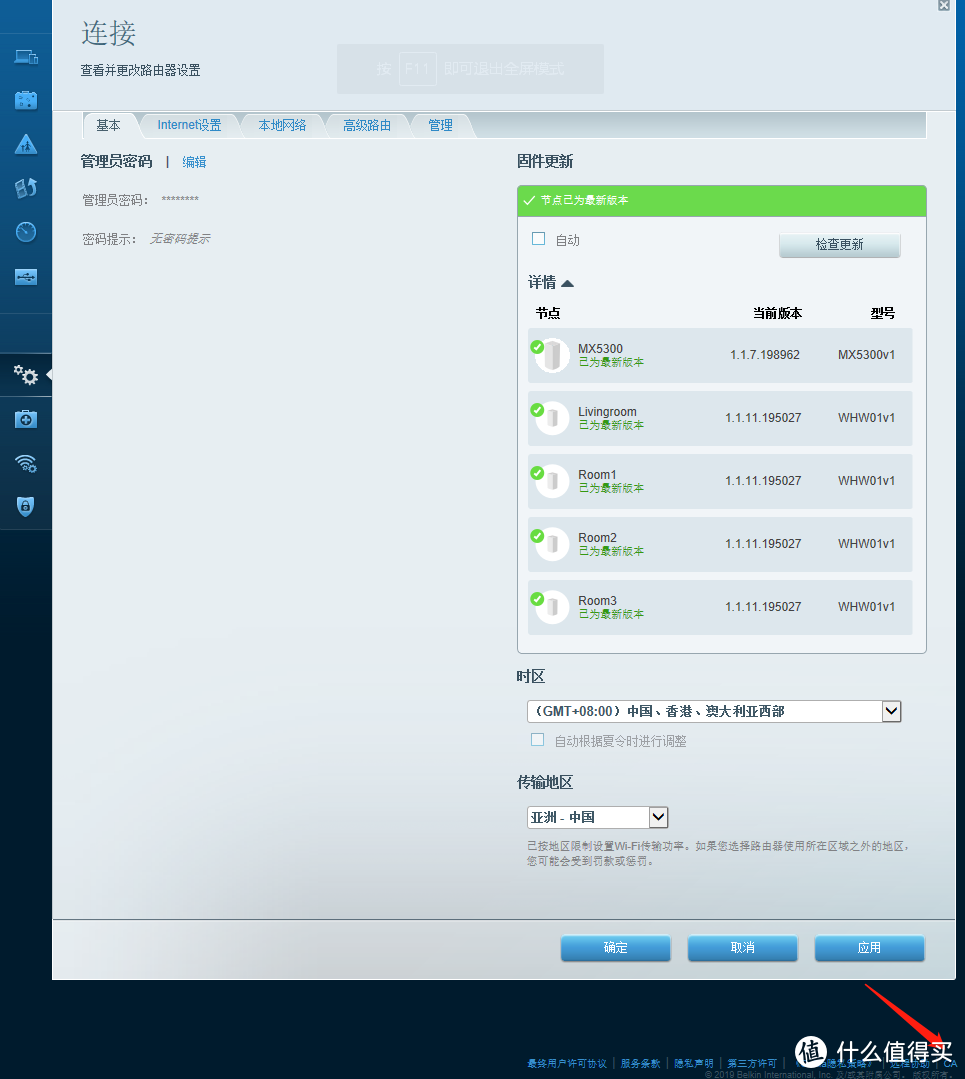 点击右下角的CA才能进入高级设置
一切都没有任何官方说明,只能靠百度口口相传
再比如,固件的更新,只提示有新的更新,但不告诉你更新了什么(只能自己去官网查)
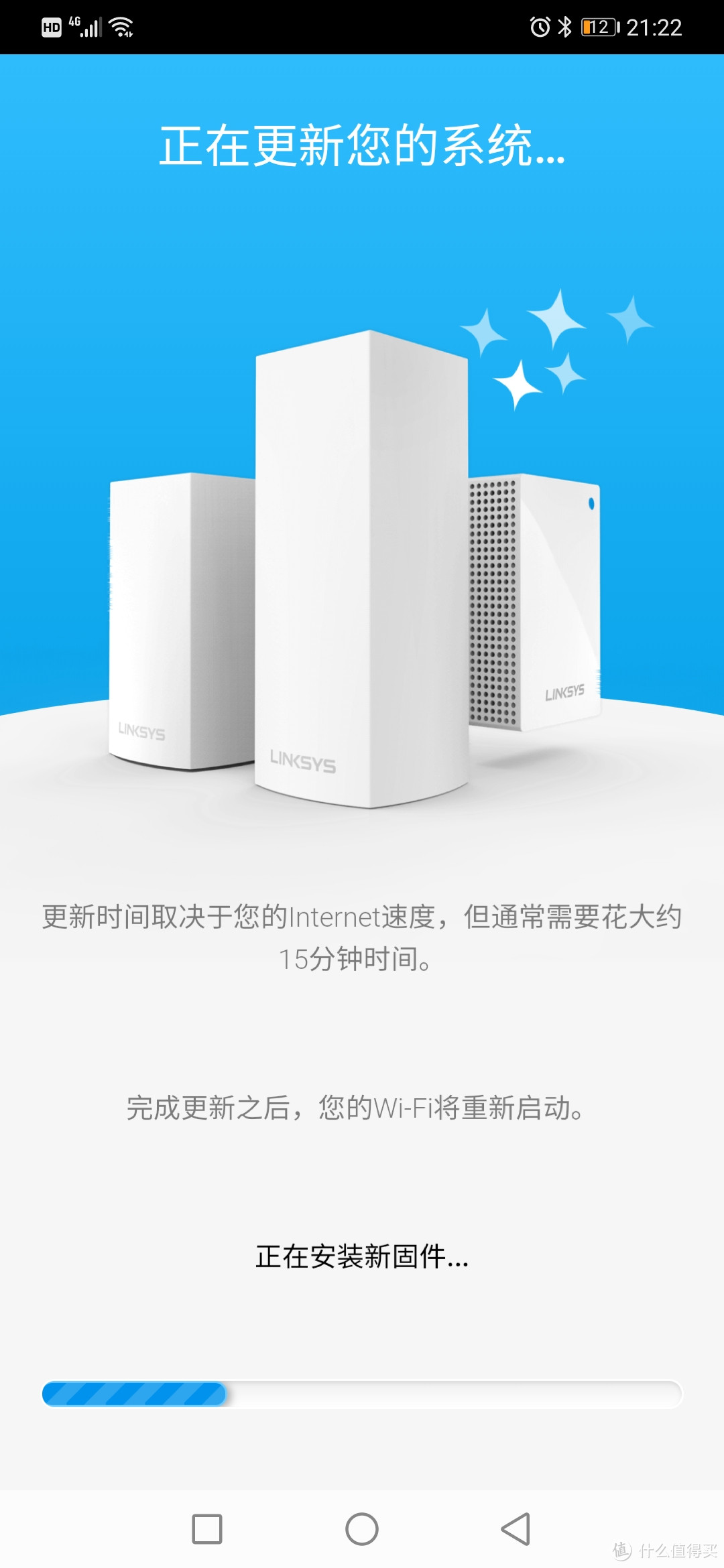
②组网设置难度大、耗时长。每个步骤的流程很长,且没有百分比,缺少提示,说明书的编写也不用心,对新手不太友好。
③售后方式机械。跟优点里说的矛盾吗?并不。领势没有本地售后点,售后只能寄修,但对于买了ac3900这种3只套装、但只有一只出现故障的情况,不好意思,三只必须一起寄回......
④路由器的灯。当然,指示灯是领势生态里非常重要的一环,能快速判断路由器的状态及故障原因,但领势没有关闭led灯的设置,而常亮的蓝灯在夜间就是一道闪瞎眼的光,影响睡眠质量。
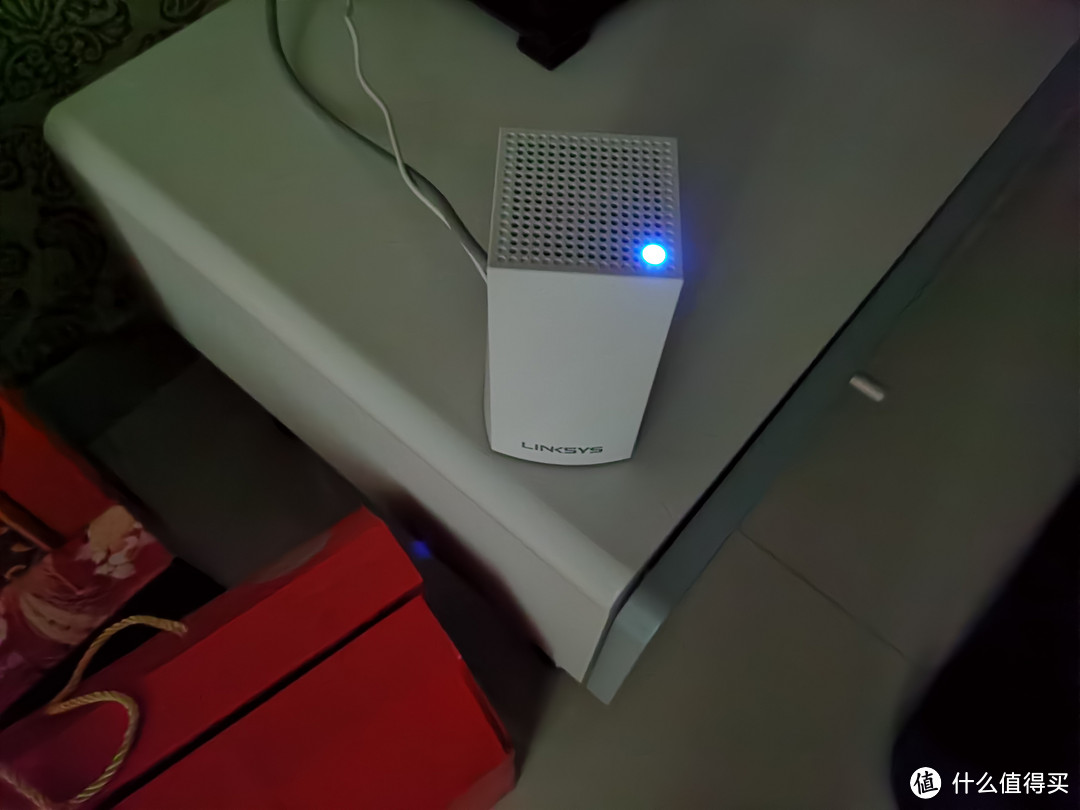
我采取的办法的贴上电工胶布,只露出一个小角,既方便故障判断,又将夜间的光污染降到可忽略程度
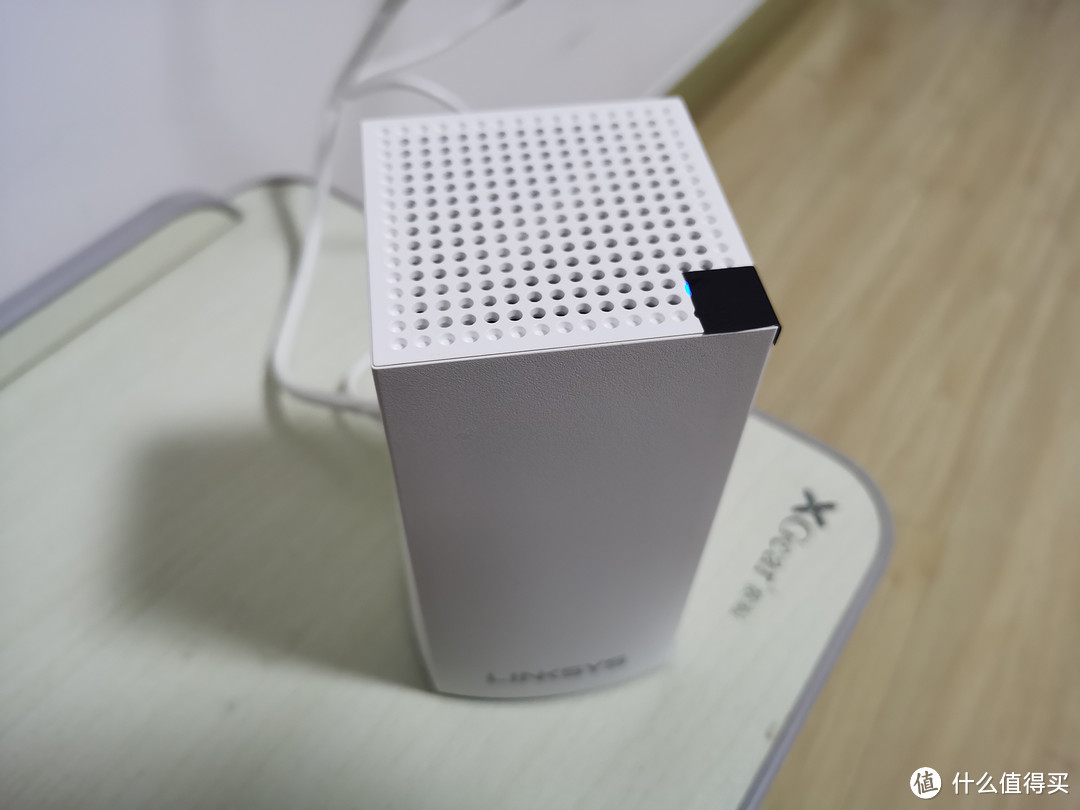
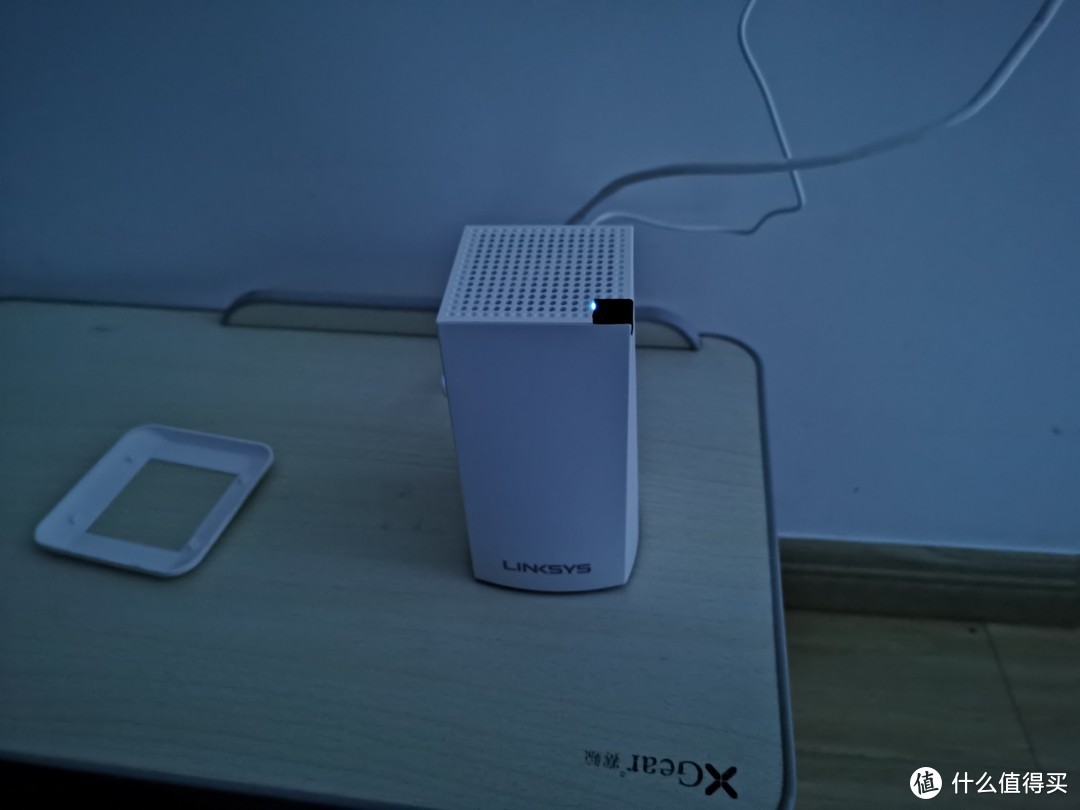
⑤替换主节点功能名存实亡。总之,如果你要替换主节点,就受累全部重置吧,千万别尝试app里的替换主节点功能,好像有bug










校验提示文案
校验提示文案
校验提示文案
校验提示文案
如果只放个别的品牌的有线路由,再加上一套3900,作有线回程不更合理吗,难道是不同品牌不兼容?谢了。
校验提示文案
校验提示文案
校验提示文案
校验提示文案
校验提示文案
校验提示文案
校验提示文案
校验提示文案
校验提示文案
校验提示文案
校验提示文案
校验提示文案
校验提示文案
校验提示文案
校验提示文案
校验提示文案
不得不说领势的APP和WEB还有说明书太弱智了
校验提示文案
校验提示文案
校验提示文案
校验提示文案
校验提示文案
校验提示文案
校验提示文案
校验提示文案
校验提示文案
校验提示文案
校验提示文案
校验提示文案
校验提示文案
校验提示文案
校验提示文案
校验提示文案
校验提示文案
校验提示文案
校验提示文案
校验提示文案