































 深耕数码兴趣领域









22
62
学会Trello,月薪三万不用愁—团队生产力工具Trello中级教程(一)
2018-07-30 12:42:30
112点赞
1000收藏
178评论
上期回顾
在《早点装上它,TNT就不会黄了--团队生产力工具Trello教程(入门篇)》中,通过步步深入的探索和实践,你学会了创建第一个团队、第一个看板、第一个列表和第一张卡片,这么多年轻人的第一次,确实需要好好消化一下。
有的朋友可能会急不可待地问,团队内部到底该怎样使用Trello?实际上,Trello有点像Minecraft(我的世界),几乎是完全开放的,自由度很大。怎样使用Trello,控制权完全在你的手中。
下面,我们将进入上帝视角,来探索Trello的典型团队应用场景。
=== 典型应用场景:上帝视角 ===
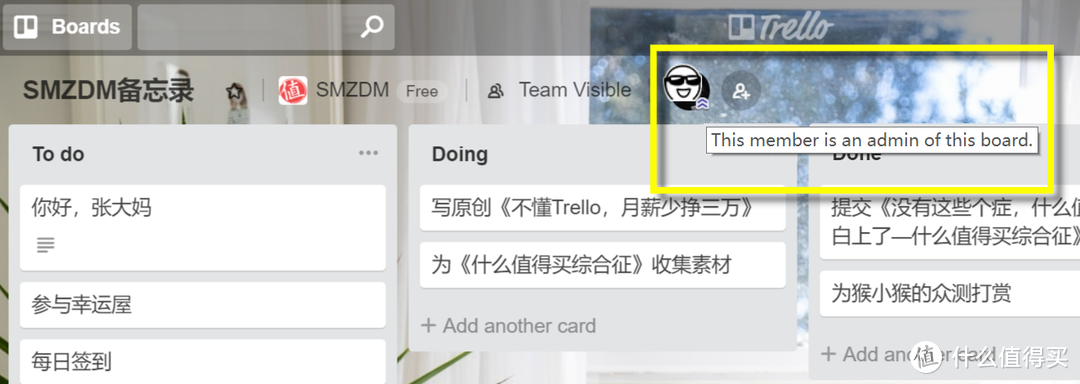 管理员头像,右下角有个军衔标志
上帝:团队负责人,俗称Boss。 创建团队和看板的用户,默认身份就是管理员(Admin),见上图。
作为Boss,你需要利用Trello打造完美适配整个团队的在线工作流,搭建一个高度定制化的团队生产力平台。
一、搭建高度定制化的团队生产力平台
其实在《Trello入门篇》中,我们已经着手团队生产力平台的基础建设了,目前已完成的有:
创建你的团队(Team:SMZDM)
创建团队的看板(Board:SMZDM备忘录)
创建看板中的列表(Lists:To do、Doing、Done)
创建列表中的卡片(Cards:卡片名略)
万事俱备,只待开业大吉啦。且慢,这个生产力平台,是否还缺点什么?
没错,环顾四周,在这个可视化的团队平台上,只有你一个光杆司令,高处不胜寒。从积极角度讲,作为个人用户,你已经完成了Trello的体验、探索和入门。
然而,没有其他团队成员的加入和参与,虽然能提高个人生产力,但对整个团队贡献不大。作为一个完整的生产力平台,还有这样几步定制化工作需要完成:
邀请成员加入团队
设定看板权限
为看板添加成员
邀请成员加入团队
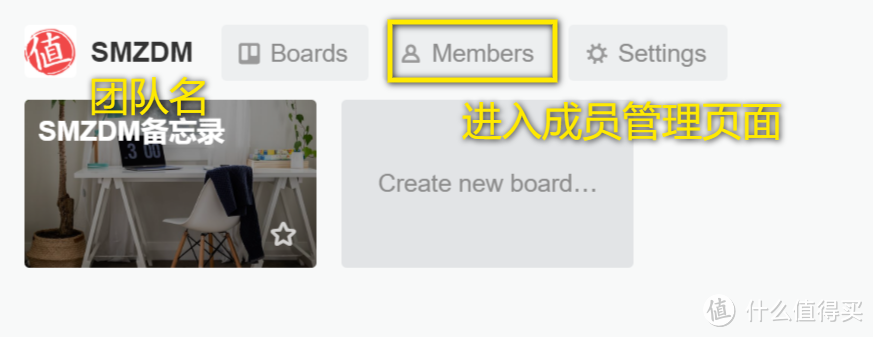 Trello首页末端,团队SMZDM
在Trello首页,SMZDM团队名称右侧,点击Members(成员)标签页,进入团队后台管理页面。
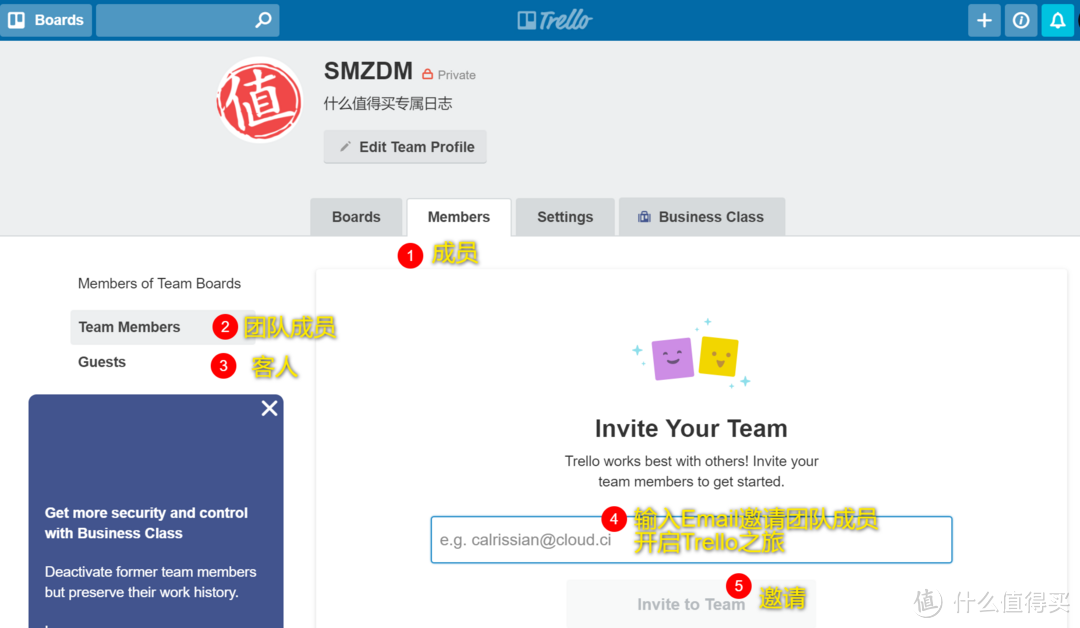 团队后台管理:成员标签页
1、当前是成员管理标签页。
2、左侧默认Team Members(团队成员):表示当前在邀请或管理团队成员。
3、Guests(客人):非团队成员,可以是客户、承包商、朋友。只要团队看板分享给他们,或者他们被添加(Add)到团队看板,就会出现在这一页。2、3两页是点击这两个按钮来切换的,注意区分成员类别。本步骤默认是Team Members。
4、输入成员的Email信箱以邀请加入。
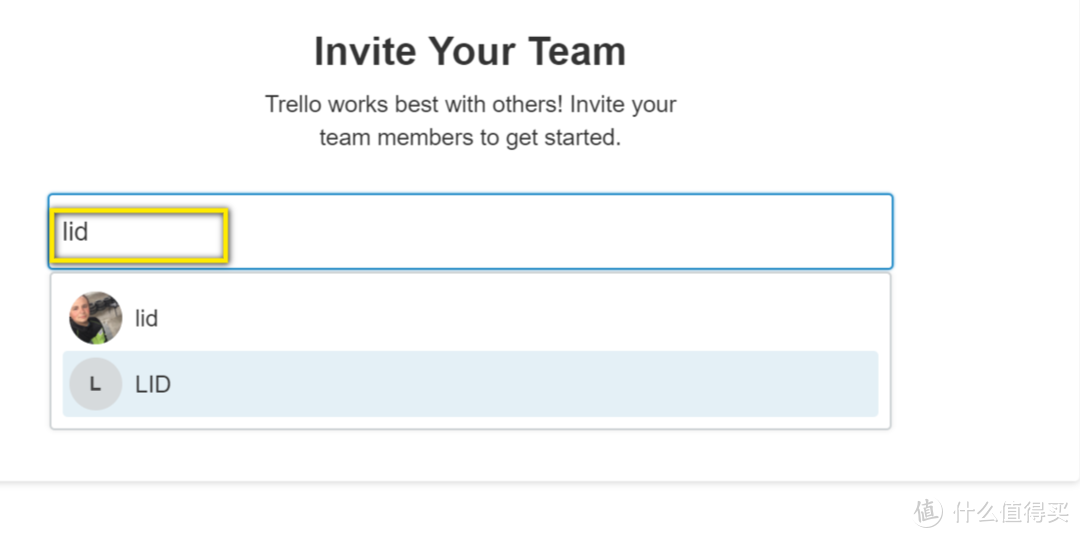 智能推荐用户
若此邮箱已经注册过Trello,输入部分用户名,Trello会自动搜索、推荐已有成员,请根据名字或资料谨慎添加。
5、点击邀请成员加入本团队。
对方会收到邀请信,点击链接按提示常规操作即可。
设定看板权限
权限在Trello中有多个管理层级。
优先级最高者是在创建看板时设定权限的,即为看板分配所属团队。
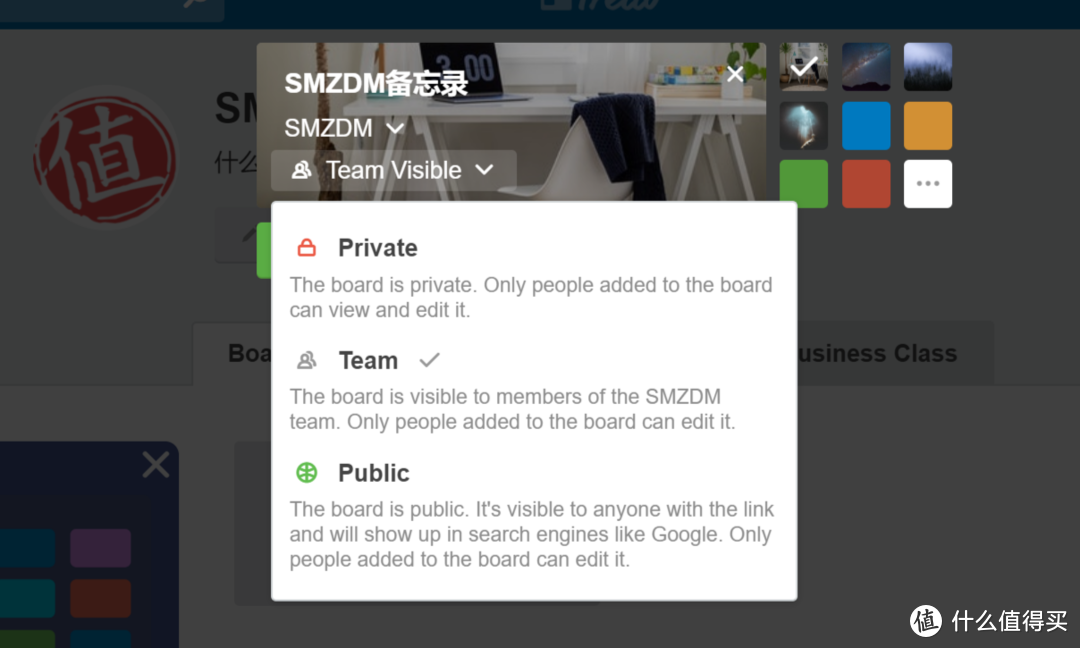 设定看板所属团队
上图即创建看板时,为看板分配所属团队,设定为Team,即表示该看板属于SMZDM团队,对团队成员可见;具体解释参见《Trello入门教程》。
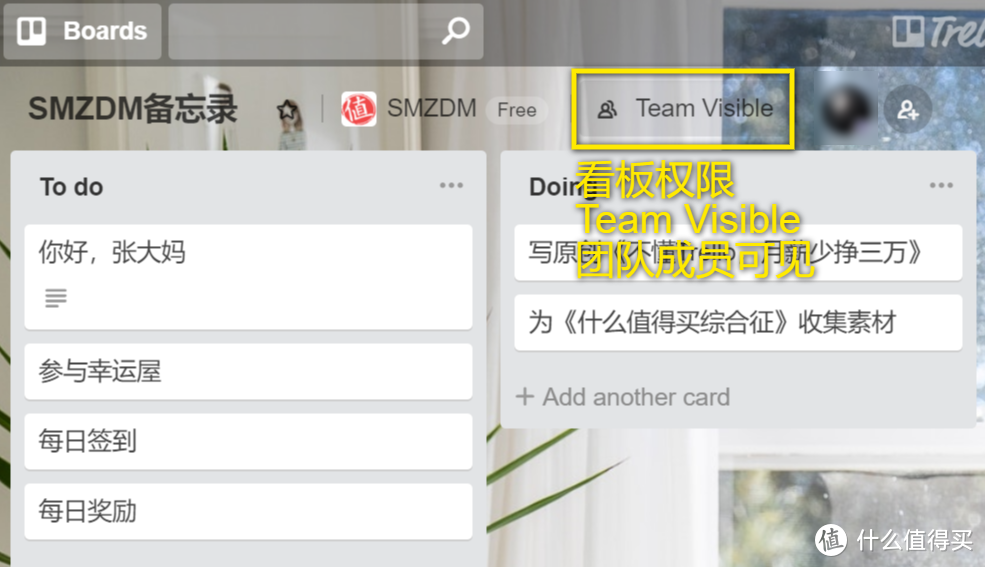 看板权限:团队成员可见
这是一个快捷设定方式,等于批量为全体团队成员分配了访问该看板内容的权限(目前仅限读,暂不能写)。
为看板添加成员
刚才的设定,团队成员已能看到所分配的看板内容,但不能进行写操作。即,不能添加、修改、删除卡片。若这样的设定已经满足团队工作需要,可认为定制化步骤已经完成【1】。
 打开/关闭团队成员无需邀请加入
【注1】:若只想赋予团队成员只读权限,则需点击看板右上角Show menu(显示菜单),选More(更多)-Settings(设定),进入上图的看板设定页面。
然后取消Allow Team Members to Join(允许团队成员无需邀请自行加入看板)的勾选(上图红圈2)。这样的话,团队成员虽然能看到看板的内容,但无法自己加入看板来获得写权限。
若希望团队成员深度参与Trello互动,则需要将成员添加到看板。这是优先级为中的权限管理操作。
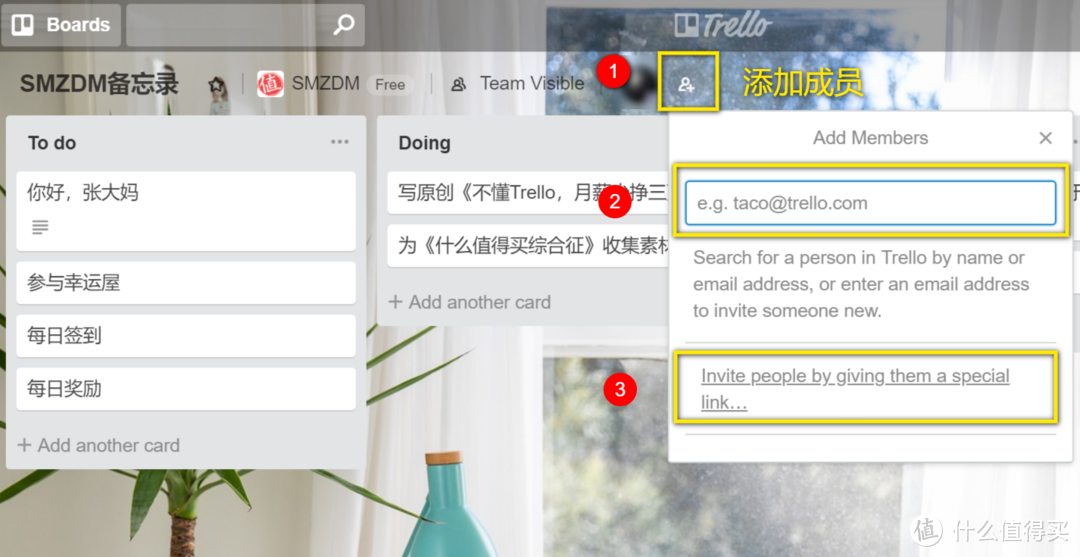 向看板添加成员
1、点击Boss头像右侧的添加成员按钮,将团队成员添加到看板。
2、通过输入Trello用户名、email地址来搜索用户,或者直接输入email地址来邀请未注册用户。
3、分享邀请链接,让成员主动加入。
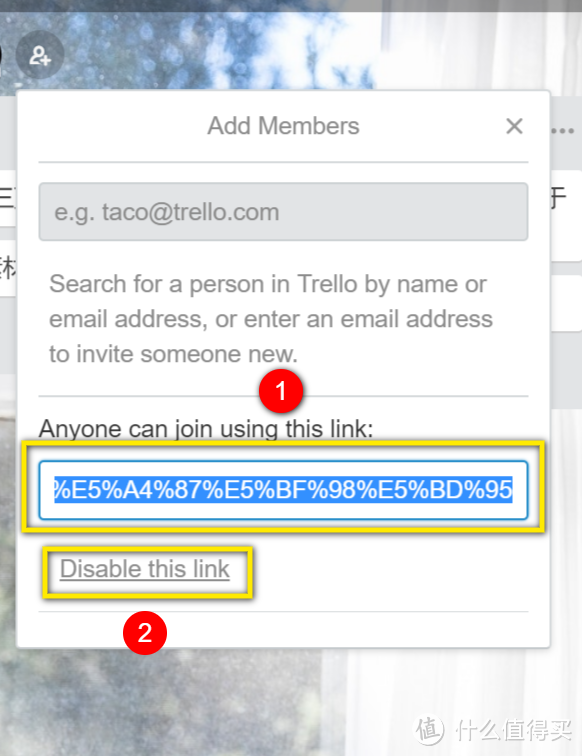 分享加入链接
Boss日理万机,在这里一个一个添加成员显然忙不过来,所以可分享本看板的邀请链接(上图红圈1),让成员点击链接主动加入。完成加入后,为了安全,可以关闭邀请链接(上图红圈2)。
添加后,每一成员均拥有了本看板的几乎所有权限(除了不能关闭看板,这等于踢馆子啦):能发布、修改、归档、删除卡片内容(包括Boss发布的卡片),也能对列表进行类似操作。
所以必须在团队内部进行事先约定,比如不要直接修改、删除他人发布的内容,如何正确地参与Trello互动等。
二、用Trello管理团队日常运作
在完成了定制化的团队生产力平台后,作为团队负责人,马上让Trello开始运转吧。下面先从Boss的日常做起。
水平移动卡片代表什么?
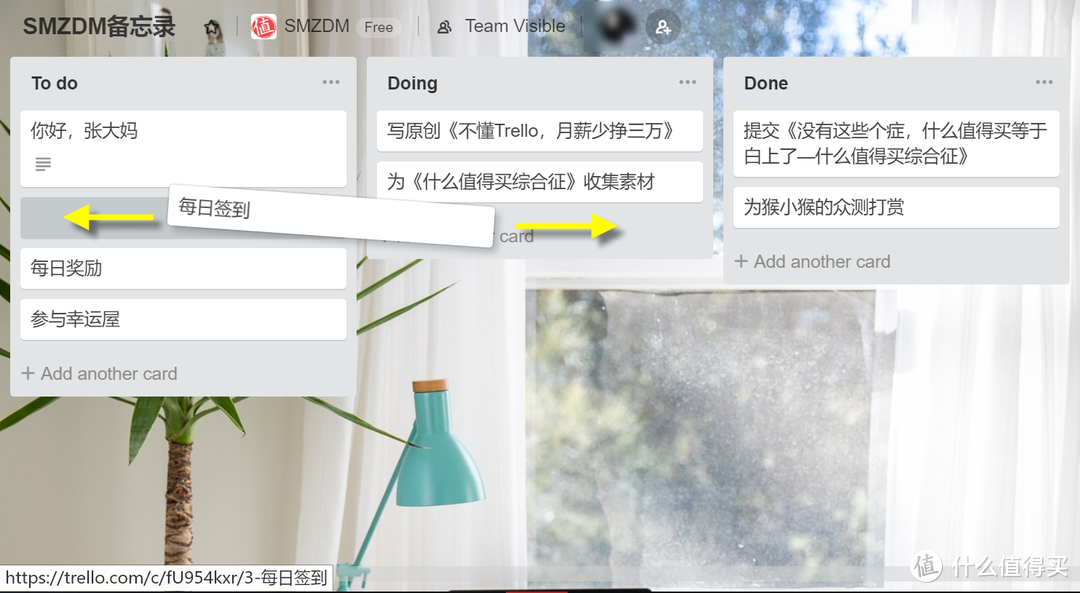 水平拖放卡片
水平移动卡片:是指将卡片在列表间移动。
问题:作为项目负责人的你,在列表间拖动卡片,这个操作代表什么?
答案:将一个卡片从To do拖放到Doing,说明该任务状态变成了正在进行;如果从Doing拖放到Done,则说明该任务已完成。
讨论:拖放卡片是Trello中常用的微操作,其含义是由你的团队来赋予的。在本例中,意为任务状态的切换。
思考:其他成员能否拖放卡片?
垂直移动卡片代表什么?
 垂直拖放卡片
垂直移动卡片:是指将卡片在同一列表中变换高低位置。
问题:项目负责人垂直移动卡片,意味着什么?
答案:在某一列表中,上下拖动以调整卡片的位置,实际上就是改变卡片所代表任务的优先级。位置越高,优先级越高,这个符合人们的心理认知习惯。
思考:垂直拖放卡片是Trello中常用的微操作,其含义是由你的团队来赋予的。在本例中,意为任务优先级的升降。另一种含义:位置越高,表示任务发布日期越新;越低,说明日期越早。
讨论:其他成员能否垂直拖放卡片?
三、轻松部署:全平台使用Trello
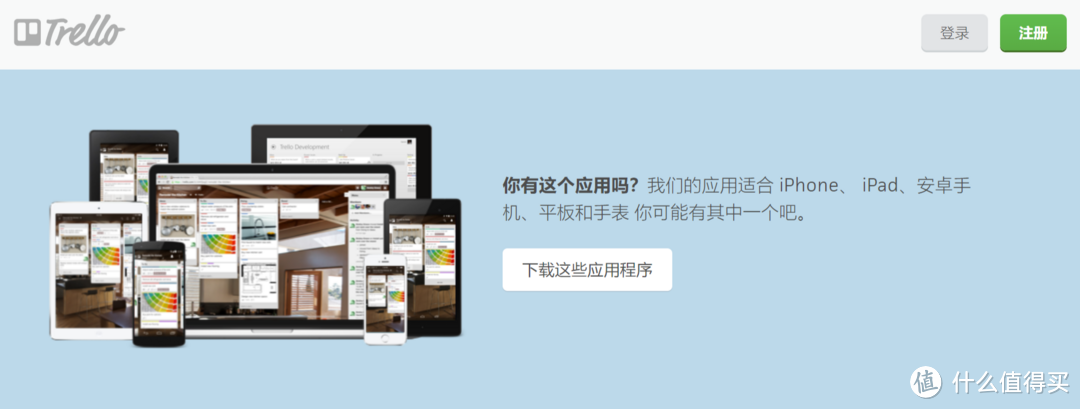 全平台支持
全平台支持
前面的操作,我们主要在Web网页模式下学习和探索了Trello。Trello运行在云端,支持iOS、Android等主流系统平台,方便用户在智能手机、平板电脑等移动终端进行工作。
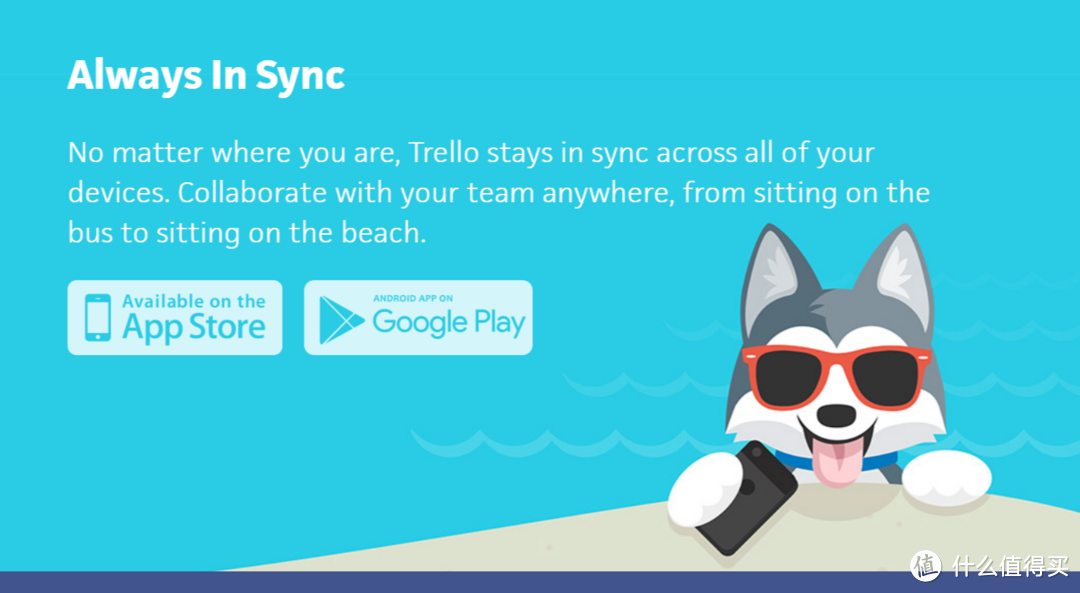 跨平台同步
跨平台同步
Trello将会在你的所有移动终端间同步,使你在任何地方与团队进行协同工作,无论是在路上,还是在海滩。
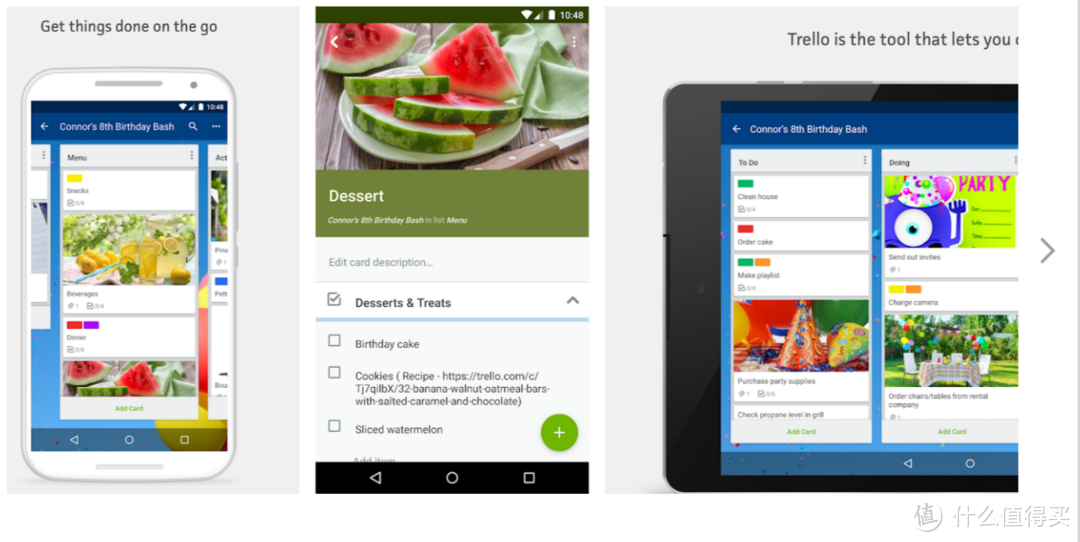 Google Play的app详情页
本篇小结
在移动端安装Trello,与各种群聊软件相比,无论是洞察项目进度、掌控全局、发布通知、分配任务,排除了垃圾信息和噪音干扰,一切都是那么轻松,一切又皆在掌握之中。
Trello作为团队生产力平台,带来的效率提升是令人喜出望外的。身为团队负责人,赶紧行动起来,引领你的Team跨入Trello的大门吧。
为了避免信息过载,降低学习门槛,本篇为团队负责人精选了最常用的Trello知识点。上帝视角之外,人类视角中的Trello是什么样的?项目文档和资料能否上传到Trello?敬请期待本系列的下一篇。
若本文对你有参考价值,请以收藏、点赞和打赏来支持作者,谢谢!












校验提示文案
校验提示文案
校验提示文案
校验提示文案
校验提示文案
校验提示文案
校验提示文案
需要重点注意的是,权限管理。google全局搜一下能搜到很多管理不严的……
校验提示文案
校验提示文案
校验提示文案
校验提示文案
校验提示文案
校验提示文案
校验提示文案
校验提示文案
校验提示文案
校验提示文案
校验提示文案
校验提示文案
校验提示文案
校验提示文案
校验提示文案
校验提示文案
校验提示文案
校验提示文案
校验提示文案
校验提示文案
校验提示文案
校验提示文案
校验提示文案
校验提示文案
校验提示文案
校验提示文案
校验提示文案
校验提示文案
校验提示文案
校验提示文案
校验提示文案
校验提示文案
校验提示文案