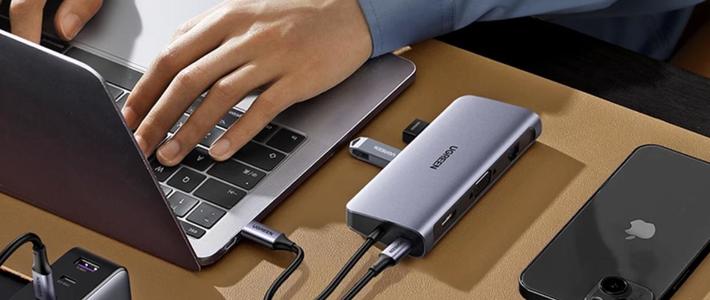
MacBook拓展坞避坑指南:这4个细节选错真会烧主板
06-03 01:40
精选参考来源

网络用户 2026-05-21
来自知乎
Zynk影音室 2026-03-22
来自抖音来源
精选参考来源
1. 雷电4与普通Type-C扩展坞的“降维打击”:揭秘40Gbps带宽背后的技术护城河与抗干扰真相

知乎 2026-05-21 00:00:00
2. 10秒看懂:USB4、雷电4、全功能数据。很多人第一次给MacBook或者新笔记本配线材,看到 USB4、雷电3、雷电4、雷电5、全功能USB-C 这一串名字,第一反应都是: “不都是 Type-C 口吗?为什么有的卖 9 块 9,有的卖好几百?” 这正是新手用户最容易踩坑的地方:接口形状一样,不代表能力一样。 作为每天和各种HDMI线、雷电线打交道的数码博主,今天把这层窗户纸捅破,建议买线前必看! 1、全功能 USB-C:入门级“万金油” 商家常说的“全功能”,其实不是正式标准。它意味着能充电+传数据+接显示器,但上限很模糊。 ☑️带宽:有的 5Gbps,有的 10Gbps。 ☑️场景:适合日常办公、接个普通显示器,不追求极致传输速度。 2、雷电 3 vs 雷电 4:不是更快,是更稳 很多人搜雷电4和雷电3的区别,其实带宽都是 40Gbps。 但雷电 4 是“严格版”:它强制要求能带两台 4K 显示器、必须支持 100W 充电、必须满速。 ☑️老款苹果电脑用户:雷电 3 够用。 ☑️追求稳定/多屏办公: 闭眼入雷电 4,不用猜,它一定行。 3、USB4:看起来统一,其实水很深 USB4 实际速度差异巨大!它是个框架,厂家可以选配 20G 或 40G,甚至可以不支持视频输出。 ☑️建议:买之前务必看清详情页标注的带宽。 4、 雷电 5:未来的“天花板” 带宽直接冲到 80Gbps(最高 120G)。 ☑️场景:除非你是追求高刷显示器(5K/6K/8K)的专业创作者,或者是外接显卡坞的硬核玩家,否则目前雷电 5 确实有点“性能过剩”。 怎么选? ☑️办公/手机投屏:全功能USB-C/USB4 足够。 ☑️MacBook 深度用户/外接扩展坞:优先雷电 4。 ☑️顶配发烧友:上雷电 5,战未来。 #TypeC #雷电4 #USB4 #雷电5 #数据线

抖音 2026-03-22 00:00:00
3. 【12月优质拓展坞推荐清单】学生党/ 职场人/出差党/电脑党 需求全覆盖|2025年度拓展坞横评

哔哩哔哩 2025-12-25 00:00:00
4. 笔记本扩展坞选购:5 个关键参数,满足多设备连接

微信公众号 2025-12-23 00:00:00
5. 真实测评!5款拓展坞传输速度与稳定性大比拼

今日头条 2026-02-11 00:00:00
6. 拓展坞真的会烧主板吗?拓展坞避坑指南:2025年实测推荐

百度 2025-12-17 00:00:00
7. 拓展坞真的会烧主板吗?拓展坞避坑指南+2026年实测推荐
微信公众号 2026-05-16 00:00:00
8. 一篇搞懂怎么选拓展坞!看完不翻车! 买拓展坞千万不要盲目跟风,大家要根据设备和使用场景选择,避开翻车雷区~ ✅扩展坞简单来说是一个多功能的接口转换器,主要作用是弥补电脑接口的不足。 ✅拓展坞接口类型及用途 ✅查看自己的电脑接口,看缺什么接口再选拓展坞 ✅拓展坞接口怎么选? 公式:核心需求+备用冗余 •USB-A至少2个,优USB3.0以上,可以接U盘/键鼠/外设。 •HDMI/DP需投屏/4K显示器用户必选,HDMI2.0支持4K •SD/TF卡槽摄影/手机用户优先选。 •PD充电口可以避免拓展坞抢电脑电量(轻度用户可省) •网线接口(千兆以太网)游戏直播选,稳定网络。 避坑指南 USB3.0 vs USB2.0:传输速度差3倍以上 HDMI2.1非必要:仅需8K显示才考虑HDMI2.1,普通4K选HDMI2.0足够。 接口不是越多越好:按需选择,避免为不用的接口付费 不要只看价格:雷电4拓展坞虽强,但普通用户用USB 3.0款足够。 不是所有USB-C口都支持拓展:部分USB-C口仅用于充电,无法传输数据或视频 ✅关于拓展坞发热问题: 50°左右是正常的,太烫的话看看是不是会断联,可能是散热不行,或者是接口插的多功率大发热比较厉害,建议换一个不要继续用了,有的太热会烧主板。#嵌入式 #电源适配器
抖音 2026-02-25 00:00:00
9. 客观测评:酷嗨米六合一拓展坞到底值不值得买?
知乎 2026-04-21 00:00:00
10. 全国做Type-C拓展坞的品牌哪家质量稳定?
微信公众号 2026-05-20 00:00:00
11. 低价拓展坞暗藏危机?这些坑千万别踩!
今日头条 2026-01-19 00:00:00






-
 京东圈子活动汇总:11.4(不定时更新)79 65
 -
 双11冰箱别乱冲!能装能保鲜还好看,这篇海尔攻略直接抄作业290 148
 -
 2026年电视攻略:从1千到1万,双11看这篇就够了!255 43


已收藏
去我的收藏夹