




































9
9
历时一个月,各种配置方案,终于软路由与NAS完成all in one
2019-07-22 14:42:09
59点赞
405收藏
51评论
首语:文笔不好,大家将就着看,轻拍。
本人小小白,做这个之前没接触过这个,去年接触了NAS,看了值友的贴纸,在最高价的时候配了一台NAS(当时记得价格都在高位),结果还配成了电脑,说多的都是泪 。这台电脑后来做了webdav,能远程唤醒,就这样够了一年。
上个月,又看到值友的一个贴自,于是又各种长草,也由于家里的无线信号一直被承重墙干扰很严重,终下定决心再配一个。
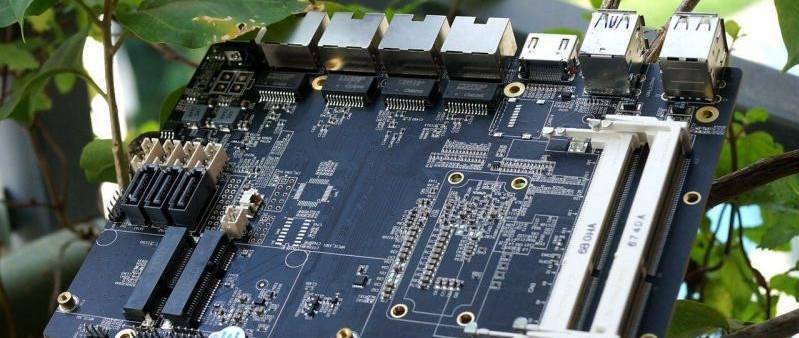
目标:需要做软路由,所以要多网口,主板是intel网口最好,还要做nas, 所以需要多sata网卡。刚开始没头绪,后来咸鱼上认识一位大哥,推荐我用DQ77KB主板,看了下,满足我的需求,入手。 在此特别感谢这个大哥,人真的很好,期间有各种问题,都是找他询问,教会了我很多。
主板确认了,CPU我选的是E3-1265V1(主板和cpu价格被炒的太高了,没上V2,其实就是一个字,qiong ),机箱用的是蜗牛--便宜
 ,因为我是做软路由多网口,所以需要PIC,选的C款。内存三星DDR3L,低电压的。风扇因为蜗牛空间有限,买的IS-20I。 注意:此处有坑,此主板为DC供电,所以CPU支持65W以内的功率,所以要买低电压的CPU。
好了,现在开始进入主题--装机
第一阶段装机:
exsi6.5+虚拟LEDE+虚拟群晖
这个我总共花了10多天吧(上班时间不算),因为是从小白摸索的前进的,所以时间比较长。
exsi装机没什么问题,装在Msata固态上的,虚拟LEDE--我有强迫症,一定要固定虚拟硬盘空间,所以花了点时间,群晖安装现在想想很简单,当初也花了不少时间,废话不多说,接下来详细讲讲我的第二阶段的装机,也就是我的最终方案。
第二阶段装机:
exsi6.5+虚拟LEDE+物理群晖:
当时无意逛到一个帖子,觉得是大神,按照这个帖子装的,只是不适合小白,有些不明白的地方我在详细说下。
考虑到硬盘要直通的问题,所以按照帖子里说的买了一个乐扩pic转sata的转接卡,如下图:
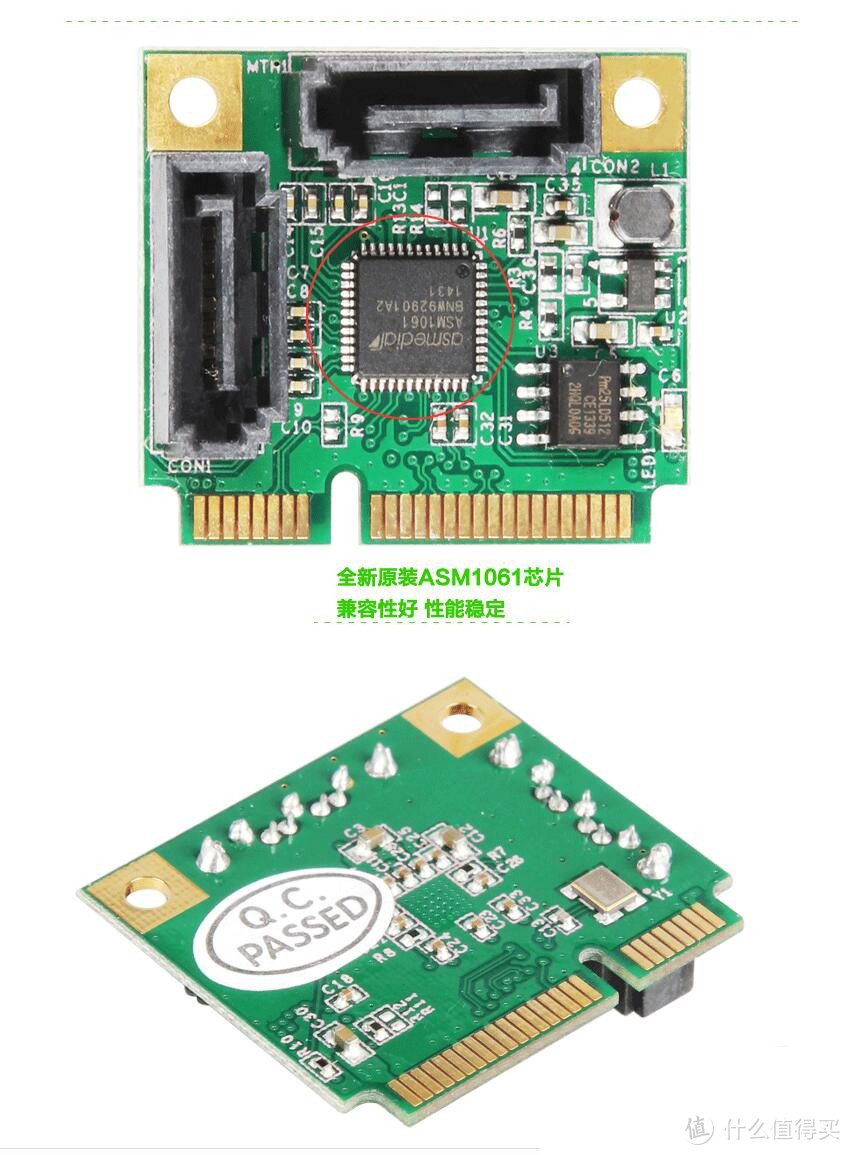
安装exsi6.5--这个我总共下载过2个版本,一个是集成驱动的,但是VM软件链接不了,所以还是用了另一个原装版本,安装教程很多,我就不多说了,需要注意的是:此主板有2个mini pic, 1个msata接口,上图转接卡接主板内部的mini pic,另一个要用来插网卡或者显卡。硬盘接在转接卡上。
安装的时候要把网线插在红色的那个网口(82579),这样安装完成进去exsi设置控制网口你会看到有一个网口是concent--这个表示你插网线了,选这个为控制端口。exsi的后台地址是192.168.1.1,换成别的IP地址,因为待会安装lede也是这个后台地址,所以我换成192.168.50.112,这样不会起冲突,注意,电脑IP也要换成同网段的IP,不然禁不起,然后用谷歌浏览器输入192.168.50.112进去设置直通,我因为没有用到usb接口,所以USB没有直通,直通了硬盘控制器和网卡,如下图:
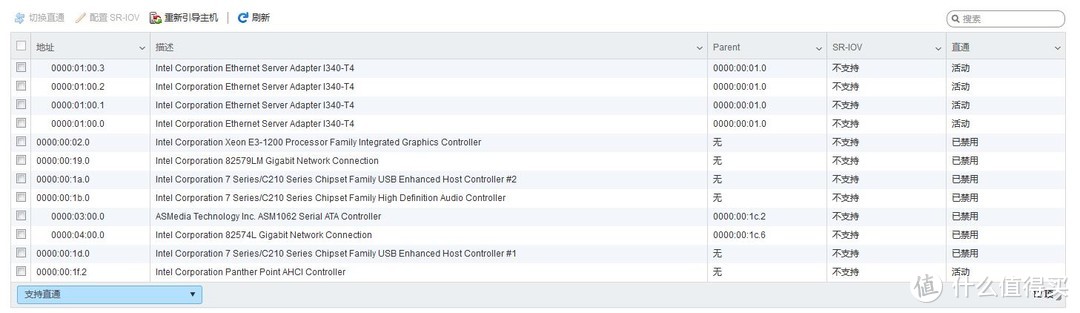
右边活动的代表的是直通,上面的是网卡直通,最下面的是硬盘控制器直通,注意,不要把ASM1062直通了,不然exsi就找不到硬盘了。PS:直通方法就是选中要直通的,然后点左上角的切换直通,最后要重新引导才能完成。
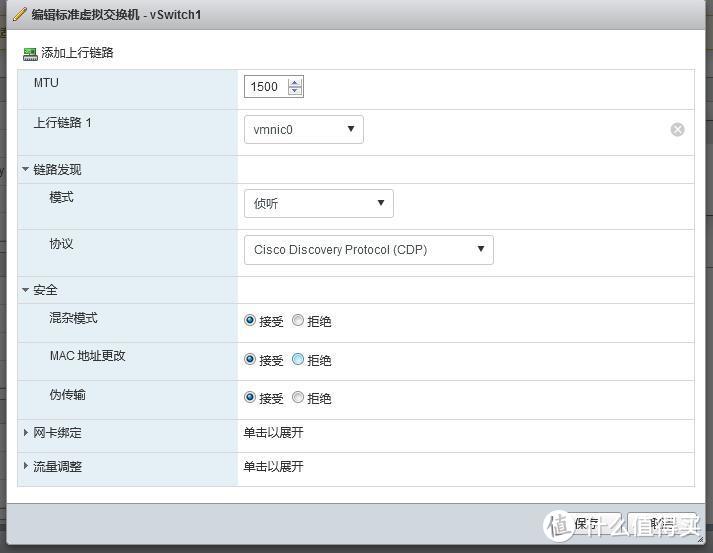
exsi安装完成后,因为此主板有2个网口,系统本身有一个,所以还要建1个端口组,安全里面的模式都选接受,如下图,
添加虚拟交换机,Vswitch1是我添加的

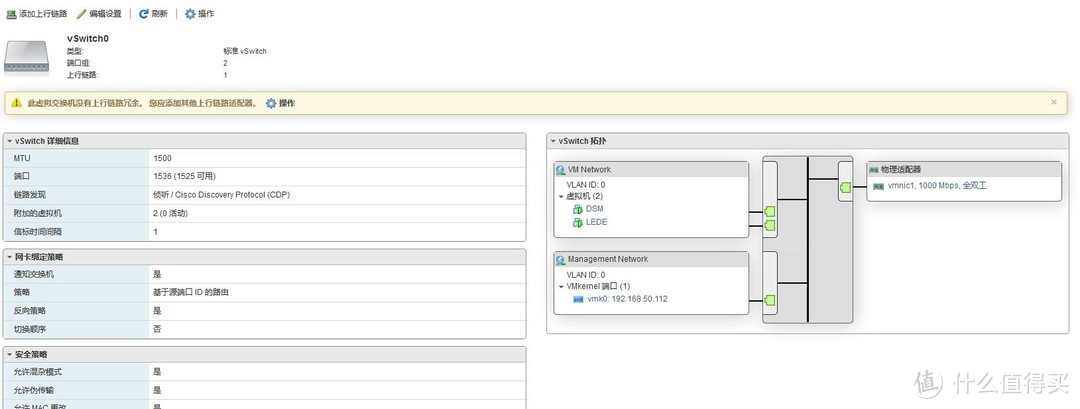
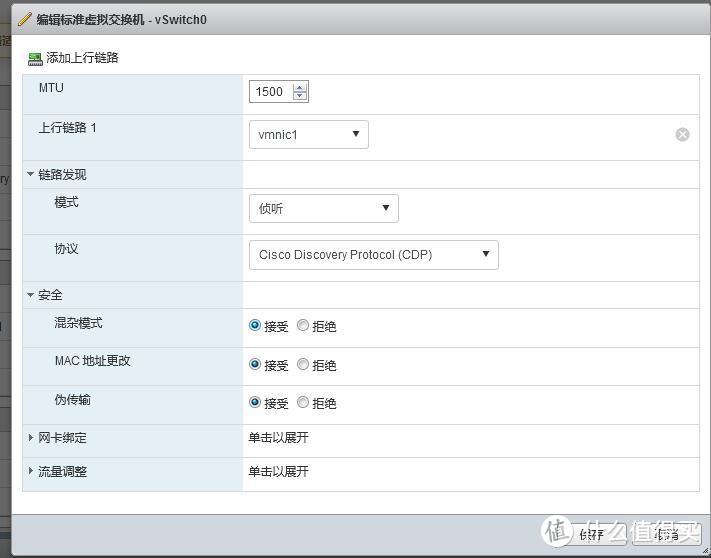
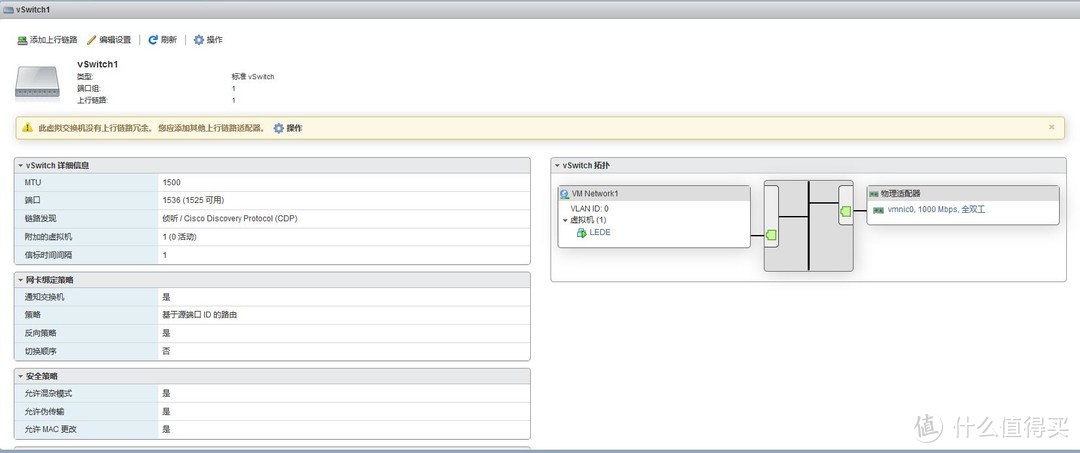
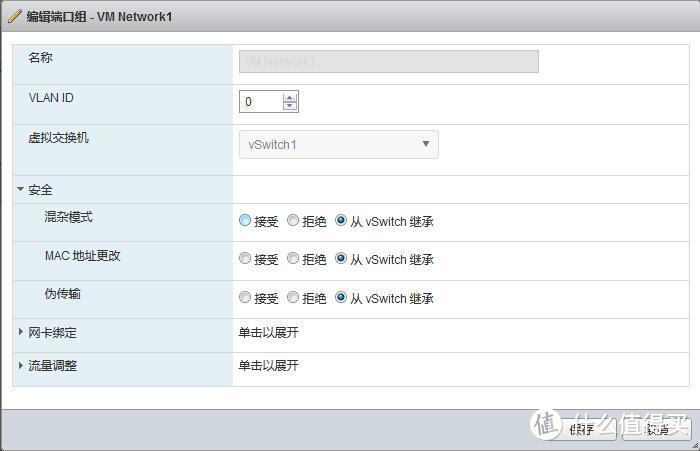
虚拟交换机完成后添加端口组,安全选择从VSwitch继承:

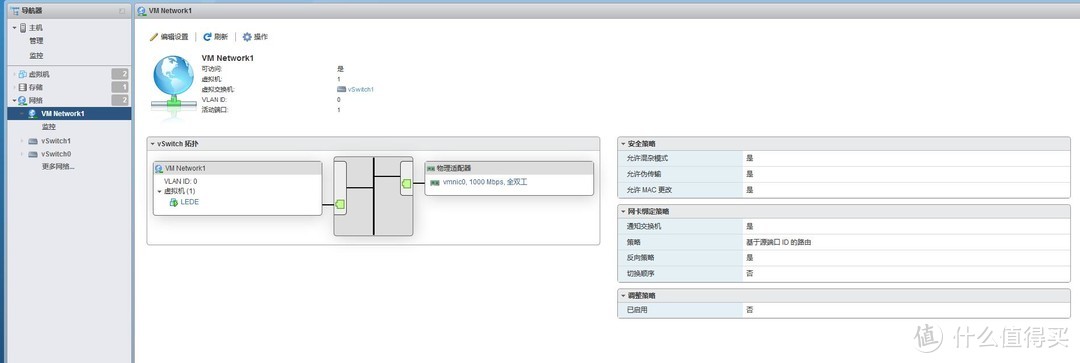
这样exsi基本就安装完成了。
接下来就是安装LEDE了,方法参照值友的,对于强迫症的我来说很好,链接如下:
我的配置图如下:
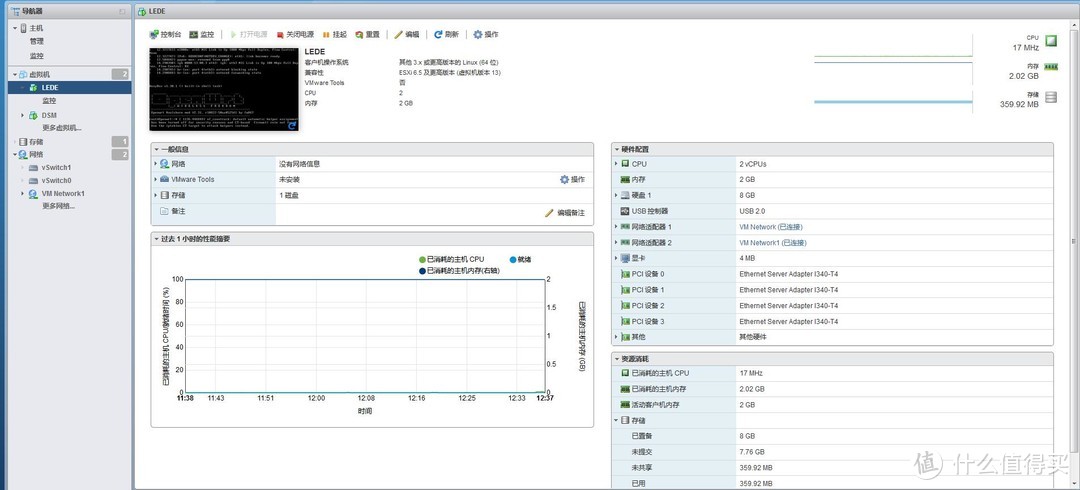
需要注意的是:配置网口主板的2个网口一个做wan,红色的做蓝,千万不要直通,不然cpu会满载,安装完成后,在启动项里有3个选项需要关闭,如下图:
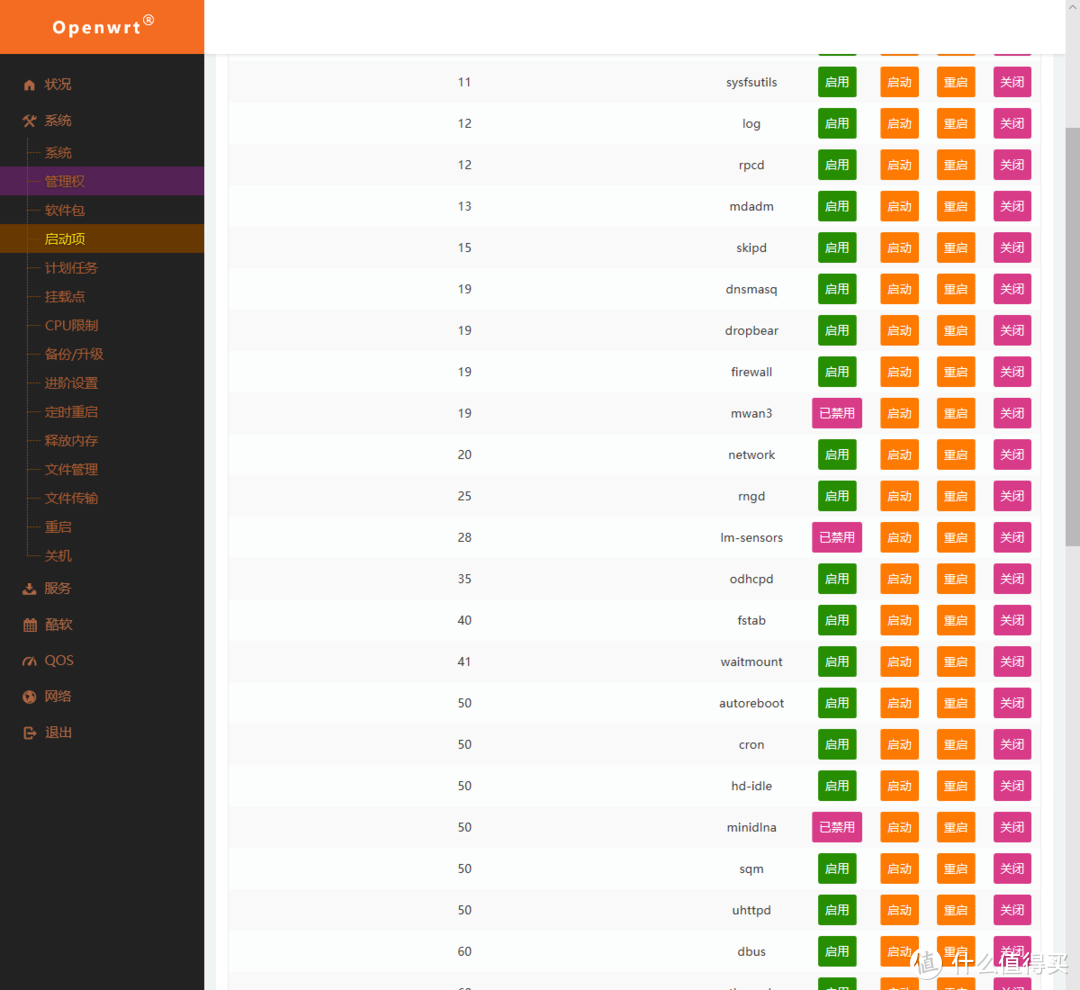
我用的是群晖下载,所以没有挂载硬盘。
LEDE挂载硬盘及设置共享的教程
给transmission更新web皮肤的教程
接下来是群晖:
这个我重点讲下,因为我是用物理机的方法装群晖的,然后再安装到虚拟机上,这样的好处是哪怕你exsi挂掉,我也能只能从U盘启动物理群晖,不会损失数据。
先把装exsi的硬盘拆掉,装上群晖的硬盘(我装的是msata的固态硬盘)。
注意,此处有坑,因为U盘启动同时也要虚拟机启动,所以要efi启动,我之前做的是1.03b引导,不能ufi启动,后来改成1.02b引导,此处第二个坑,由于我的是intel网卡,所以一直没有下pat文件,都是安装时机器直接下载,导致下载的都是最新版本,这样会产生修改网卡驱动的问题,导致安装完成后搜不到群晖,所以我是1.02b下载的6.1.7的pat文件,最终安装成功。
物理机安装选U盘启动,开机一直按下的方向键进入界面选第一个选项然后回车。安装完成后把exsi硬盘安装上去,注意进bios里面设置启动项顺序。
进入exsi后台添加虚拟机。添加USB设备,添加PIC设备,选择直通的硬盘控制器,设置虚拟机启动为ufi启动,进入界面的疯狂按方向键下,选择第三个(有exsi的那个),这样就能直接进入群晖,无需再次安装,在lede中查看群晖的网址,就可以进入群晖的后台了。我硬盘全部都是直通的。
有个小插曲,群晖装第二块硬盘的时候不知道为什么就是识别不到,后来进入bios动了一下,也没保存,重启后就能识别到了,不知道怎么回事,有知道的值友望解惑,
另外我现在局域网传输都是110M开始,然后下降到70M后稳定在这个速度上,不知道怎么回事,看参考的帖子应该稳定在110M上啊。
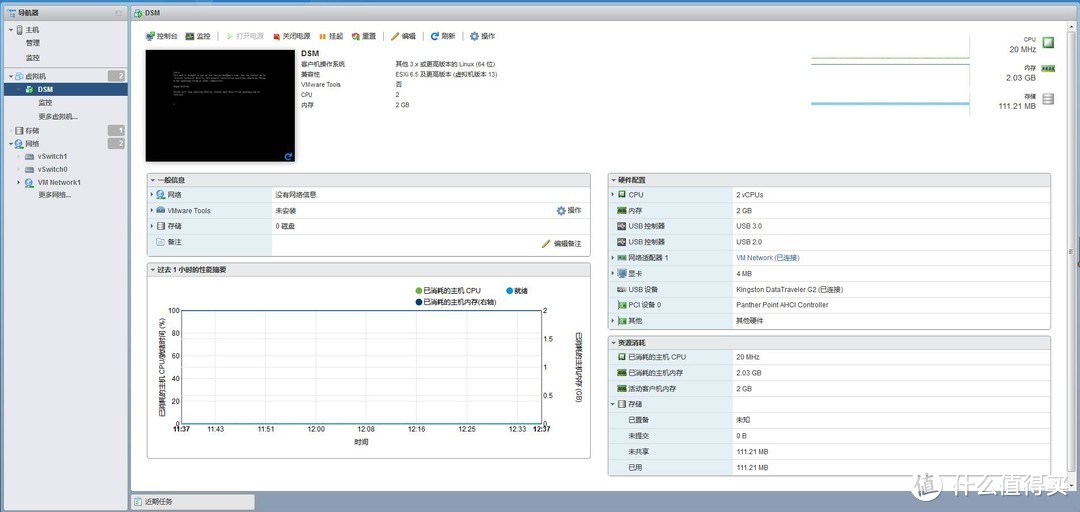
到此我的装机结束,因为我的主机离电视比较远,也没有pic口给我装显卡,所以我用盒子看高清了,有需要的值友可以参考我上面发的链接,里面有WIN10的安装教程。
总结
这次花那么长的时间还是值得的,达到了我希望的状态,软路由稳得很,群晖也妥妥的,网速也不错,下载器用的是deluge和downloads station,接下来准备在安装个Ut。都可以实现远程访问,比较方便的说。
如有侵权,侵删













校验提示文案
校验提示文案
校验提示文案
校验提示文案
校验提示文案
校验提示文案
校验提示文案
校验提示文案
校验提示文案
校验提示文案
校验提示文案
校验提示文案
校验提示文案
校验提示文案
校验提示文案
校验提示文案
校验提示文案
校验提示文案
校验提示文案
校验提示文案
校验提示文案
校验提示文案
校验提示文案
校验提示文案
校验提示文案
校验提示文案
校验提示文案
校验提示文案
校验提示文案
校验提示文案
校验提示文案
校验提示文案
校验提示文案
校验提示文案
校验提示文案
校验提示文案