







































95
42
金牌装机单:HP Gen7 N45L机箱自组NAS软硬件配置
匿名用户
2019-06-08 17:56:18
236点赞
1827收藏
144评论
背景
早些年(还年轻的时候)买过一个双盘位的QNAP 威联通 TS-231 NAS,现在该款已经升级到了TS-231p2。TS-231是威联通的入门款,这是我入手的第一个NAS,所以直接买了品牌货,又因为我当时比较穷,所以买了性价比QNAP中最便宜的版本 。
。
这个NAS我用了四年了,跟着我走了好几个城市搬了好几次家,里面从最开始一块4T盘变成了4T+8T的组合。TS-231作为家用入门NAS是基本够用的,而这次升级主要是出于两个目的:一是4T+8T的空间要不够用了,目前只剩下2.5TB的可用空间;再就是TS-231的CPU实在是太菜(ARMv7),加载了一些第三方软件(如Resilio Sync)之后每次启动都要10分钟的时间,另外因为CPU太弱导致经常无法达到千兆的满速。这些原因导致了我考虑要升级NAS。
目前TS-231已出了升级款TS-231p2,把处理器升级到了ARM Cortex-A15,内存从512MB升级到了4G,但是比TS-231贵了不少!我当年京东618的时候1200入手,供大家参考。

(头图右侧黑色的就是今天的主角HP Gen7,左边白色的是个下载机。)
购买选择
由于我的升级要解决上述两个问题,所以基本上有两个主要要求:1、J1900及以上CPU,2、至少四盘位。而升级主要有两个可能的方案,一个是购买品牌NAS,一个是自组。
品牌NAS目前市场上有很多。一线消费级品牌主要就是群晖和威联通。群晖比较贵,属于买软件送硬件的,威联通主打性价比,某个硬件级别的NAS基本和群晖次一个级别的价格相当。二线消费级品牌其实是介于自组和品牌之间,主要是淘宝上的一些做工控的店推出的,比较有名的是U-NAS,有自己改造的NAS系统、机箱和整机方案。
自组的选择就比较多了,最近有两波矿机可以折腾,也有用迎广MS04、银欣DS380这种机箱来组的。矿机是最早被我抛弃的,因为我觉得矿机唯一值得的就是那个壳子,到手了电源风扇肯定要换,主板又不是很值得信赖。喜欢折腾的朋友可以考虑入手矿机,但对数据安全和稳定性更看重的请慎重考虑。
此外根据我使用了四年QNAP的感受,发现我对品牌NAS提供的附加值需求不大。我有DDNS不需要内网穿透,没有品牌的外部数据访问需求,偶尔有的时候可以用端口映射实现。没有硬件RAID的需求,对管理软件也需求不大。所以综合起来我决定自己组NAS。
机箱选择
机箱选择其实不多,尤其是近些年NVME的普及和侧透跑马灯的流行使得消费级市场的机箱越来越不适合做NAS了。目前普遍能买到的选择基本就是迎广MS04,银欣DS380,U-NAS和矿机。但MS04太贵,DS380太大且贵,U-NAS也有点小贵而且样式我不喜欢,矿机太丑。后来研究了半天发现了淘宝上有卖HP Gen7改造的机箱(这个机箱有时也叫N45L)。因为整个淘宝就一个店家在卖,我就不怕被说是做广告就直接贴链接上来了。
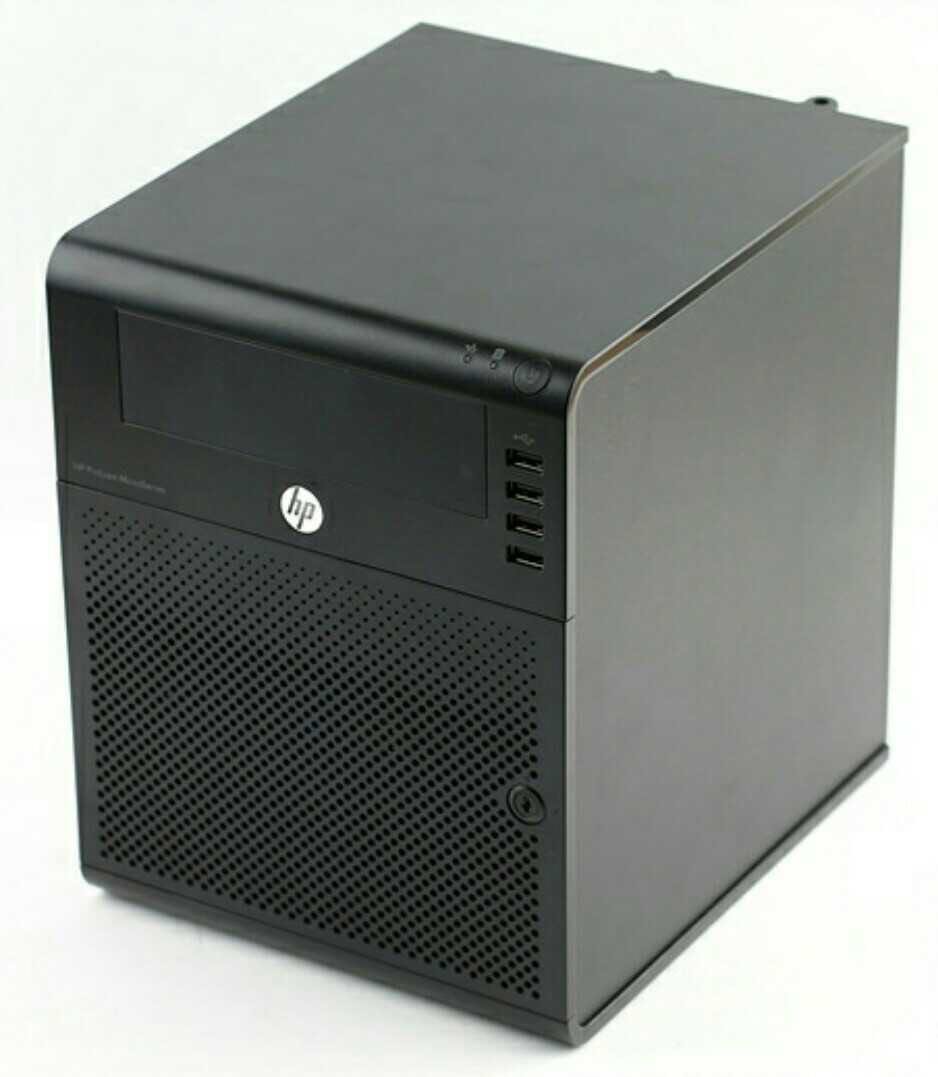
店家人不错,就是回消息慢了点,可能不是专职淘宝卖货的。Gen7原配机箱的后IO不是通用主板的IO,所以店家还提供了切割后IO的版本。我最开始买的是切割后IO的单机箱,之后又陆续买的sata的背板和电源,品质都不错。不喜欢自己折腾零件的可以直接考虑套餐7,389包邮。
机箱的外观细节
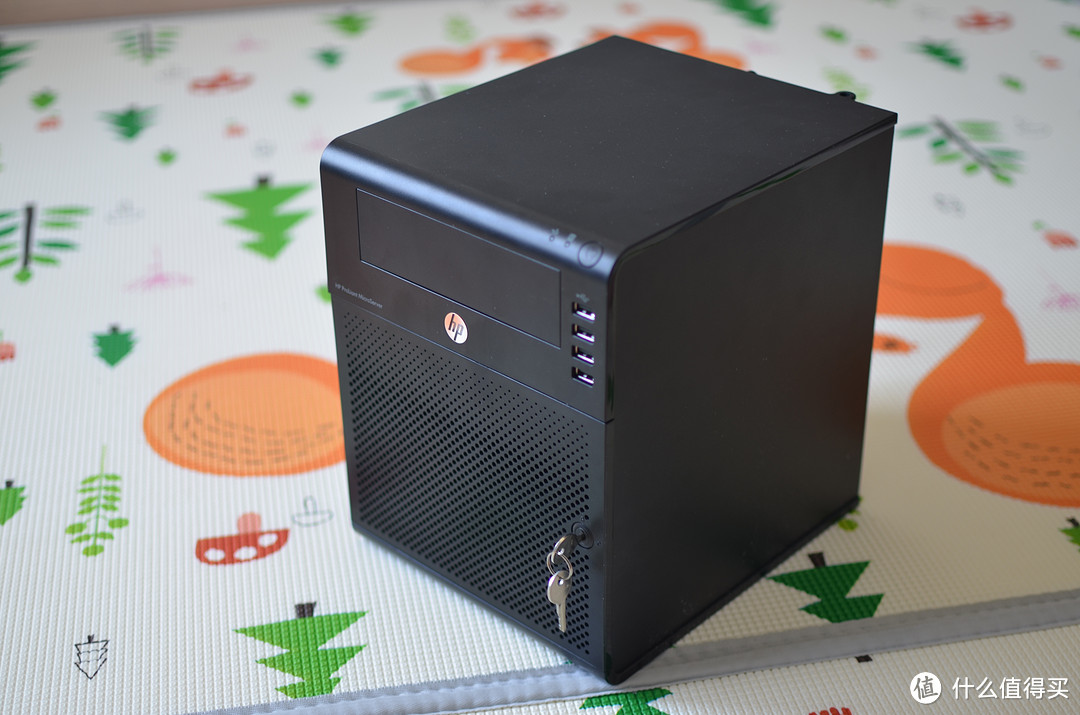 正面
正面
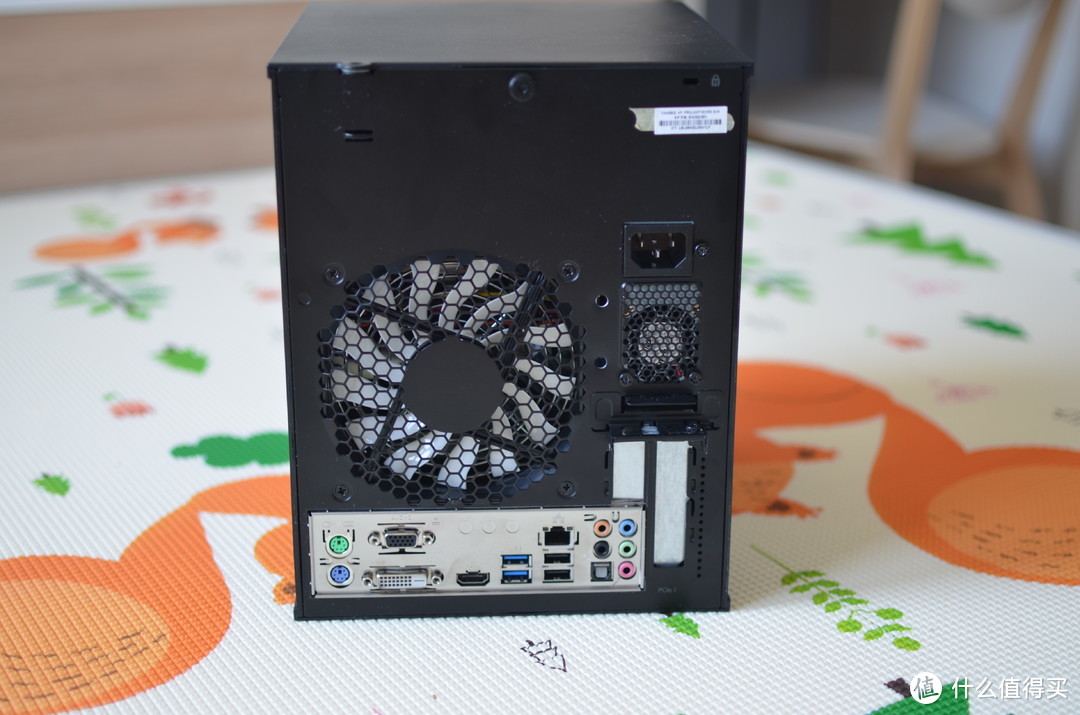 菊花(风扇非原配)
 侧面
侧面
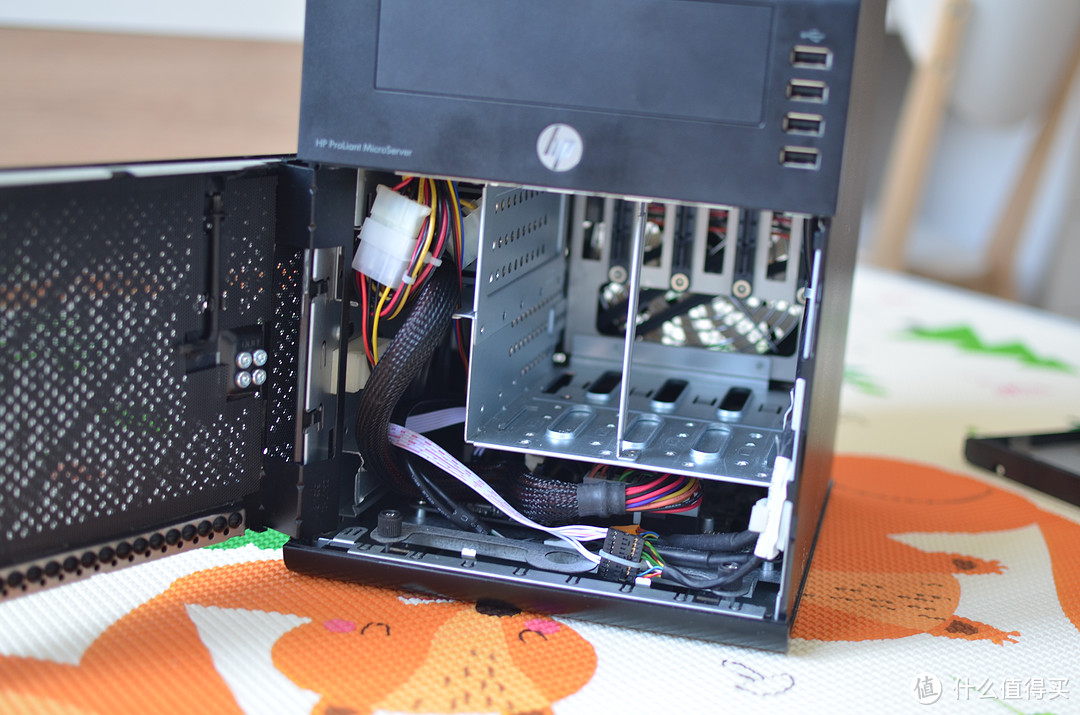
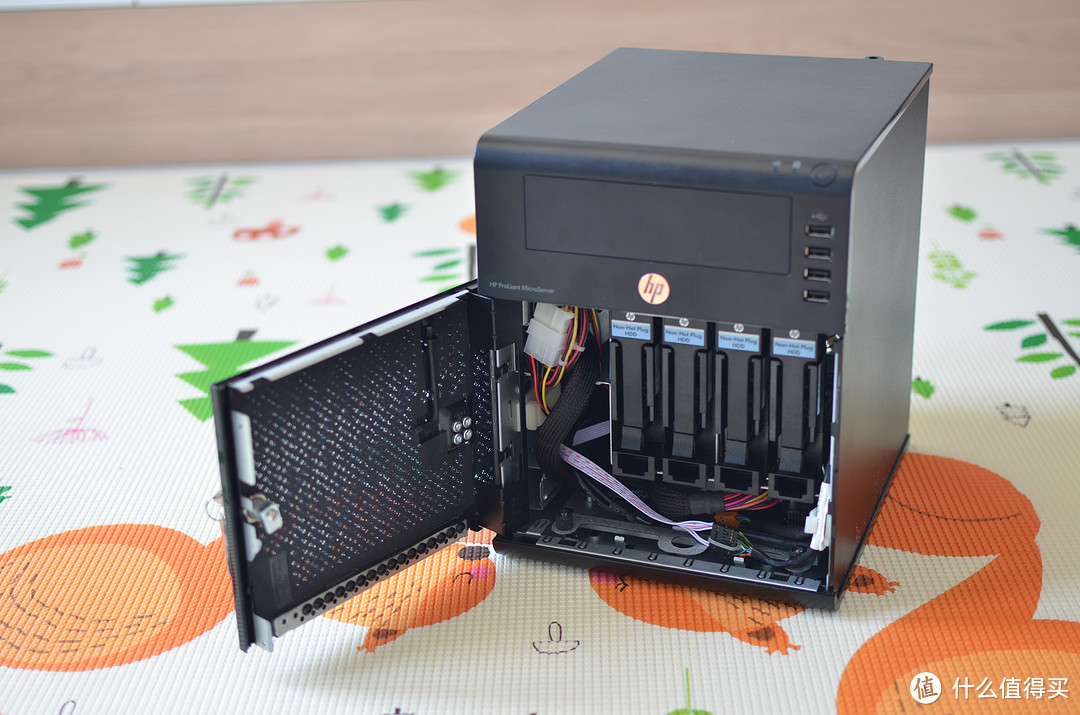 前面板打开
前面板打开
 硬盘位
硬盘位
因为没有用定制线,所以走线比较乱,不过我对机箱走线没有强迫症,只要不影响风道散热就OK,所以乱就乱点吧。
Gen7机箱简介
这个机箱外观大约21cm(W) x 27cm (H) x 25cm (D),支持17x17 mini-itx小主板,使用1u flex电源;有四个3.5寸硬盘位,配个带锁的门,门上有散热孔;机箱原配一个12cm风扇,风道是前部进风后部出风;机箱前面板带四个USB2.0,没有3.0面板。机箱顶部空间是个3.5寸光驱位,可以在上面再扩展出一个3.5寸+两个2.5寸或者是四个2.5寸的空间。我尝试过在上面放两个3.5寸的盘,需要非常紧密的叠起来才能放进去,这样会很影响散热,非常不推荐。所以总体上来说这个机箱可以认为是个5盘位+2sdd的机箱。
上部空间图如下:
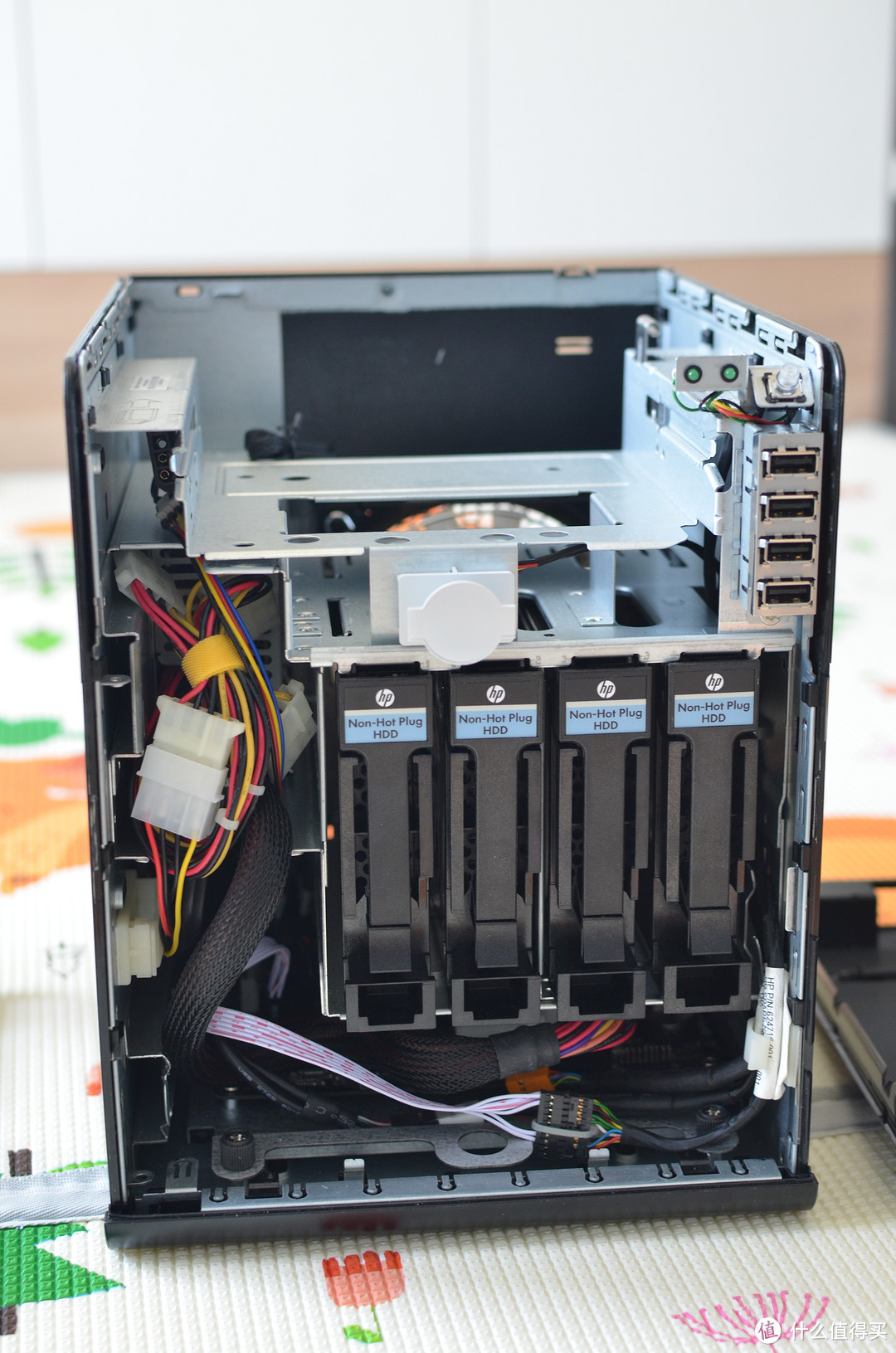 机箱上部空间
机箱安装的几个问题
这个机箱安装张大妈上有篇文章大家可以交叉参考下。
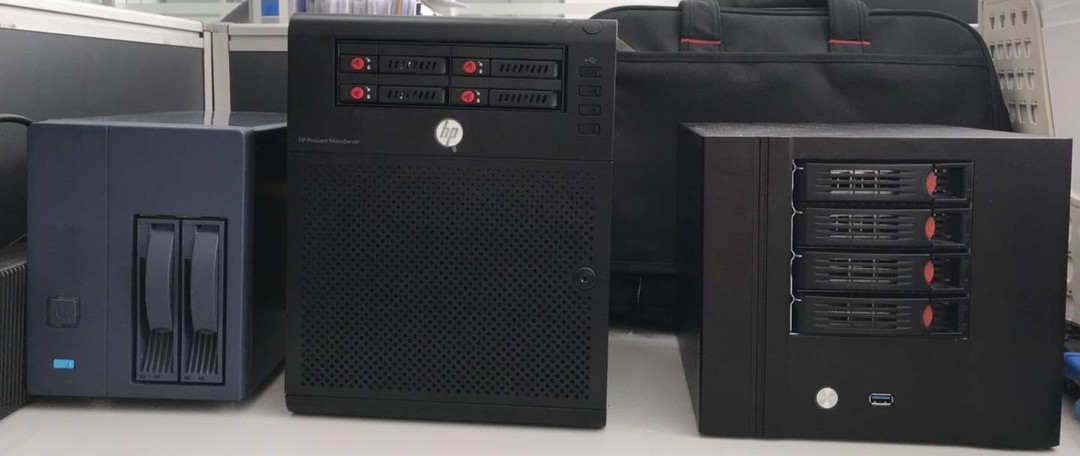
这里我就只说说我在安装机箱遇到的几个问题:
这个机箱真的非常紧凑。换句话说就是真的是特别难进主板。我用的是华擎J3455-ITX主板(后面会详细介绍主板的选择),塞进去需要一些特殊的角度,大家一定要注意CPU散热器的高度,平面高度不能超过DDR3笔记本内存,否则就会进不去。我和机箱老板聊过这个,主要是因为机箱前面有个斜坡,所以进主板需要顺着这个斜坡走,一旦主板进去了还是比较宽松的。老板最近在考虑出一个后面进主板的切割方案,也许会更好一些。
安装的时候要注意顺序,否则就会像我一样塞进去拿出来折腾好几次,CPU散热片都磨出印来了
 。推荐的顺序是先把主板挡板顺进去,硬盘数据线、机箱开关线、CPU风扇线插好,然后进一半,再把电源24pin线插上,再完整的送进去。
这个机箱自带的硬盘背板是sata 4转1 mini-SAS,是给带硬盘阵列卡的主板准备的。我开始的时候没搞清楚是这样的,后来又找淘宝老板买了硬盘背板+数据线。这个背板如果直接买老板改装好的套餐,应该是可以装上直接用的。不过我是单买来自己装的,尺寸稍微差了那么2mm,加了两个螺丝的垫片搞定。
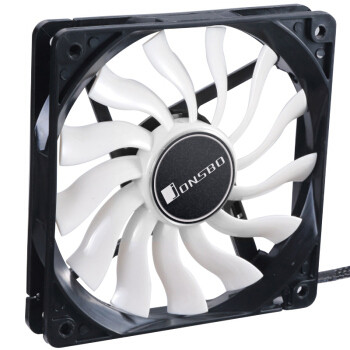
机箱自带的风扇是25mm厚的,并且还带了一个防护网。这里有个重要问题:用上了改装的背板之后25mm风扇带防护网是装不进去的!!!建议大家去买个薄的12cm风扇,或者是拆掉风扇防护网使用。我是JD上买的屌丝博最便宜的一个3pin风扇,链接在下面。这个风扇出奇的静音,但是风量也就那么回事了,我是直接调成满速跑,声音还没有1u电源风扇的声音大。
机箱电源我也是在同一个淘宝店买的,之前听说1u电源声音很大,但买回来这个电源出乎意料的静音。感觉放在卧室也不会有特别大的问题。
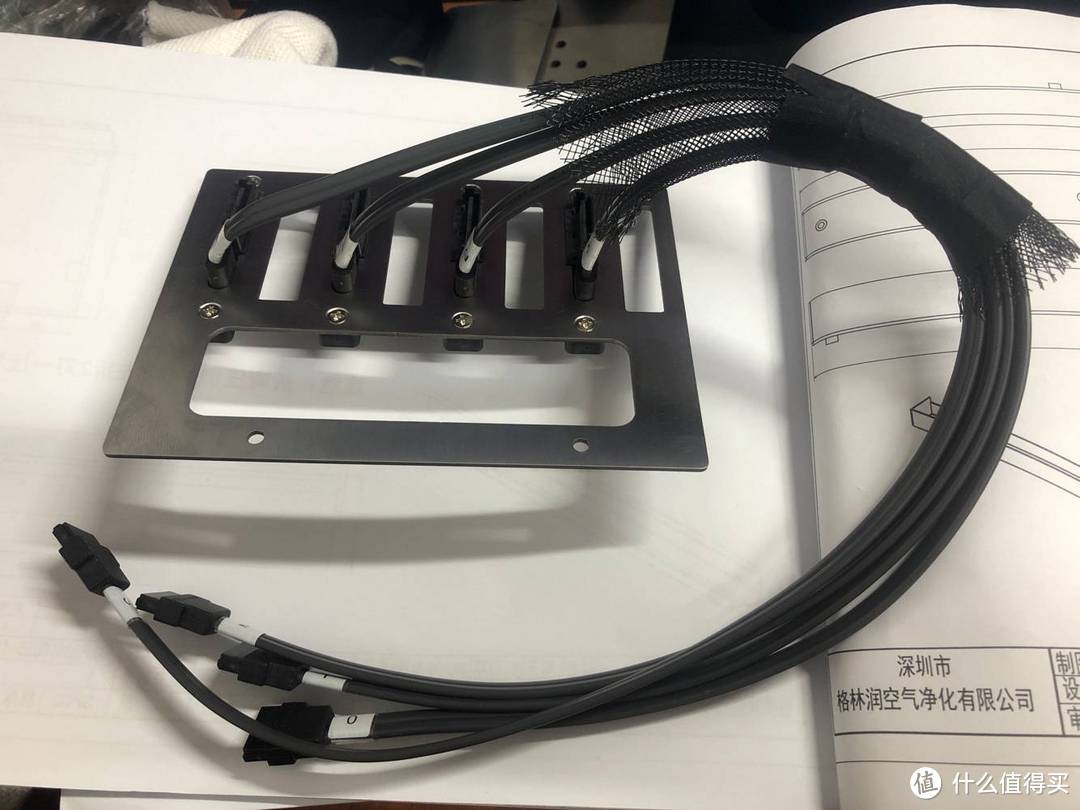 改造的机箱背板电源线
板U选择
itx的主板真是又少又贵。根据机箱的情况,主板和CPU至少要满足下面几个要求:
17x17 itx板子。我尝试过塞家里的17x19的板子失败了。
至少4个原生sata口
带一个pcie扩展槽
CPU只能用薄散热器,所以需要低功率的CPU
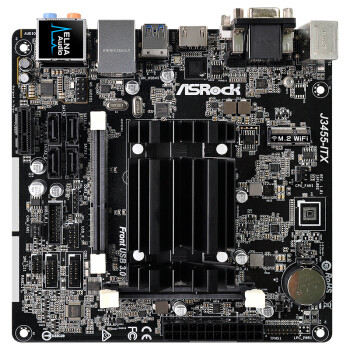
转了一圈下来发现满足条件最便宜的方案就是华擎的J3455-ITX了,主板带J3455CPU以及散热片,峰值热功耗只有25W,不需要CPU单独供电,四个原生sata3,两个背板USB 3.0,3个主板USB 2.0,主板没有3.0,两个3pin主板风扇接口(不是4pin有点傻,不过好歹3pin也能凑合调速),两个DDR3内存槽,标压和低压都支持;一个pcie 2.0 x1插槽。于是趁JD打折买了个主板+内存,一共700块(刚刚看居然又降价了,坑爹 ):
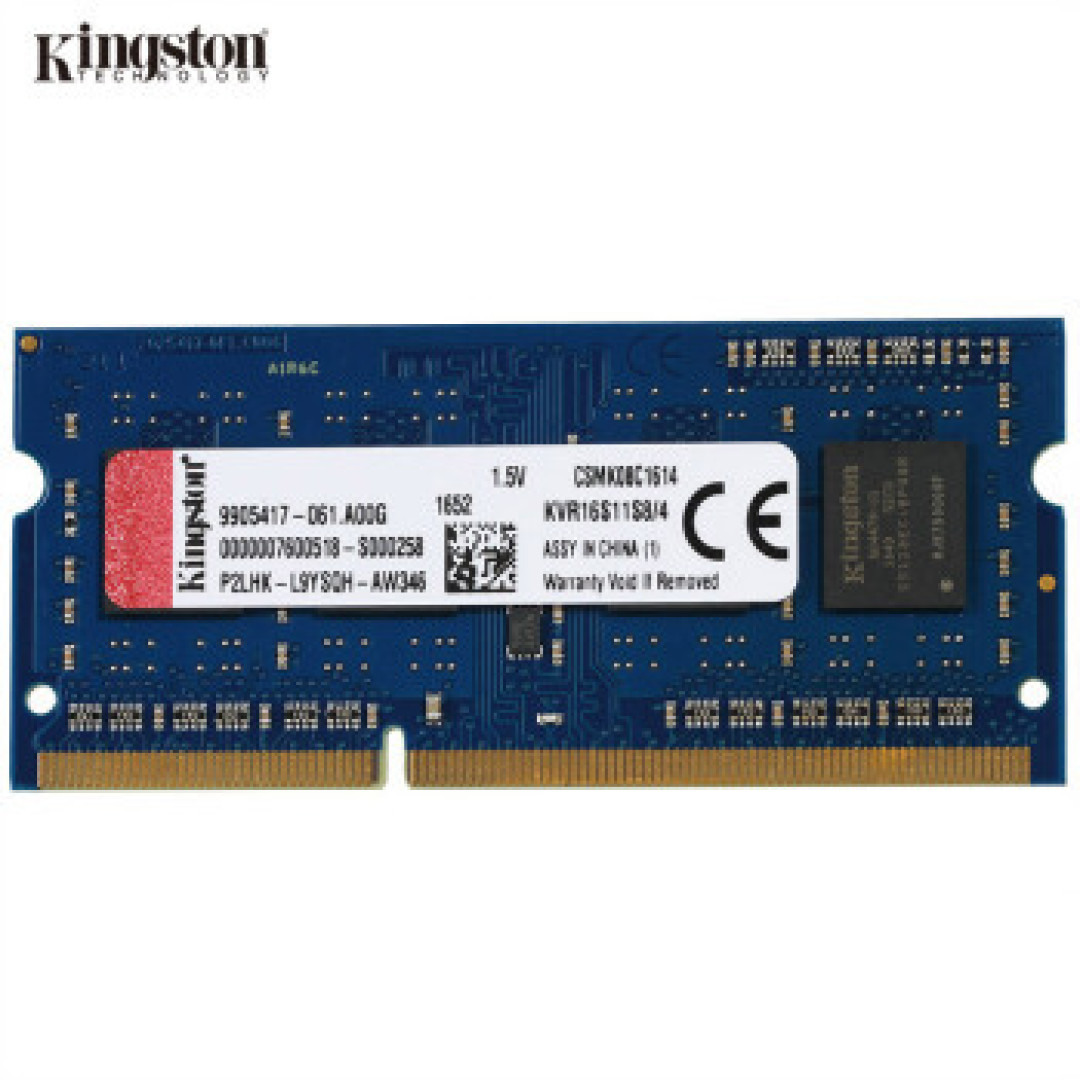
多说一句主板是可以在淘宝上买的,可能会更便宜。内存也可以随便用个杂牌子的,可以做到130软妹币8G。不过对我来说一方面我还是倾向在京东买3C产品,保修和保价比较简单,另外作为NAS考虑到稳定性,还是要上个靠谱的内存。
主板CPU的装机图就不上了,网上有很多类似的图,我也懒得再拆出来了。这个配置大家注意几个问题:
这个CPU的功耗超低,所以运行温度也超低,我装在机箱里测了下,30度室温下,平时大部分时间都在40度以下工作;满负荷运转的时候也就50度出头。即使风扇停转,CPU待机温度也到不了50度。
J3455支持虚拟化VT-x和VT-d技术,但是实测在上面跑VirtualBox的性能比较糟糕。如果有需要的话建议考虑Docker或者换性能更好的CPU。
只有一个千兆网口,所以不能NAS和软路由一起做。这里多说一句,建议不要把很多东西混杂起来一起做,不仅贵而且还容易不稳定。
两个内存插槽都装上内存的时候进机箱会有点费劲,大约差了1mm不到,需要点大力把主板压弯一点进去。
这个机箱自带的USB线长度刚好不够接到J3455-ITX的主板USB上,大家可能需要自己买USB 9针延长线。另外我把3pin风扇也用了延长线延长了出来,这样以后需要换风扇的时候不需要把主板再拉出来。
这块主板有一个pcie 2.0 x1的插槽,可以用来插pcie转sata的扩展卡。根据这个机箱的扩展性,pcie转4个sata的肯定够用了。但是这里要注意一点,这个pcie 2.0 x1的插槽最高速只有4gbps,还不如sata 3的6gbps快。不过鉴于千兆网卡的速度也就是1gbps,所以这个插槽带四个硬盘理论上是不会存在瓶颈的,瓶颈始终在网络上。
因为我目前只有两块硬盘,所以拆机的固态系统盘占用了一个3.5的硬盘位。以后有四个硬盘的时候可能会首先考虑转一个背板的USB 3.0进来接系统盘,然后把系统盘粘到光驱的位置 。此外也可以用U盘做系统,选择还是很多的。
配置总价
这套配置下来价格清单如下:
机箱+电源+IO和硬盘背板改造(套餐7):389
主板内存:708
转接线:20
风扇:20
系统盘是个闲置的固态,也可以花30块买个32G的U盘。
总价:1137元。比群晖威联通任何双盘位的都便宜了
软件系统
软件系统也有不少选择,不过基本上就是两类:群晖系统和开源系统。对于群晖系统网上有很多教程,但我本人是不推荐的,主要原因有几个:1、封闭的系统和硬盘分区格式,不利于数据恢复;2、黑裙需要U盘引导,系统本身在数据盘上,我希望最好能让数据盘和系统盘分离,这样有助于硬盘休眠;3、上文也提到了,群晖和威联通系统中很多高级功能我都是不需要的;4、盗版软件不应该是个推荐的选项。
开源系统目前主流的选项是FreeNAS和OpenMediaVault(简称OMV),此外还有Nas4Free和U-NAS系统。所有这些系统的源头基本都是FreeNAS,基于FreeBSD和ZFS的NAS系统;Nas4Free与FreeNAS几乎没有差别,只是另外的一个开发版;OpenMediaVault是FreeNAS的一个开发者另起炉灶做的一个系统,基于Debian这个非常受欢迎的Linux发行版和众多可选的文件系统(EXT4,ZFS等)。U-NAS是个国产的系统,界面对国人更友好一些,具体的我并没有深入研究。
在这些系统中,我选择了OMV而放弃了FreeNAS,主要有两个原因:
FreeNAS推荐至少8G内存,这个需求主要是ZFS文件系统对缓存的高要求。而ZFS系统本身的很多特性(如文件系统快照)我都没什么需求。
OMV是基于Debian的,可以直接使用apt-get安装Debian的包,这使得我有更多的第三方选择。
OMV安装
OMV的官网在这里。官网没有中文版的,但是操作界面有中文。可以在这个地址下载安装镜像,选择4.1.22目录下的 openmediavault_4.1.22-amd64.iso 文件下载,使用rufus之类的U盘启动盘制作工具写入到U盘中,插入安装即可。注意安装的时候不要把数据盘插进去,以免不小心把系统装到数据盘上。此外注意OMV系统所在的硬盘不能装数据,所以需要一块独立的系统盘(当然也有办法把系统装到数据盘上,不过严重不推荐),一个32G的U盘就足够了。具体安装过程基本上就是不停的下一步,默认配置就足够了。
OMV的登录界面是这样的,默认的用户名/密码是admin/openmediavault
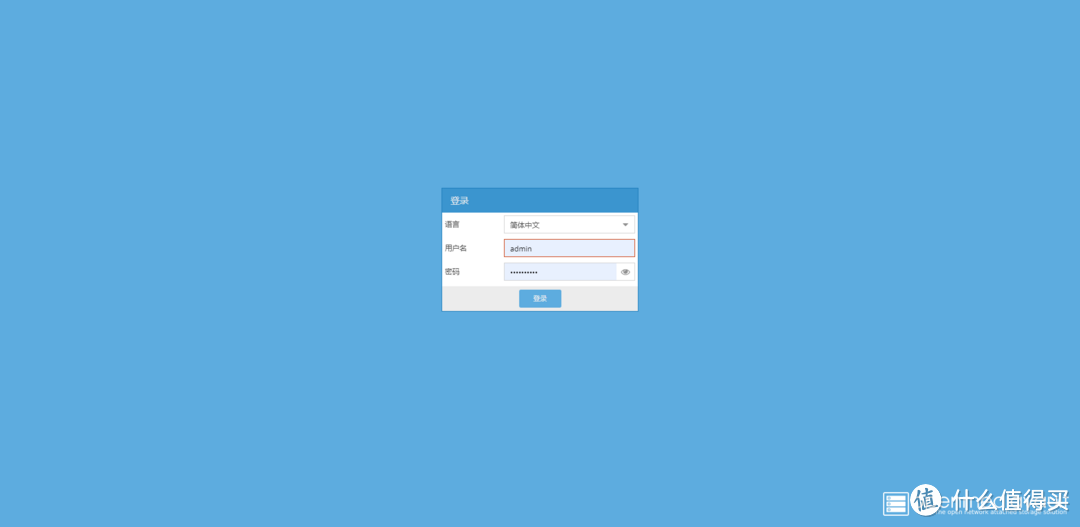 OMV登录界面
进入后主界面如下:
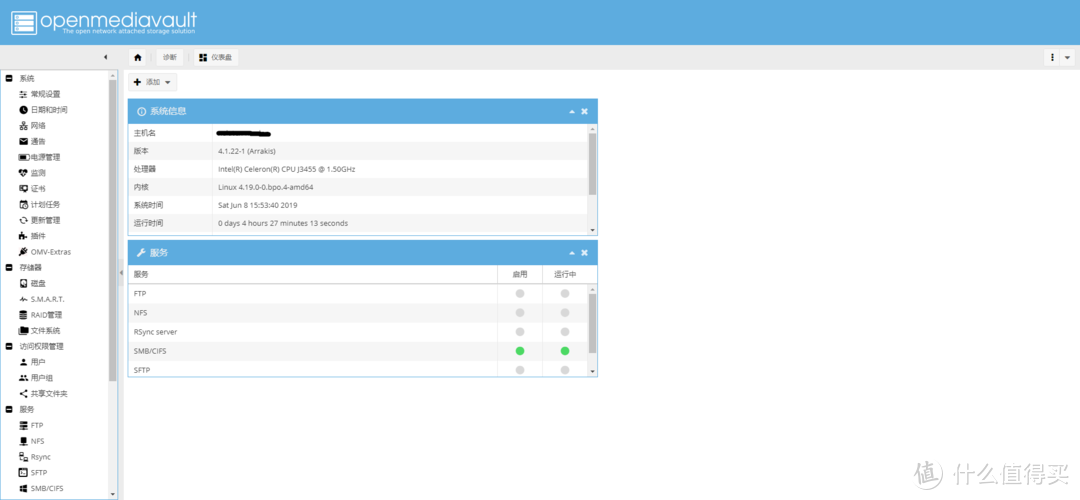 OMV主界面
接下来简单介绍下一个OMV NAS系统如何能够高效稳定的管理硬盘。
磁盘SMART监控
S.M.A.R.T是硬盘提供的监控功能,主要用来监控磁盘状态,如通电时间、温度等。NAS的数据盘一定要打开SMART监控功能,以便第一时间看到磁盘的异常状态。OMV SMART的配置界面如下:
 SMART配置界面
这里面主要的几个配置说明如下:
检查间隔时间:这个指的是多久检查一下磁盘SMART状态,单位是秒。
电源模式:这个配置指的是在什么硬盘电源状态下会启动SMART检测。具体说明可以看图。
这两个选项需要配合着设置。因为读取SMART数据可能会造成硬盘从停转状态变成启动状态,所以我配置的是12小时检查一次,并且无论磁盘状态是什么都会检查。还有一种可能的配置是检查间隔较短(比如1小时),但在硬盘休眠状态下不进行检查。由于我这边是家庭的NAS,大部分时间硬盘都是停转状态,所以采用短间隔但休眠不检查的配置可能会导致几天都没有检查过一次,导致硬盘问题没有办法尽快发现。
下面几个选项和硬盘温度报警相关,正常情况下硬盘温度应该在50度以内,超过55度就有较大的损坏风险。
第二个选项卡可以查看设备的SMART基本信息,包括硬盘温度等。需要注意的是每个硬盘的SMART检测开启与否也是在这里打开的。选择硬盘后点击“编辑”,可以看到下面选项,打开即可。
 SMART检测选项
第三个选项卡是计划检测。上面说的都是简单的读取SMART状态看看是否有异常,这个选项卡配置的是定期运行磁盘SMART的检查,分为短检和长检两种,短检大约1分钟,长检1~2小时。我的配置是每天进行一次短检,每月进行一次长检。
 SMART测试计划
磁盘休眠
设置磁盘休眠可以使得磁盘在无数据交换的状态下进入休眠状态,磁头停转,以延长硬盘使用寿命。这个对于家用NAS尤其有用,因为家用NAS一方面是24x7的运转,一方面在大部分时间又没有数据访问,所以好的硬盘休眠策略还是很有帮助的。
OMV硬盘休眠在“磁盘”界面配置。点击一个磁盘,选择“编辑”。
 磁盘休眠设置
高级电源管理提供了几个选项,前面的数字越小硬盘休眠的策略就越激进,休眠就会越频繁,数据大于127就不会触发硬盘磁头停转了。注意这里不是硬盘磁头停转越多越好,磁盘磁头频繁的从运行和停转状态切换也是非常伤硬盘的。所以如果你的磁盘每隔一小段时间就会有读写,最好不要设置磁头停转的选项。
停转时间决定了硬盘无数据交换多久后进入休眠状态。写入缓存nas专用的盘基本都是支持的,可以打开。
邮件通知
设置好了硬盘检查和休眠策略,如果硬盘除了问题怎么才能尽快知道呢?OMV系统可以设置邮件通知,有任何系统相关警告,如硬盘温度过高,SMART检测报错等问题都可以收到邮件通知。
邮件通知在“通告”界面配置:
 邮件通知配置
我这里使用的是163邮箱的SMTP配置,需要先在邮箱中配置打开POP3/SMTP,然后在这里输入用户名和密码(或者授权码)即可。可以发送一封测试邮件测试一下。
文件夹级别备份
我研究过RAID机制,但是软件RAID问题多多,一方面是很容易连续坏盘,另外就是数据恢复超慢。所以如果没有硬盘阵列卡的并不推荐软RAID。但是对于重要的数据还是需要备份的,这里介绍下OMV中的RSync来实现文件夹级别的备份。
在“Rsync”选项卡中,点击“添加”后出现如下界面:
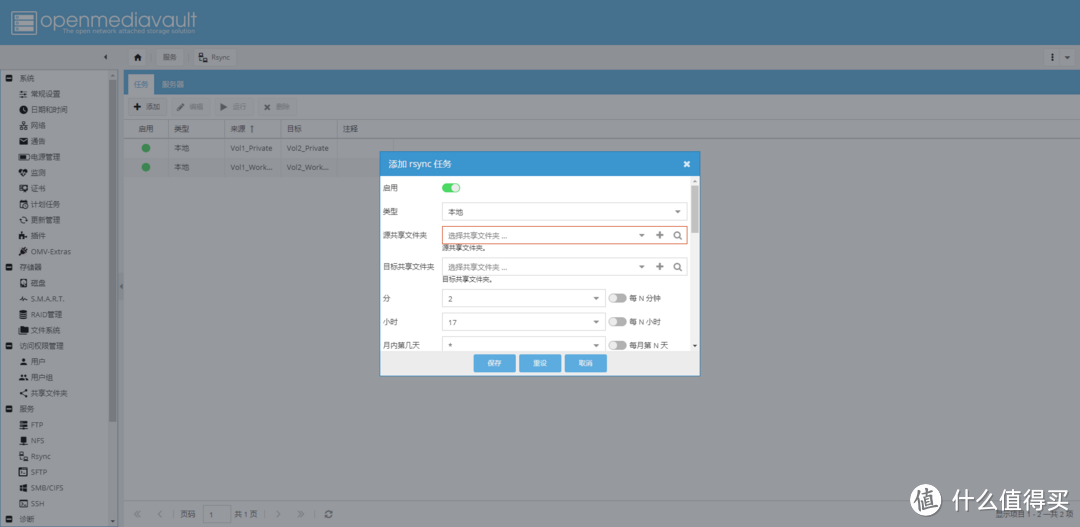 Rsync设置
类型选择“本地”,源文件夹和目标文件夹必须是共享文件夹,这里可以让源文件夹和目标文件夹不在同一个磁盘上,下面的“分”、“小时”等是设置什么时候运行的,我设置“分”=0,“小时”=“2”,剩余的是“*”,表示这个任务在每天02:00运行一次备份。
下面的选项推荐打开“递归”、“时间”、“保存权限”、“保存ACL”、“保留扩展属性”、“保留部分传输文件”。此外可以打开“发送Email”来看一看备份是不是正常发生了,确认之后可以关掉。此外选项中的“删除”选项可以按需开启,如果需要两个文件夹保持完整的一致的话就打开“删除”,如果希望备份文件夹保留一些可能会被误删的文件的话就关掉该选项。
数据迁移
我的两块盘在威联通TS-231上使用的是单盘模式,插入到新NAS上OMV能够自动识别到这两块盘上的数据系统。这是因为威联通使用的是假的RAID1+LVM+EXT4的嵌套文件系统,这套系统是可以直接在OMV上识别的,省去了我挪数据的时间和对硬盘的损耗。
这里有个小插曲,我(因为强迫症)看着RAID1+LVM+EXT4不爽,想把RAID和LVM都脱掉,只剩一个EXT4,结果手残把RAID的超级块给擦掉了(dd命令的方向写反了 ),导致数据盘识别不到了。当时心哇凉哇凉的,我5TB的小姐姐就这样飞走了吗?冷静了下想了想我应该只是删掉了RAID的超级块,LVM和EXT4的应该都在,于是运行testdisk找到了LVM的头,然后又用hexdump看了眼LVM头附近的数据找到了EXT4的头,之后用fdisk把分区的起始位置定位到了EXT4的位置,成功脱掉了RAID和LVM,让系统直接识别到了EXT4的数据盘。由于这波操作太容易引发心脏病,所以强烈建议大家不要效仿 。
。
总结
这里简单介绍了一下家用NAS从硬件到软件的配置,软硬件配置都还有很多折腾的余地,不过作为一个家用NAS已经完全够用了。















校验提示文案
校验提示文案
校验提示文案
校验提示文案
校验提示文案
校验提示文案
校验提示文案
校验提示文案
校验提示文案
校验提示文案
校验提示文案
校验提示文案
校验提示文案
校验提示文案
校验提示文案
校验提示文案
校验提示文案
校验提示文案
1:NAS机箱通常只能安装17*17的itx小板,这样的小板一般接口太少了,单千兆、4个sata,即使有msata接口,也会占用一个sata线路,导致只有3个sata可用。
2:集成小板不好找,目前主要有蜗牛矿车J1900,暴风矿车J3455,华擎J3455能满足NAS需求,其他的集成小板大多数工控机主板,通常只有两个sata接口。
3:E3神U是有超低功耗版本的,比如E3 1220L V(1,2,3),TDP不到20W,但是115X的itx小板一样不好找,通常只有4个sata接口。
4:NAS机箱太小,安装太费劲了。
5:普通机箱可以安装服务器主板,搭配低功耗E3,双千兆网口,多硬盘接口,ECC内存,等等。
关于NAS系统我也想发表几点浅见:
1:所有的nas系统或者路由器系统,本质上是一个Linux发行版,只要你能获取root权限,你就可以通过shell完全控制该系统,并且按照自己的需求部署各项服务;
2:Linux通用文件系统是ext[2,3,4],我建议大家把NAS硬盘格式化为该文件系统,这样即使NAS系统挂掉了,把硬盘拔下来插在任意Linux系统主机上,都可以正常读写;
3:如果进不了NAS系统,比如黑群晖,可以尝试制作一个CLOVER引导U盘(安装黑苹果用的),通过CLOVER引导系统,进入系统后再尝试修复引导。
校验提示文案
校验提示文案
校验提示文案
校验提示文案
校验提示文案
校验提示文案
校验提示文案
校验提示文案
校验提示文案
校验提示文案
校验提示文案
校验提示文案
校验提示文案
校验提示文案
两个机器 4个3.5 1个2.5 后面一台的主板只有4个SATA口子
上VM多重折腾 爽
校验提示文案
校验提示文案
校验提示文案
校验提示文案
校验提示文案
校验提示文案
校验提示文案
校验提示文案