





















我的SOHO数据中心,DiskStation DS1019+开箱分享

2019-10-10 11:34:09 33点赞 107收藏 31评论

前言

2014年由于工作需要买了第一台群晖NAS DS213j,当初刚接触NAS,需求也仅仅是本地存储重要数据。几年下来,机器运行依然稳定,但在很多方面已经跟不上需求,比如盘位不足、硬件性能较弱、备份方案单一、分享能力落后等,结合自身情况,计划采购一台作为SOHO数据中心的NAS,经过一番研究,最终选定了群晖DiskStation DS1019+,其采用Intel Celeron J3455四核处理器,预装了8GB内存,高可扩展性(搭配一个 DX517 扩充至 10 个硬盘),读取和写入速度可达每秒 225 MB 以上,能同时转码多达 2 通道 4K 视频,结合内置的各种应用程序,能满足类似我这样SOHO用户的需求。

硬件规格、软件规格

产品开箱

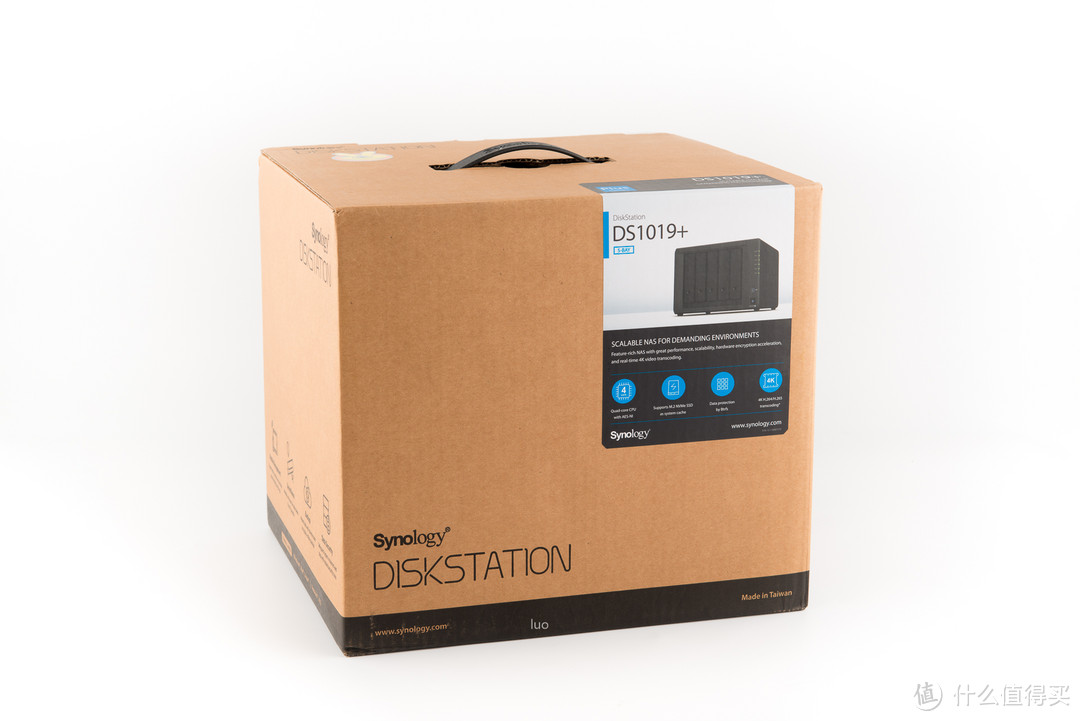
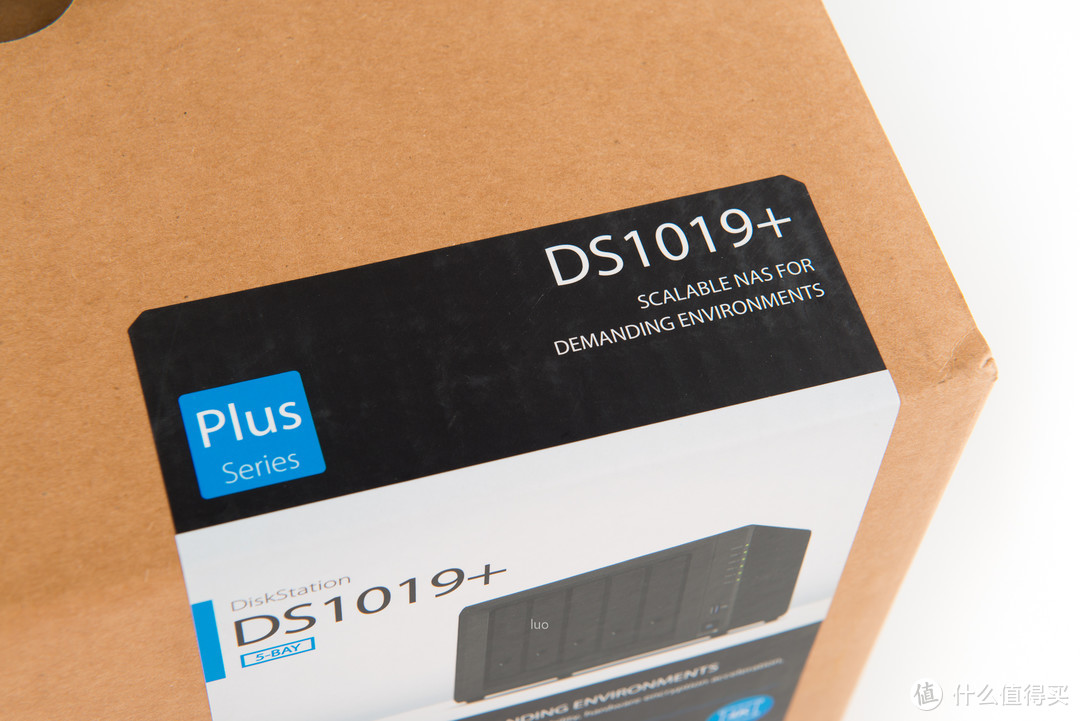
产品包装较为朴素,采用类似工业产品的瓦楞纸箱包装,上面也有彩色的产品说明。
我的SOHO数据中心,DiskStation DS1019+开箱分享

型号为DS1019+,属于Plus系列,专为中小型企业和IT爱好者而设计。
我的SOHO数据中心,DiskStation DS1019+开箱分享

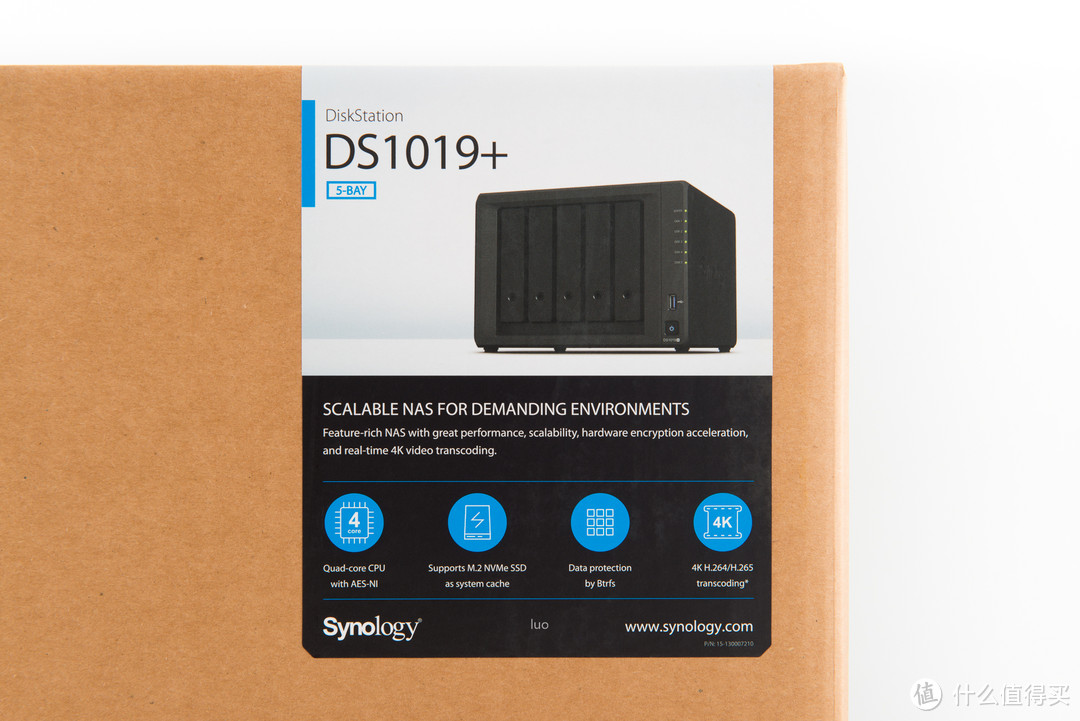
包装正面贴纸上列出了产品的4大特性,intel 4核心赛扬CPU(带硬件加密引擎)、支持2个M.2 NVMe SSD作为系统缓冲、支持Btrfs文件系统(数据保护)、支持4K H.264/H.265视频转码。
我的SOHO数据中心,DiskStation DS1019+开箱分享

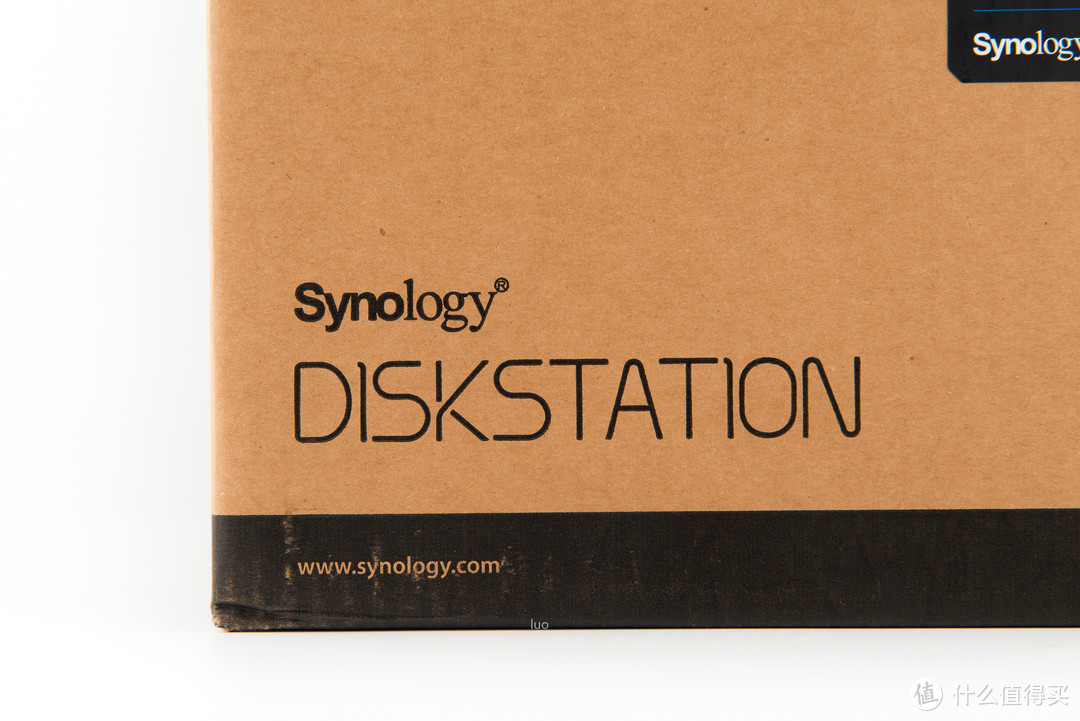
包装正面左下角有Synology DiskStation的字样。

我的SOHO数据中心,DiskStation DS1019+开箱分享

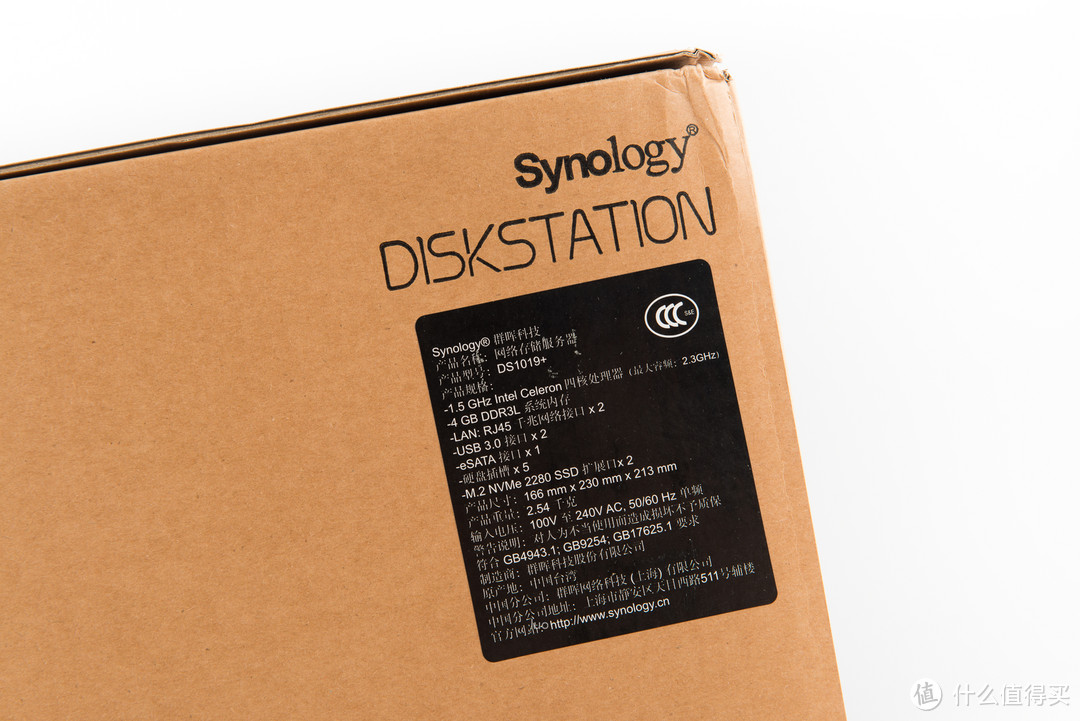
包装侧面的硬件规格。

我的SOHO数据中心,DiskStation DS1019+开箱分享

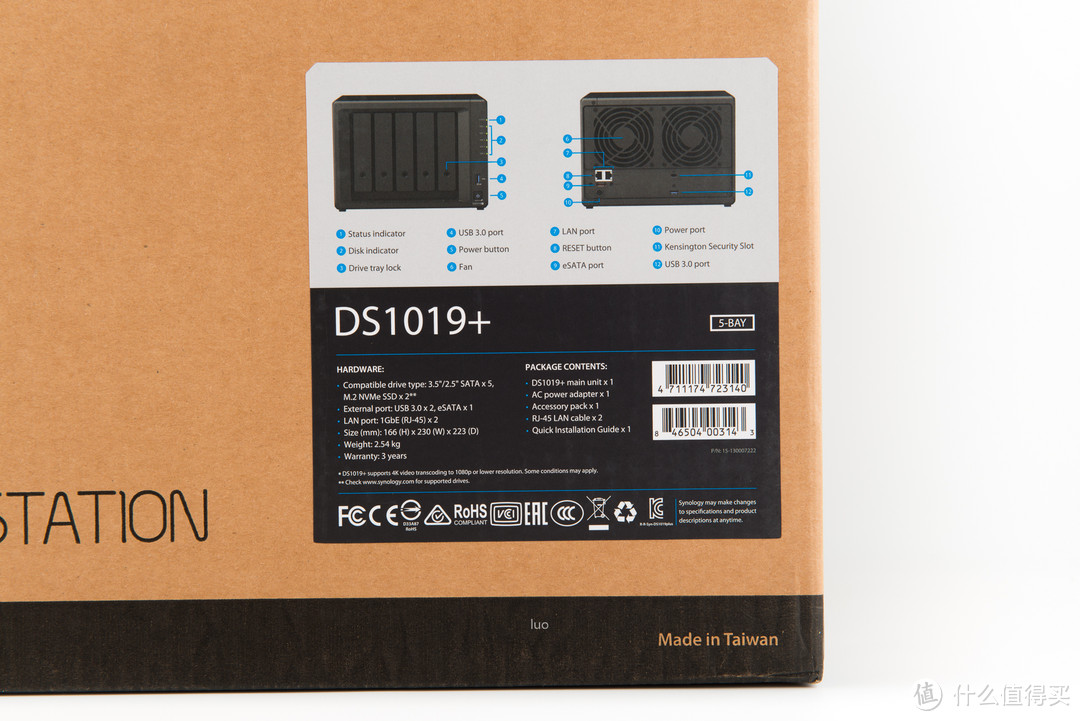
机器外观描述。

我的SOHO数据中心,DiskStation DS1019+开箱分享

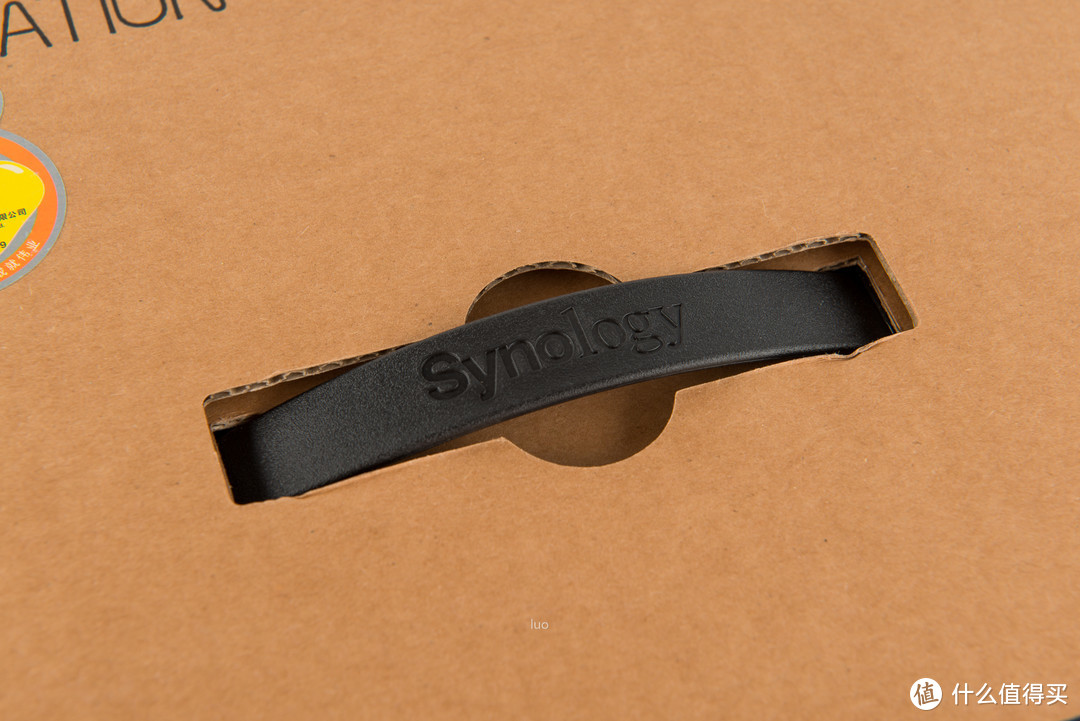
包装采用了一个提手,方便携带。

我的SOHO数据中心,DiskStation DS1019+开箱分享

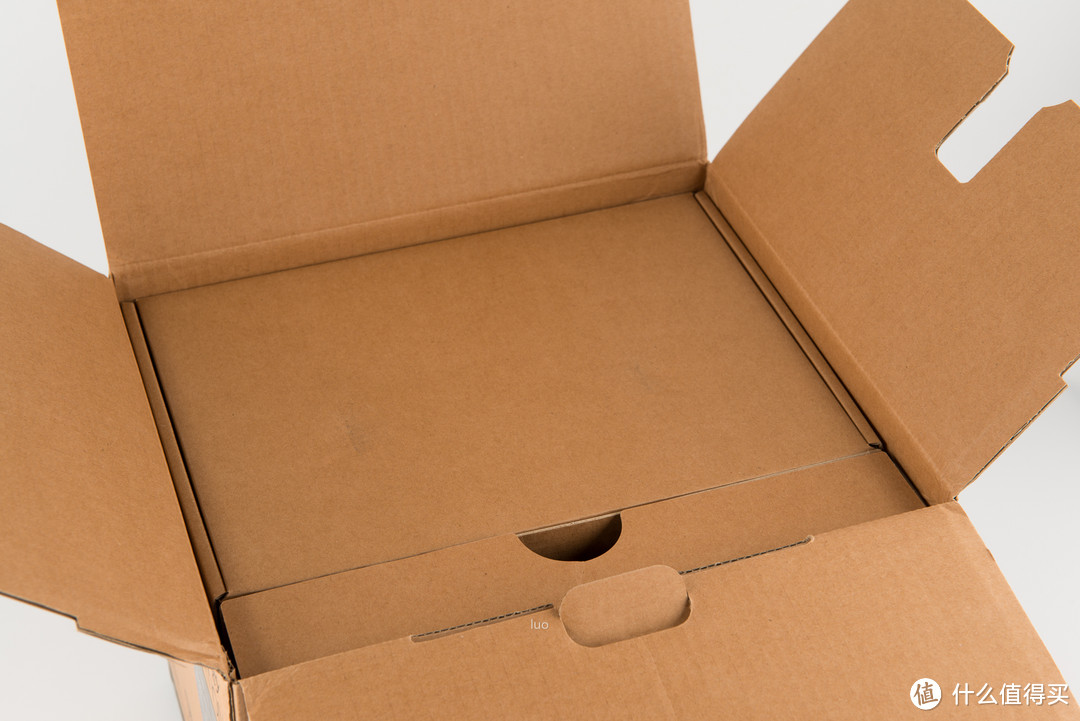
打开包装,包装分为上下两层,上层是附件,下层是机器。

我的SOHO数据中心,DiskStation DS1019+开箱分享

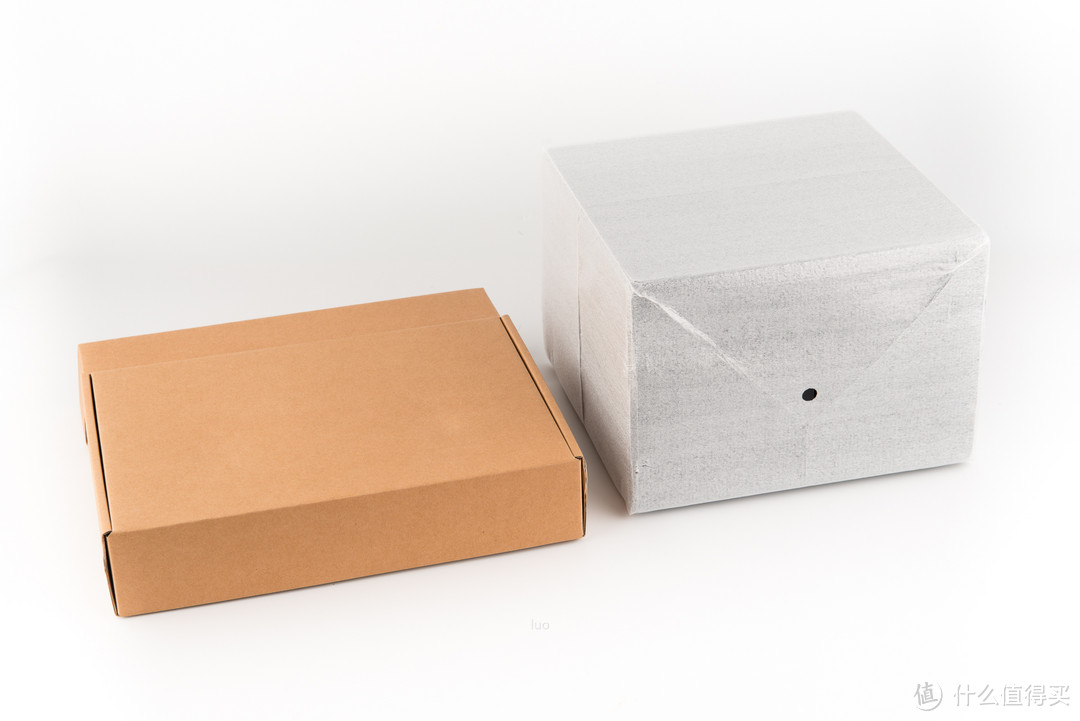
附件盒和用泡沫纸包裹的机器。

我的SOHO数据中心,DiskStation DS1019+开箱分享

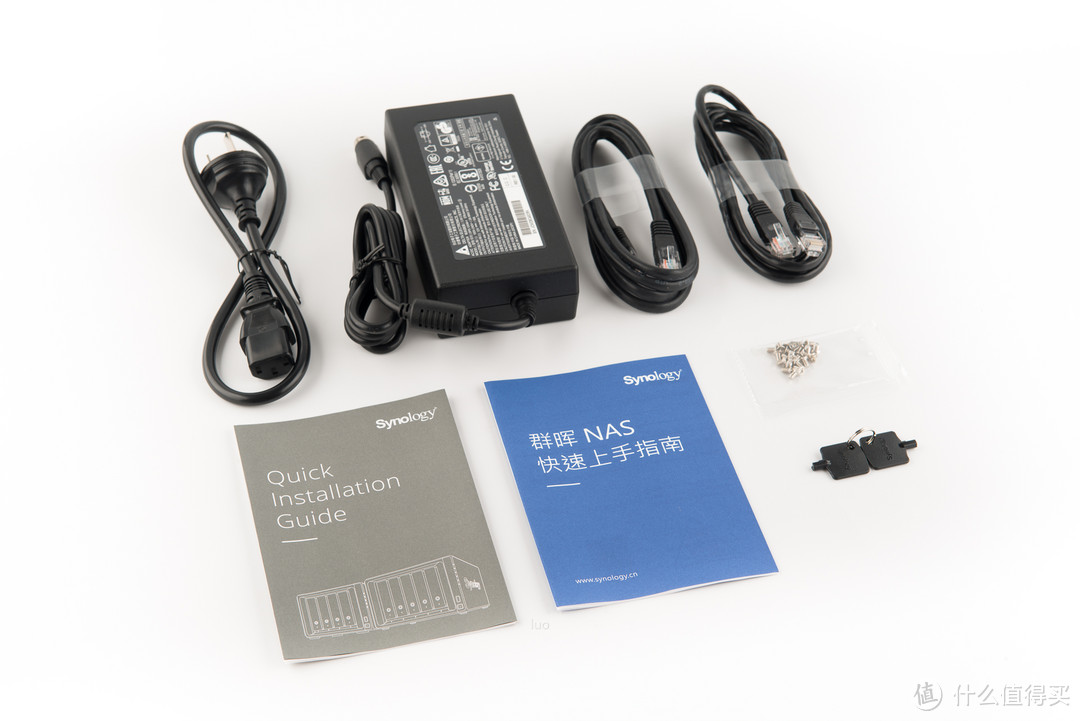
附件一览,包含电源线、电源适配器、RJ-45网络线 x 2、快速安装指南、快速上手指南、配件包(螺丝、钥匙 x 2)。
我的SOHO数据中心,DiskStation DS1019+开箱分享

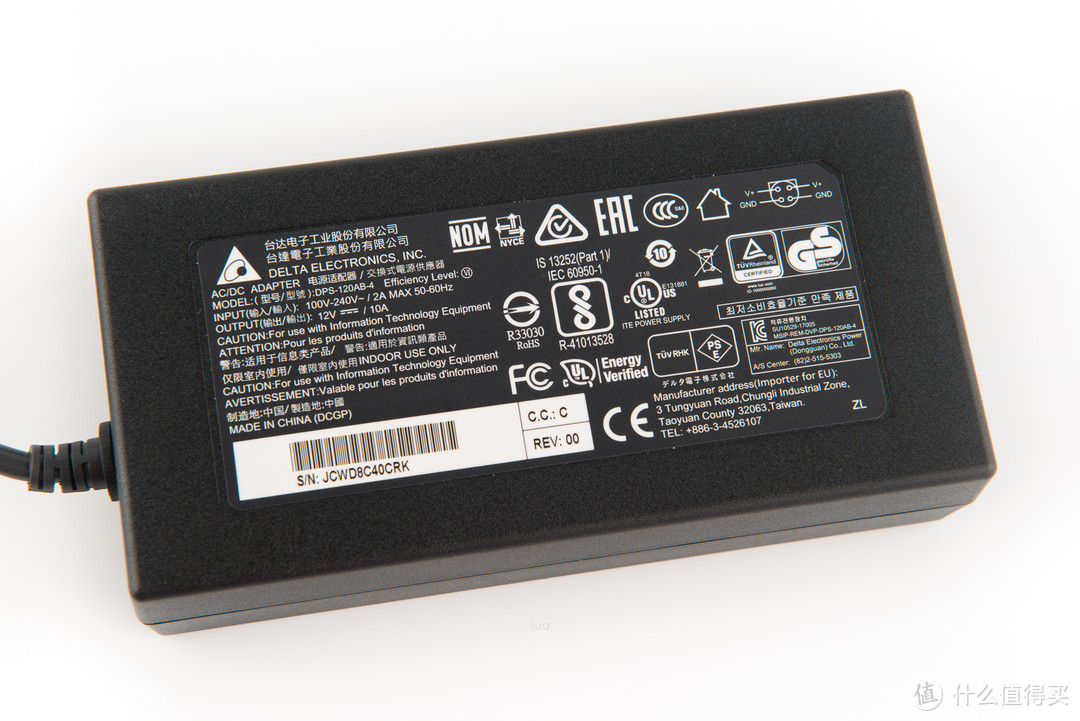
适配器,120W。

我的SOHO数据中心,DiskStation DS1019+开箱分享

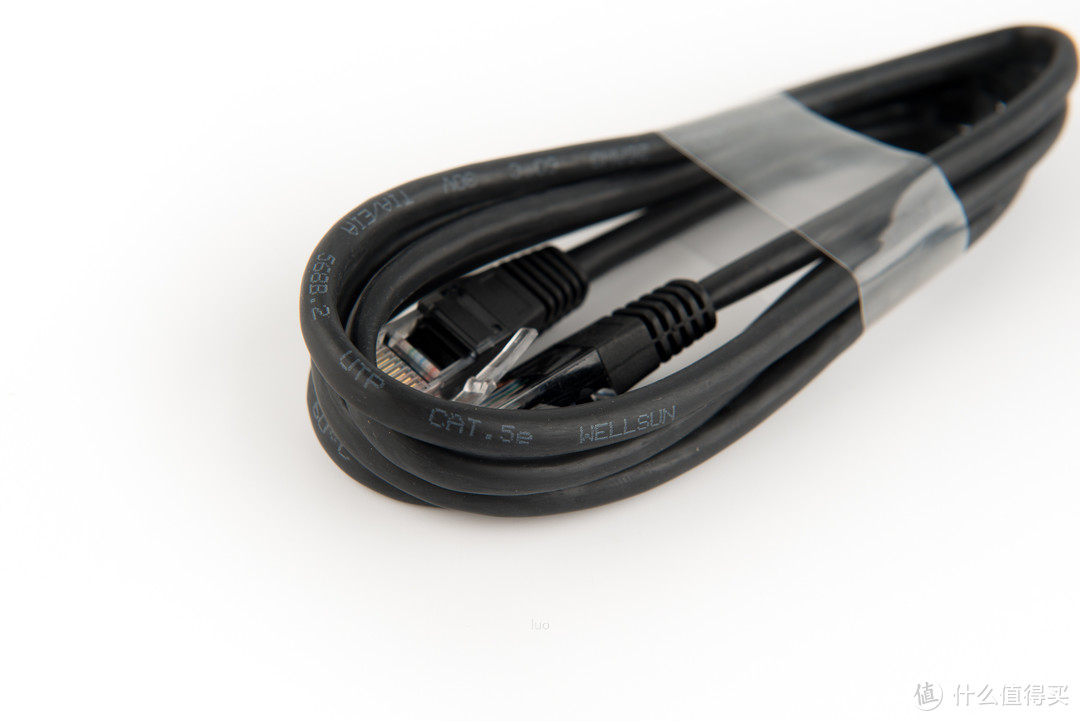
CAT.5e的RJ-45网络线。

我的SOHO数据中心,DiskStation DS1019+开箱分享

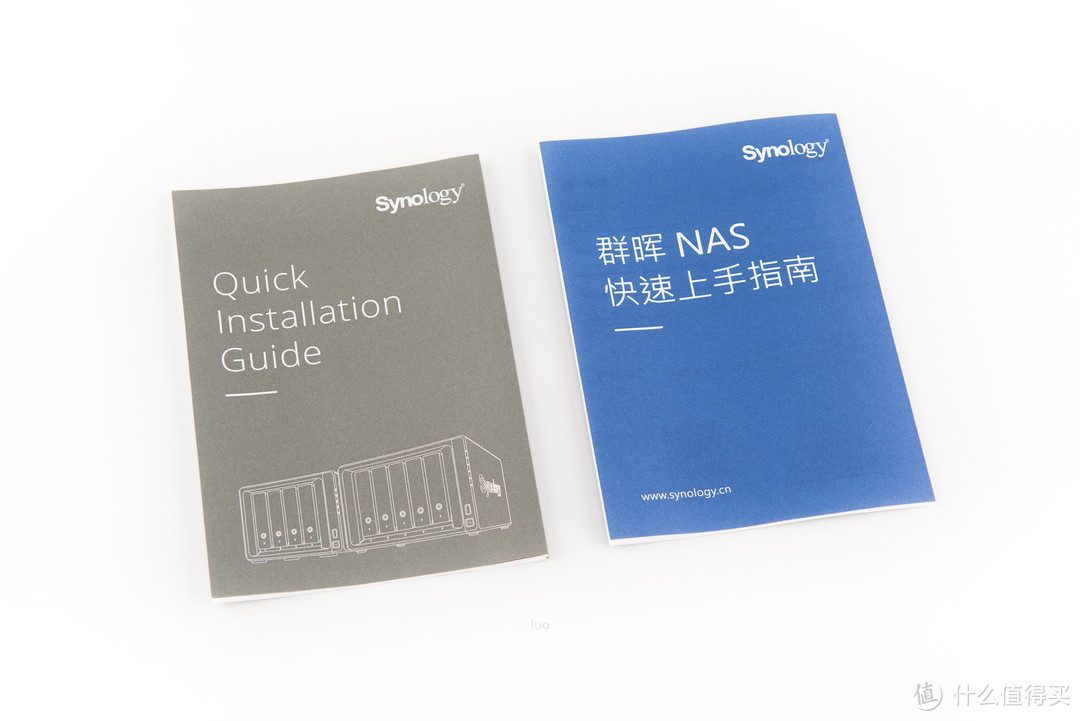
机器附带的快速安装指南、快速上手指南。

我的SOHO数据中心,DiskStation DS1019+开箱分享

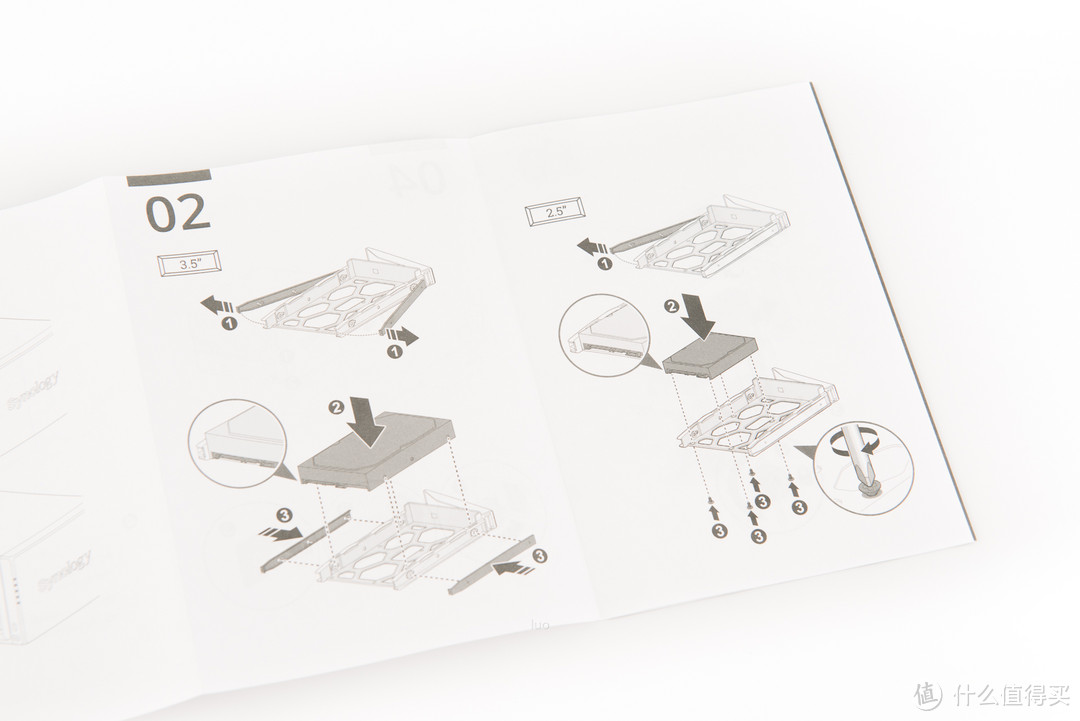
快速安装指南主要说明了机器硬件方面的安装方法。

我的SOHO数据中心,DiskStation DS1019+开箱分享

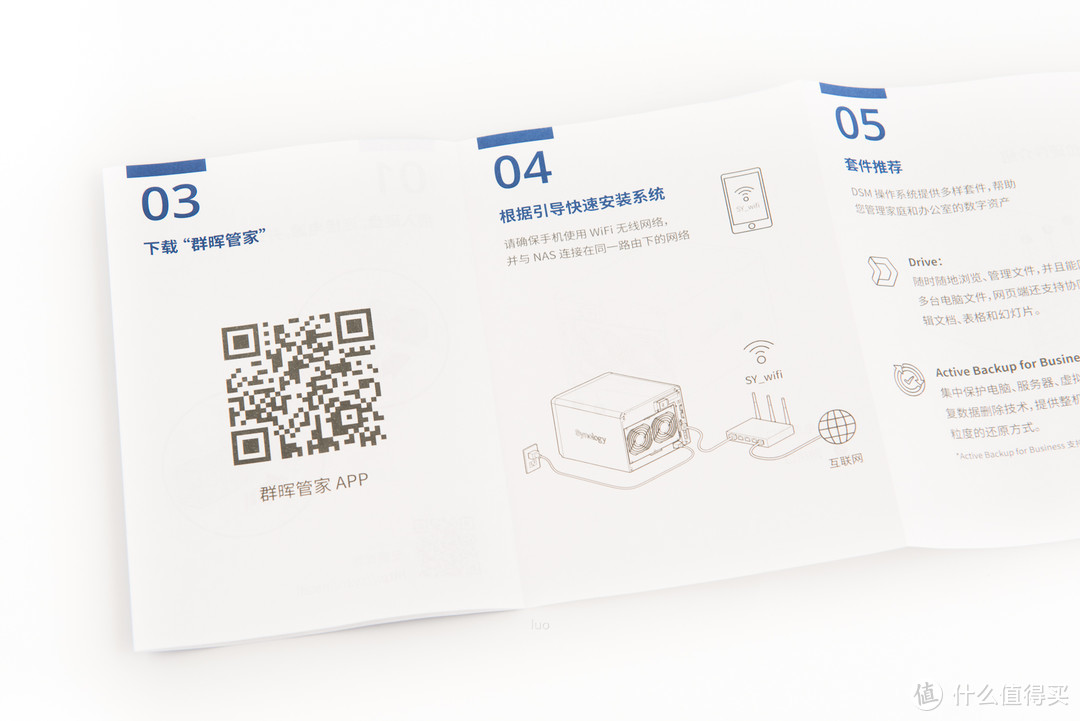
快速上手指南主要说明了机器连接和配置方面的一些内容。

我的SOHO数据中心,DiskStation DS1019+开箱分享

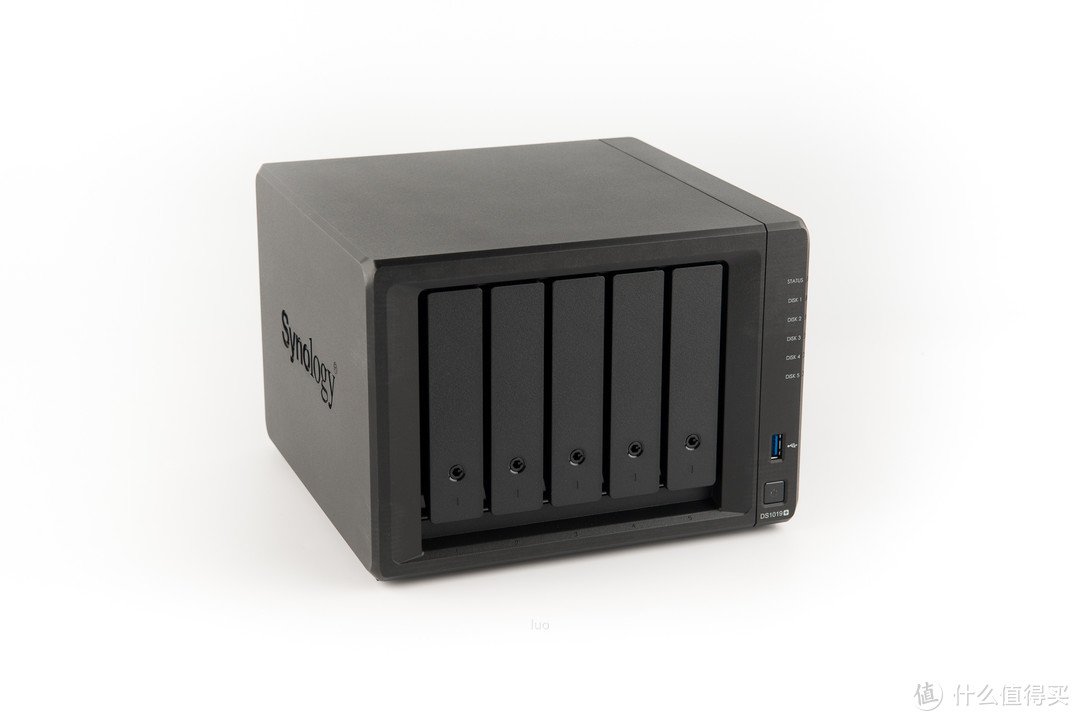
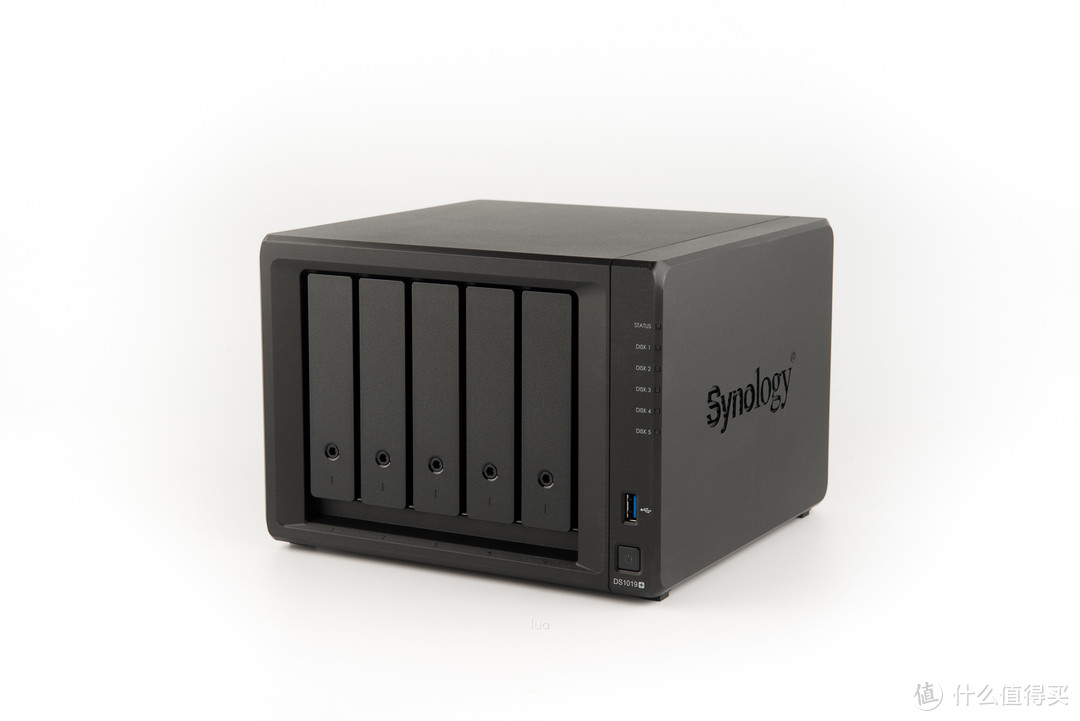
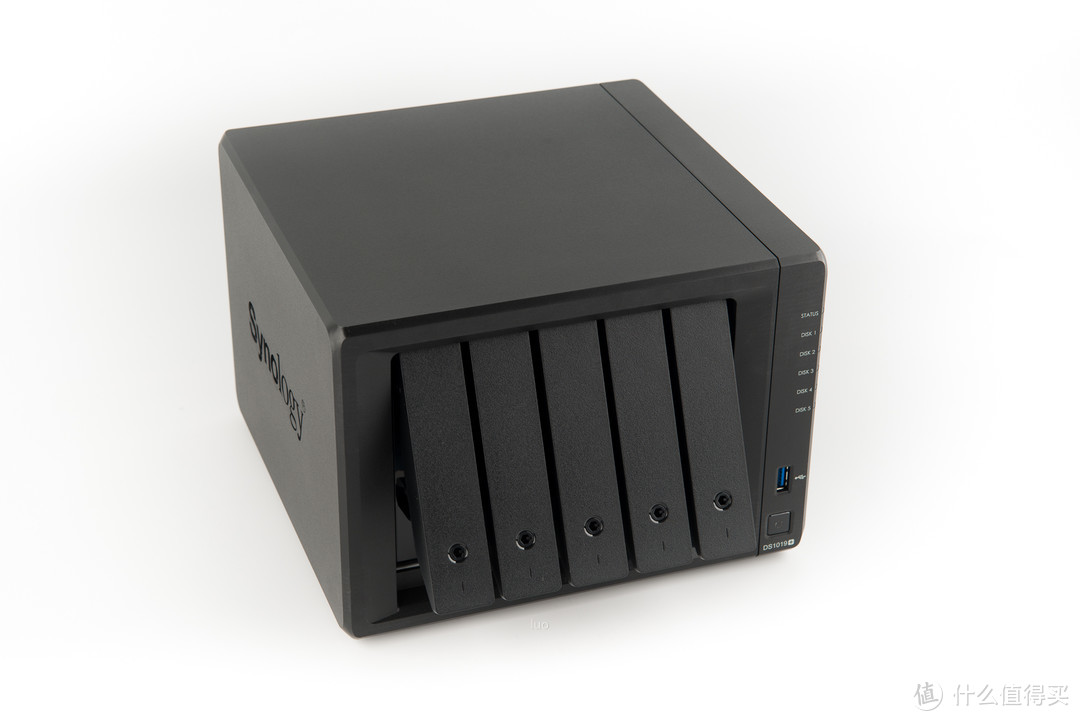
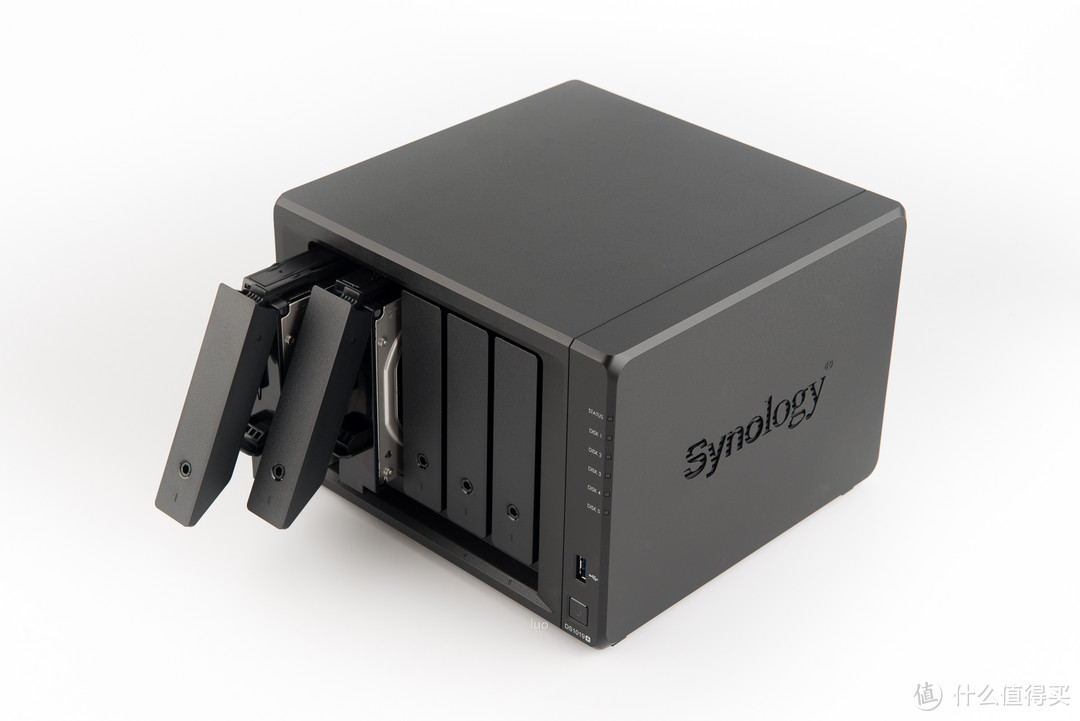
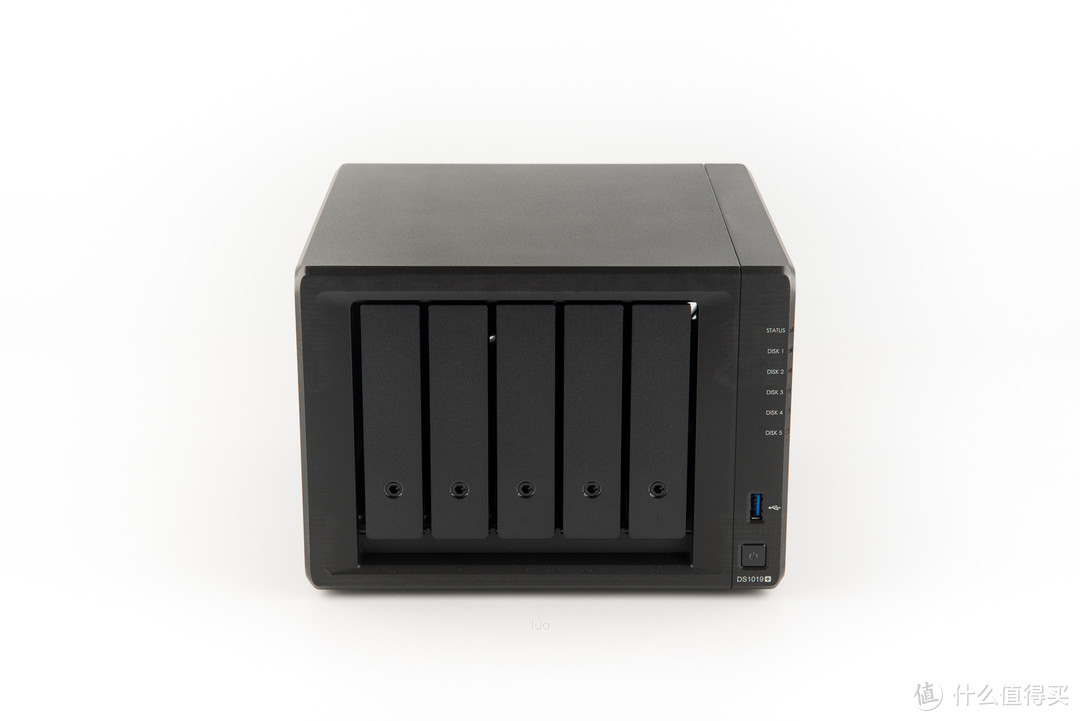
接下来就是机器本体了,外观整体为黑色,设计上中规中矩。

我的SOHO数据中心,DiskStation DS1019+开箱分享

我的SOHO数据中心,DiskStation DS1019+开箱分享

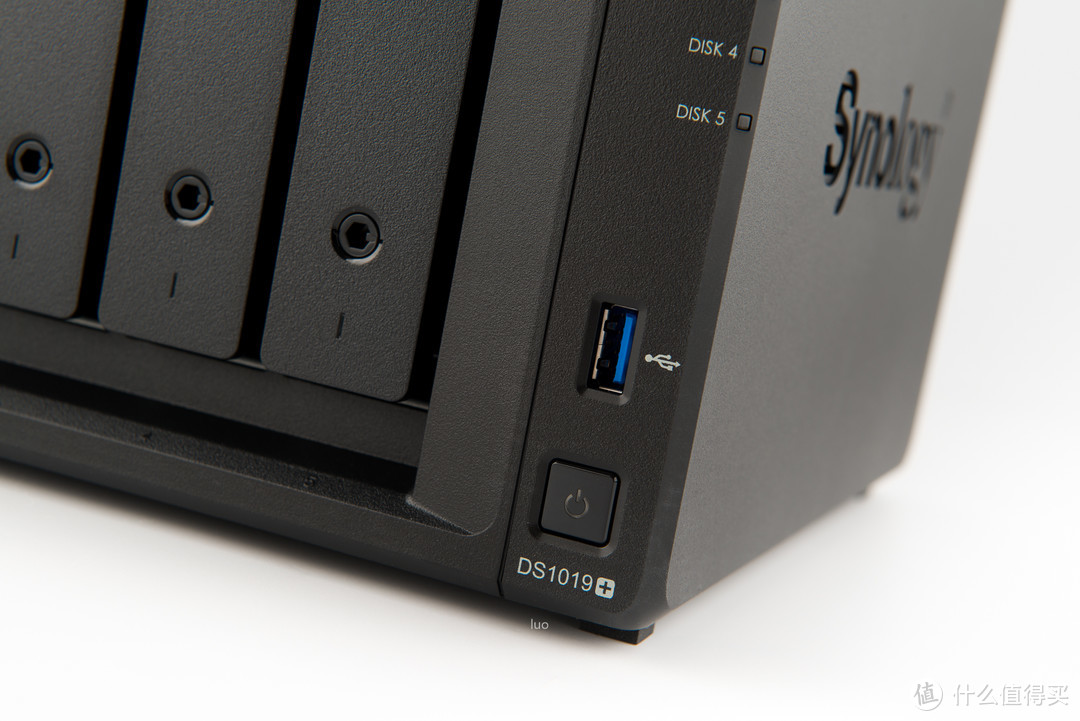
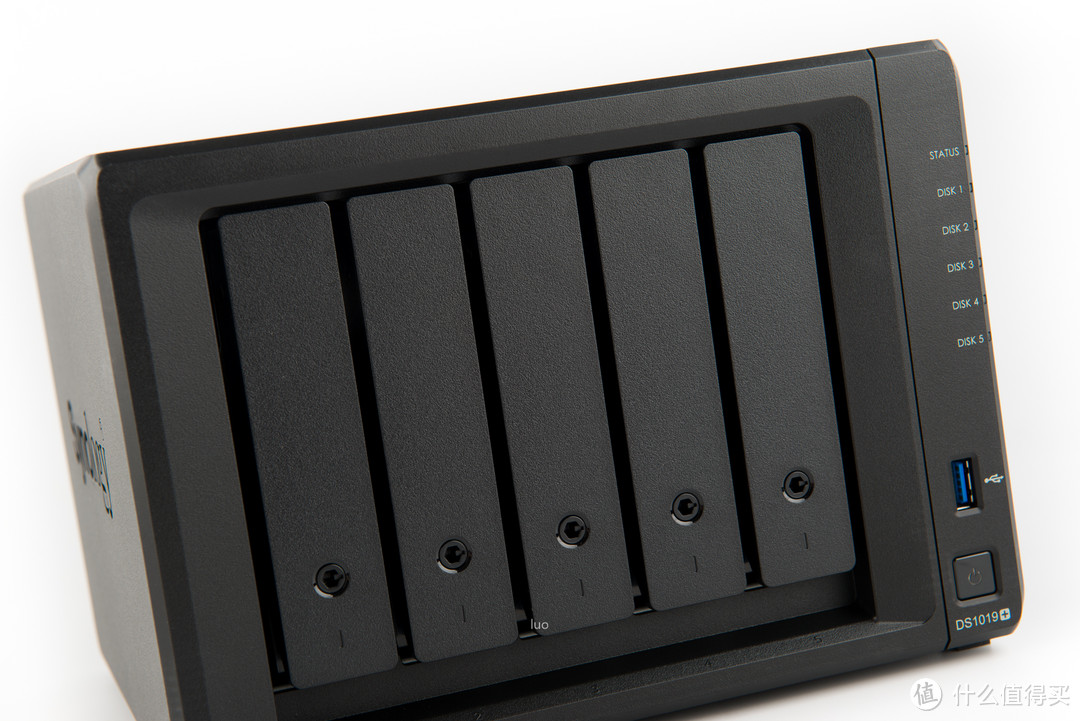
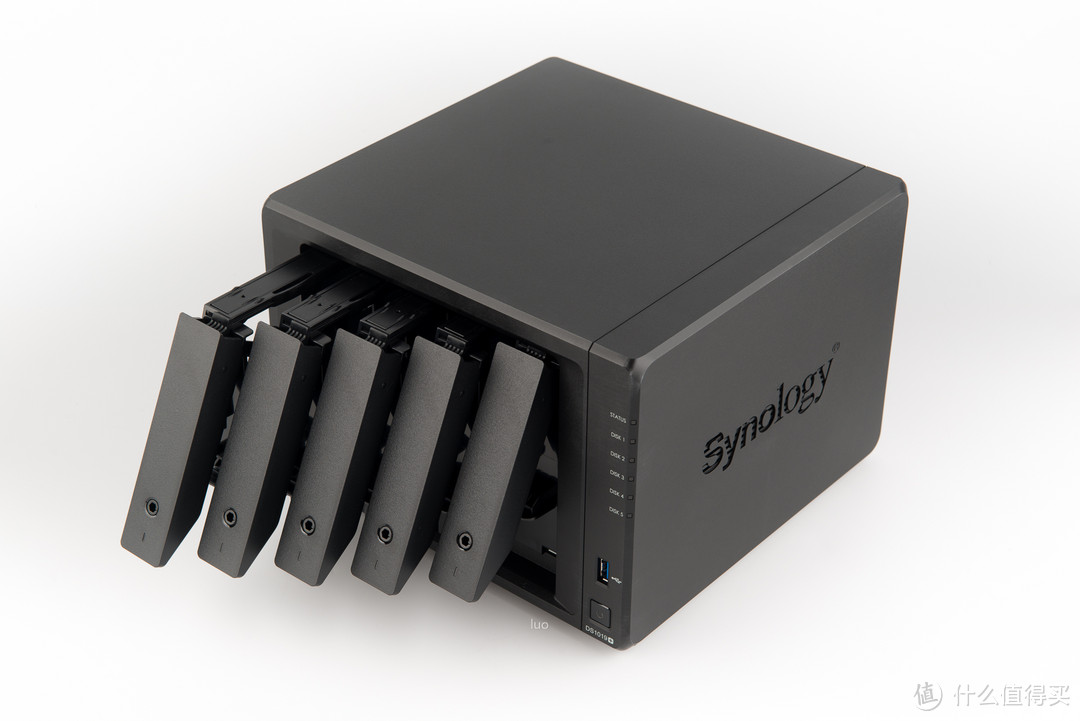
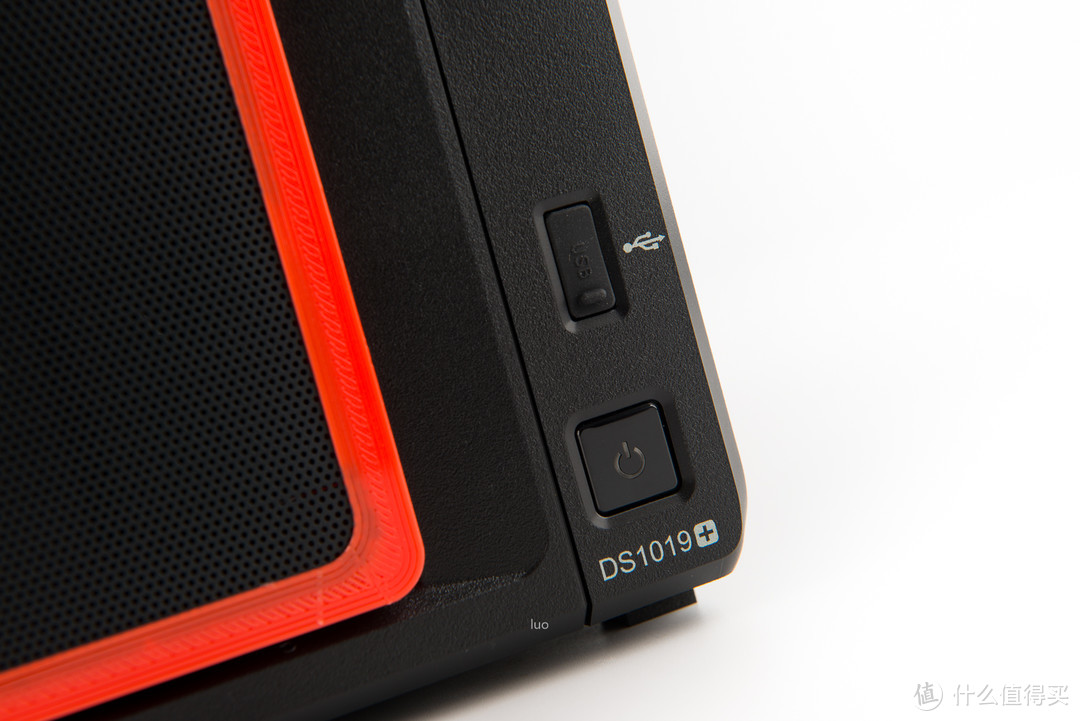
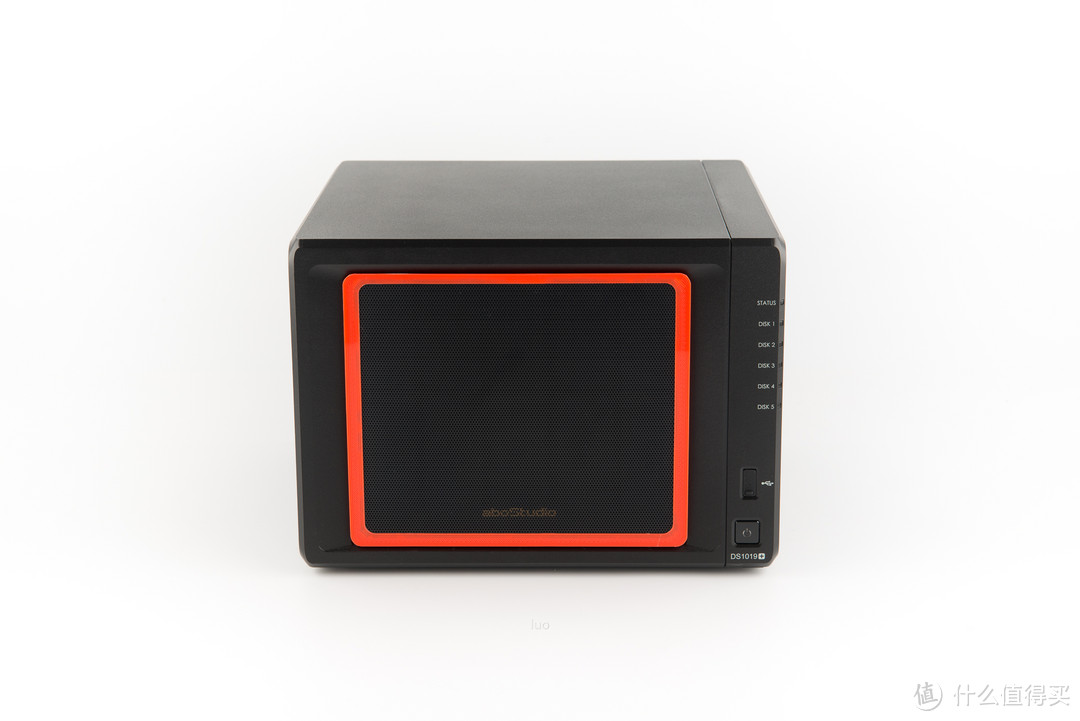
DS1019+为5盘位设计,右侧有指示灯、前置USB 3.0接口和开机按钮。
我的SOHO数据中心,DiskStation DS1019+开箱分享

我的SOHO数据中心,DiskStation DS1019+开箱分享

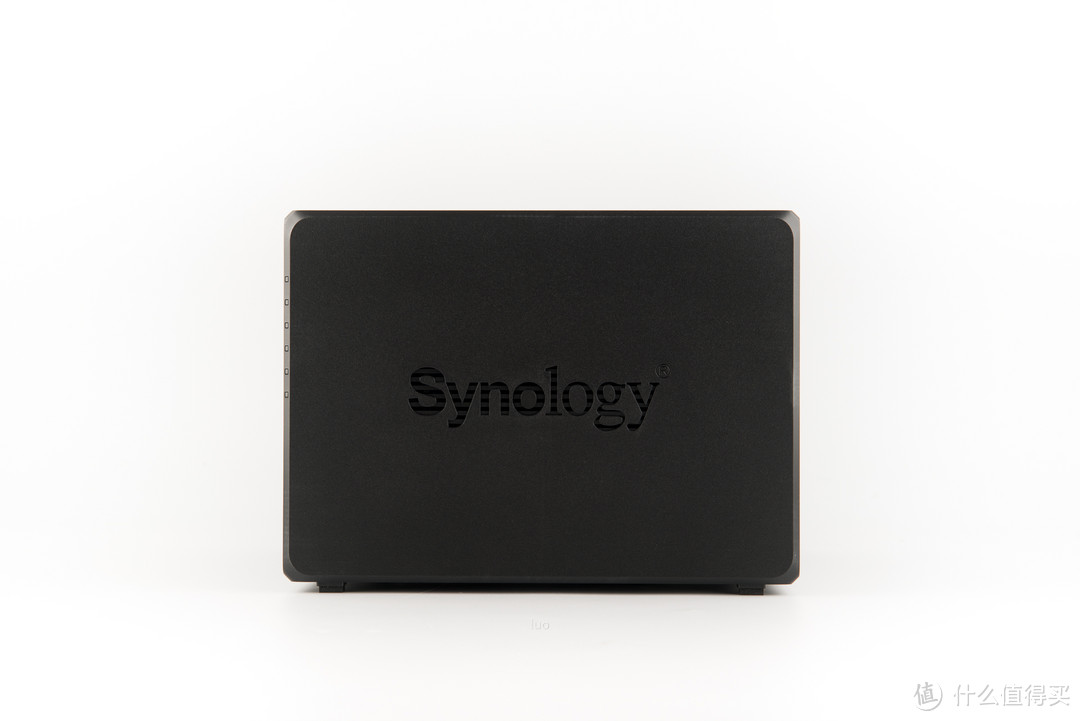
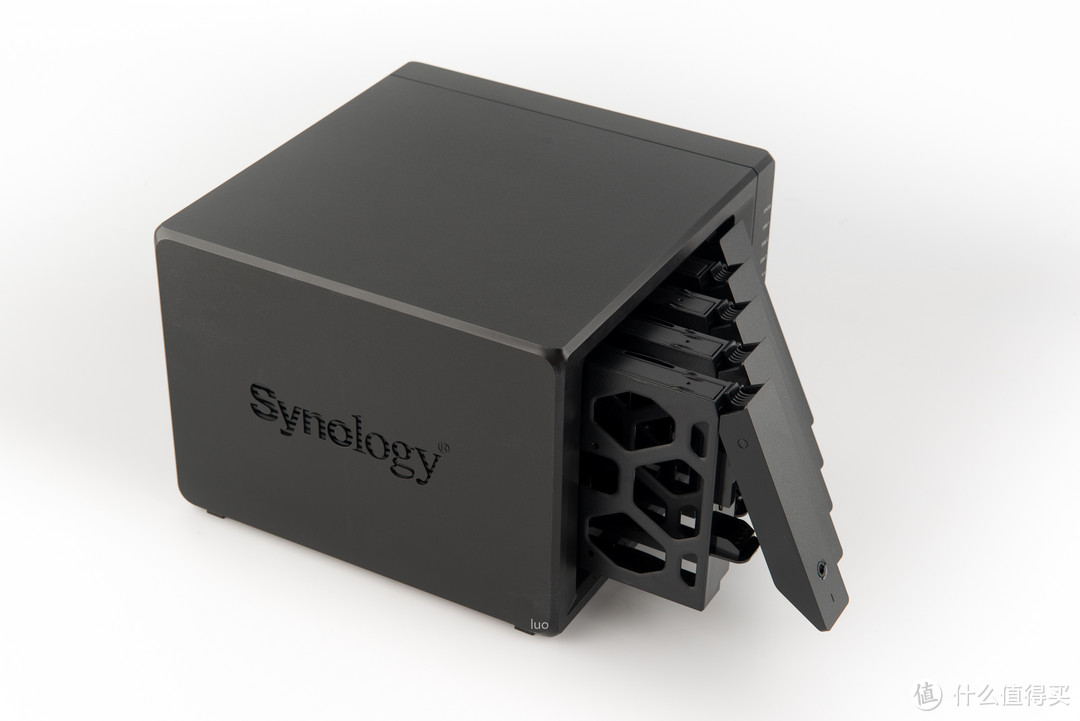
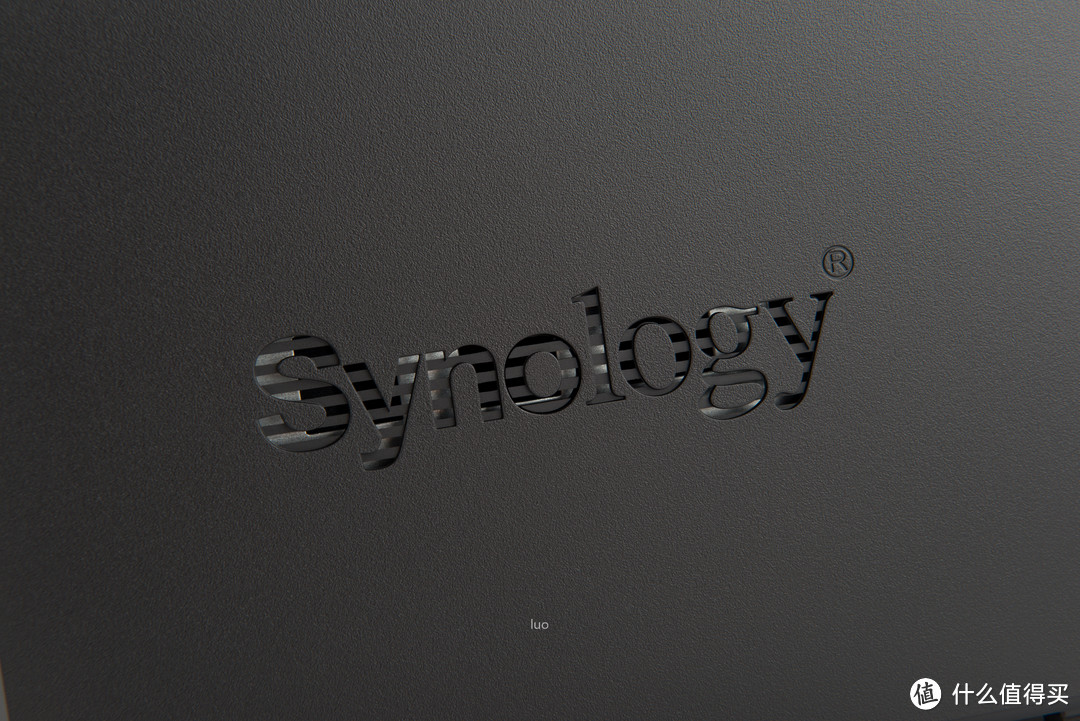
机器两侧有Synology字样的散热孔。

我的SOHO数据中心,DiskStation DS1019+开箱分享

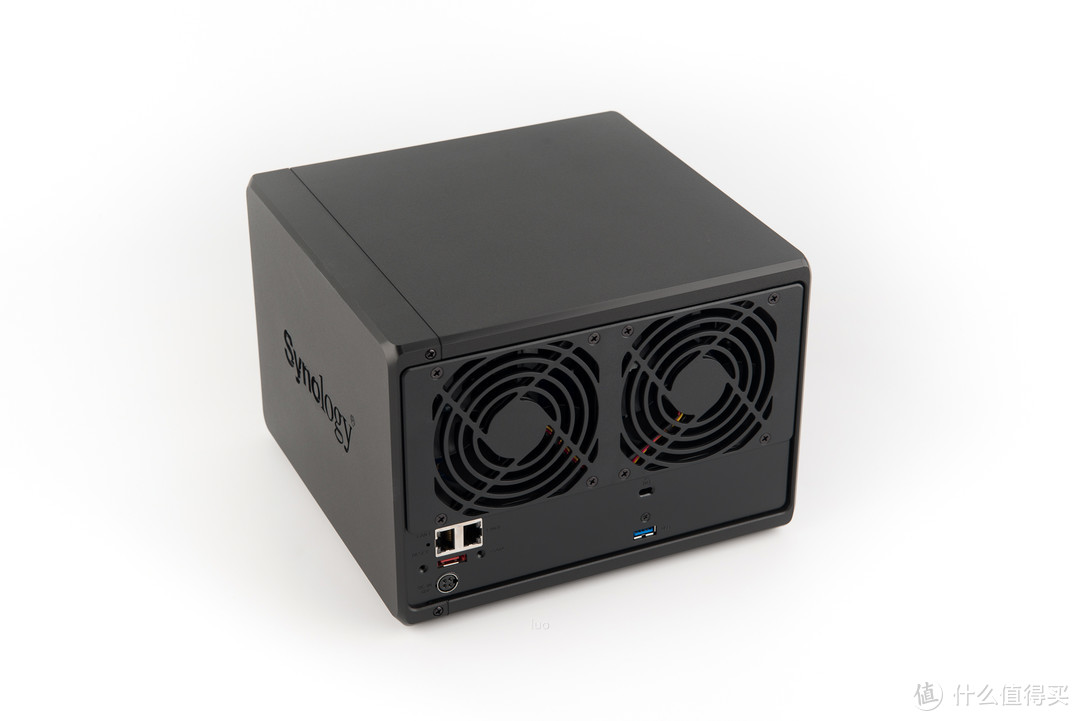
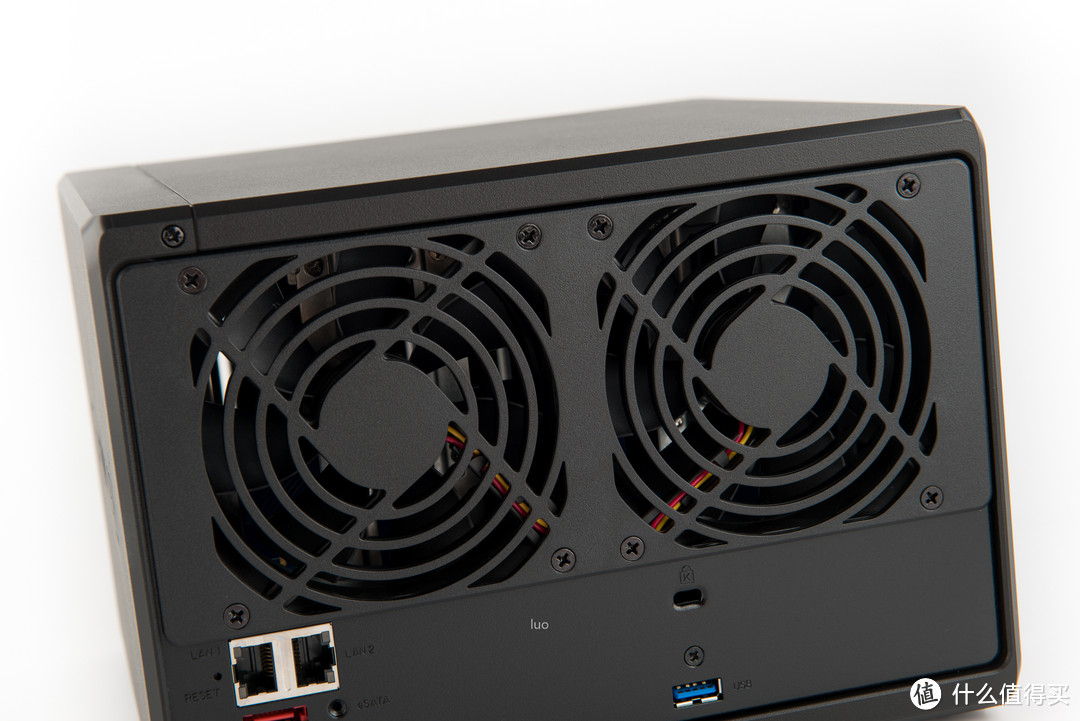
机器尾部,对称布置着2个92mm风扇,能进行主动散热。

我的SOHO数据中心,DiskStation DS1019+开箱分享

我的SOHO数据中心,DiskStation DS1019+开箱分享

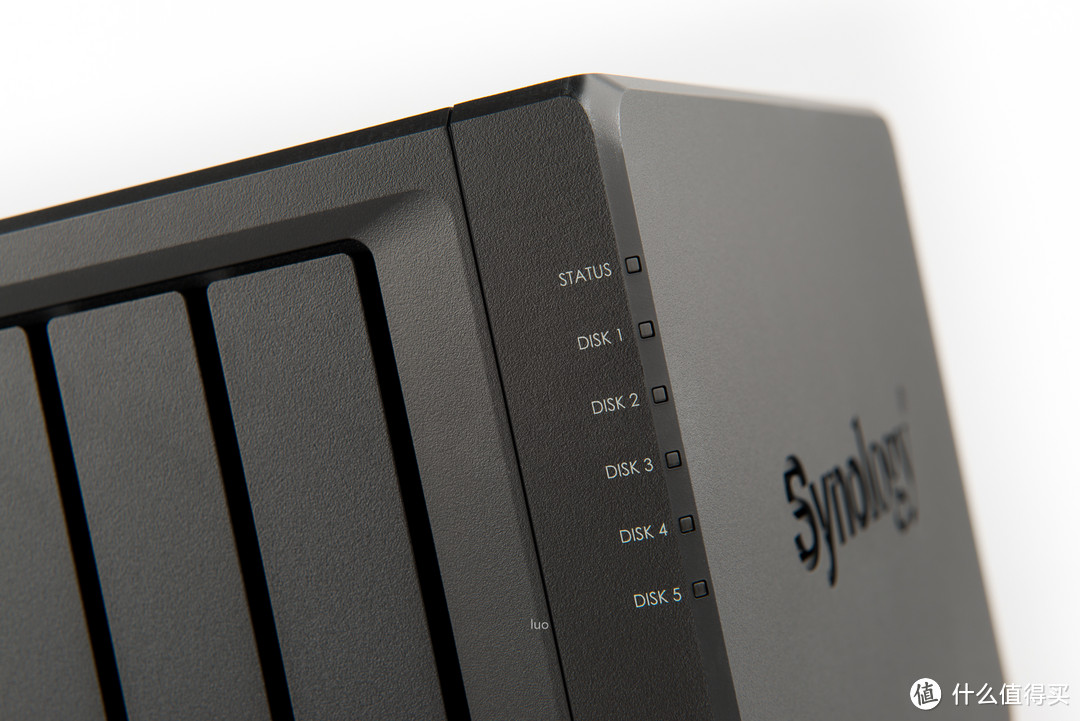
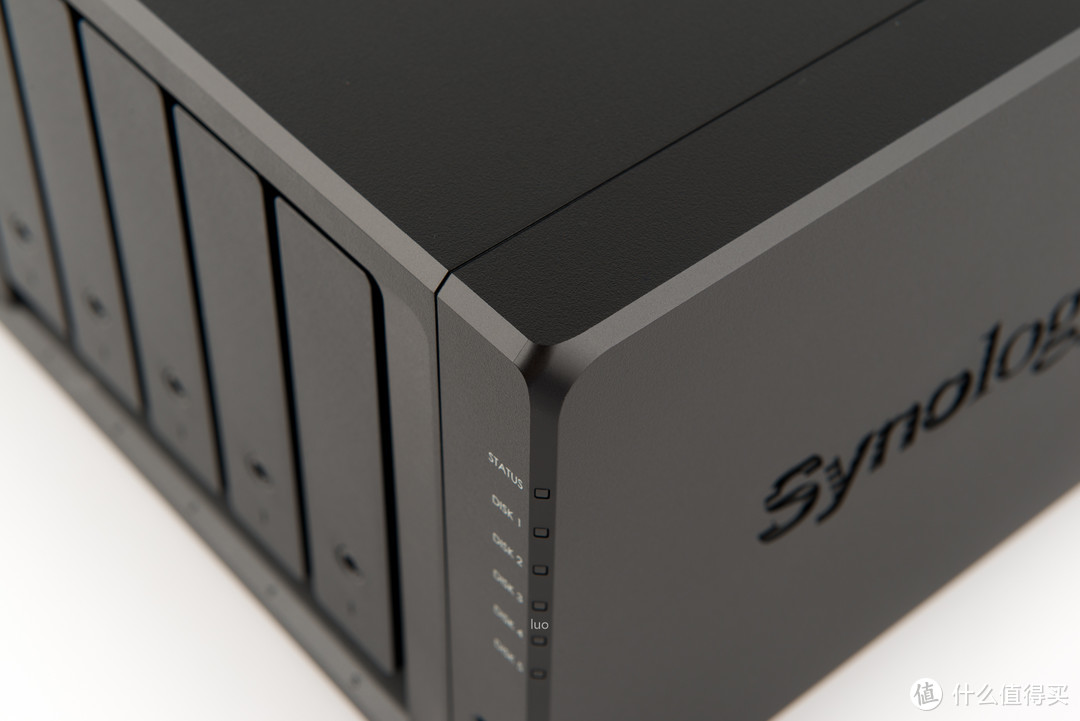
接下来看一下机器细节,机器右侧有6个状态指示灯。

我的SOHO数据中心,DiskStation DS1019+开箱分享

指示灯下方是前置USB 3.0接口和开关机按钮(正常工作时常亮蓝灯)。

我的SOHO数据中心,DiskStation DS1019+开箱分享

5个硬盘仓。

我的SOHO数据中心,DiskStation DS1019+开箱分享

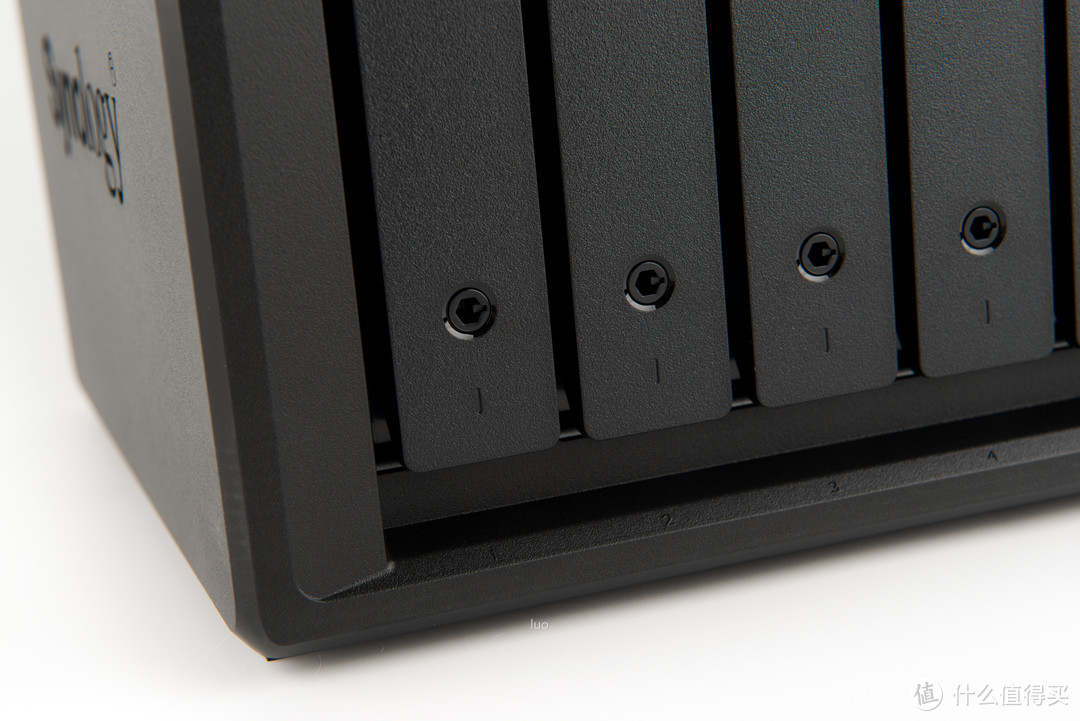
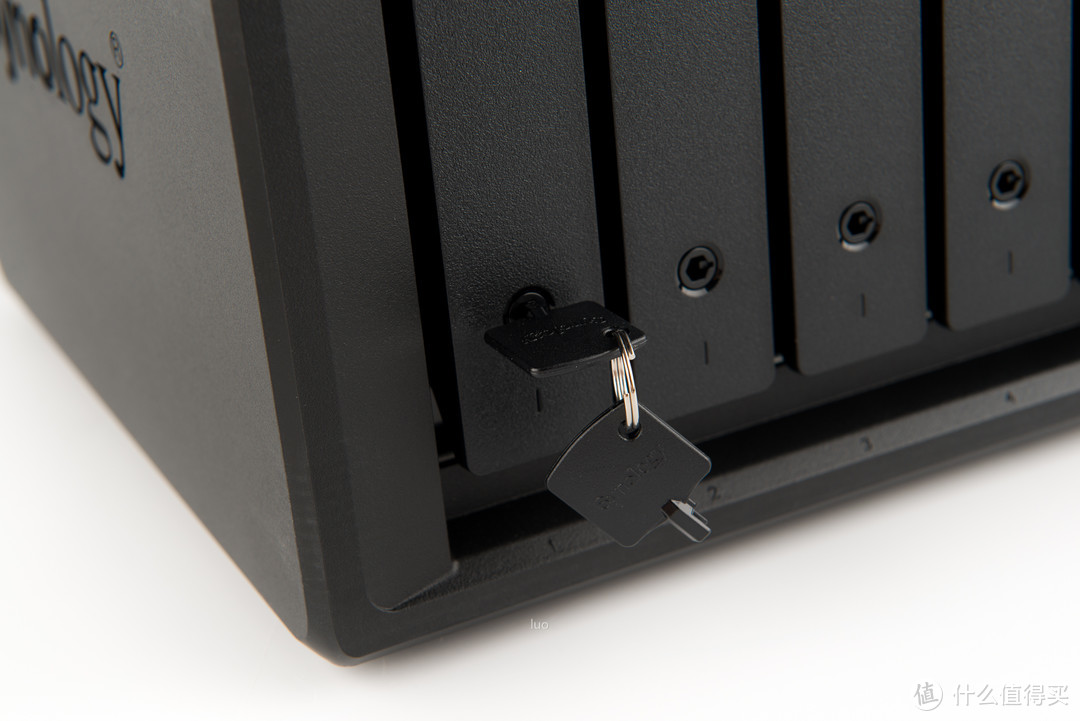
硬盘仓前部有一个圆形锁孔用于锁定,能防止不小心拉出硬盘。

我的SOHO数据中心,DiskStation DS1019+开箱分享

我的SOHO数据中心,DiskStation DS1019+开箱分享

硬盘仓开启。

我的SOHO数据中心,DiskStation DS1019+开箱分享

我的SOHO数据中心,DiskStation DS1019+开箱分享

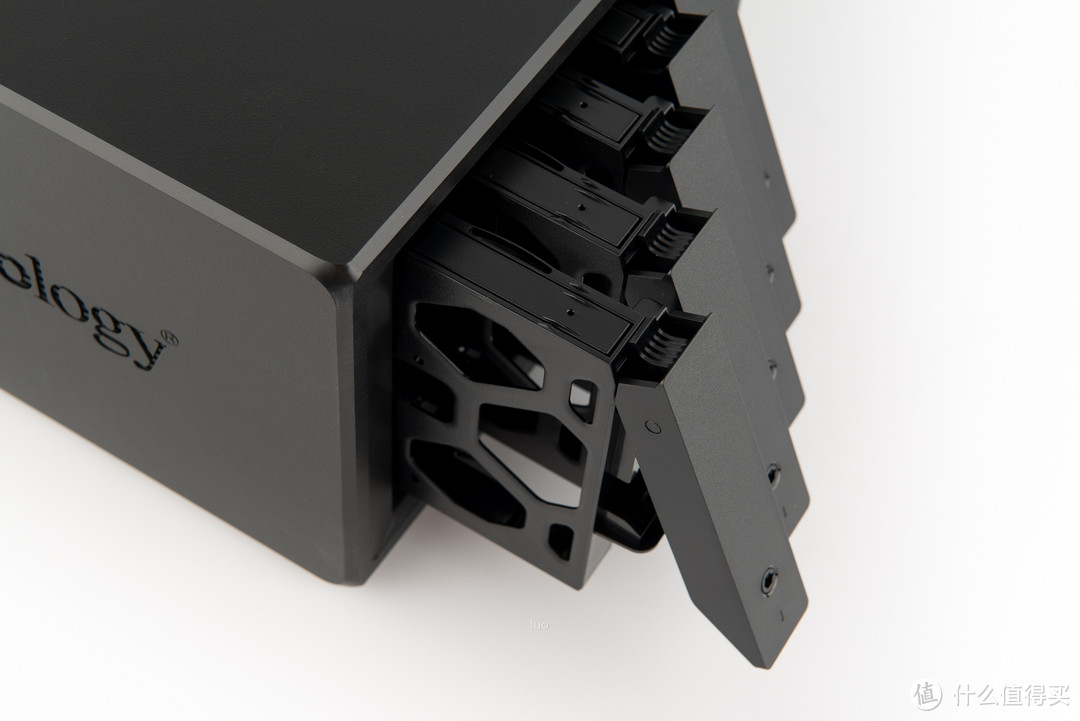
硬盘仓滑出很顺滑,在不锁定的情况下拆卸都不需要使用工具。

我的SOHO数据中心,DiskStation DS1019+开箱分享

我的SOHO数据中心,DiskStation DS1019+开箱分享

机箱侧面Synology字样的散热孔。

我的SOHO数据中心,DiskStation DS1019+开箱分享

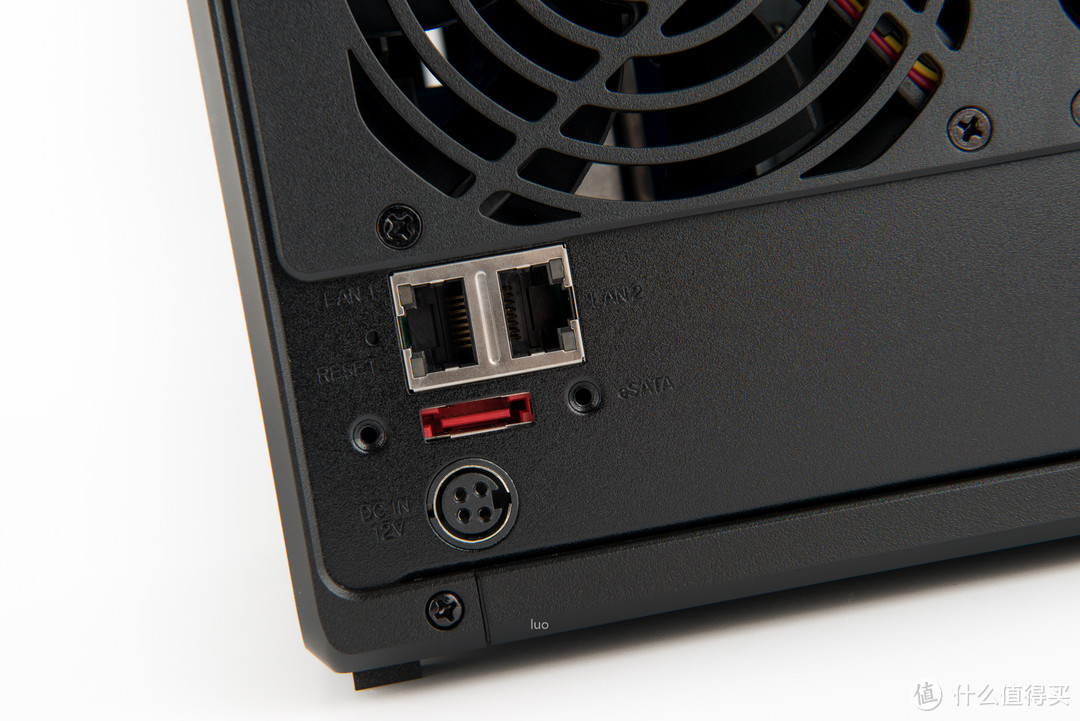
来到机箱背面,左下角是Reset按钮、2个千兆网络接口、eSATA接口、电源接口。
我的SOHO数据中心,DiskStation DS1019+开箱分享

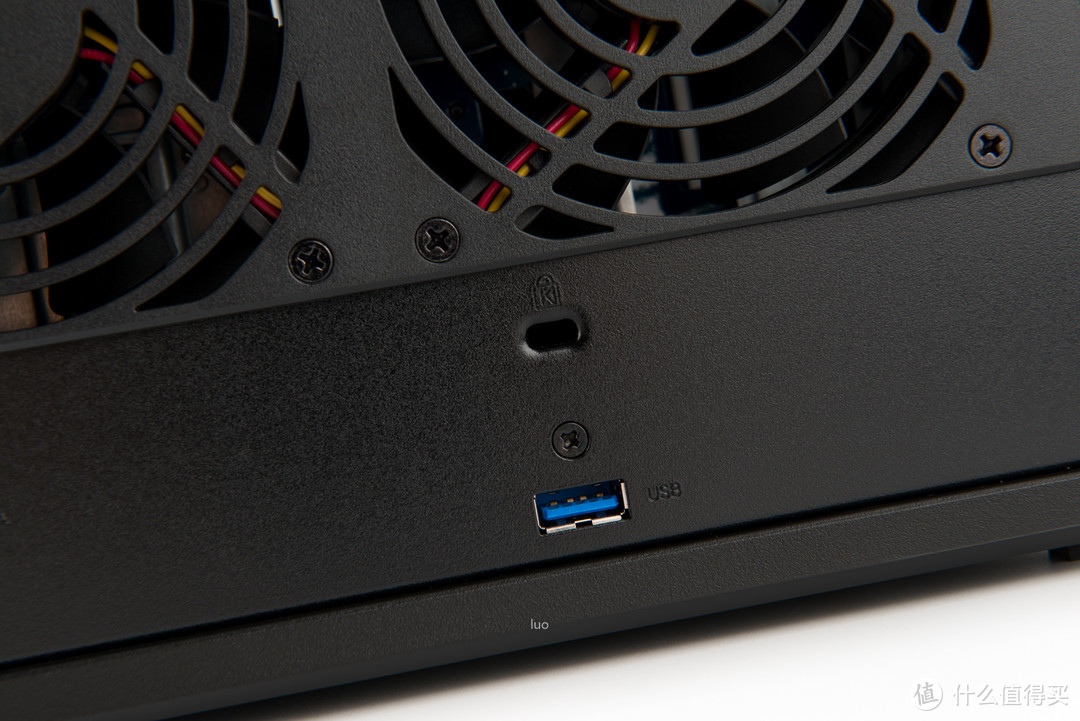
中间位置是安全锁孔和USB 3.0接口。

我的SOHO数据中心,DiskStation DS1019+开箱分享

上方两个92mm风扇,运行时比较静音,暂时就没有必要更换了。

我的SOHO数据中心,DiskStation DS1019+开箱分享

DS1019+的边角做了圆润处理,也提升了设计感。

我的SOHO数据中心,DiskStation DS1019+开箱分享

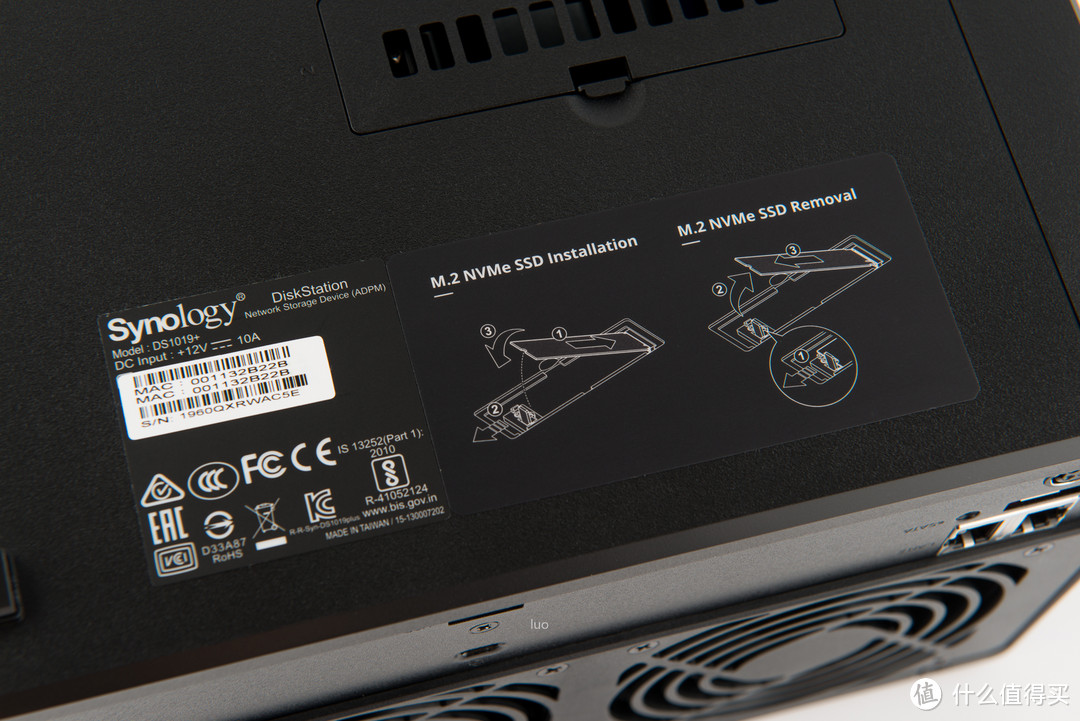
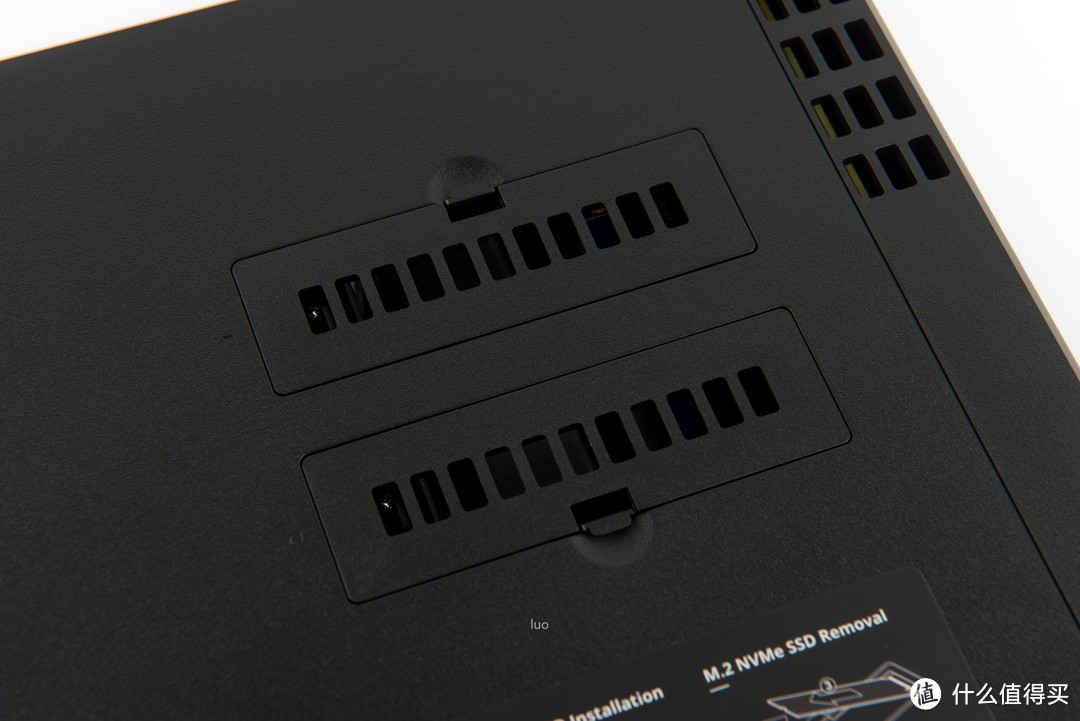
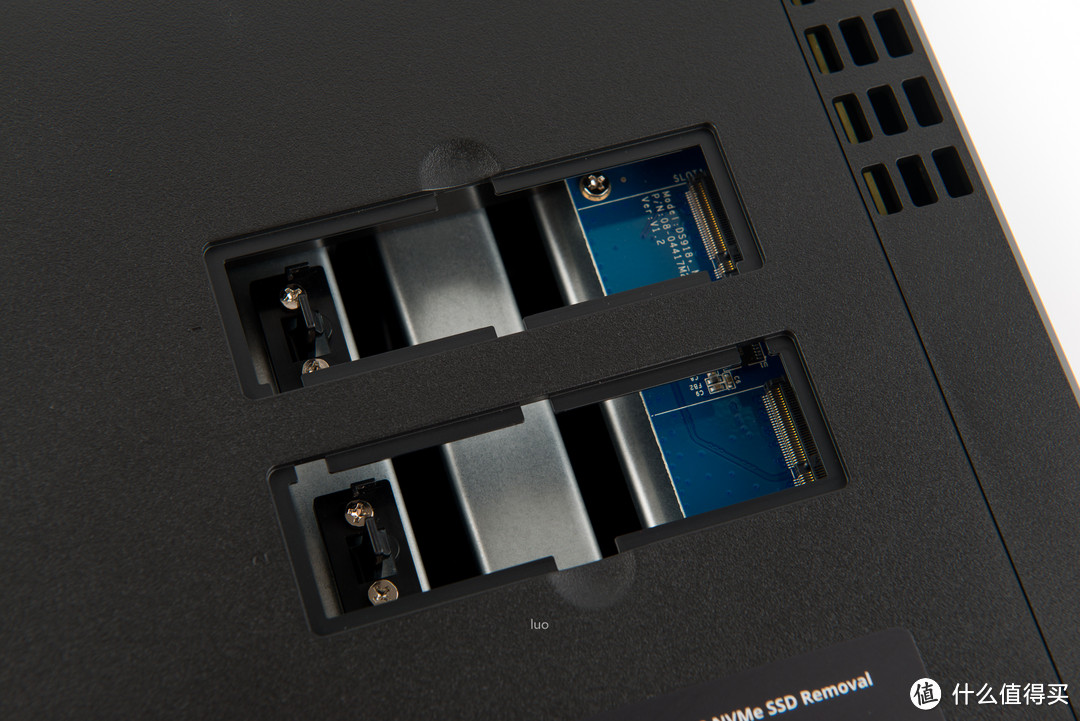
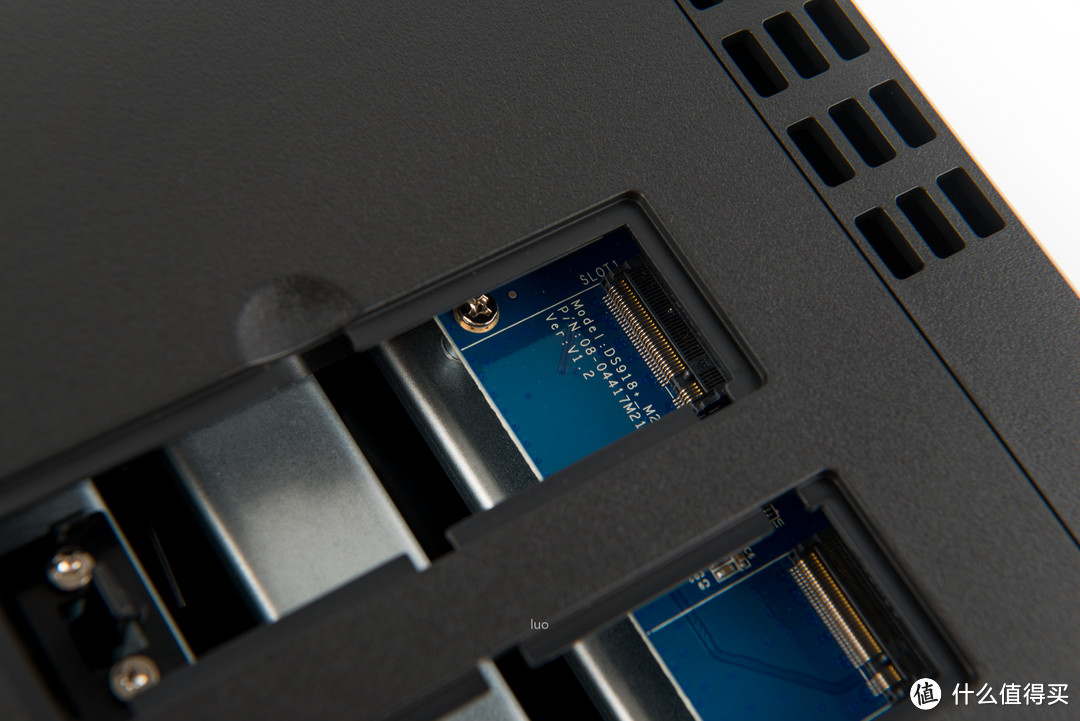
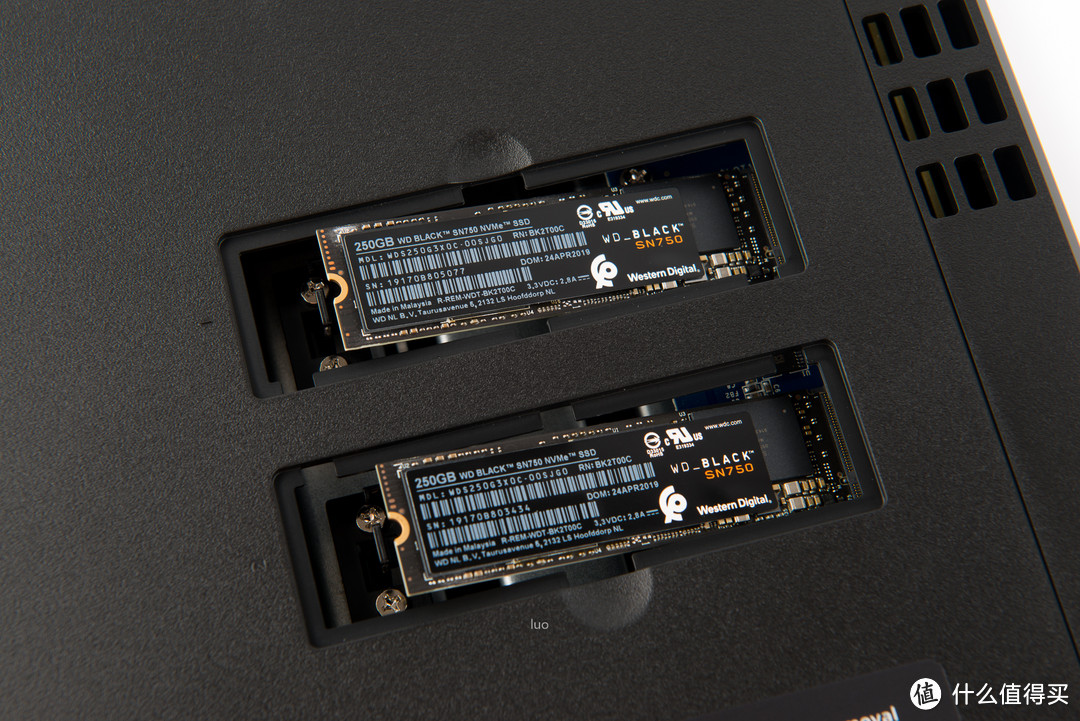
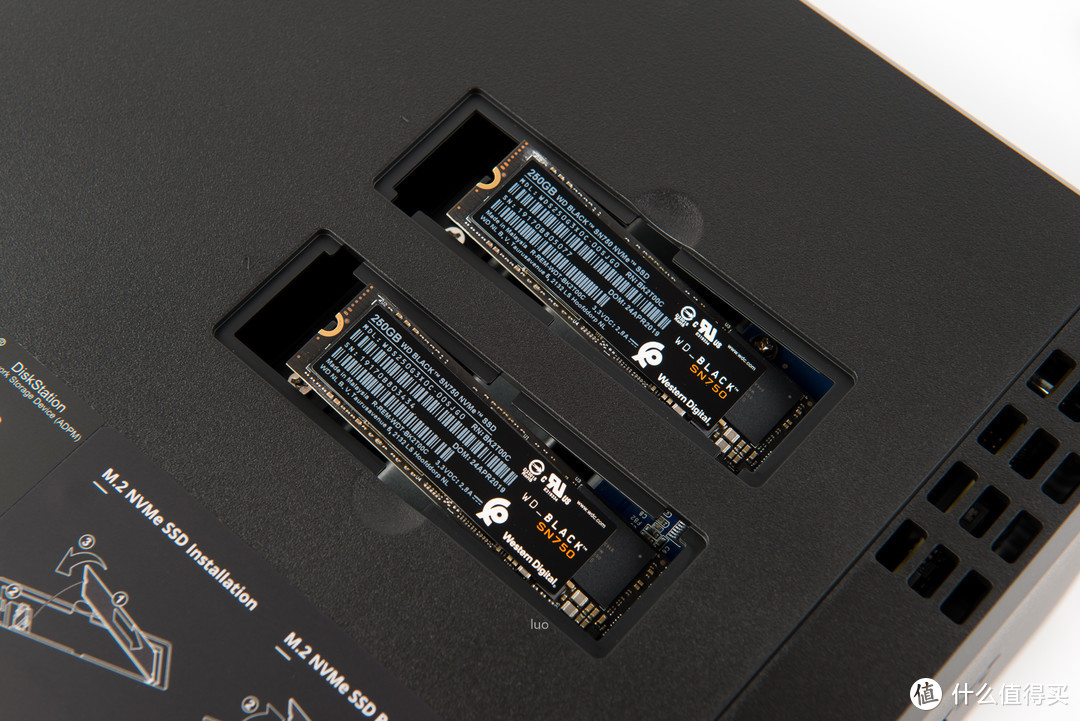
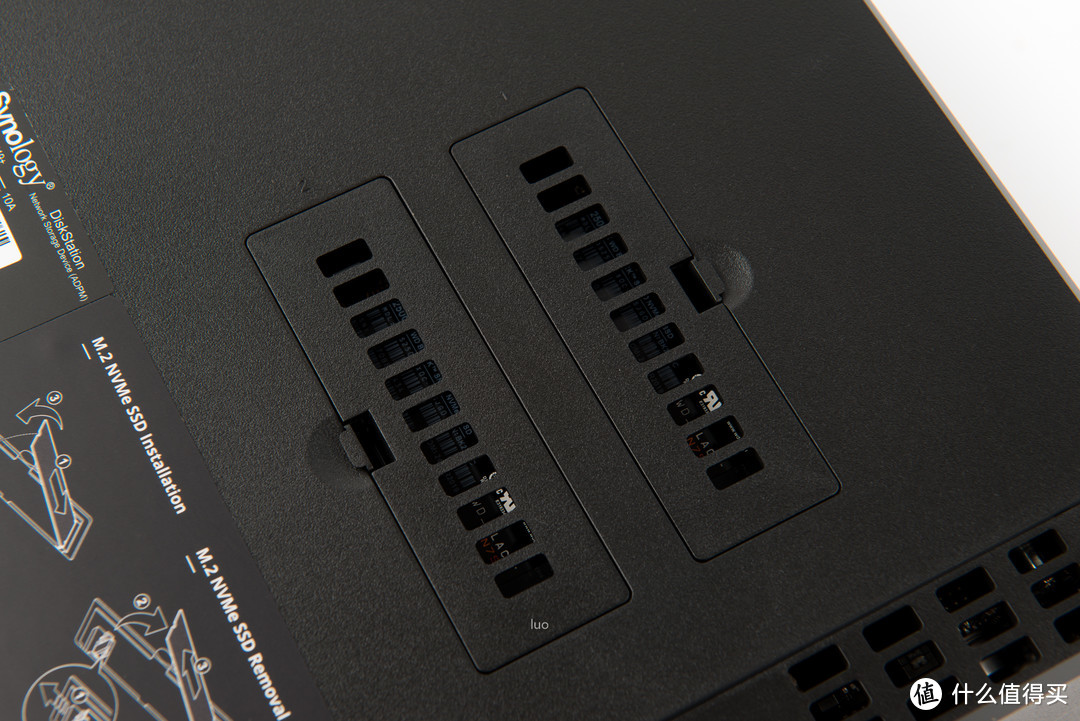
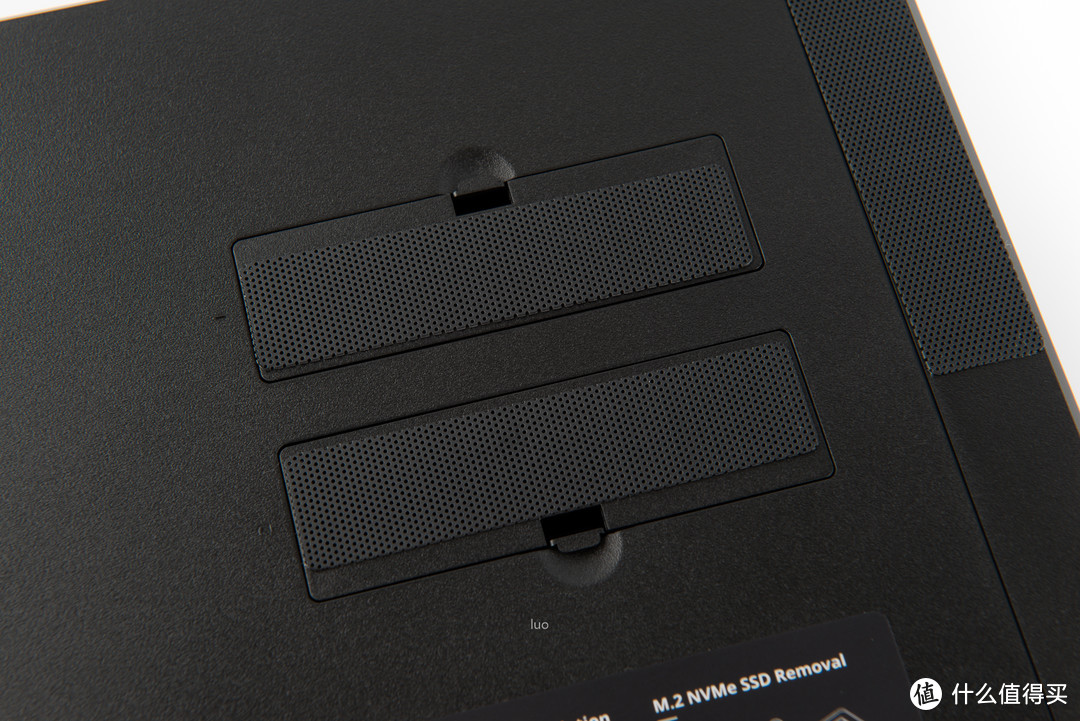
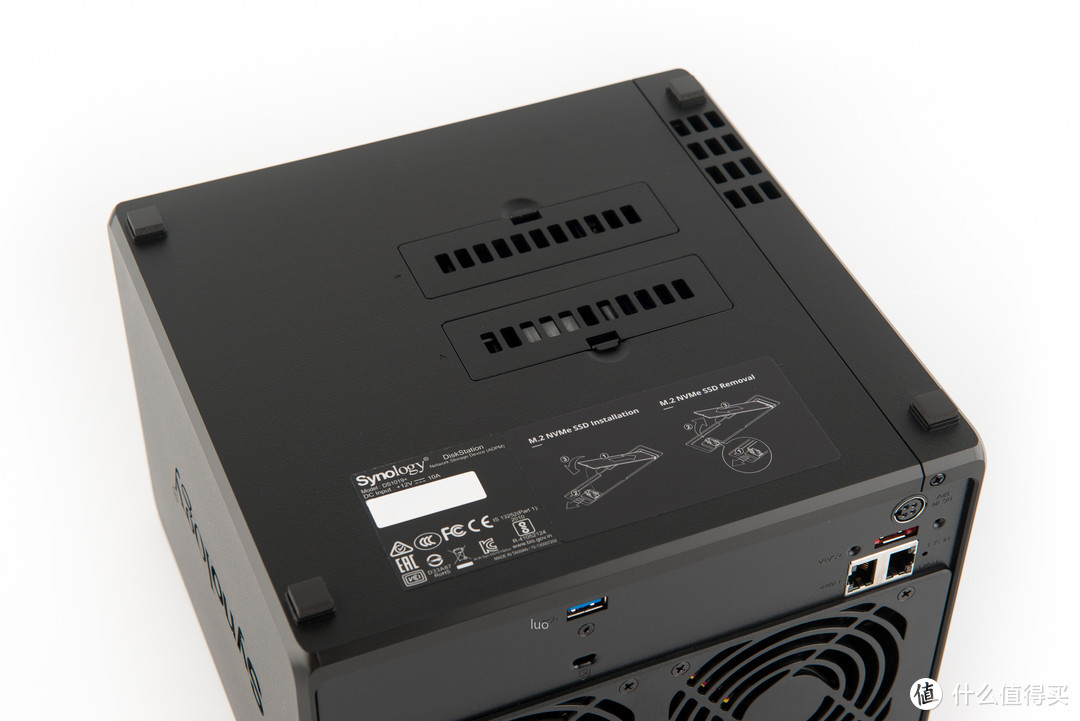
机器底部,有两个M.2 SSD插槽,支持2280规格的M.2 SSD,底部还贴有一张安装示意图贴纸。
我的SOHO数据中心,DiskStation DS1019+开箱分享

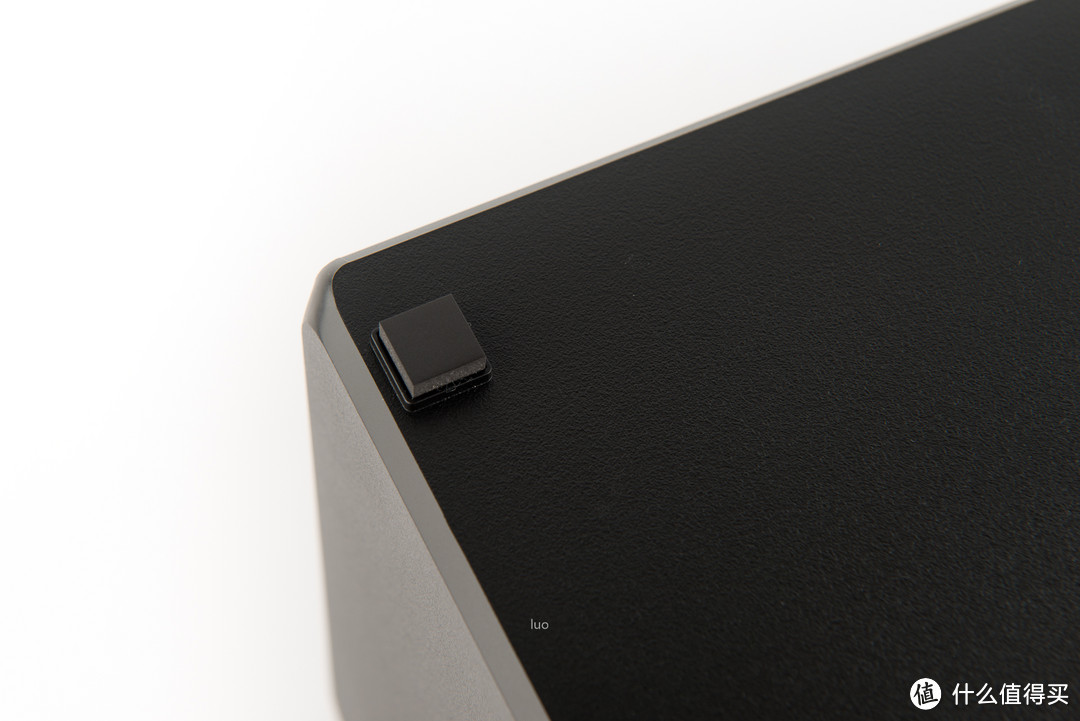
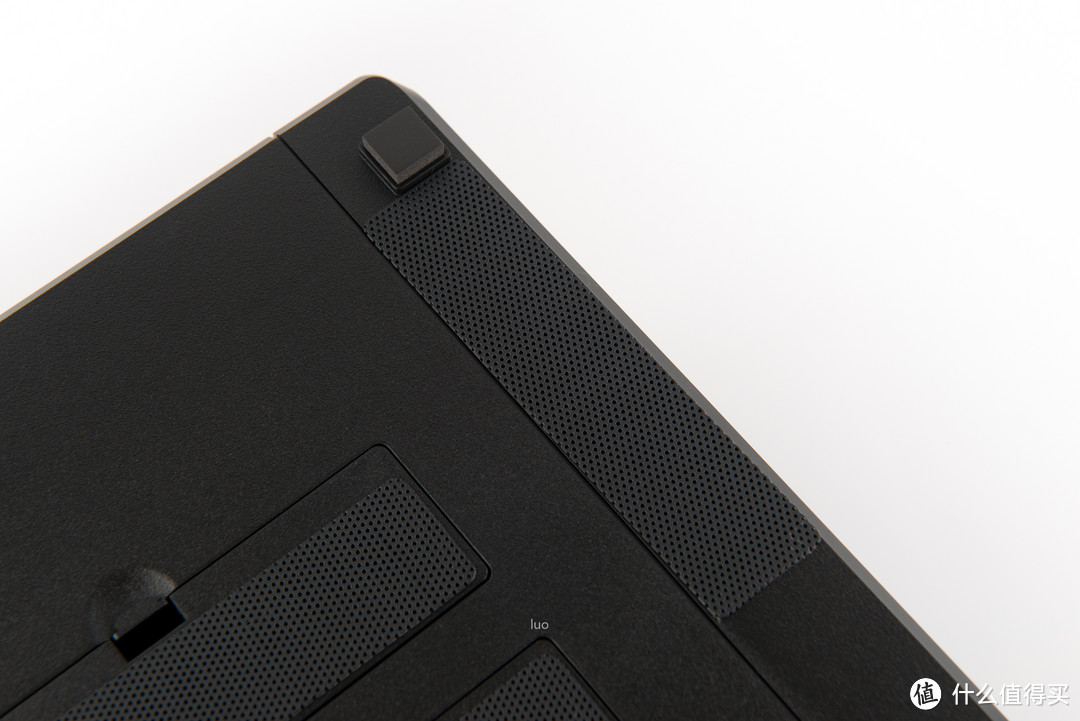
机器底部的橡胶脚垫。

我的SOHO数据中心,DiskStation DS1019+开箱分享

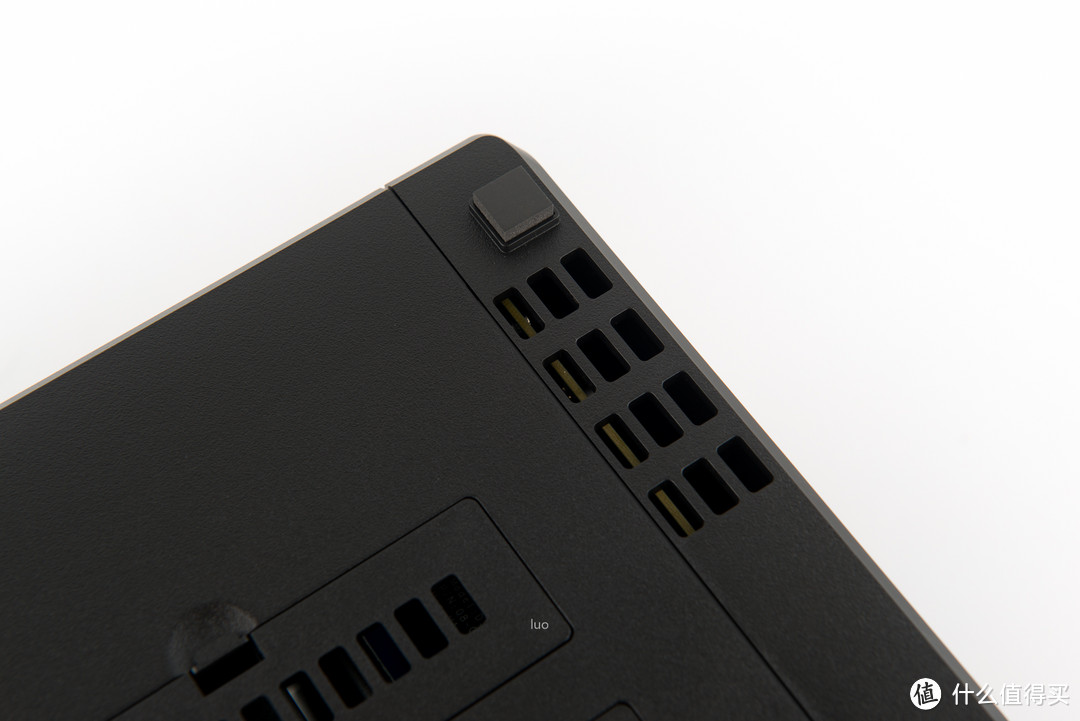
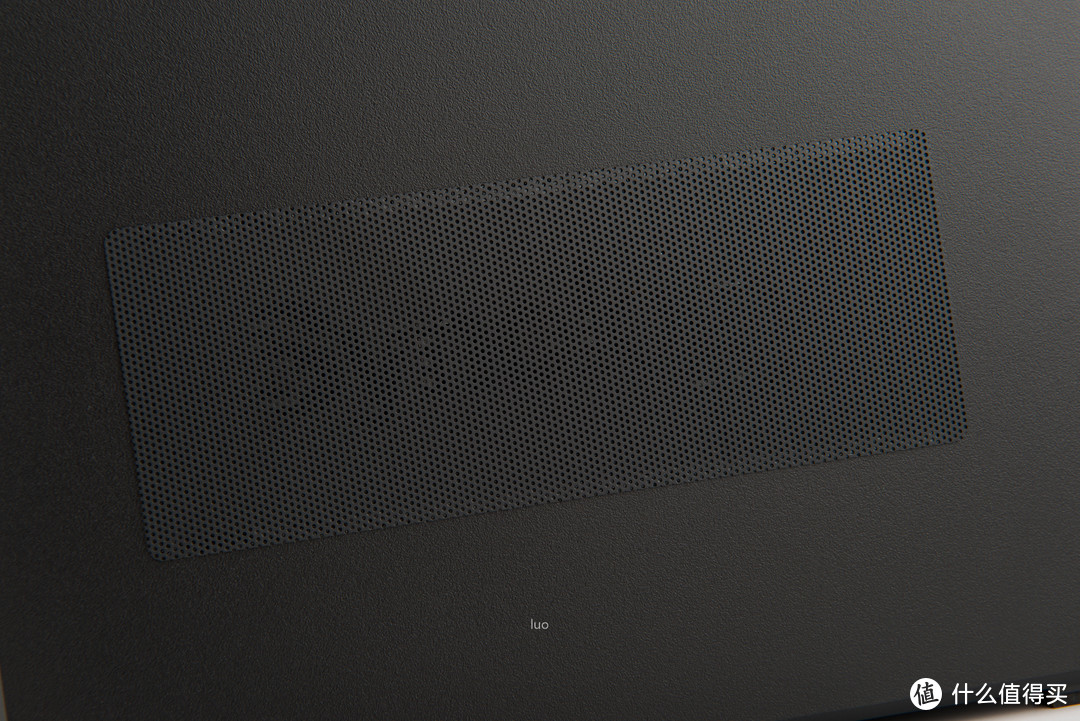
主板侧的散热开孔,应该为进风。

我的SOHO数据中心,DiskStation DS1019+开箱分享

安装示意图贴纸。

我的SOHO数据中心,DiskStation DS1019+开箱分享

M.2插槽,采用了免工具的盖板设计。

我的SOHO数据中心,DiskStation DS1019+开箱分享

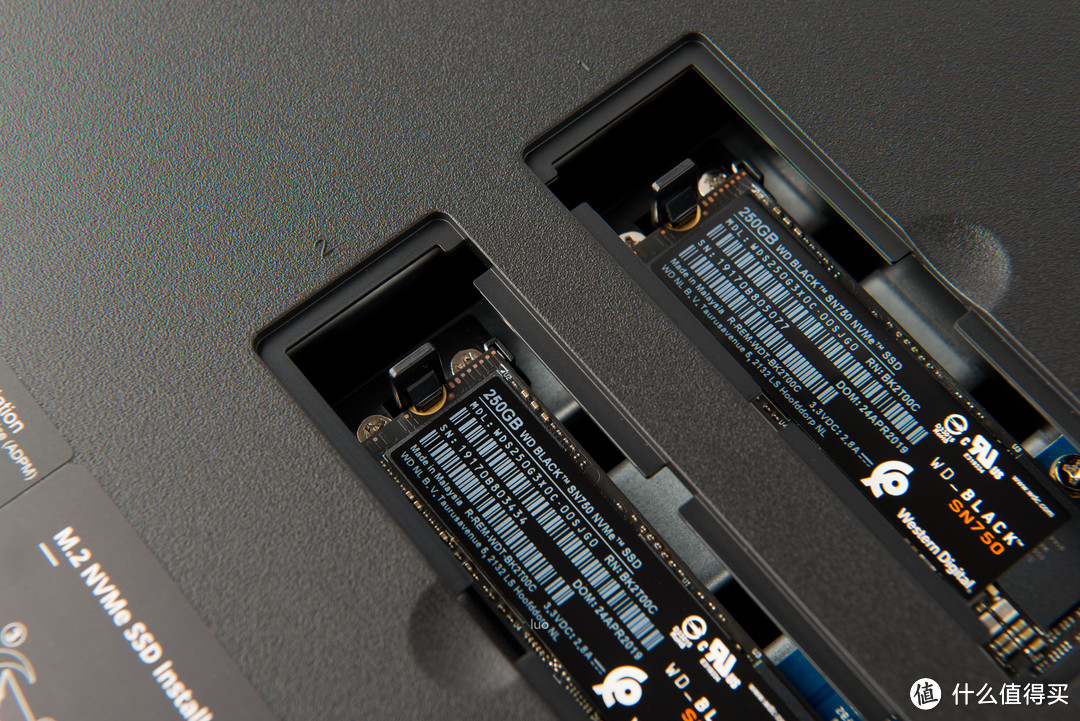
打开盖板后,可以看到M.2 SSD插槽。

我的SOHO数据中心,DiskStation DS1019+开箱分享

我的SOHO数据中心,DiskStation DS1019+开箱分享

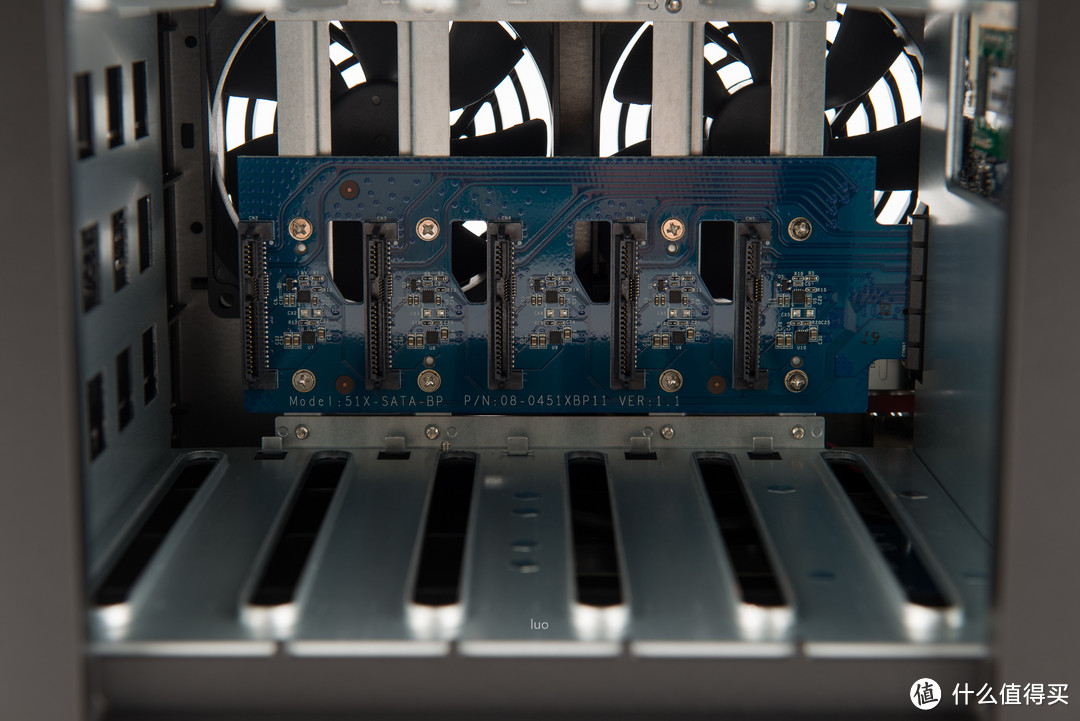
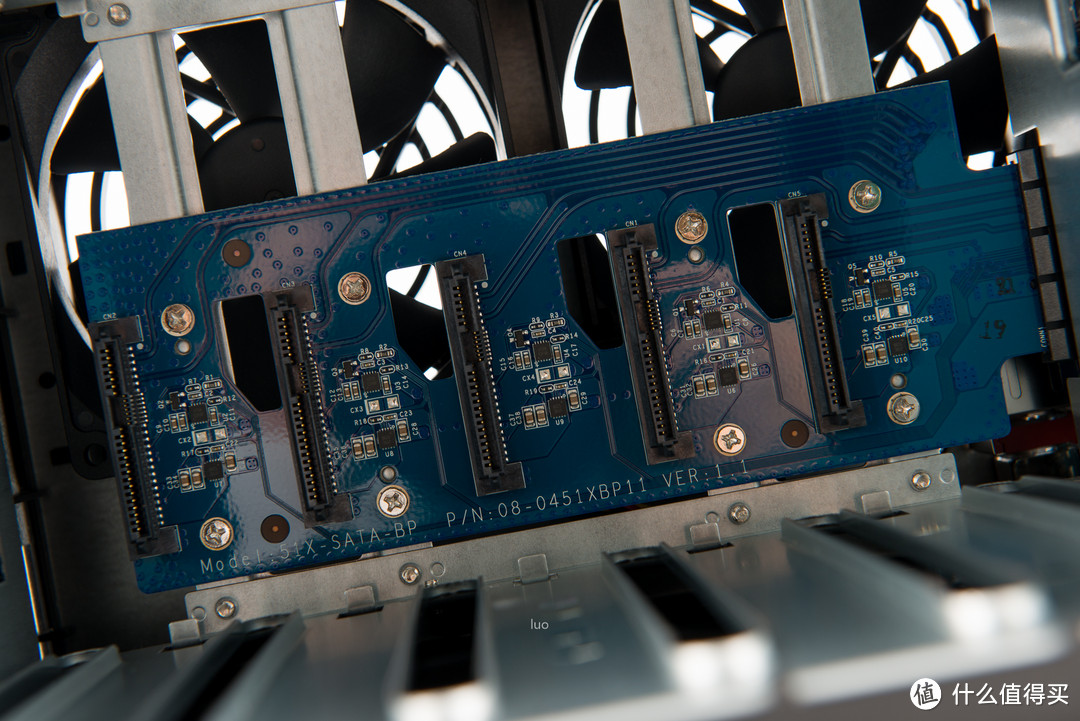
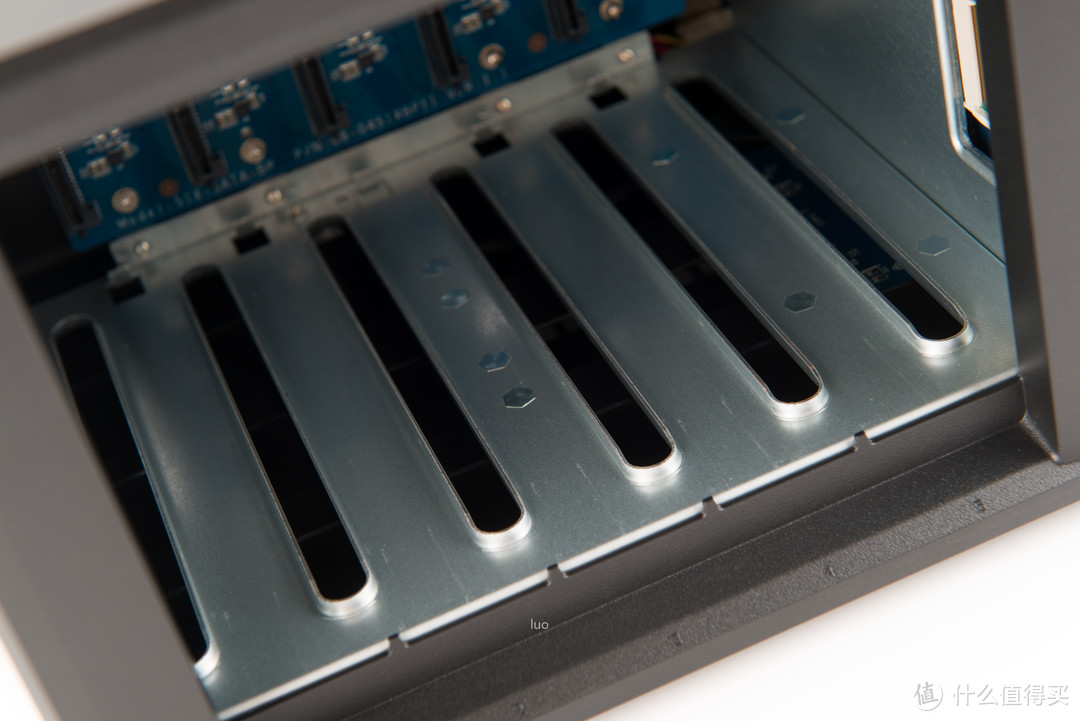
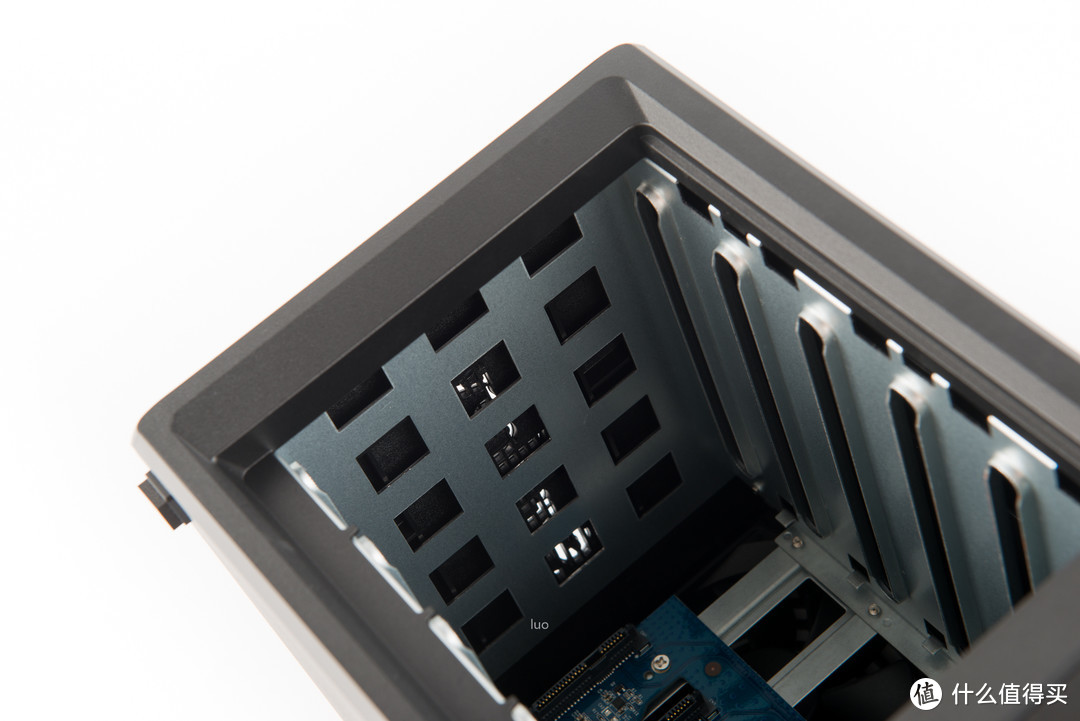
看完机器底部,再来看看机器内部,抽出5个硬盘安装托架后,就可以看到内部的硬盘接口PCB板了。

我的SOHO数据中心,DiskStation DS1019+开箱分享

蓝色的PCB板,非常干净。

我的SOHO数据中心,DiskStation DS1019+开箱分享

我的SOHO数据中心,DiskStation DS1019+开箱分享

硬盘架滑轨。

我的SOHO数据中心,DiskStation DS1019+开箱分享

我的SOHO数据中心,DiskStation DS1019+开箱分享

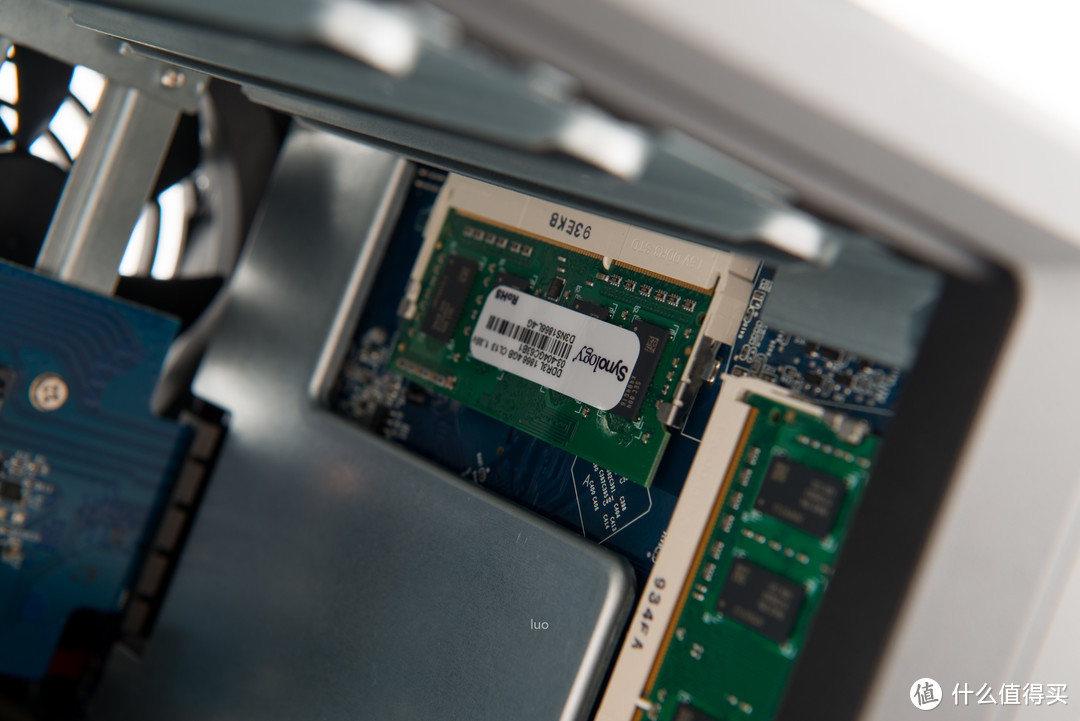
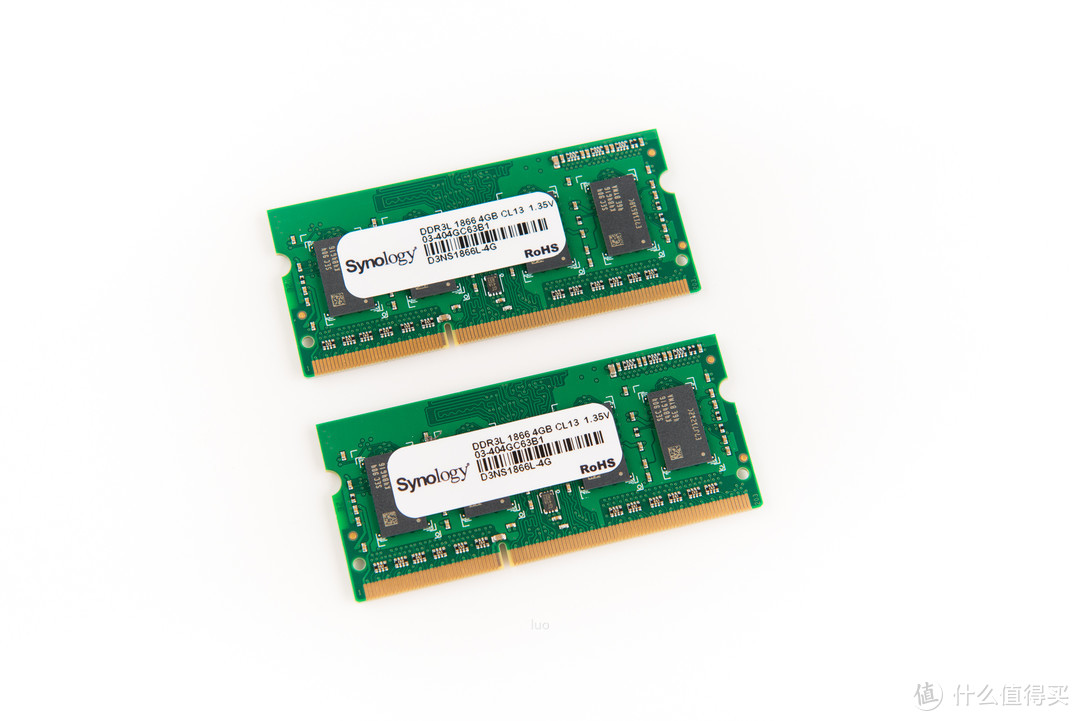
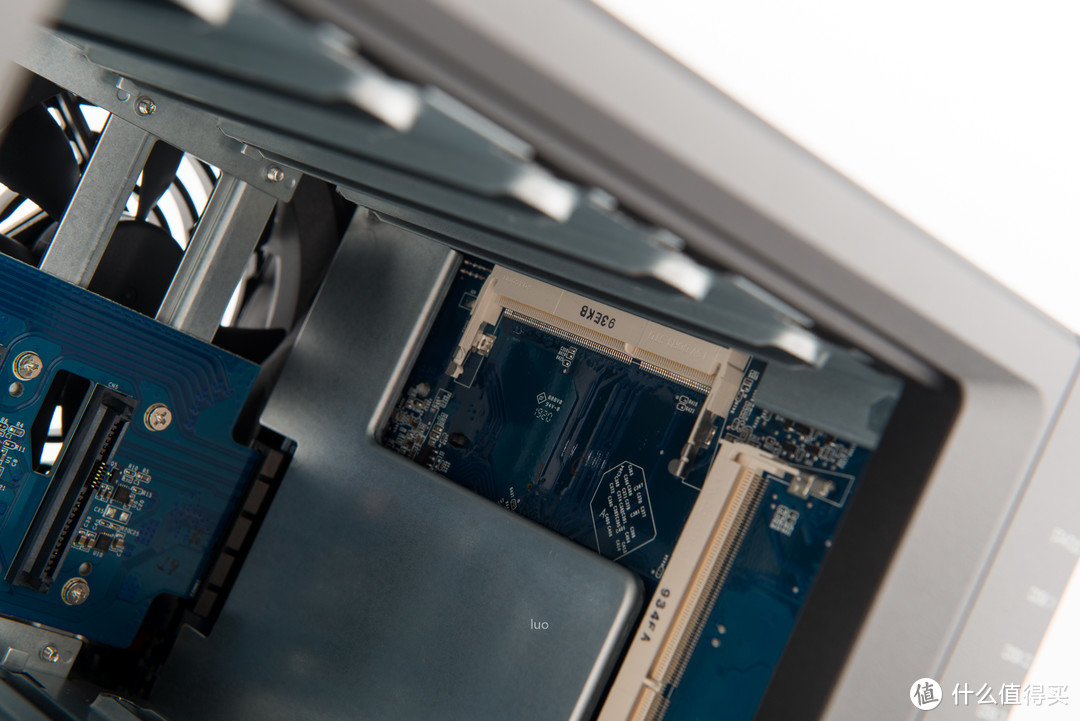
DS1019+预装了2条4GB DDR3L内存,位于机器右侧主板上。

我的SOHO数据中心,DiskStation DS1019+开箱分享

拆卸很方便。

我的SOHO数据中心,DiskStation DS1019+开箱分享

更换和升级内存也很方便。

我的SOHO数据中心,DiskStation DS1019+开箱分享

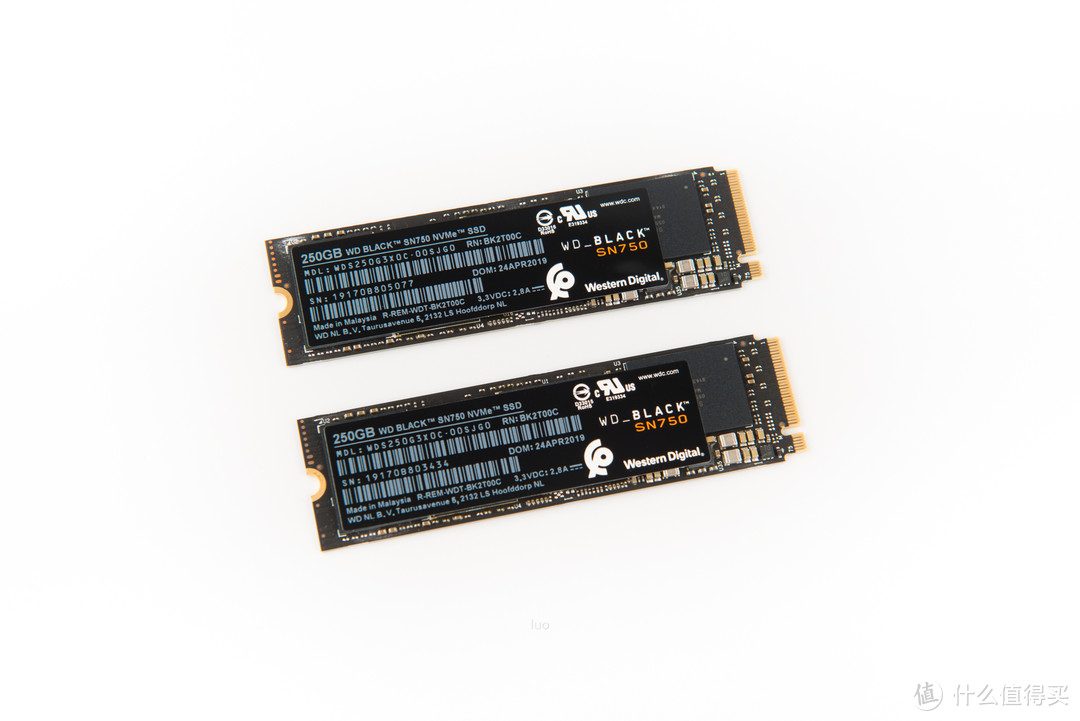
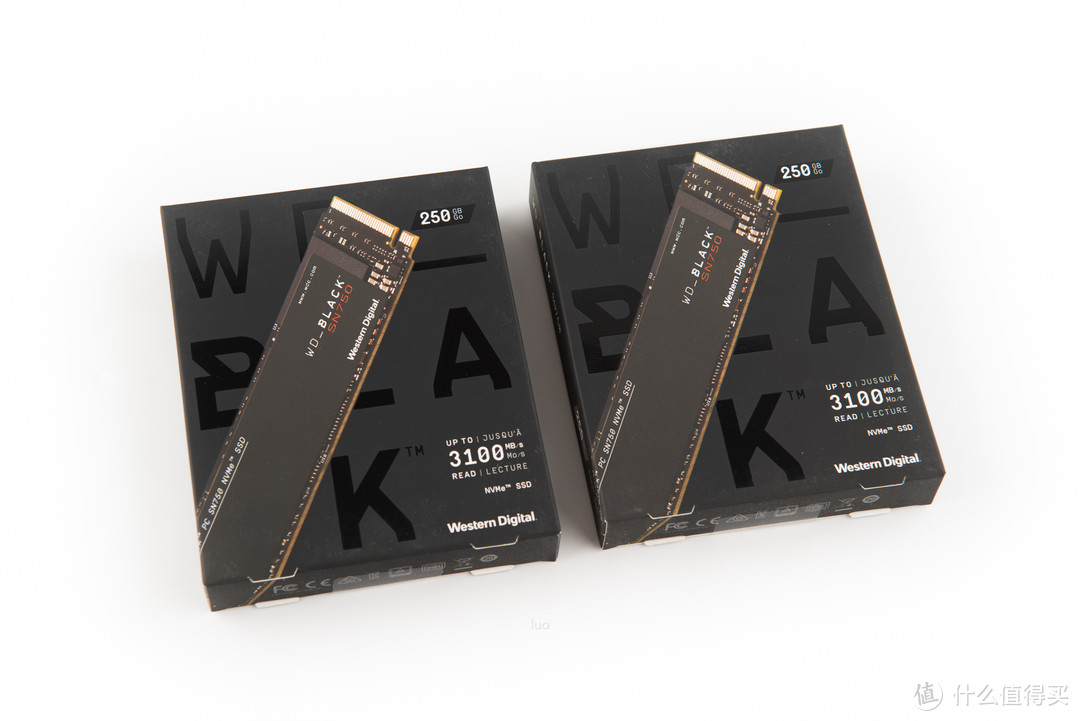
由于是全新组建一台NAS,所以也是新购入了2块西数黑盘M.2 SSD作为缓存。
我的SOHO数据中心,DiskStation DS1019+开箱分享

黑色PCB,显得非常专业。

我的SOHO数据中心,DiskStation DS1019+开箱分享

直接插入插槽。

我的SOHO数据中心,DiskStation DS1019+开箱分享

我的SOHO数据中心,DiskStation DS1019+开箱分享

采用免螺丝安装,直接用卡扣卡紧即可。

我的SOHO数据中心,DiskStation DS1019+开箱分享

盖上盖板。

我的SOHO数据中心,DiskStation DS1019+开箱分享

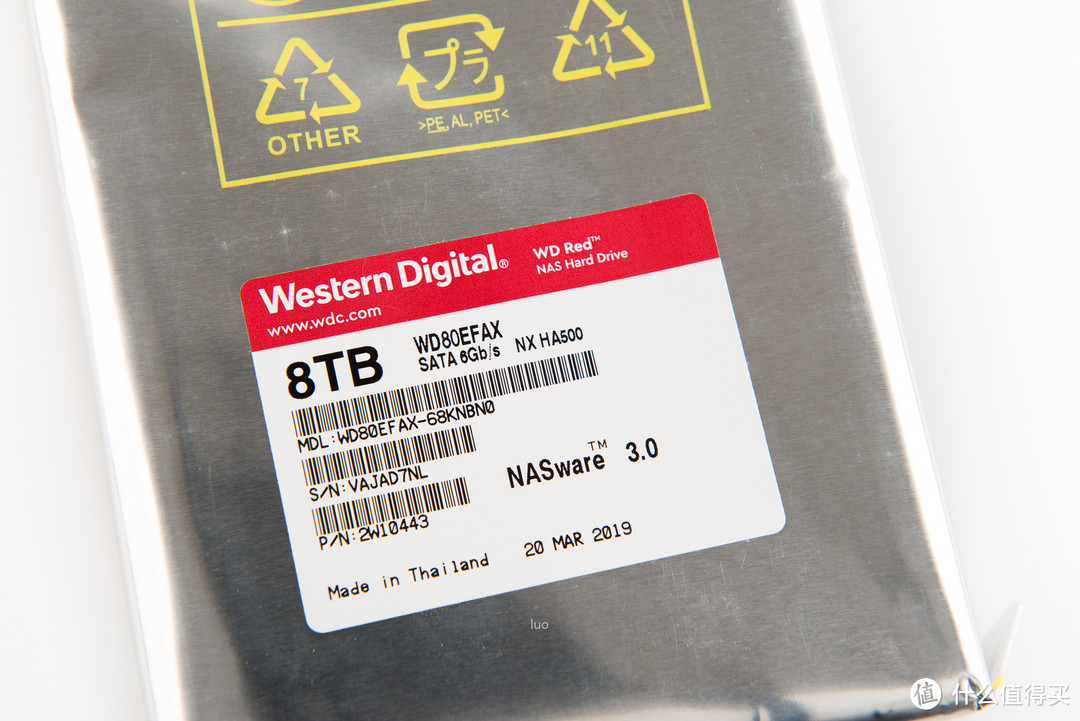
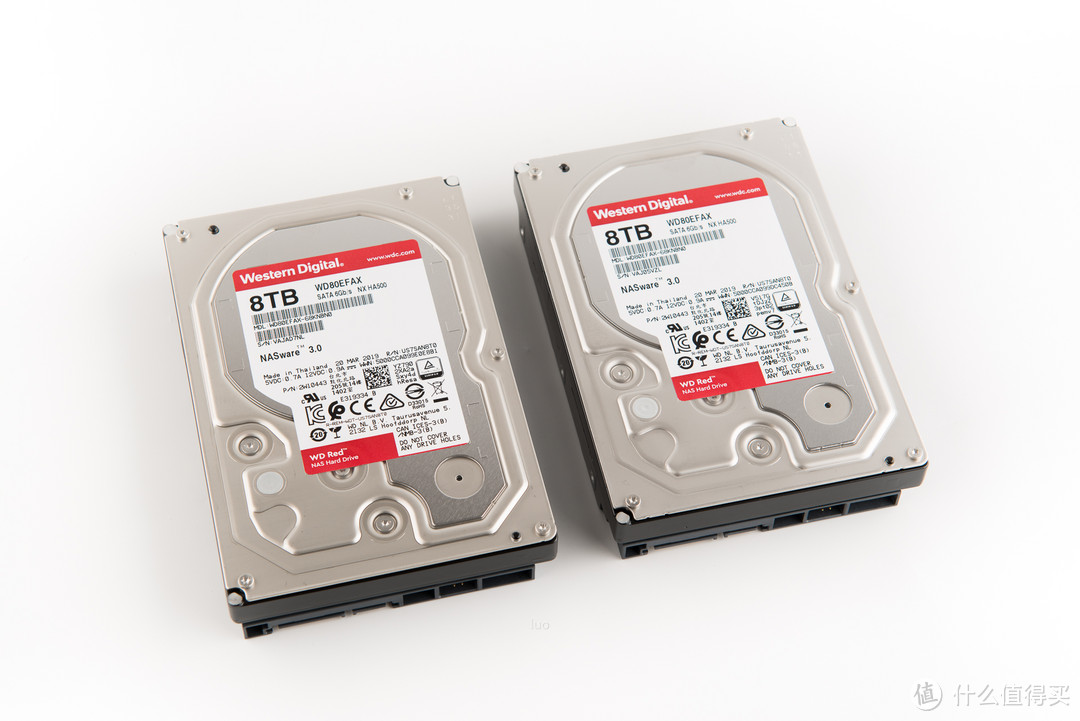
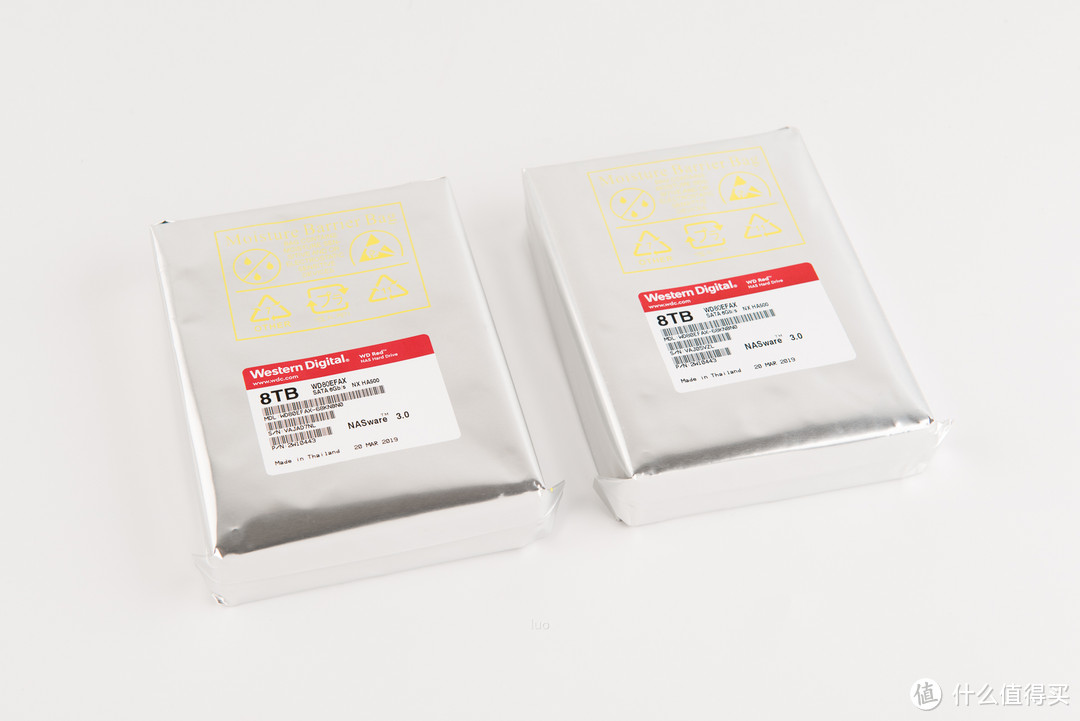
首先购入了2块8T硬盘作为数据存储,这次选用的是NAS专用的红盘NASWare 3.0。
我的SOHO数据中心,DiskStation DS1019+开箱分享

我的SOHO数据中心,DiskStation DS1019+开箱分享

我的SOHO数据中心,DiskStation DS1019+开箱分享

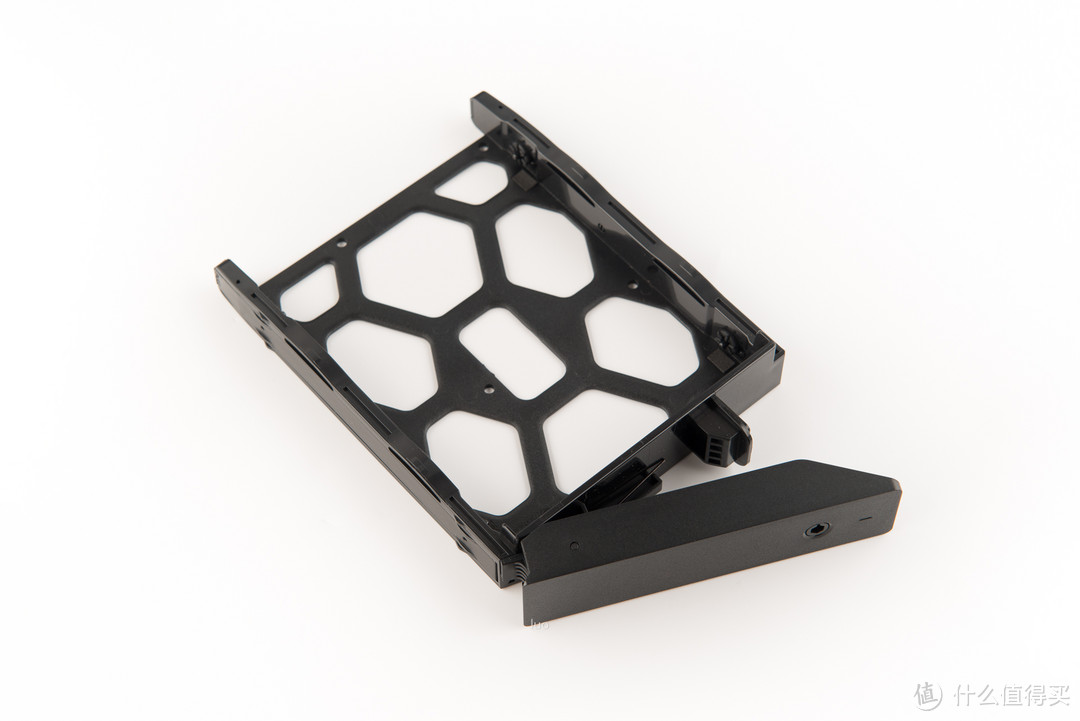
硬盘托架采用免螺丝安装。

我的SOHO数据中心,DiskStation DS1019+开箱分享

我的SOHO数据中心,DiskStation DS1019+开箱分享

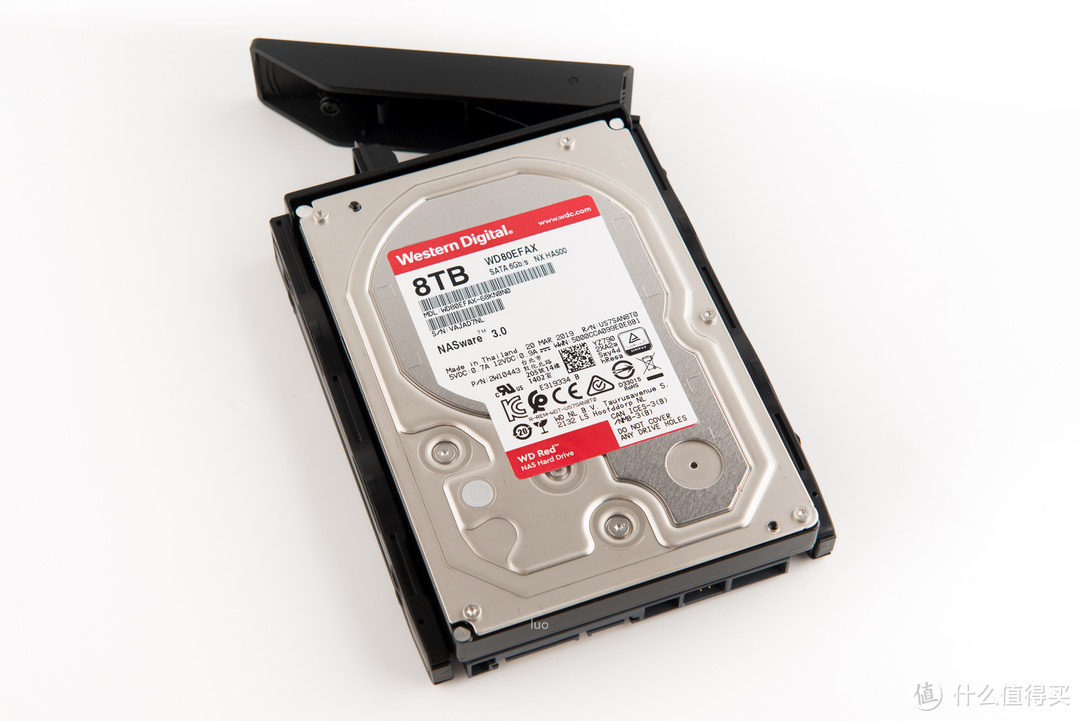
固定上硬盘。

我的SOHO数据中心,DiskStation DS1019+开箱分享

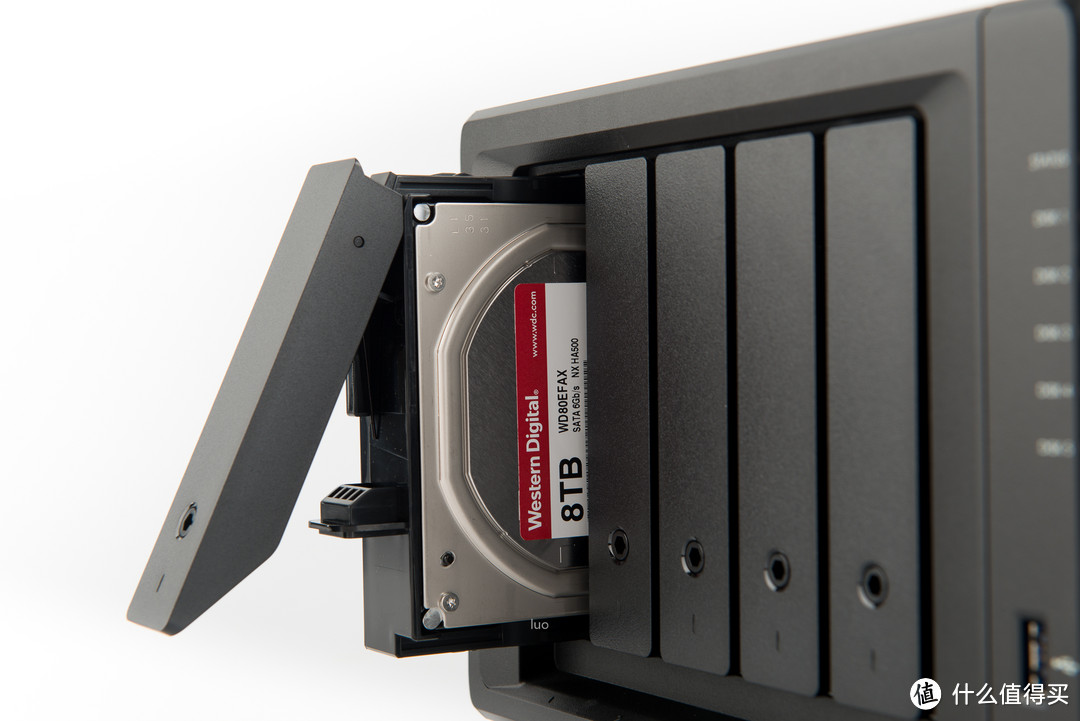
然后将硬盘托架插入到机器当中,整改NAS部分的硬件就安装完成了。

我的SOHO数据中心,DiskStation DS1019+开箱分享

我的SOHO数据中心,DiskStation DS1019+开箱分享

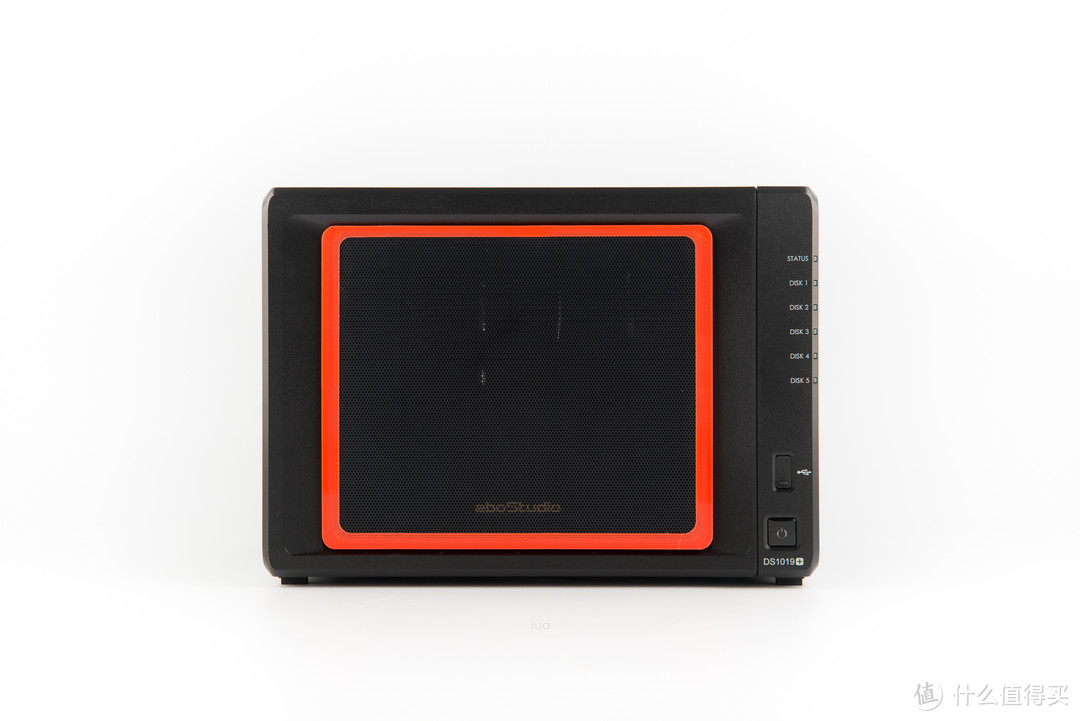
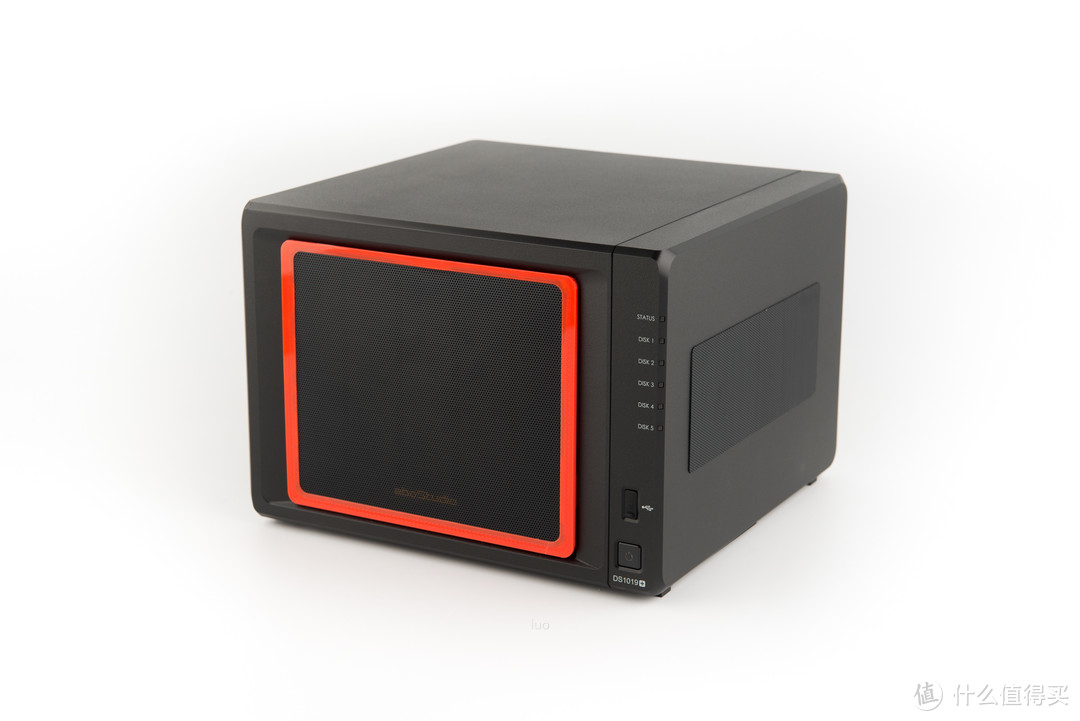
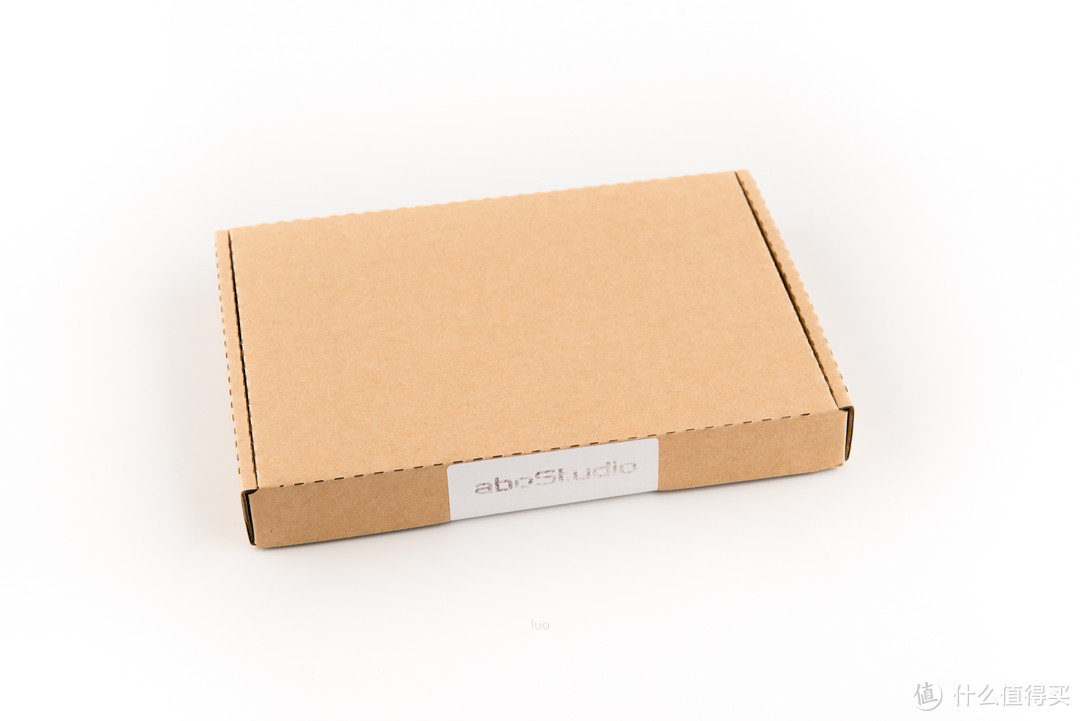
为了更好更长期的使用这台NAS,一并购入了aboStudio的防尘网套装。
我的SOHO数据中心,DiskStation DS1019+开箱分享

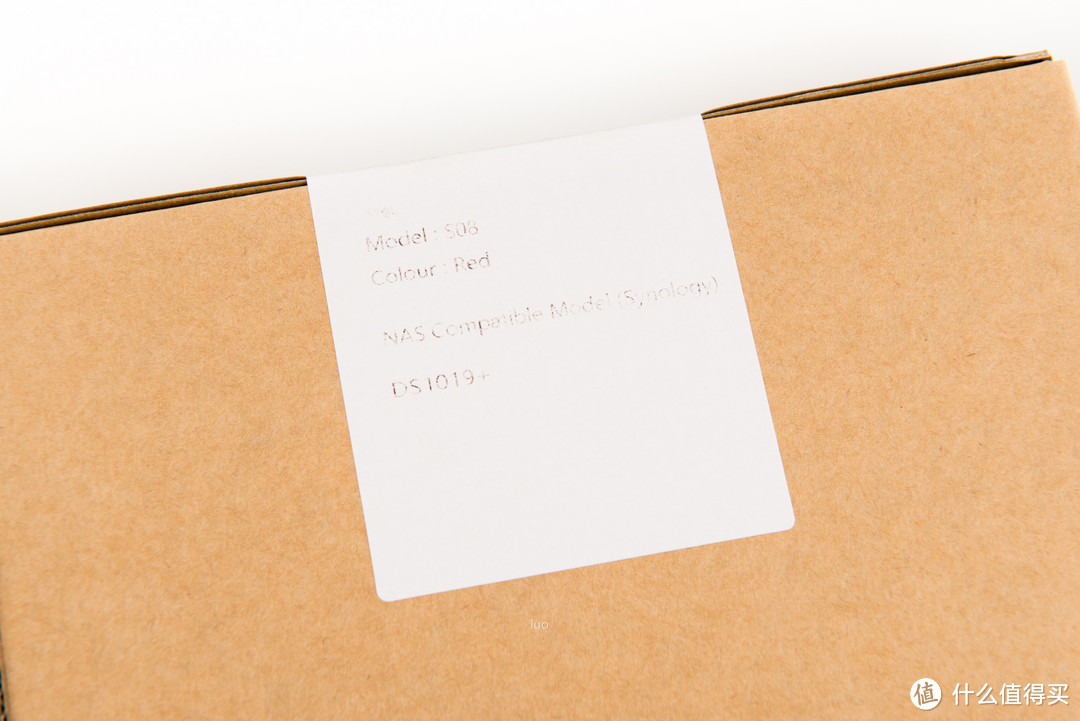
支持型号和防尘网颜色,这次选择了红色。

我的SOHO数据中心,DiskStation DS1019+开箱分享

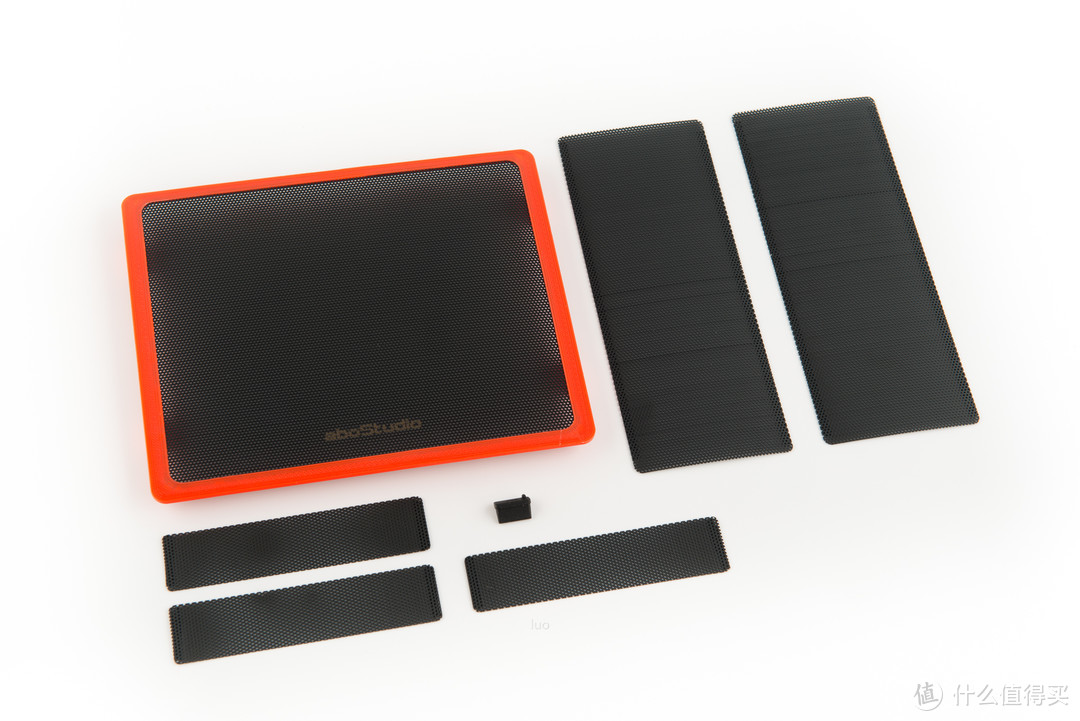
防尘网套装有前面板防尘网 x 1、侧面防尘网 x 2、底部防尘网 x 3、USB 3.0防尘塞 x 1。有了这一个套装后,使用起来就比较安心了,长时间使用能有效防止大量灰尘进入NAS内部。
我的SOHO数据中心,DiskStation DS1019+开箱分享

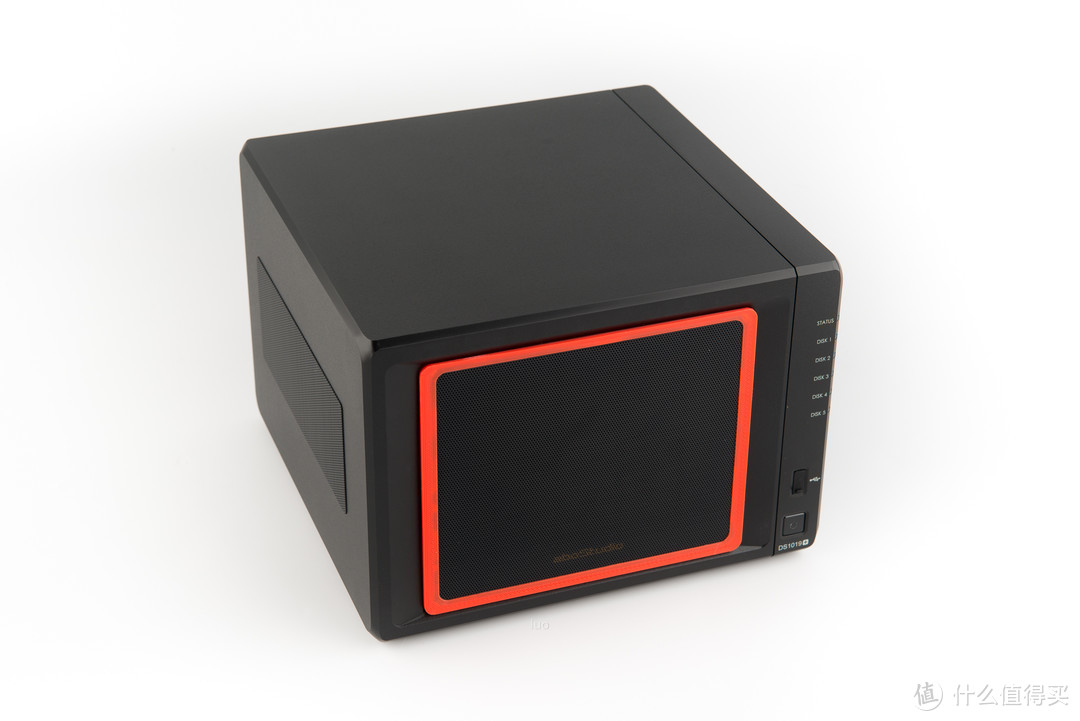
机器正面的防尘网采用卡口方式,将支架卡到缝隙里就可以了,后期拆卸清理很方便。
我的SOHO数据中心,DiskStation DS1019+开箱分享

我的SOHO数据中心,DiskStation DS1019+开箱分享

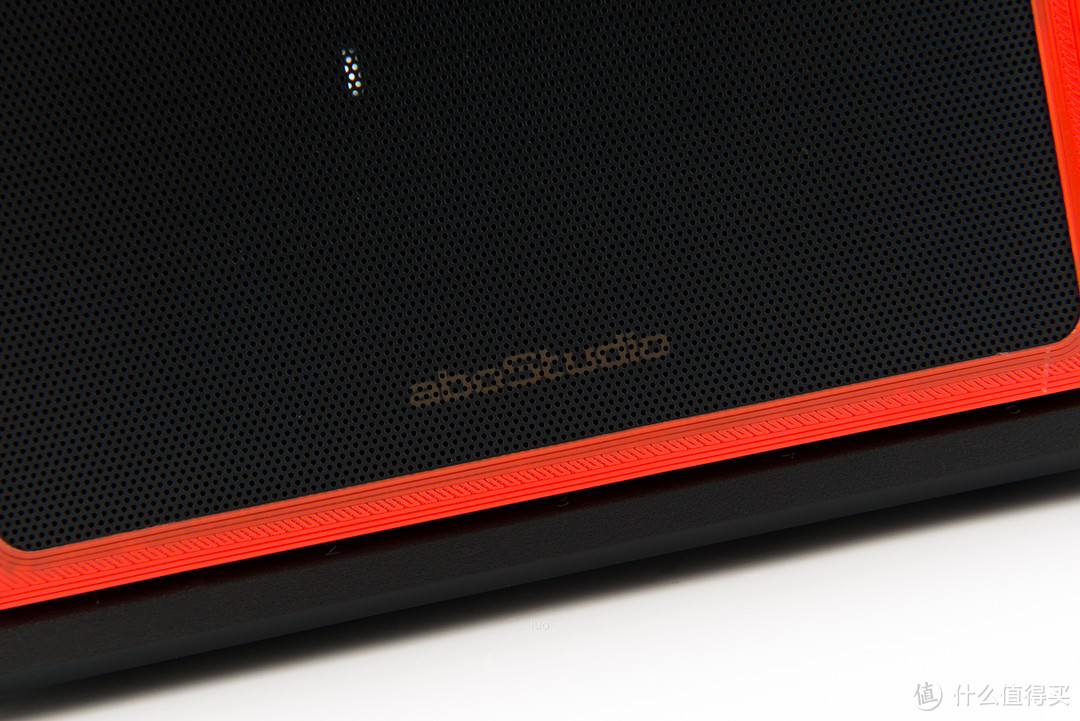
防尘网中间底部位置有aboStudio的logo。

我的SOHO数据中心,DiskStation DS1019+开箱分享

前置USB 3.0接口塞入防尘塞。

我的SOHO数据中心,DiskStation DS1019+开箱分享

左右两侧Synology字样的散热孔处的防尘网需要粘贴。

我的SOHO数据中心,DiskStation DS1019+开箱分享

底部主板处散热孔、M.2插槽散热孔也需要粘贴。

我的SOHO数据中心,DiskStation DS1019+开箱分享

我的SOHO数据中心,DiskStation DS1019+开箱分享

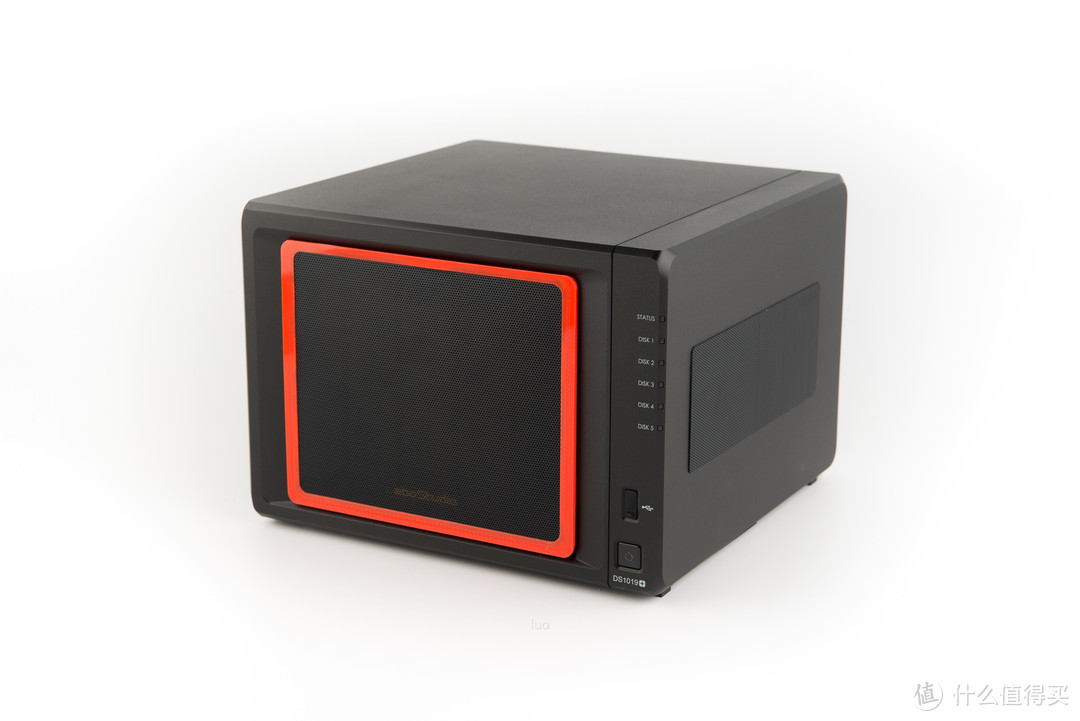
新NAS完全体,组装完成。

我的SOHO数据中心,DiskStation DS1019+开箱分享

我的SOHO数据中心,DiskStation DS1019+开箱分享

系统配置

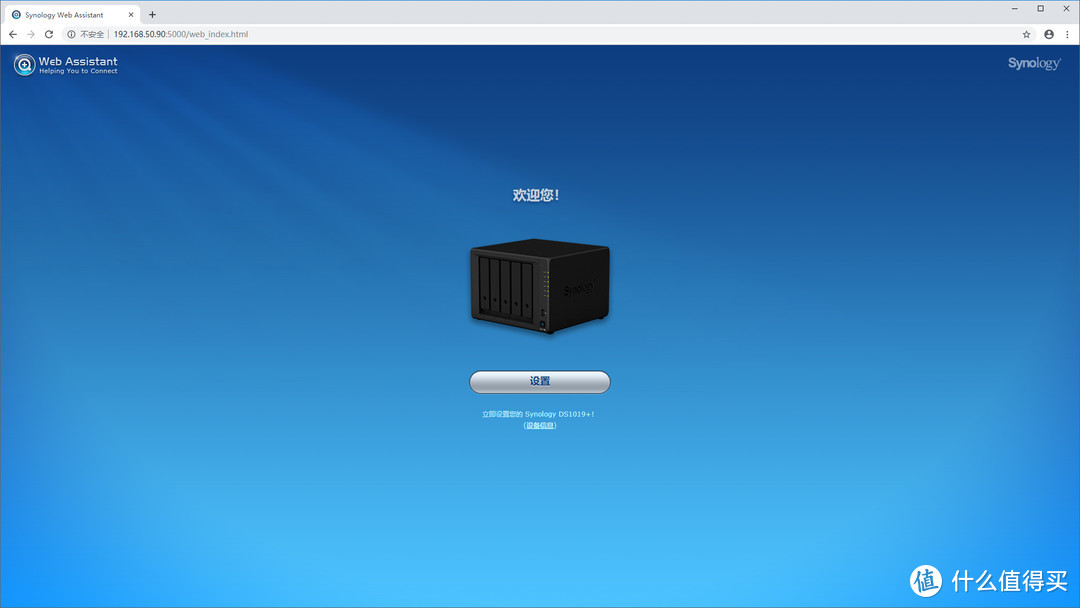
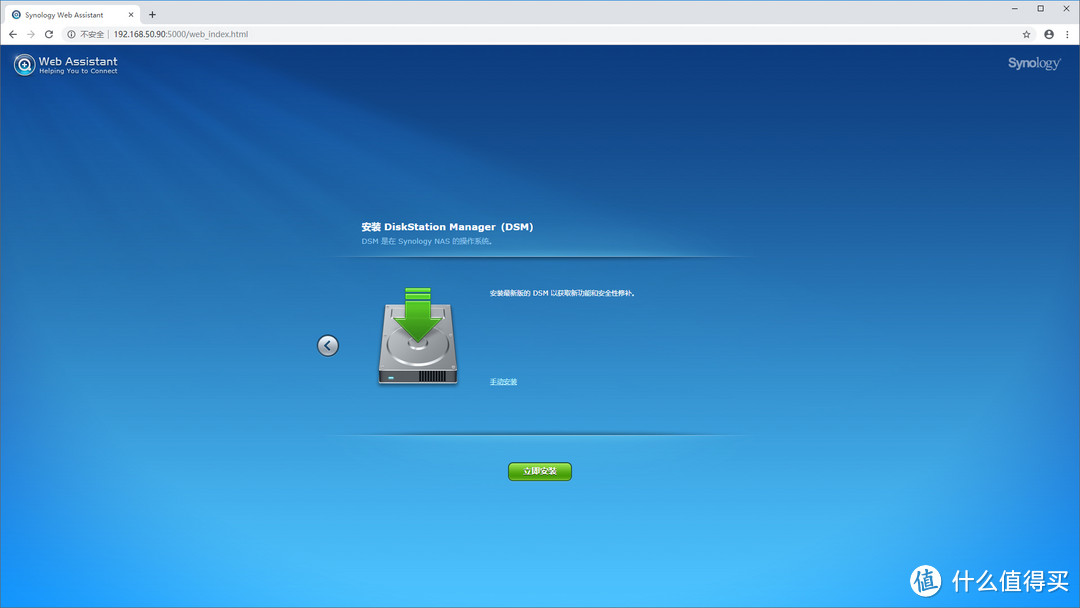
在浏览器中输入NAS的IP地址,进入欢迎界面。

我的SOHO数据中心,DiskStation DS1019+开箱分享

由于是全新的一台NAS,所以需要安装DSM系统,点击立即安装会自动下载最新版本的系统。
我的SOHO数据中心,DiskStation DS1019+开箱分享

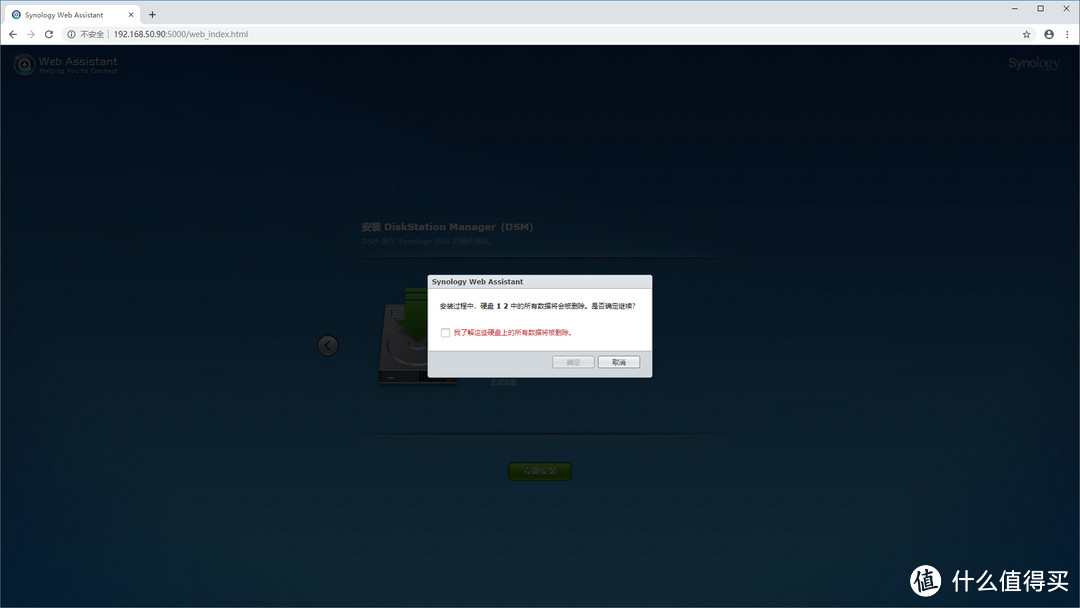
安装过程中会删除硬盘1、硬盘2上面的数据,由于是新硬盘,所以问题不大。

我的SOHO数据中心,DiskStation DS1019+开箱分享

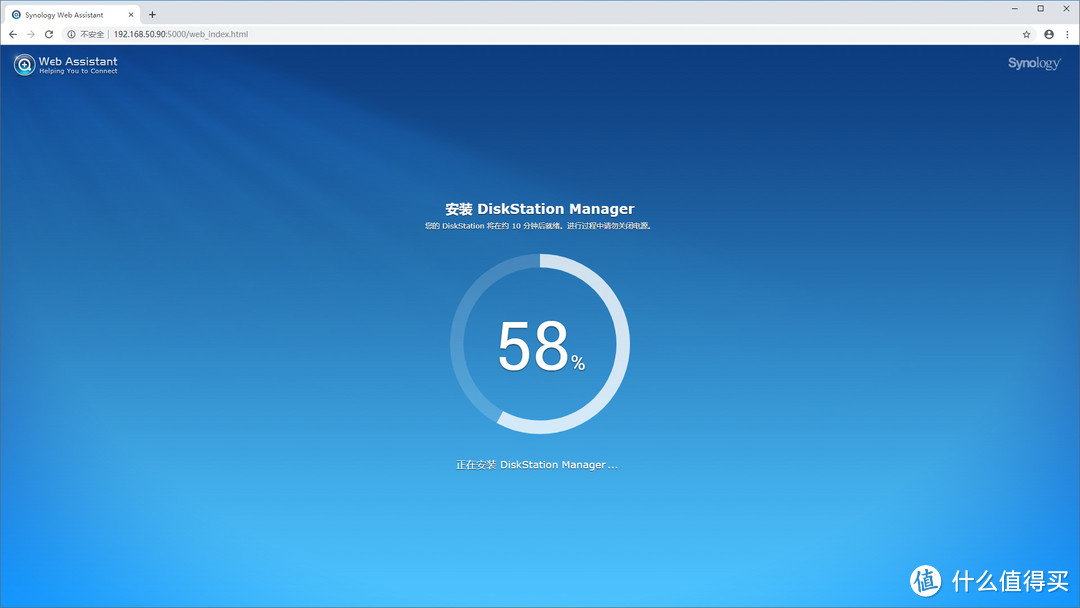
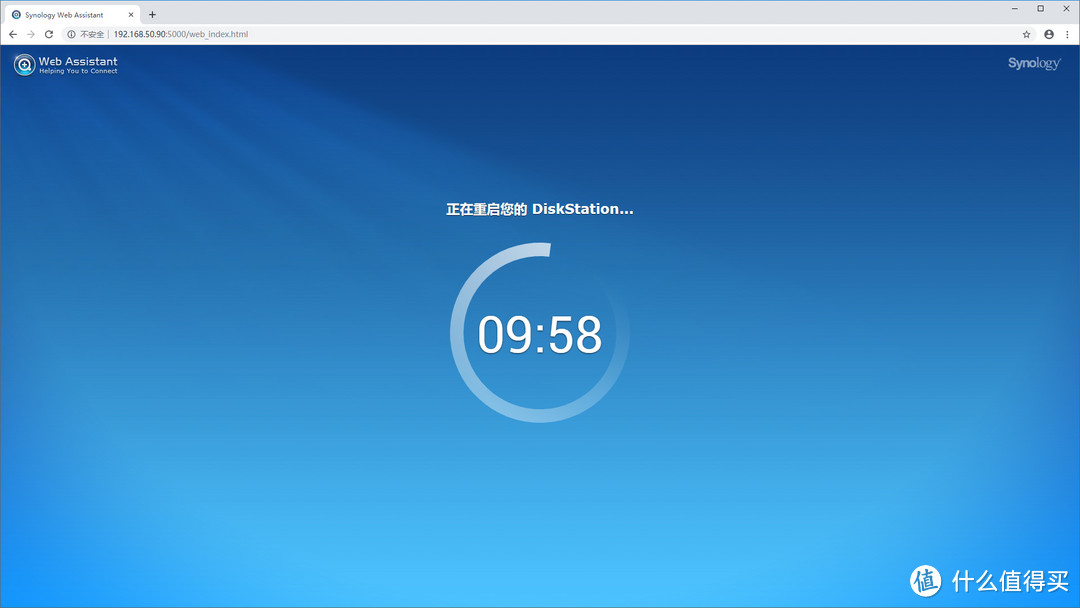
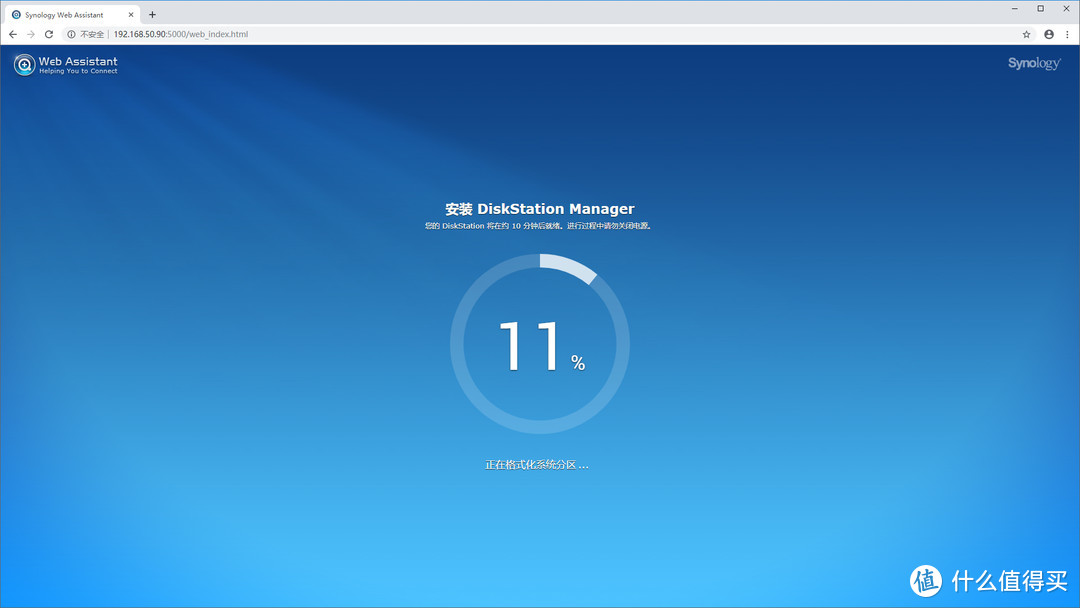
然后就开始安装了,包含格式化系统分区、下载最新版本DSM、安装DSM和重启几个步骤。
我的SOHO数据中心,DiskStation DS1019+开箱分享

我的SOHO数据中心,DiskStation DS1019+开箱分享

我的SOHO数据中心,DiskStation DS1019+开箱分享

我的SOHO数据中心,DiskStation DS1019+开箱分享

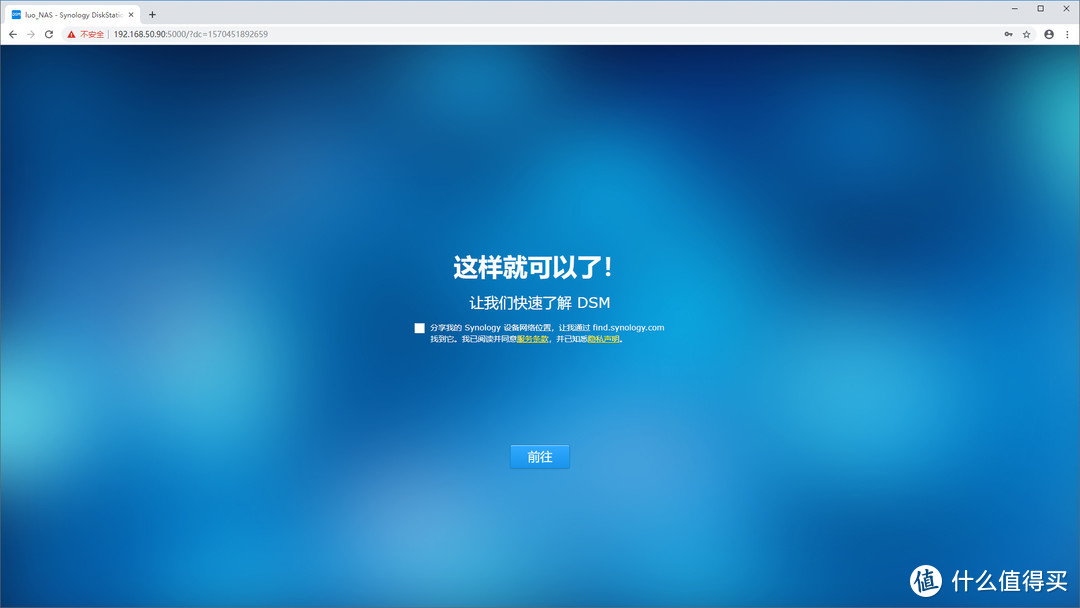
重启完成后,需要创建管理员账户。

我的SOHO数据中心,DiskStation DS1019+开箱分享

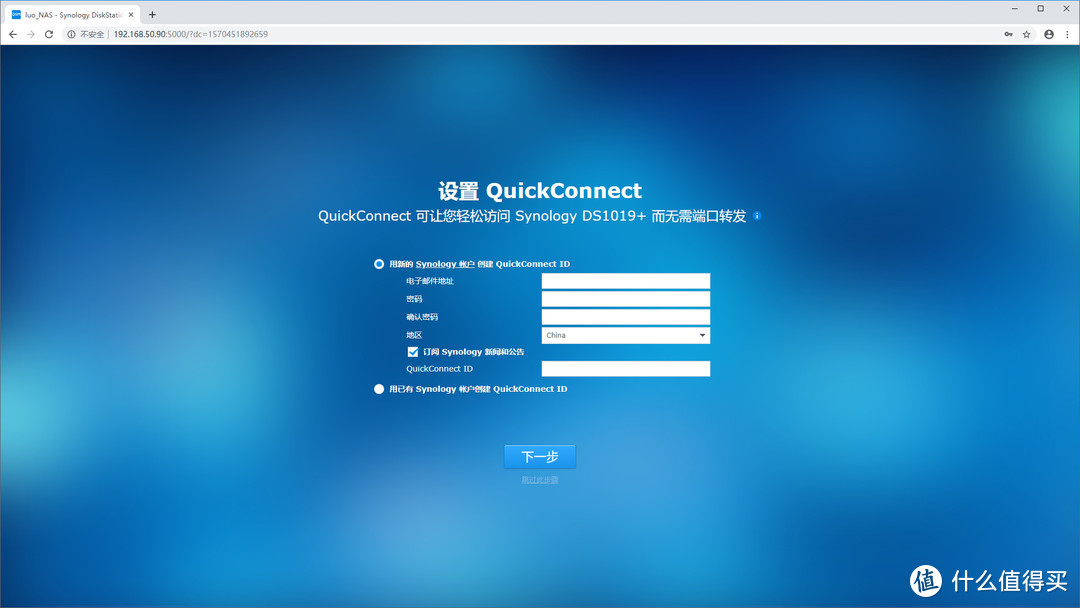
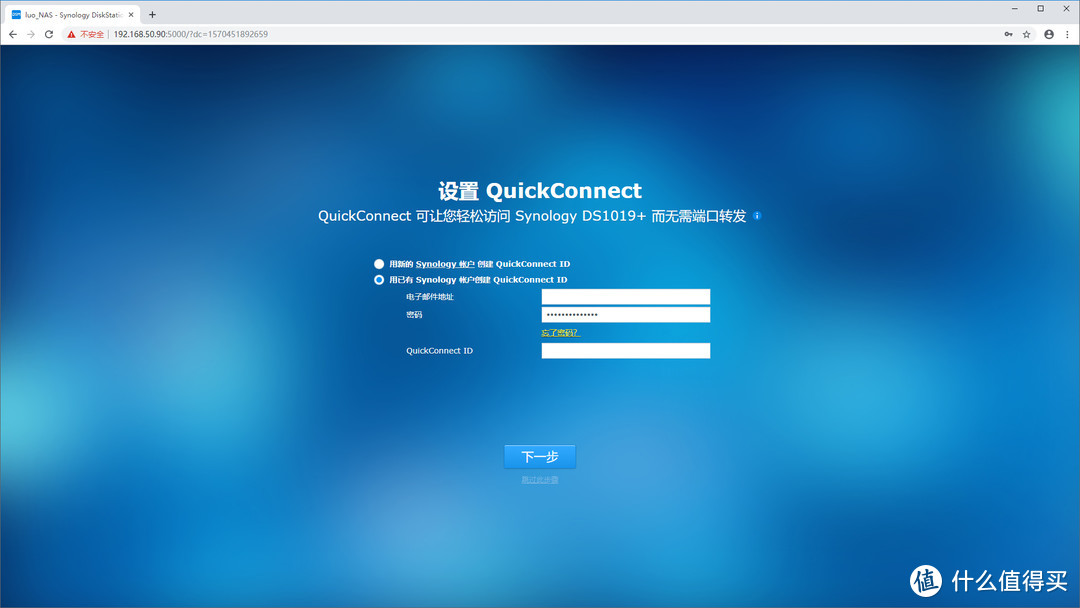
然后是设置QuickConnect,可以在外网远程访问NAS DSM系统,设置比较简单,按照步骤注册并填写的Synology账号信息和自定义的QuickConnectID即可。
我的SOHO数据中心,DiskStation DS1019+开箱分享

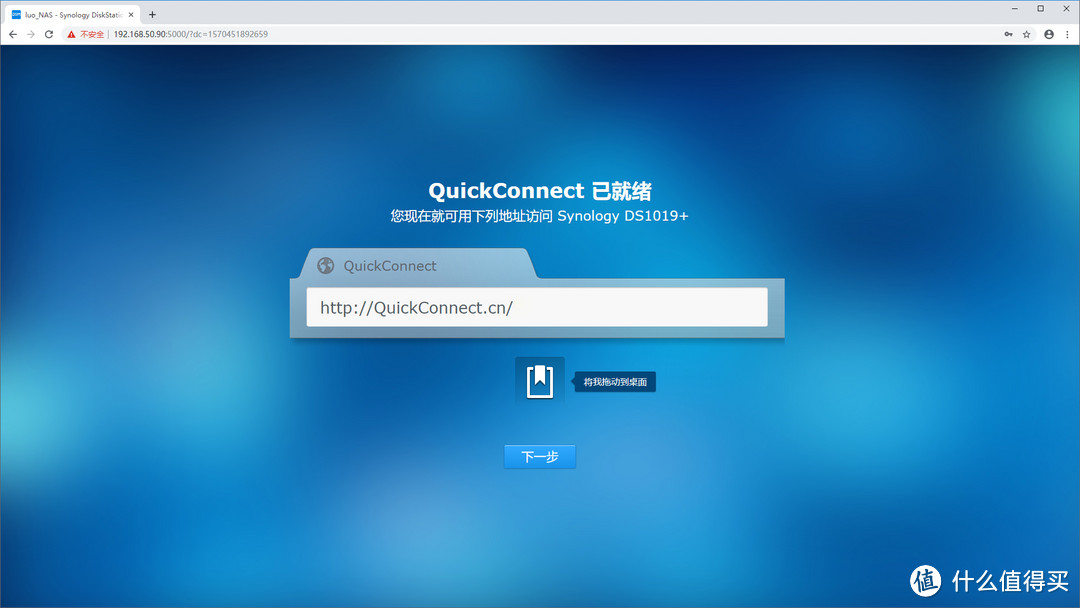
以后就可以使用这个地址在外网访问家里的NAS了。

我的SOHO数据中心,DiskStation DS1019+开箱分享

完成设置,这样就可以了。

我的SOHO数据中心,DiskStation DS1019+开箱分享

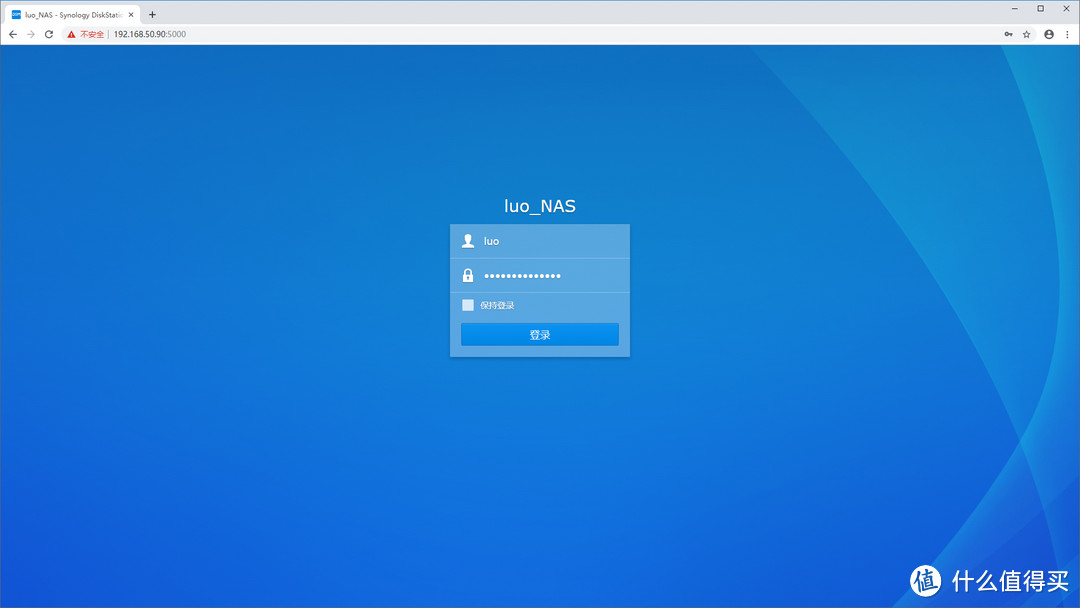
NAS DSM系统登录界面。

我的SOHO数据中心,DiskStation DS1019+开箱分享

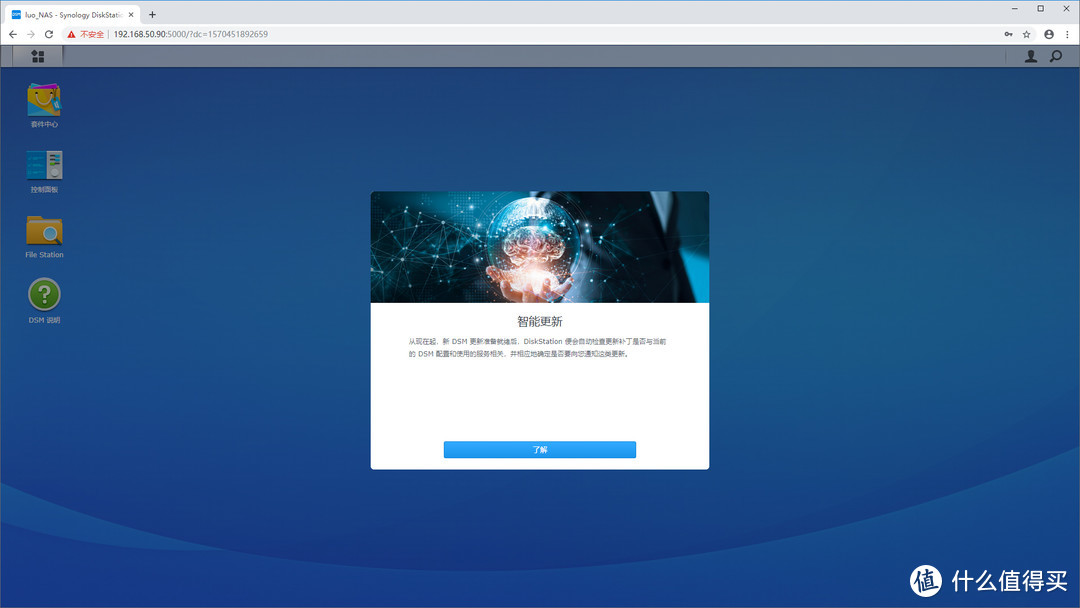
首次进入后会有一些提示。

我的SOHO数据中心,DiskStation DS1019+开箱分享

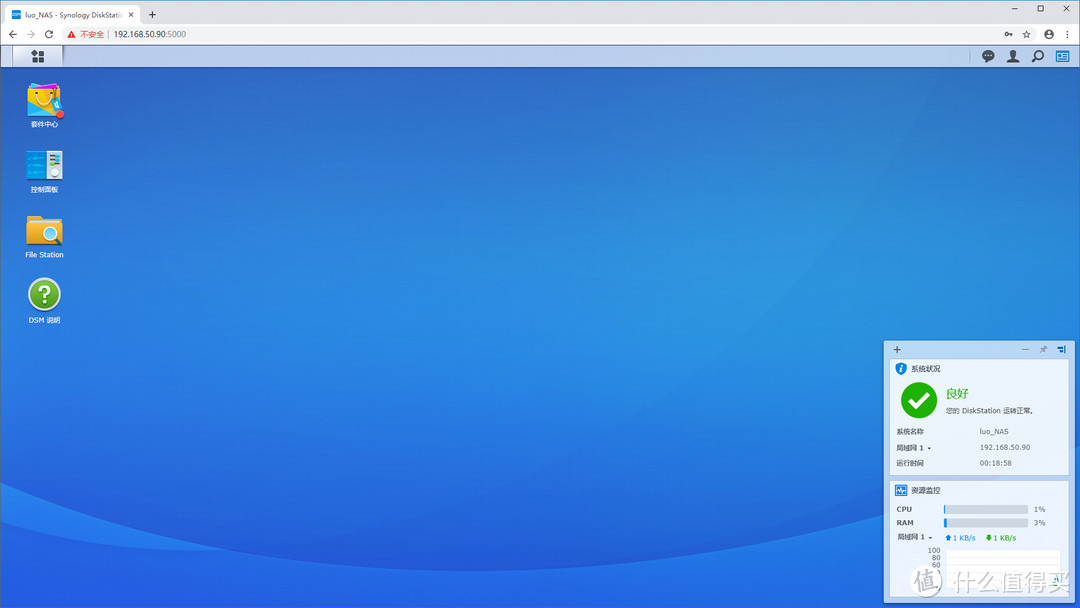
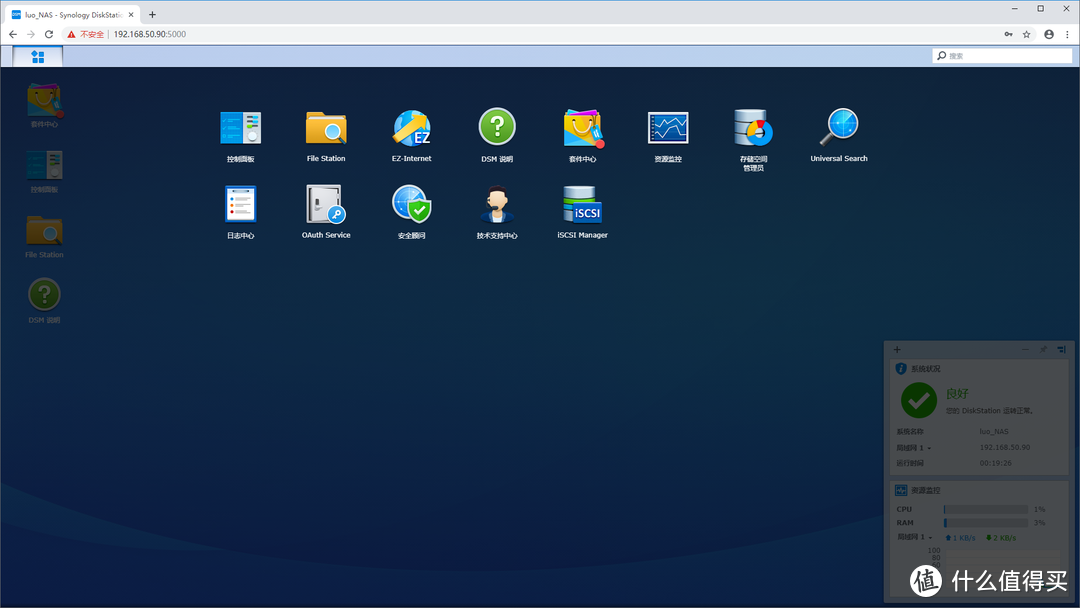
以下是DSM的系统桌面,跟常见操作系统的布置类似,能很快上手。

我的SOHO数据中心,DiskStation DS1019+开箱分享

存储配置

全新的NAS,需要设置存储空间,点击桌面左上角的主菜单按钮,进入主菜单后选择存储空间管理员。
我的SOHO数据中心,DiskStation DS1019+开箱分享

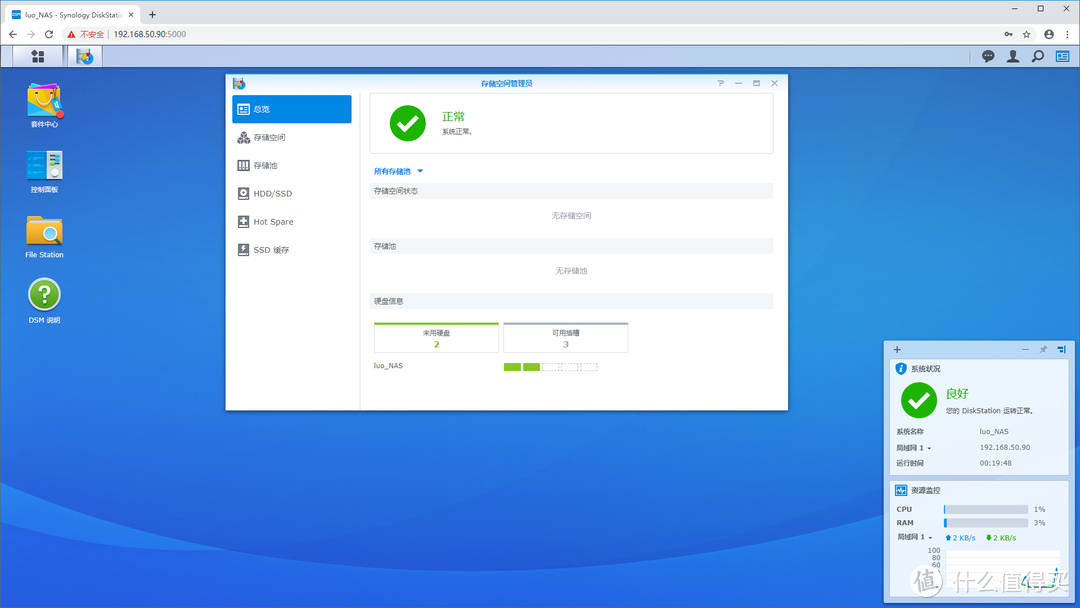
打开存储空间管理员,首先是总览界面,可以看到未使用硬盘数量为2个,位于槽位1和槽位2。
我的SOHO数据中心,DiskStation DS1019+开箱分享

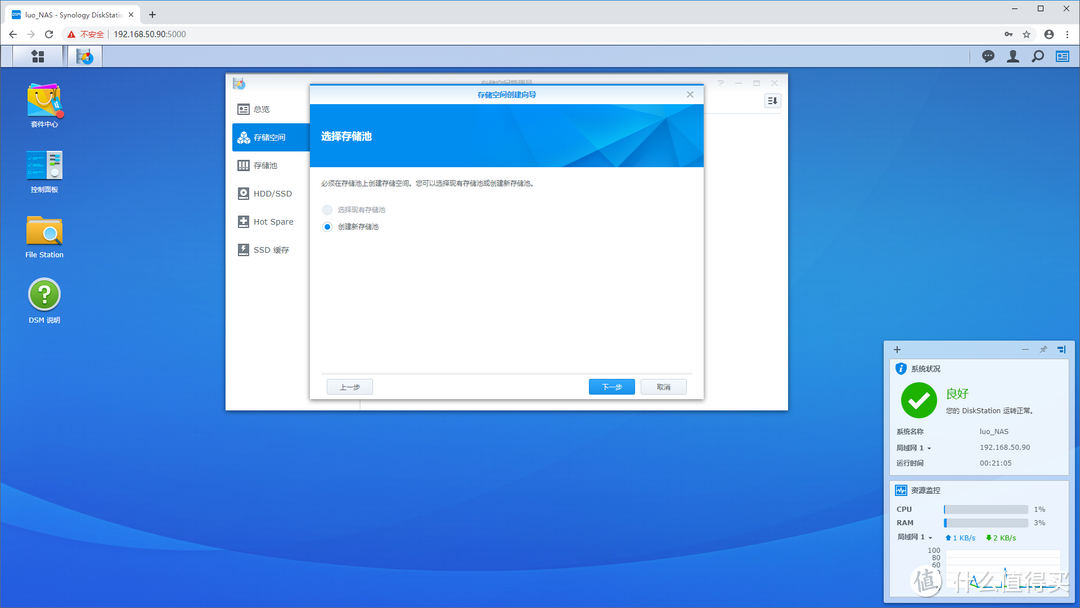
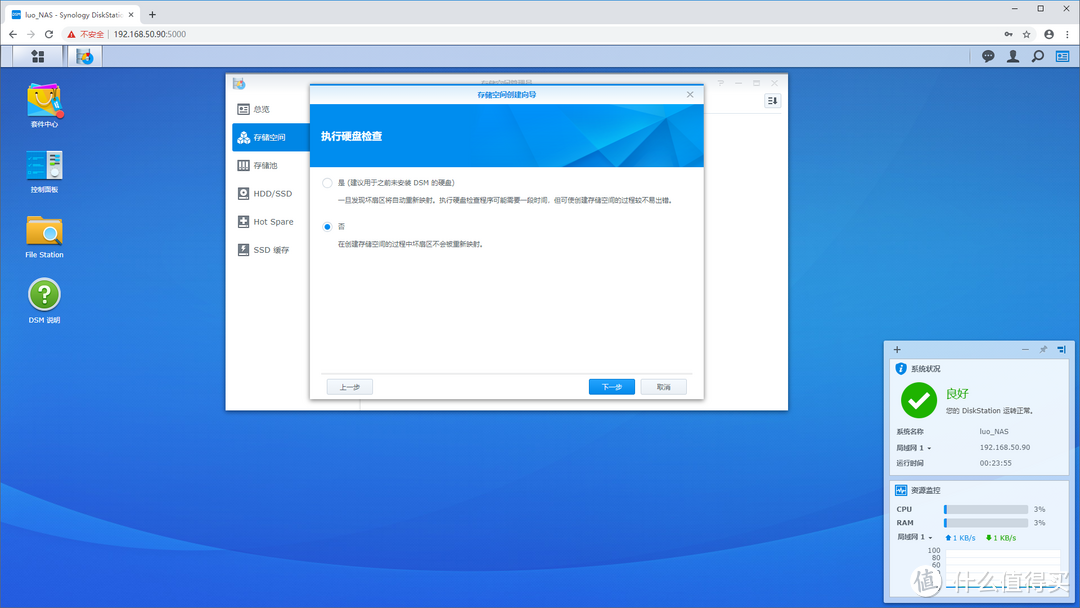
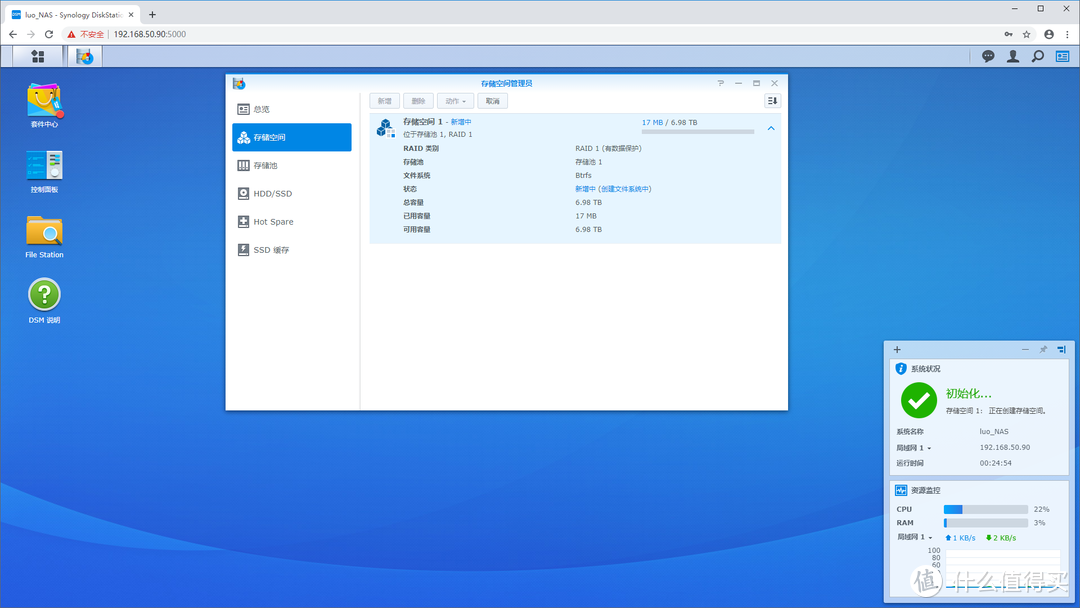
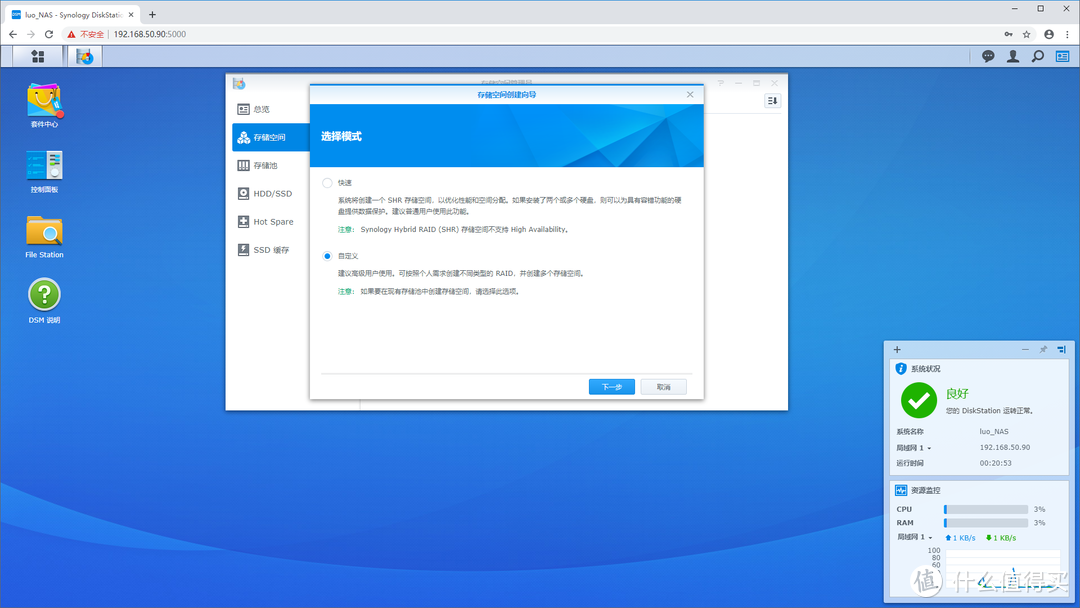
选择左侧第二栏的存储空间,利用向导来创建新的存储空间,这里我选择了自定义选项。
我的SOHO数据中心,DiskStation DS1019+开箱分享

创建新存储池。

我的SOHO数据中心,DiskStation DS1019+开箱分享

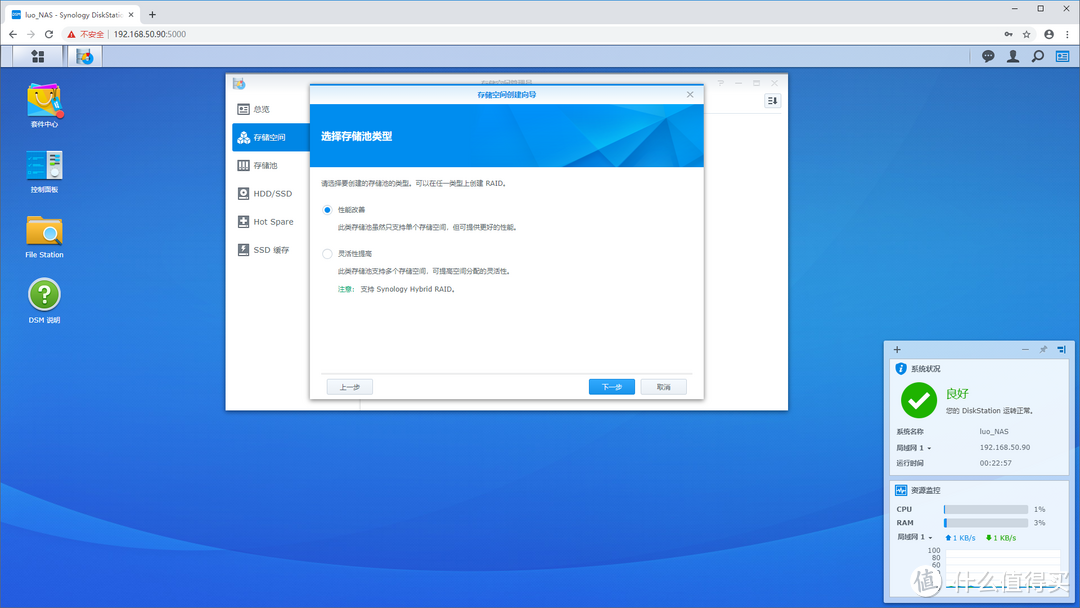
选择性能改善。

我的SOHO数据中心,DiskStation DS1019+开箱分享

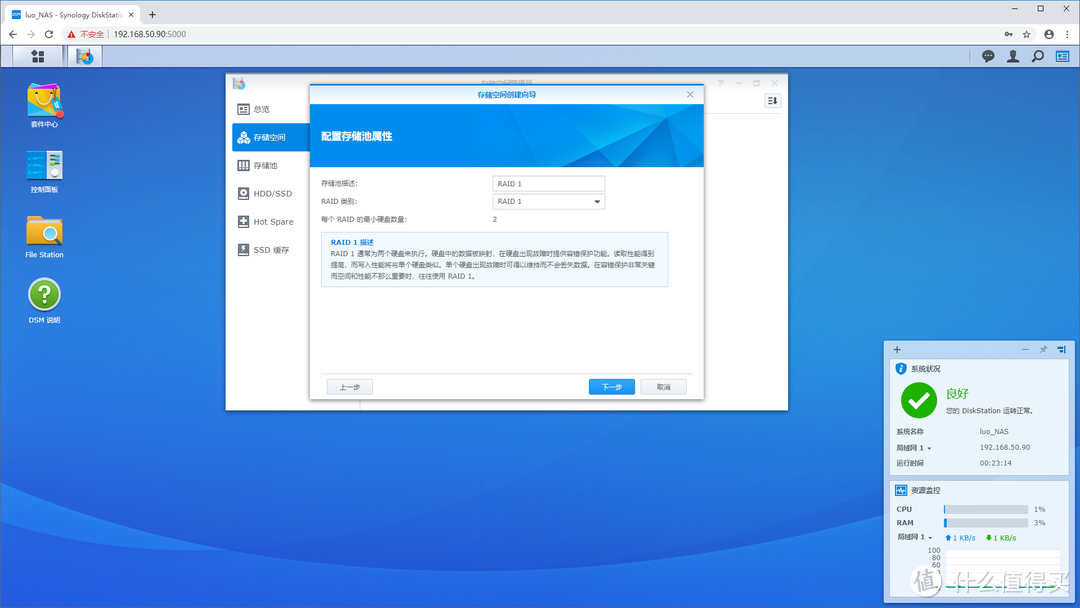
配置存储池属性,输入存储池描述,选择RAID类别,我选择了RAID1,比较稳妥的方案。
我的SOHO数据中心,DiskStation DS1019+开箱分享

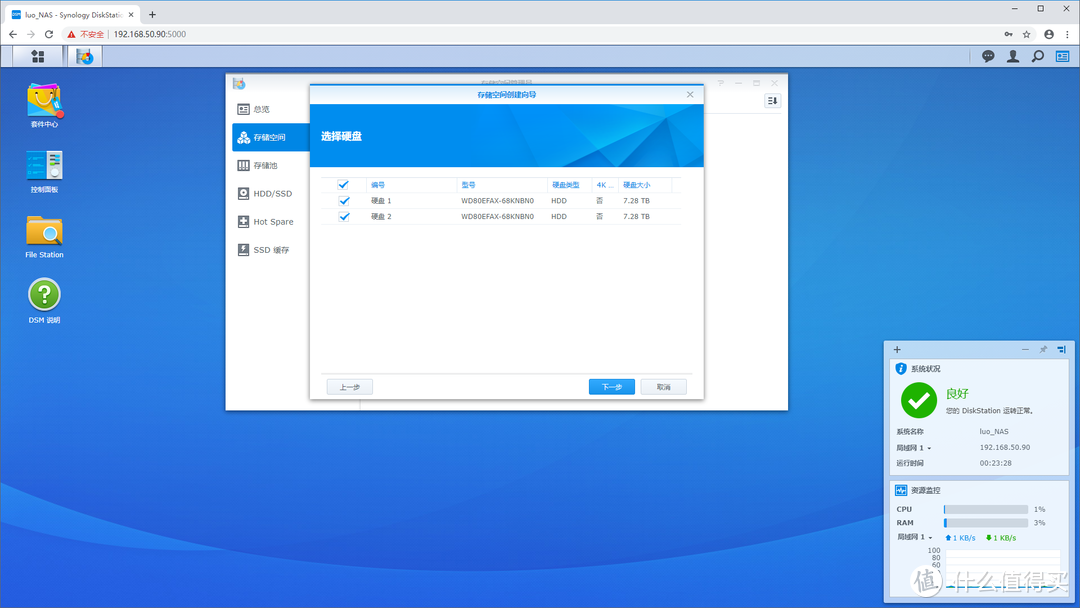
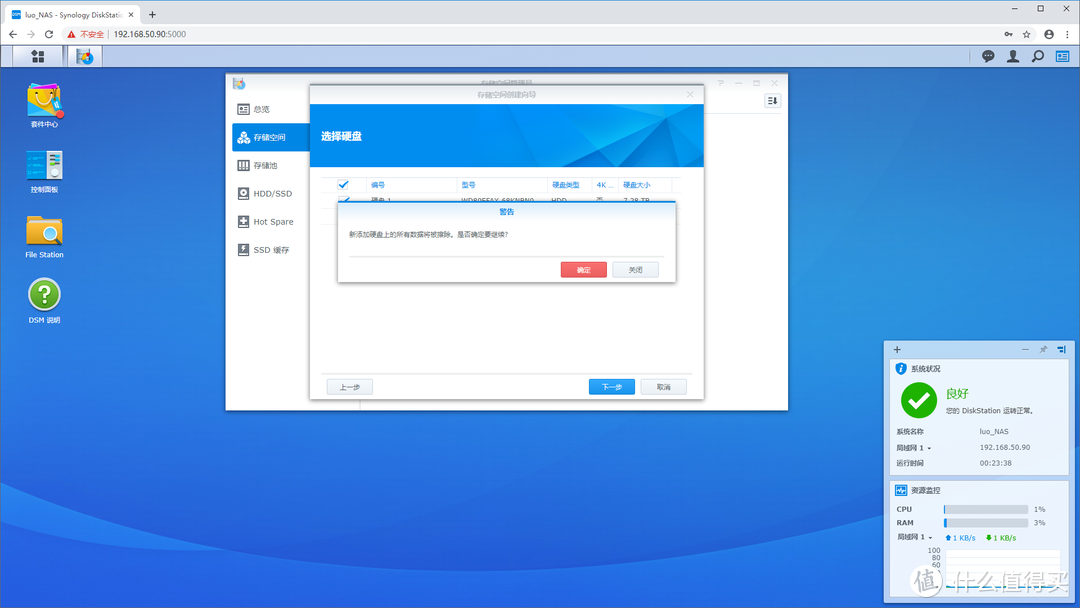
选择硬盘,然后硬盘上的数据会被删除。

我的SOHO数据中心,DiskStation DS1019+开箱分享

我的SOHO数据中心,DiskStation DS1019+开箱分享

我的SOHO数据中心,DiskStation DS1019+开箱分享

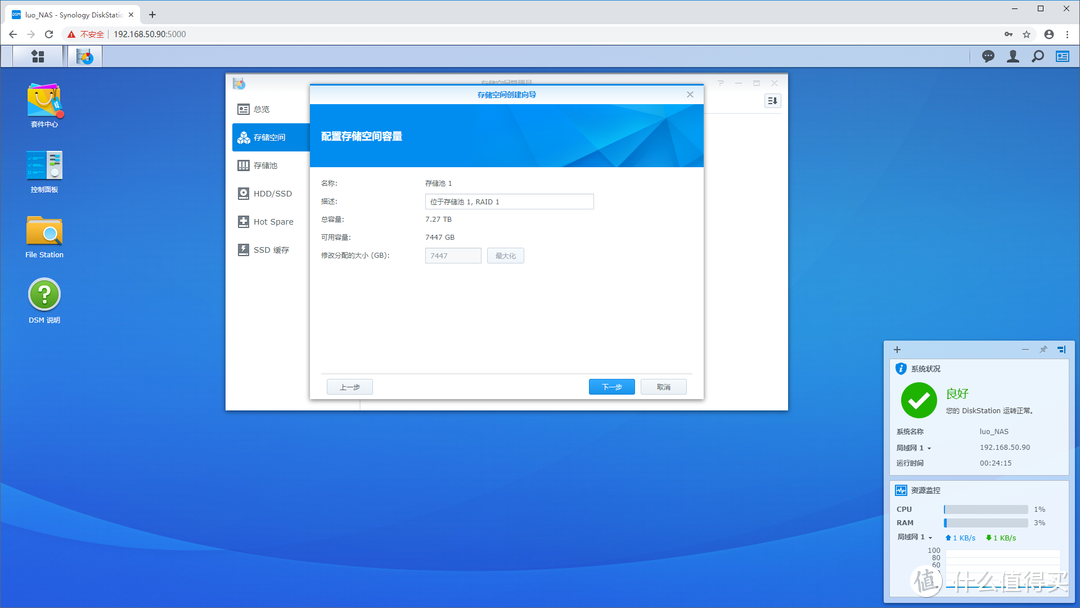
然后配置存储池。

我的SOHO数据中心,DiskStation DS1019+开箱分享

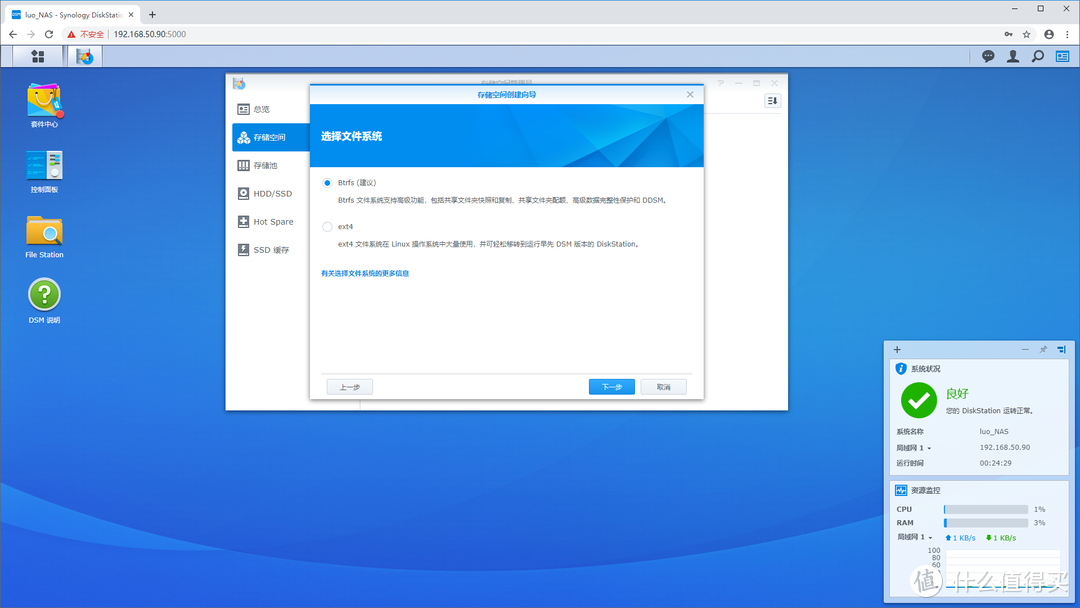
选择文件系统,建议选择Btrfs。

我的SOHO数据中心,DiskStation DS1019+开箱分享

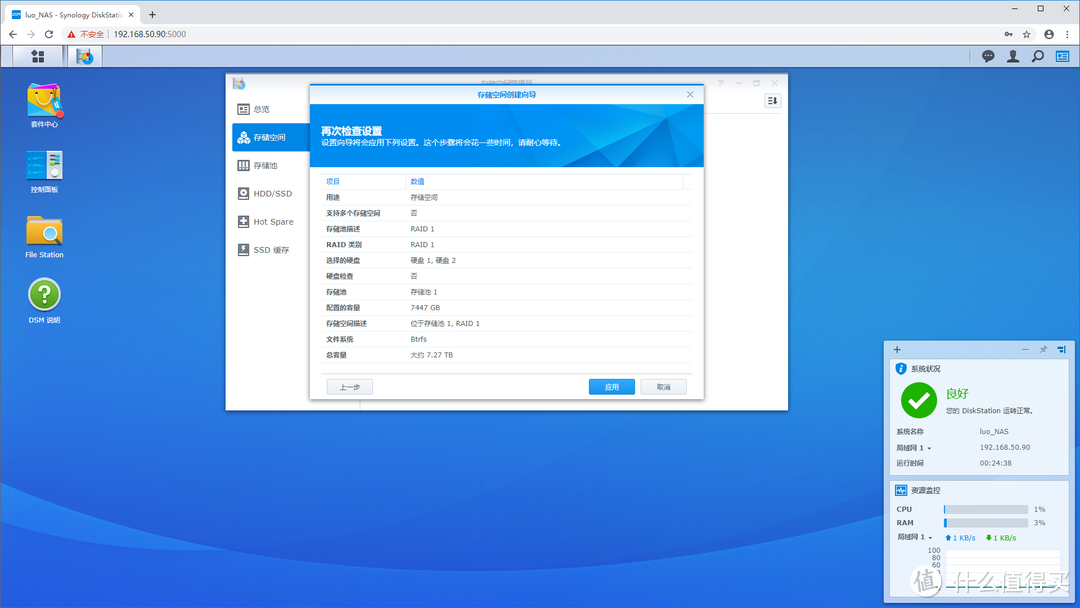
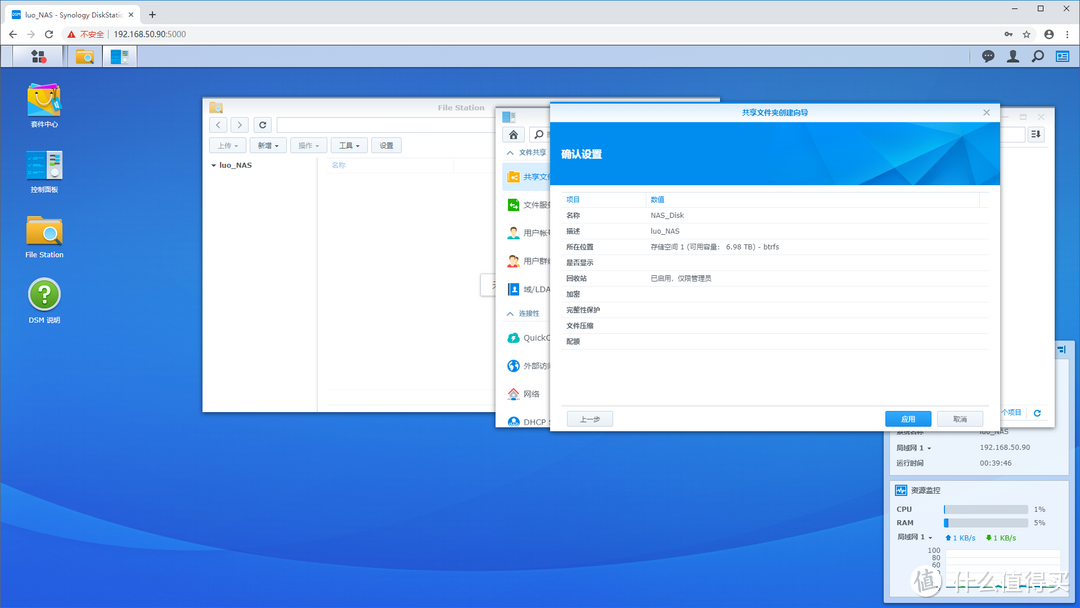
最终再次检查设置,没有问题后点击应用生效。

我的SOHO数据中心,DiskStation DS1019+开箱分享

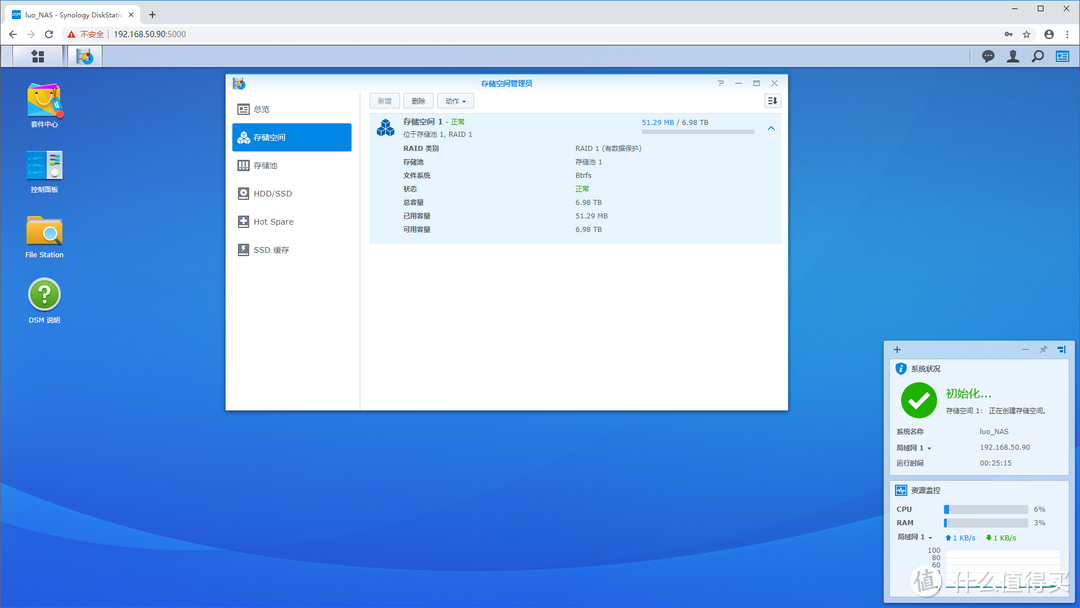
新增的存储空间。

我的SOHO数据中心,DiskStation DS1019+开箱分享

我的SOHO数据中心,DiskStation DS1019+开箱分享

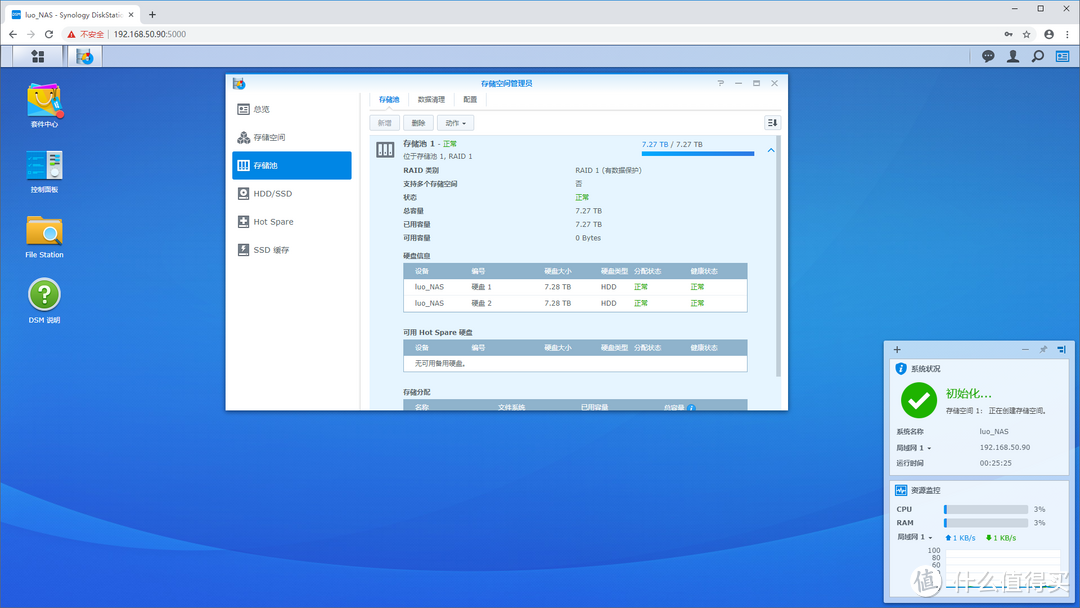
然后在左侧第三栏存储池中可以看到新建的存储池信息。

我的SOHO数据中心,DiskStation DS1019+开箱分享

缓存配置

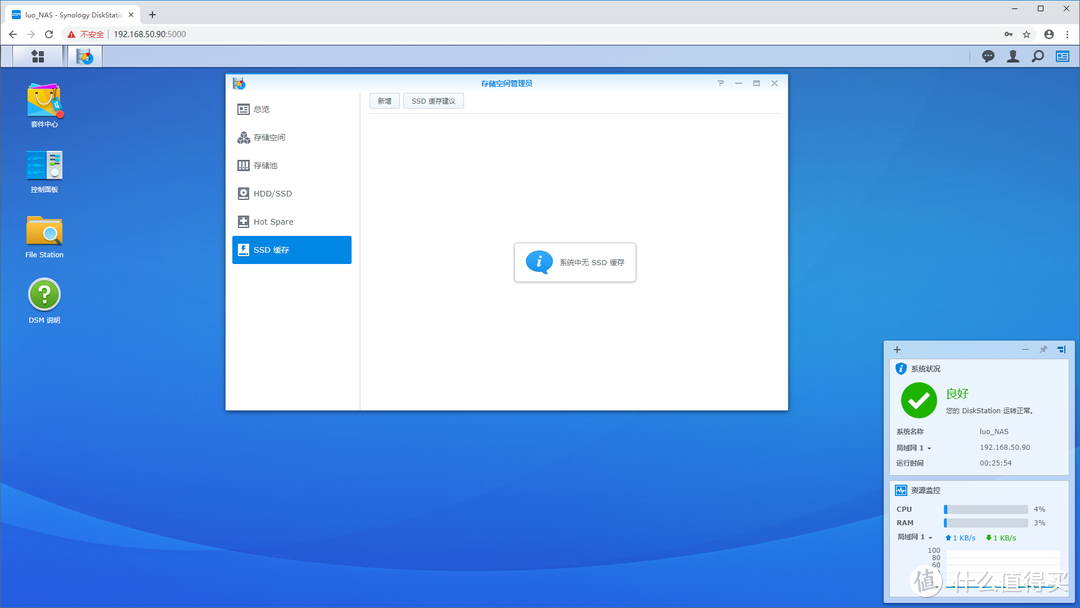
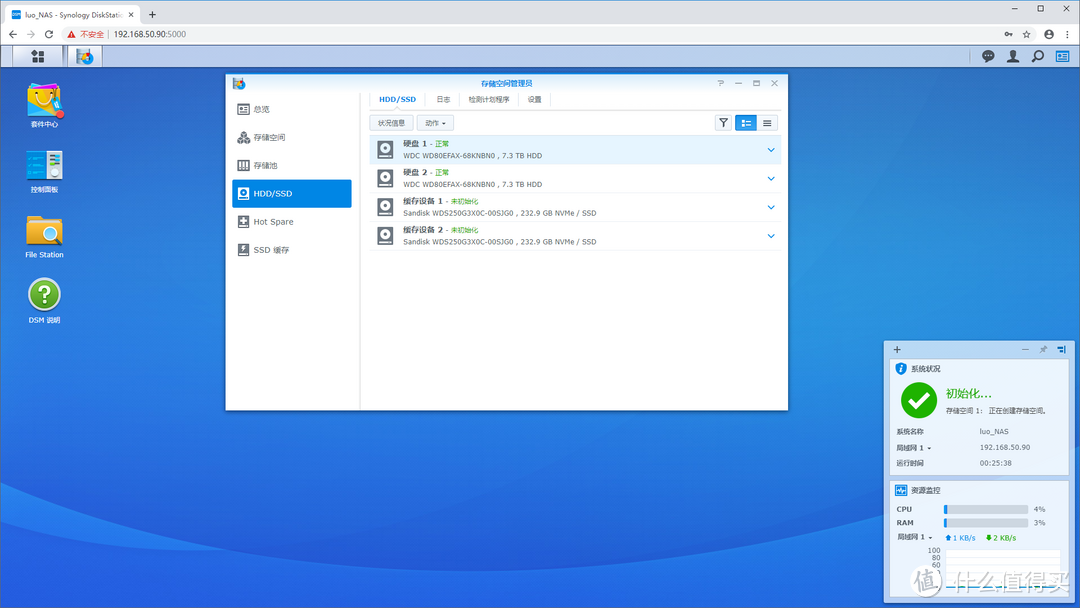
此次还选购了2块SSD作为缓存,点击左侧HDD/SSD可以看到用于缓存的SSD还未初始化。
我的SOHO数据中心,DiskStation DS1019+开箱分享

点击左侧SSD 缓存选项。

我的SOHO数据中心,DiskStation DS1019+开箱分享

新建。

我的SOHO数据中心,DiskStation DS1019+开箱分享

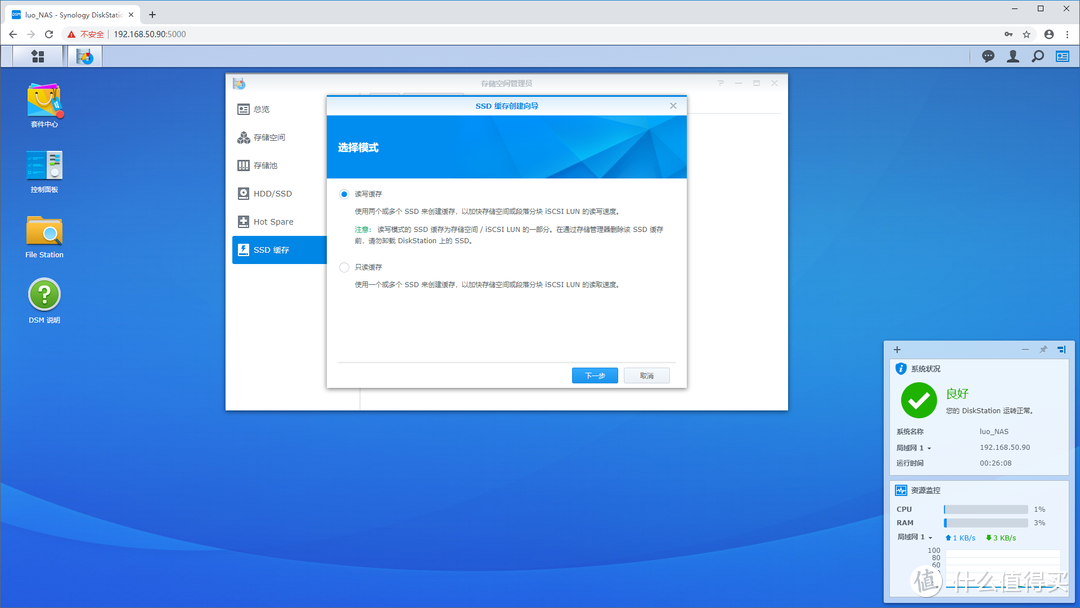
利用SSD 缓存创建向导来进行设置,设置为读写缓存。

我的SOHO数据中心,DiskStation DS1019+开箱分享

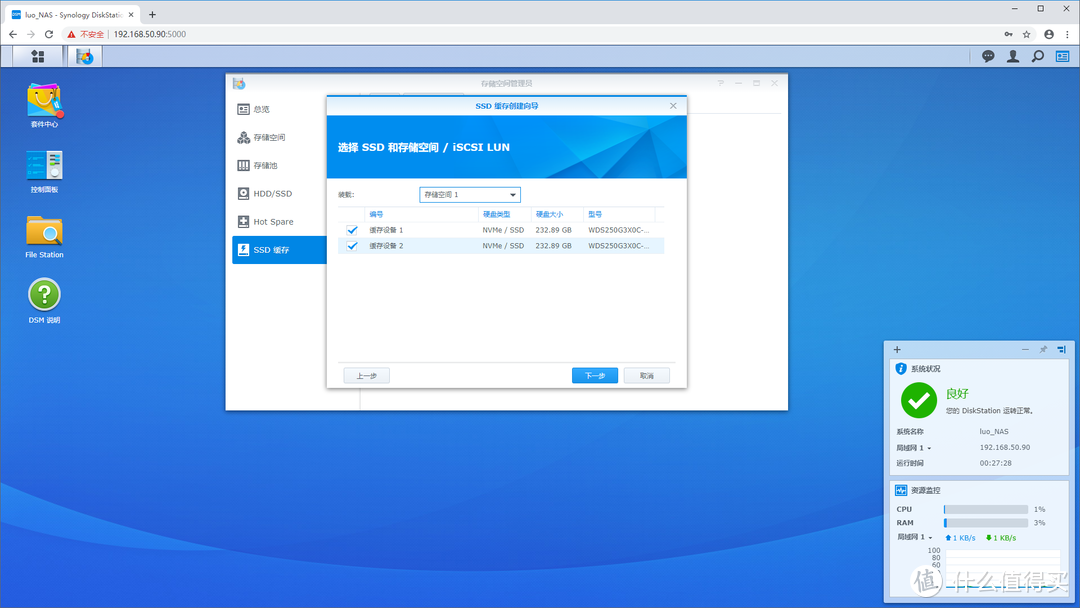
选择SSD,装载在存储空间1,当做存储空间1的缓存。

我的SOHO数据中心,DiskStation DS1019+开箱分享

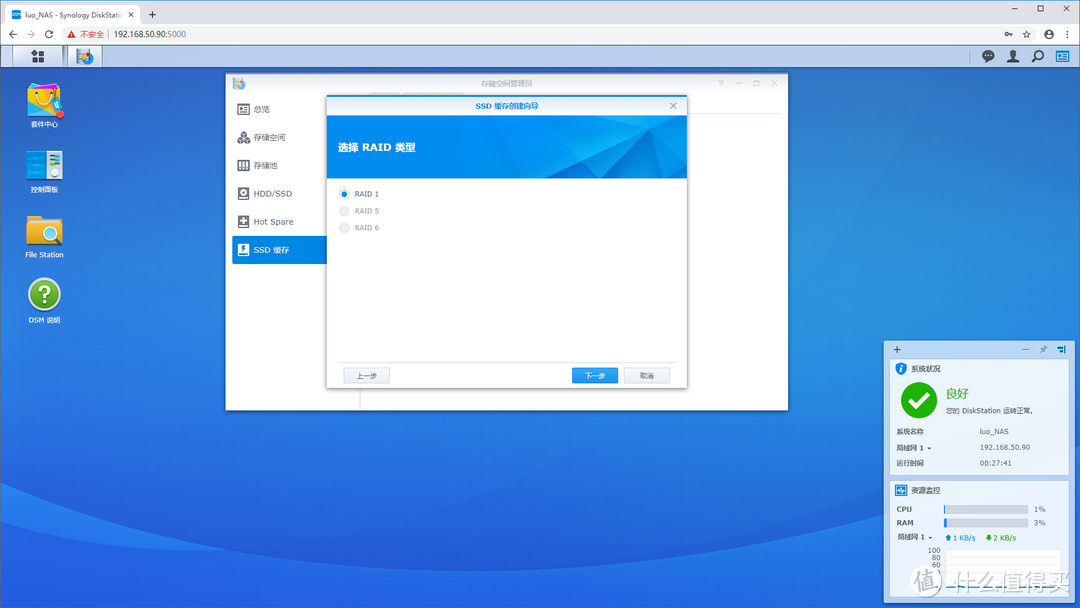
RAID类型只能选择RAID1。

我的SOHO数据中心,DiskStation DS1019+开箱分享

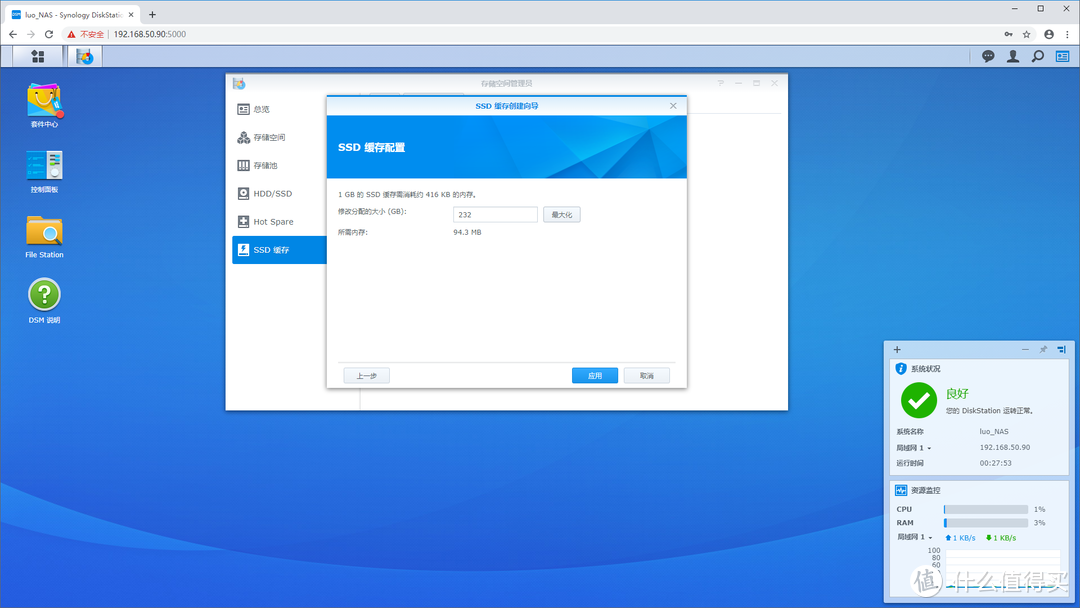
使用SSD的全部容量,选择最大化。

我的SOHO数据中心,DiskStation DS1019+开箱分享

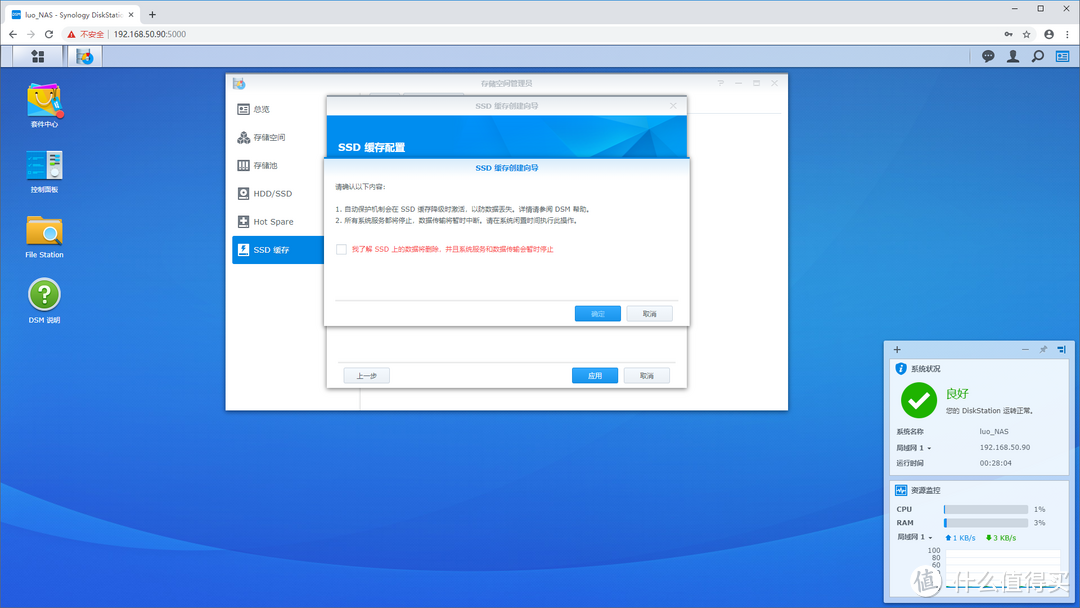
最终确认。

我的SOHO数据中心,DiskStation DS1019+开箱分享

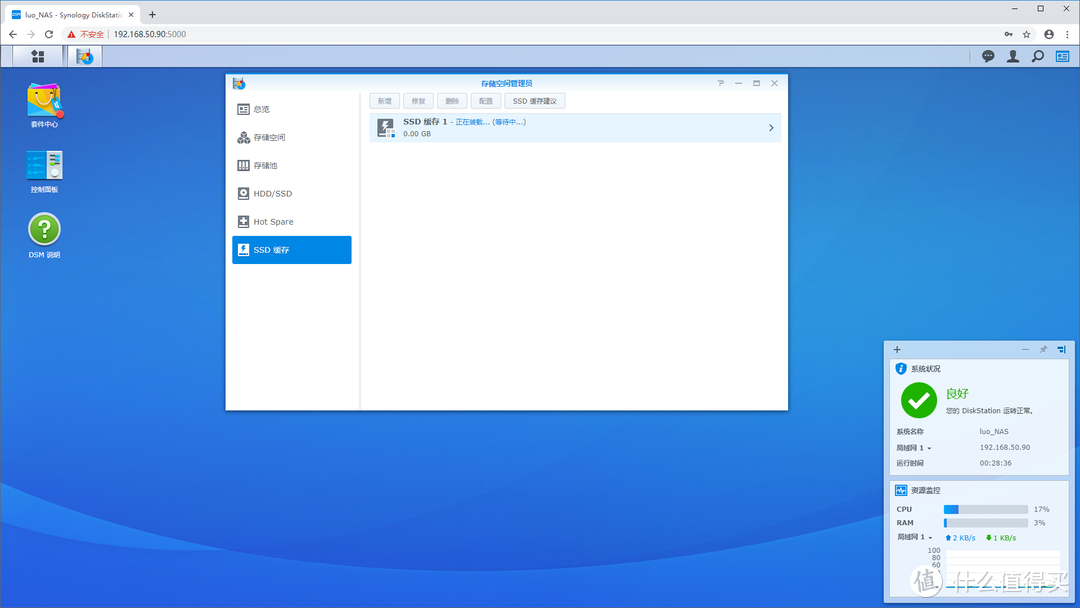
正在装载。

我的SOHO数据中心,DiskStation DS1019+开箱分享

我的SOHO数据中心,DiskStation DS1019+开箱分享

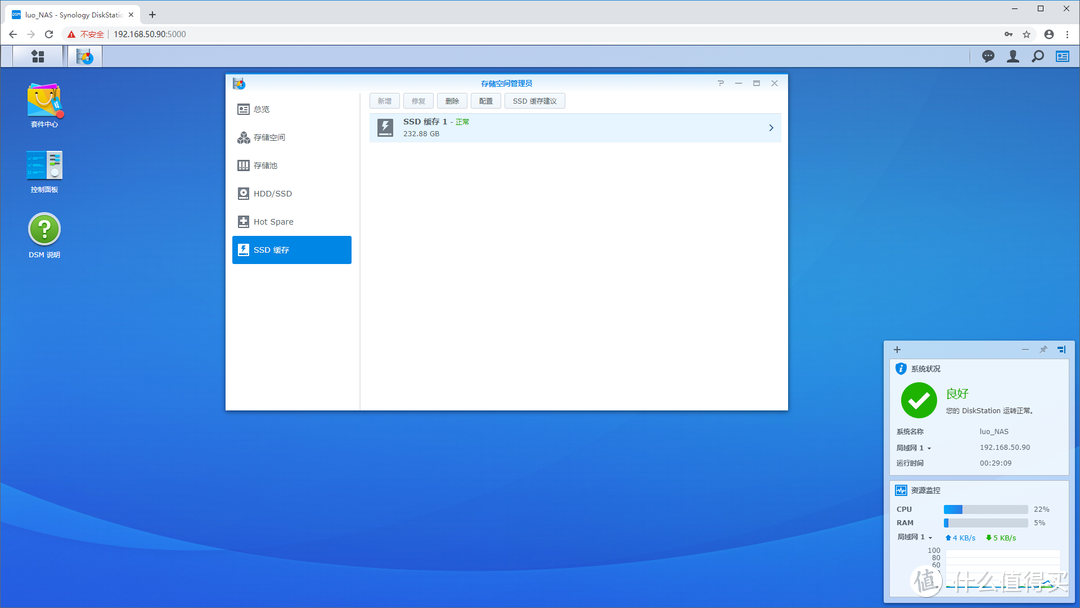
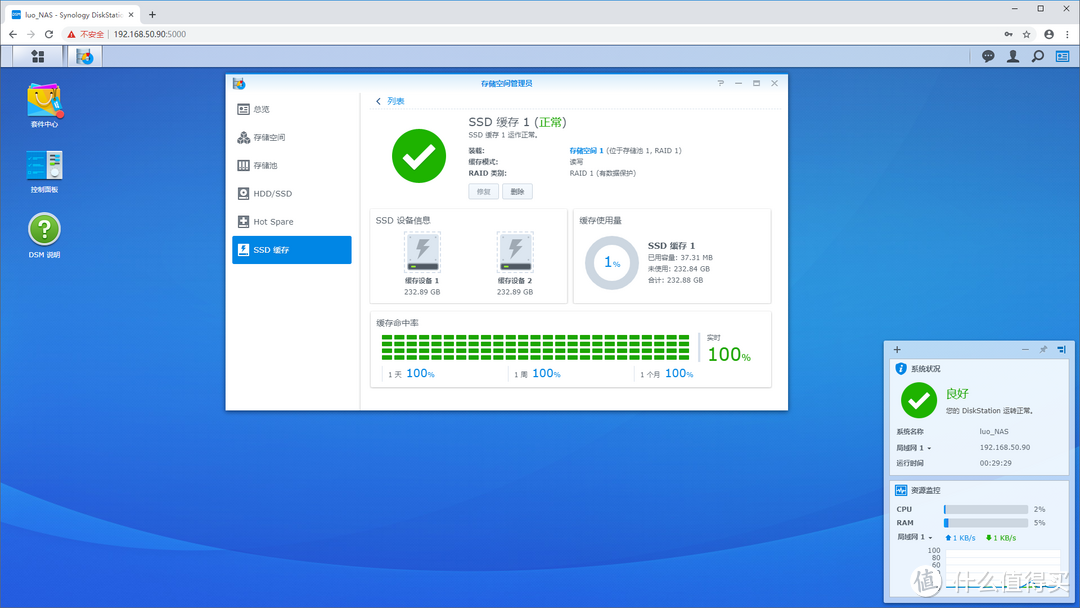
设置完成,可以查看缓存命中率。

我的SOHO数据中心,DiskStation DS1019+开箱分享

这样HDD/SSD信息中所有设备都处于正常状态了。

我的SOHO数据中心,DiskStation DS1019+开箱分享

文件访问


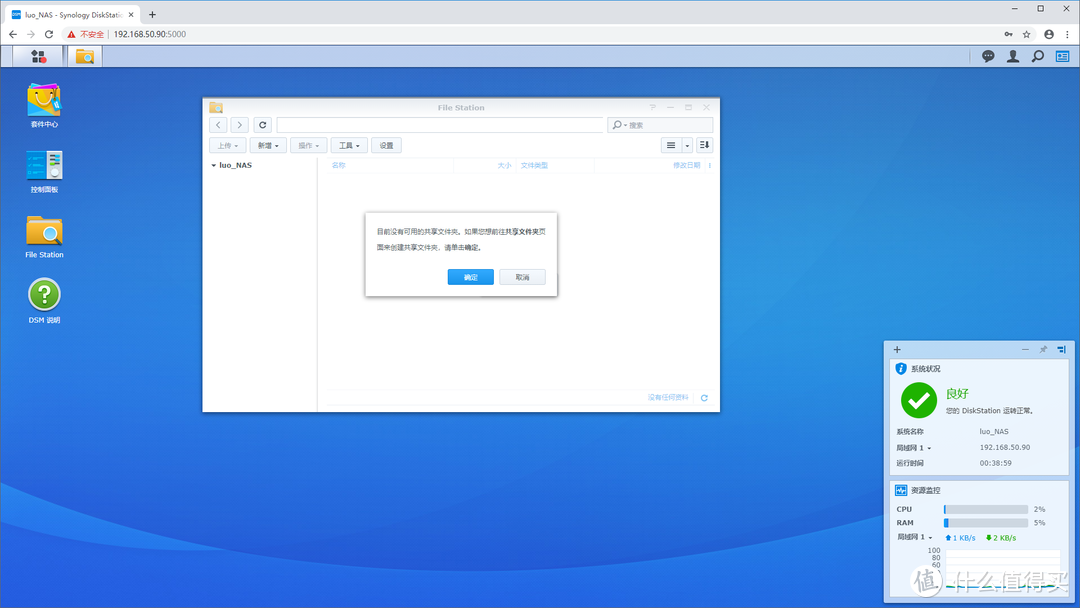
点击桌面File Station来设置共享文件夹。

我的SOHO数据中心,DiskStation DS1019+开箱分享

我的SOHO数据中心,DiskStation DS1019+开箱分享

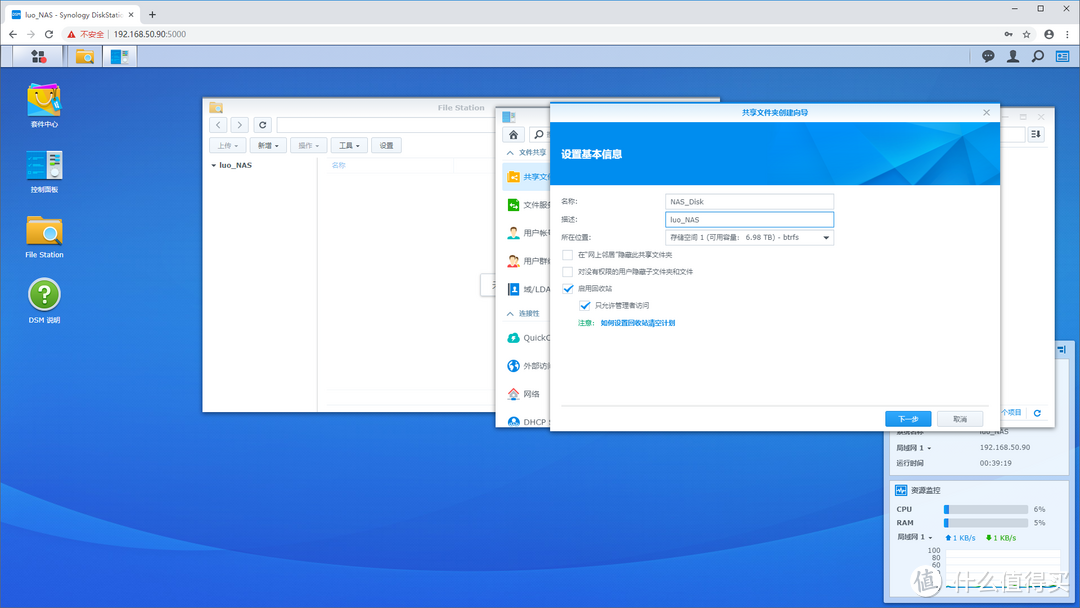
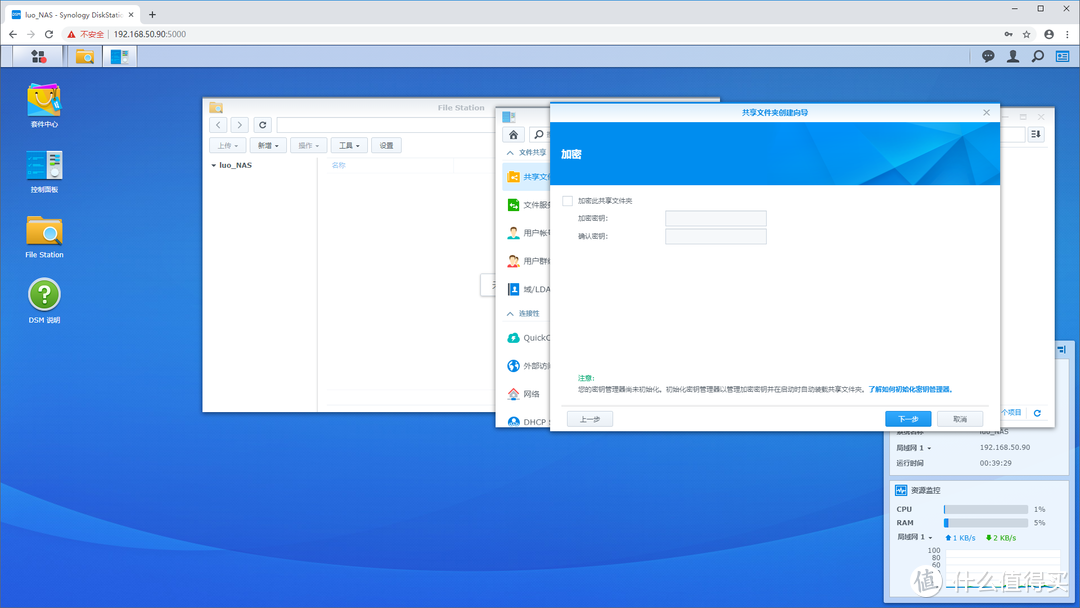
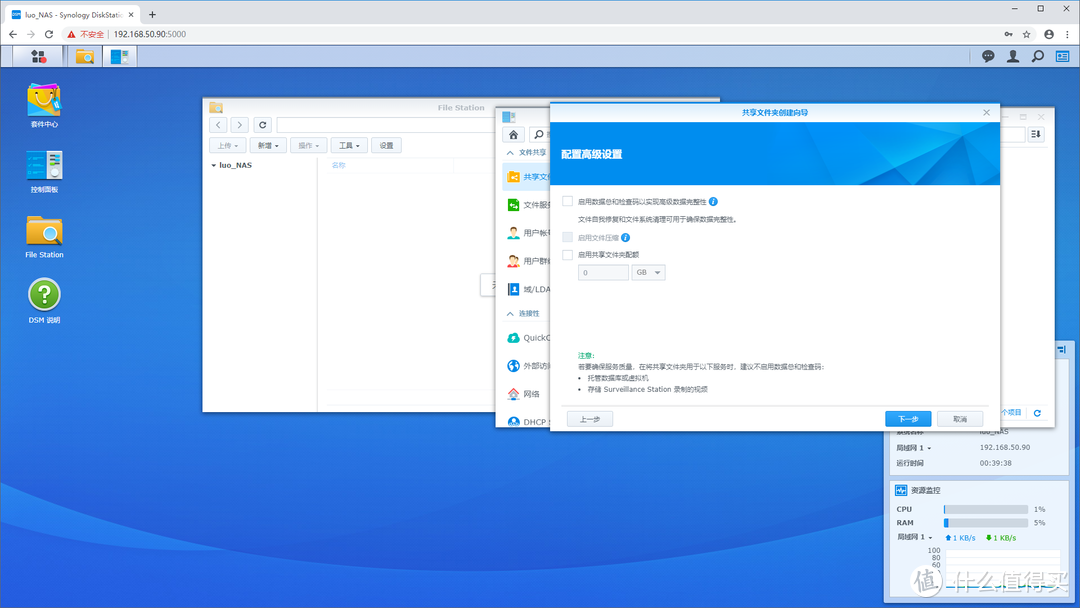
利用共享文件夹创建向导来创建共享文件。

我的SOHO数据中心,DiskStation DS1019+开箱分享

我的SOHO数据中心,DiskStation DS1019+开箱分享

我的SOHO数据中心,DiskStation DS1019+开箱分享

我的SOHO数据中心,DiskStation DS1019+开箱分享

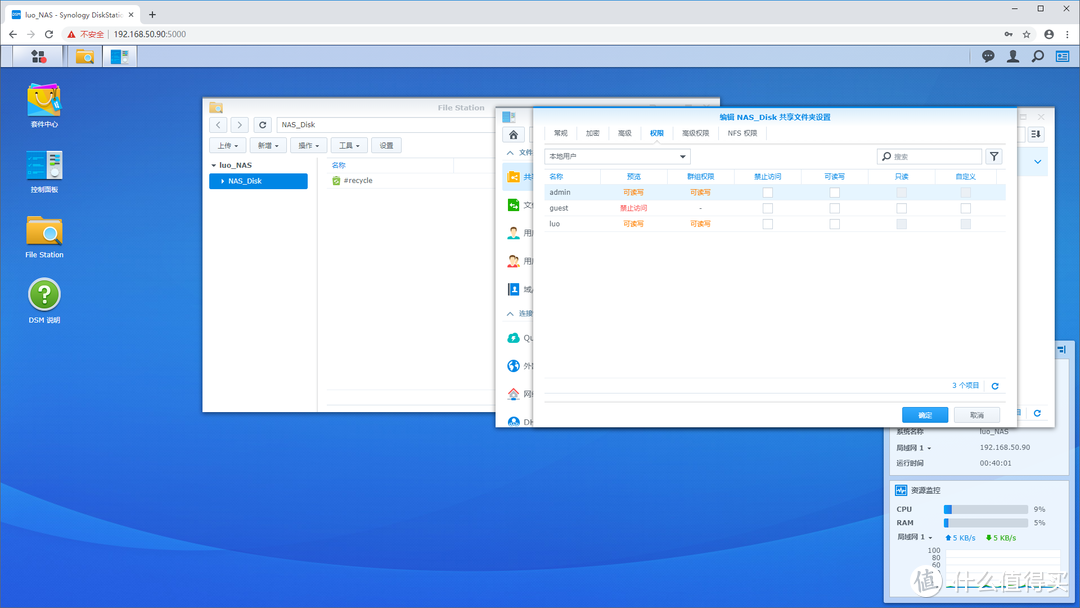
设置共享文件夹访问权限。

我的SOHO数据中心,DiskStation DS1019+开箱分享

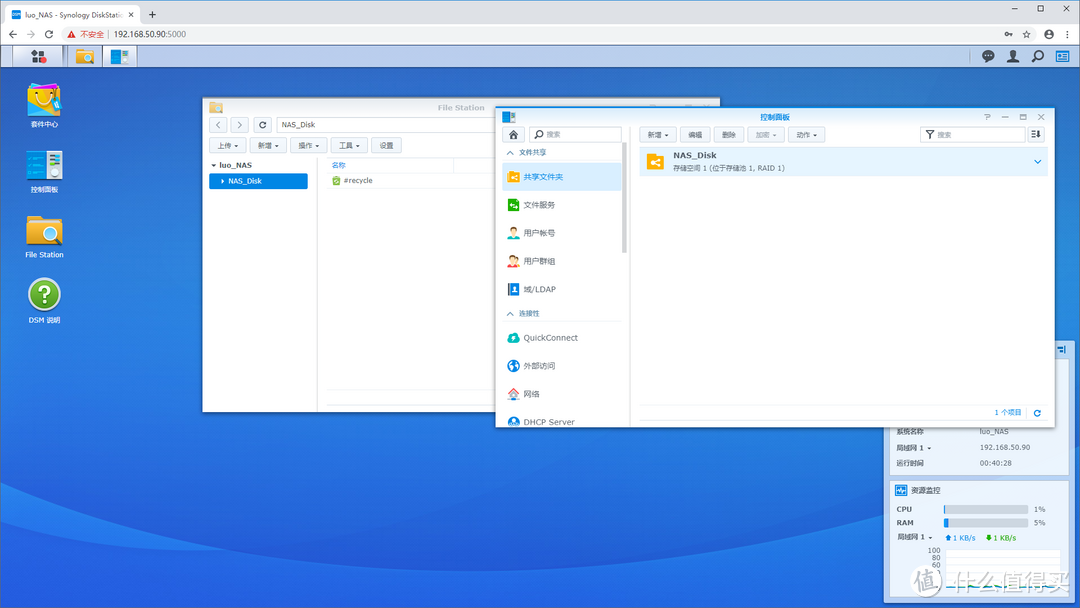
设置完成。

我的SOHO数据中心,DiskStation DS1019+开箱分享

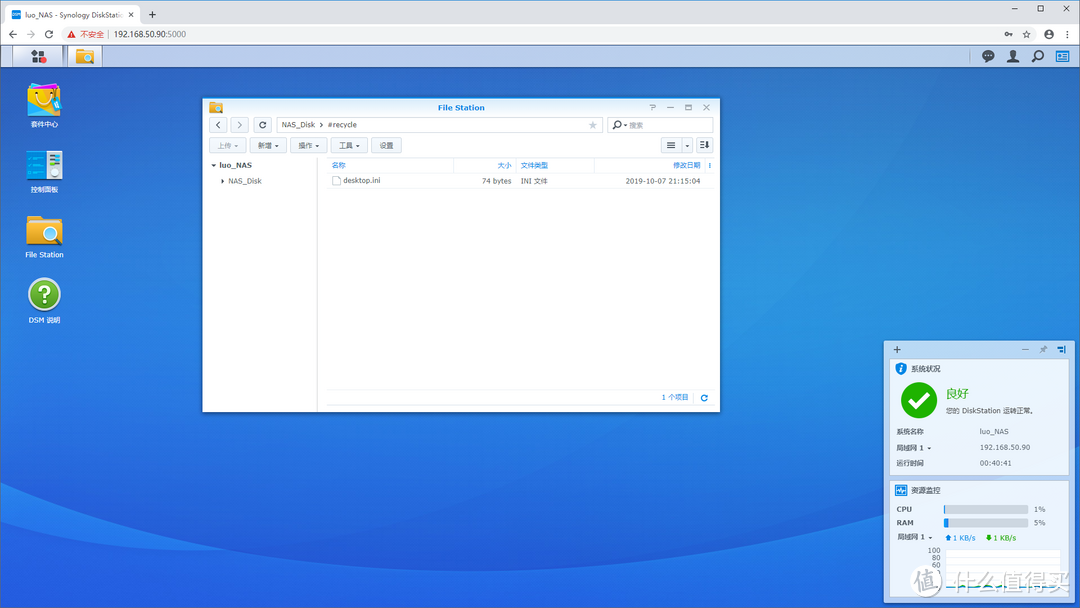
设置完成后在File Station里面就可以看到新建的共享文件夹了。

我的SOHO数据中心,DiskStation DS1019+开箱分享

文件访问

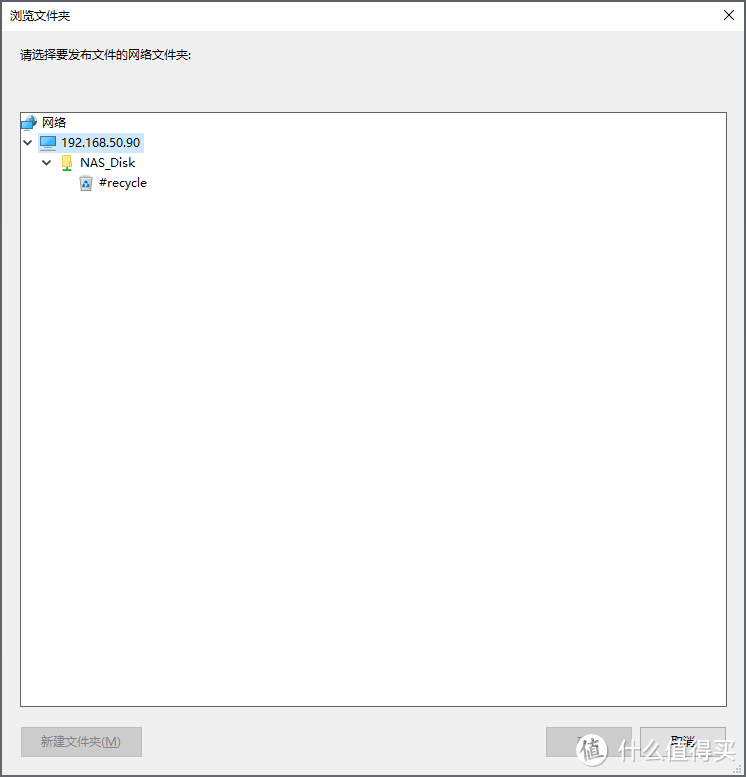
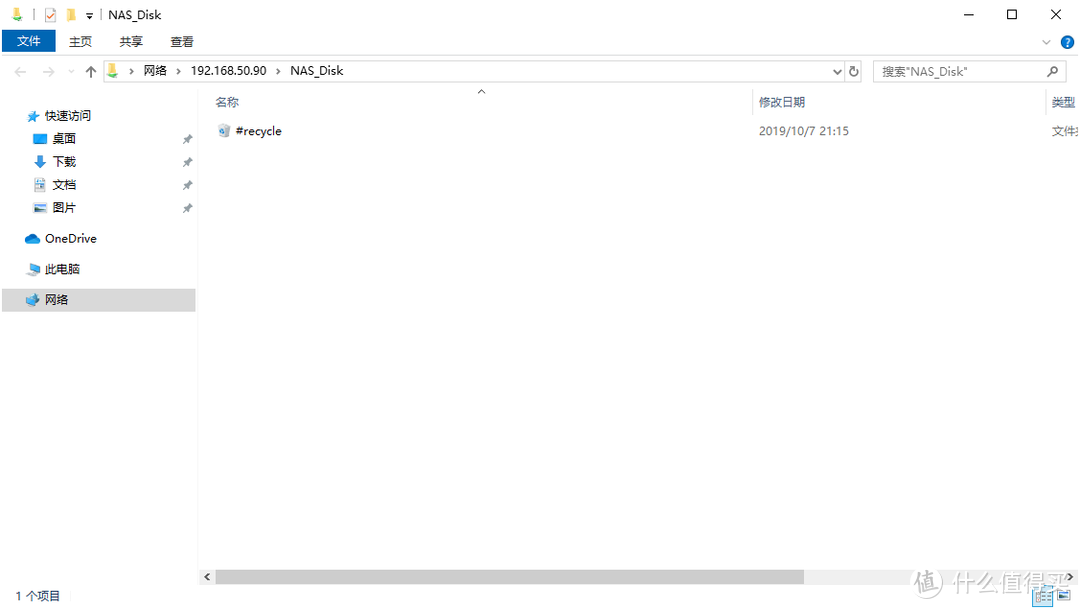
在主机上映射网络驱动器。

我的SOHO数据中心,DiskStation DS1019+开箱分享

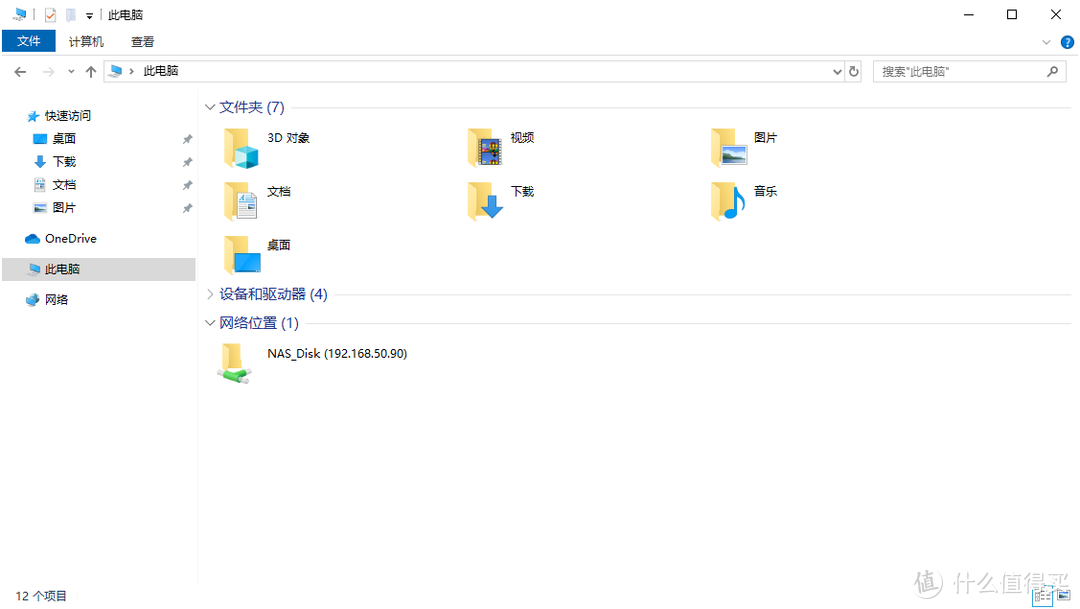
映射完成后,就能像本地磁盘一样使用NAS上的存储空间了。

我的SOHO数据中心,DiskStation DS1019+开箱分享

我的SOHO数据中心,DiskStation DS1019+开箱分享

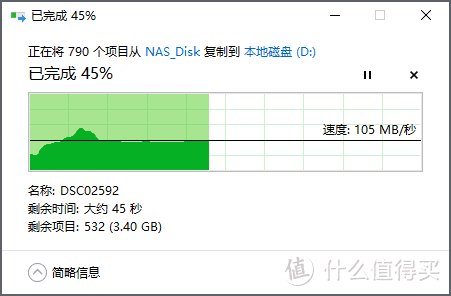
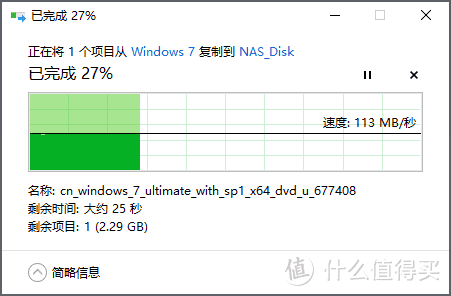
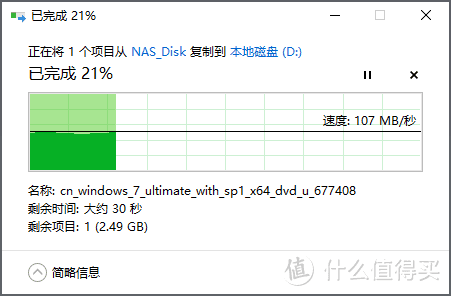
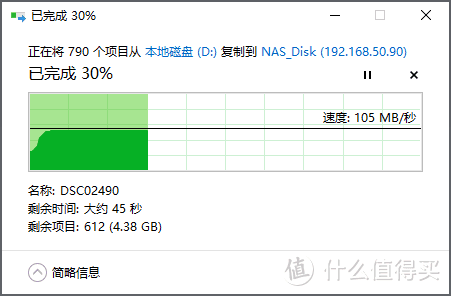
测试一下文件读写速度,单路网络拷贝的速度已经接近千兆。

多个小文件写入速度。
我的SOHO数据中心,DiskStation DS1019+开箱分享

多个小文件读取速度。

我的SOHO数据中心,DiskStation DS1019+开箱分享

单个大文件写入速度。

我的SOHO数据中心,DiskStation DS1019+开箱分享

单个大文件读取速度。

我的SOHO数据中心,DiskStation DS1019+开箱分享

套件

群晖的NAS之所以好用,很大程度上是因为其完善的系统和软件支持,软件方面也就是所说的套件。群晖提供了相当丰富及实用的套件,类似手机上的APP。进入套件中心,可以看到很多群晖自己开发的一些套件,也有很多第三方提供的套件。由于是用于SOHO,所以使用的大多数多媒体和备份方面的套件。

我的SOHO数据中心,DiskStation DS1019+开箱分享

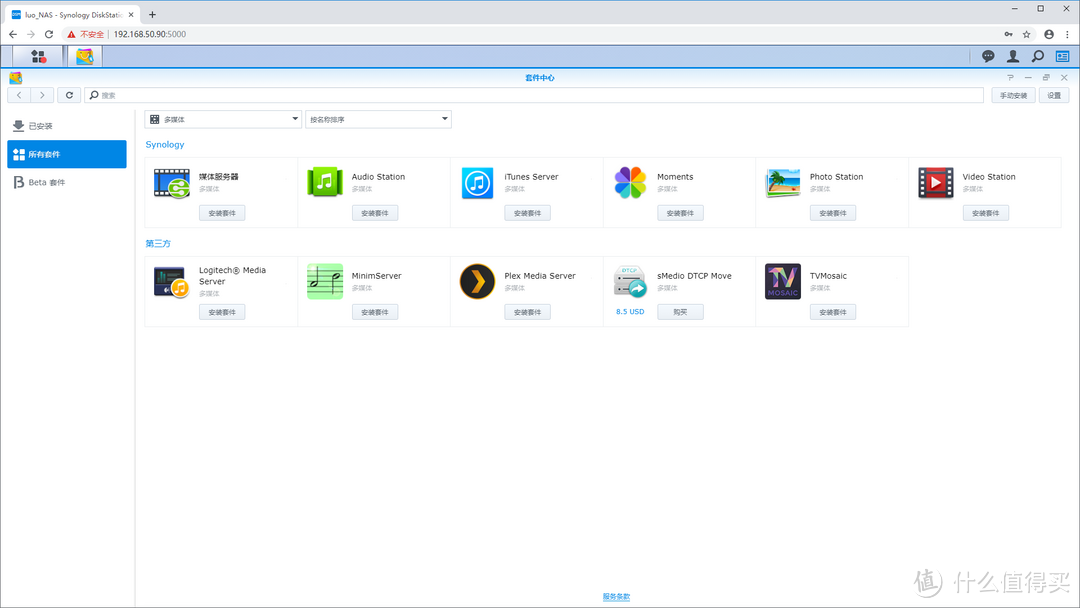
1. 多媒体

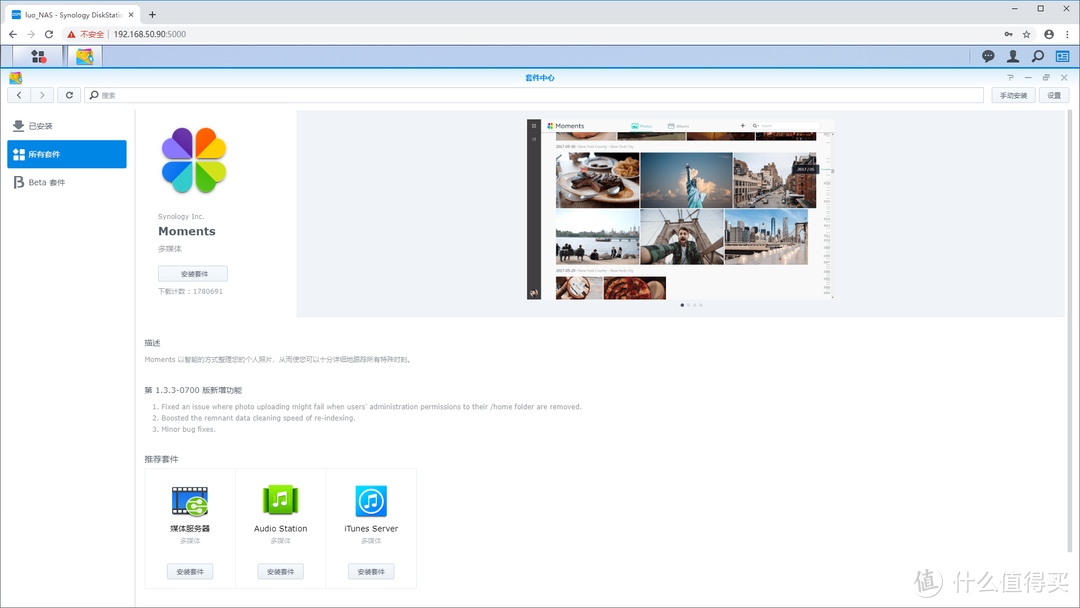
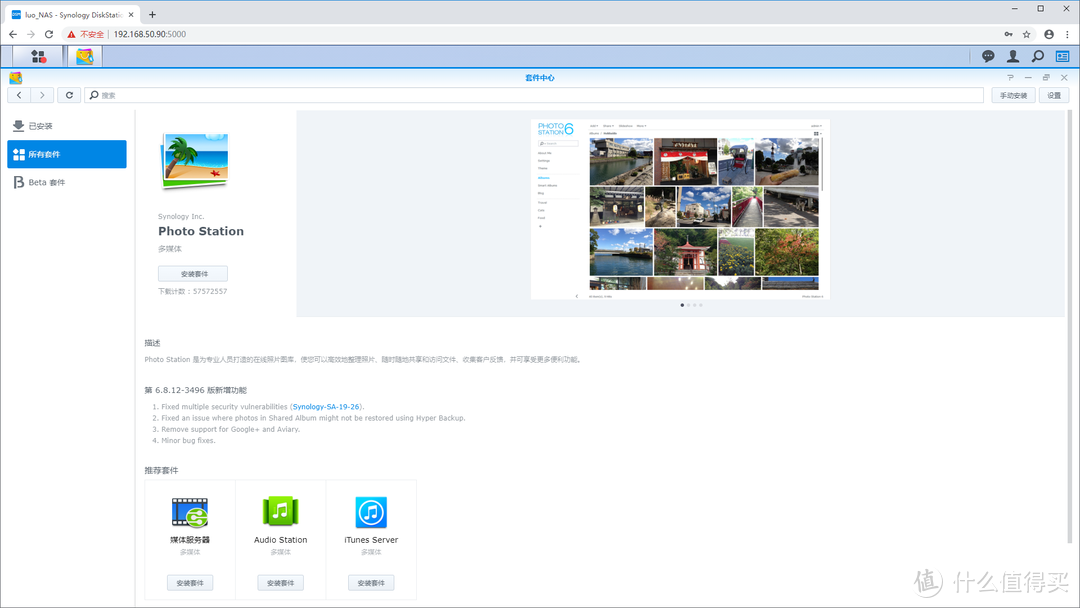
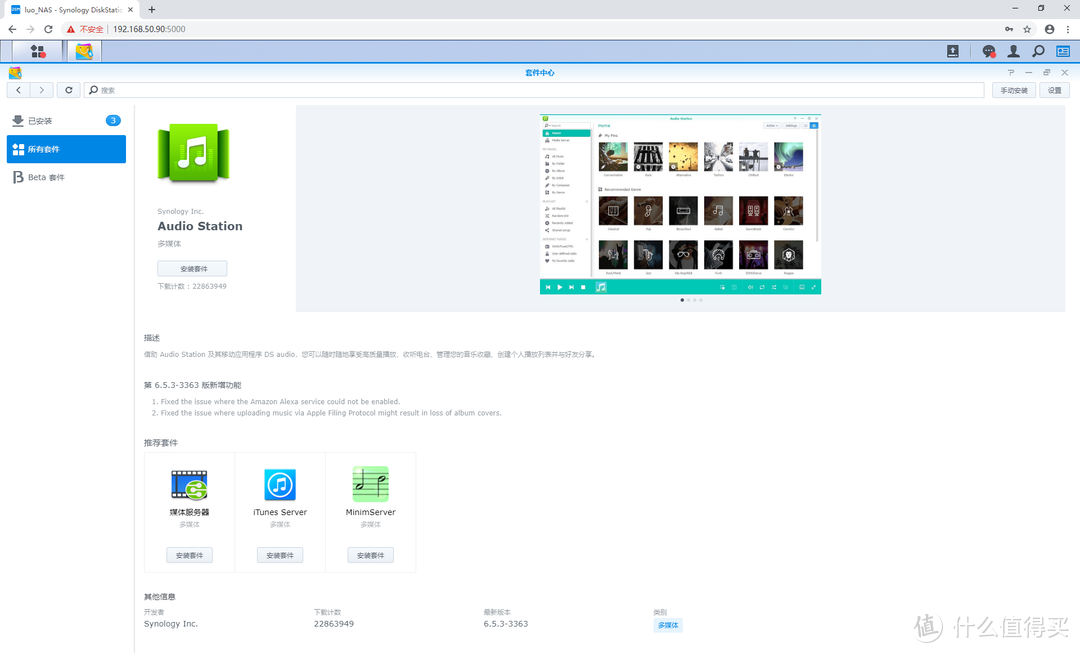
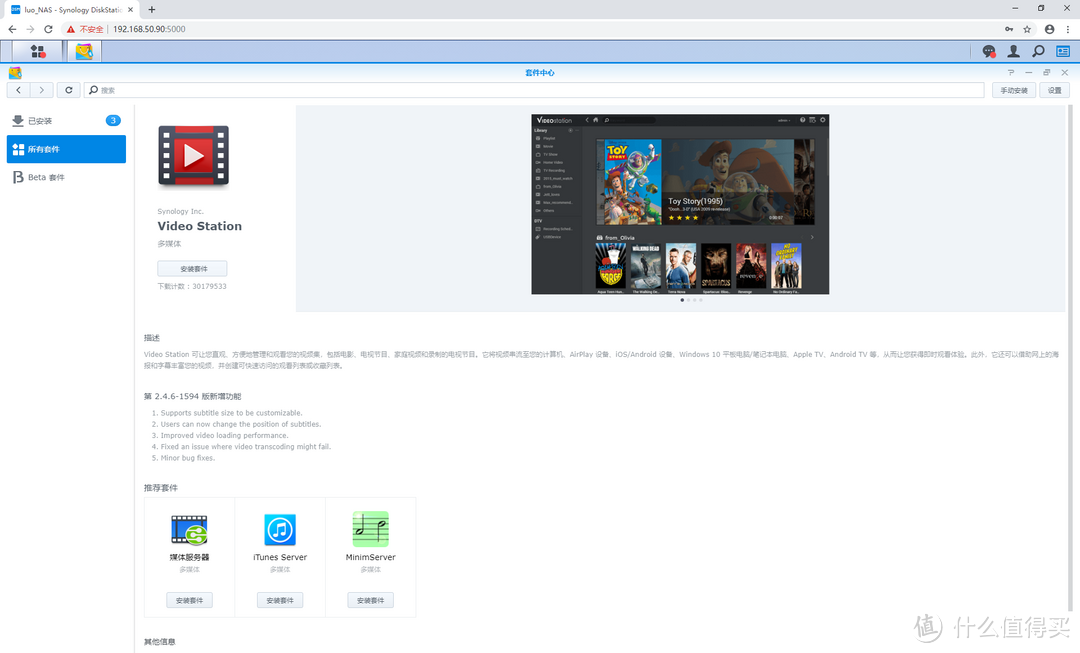
通过筛选可以查找出多媒体类的套件,这里安装了常用的几个,Moments、Photo Station、Audio Station、Video Station。
我的SOHO数据中心,DiskStation DS1019+开箱分享

我的SOHO数据中心,DiskStation DS1019+开箱分享

我的SOHO数据中心,DiskStation DS1019+开箱分享

我的SOHO数据中心,DiskStation DS1019+开箱分享

我的SOHO数据中心,DiskStation DS1019+开箱分享

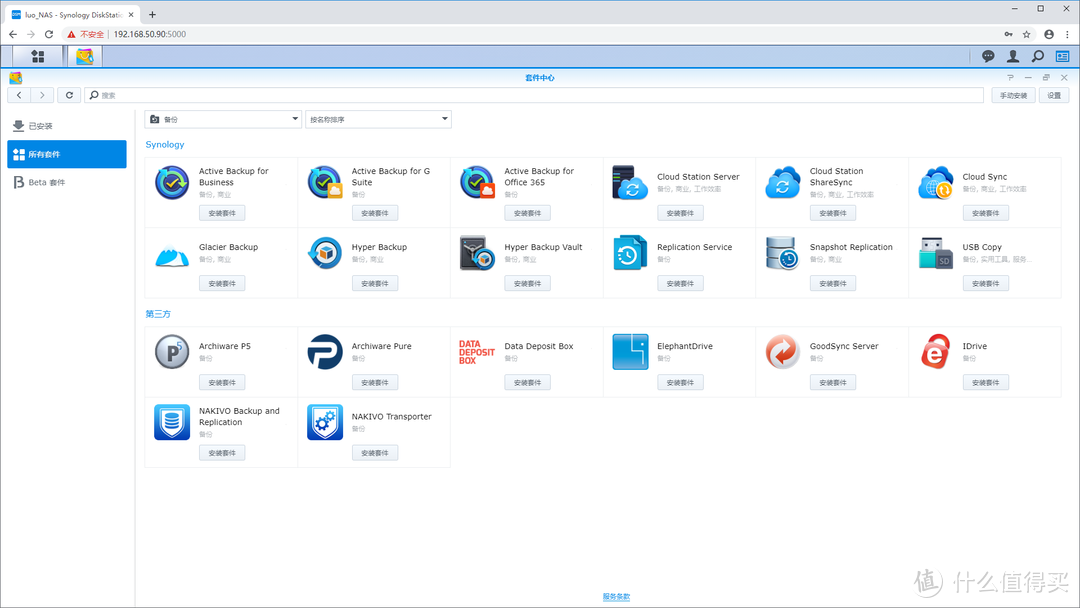
2. 备份

对于NAS,一个重要的功能就是备份数据,而且要能保证数据存储的可靠性和访问的及时性,根据之前使用NAS的经验,我会用到Cloud Sync、Synology Drive Server和USB Copy。
我的SOHO数据中心,DiskStation DS1019+开箱分享

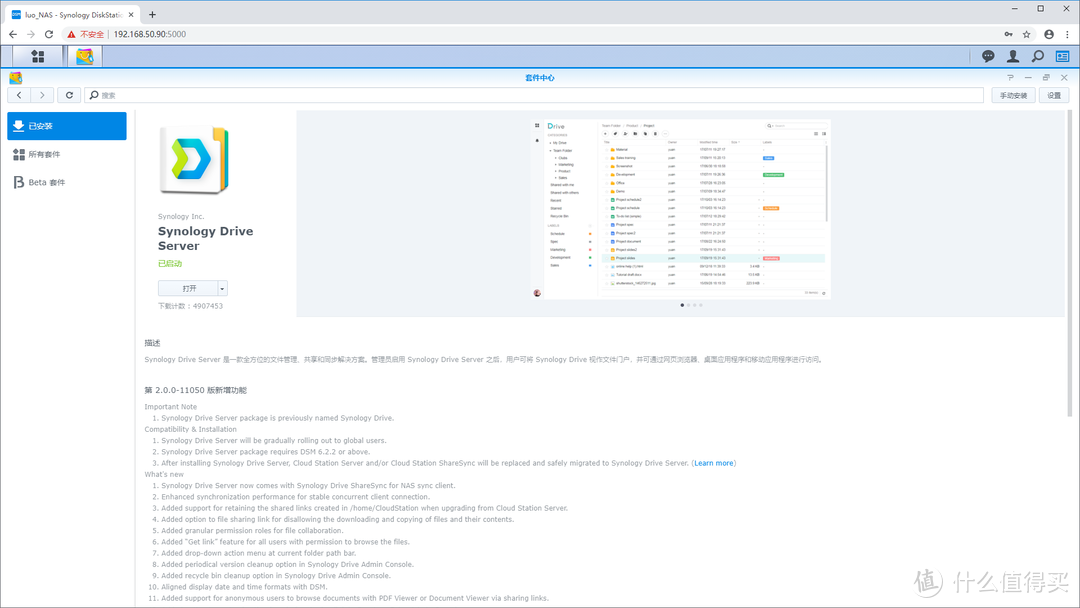
Synology Drive Server

可以在电脑、移动设备、NAS等多平台之间共享文件,电脑端和移动端都有相关终端软件及APP。
我的SOHO数据中心,DiskStation DS1019+开箱分享

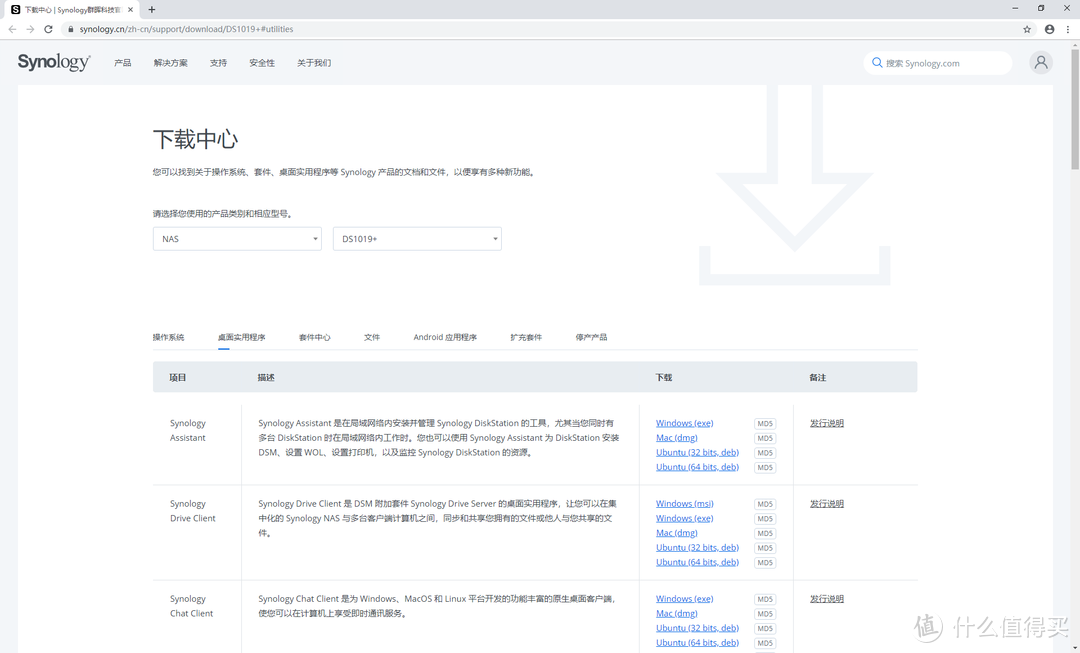
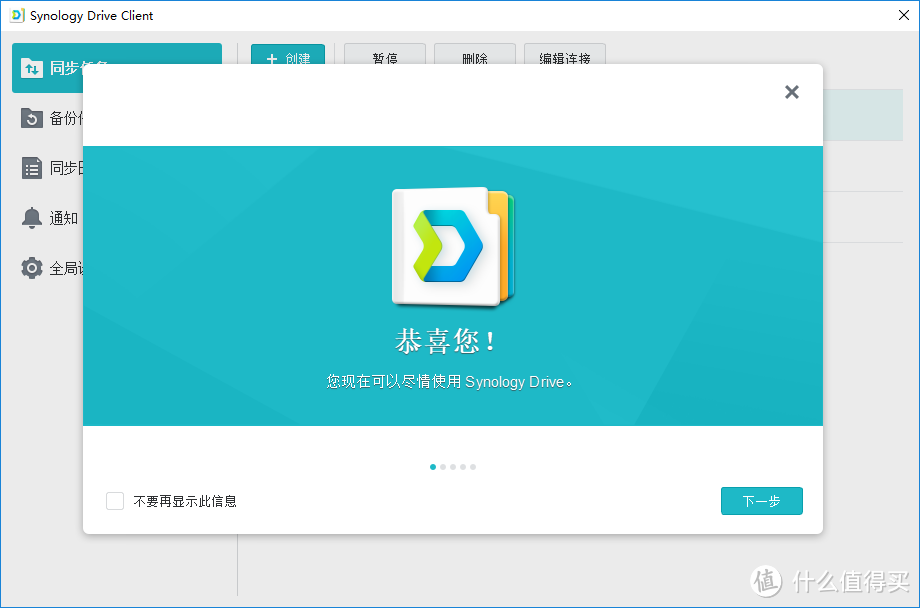
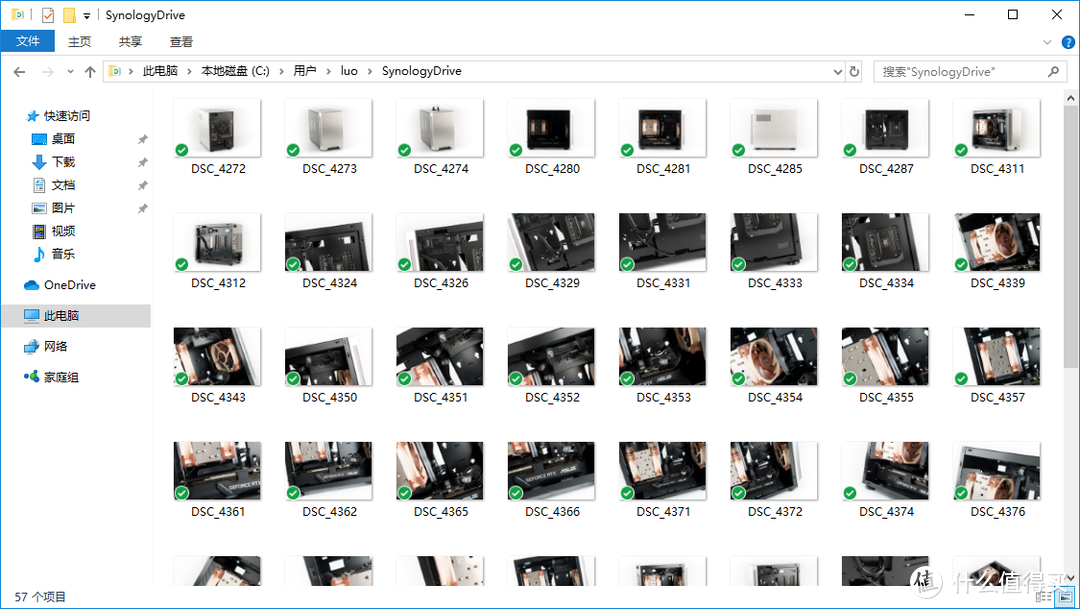
首先去官网下载Synology Drive Client。

我的SOHO数据中心,DiskStation DS1019+开箱分享

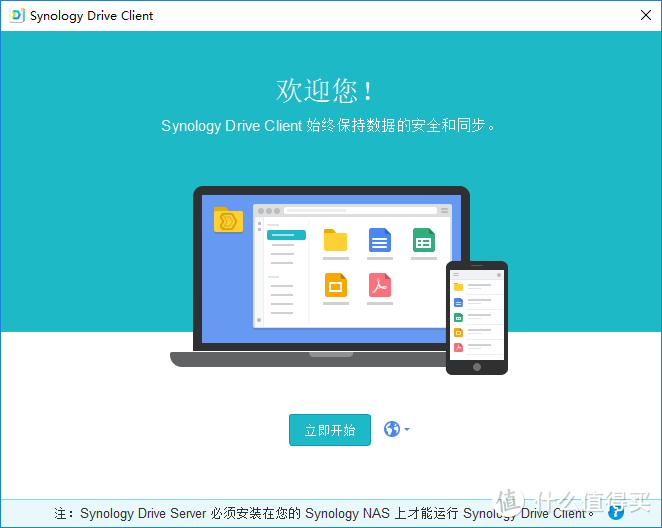
按照提示进行安装。

我的SOHO数据中心,DiskStation DS1019+开箱分享

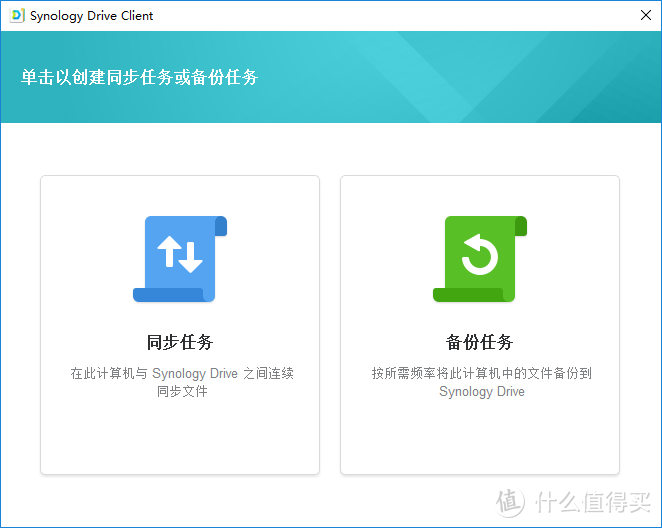
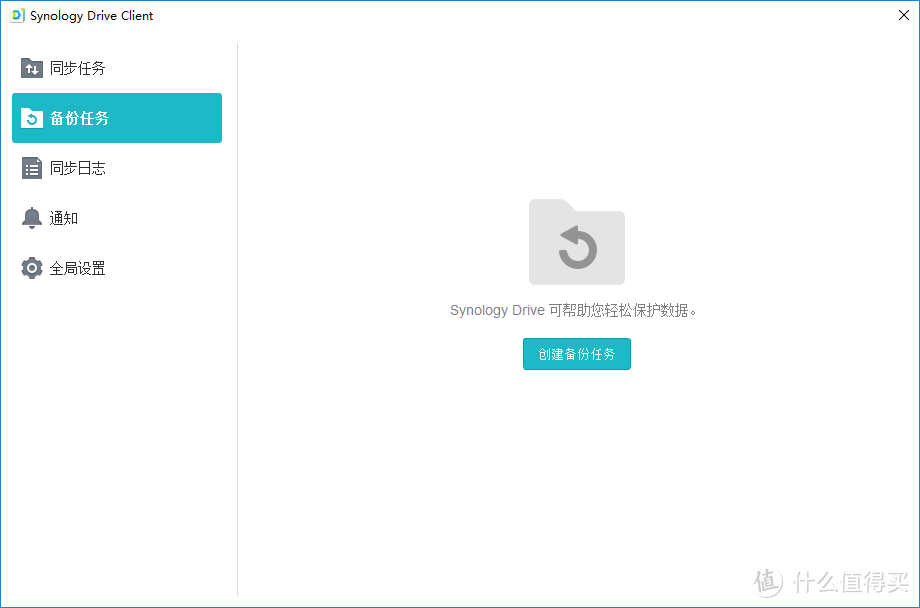
然后就可以开始创建同步任务或备份任务了。

我的SOHO数据中心,DiskStation DS1019+开箱分享

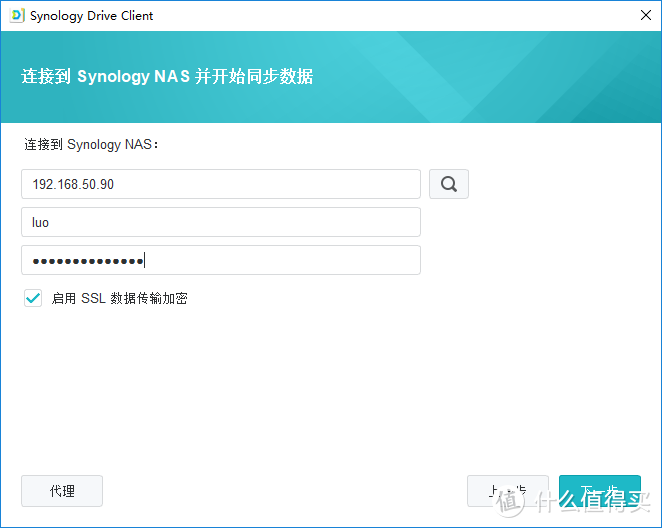
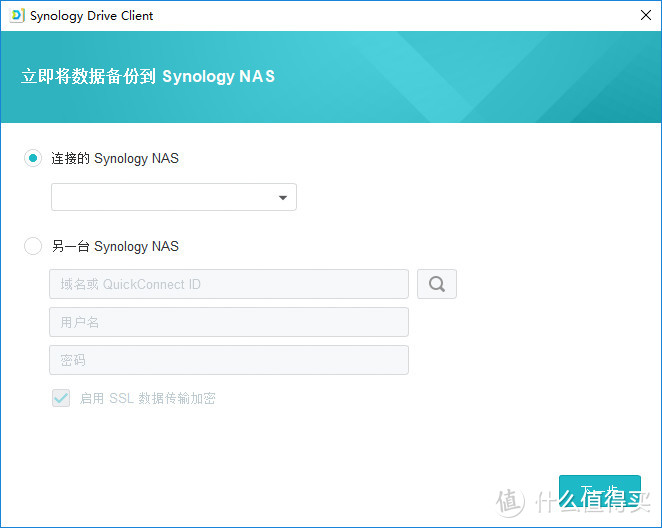
连接到NAS。

我的SOHO数据中心,DiskStation DS1019+开箱分享

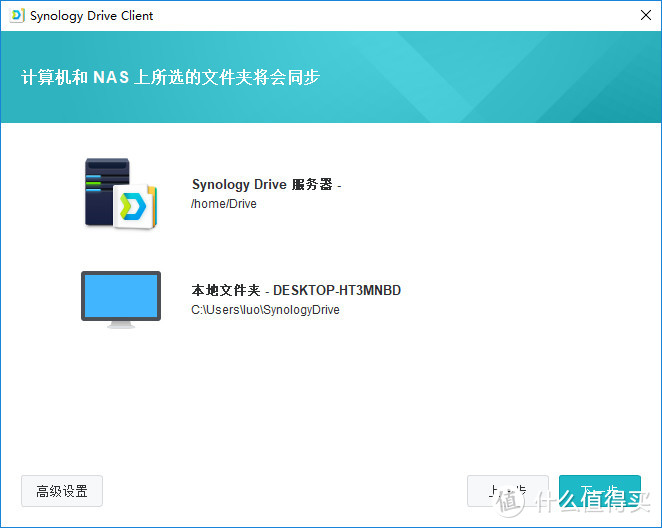
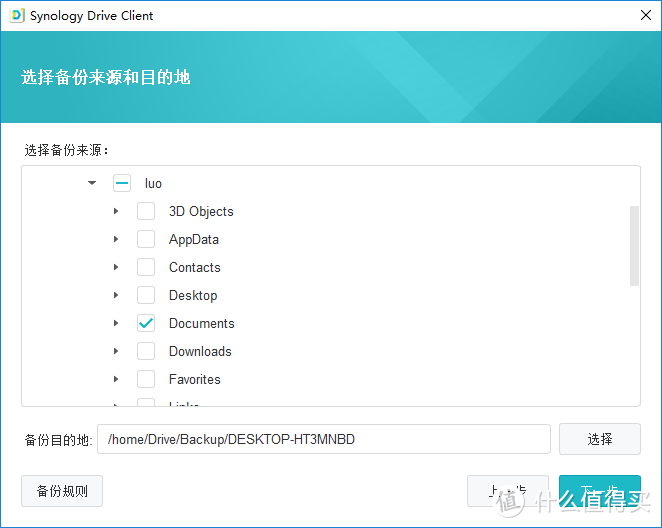
配置需要同步的文件夹。

我的SOHO数据中心,DiskStation DS1019+开箱分享

我的SOHO数据中心,DiskStation DS1019+开箱分享

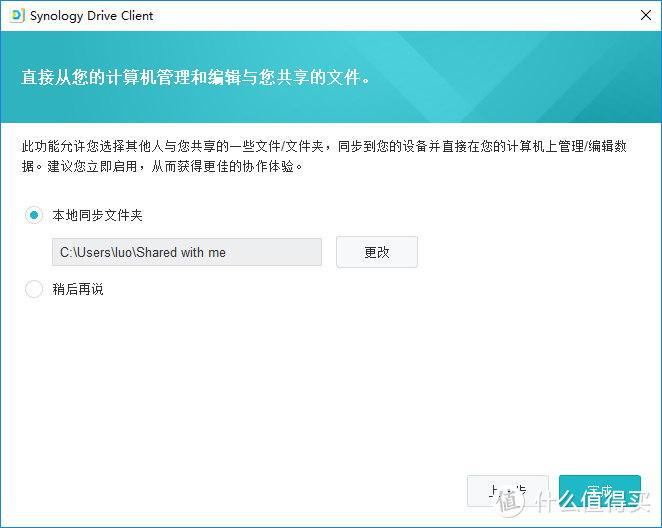
完成。

我的SOHO数据中心,DiskStation DS1019+开箱分享

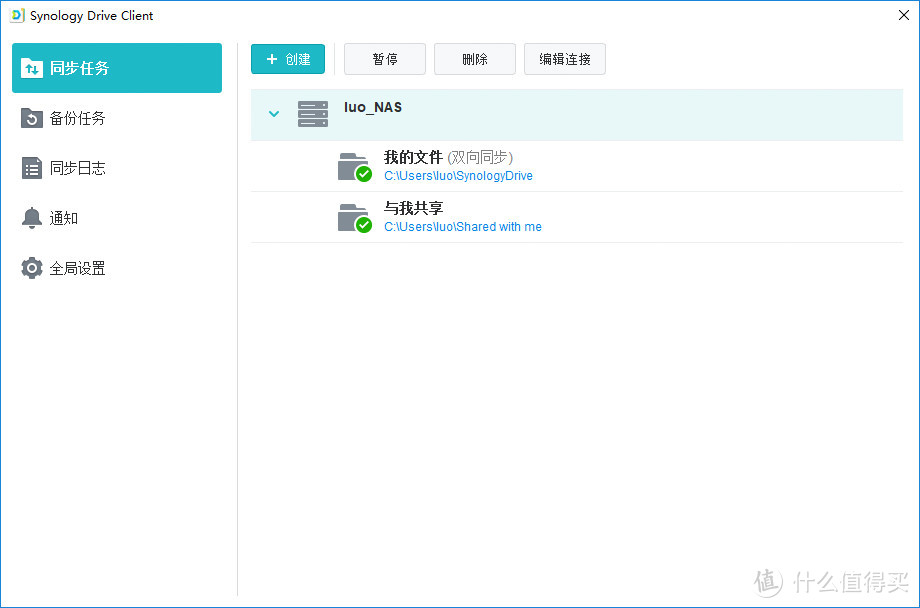
软件主界面,可以创建同步和备份任务。

我的SOHO数据中心,DiskStation DS1019+开箱分享

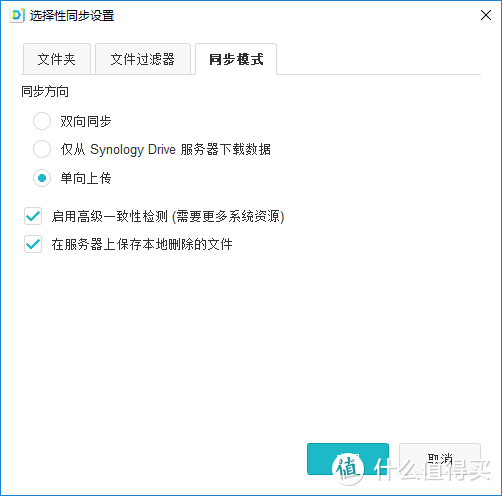
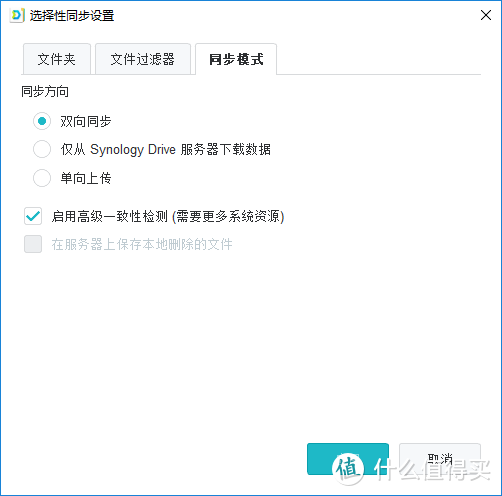
同步设置可以选择三种模式:双向同步、仅从Synology Driver服务器下载数据、单向上传。
我的SOHO数据中心,DiskStation DS1019+开箱分享

我的SOHO数据中心,DiskStation DS1019+开箱分享

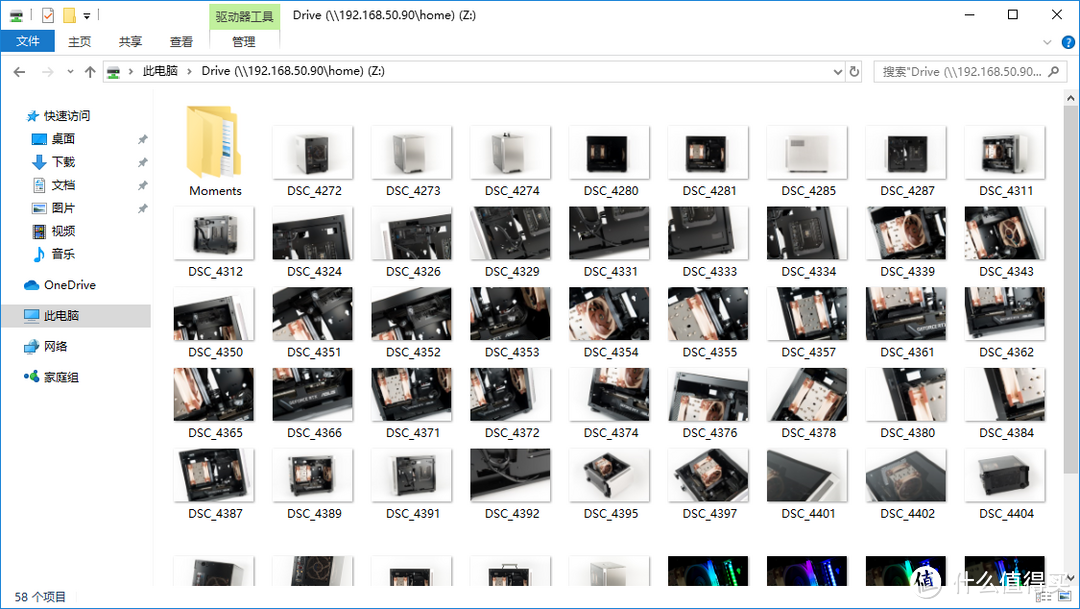
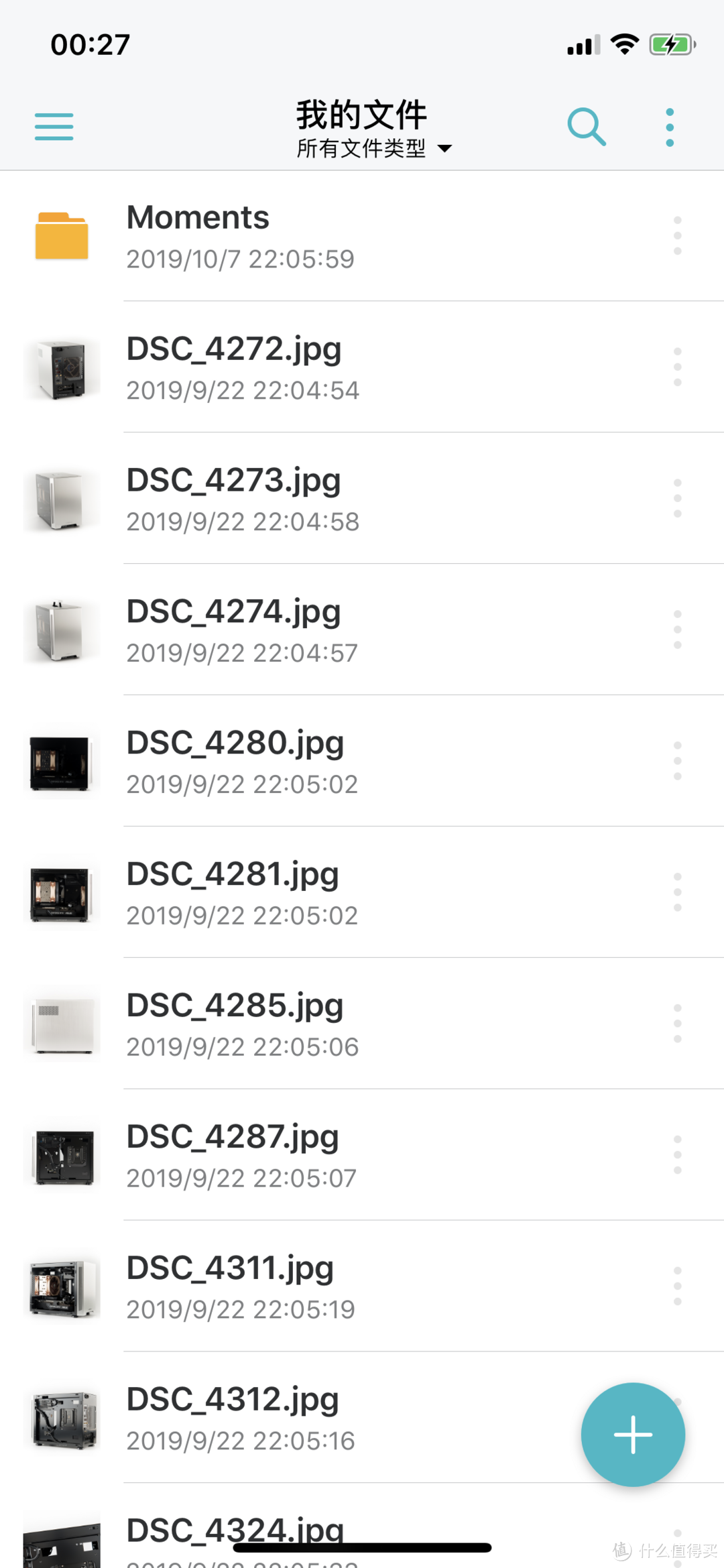
设置完成后,各个设备之间其实就可以实现同步存储了。比如通过手机APP上传图片到Driver服务器上,然后在电脑端共享文件夹和NAS上就可以看到这些照片了。
我的SOHO数据中心,DiskStation DS1019+开箱分享

我的SOHO数据中心,DiskStation DS1019+开箱分享

我的SOHO数据中心,DiskStation DS1019+开箱分享

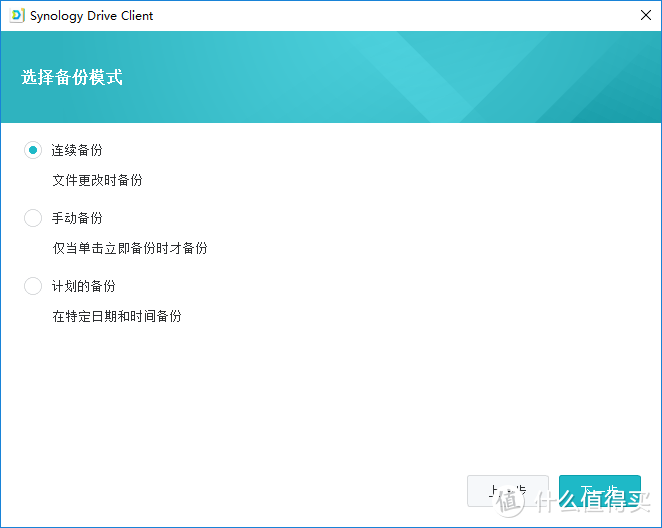
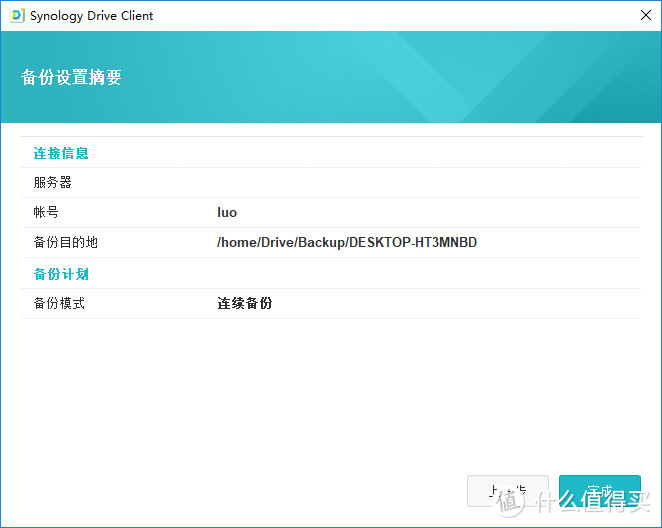
利用Synology Drive Server新建各种备份任务也非常简单,直接根据向导操作即可。
我的SOHO数据中心,DiskStation DS1019+开箱分享

我的SOHO数据中心,DiskStation DS1019+开箱分享

我的SOHO数据中心,DiskStation DS1019+开箱分享

我的SOHO数据中心,DiskStation DS1019+开箱分享

我的SOHO数据中心,DiskStation DS1019+开箱分享

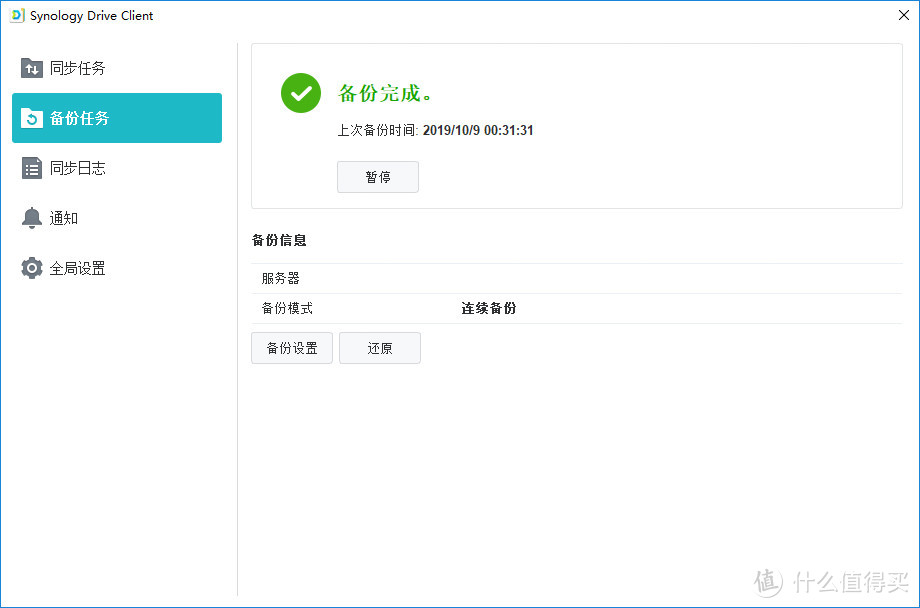
设置好后,软件就会自动进行备份了。

我的SOHO数据中心,DiskStation DS1019+开箱分享

Cloud Sync

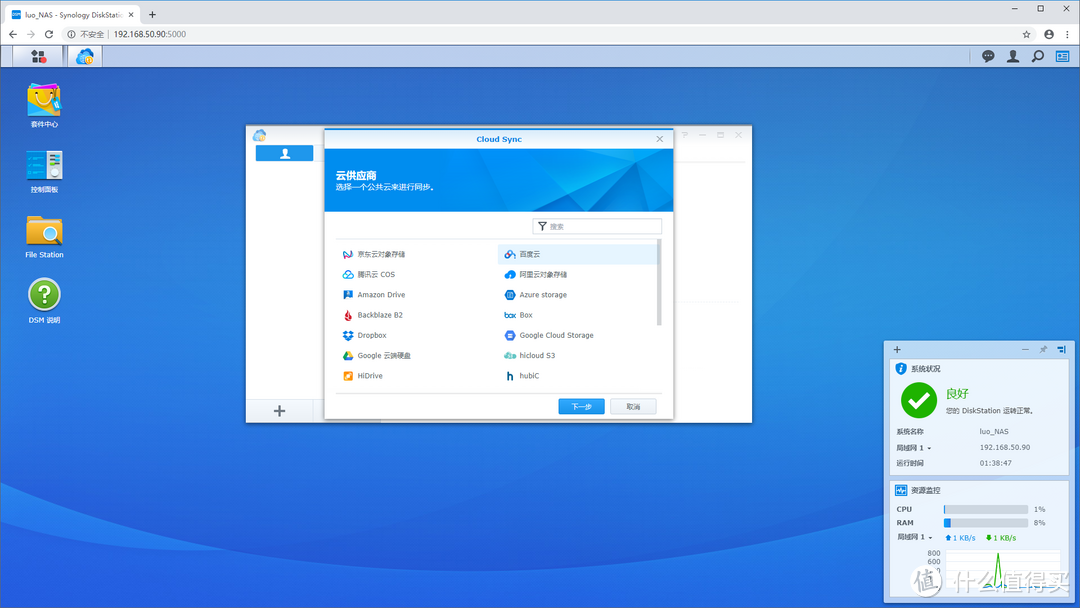
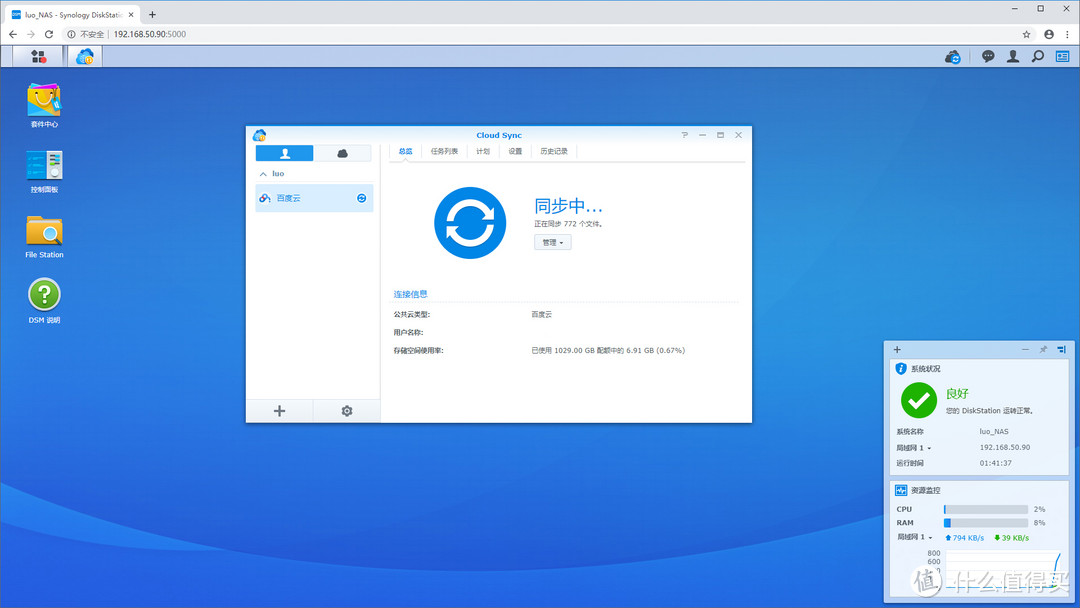
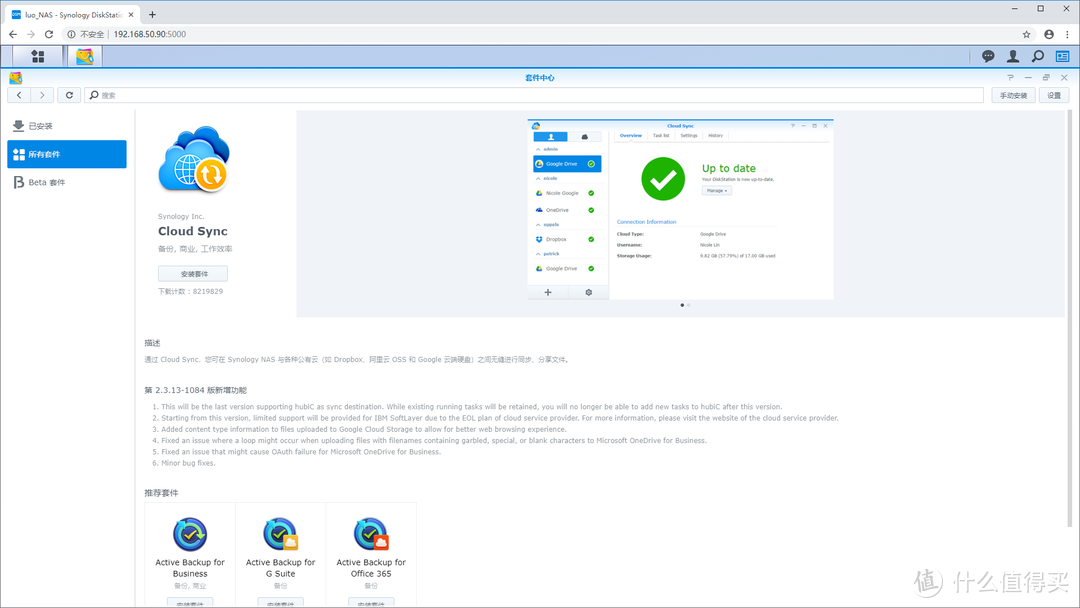
利用Cloud Sync,可以实现自己NAS的私有云与各种公关云之间进行同步了。
我的SOHO数据中心,DiskStation DS1019+开箱分享

进入Cloud Sync,选择百度云。

我的SOHO数据中心,DiskStation DS1019+开箱分享

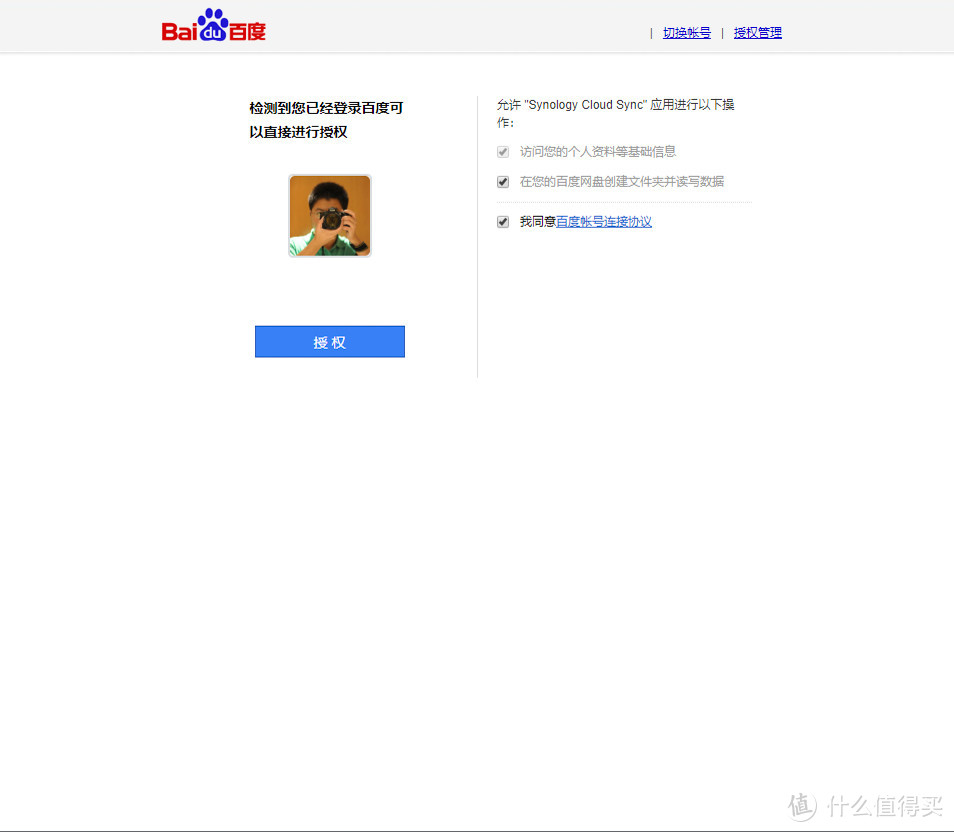
输入百度网盘账号及密码进行授权。

我的SOHO数据中心,DiskStation DS1019+开箱分享

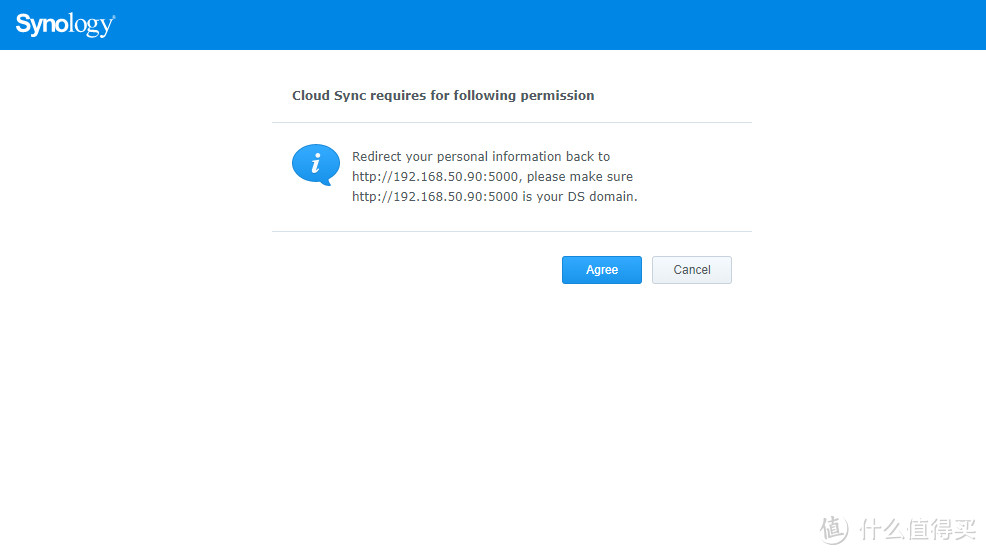
进行授权。

我的SOHO数据中心,DiskStation DS1019+开箱分享

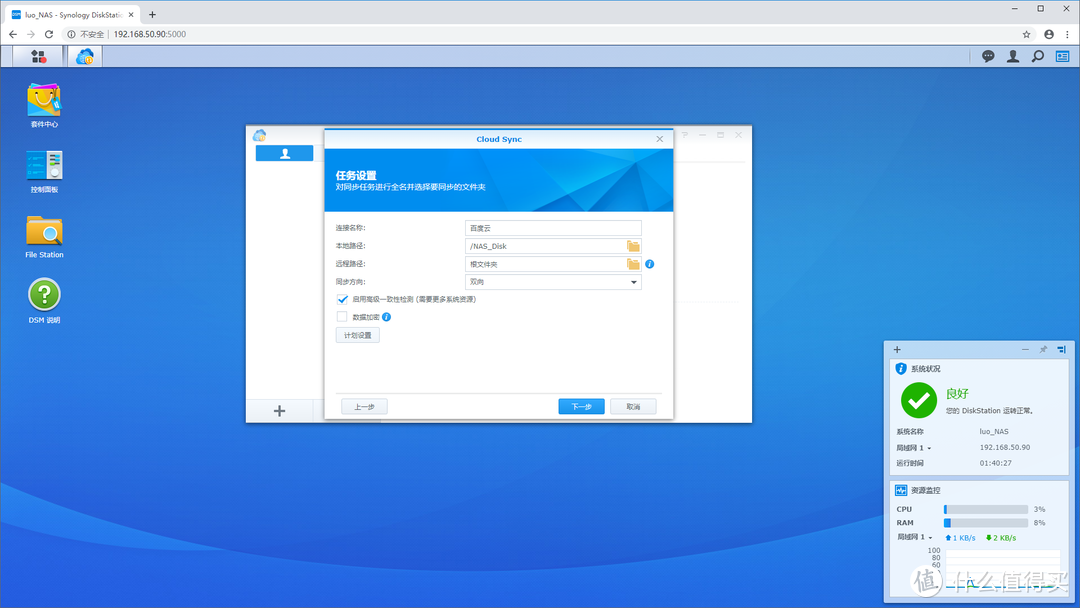
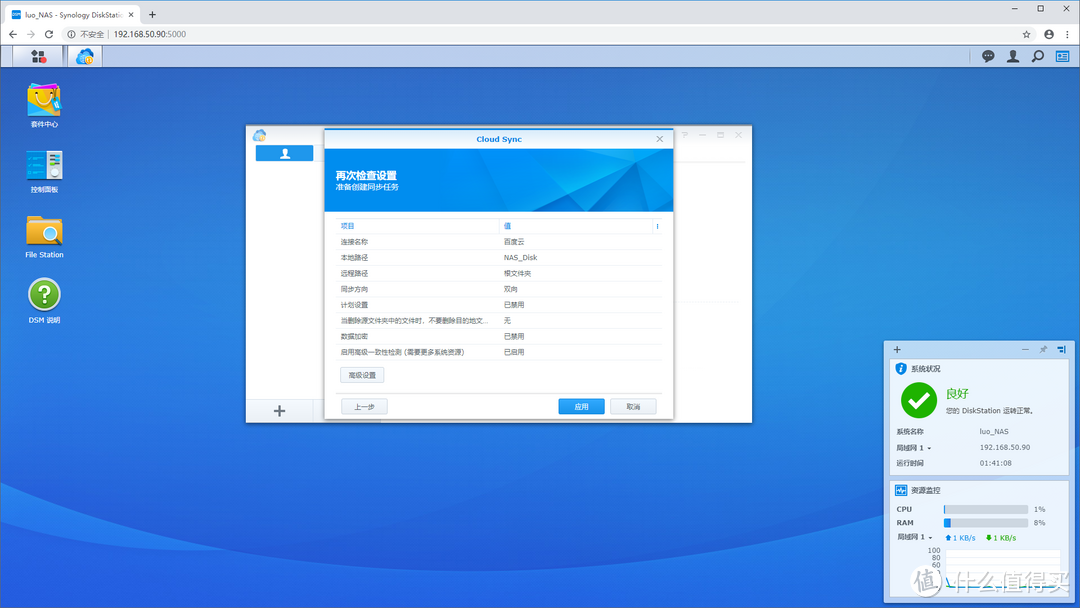
选择需要双向同步的文件夹,只要这两个文件夹有变化,就会双向同步了。

我的SOHO数据中心,DiskStation DS1019+开箱分享

我的SOHO数据中心,DiskStation DS1019+开箱分享

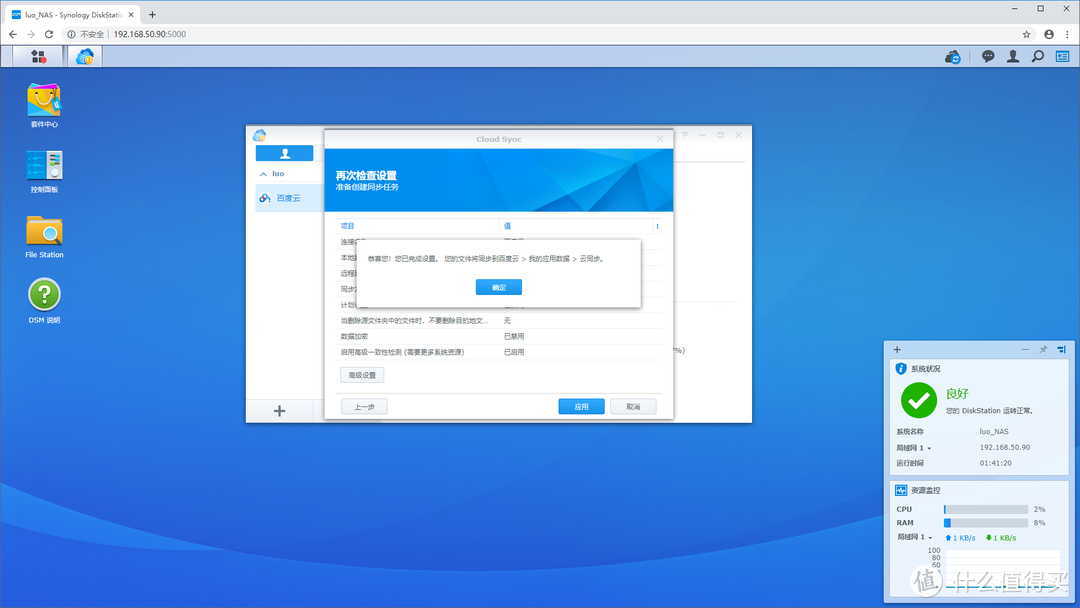
完成设置。

我的SOHO数据中心,DiskStation DS1019+开箱分享

然后就是同步,第一次由于文件较多,时间会比较久一点。

我的SOHO数据中心,DiskStation DS1019+开箱分享

USB Copy

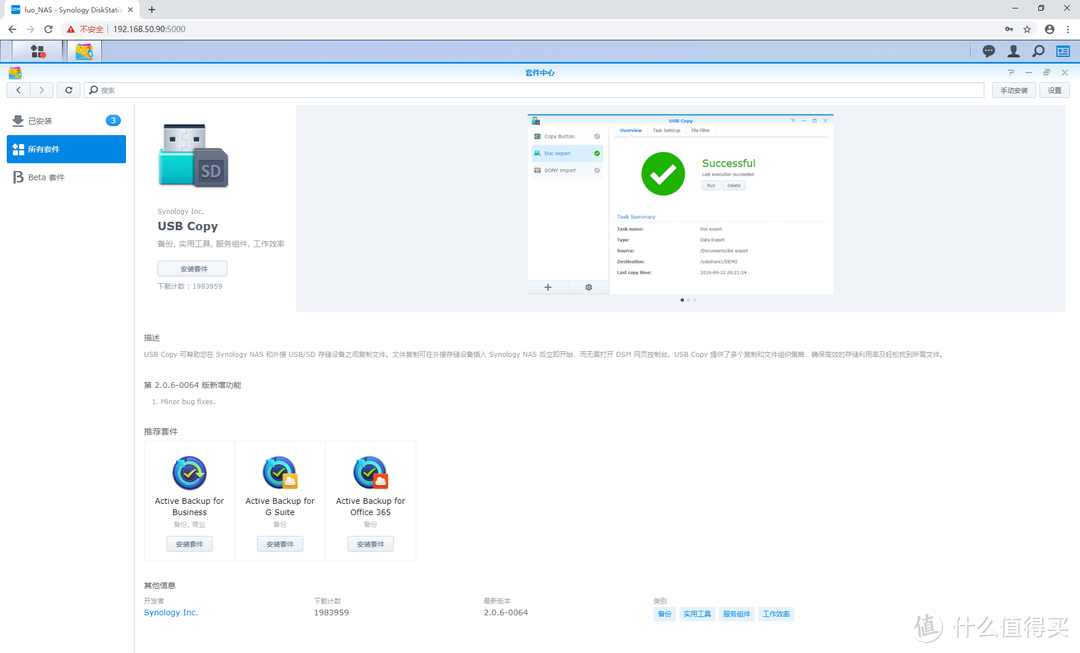
USB Copy可以实现NAS和外接USB/SD存储设备之间复制文件,即插入USB/SD存储设备到NAS后,不需要打开DSM就可以完成文件的拷贝,对于经常摄影的我来说是非常方便的。
我的SOHO数据中心,DiskStation DS1019+开箱分享

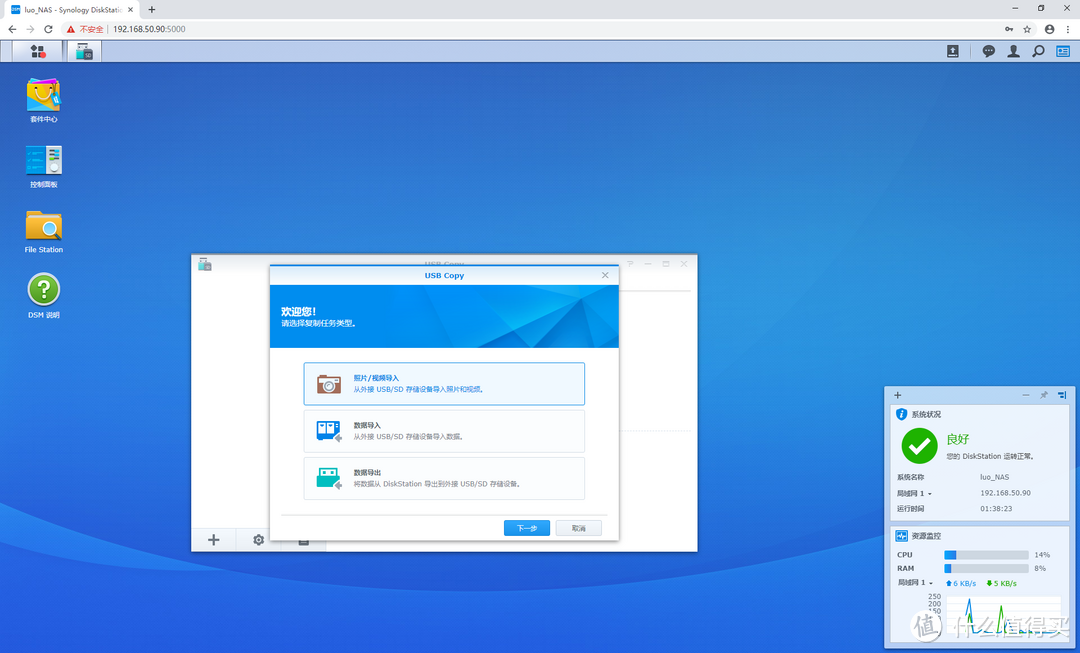
第一次启动USB Copy需要进行一些设置,有三种任务类型。

我的SOHO数据中心,DiskStation DS1019+开箱分享

这里选择照片/视频导入进行配置。

我的SOHO数据中心,DiskStation DS1019+开箱分享

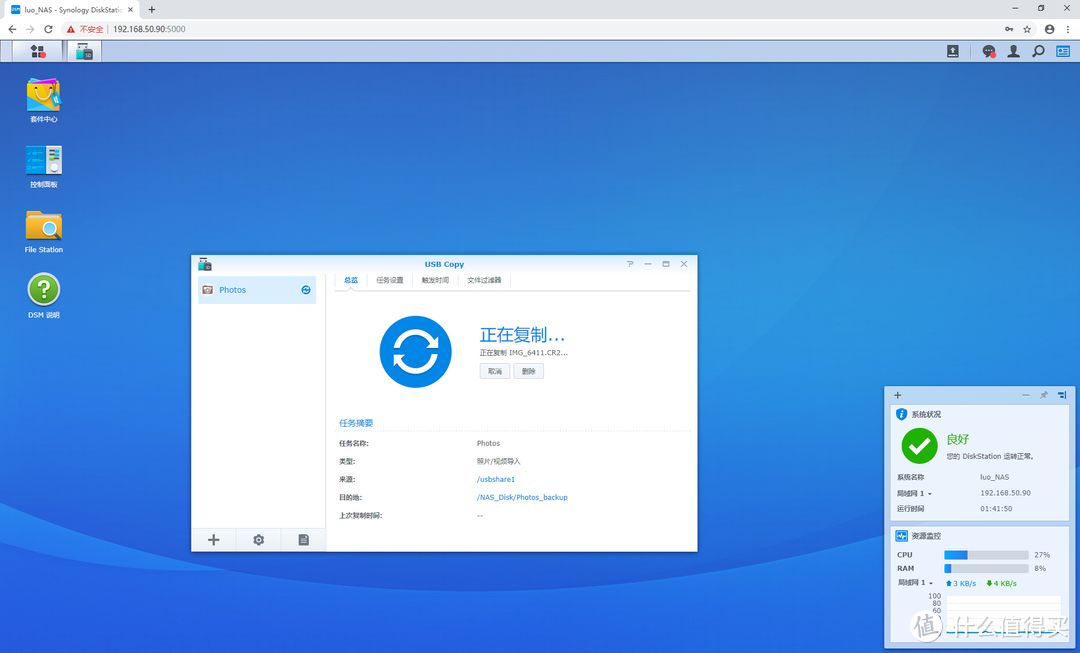
配置完成后,就开始自动复制文件了。

我的SOHO数据中心,DiskStation DS1019+开箱分享

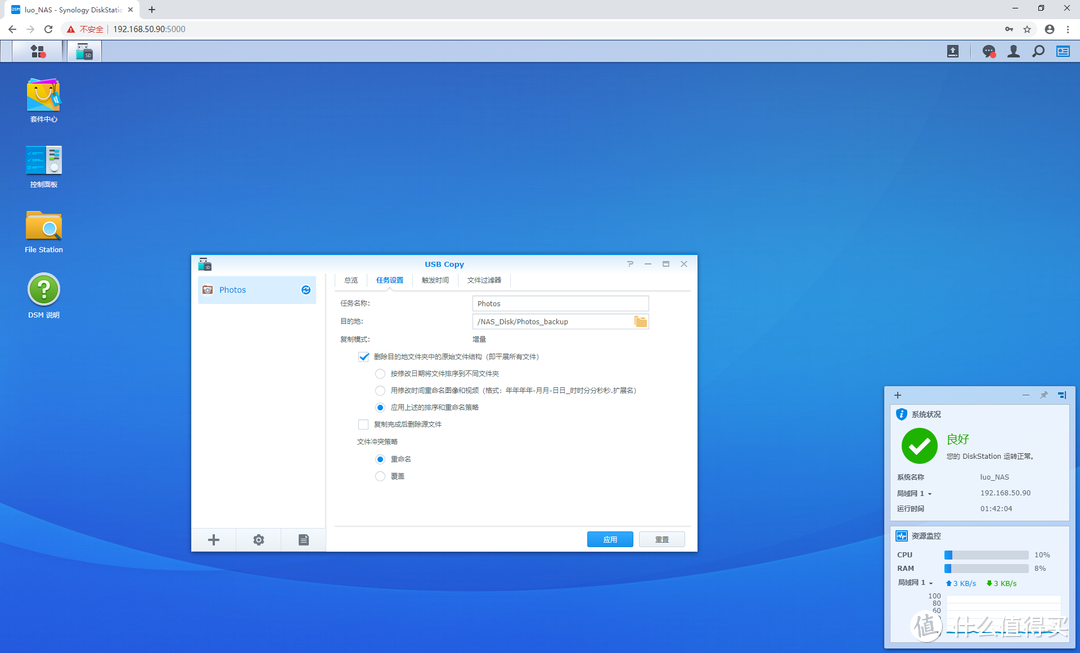
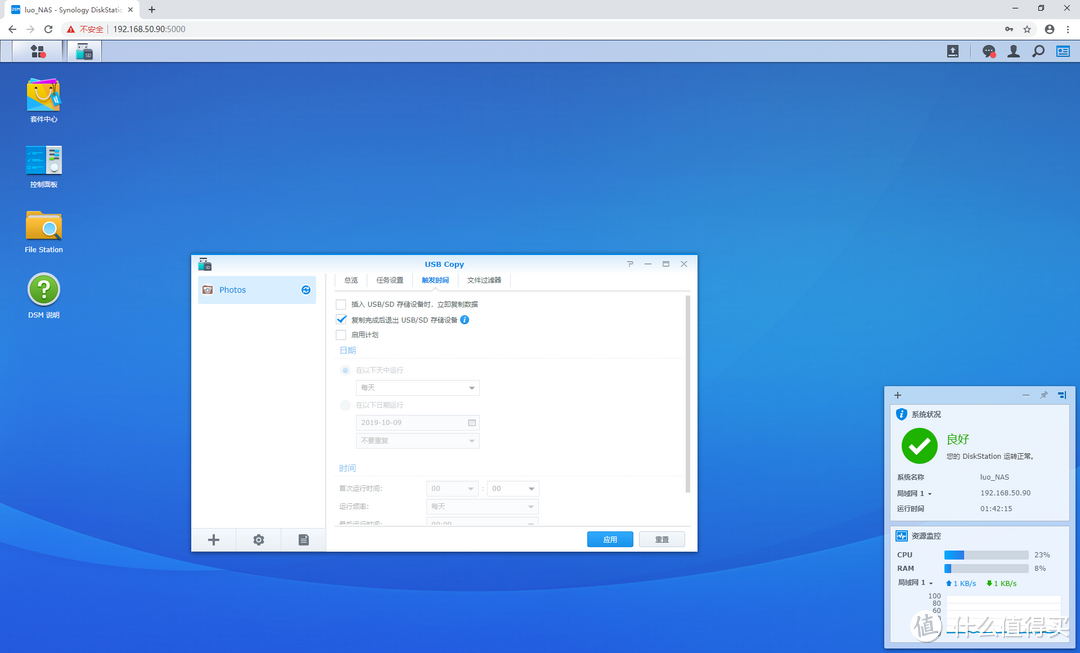
软件顶部菜单还提供了修改任务设置的选项。

我的SOHO数据中心,DiskStation DS1019+开箱分享

我的SOHO数据中心,DiskStation DS1019+开箱分享

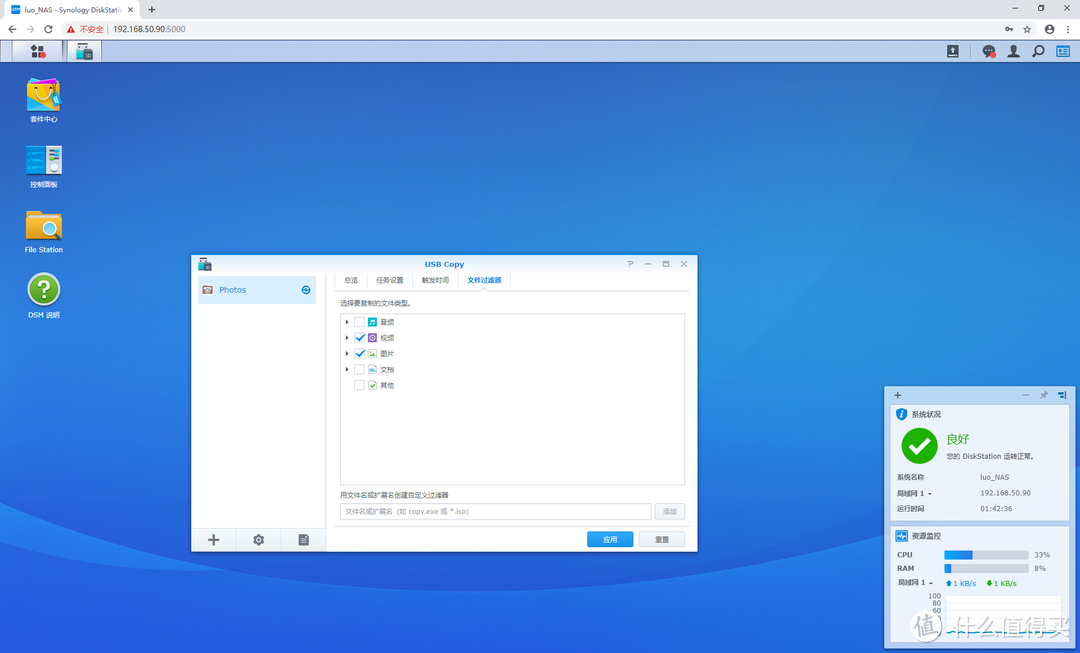
可以对需要存储的文件进行过滤。

我的SOHO数据中心,DiskStation DS1019+开箱分享

APP

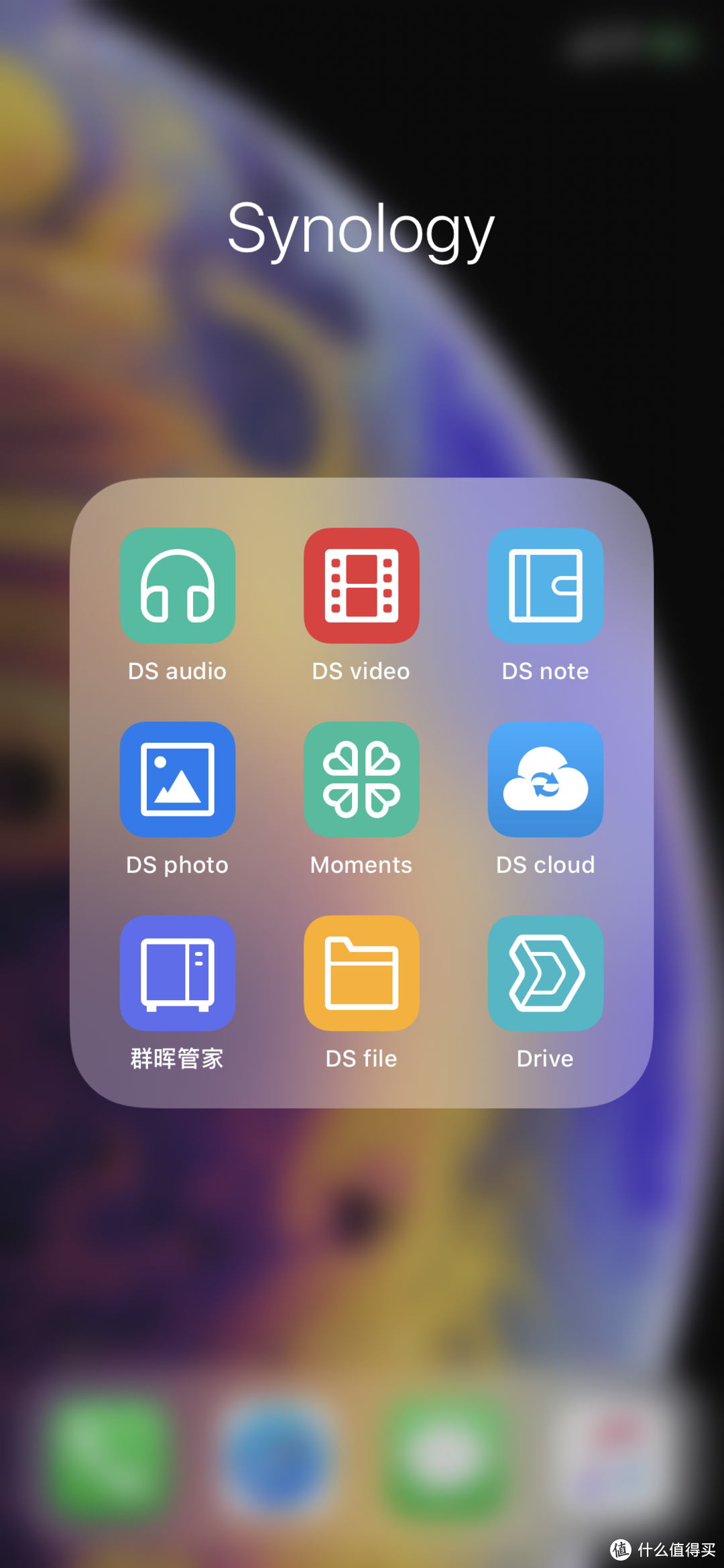
Synology提供了丰富的手机APP,涵盖了各个主要功能,包含DSvideo、DS photo、DS audio、云存储、下载、NAS文件管理等。
我的SOHO数据中心,DiskStation DS1019+开箱分享

DS Audio

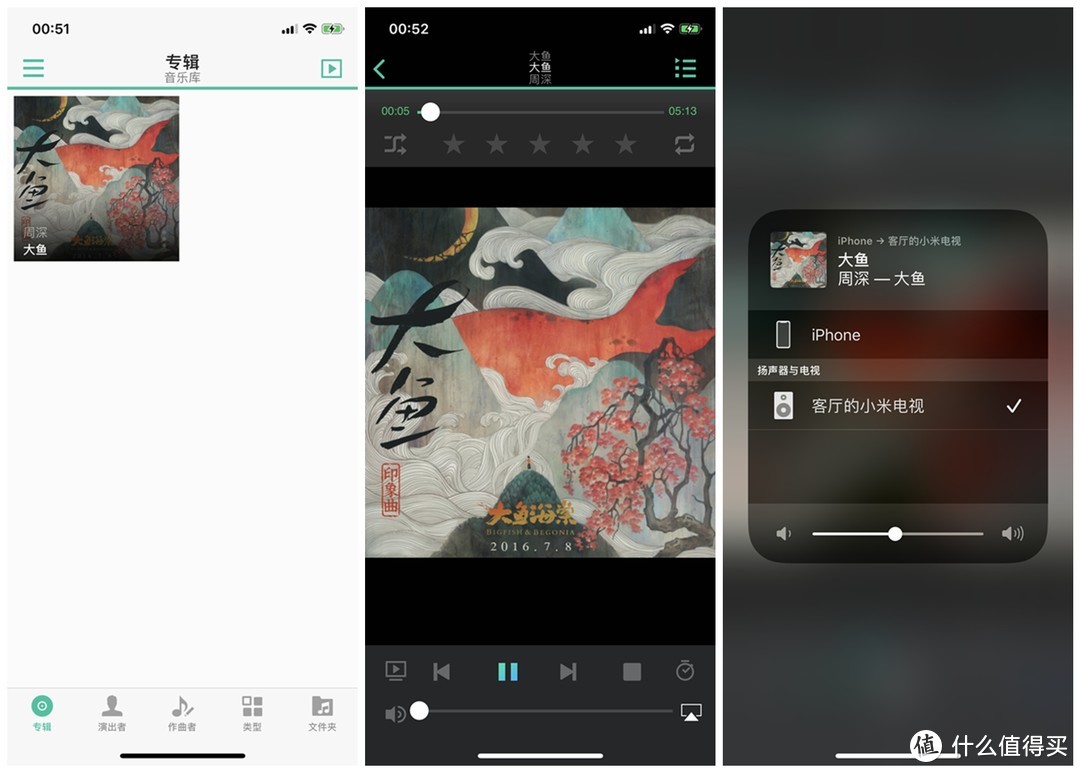
能随时播放NAS里面的音乐,同时还能推送到网络中的设备上进行播放。
我的SOHO数据中心,DiskStation DS1019+开箱分享

DS photo

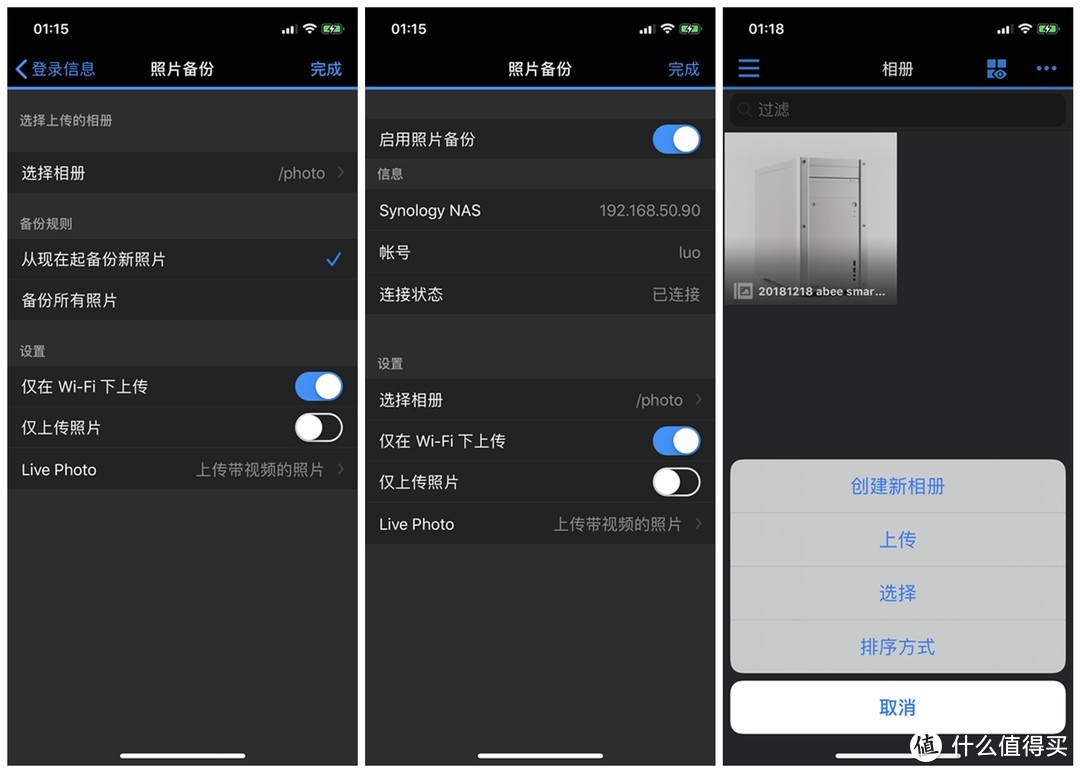
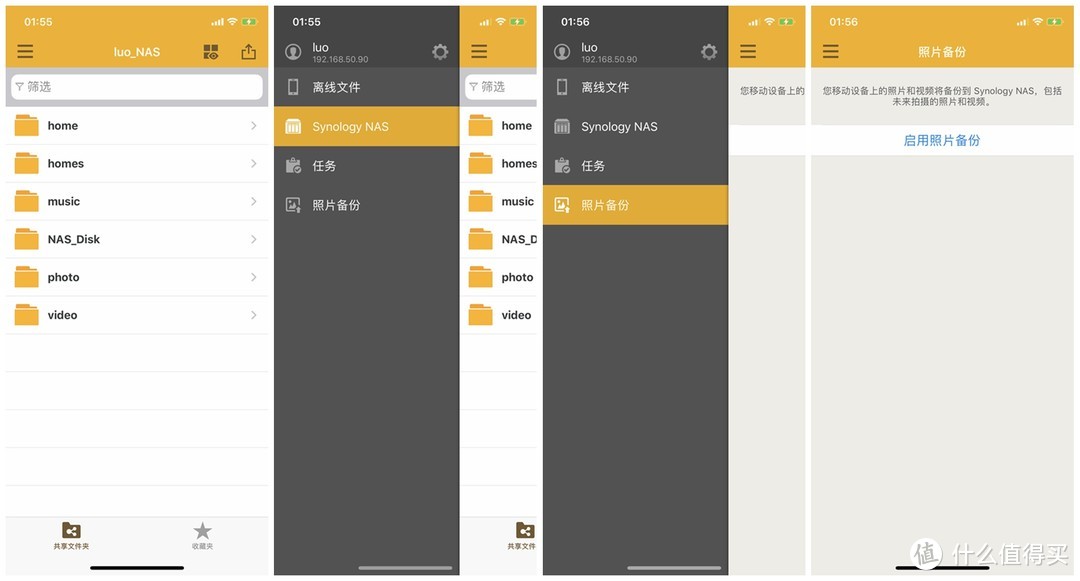
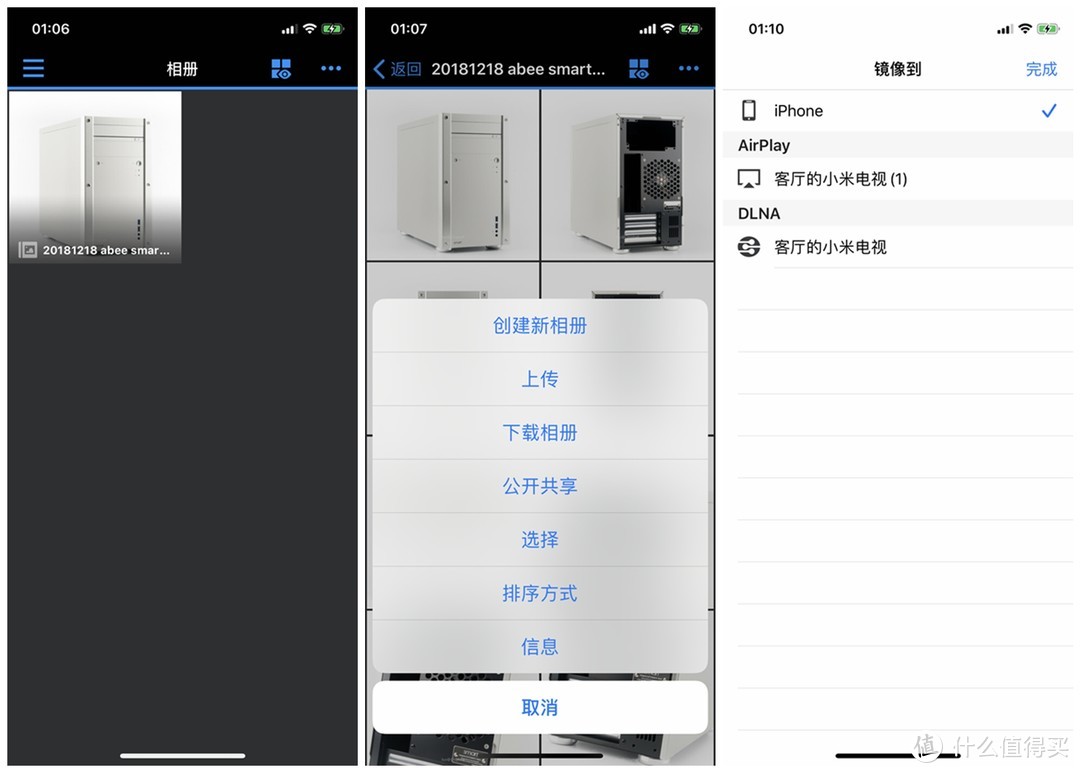
能随时浏览NAS内的照片,可以指定网络中的设备进行投屏显示,也可以上传手机中的照片到NAS,完成手机中照片的备份。
我的SOHO数据中心,DiskStation DS1019+开箱分享

我的SOHO数据中心,DiskStation DS1019+开箱分享

Moments

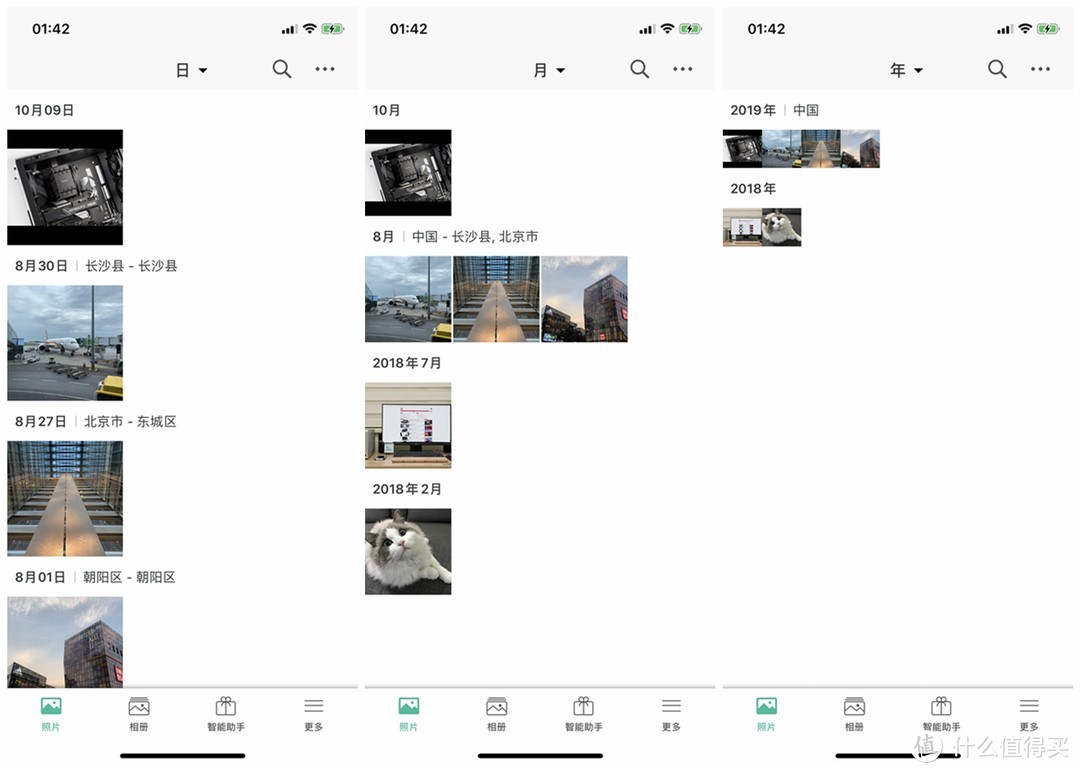
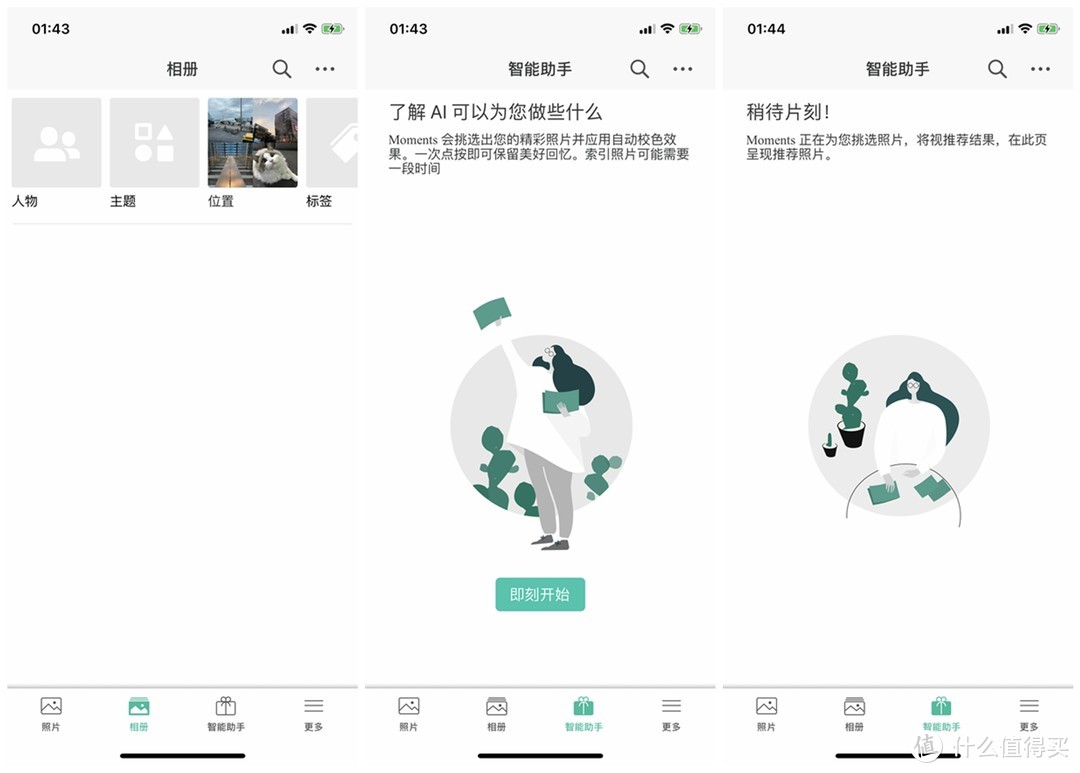
手机端上的Moments,界面较DS photo简洁,可以通过时间轴来浏览照片,选项中可以按照日、月、年进行分类,同时能创建相册进行归类,也能通过智能助手自动挑选照片进行特效处理,还挺有意思的。
我的SOHO数据中心,DiskStation DS1019+开箱分享

我的SOHO数据中心,DiskStation DS1019+开箱分享

DSvideo

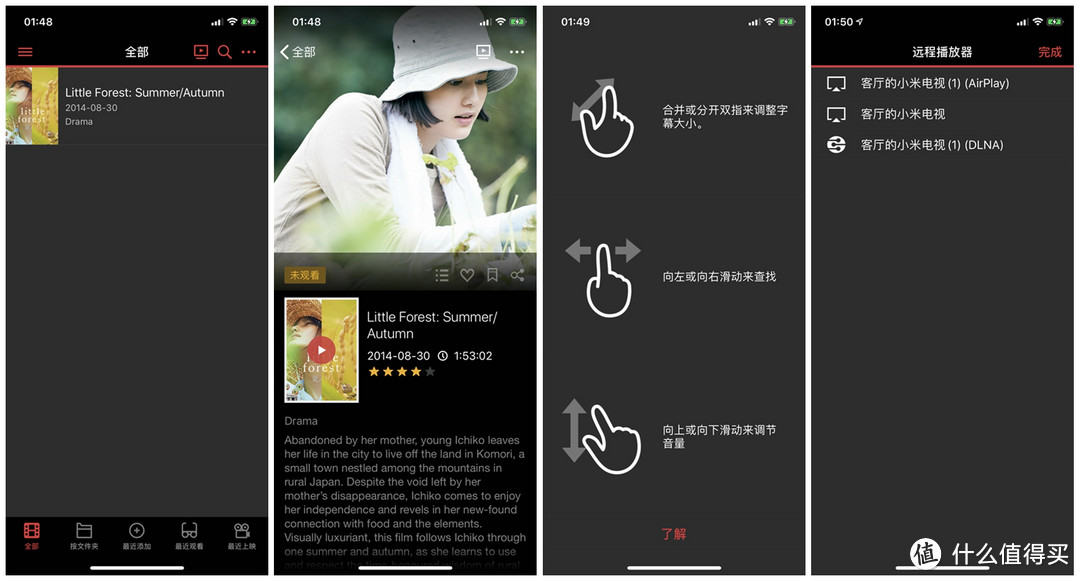
能随时浏览和播放NAS中的视频。

我的SOHO数据中心,DiskStation DS1019+开箱分享

DS file

能随时访问NAS中的文件,也能完成终端文件备份到NAS。

我的SOHO数据中心,DiskStation DS1019+开箱分享

DS cloud

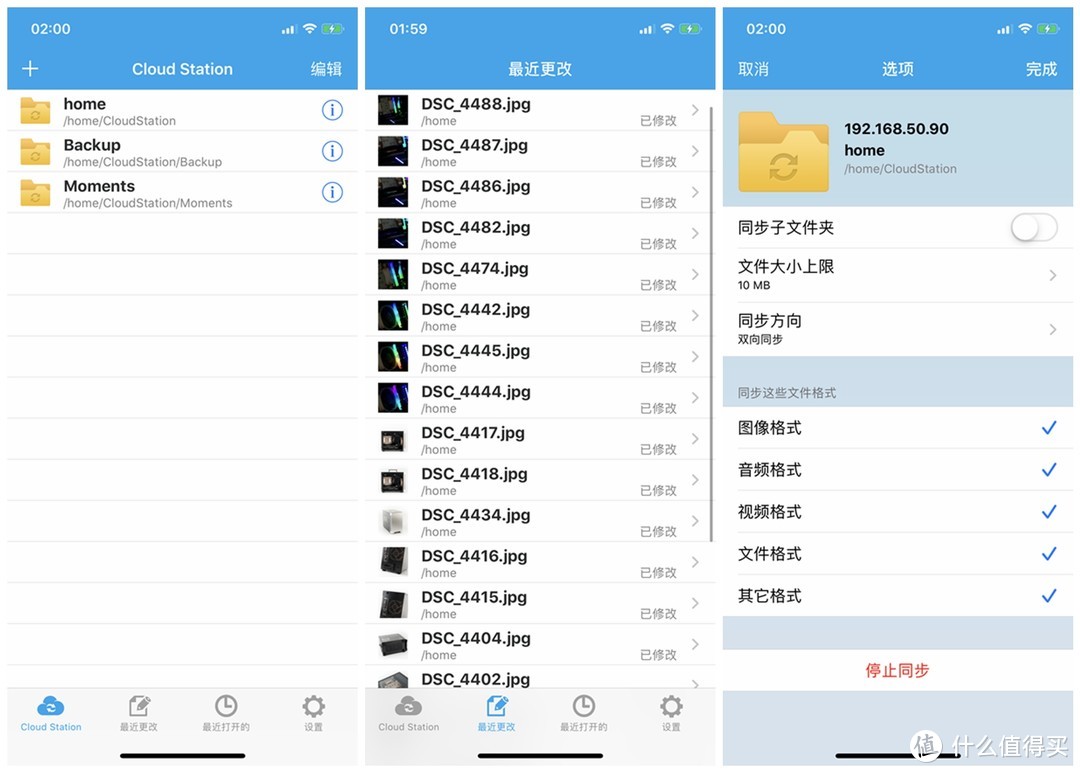
利用DS cloud可以让NAS变为一个私有云服务器,直接能远程访问并上传数据到DS云里。
我的SOHO数据中心,DiskStation DS1019+开箱分享

群晖管家

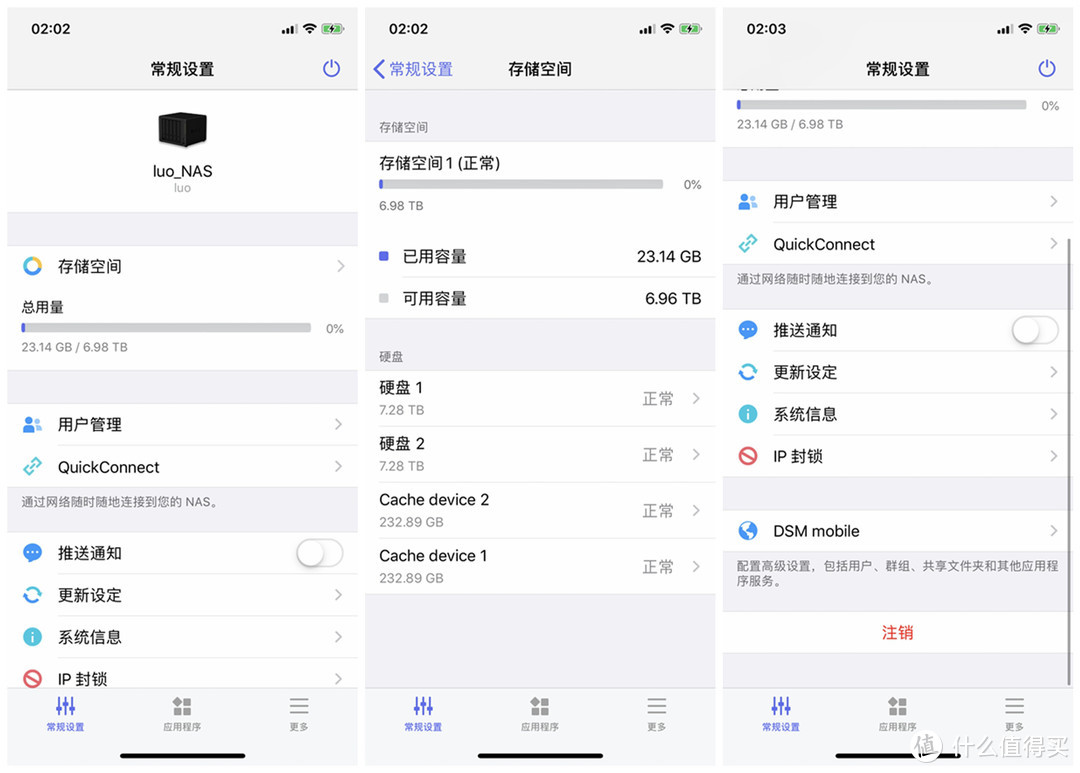
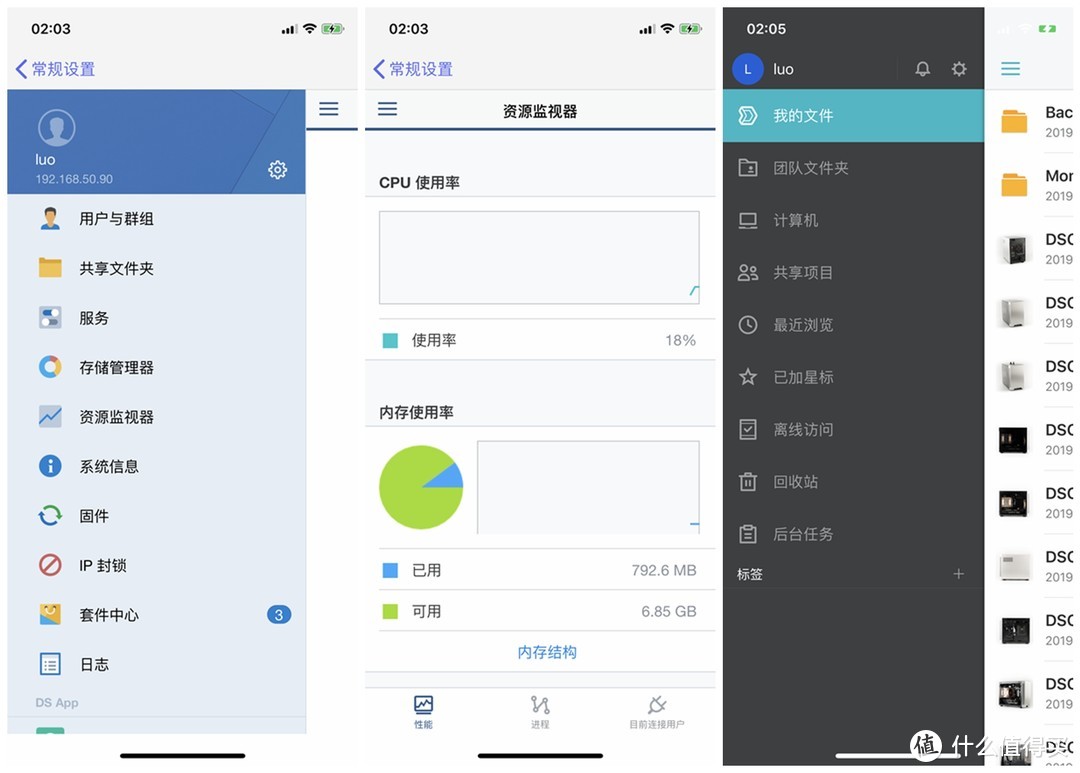
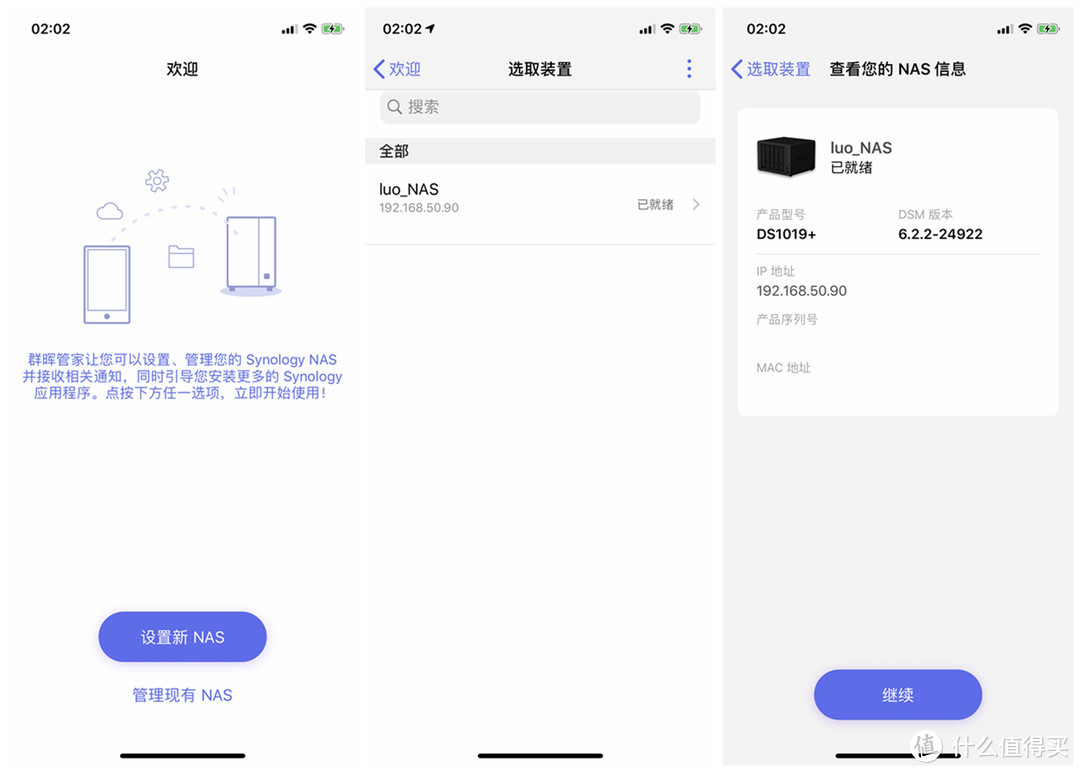
群晖还提供了终端上的管家APP,能远程管理和查看NAS的运行状态。
我的SOHO数据中心,DiskStation DS1019+开箱分享

我的SOHO数据中心,DiskStation DS1019+开箱分享

我的SOHO数据中心,DiskStation DS1019+开箱分享

小结

此次群晖DS1019+的开箱分享就到这里了,相较之前的DS213j,性能提升明显,扩展性高,备份方案完善,分享能力丰富,基本能满足后续几年工作方面的需求了。
我的SOHO数据中心,DiskStation DS1019+开箱分享


展开 收起
31评论

  • 精彩
  • 最新
  • DS918和1019的区别是不是就只有盘位数量不同?

    校验提示文案

    提交
    是的~~~~~~~

    校验提示文案

    提交
    收起所有回复
  • mac和sn,你忘了打码了

    校验提示文案

    提交
  • 果然高大上,比我的黑蜗牛强多了,不过看在价格的份上,我原谅它了。

    校验提示文案

    提交
  • 白水一篇啊兄弟。

    校验提示文案

    提交
  • 都是大佬才用得到的装备

    校验提示文案

    提交
  • 5盘位爽,外置电源不爽。

    校验提示文案

    提交
  • 早就想弄一个了,就是没这么多硬盘呀

    校验提示文案

    提交
  • 所有盘位都插满,几十个T岂不是爽歪歪

    校验提示文案

    提交
  • 还是机子和硬盘都太贵,其实就想有个备份空间。是不是入个418就好了

    校验提示文案

    提交
  • 个人用NAS还不如网盘,企业用比较合适。

    校验提示文案

    提交
    网盘毕竟是别人的服务器,而NAS是自己的

    校验提示文案

    提交
    [皱眉] 那是你没被NAS爽过

    校验提示文案

    提交
    收起所有回复
  • 好羡慕有nas的大神

    校验提示文案

    提交
  • 我准备先撸几个硬盘做一下准备

    校验提示文案

    提交
  • 是918+升级型号?

    校验提示文案

    提交
  • 百度云没有开会员根本同步不了,开会员同步还行

    校验提示文案

    提交
  • 首先得有大把硬盘=大把钱
    我就留下没钱的泪水好了 [损失几个亿] [损失几个亿] [损失几个亿]

    校验提示文案

    提交
  • 好复杂啊。。。

    校验提示文案

    提交
  • nas。。。emmm想玩。。。

    校验提示文案

    提交
  • 现在感觉大容量都塞不满。。。下电影都不知道哪里下。。。

    校验提示文案

    提交
    pt zsbd

    校验提示文案

    提交
    收起所有回复
  • 羡慕有NAS的

    校验提示文案

    提交
  • 这玩意确实好用,目前用的是418play

    校验提示文案

    提交
提示信息

取消
确认
评论举报

相关文章推荐

更多精彩文章
更多精彩文章
最新文章 热门文章
107
扫一下,分享更方便,购买更轻松