























 深耕居家兴趣领域






11
8
让手机秒变平板—联想/ThinkVision M14便携显示器使用测评
2020-01-13 14:26:18
46点赞
151收藏
79评论
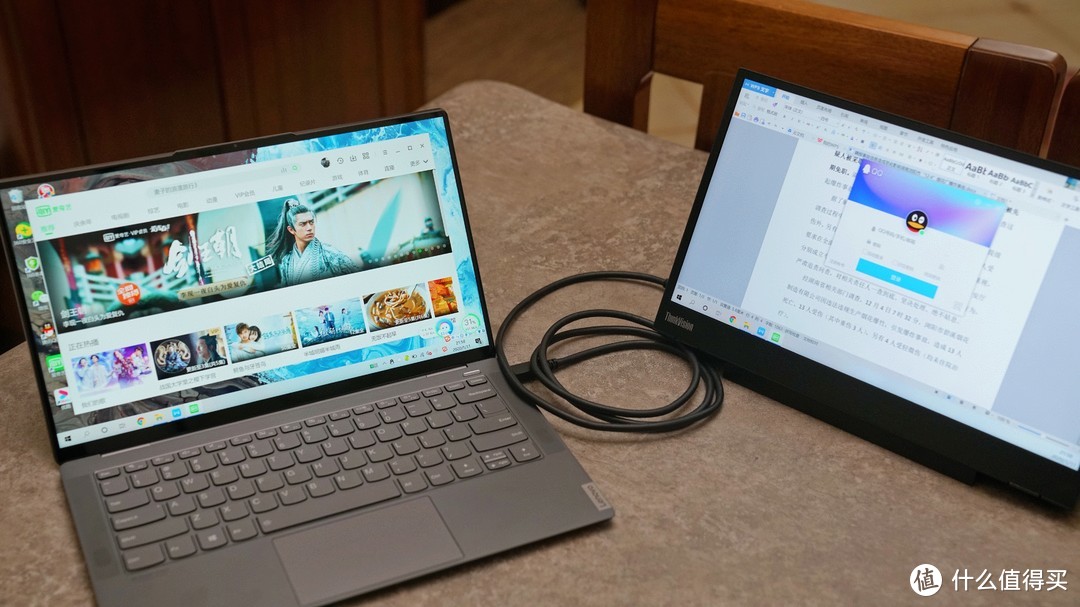 左边爱奇艺,右边 PPT
前言:
拓展屏的玩法,想必很多朋友都不会感到陌生。双屏/多屏方案对于提高工作效率来说,可谓大有裨益。
除了日常工作时处理文档,双屏之一用来看股票走势也是我们在生活中常见的用法;对于狂热的球迷来说,季后赛期间遇上喜欢的球队比赛,无奈自己又要加班,这时候用双屏一边播放比赛,另一边埋头苦干又成了不二之选。
但是,楼主上述提到的双屏,多是普通家用/办公用显示器。对于很多商务人士来说,平时习惯了双屏工作,一遇到出差住酒店,望着笔记本的单屏,工作效率大打折扣。碰上运气好的,还可以连着酒店的电视机凑合一下,但是更多的时候,只能一声叹息,然后不断切屏……
很多硬件厂商也看到了这样一个小众却无比刚需的市场,于是纷纷推出便携显示器产品。

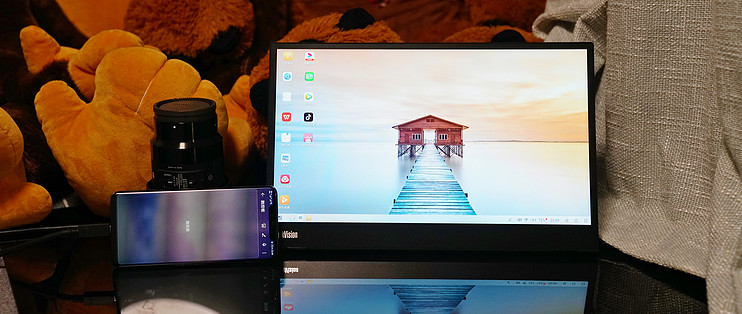
楼主本文要展示的,正是这样一款产品——联想/ThinkVision M14便携显示器 ▲
另外,除了诸如“左边爱奇艺,右边 PPT”的玩法之外,在本文中,楼主还要分享一种让手机秒变平板的方式!
下面开始进入正文。
外观展示:

产品附件非常简单,包含一台显示器、一个保护套和一条 C to C的数据线 ▲
显示器通体黑色,在下巴的左下角位置,有显眼的“ThinkVision”的 LOGO;保护套为毛呢材质,手感和视觉质感都相当不错。保护套边角处走线齐整,正面灰黑色毛呢比背面红色内衬斜着少了一角,方便用户拿取;数据线较粗壮,交换数据的同时可以实现供电。其两头均为 C口,对老式传统笔记本的兼容方面并不友好。
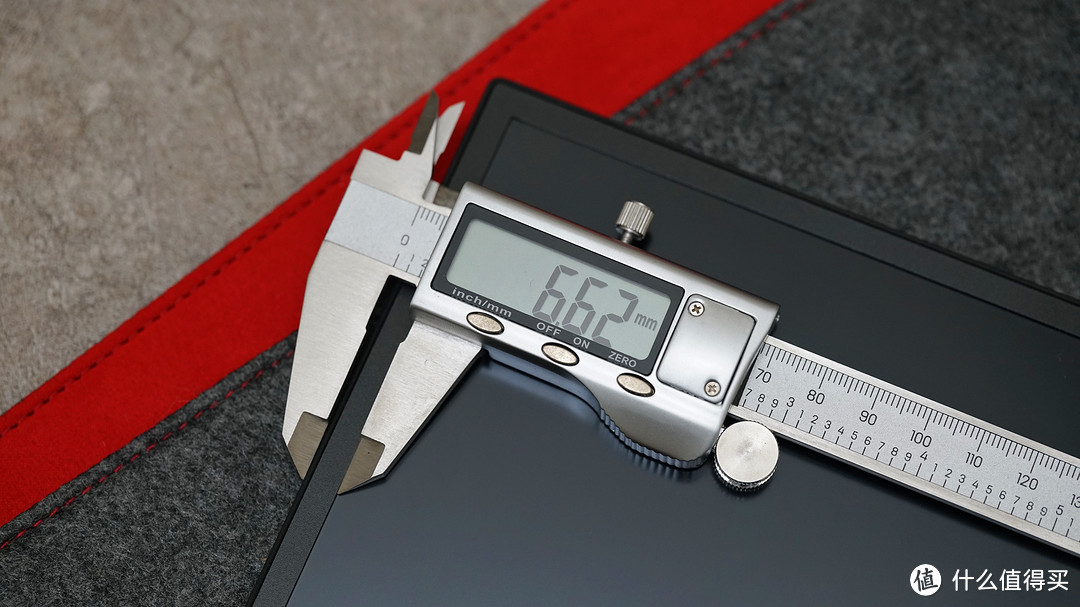
显示器除下巴之外的另外三遍宽度都极窄,达到了超极本的水准,实测仅 6.62mm ▲
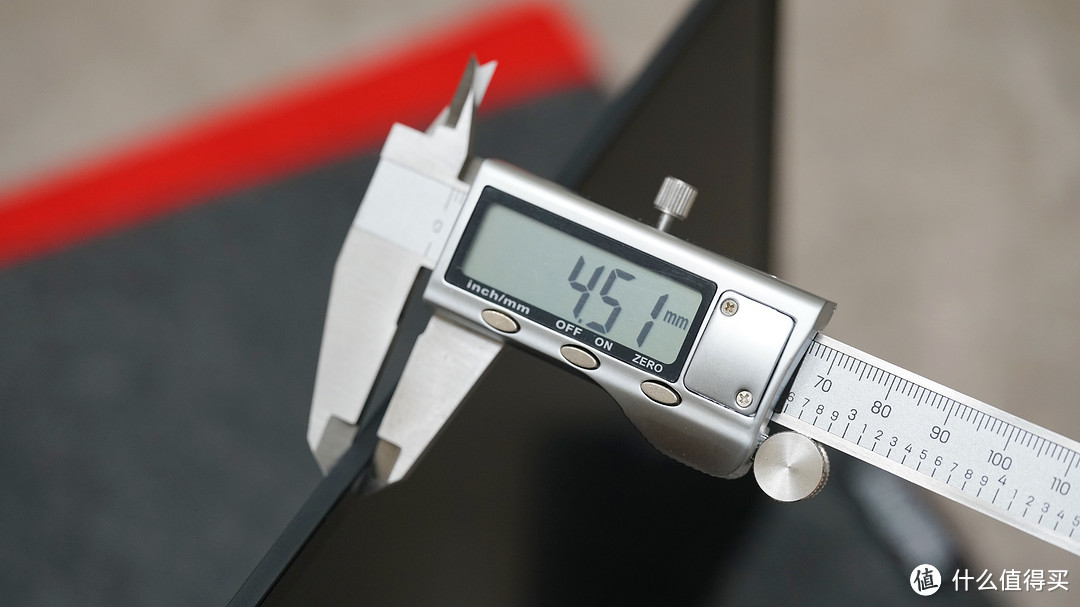
而机身最薄处,也就是显示器的实际厚度,仅为 4.51mm,与官方标定的 4.4mm极为接近 ▲
这样的边框宽度和机身厚度,在同类产品中属于绝对的佼佼者水准。
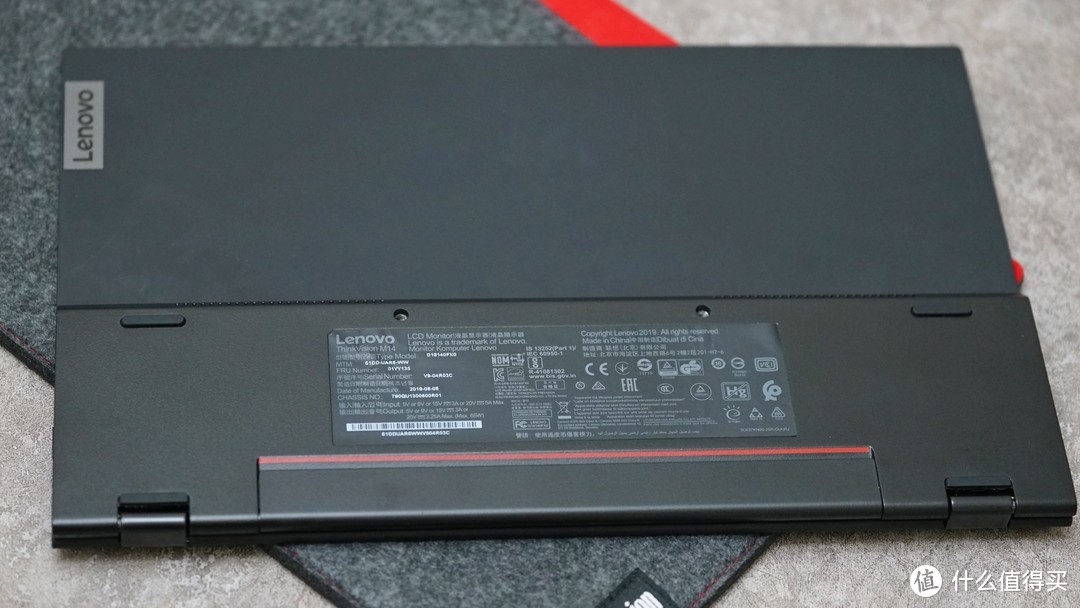
机身背面分两段,一段是显示器,另一段是底座,两者以两个转轴连接 ▲
显示器背面左上角位置有联想的英文 LOGO——Lenovo;底座四个角落分别一个凸起的橡胶脚垫,正中一张标签详细标注了显示器的各项参数以及各种认证;在底座靠近转轴处,又有一条设计为红色的分区。
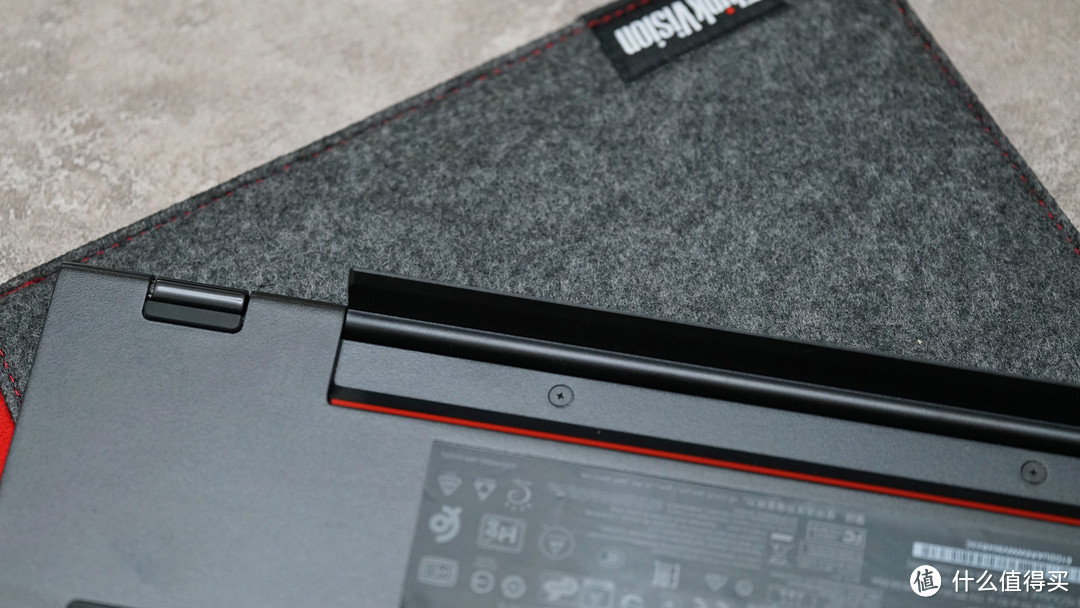
该分区可以单独掀起。关于这个分区的作用,此处暂且不表,下文另行详述。
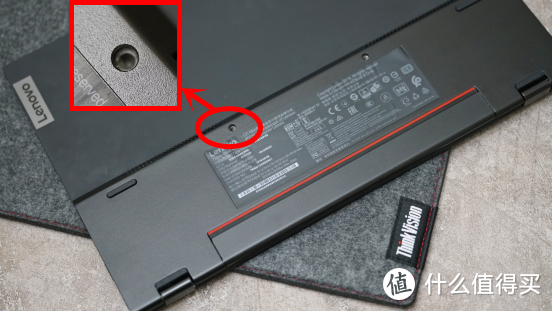
虽然是便携显示器,但是联想的这款 M14依旧在底座位置设计了两个如上图所示的小孔,方便用来悬挂使用 ▲
一屏两用,这个设计也算是非常注重细节的表现之一。
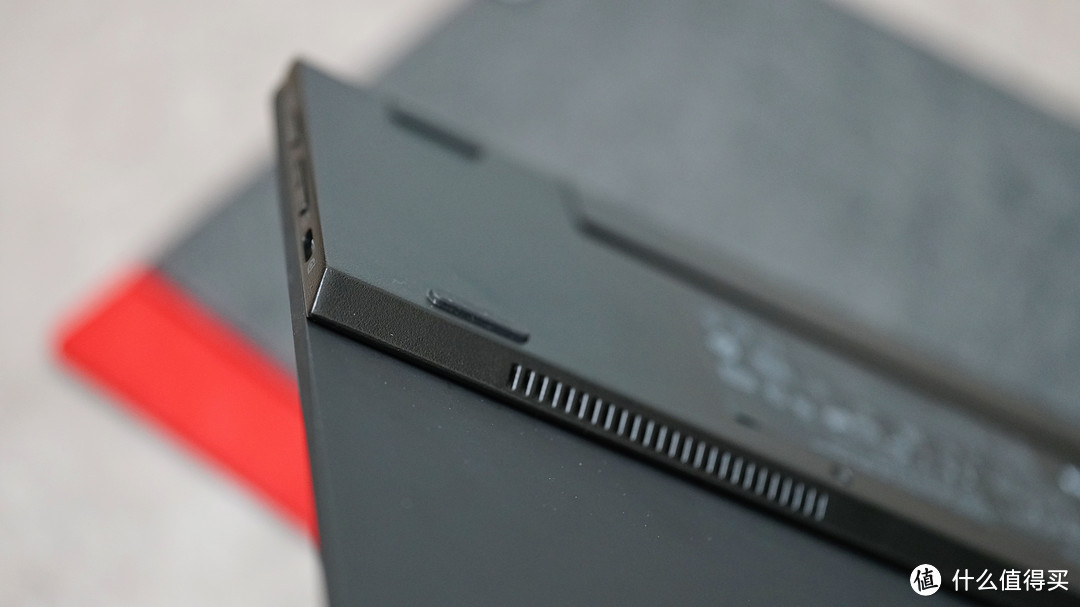
在底座侧面,对称位置有两列纵向栅栏用于散热 ▲
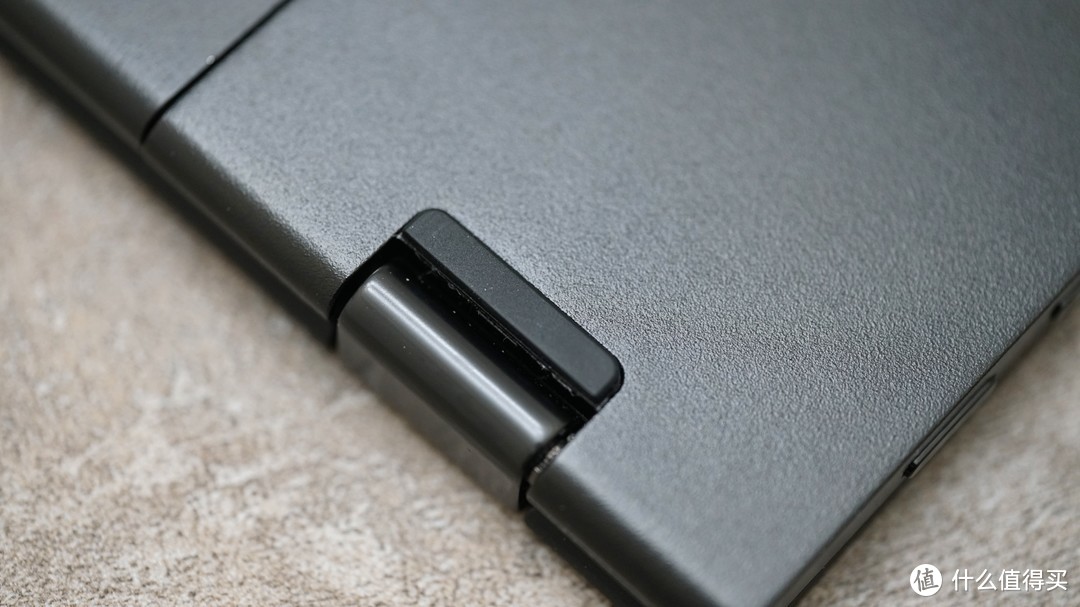
转轴位置一个特写 ▲
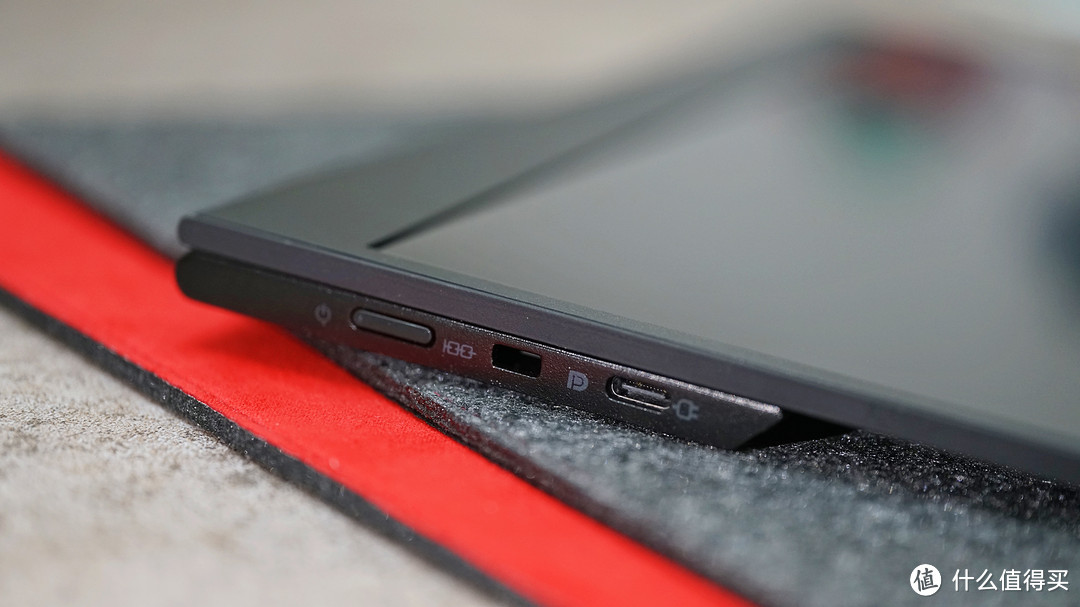
显示器的接口分布在底座的两侧。其中一侧自左至右分别为 开关键/节能键、防盗锁孔和Type-C口 ▲
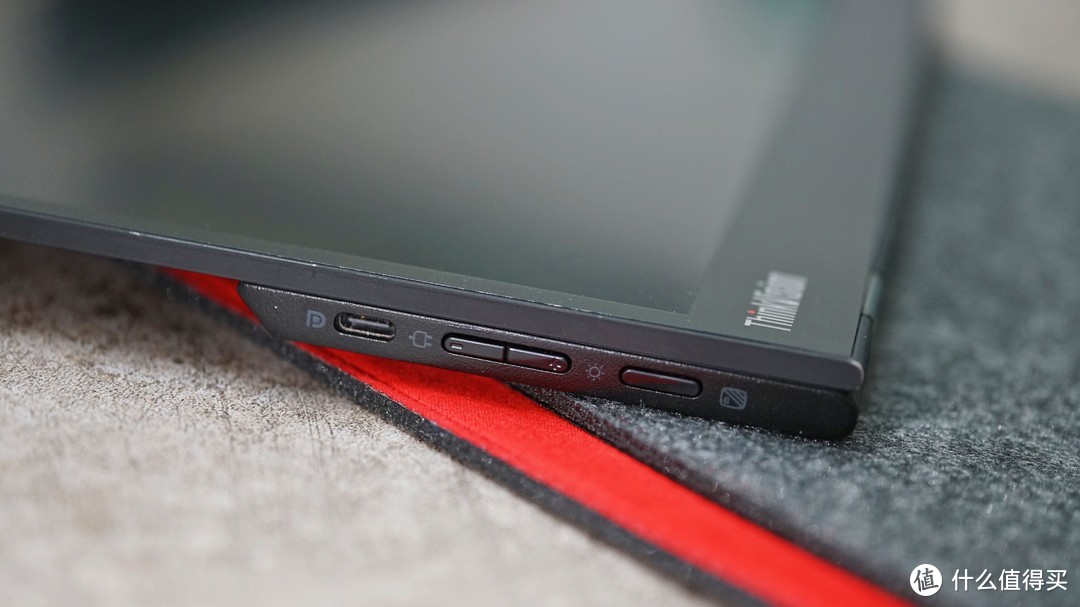
另一侧自左至右为 Type-C口、亮度调节键(明/暗)和模式切换键 ▲
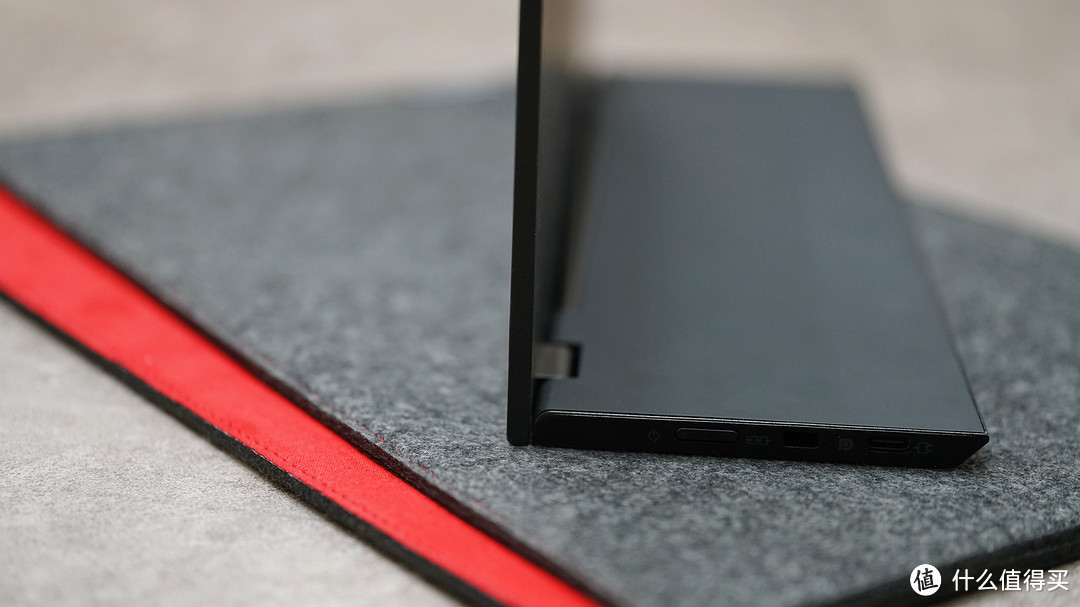
底座和屏幕之间最大支持 -5°-90°旋转 ▲
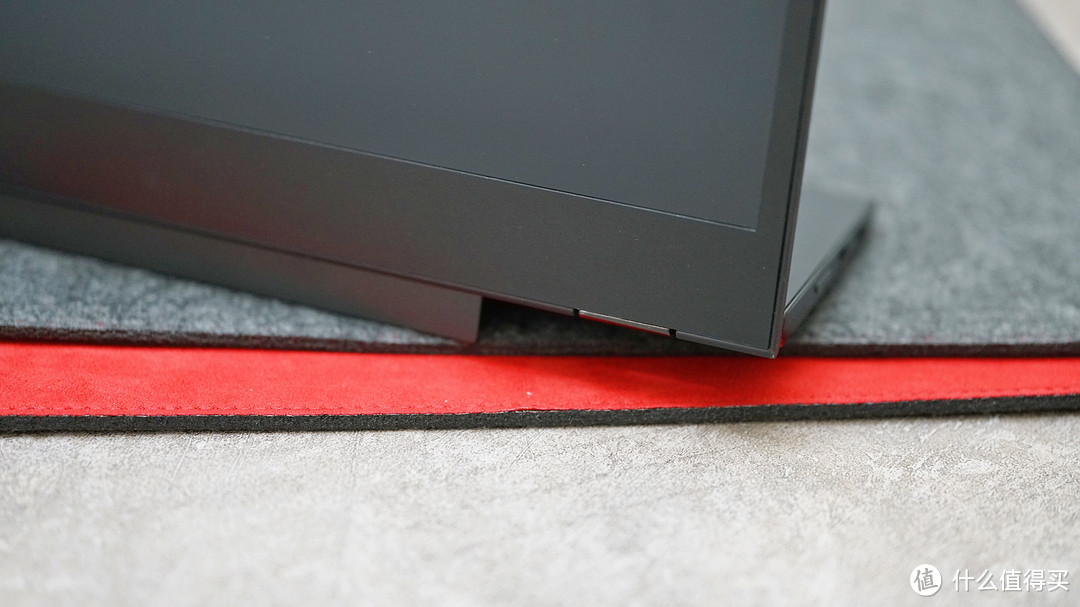
此时,如果将上文展示过的有红色线条的分区掀起,底座和桌面之间将会形成上图所示的一个夹角,让用户在使用的时候能够获得更加舒适的观看角度 ▲
测试:
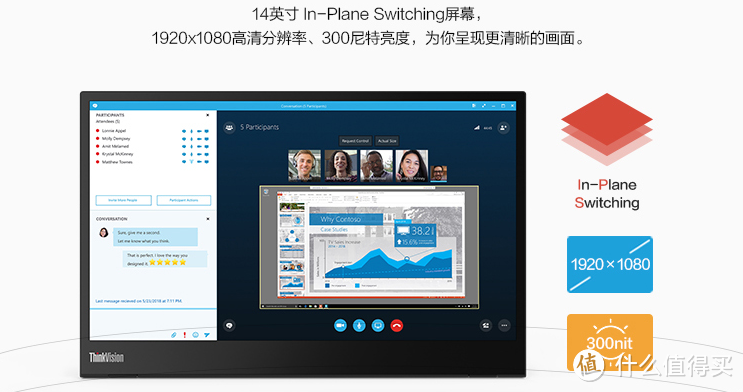
联想的这款 M14便携显示器采用一块 14英寸IPS面板,提供 1920*1080高清分辨率,最高亮度 300尼特,对比度为 700:1,提供 4ms灰阶响应和 1670万色显,水平/垂直可视角均为 178°,色域 72%NTSC。另外,显示器支持不闪和蓝光过滤护眼功能。遗憾的是,机器并不支持多点触控技术。
 256灰阶,索尼 A7直出
首先进行灰阶测试,其结果如上 ▲
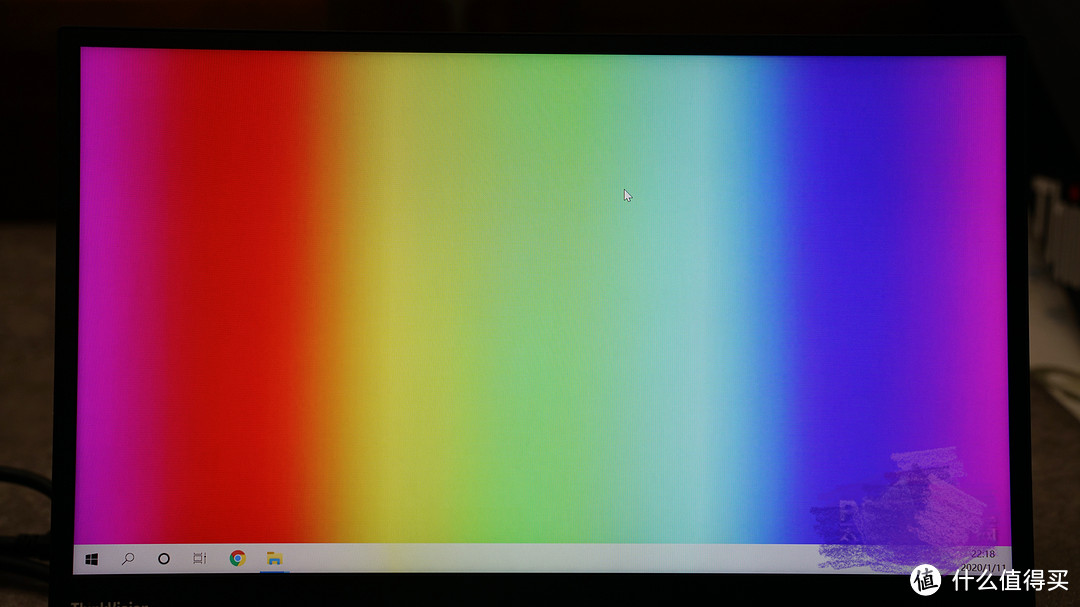 饱和度测试,索尼 A7直出
接着进行饱和度测试,其结果如上 ▲
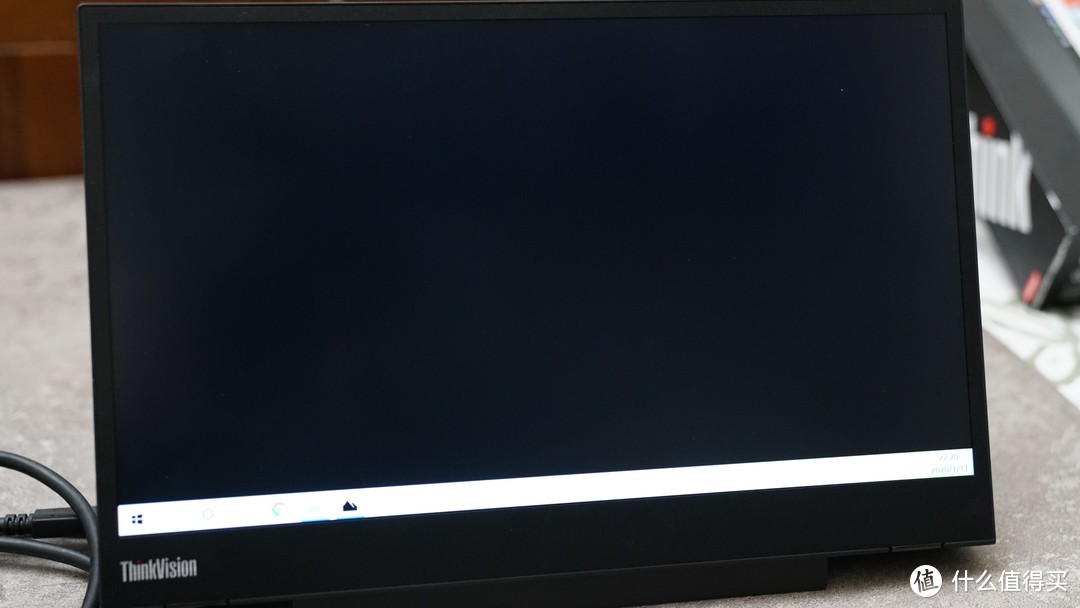 漏光测试,索尼 A7直出
最后进行的是漏光测试,其结果如上 ▲
测试显示,联想 M14采用的这块 IPS面板,未发现明显漏光;饱和度整体尚可;灰阶测试表现也算不错。当然,这种展示方法,实际观测结果受读者显示器本身素质等因素影响,并非十分准确。仅供各位参考。
使用体验:
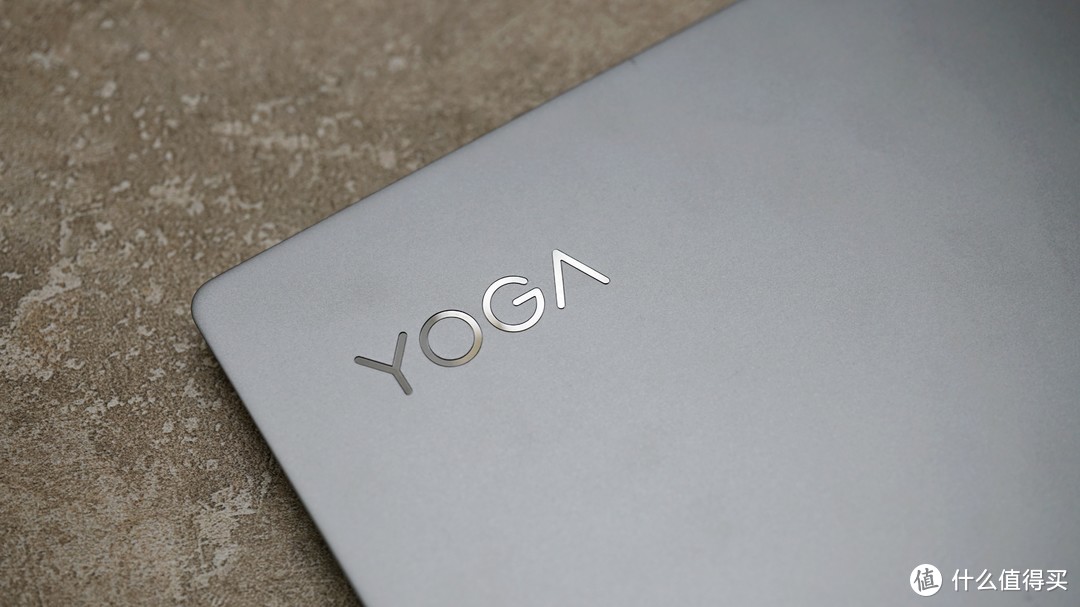 联想 YOGA S940
因为显示器只提供两个 Type-C口,且数据线同样是 C to C接口,因此机器只支持 C口连接。本文楼主采用联想 YOGA S940以及 2018款 iPad Pro作为测试。
因为没有内置电池,所以在使用中,显示器可以单独使用 C口适配器供电,也可以用对应设备直接供电。
1、iPad Pro连接
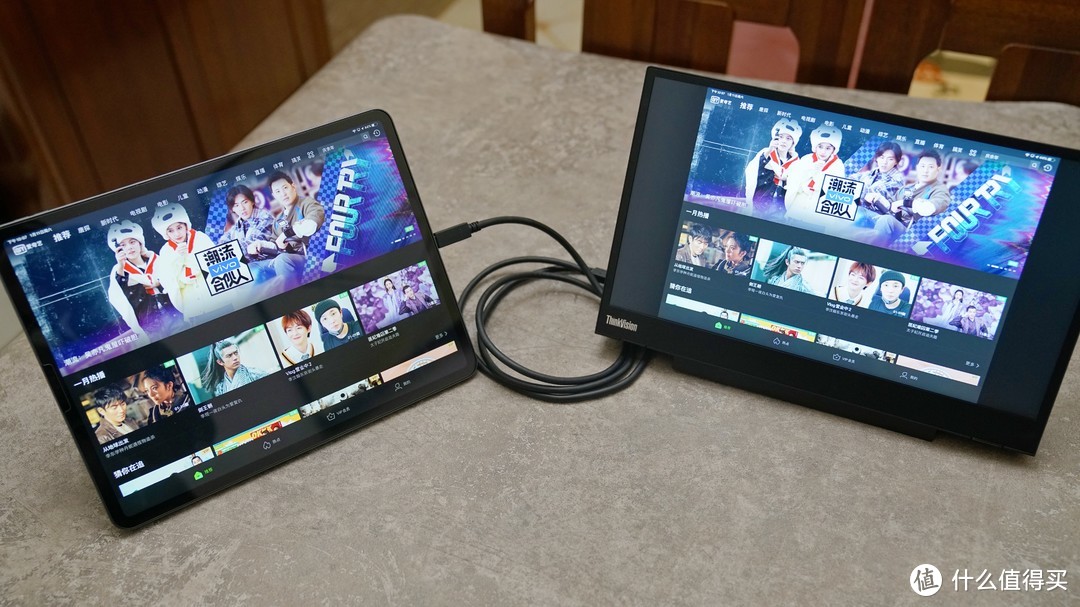
用原装的 C to C数据线连接 iPad Pro和 M14,此时 M14直接被点亮,并且显示与 iPad内相同内容 ▲
因为 iPad Pro的特殊屏幕比例,所以 M14在同步显示其内容的时候,两侧有大片留白。
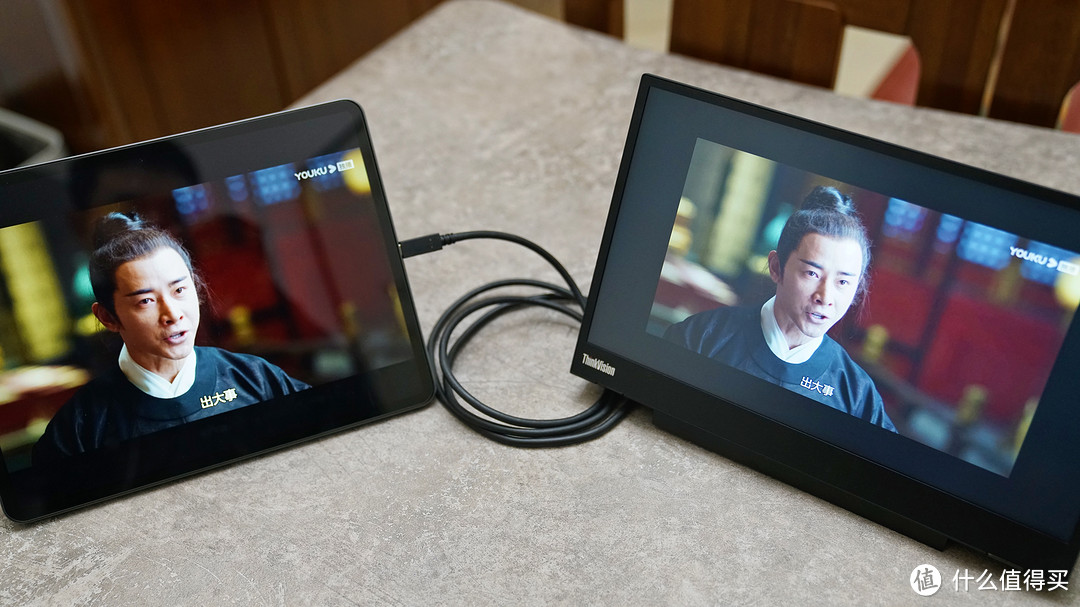
利用这个功能,楼主和老婆躺在床上用平板追剧的时候,再也不用争论平板应该放在靠近谁的那边这种问题了 ▲
因为 Ipad Pro采用 4K分辨率显示器,所以两者放在一起的时候,左侧的 iPad要明显更加细腻一些,并且色彩也要更加艳丽一点 ▲
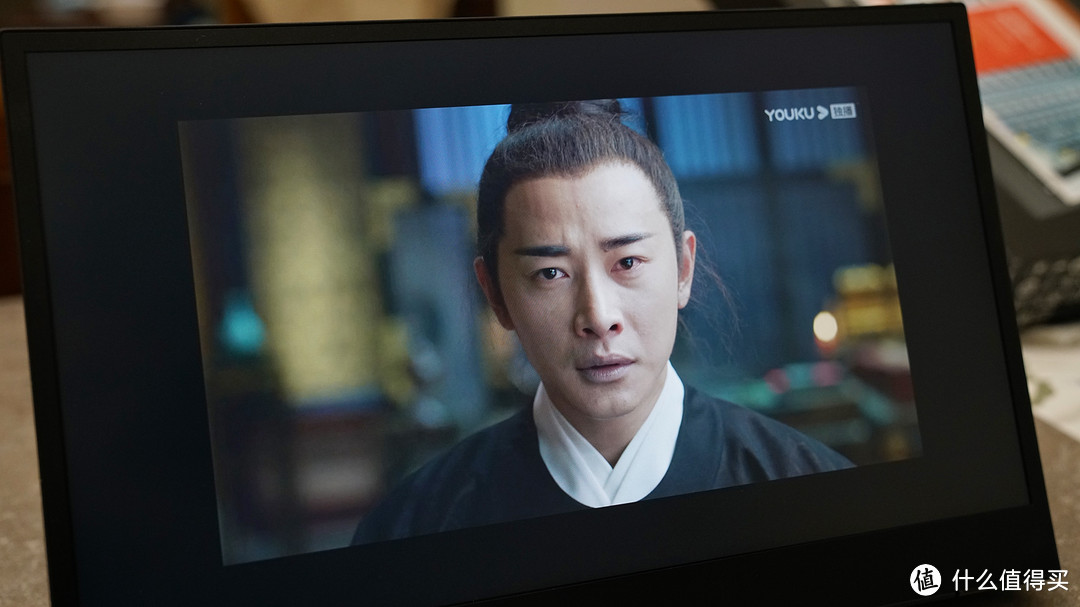
单独特写 M14画面,同样细腻舒适 ▲
2、联想 YOGA S940连接
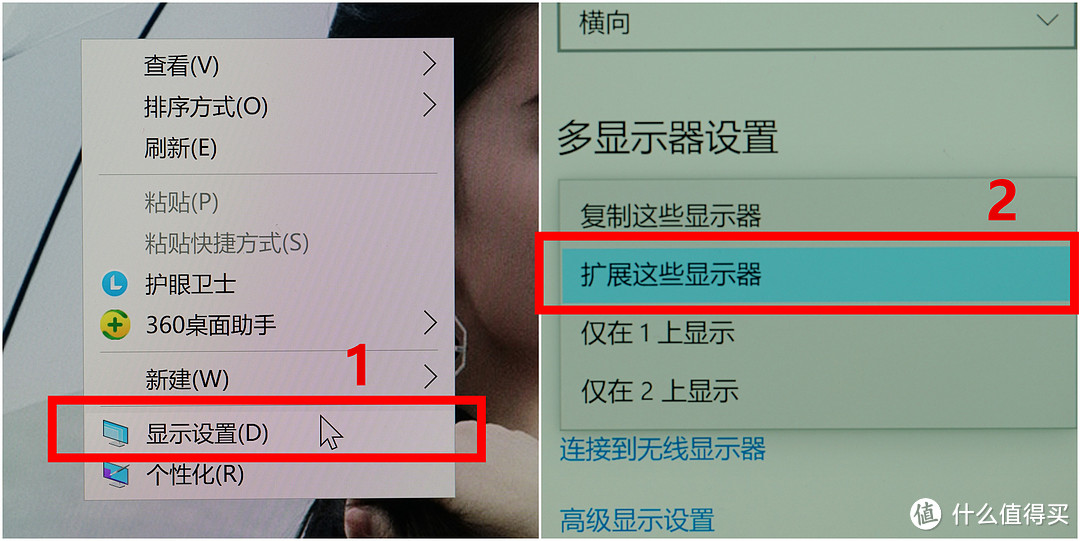
连接没有任何难度,依旧是将两台设备的两个 C口用数据线连接即可,此时笔记本的显示器便投射到了 M14上面。但是我们可以通过设置将笔记本的显示器拓展,而不是让两个显示器显示一样的内容。
第一步,在桌面右击选择“显示设置”;第二步,在下拉菜单“多显示器设置”中选择“扩展这些显示器”即可。当然,如果你要单纯同屏,则选择“复制这些显示器”选项即可 ▲
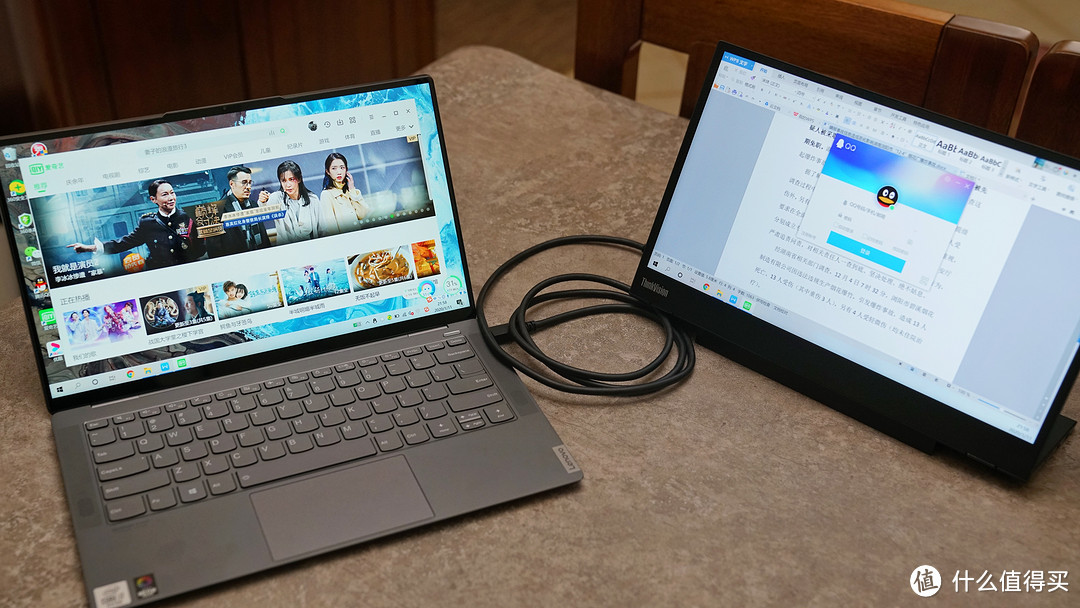
完成上述设置以后,我们就可以实现“左边爱奇艺,右边 PPT”的快乐生活的 ▲
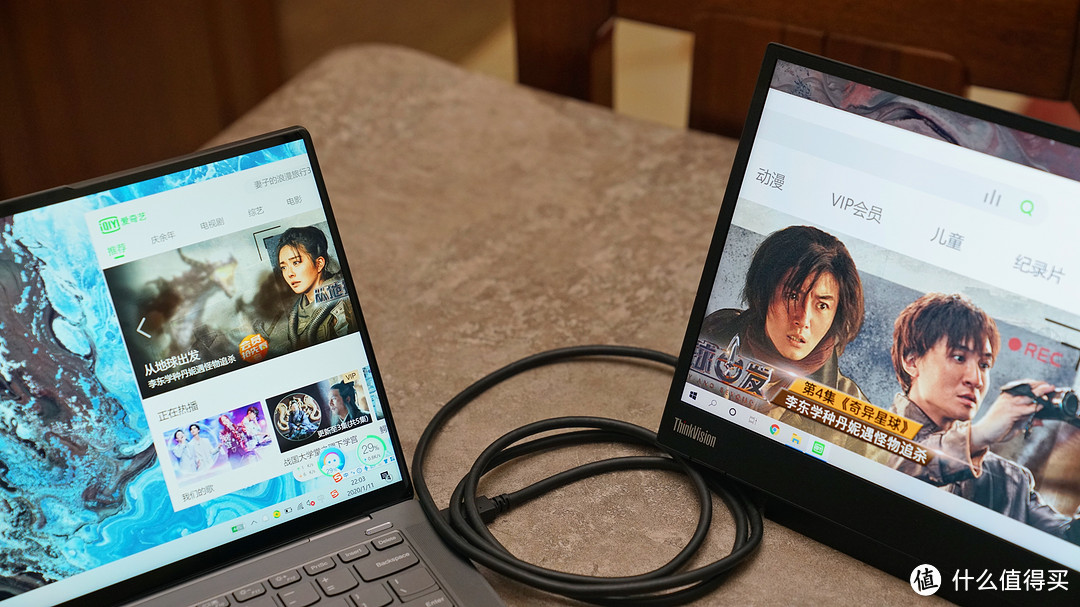
但是因为两个显示器分辨率不同,所以部分 APP在使用中无法完美扩展——除非,将 S940的显示器分辨率设置成 1080P使用  ▲
▲
3、手机秒变平板
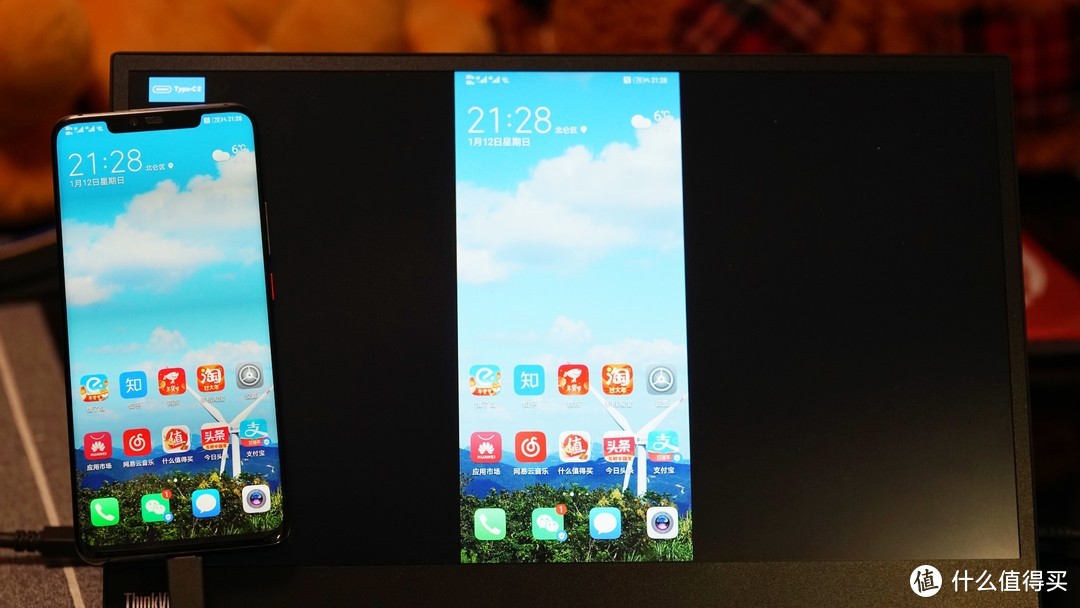
上文楼主已经提到,这款 M14除了利用平板或者笔记本直接供电之外,也可以单独外接电源——而这个功能,就是为手机等无法高功率输出的设备而设计的。
当 M14选择其中一个 C口单独供电之后,用数据线通过另一个 C口与华为 Mate 20Pro连接,此时手机画面很神奇地投射到了显示器面板上 ▲
但如果仅仅是这样,顶多算是手机投屏,根本不值一提。
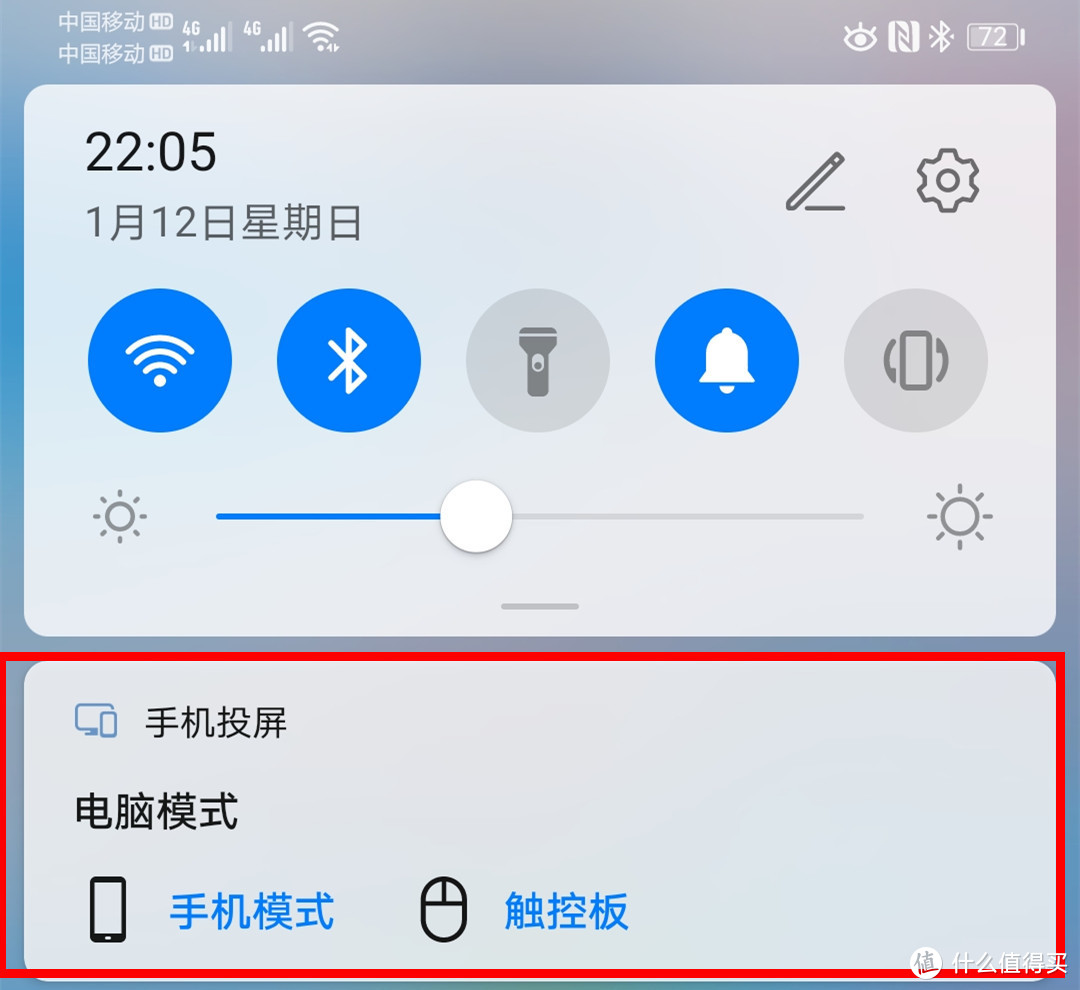
此时,在手机下拉菜单中,选择“电脑模式” ▲
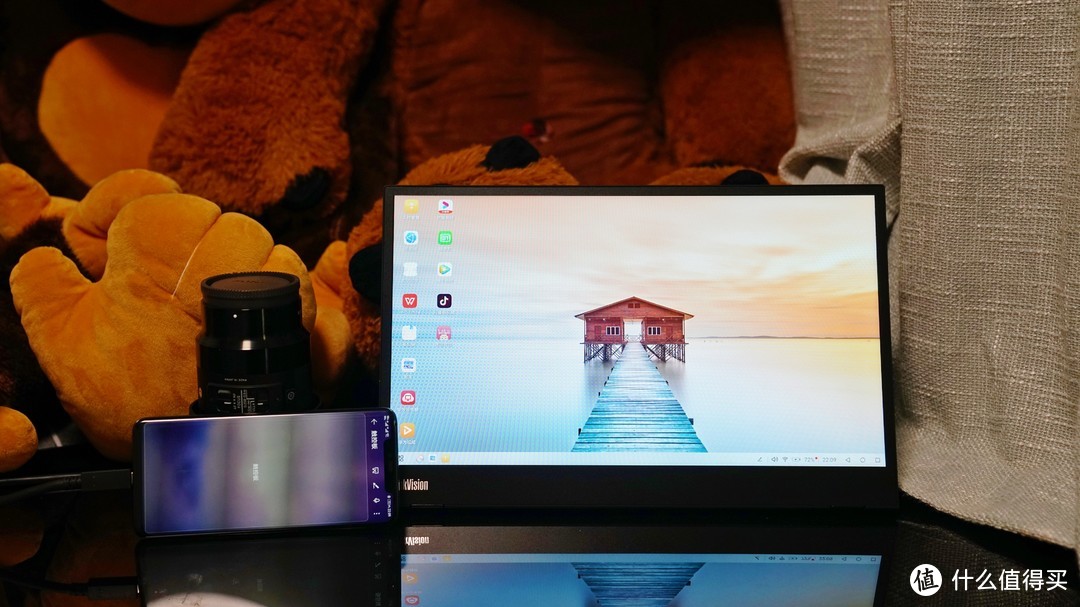
瞬间,M14上显示的画面发生了翻天覆地的变化 ▲
联想的这款便携显示器上显示的内容瞬间变成了传统的电脑图标,而手机的整个触摸屏,则自动变成了一块触控板。此时,用户在手机屏幕上滑动手指, M14上对应的鼠标开始移动。
和笔记本触控面板一样,双击代表打开,操作起来甚是方便!
至此,手机摇身一变,竟然成了一台平板 
总结:
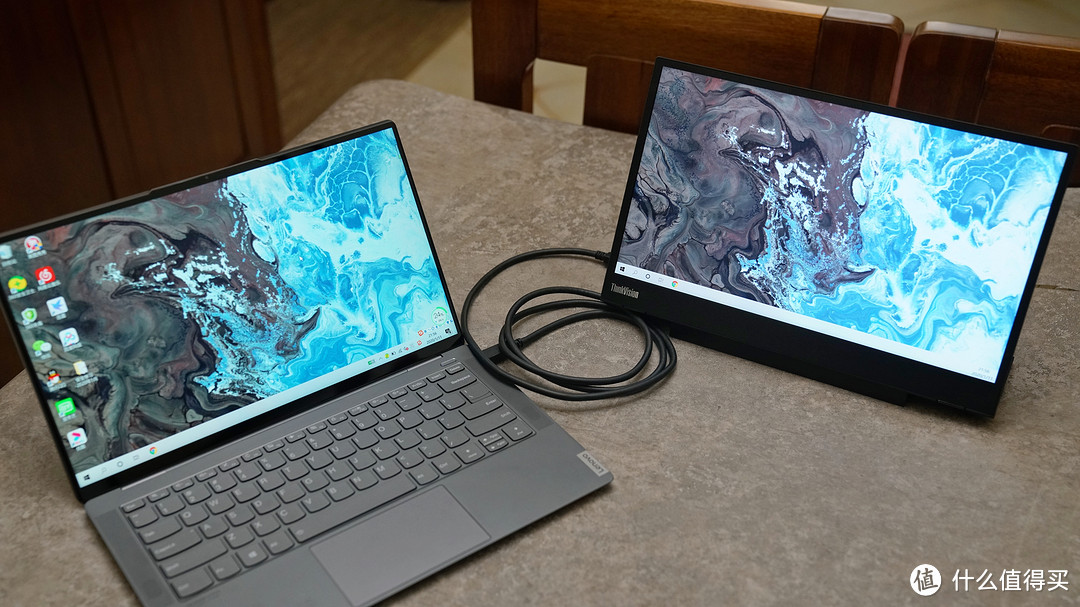
那么应该如何评价这块联想 M14便携显示器呢?
首先,从仅 14寸的尺寸和不到 0.6kg的重量来说,这块显示器确实非常便携,配合毛毡护套,非常适合商务人士差旅使用。显示器分辨率中规中矩,色域等参数素质尚可,完全满足日常办公需求。
但是遗憾的是,为了轻便,M14牺牲了内置电池,只能依赖平板或者笔记本供电——这无疑会大大降低移动设备的续航时间;当然,用户也可以使用外接电源供电——然而此时可移动性和用户体验开始下降。
另外,若说这块 IPS面板还有什么短板,楼主认为如果加入触控,将会大大提升其竞争力和用户体验。
关于 M14的应用场景,楼主在本文用三种常见设备,提供了三种思路。实际上,第一种连接 iPad略显鸡肋;第二种拓展笔记本显示器对于商务人士来说非常实用;第三种将手机秒变平板,用于应急简直神器!
最后,欢迎各位提供更多便携显示器的可玩思路,分享更多分屏专用软件 
小编注:本文作者@西红柿炖番茄 是什么值得买生活家,他的个人自媒体信息为:
新浪微博:@西红柿炖番茄70626(https://weibo.com/u/6803289294)!












校验提示文案
校验提示文案
校验提示文案
校验提示文案
校验提示文案
校验提示文案
校验提示文案
校验提示文案
校验提示文案
校验提示文案
校验提示文案
校验提示文案
校验提示文案
校验提示文案
校验提示文案
校验提示文案
校验提示文案
校验提示文案
校验提示文案
校验提示文案
校验提示文案
校验提示文案
校验提示文案
校验提示文案
校验提示文案
校验提示文案
校验提示文案
校验提示文案
校验提示文案
校验提示文案
校验提示文案
校验提示文案
校验提示文案
校验提示文案
校验提示文案
校验提示文案
校验提示文案
校验提示文案
校验提示文案
校验提示文案