








15
27
UNraid安装HomeAssistant与智能家庭部署
2022-02-03 22:07:01
254点赞
1652收藏
74评论
关注过本人的值友应该知道,本人之前使用Unraid在联想M720Q上实现了软路由的相关功能
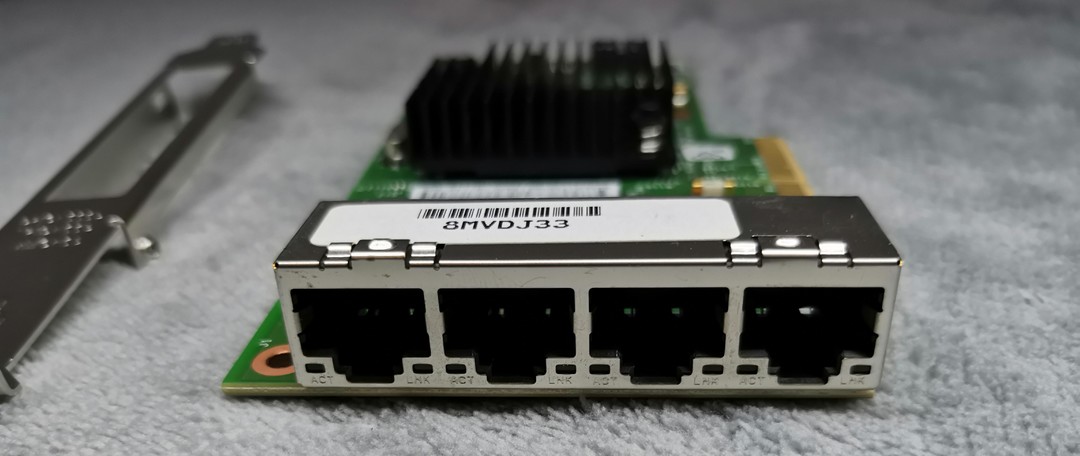
之后,考虑到使用的情况,还进行了相关交换机还有软路由机器硬件的升级
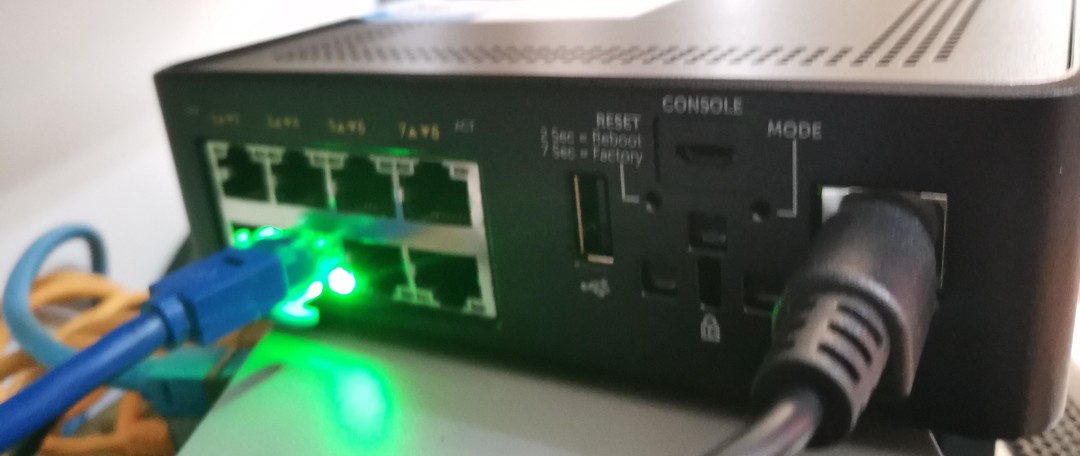
这么高的配置,运行了iKuai、OpenWRT、精简版windows10(用于下载机与连接佳能扫描、复印多功能打印机)、Cups(用于连接家里戴尔激活打印机)
是不是明显的大材小用?
所以,想着完全可以把现在某迅N1中运行的HomeAssistant(下文简称HA),转移到软路由来运行,这样就可以把N1腾出来,省点电
结果搜索了一翻,竟然没有在UNraid上面使用Docker方式部署HA的相关方法,仅存的方法是像这位值友一样非常老旧,使用镜像文件以虚拟机方式进行安装的方法,这……
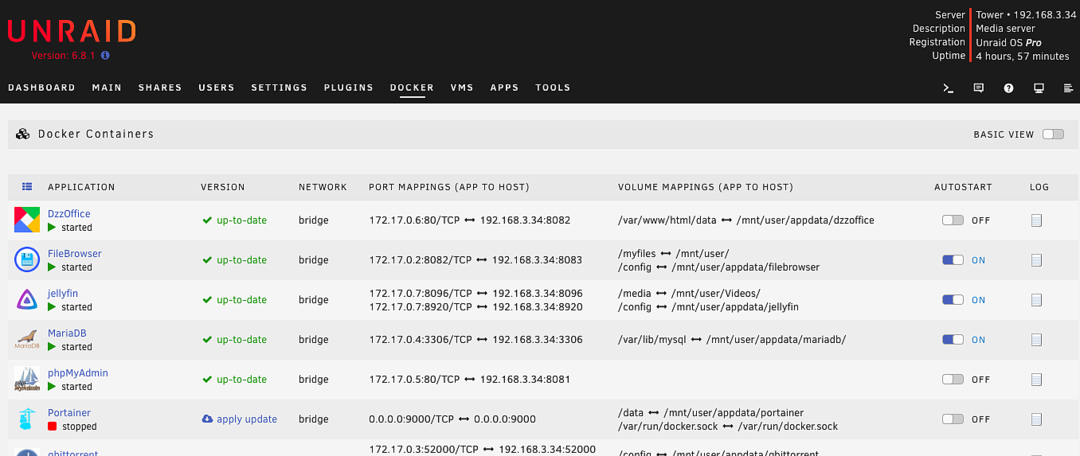
考虑到整个安装过程,自己翻车无数次,遂决定还是把正确的方法分享出来 。
。
下面就结合本人家中以小米智能家居平台做基础,部署HA并完成相关设置。
在开始之前,需要注意:
1、确认自己的UNraid系统,还有足够的剩余空间,保守起见需要有1G以上剩余空间,一般都没问题。方法就是在UNraid的Main选项卡中,直接进行查看;

2、确认自己的UNraid已经安装了APP补丁,即可以打开App平台,方法就是直接在主页看,是否有“APPS”的选项卡。
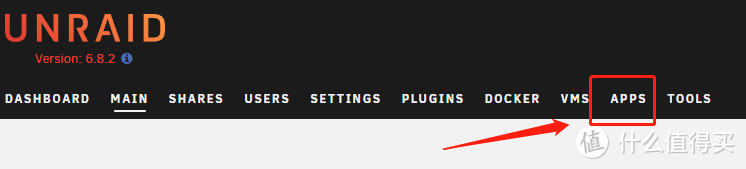
如果没有,可以打开 PLUGINS 选项卡,点击 Install Plugin 的如下页面
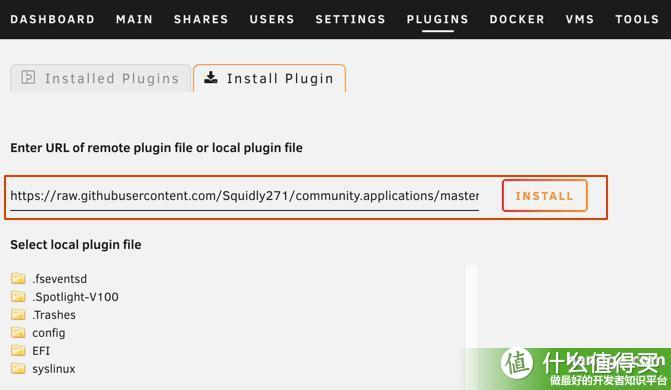
填入如下插件地址后,点击 INSTALL 进行安装
如果以上命令无法完成安装,可以使用备用链接进行安装
https://gitee.com/BlueBuger/community.applications/raw/master/plugins/community.applications.plg
3、小米APP上面,完成相关智能设备的联网与组建;
4、家里的网络,需要能直通“互联网”,这样后续的相关安装才能继续进行。
下面开始进行UNraid上HA的安装部署与相关设置
1、安装HA
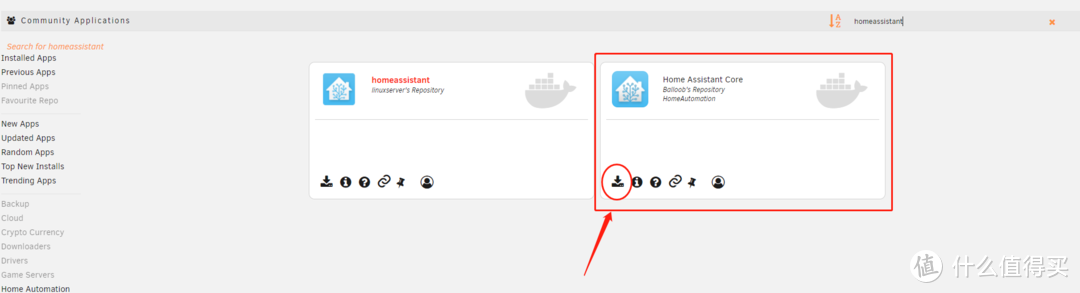
(1)确保可以直通“互联网”,登陆UNraid,点击APPS进入App商店,搜索“Homeassistant”,出现两个App,注意要选择的是第二个,第一个版本太老无法顺利安装,点击下载安装按钮
(2)弹出的配置页面,如果不设置独立IP,则保持默认直接点击APPLY即可,这样安装完成后,使用unraid IP地址:8123,即可进行HA登陆,比如我的UNraid IP为192.168.1.3,那么安装完成后HA的登陆地址为192.168.1.3:8123, 如下图
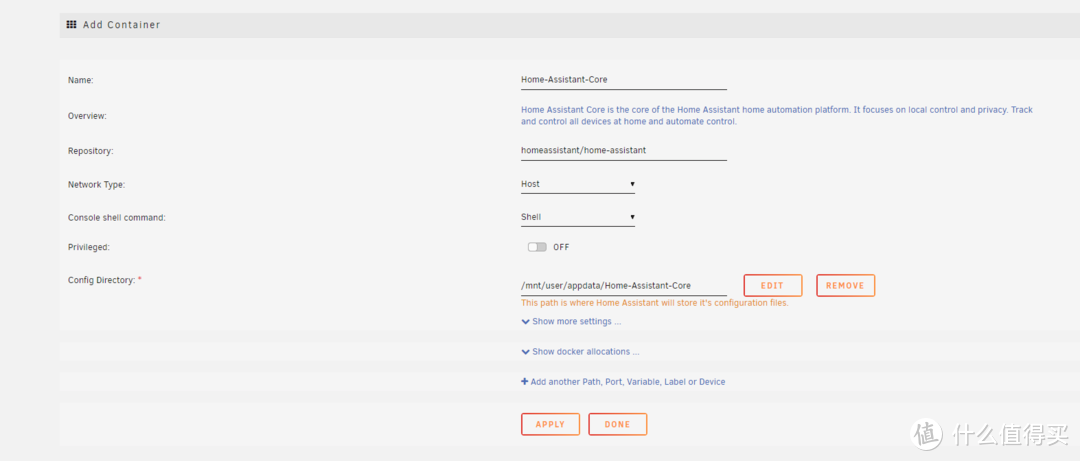
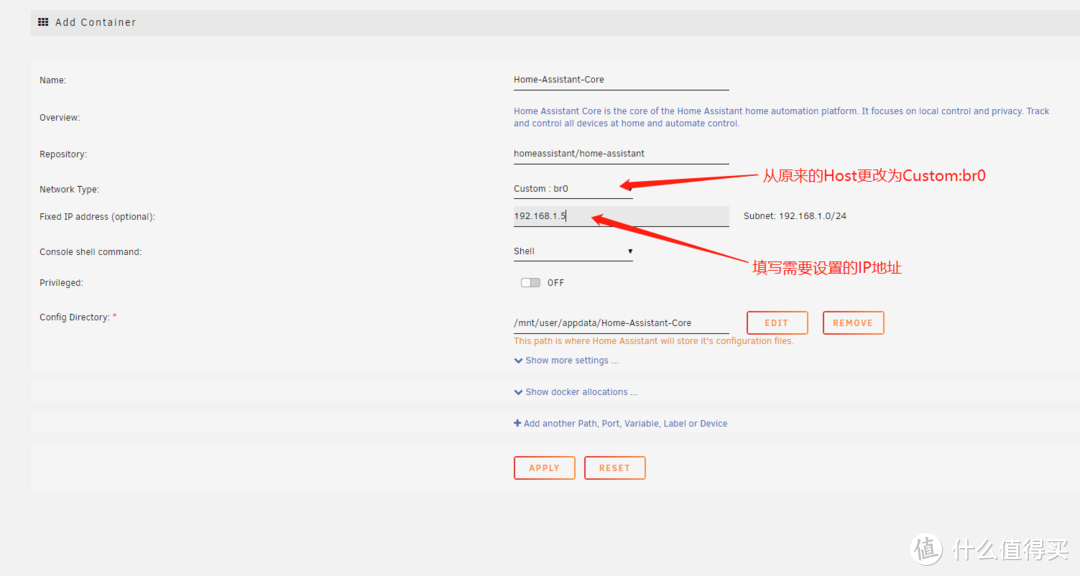
如果需要设置独立的IP地址,比如我家的IP地址池里,预留了192.168.1.5作为HA的登陆地址,那么刚按照下图进行相关设置
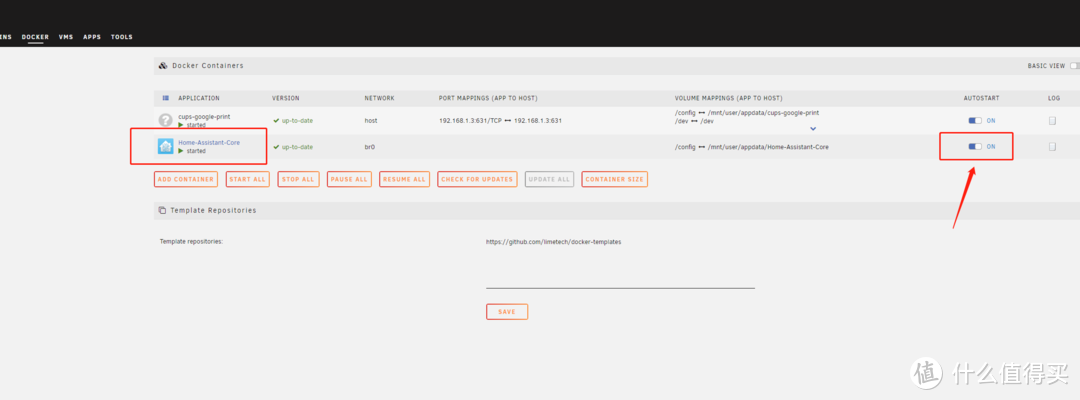
(3)点击“Docker”选项卡,进入UNraid的虚拟机管理界面,查看HA是否已经顺利运行中,开机自动运行的“AUTOSTART"是否打开,这样就可以确保如果UNraid系统重新启动,HA也会自动运行
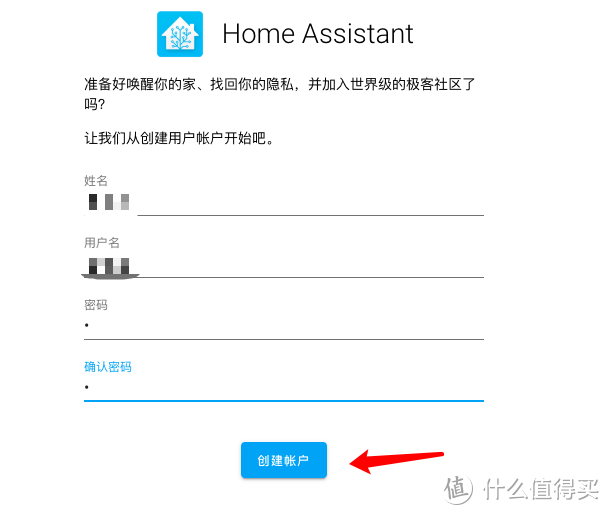
(4)现在,在电脑上面,输入正确的IP地址:8123,比如我是192.168.1.5:8123,就可以打开HA的页面,第一次登陆,需要进行管理账号的创建,填写完相关的信息,点击”创建帐户“
(5)新打开的页面,设置一个智能家庭的名称,时区选择上海,然后下一步,就完成了HA的安装
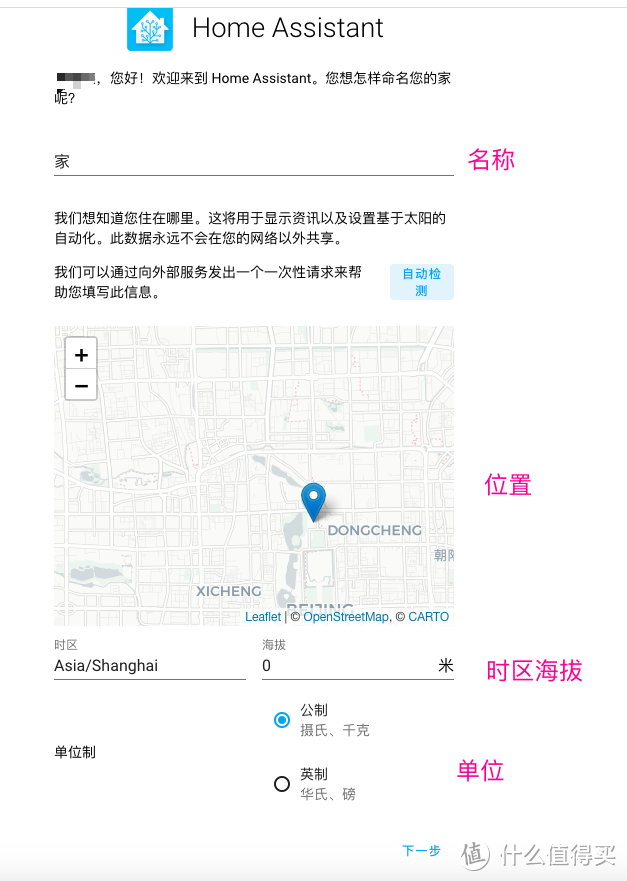
(6)现在进入的页面,就是完成安装的HA,此时啥也没有,不过先不急,我们会在后面进行配置。

2、安装HACS
在安装HACS之前,我们先花点时间来知道,啥是HACS.
HACS(Home Assistant Community Store),一个个性化装饰homeassistant的插件。好处是集成丰富;依托于GitHub,方便下载(当然也可以说是坏处)。
安装前置条件:Home Assistant version 2020.12.0 or newer
A GitHub account
A supported Home Assistant installation
Access to the filesystem where Home Assistant is located
You know how to access the Home Assistant log file
A stable internet connection with sufficient available data or no data caps
作者:Vsion8980
链接:https://www.jianshu.com/p/07f51c2ed2d5
来源:简书
著作权归作者所有。商业转载请联系作者获得授权,非商业转载请注明出处。
(1)注册github账户,大妈限制无法提供链接,请自行搜索。填写相关信息完成注册,不需要创建Token,因为根本不需要,注册完成页面先不要关,保留登陆状态一会还有用。
(2)因为BT大妈现在不让放网盘链接,所以需要自行百度下载HACS安装文件
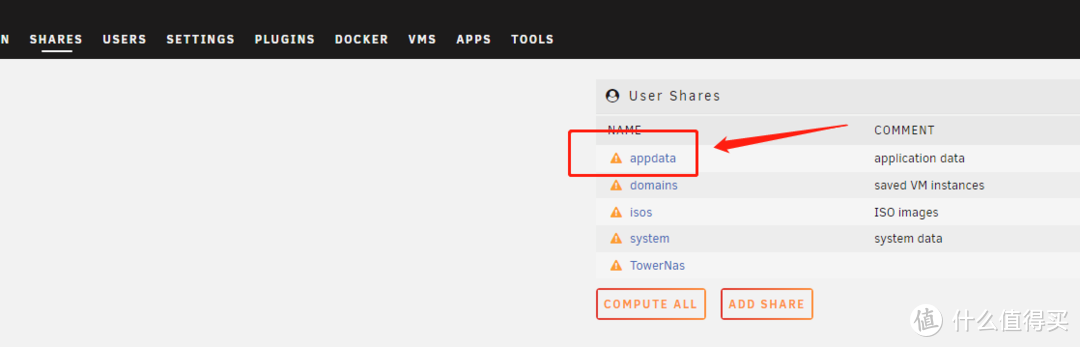
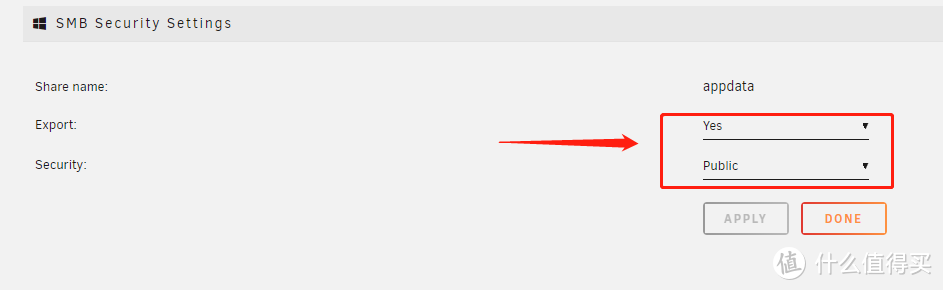
(3)Unraid页面中,点击”SHAERS“选项卡,进入页面中鼠标点击”appdata“,新打开的界面中,拉到最底下,按下图设置,点击APPLY,打开这个文件夹的SMB服务,即文件共享服务。
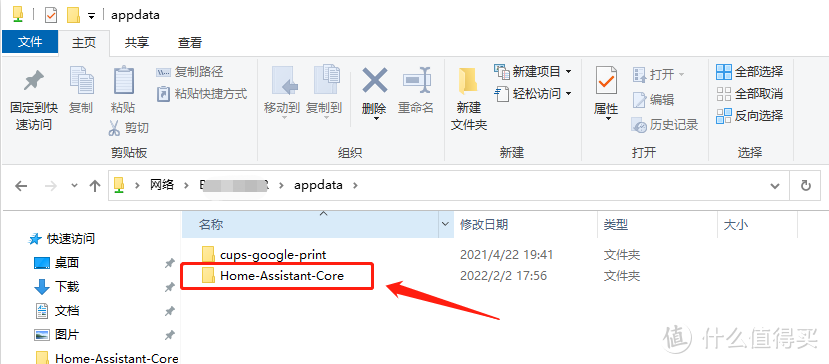
(4)现在电脑上打开“计算机”,左侧找到网络,点击一下,找到UNraid服务器,继续点击完成登陆,就可以看到appdata的这个文件夹,双击打开可以看到文件夹里因为安装完HA,已经有了HA的文件夹
(5)进入HA的文件夹,创建三个新的文件夹,名称分别为“custom_components”、"tts"、"www",完成后,把刚才第2步下载的Zip压缩包解压之后,所有文件夹拷贝到“custom_components”中,完成后分别如下三张图
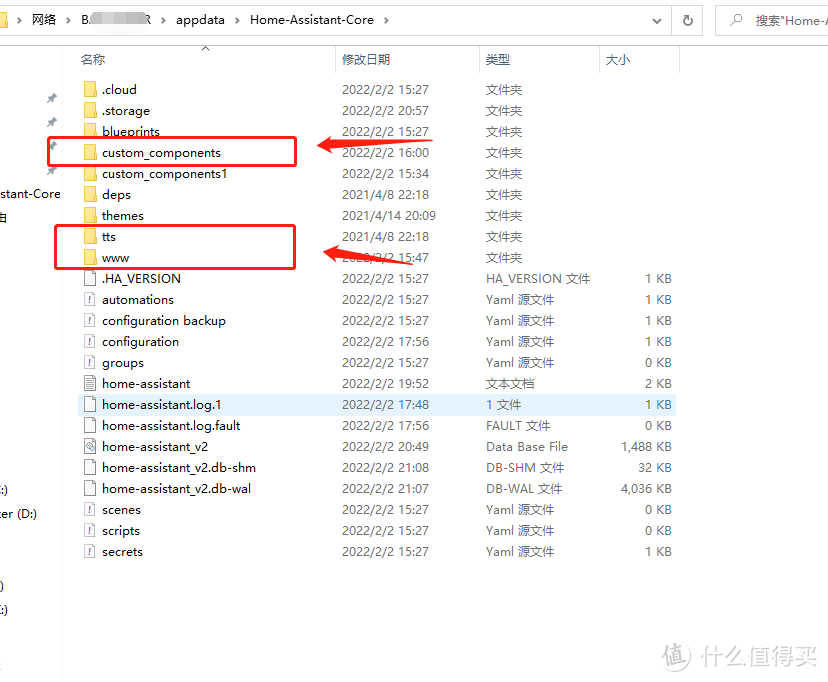

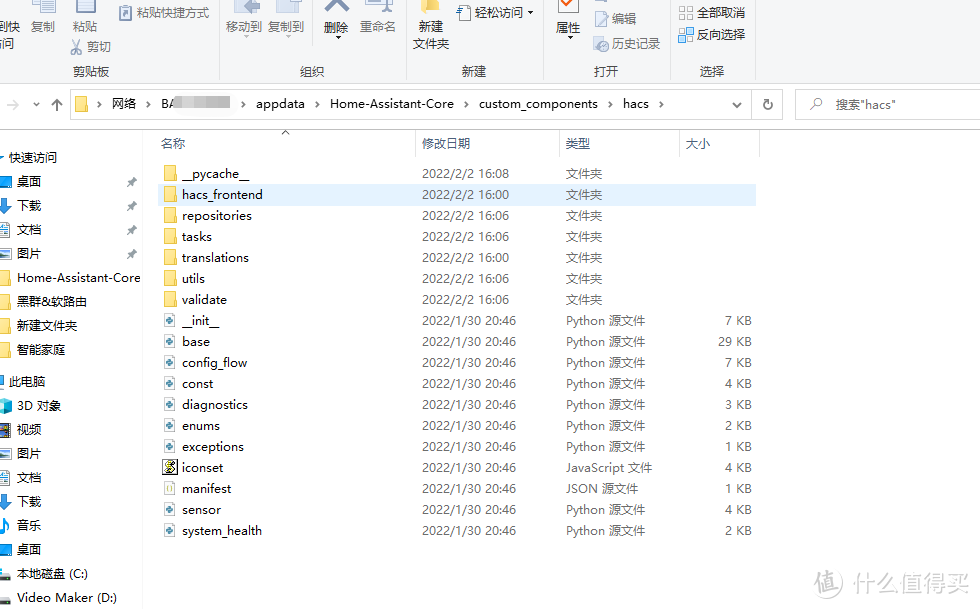
(6)现在回到HA的网页,重启HA
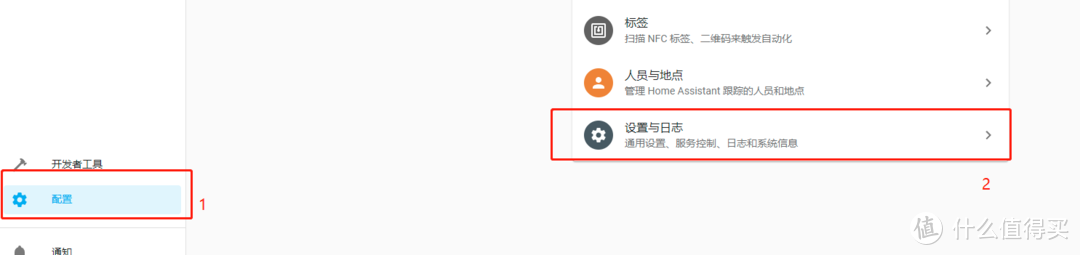
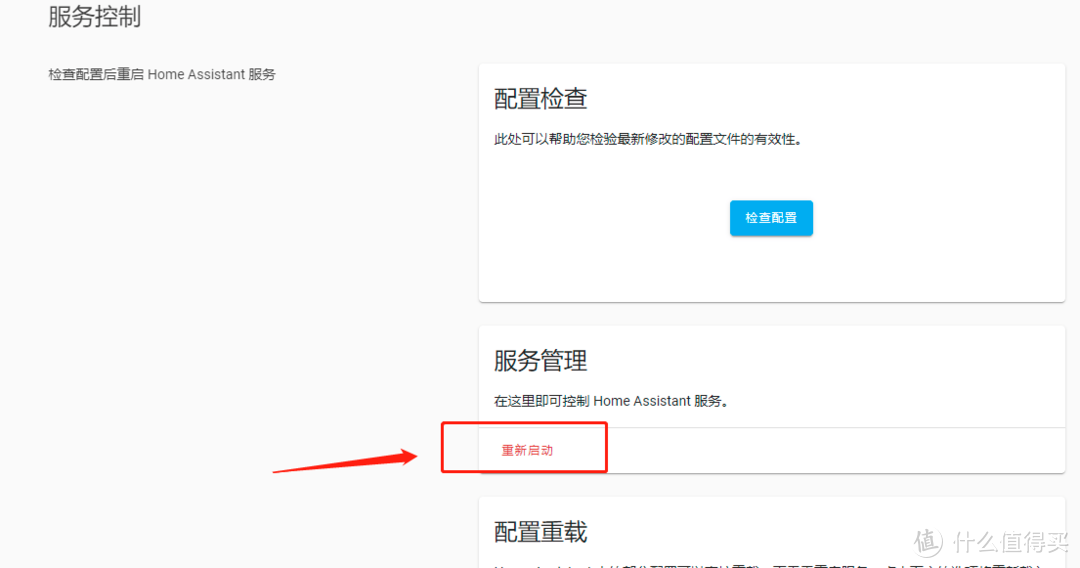
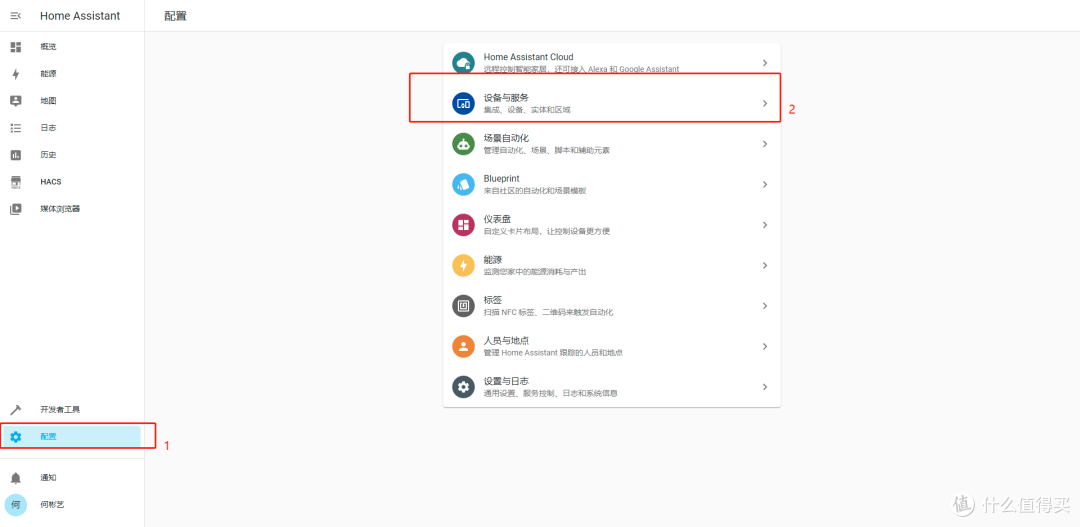
(7)点击配置->设备与服务
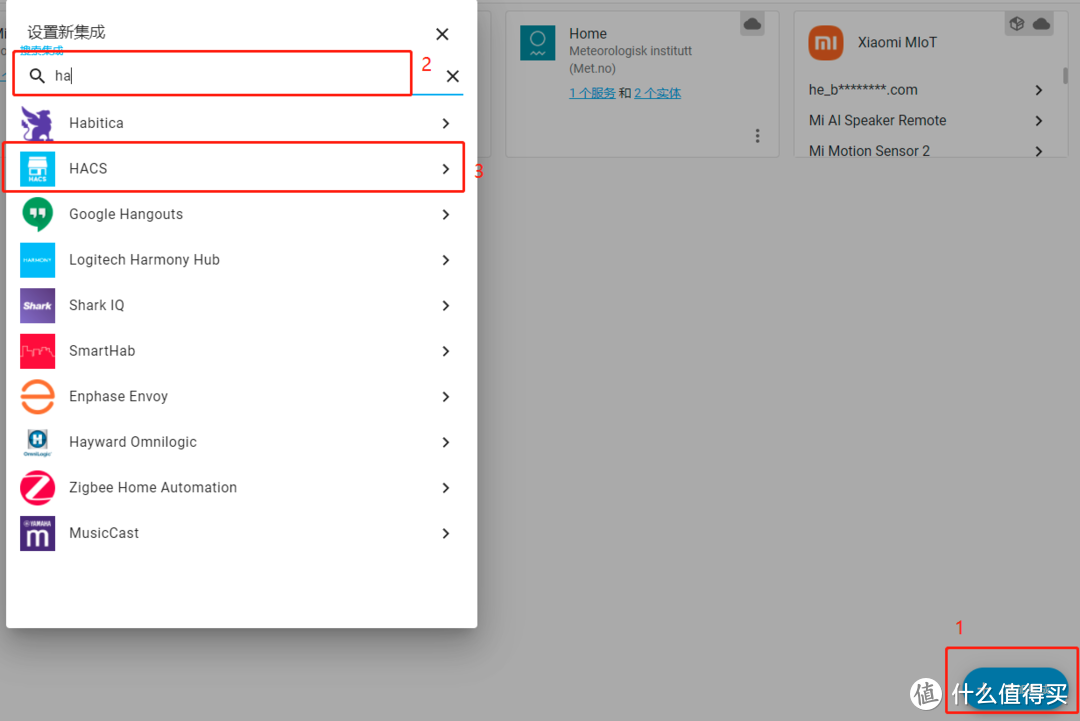
(8)右下角点击添加集成, 搜索ha,点击小箭头,进入安装配置
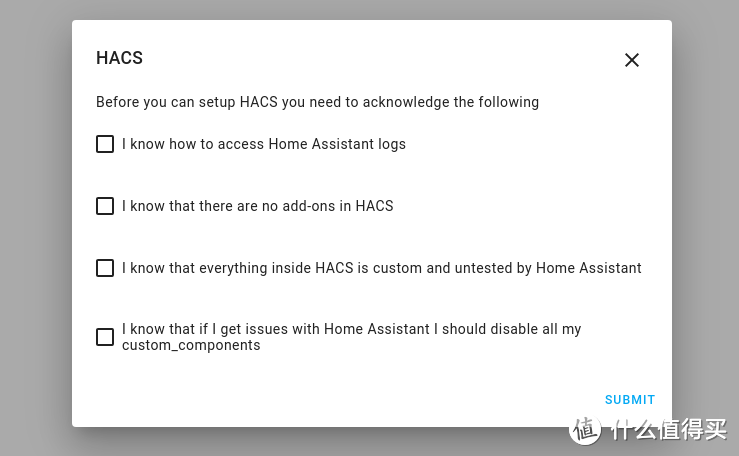
(9)弹出的窗口中,勾选所有选项并点击“submit",之后弹出设备绑定窗口
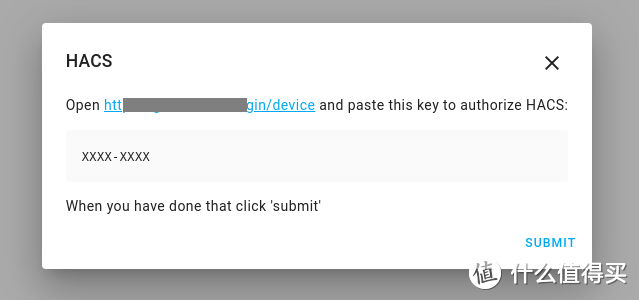
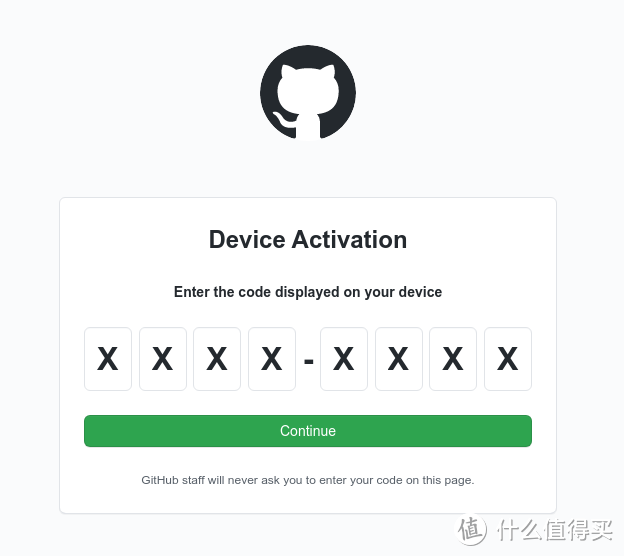
(10)此时复制上图中的网址到浏览器打开,因为咱们之前已经登陆在线,它自动弹出设备绑定提醒,按顺序,输入刚才看到的绑定码,点击”continue“继续
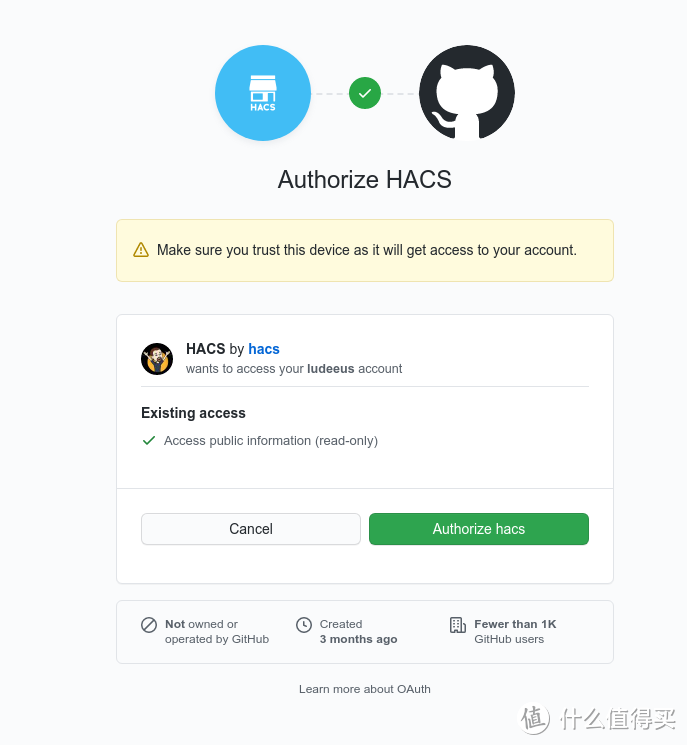
(11)重新弹出的窗口中,点击”Authorize hacs“完成设备绑定
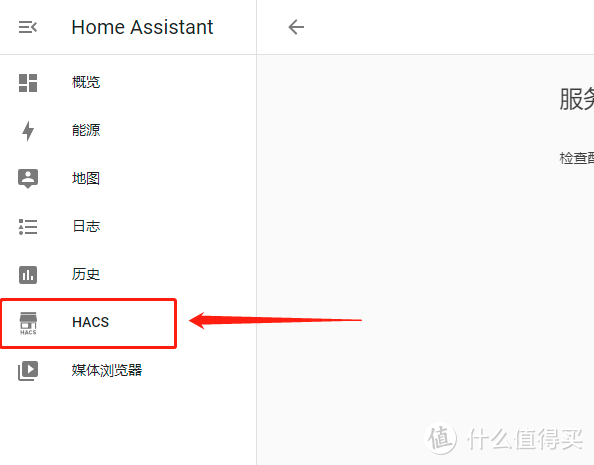
(12)现在,已经可以在HA的主页左侧,看到HACS的选项卡
自此,APP商店HACS安装完成,是不是很简单
3、安装Xiaomi MIoT
安装使用Xiaomi Miot之前,先来了解它是什么
当然,一直以来小米设备都可以通过XIAOMI MIIO来接入,这个接入方法用了很久,也好用稳定,就是相当麻烦,通常要编辑configuration.yaml,要获取Token,Yeelight设备还要在官方app里打开局域网控制等等。
现在有了Xiaomi MIot raw 这个插件integration,这些麻烦都没有了。任何小白都可以把自己的小米全家桶加入HASS,唯一要做的就是在插件里输入自己的小米ID和密码,然后插件会自动扫描小米家的所有的符合MIot标准的设备,然后我们点几下鼠标就可以创造新的实体entity。
说白了,就是再无不需要获取小米智能设备的Token等繁琐的操作,直接登陆小米账户,共享小米账户上面已经完成部署的所有小米智能设备
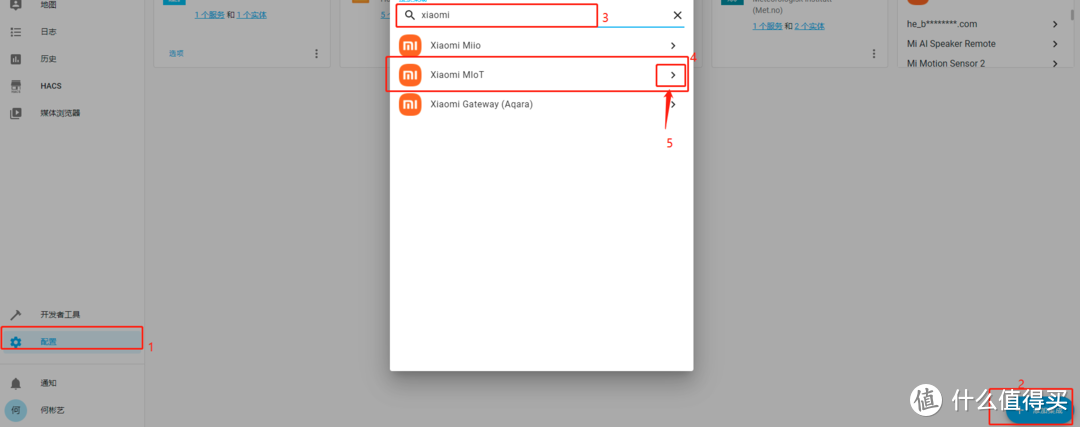
(1)HA页面,点击配置->添加集成->搜索xiaomi->找到Xiaomi MIoT,点击后面小箭头进行安装
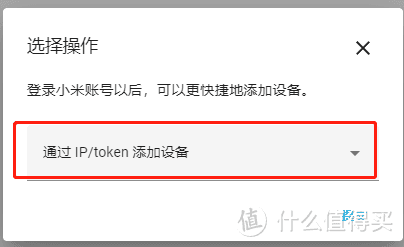
(2)弹出的窗口,选择登陆小米账号,因为之前忘记截图了,已经安装过之后没有相关选项,暂且以图片做示例,选择之后登陆自己的小米账号
(3)现在,已经可以在集成的页面,看到Xiaomi MIoT
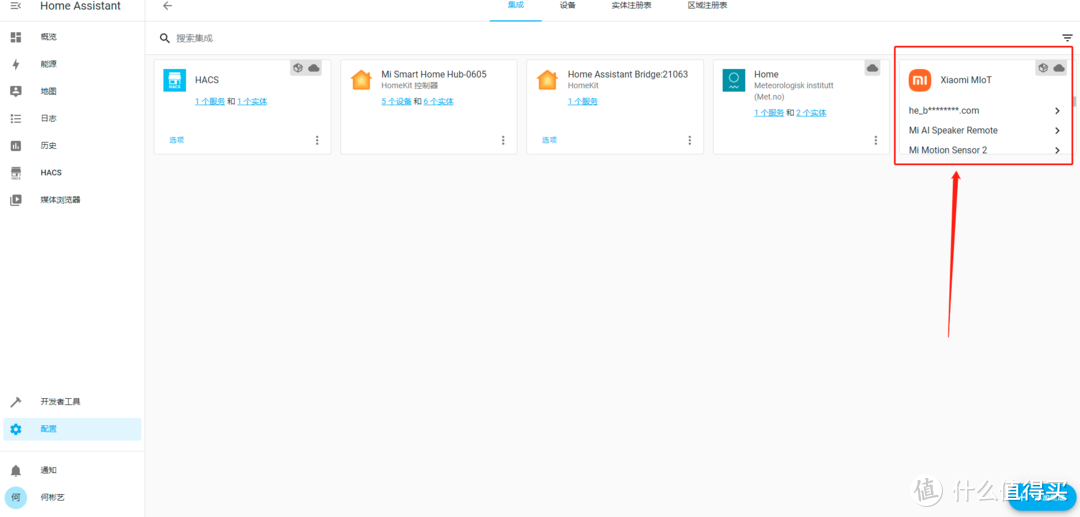
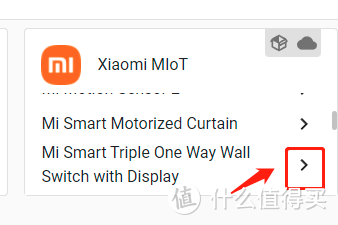
(4)在Xiaomi MIoT的这个选项卡下面,可以看到所有小米账户中的设备,因为很多设备支持多种操作模式,为了避免后续在苹果设备上设备时,有太多选项,我们可以把一些设备多余的功能暂时禁用,方法是找到相应设备,点击后面的小箭头
(5)可以看到这个设备有多个实体,点击
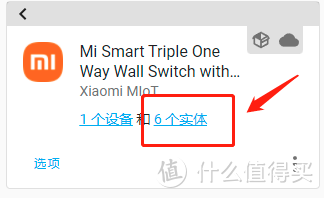
(6)进入实体配置页面,勾选不需要的实体,然后点击右上角的禁用所选实体,一个个设备的检查 ,直到所有多余的实体都禁用

(7)最后,保险一点,为HA添加自动搜索新增设备的功能,方法是使用编辑工具编辑HA的配置文件configuration.yaml,推荐微软的Visual Studio Code,下载地址,直接以SMB方式打开进入编辑,在最后面添加这两行代码
#
discovery:
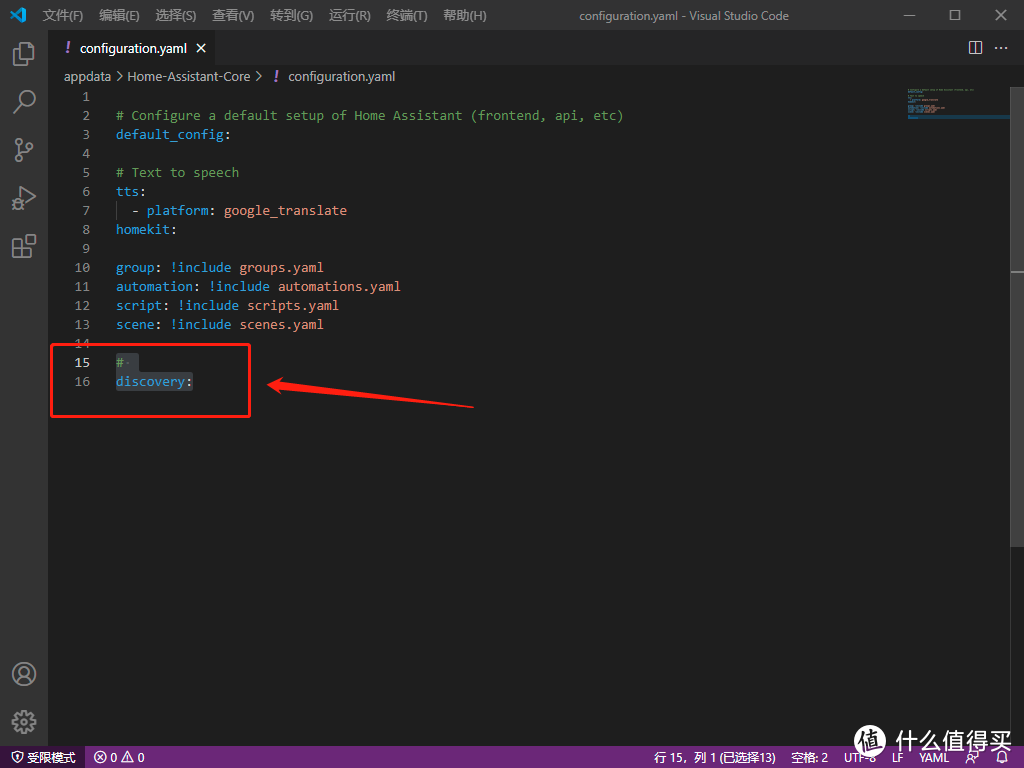
(8)自此,所有小米设备均添加完成,现在差不多可以愉快的玩耍了
4、HA添加相关实体
(1)HA左侧点击概览,然后最右上角点击三个小竖点,选择编辑仪表盘,进入编辑状态

(2)右下角点击”添加卡片“,选择需要的卡片类型
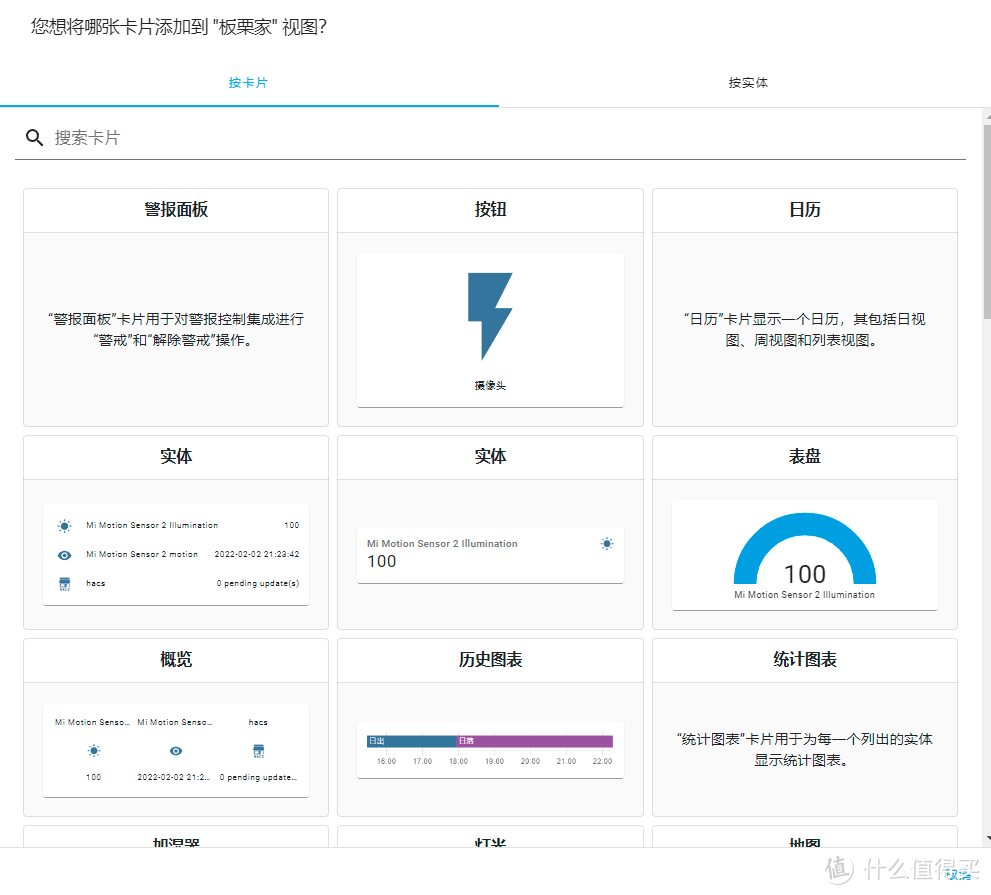
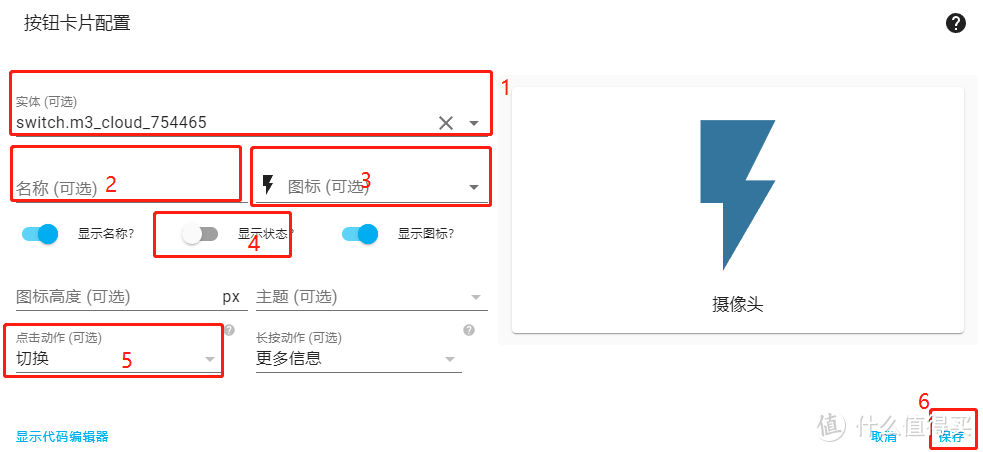
(3)然后选择正确的设备实体,选择相应实体,设置一个名称,选择一个图标,我个人习惯还会打开显示状态,动作则选择切换,然后保存即可完成相关的卡片创建
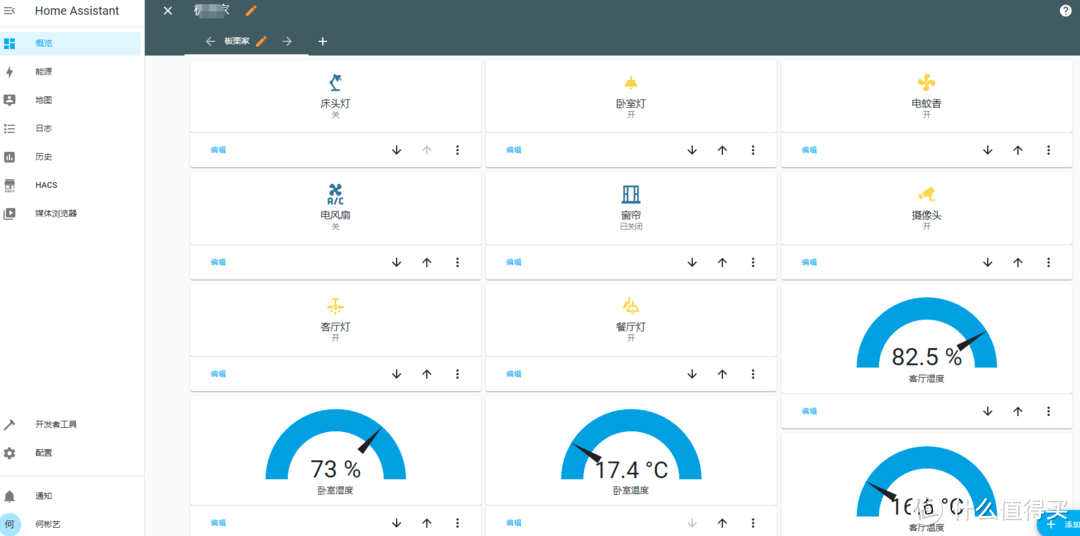
(4)按照(3)的方法,逐一添加完成所有的实体设备,现在再到HA的概览页面,就可以在右侧看到添加完成的相关卡片,点击可以直接进行操作,比如开关灯等
5、苹果设备添加相关设备
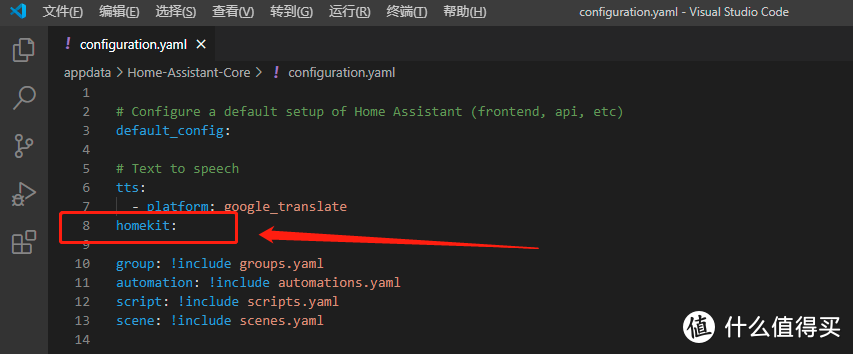
(1)在让苹果设备可以搜索之前,需要编辑HA的configuration.yaml,一样是使用编辑工具打开它,然后在里面添加一行代码,添加完成保存退出,然后重启一下HA
homekit:
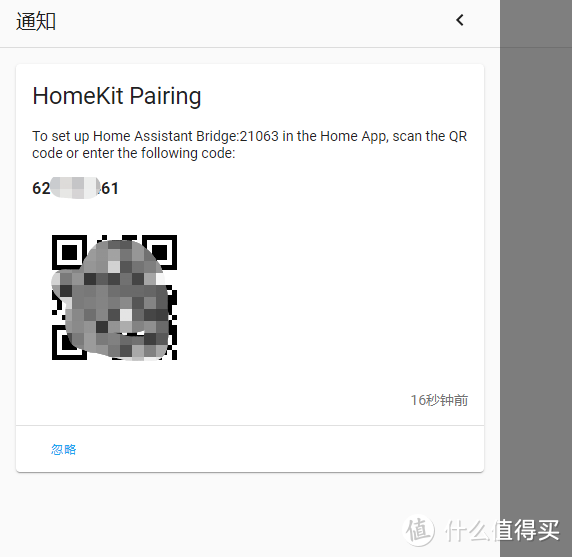
(2)现在重新登陆完HA,可以看到左下角有新提示

(3)点击一下通知 ,就会打开苹果家庭的HomeKit配对二维码
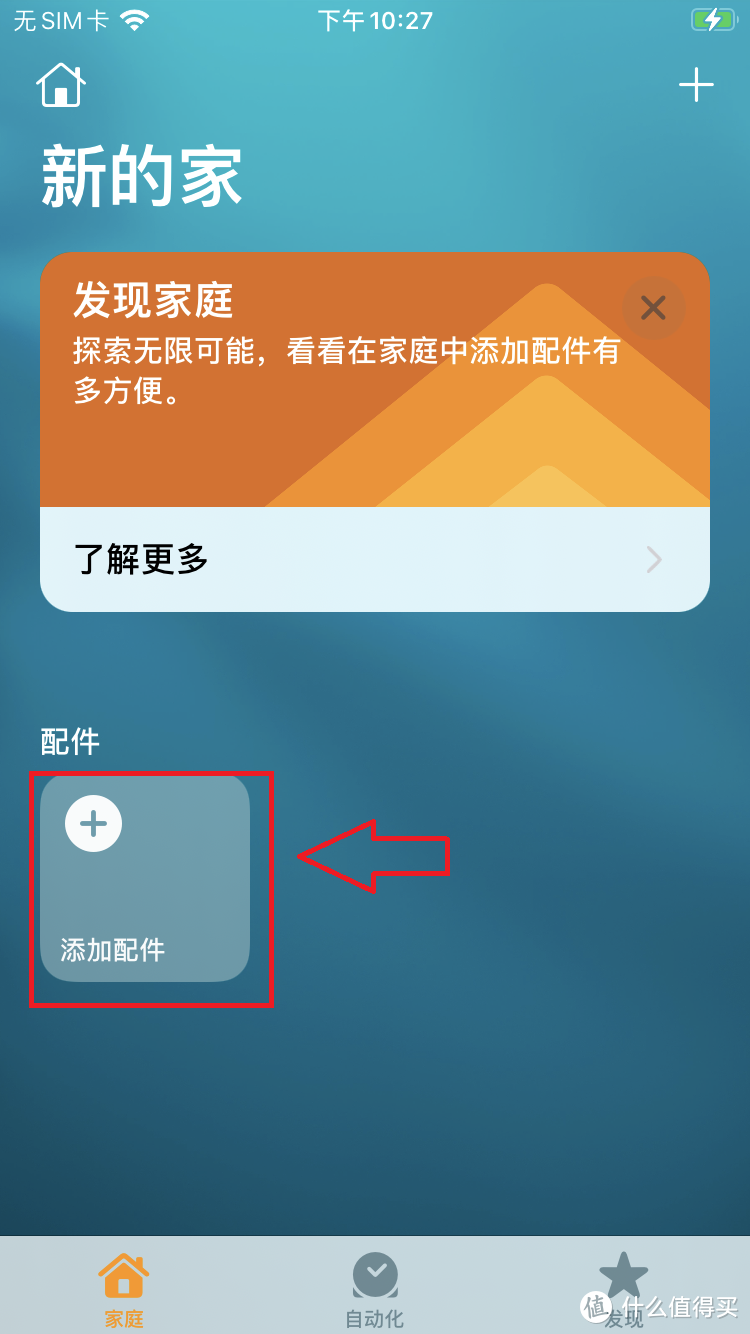
(4)现在使用一台苹果设备作为主设备,比如我家中的一台Iphone,打开”家庭“,点击添加配件
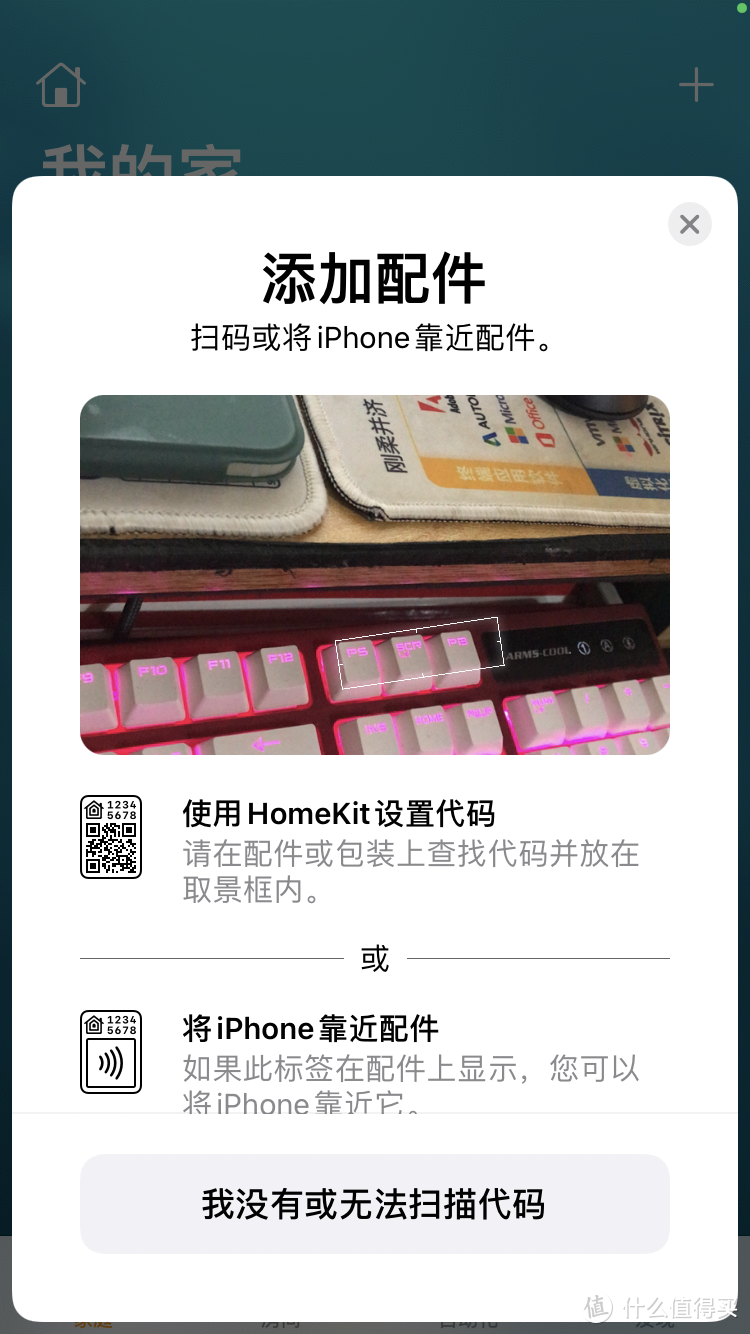
(5)打开的添加设备页面,直接扫下刚才的二维码,选择仍然添加,就完成了这个模拟Homekit设备的添加
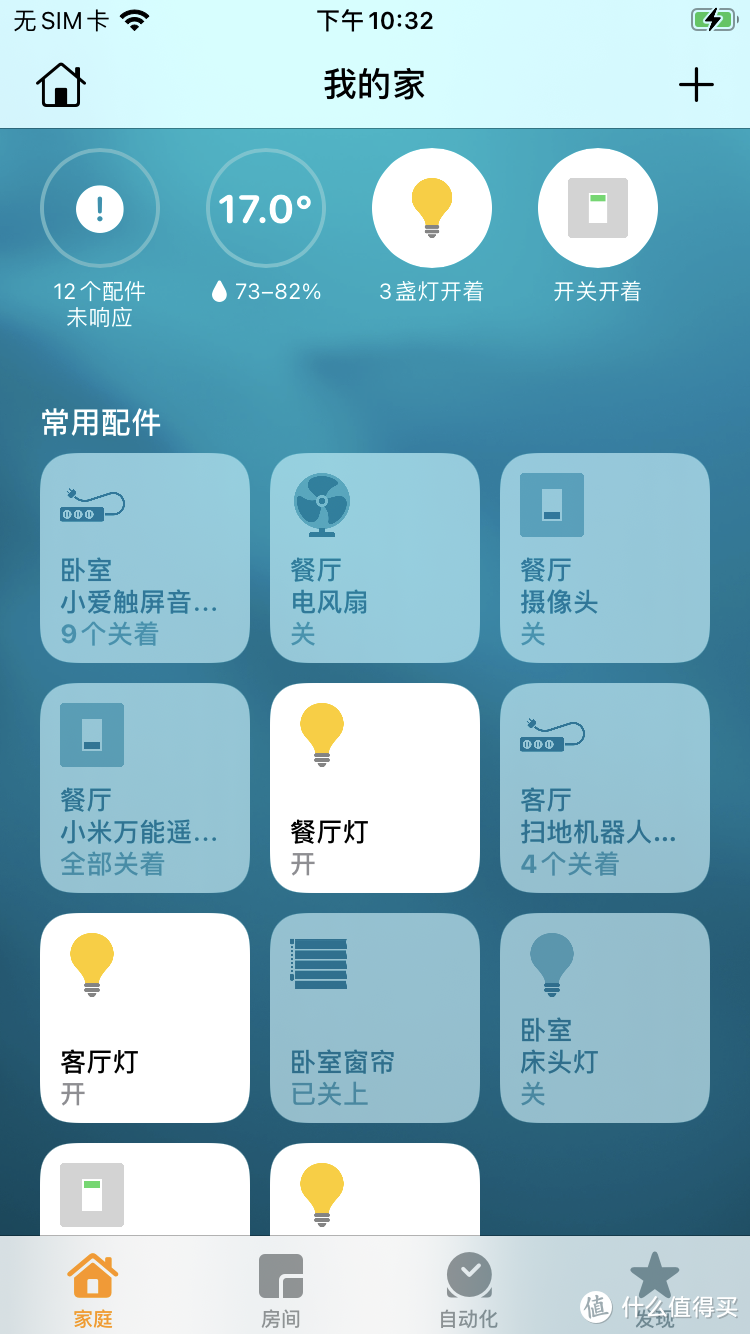
(6)接下来逐一完成所有下级设备的配置,直到所有设备添加完成,就可以在首页看到所有设备了,来看下我的
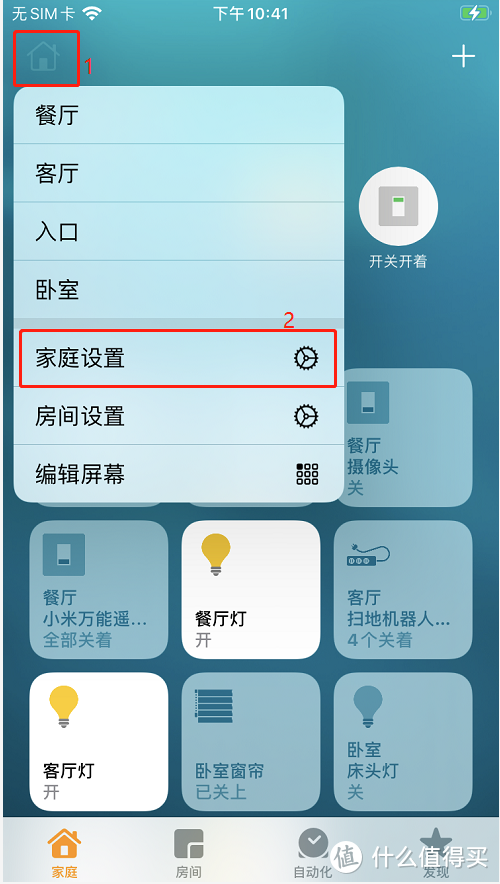
(7)接下来,已经可以愉快的喊Siri帮你开关电器了 ,你以为只有你的手机可以喊Siri,当然不是!!我们直接在配置完成的苹果主设备上面,左上角点击小房子,选择家庭设置,打开的页面,点击邀请他人,然后输入家人的Apple ID,接着点击右上角的完成,家里人就会收到邀请,确认并根据提示完成配置,即可直接“坐享其成”一直喊Siri

自此,HA的迁移顺利完成,家里的小米智能设备,可以通过以上方式进行控制:
1、小爱音箱;
2、手机APP,包含小米APP及苹果家庭APP;
3、无线开关;
4、Siri
未来,将会在此基础上,继续增加更多模块比如MQTT等,实现更加智能的家庭设备管控,同时将会引入“场景”模式,完成更加智能的生活智能场景。
好的,本篇文章到此也要结束了。码字的时候,是大年初二,女婿回丈母娘家的日子,给大年拜个晚年,祝大家新春快乐,阖家幸福
作者声明本文无利益相关,欢迎值友理性交流,和谐讨论~










校验提示文案
校验提示文案
校验提示文案
校验提示文案
校验提示文案
校验提示文案
校验提示文案
校验提示文案
校验提示文案
校验提示文案
楼主这是搭了个类似 Google Home 的平台吗?然后楼主在这个平台上绑定了很多小米的智能设备。后来又作了个演示,将这个平台部署到iphone上了,然后还能同时邀请其他人一起使用。说白了就是个 Google Home.
不知道我的理解对不对。
校验提示文案
校验提示文案
校验提示文案
校验提示文案
校验提示文案
校验提示文案
校验提示文案
校验提示文案
校验提示文案
校验提示文案
校验提示文案
校验提示文案
校验提示文案
校验提示文案
校验提示文案
校验提示文案
校验提示文案
校验提示文案
校验提示文案
校验提示文案
校验提示文案
校验提示文案
校验提示文案
校验提示文案
校验提示文案
楼主这是搭了个类似 Google Home 的平台吗?然后楼主在这个平台上绑定了很多小米的智能设备。后来又作了个演示,将这个平台部署到iphone上了,然后还能同时邀请其他人一起使用。说白了就是个 Google Home.
不知道我的理解对不对。
校验提示文案
校验提示文案
校验提示文案
校验提示文案
校验提示文案