
想重温青春记忆,和好友重温CS1.6的巷战攻防?无需复杂服务器配置,借助NAS的Docker环境就能一键部署专属游戏服务器。这篇教程详细演示了从服务端部署到客户端连接的全过程,让局域网和异地联机变得简单可行。

 智能速览
智能速览
利用飞牛NAS的Docker Compose一键部署CS1.6服务器
通过简单的端口映射和环境变量配置即可运行
使用官方经典客户端(协议48版本)连接服务器
支持局域网IP直连和公网域名两种连接方式
可通过节点小宝、星空组网等工具实现异地联机
 精华内容
精华内容
对于那些怀念CS1.6经典游戏体验的玩家来说,现在有了更简单的服务器搭建方案。下面将详细介绍如何在NAS上部署CS1.6服务器,让怀旧联机变得触手可及。
准备环境
部署前需要在NAS的docker文件夹中创建CS1.6文件夹,用于存放compose文件。这个步骤便于后期的修改和调试,是整个部署流程的基础准备工作。
接下来打开飞牛os的docker-compose功能,新增一个名为CS1.6的项目,路径选择刚创建的文件夹。
配置服务
创建docker-compose.yml文件并粘贴配置代码。关键配置包括:使用hlds/server:alpha镜像,端口映射为27020:27015/udp,初始地图设为de_inferno。
环境变量中需要设置管理员Steam ID和服务器名称。这些配置完成后勾选立即启动,点击创建即可部署服务器。

客户端设置
下载安装CS1.6经典客户端(协议48版本),这是经过测试唯一能正常识别服务器的客户端。安装完成后双击桌面图标启动游戏。
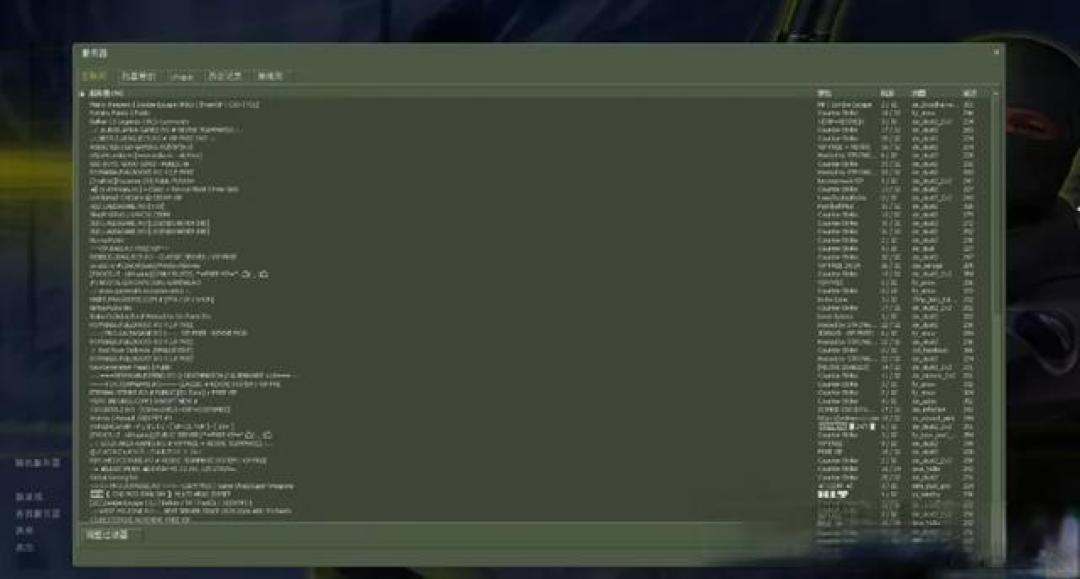
在游戏内点击左下角查找服务器,切换到我喜爱的选项卡,通过添加服务器功能输入NAS的局域网IP和端口(格式为IP:27020)。
联机方案
局域网联机只需输入NAS的内网IP即可,如192.168.1.36:27020。双击服务器名称将其添加到列表,再次双击即可进入游戏,整体运行流畅。
异地联机有两种方案:如有公网域名可直接使用域名连接,或借助节点小宝、星空组网等工具建立虚拟局域网,实现远程联机体验。
通过NAS部署CS1.6服务器,不仅技术上简单易行,更重要的是让怀旧游戏体验焕发新生。无论是局域网内的即时开黑,还是借助组网工具的异地对战,都能重现当年网吧联机的快乐。这种技术方案让经典游戏得以延续,也为怀旧玩家提供了完美的解决方案。