


























35
64
惠普打印机驱动安装方法汇总,一篇搞定
2026-01-29 19:28:41
0点赞
1收藏
0评论
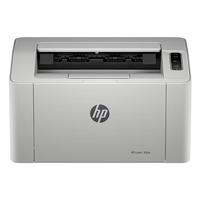
在日常办公或学习中,惠普打印机因稳定、耐用而被广泛使用。但很多人在使用过程中,会遇到打印机无法识别、无法打印、驱动缺失或不兼容等问题。可能是驱动没有正确安装或版本不匹配导致的。今天就教大家下载安装惠普打印机驱动。
一、为什么必须安装惠普打印机驱动?
打印机驱动就像电脑和打印机之间的沟通桥梁。如果驱动缺失、损坏或版本错误,可能会出现以下情况:
打印机显示已连接,但无法打印;
设备管理器中显示“未知设备”;
打印任务卡住、报错或无响应;
扫描、复印等功能无法使用;
因此,安装匹配型号与系统版本的驱动,是打印机正常工作的关键步骤。
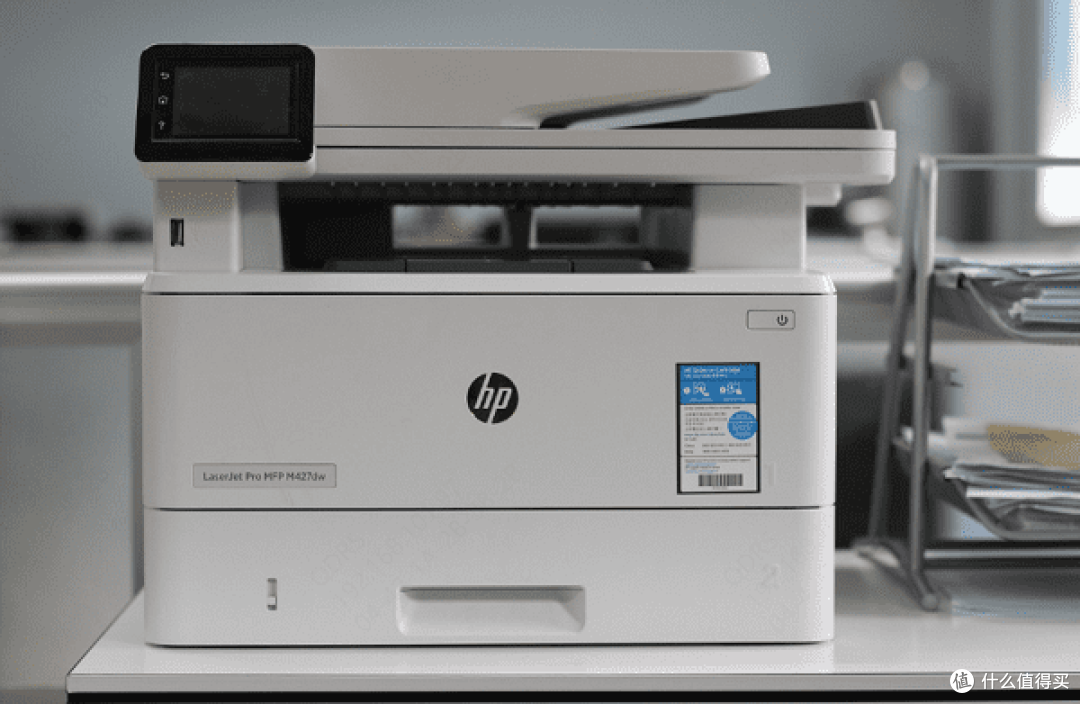
二、惠普打印机驱动下载的2种常用方法
方法 1:通过惠普网站下载安装(适合熟悉电脑的用户)
操作步骤:
打开浏览器,进入惠普官网 → 打开“支持与驱动”页面。
输入打印机型号(如 HP P1108、HP 1020、HP M126a)。
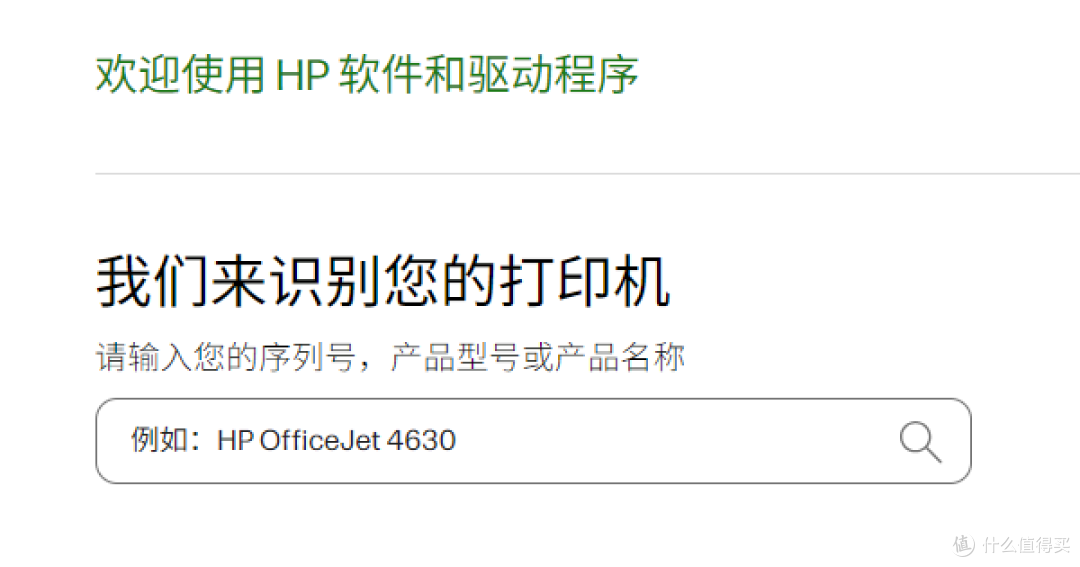
选择系统版本(Windows 10 / Windows 11 / 64 位)。
点击下载对应驱动。
双击安装包,按提示完成安装。
重启电脑并连接打印机测试。
方法 2:使用“驱动人生”自动安装(更推荐新手)
如果你不清楚打印机型号、担心下载错驱动、或者想省时间,推荐使用 “驱动人生” 自动检测与安装。它可以智能识别惠普打印机型号,并自动匹配最合适的驱动版本,避免手动查找带来的错误。
操作方法:
在电脑上,下载安装驱动人生软件。
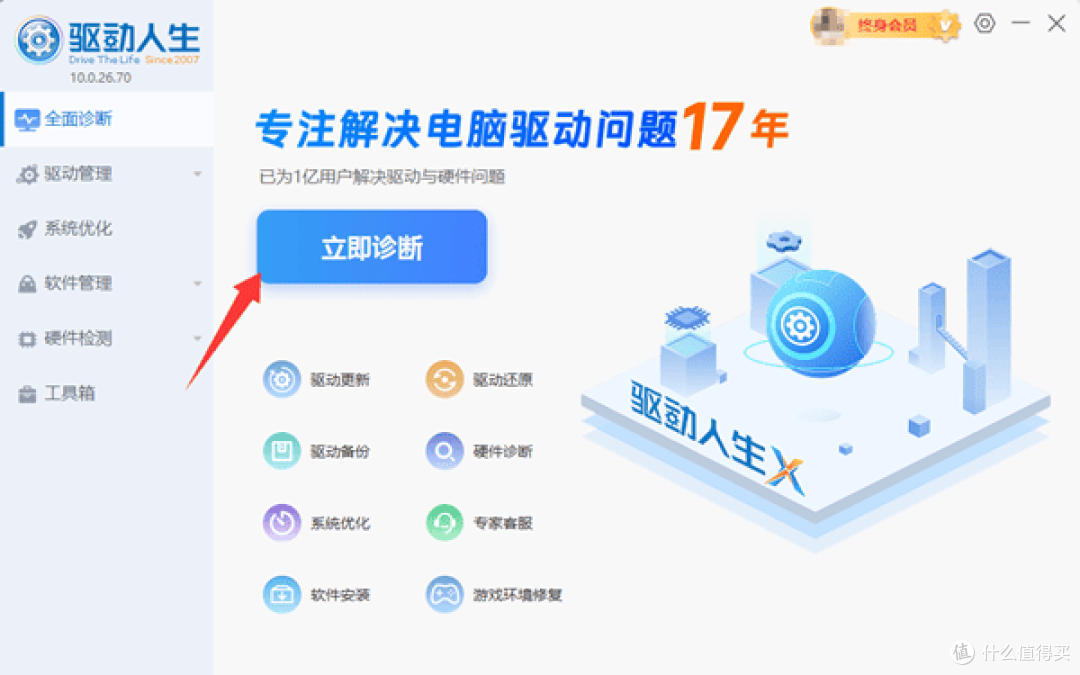
打开软件,点击 “立即检测”,软件会自动扫描电脑硬件与缺失驱动。
找到惠普打印机相关驱动,点击 “安装”或“修复”。
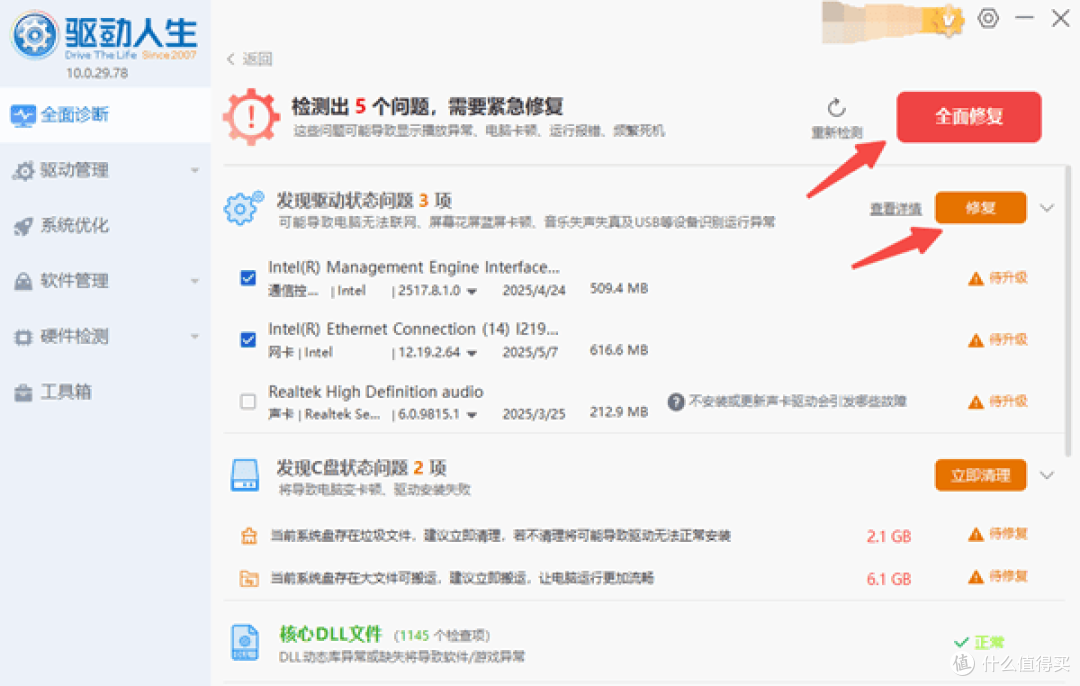
等待安装完成后,重启电脑并测试打印。
三、驱动安装完成后,如何确认打印机正常?
Windows 10系统:打开 控制面板 → 设备和打印机,确认惠普打印机显示为“就绪”,右键打印机 → 打印测试页。若测试页正常打印,说明驱动安装成功。
Windows 11系统:打开 设置 → 蓝牙和其他设备 → 打印机和扫描仪,找到已经安装好的打印机,选择 “打印机测试页”。
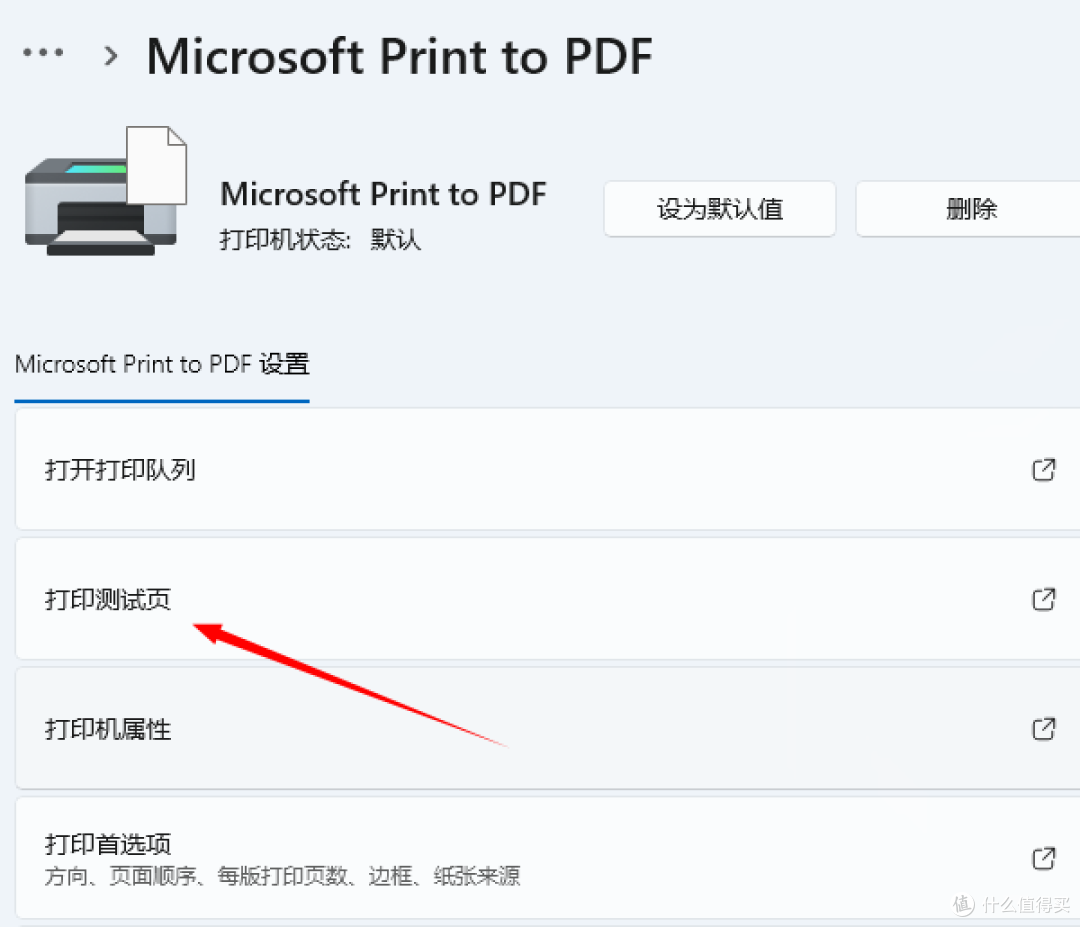
或者随便打开一个文档打印。
四、常见问题与解决方法
1、安装驱动后仍然无法打印
打开 控制面板 → 设备和打印机,将惠普打印机设为默认设备,同时清空打印任务队列,并重启打印服务。
2、提示驱动不兼容
先卸载旧驱动,再使用驱动人生自动检测安装。
3、打印机显示脱机
在打印机设置中取消“脱机使用打印机”,并检查USB数据线或网络连接是否稳定即可。
如果熟悉电脑,可以选择官网手动下载;如果不想折腾型号、系统版本、驱动匹配问题,使用驱动人生会更高效稳妥。它不仅能安装惠普打印机驱动,也支持其他品牌的打印机驱动。