

































 深耕数码、AI兴趣领域













2
4
在NAS上使用Docker搭建Speedtest测速服务器教程【超级简单】
2022-11-27 15:23:49
36点赞
264收藏
21评论
在上篇文章中我发了一篇绿联私有云DX4600无线网卡模式体验报告,其中提到我使用绿联私有云DX4600的Docker装了一个测速容器【Speedtest】来测试网卡的上传和下载速度,然后之前加我微信的粉丝朋友想要我出一篇详细的部署教程,所以本着有求必应的互联网分享精神,就水了今天这篇文章了!
Speedtest简介
其实很多小伙伴手机里应该装的有这款软件的APP应用吧?它其实就是一款专业的网络测速软件,没有过多花哨的功能,直接点击开始,就能一键测试,然后我们就能获得准确的 PING、下载和上传速度,一目了然,非常的便捷!

除了手机端,Speedtest还支持Windows/MacOS/Linux/Unix 等系统(我在电脑上就是直接使用的浏览器插件来使用的),因为目前主流NAS 系统都是Linux底层,所以我们就可以通过Docker的方式来部署搭建Speedtest测速服务器,轻松的了解我们NAS的网络状况。
搭建过程
我今天的搭建还是以绿联私有云DX4600为例,顺便也给大家介绍一下它的Docker玩法。基本上其它支持Docker的品牌NAS搭建思路也是一样的。我个人觉得今天部署的这个Speedtest应该是最简单的Docker入门玩法了,几乎没有任何难度。
👉绿联私有云DX4600 Docker简介
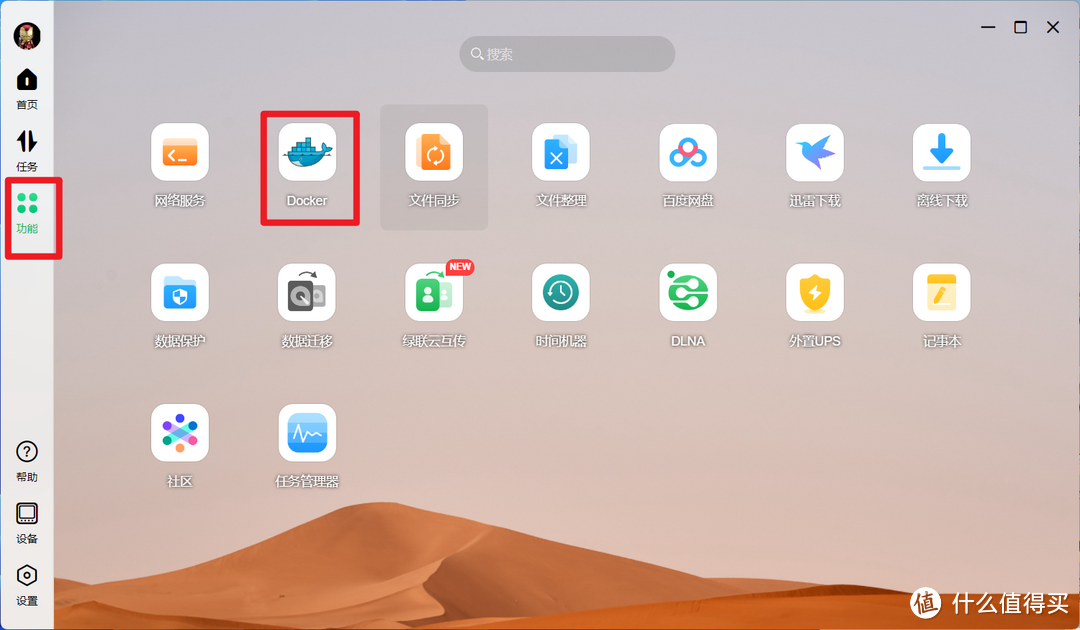
🔺绿联私有云DX4600 的Docker功能需要在PC端才能看到。使用的时候直接点击它的“功能”列表中的“Docker图标”即可。
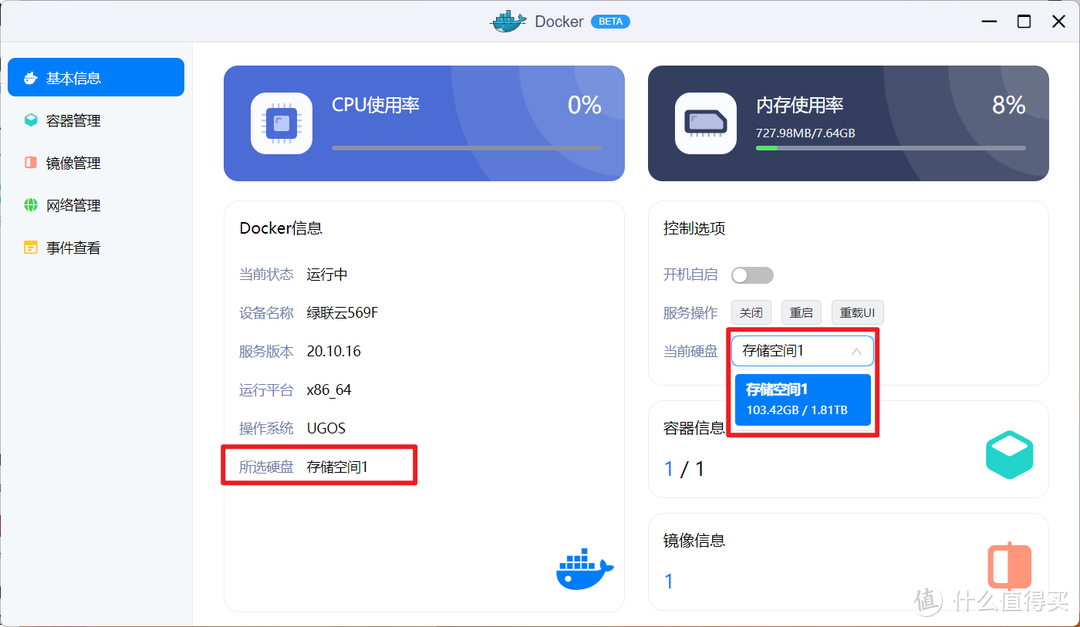
🔺绿联私有云DX4600 的Docker界面是典型的图形用户界面。首次打开Docker的时候会提示选取装载硬盘,绿联私有云DX4600 的Docker除了支持将镜像存储在我们组建好的机械硬盘上,还支持存储在M.2插槽的固态硬盘上,这点倒是非常的不错!
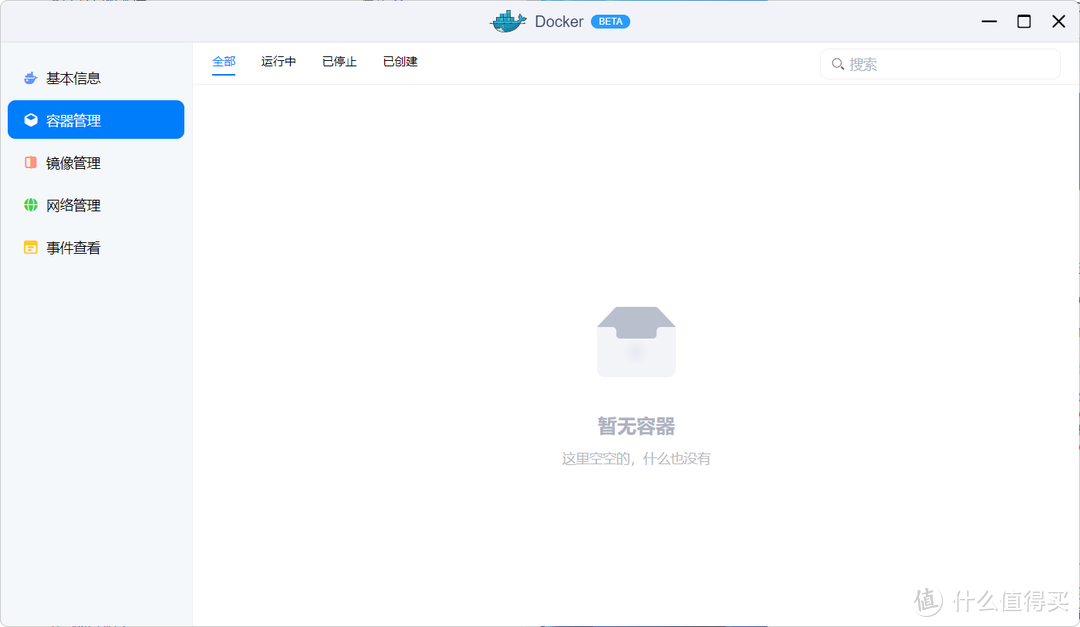
🔺【容器管理】中,可以查看容器的状况。我这里还没有创建好的容器,如果有你还可以在这里对创建好的容器进行管理和编辑。
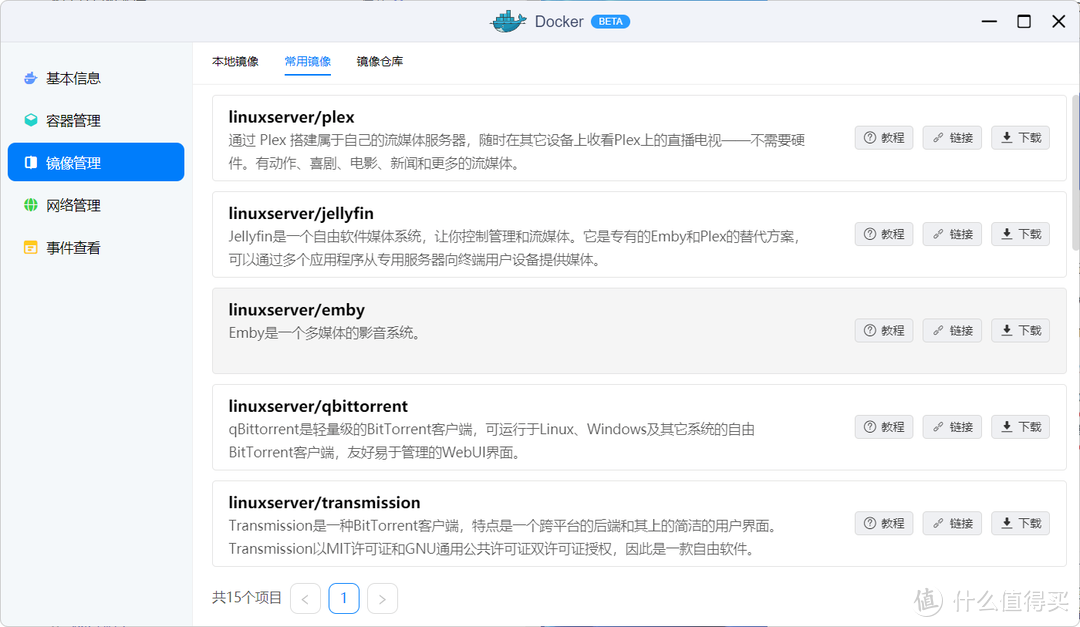
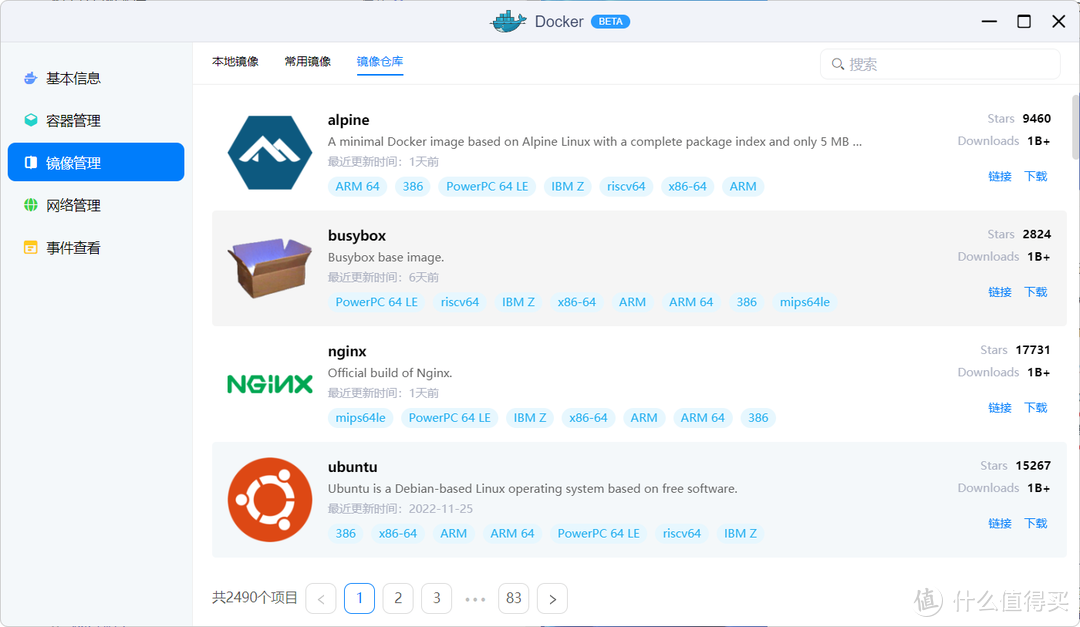
🔺【镜像管理】就是下载和管理Docker镜像的地方。它默认的镜像仓库是大家熟知的Docker Hub,当然,你也可以添加其它镜像仓库(公网库和私有库都没问题)。绿联私有云DX4600 Docker最赞的就是它在“常用镜像”里面直接集成了我们使用率非常高的镜像,比如影音神器piex,jellyfin,下载神器qB,并且每个还有对应的教程。这个对于新手玩家简直不要太好了!
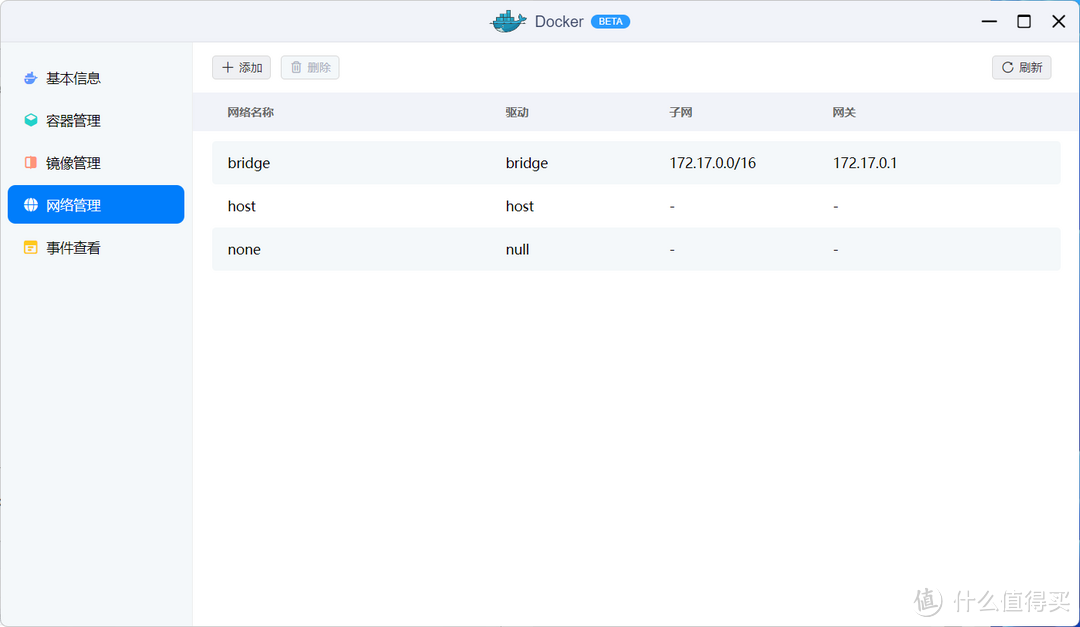
🔺【网络管理】不用多说,添加或者删除Docker网络的地方。
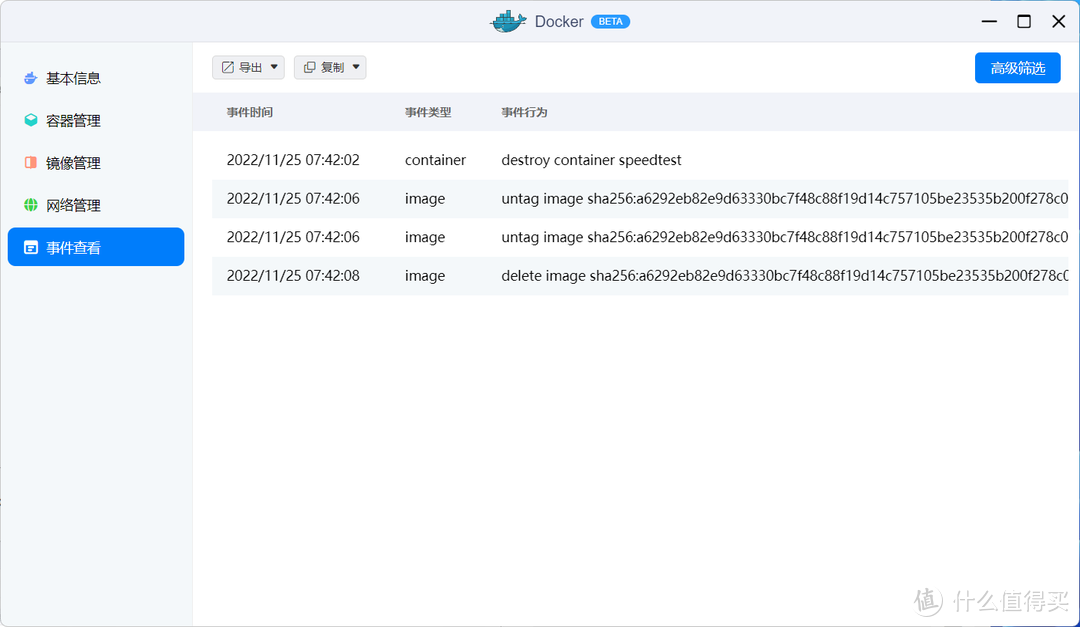
🔺【事件查看】就是查看日志的地方,我们平时对Docker的一系列操作都能在这里看到。
👉Speedtest镜像部署
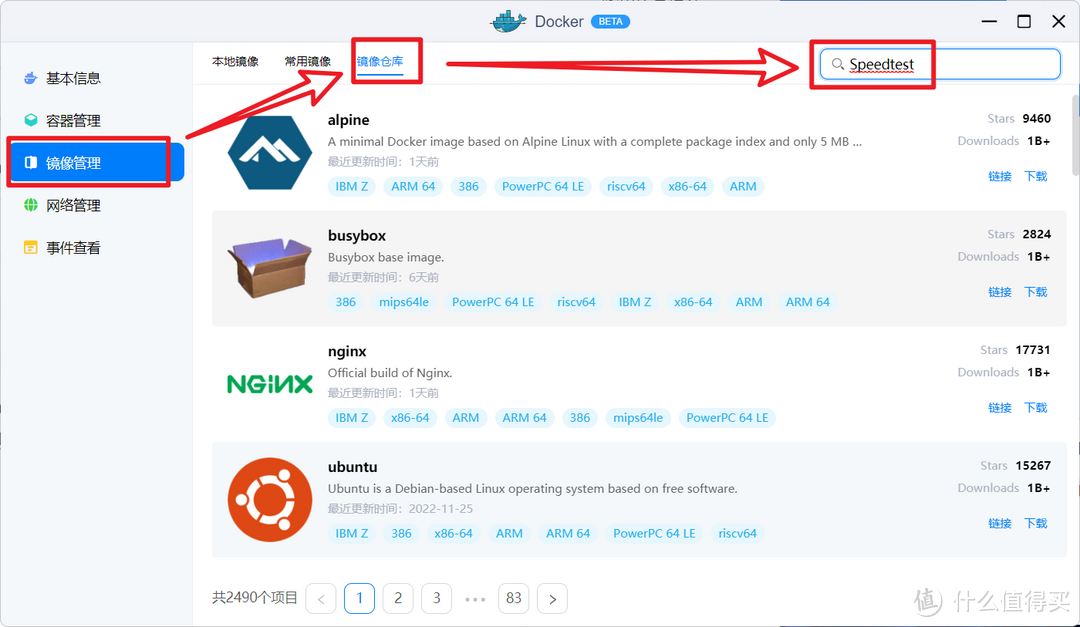
🔺点击左侧的“镜像管理”,选择“镜像仓库”,然后在右边的搜索框中输入“Speedtest”直接回车进行搜索。
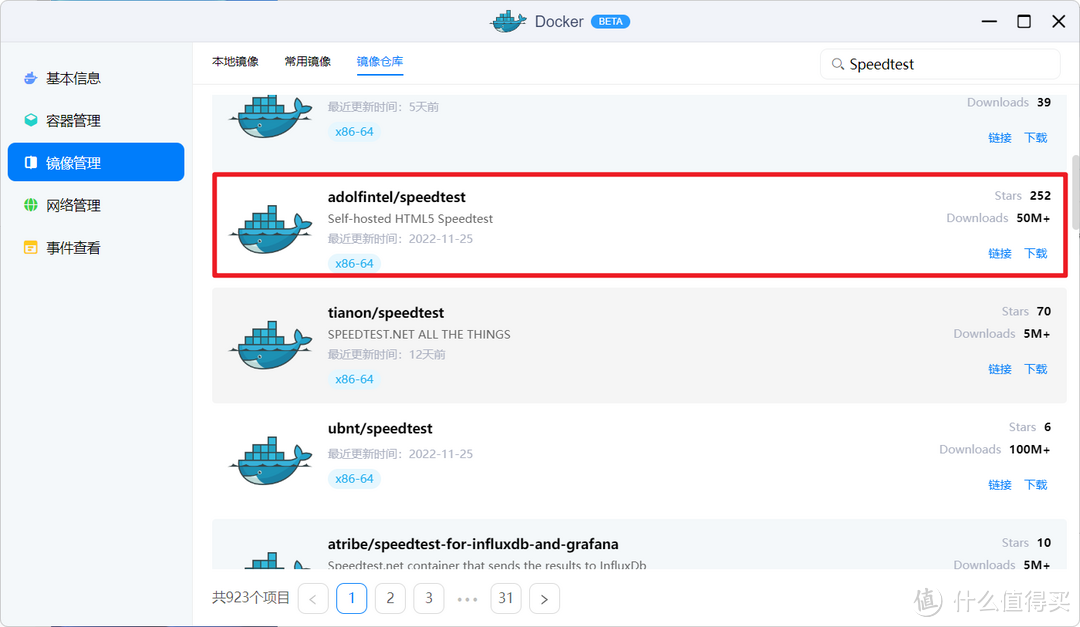
🔺选择订阅和下载人数最多的一个(adolfintel/speedtest)直接点击“下载”按钮先下载,正所谓群众的眼睛是雪亮的,跟着大队伍没有坑~
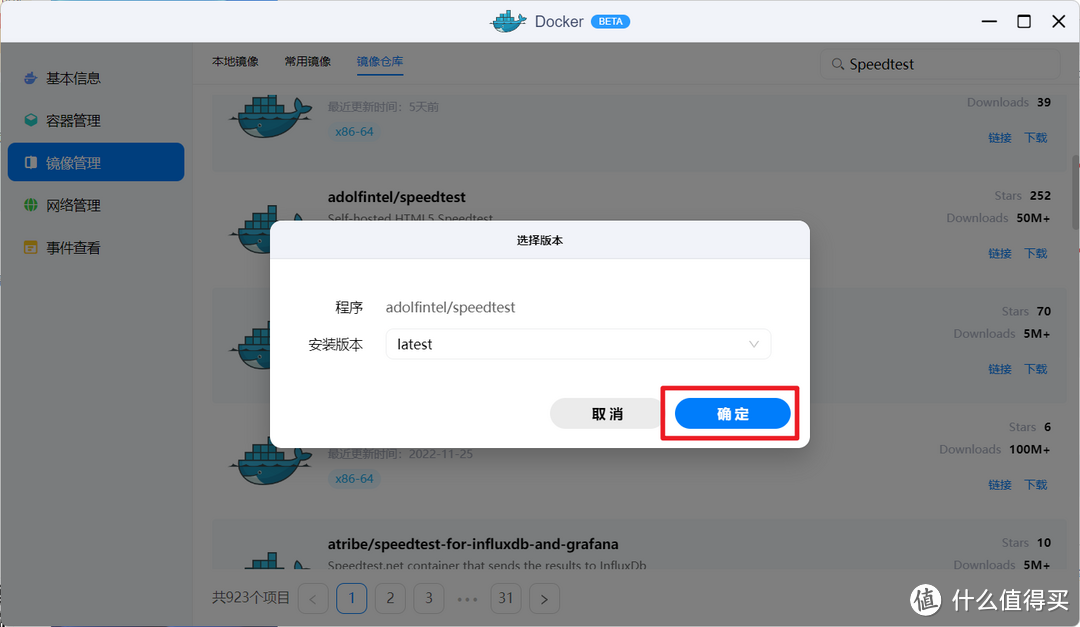
🔺弹出一个对话框,不用管,直接点“确定”
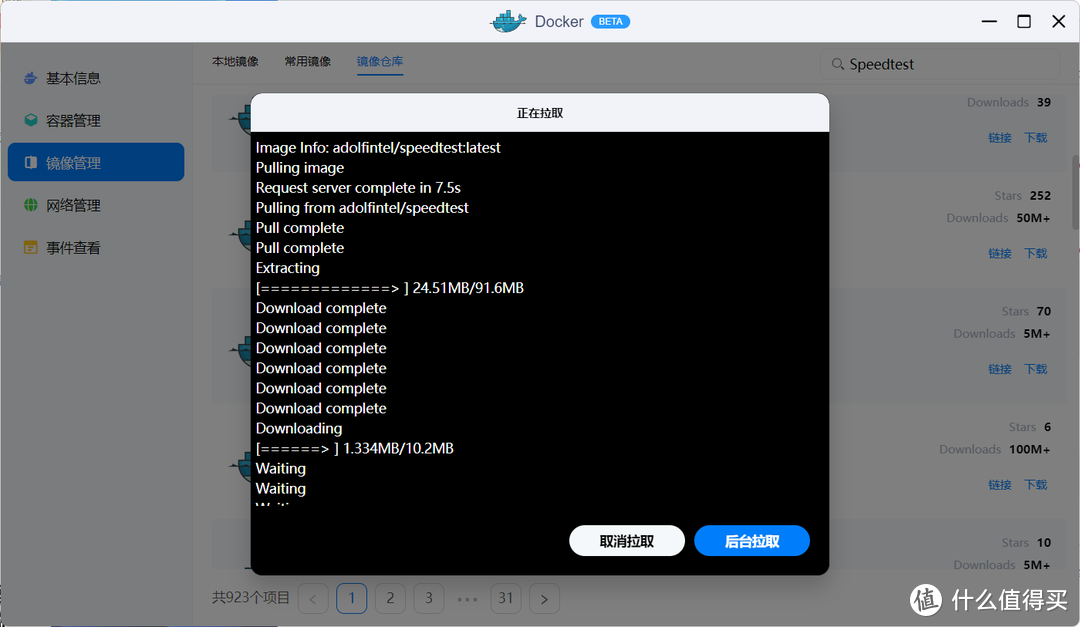
🔺然后Docker便会自动拉取镜像了。
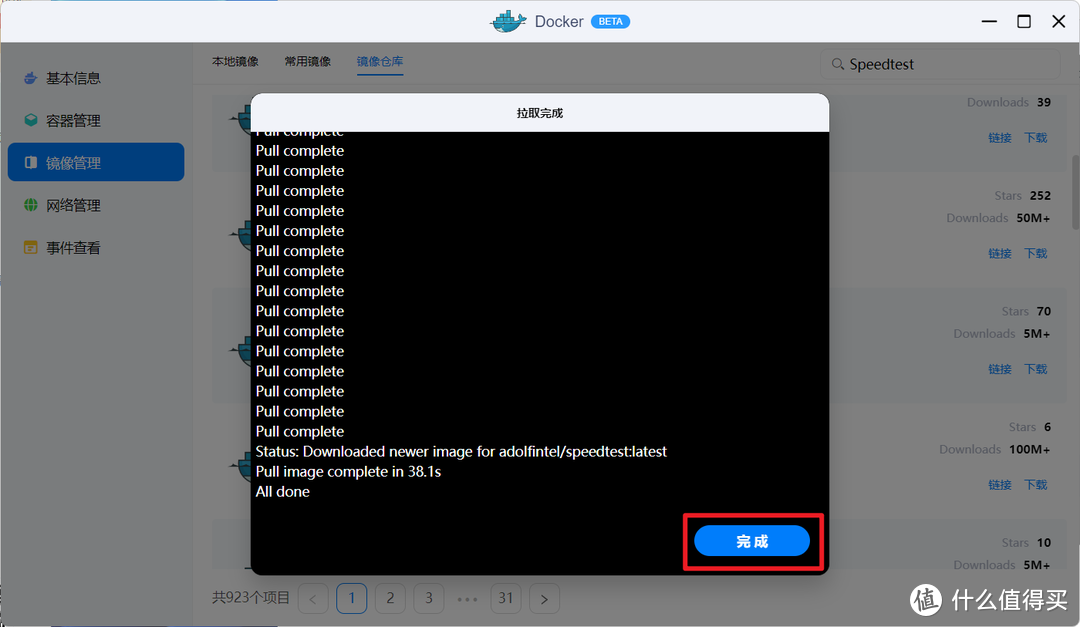
🔺当看到界面出现“完成”就说明镜像下载完成,点击“完成”即可
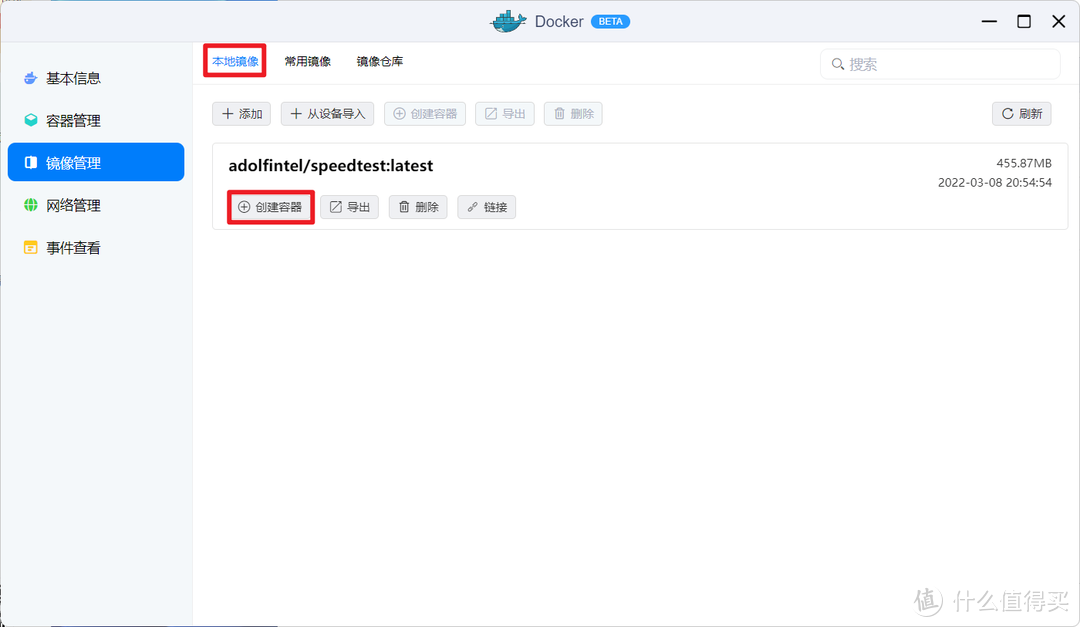
🔺然后点击“本地镜像”,就可以看到我们刚刚下载下来的Speedtest镜像了(没看到就点击右边的“刷新”按钮刷新一下),点击它下方的“创建容器”
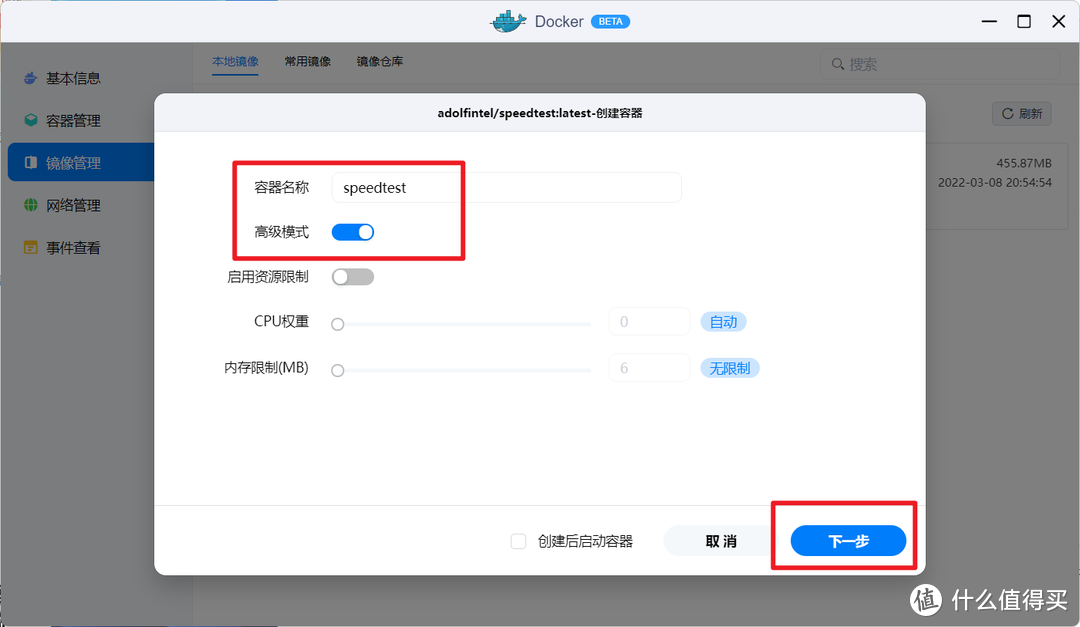
🔺“容器名称”随意,一般默认即可,保证“高级模式”是开启状态,点击“下一步”
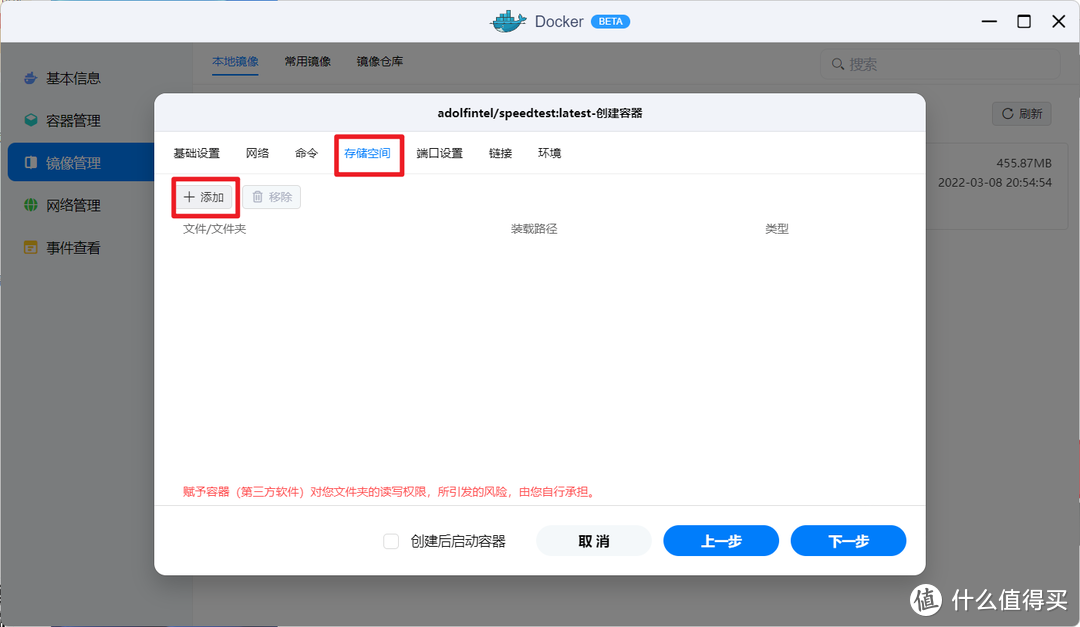
🔺需要更改的首先是“存储空间”这里。点击“添加”
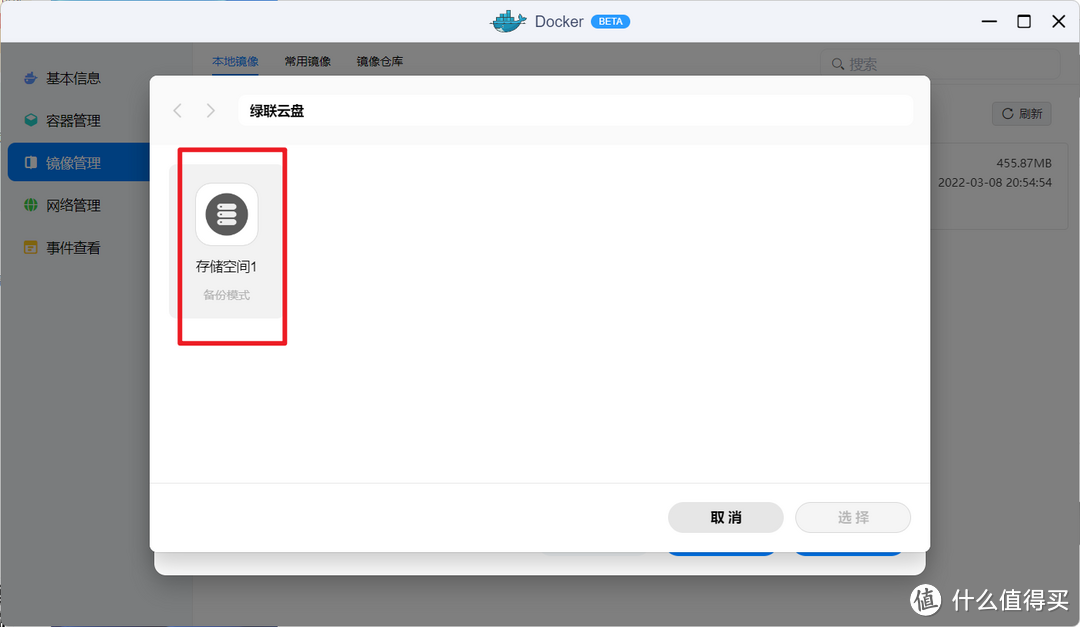
🔺双击我们需要选择的存储空间
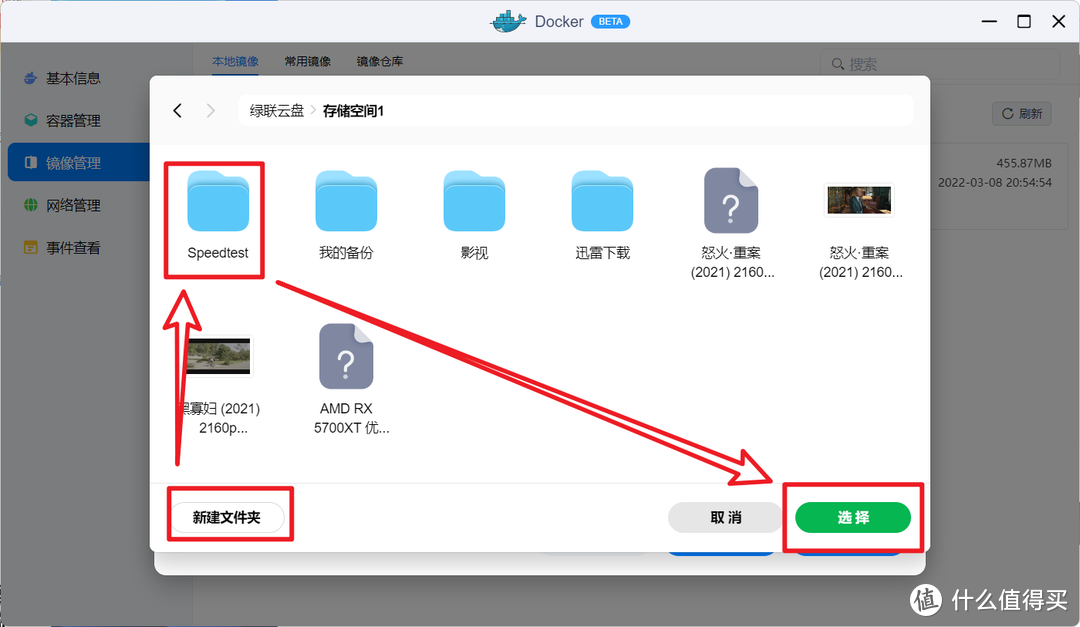
🔺选择需要存储的文件夹。这里建议为了便于管理,直接新建一个Speedtest专用文件夹,完成之后点击“选择”按钮
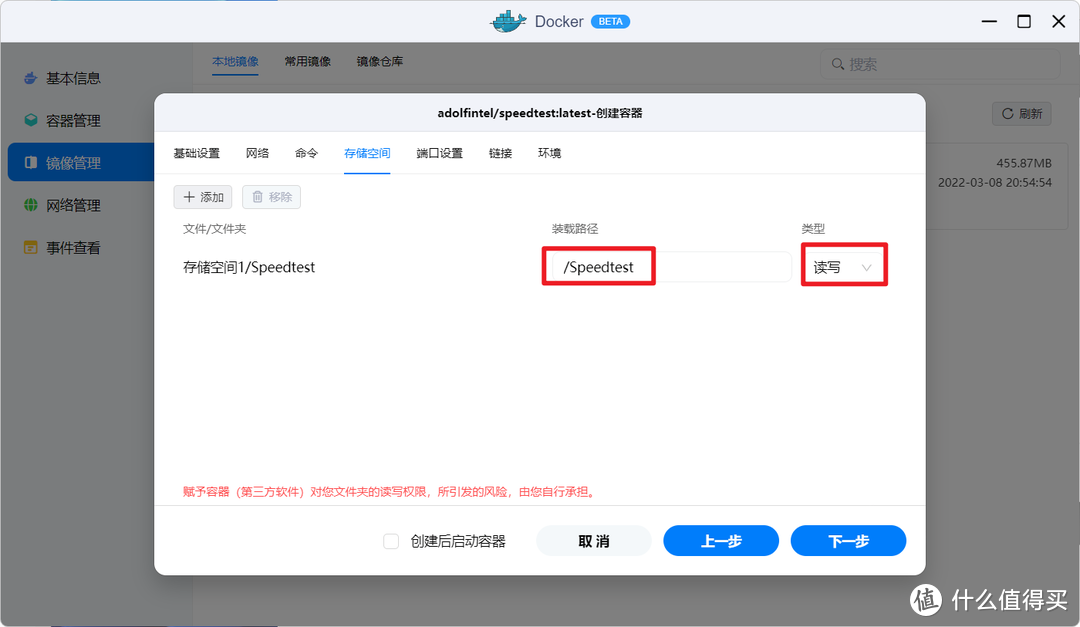
🔺装载路径添加“/Speedtest”,记得一定不要把“ / ”带上,后面的类型需要赋予“读写”权限
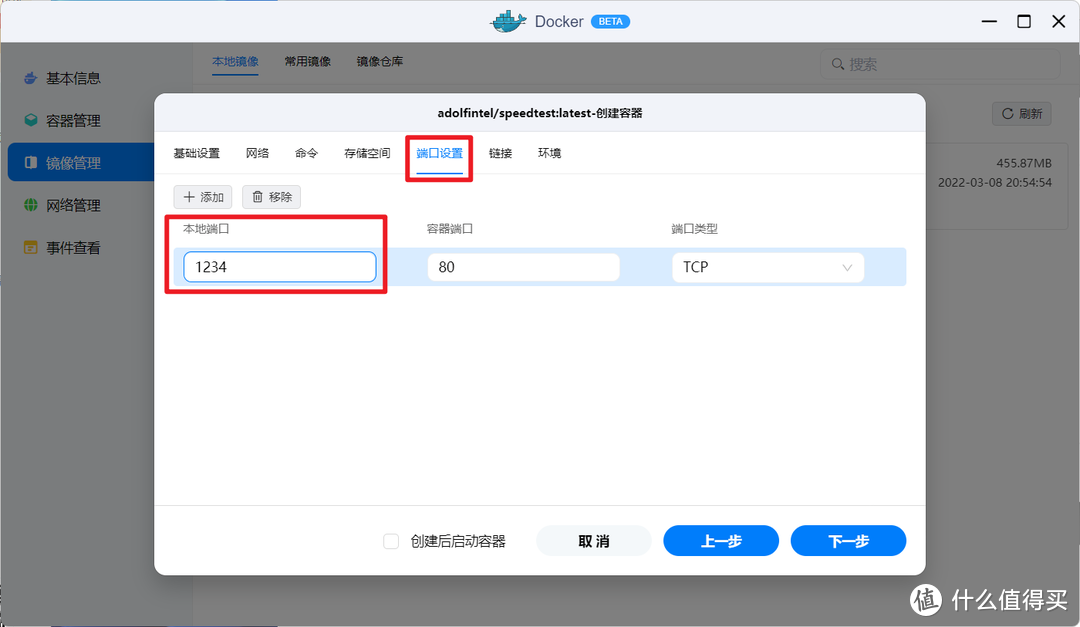
🔺然后就是“端口设置”这里,需要设置“本地端口”。“本地端口”任意设置,但是绝对不要和你已经安装好的其它Docker容器的端口一样,否则端口冲突了两个都打不开了。我这里直接设置1234,方便又好记!Speedtest镜像需要设置的就是这两个地方,其它的默认即可,完成之后点击“下一步”
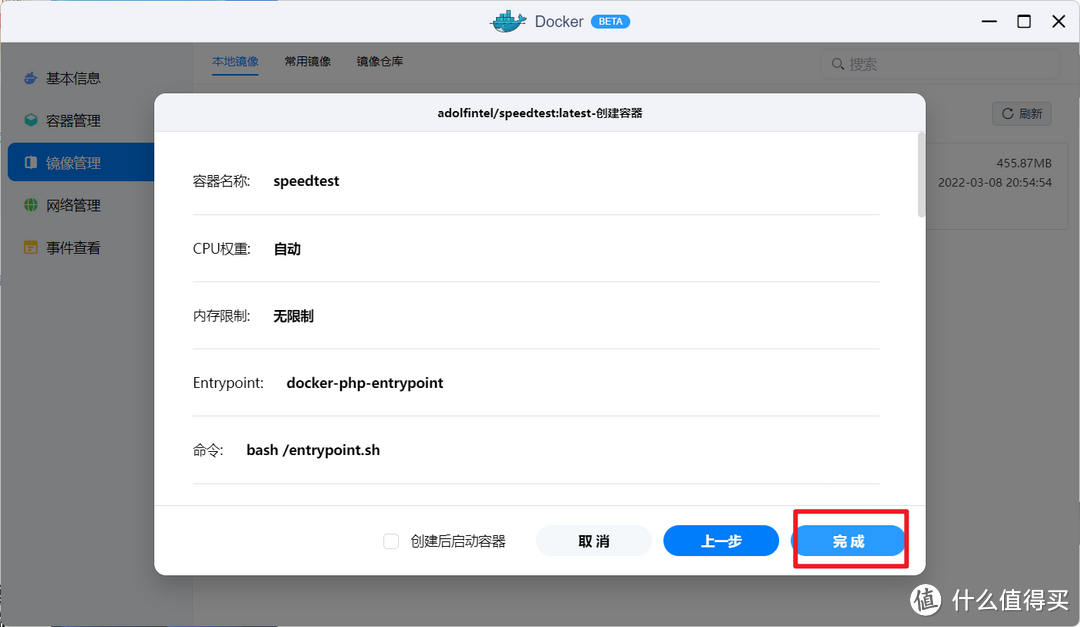
🔺确认无误,点击“完成”,镜像就设置好了!
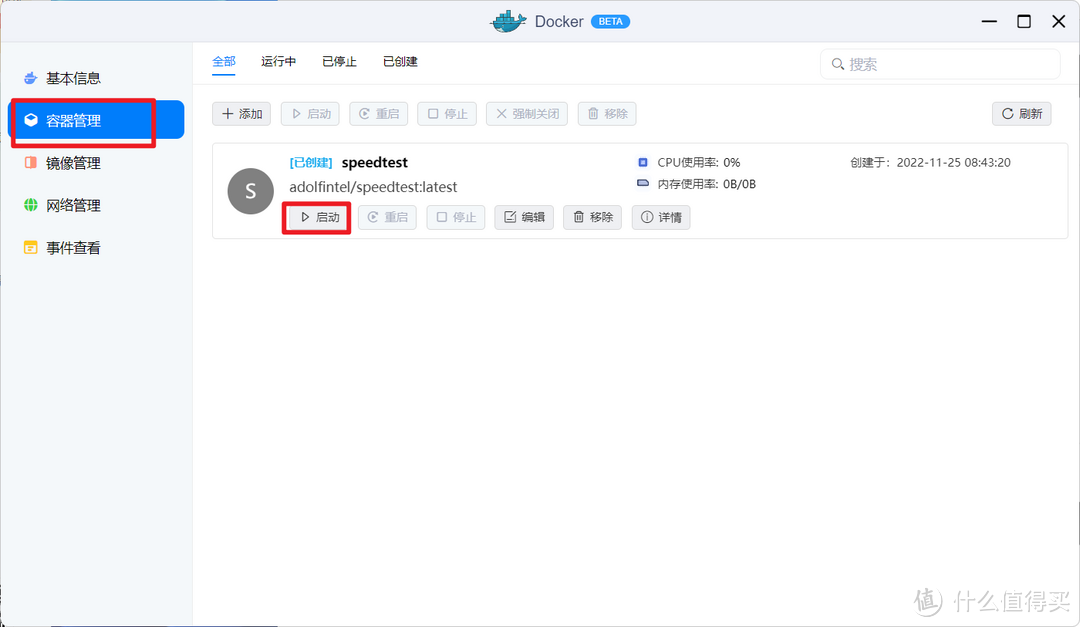
🔺来到“容器管理”这里,选择我们刚刚创建好的Speedtest容器,先点击“启动”按钮
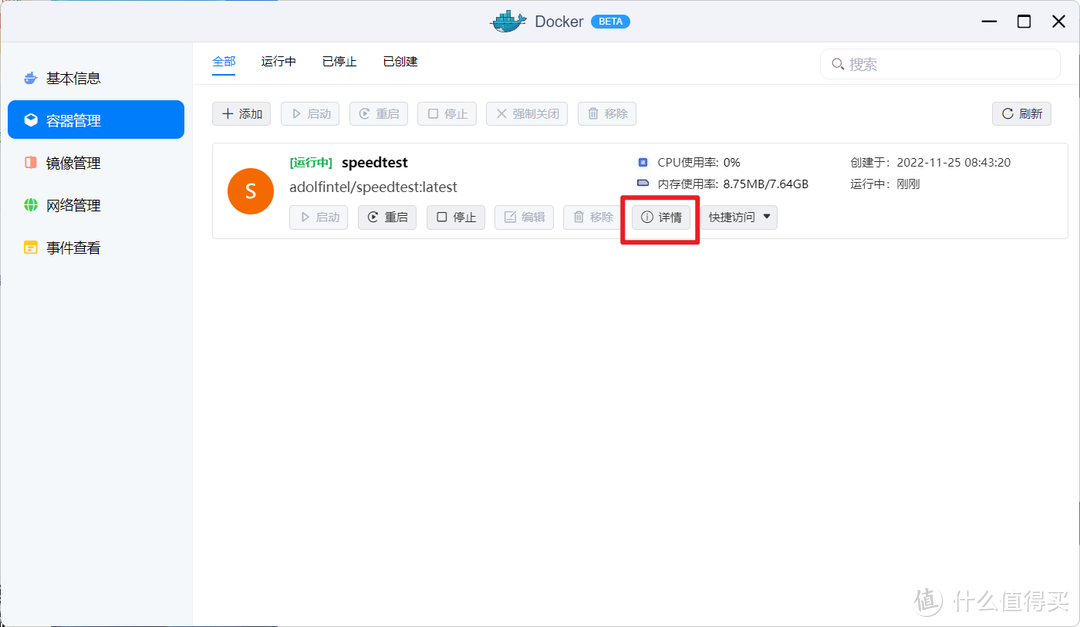
🔺启动之后点击下方的“详情”
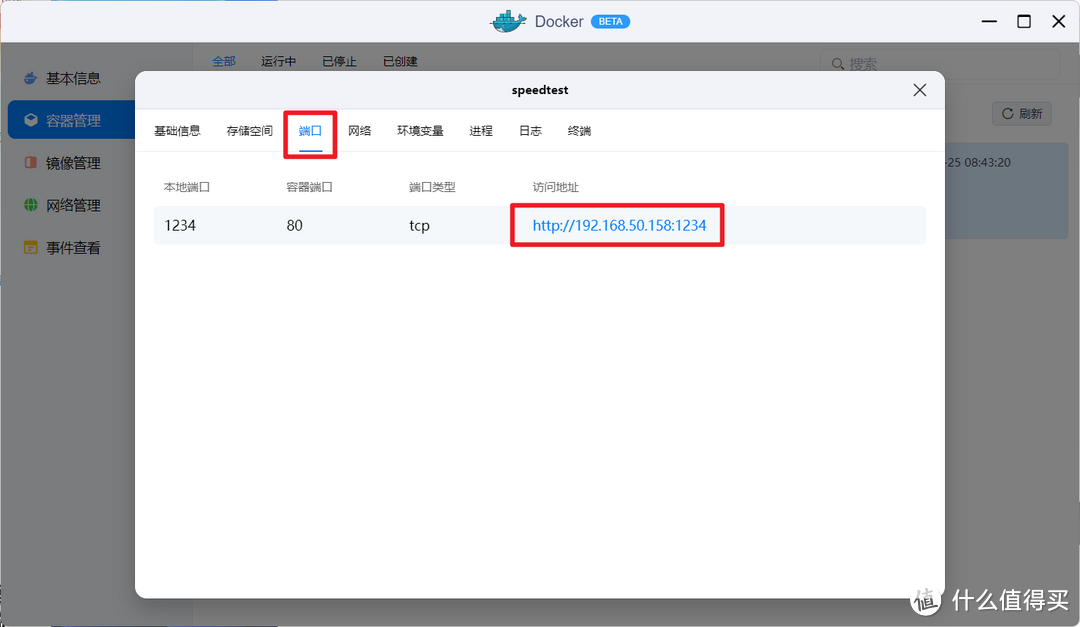
🔺在详细页面选择“端口”,点击“访问地址”下面的链接
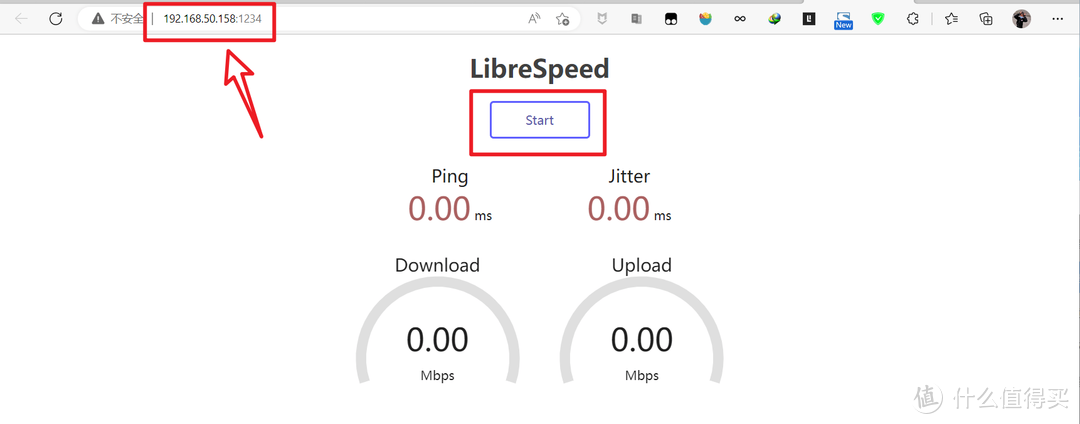
🔺就直接打开了Speedtest的测速页面了。点击“Stat”就能一键测速了!
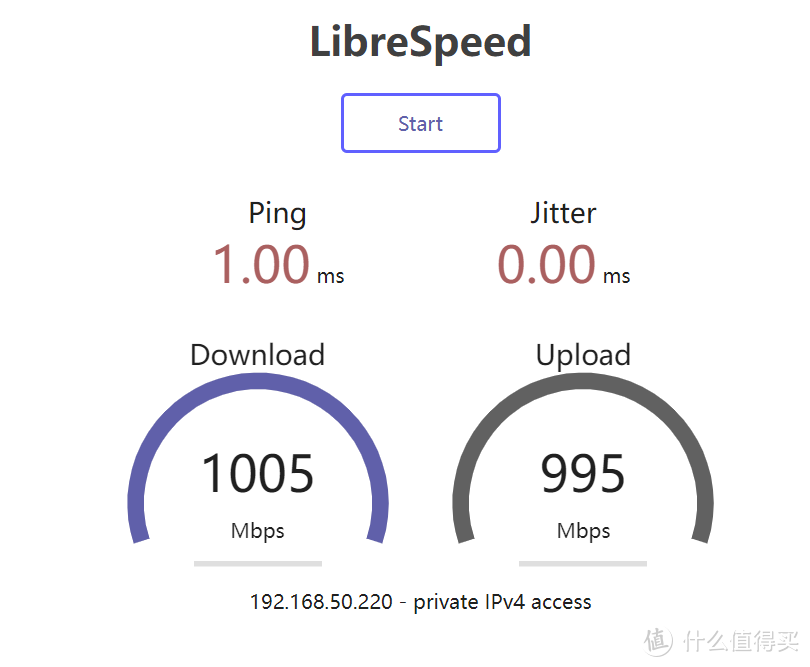
🔺现在是绿联私有云DX4600 有线模式的测速结果,受制于我目前是插在千兆网口的路由器上,还没发挥它2.5G网口的优势。
OK!绿联私有云DX4600 搭建Speedtest测速服务器完成~
好了,以上就是今天给大家分享的内容,我是爱分享的Stark-C,如果今天的内容对你有帮助请记得收藏,顺便点点关注,我会经常给大家分享各类有意思的软件和免费干货!谢谢大家~











校验提示文案
校验提示文案
校验提示文案
校验提示文案
校验提示文案
校验提示文案
校验提示文案
校验提示文案
校验提示文案
校验提示文案
校验提示文案
校验提示文案
校验提示文案
校验提示文案
校验提示文案
校验提示文案
校验提示文案
校验提示文案
校验提示文案
校验提示文案
校验提示文案
校验提示文案
校验提示文案
校验提示文案