




































9
11
猪年新气象,老机再战Windows NAS
2019-02-09 17:36:27
137点赞
1607收藏
73评论
2018年10月2日微软正式发布了Windows Server 2019,融合了诸如使用Windows Admin Center进行管理,Linux子系统,Defender高级威胁防护(ATP),重复数据删除和压缩等等新特性,磁盘大小和启动时间也得到了改进。于是趁着猪年假期试用体验一下,看能否作为NAS的主系统。
首先介绍一下我的老机。多年前,为了pt,知道了NAS。在逛遍几大NAS厂家论坛后,在QNAP论坛一个不起眼角落,发现了XVortex分享的QNOLOGY---黑群晖的发端。根据帖子反馈情况,我用建议的超微主板组了第一台NAS。在后来六七年,本着能省则省的原则(主要还是qiong),主板没换,换来换去了许多系统,黑QNAP、ReadyNAS OS6、LenovoEMC、Linux Server、WindowsHome等等。对家用NAS的要求也越来越明晰,就是简单易用、方便维护、可靠稳定。
[ISPOSSIBLETO] Use Synology firmware on QNAP
安装篇
准备一个8g以上的U盘,需要注意的是,如果用UltraISO制作启动盘,安装时会出现如下状况。
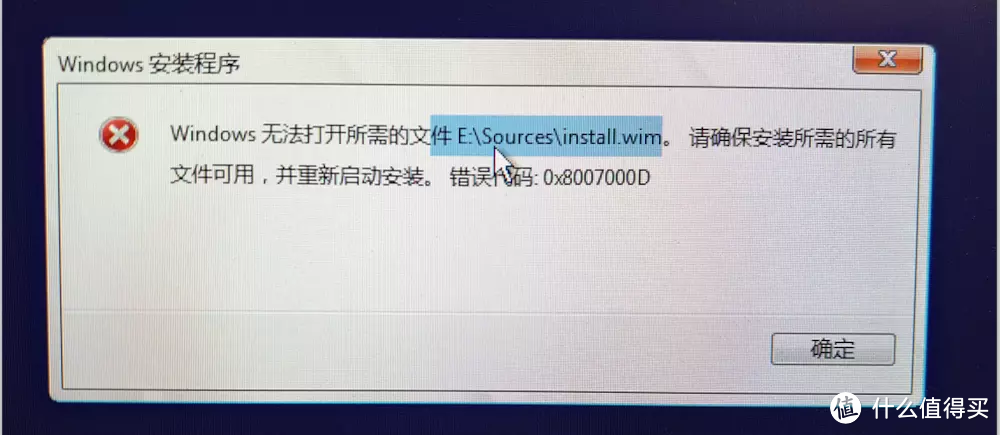
这是因为win server 2019镜像写入时会默认把U盘格式化成Fat32格式,无法拷贝大于4G的install.wim文件。解决办法有两个:
一个是把UltraISO制作完成的U盘用命令行转化成NTFS格式。
convert x:/fs:ntfs (x:你的U盘盘符)
然后把install.wim文件拷贝到U盘sources文件夹覆盖不完整的文件。
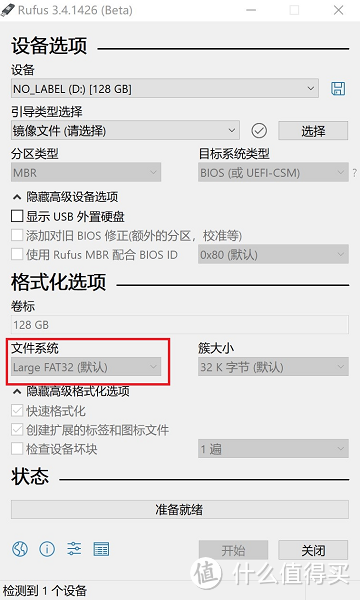
第二个就是用rufus制作安装镜像。记得在“格式化选项--文件系统”选择NTFS,就能成功写入完整的安装文件。
使用篇
进入系统前需要设置复杂密码,要求有大小写字母和数字,并且大于8位,否则会提示不符合条件。进入系统也需要同时按Ctrl+Alt+Del后输入密码,关机重启也会触发“关机事件追踪器”等server系统的默认设置。虽然有更加安全稳定的特性,但不免有些繁琐,在系统中可以通过一些设置使其更加易用。
一、应用组策略增加易用性
进入系统后,鼠标右键--开始--运行,输入gpedit.msc,进入组策略设置。
1、可以使用纯字母或数字的简单密码并永久有效。计算机配置 - Windows设置 - 安全设置 - 帐户策略 - 密码策略:”密码必须符合复杂性要求”,设置为”已禁用”。
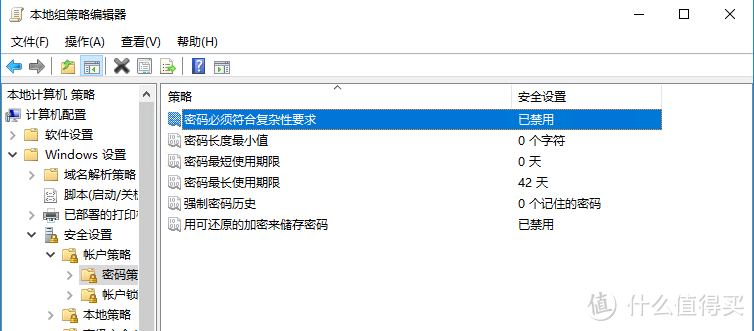
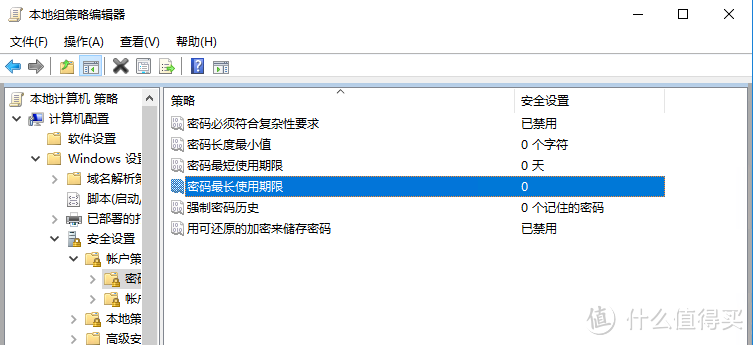
计算机配置 - Windows设置 - 安全设置 - 帐户策略 - 密码策略:”密码最长使用期限”,设置为”0”(无期限)。
2、登录系统不需要按Ctrl+Alt+Del才显示登录界面。计算机配置 - Windows设置 - 安全设置 - 本地策略 - 密码策略 - 安全选项,”无需按 Ctrl+Alt+Del”,设置为”已启用”。

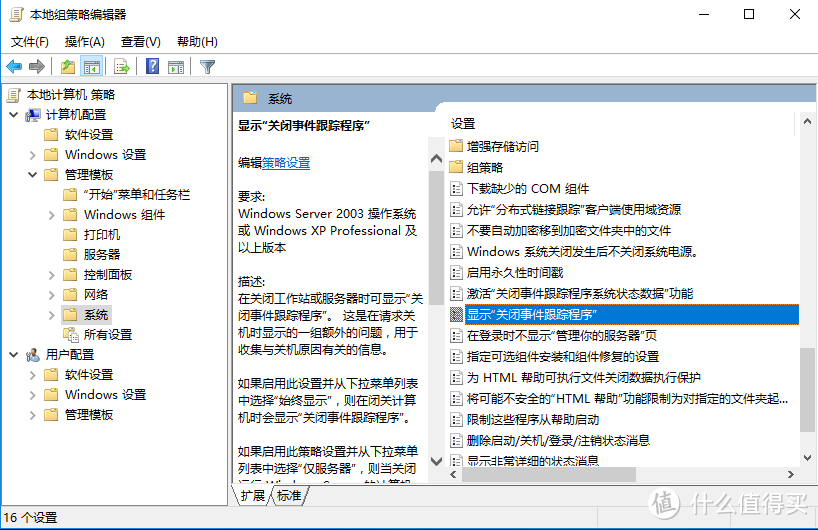
3、关机不再需要输入关机原因。计算机配置 - 管理模板 - 系统,显示”关闭事件跟踪程序”,设置为”已禁用”。
二、通过服务器管理器,修改用户名、计算机名、远程桌面、IE增强的安全配置、登录时不自动启动服务器管理器等。
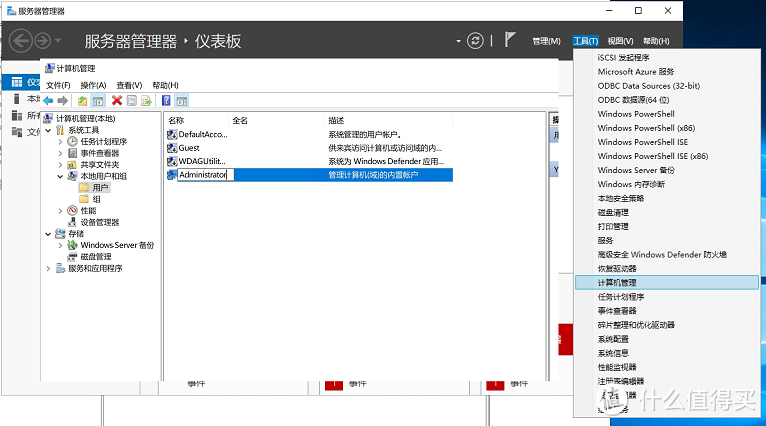
服务器管理器--工具--计算机管理
点开本地用户和组--用户,把默认的Administrator改成你的账户名
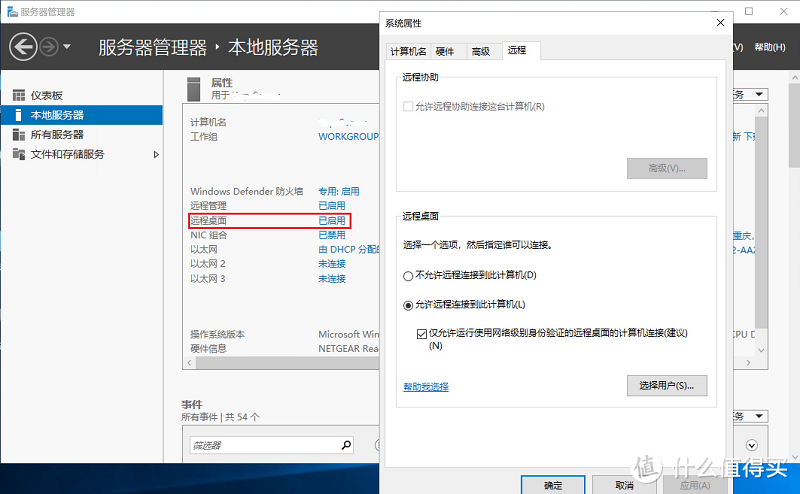
服务器管理器--本地服务器
(后面的蓝色字符表示可修改)
计算机名,改成需要的名字

远程桌面,选“允许远程连接到此计算机”
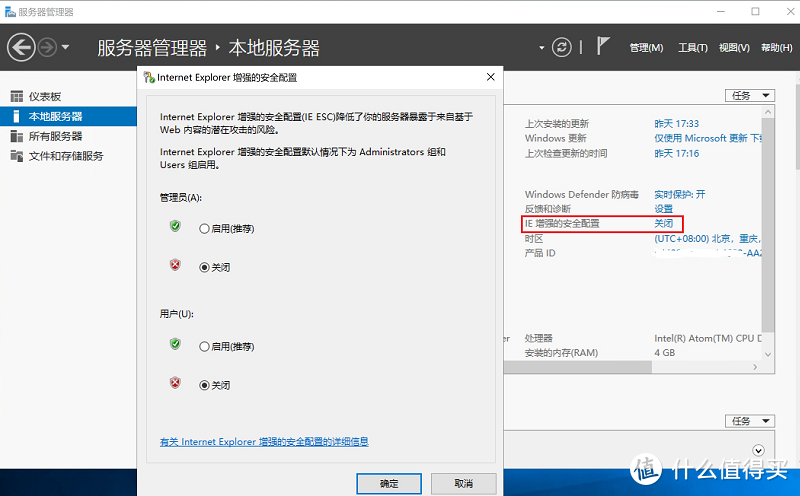
IE增强的安全配置,”管理员”与”用户”的下方,选”关闭”。
服务器管理器--管理--服务管理器属性,选“登录时不自动启动服务器管理器”。

三、添加功能和角色
根据使用需要增加角色。如:Hyper-V、数据重复删除(Deduplication)。

按照自己的使用需求启用添加必要功能,如:.Net Framework 3.5、无线 LAN 服务(可以使用WiFi)、媒体基础、优质 Windows 音频视频体验、Linux子系统、Windows Server Backup等。

四、添加共享
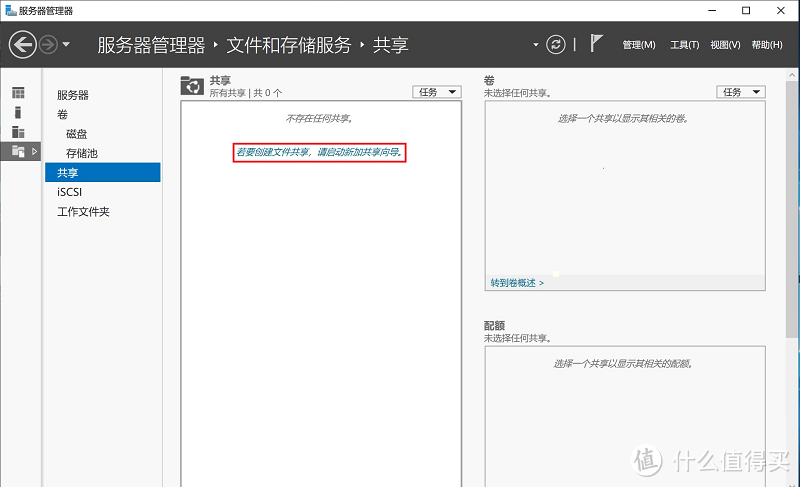
文件其管理器--文件和存储服务
可以添加磁盘、存储池。

然后添加共享。当然前提是在前面添加了文件服务器角色。
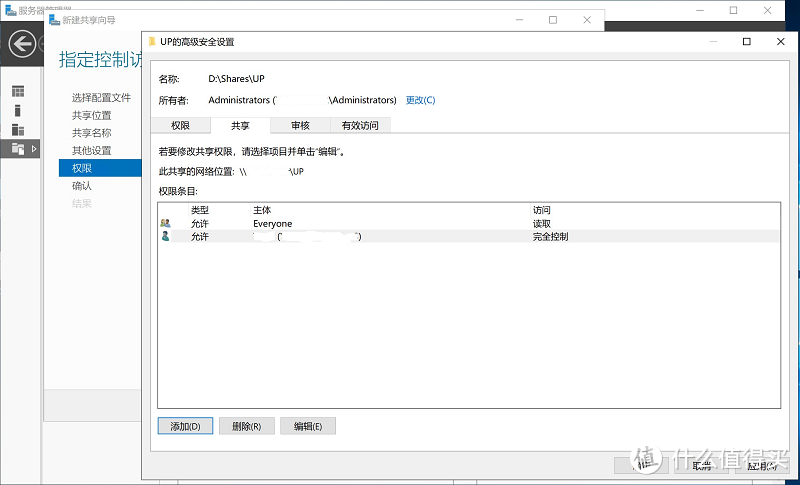
设置共享文件夹的权限。

五、Windows Admin Center
用Windows Server做NAS系统,Microsoft的WAC项目(原名Honolulu)正是重要的原因之一。这是一个功能完备的Web管理面板,可以简单、方便、直观、安全的基于浏览器管理服务器。通过微软的Windows Admin Center网页可以方便的下载软件,在Server 2019上的安装、配置基本不用干预,说明两者融合的很深入。


小结
1.Windows server 2019经过优化,对硬件规格不高的老机足够友好。即便作为桌面系统,运行速度也完全可以接受。
2.有Windows Admin Center加持,通过WebUI管理更简单方便直观。还支持远程桌面、PowerShell远端操作,有足够多样化的操作使用手段。
3.系统更适合普通用户,学习成本低。
4.Windows的资源非常丰富,软件的安装、配置几乎不需要过多的干预,易懂易用。
5.Server 2019增加了许多新特性。如:可以使用linux子系统(WSL)、OpenSSH等,拓展了使用的环境和范围。
6.出现问题后,能比较容易地找到解决方案,数据恢复相对简单。
当然,windows的安全问题一直被诟病,我想不要使用来路不明的软件,Windows Defender 保持运行,是能保证基本的安全使用的。最后,建议家用NAS尽量不要使用各种RAID,在自用的低强度使用环境下,对硬盘有害无益。重要资料多做备份比RAID要可靠的多。














校验提示文案
校验提示文案
校验提示文案
校验提示文案
校验提示文案
校验提示文案
校验提示文案
校验提示文案
校验提示文案
校验提示文案
校验提示文案
校验提示文案
校验提示文案
校验提示文案
校验提示文案
校验提示文案
校验提示文案
校验提示文案
校验提示文案
校验提示文案
校验提示文案
校验提示文案
校验提示文案
校验提示文案
校验提示文案
校验提示文案
校验提示文案
校验提示文案
校验提示文案
校验提示文案
校验提示文案
校验提示文案
校验提示文案
校验提示文案
校验提示文案
校验提示文案
校验提示文案
校验提示文案
校验提示文案
校验提示文案