

















































7
10
黑云压城城欲摧,把色彩斑斓的上海滩变成《哥谭》
2019-06-10 15:50:00
1点赞
15收藏
2评论
本文经照片研修所授权发布,原标题:《把上海滩变成《哥谭》 | 照片调色宝典46》,文章内容仅代表作者观点,与本站立场无关,未经允许请勿转载。
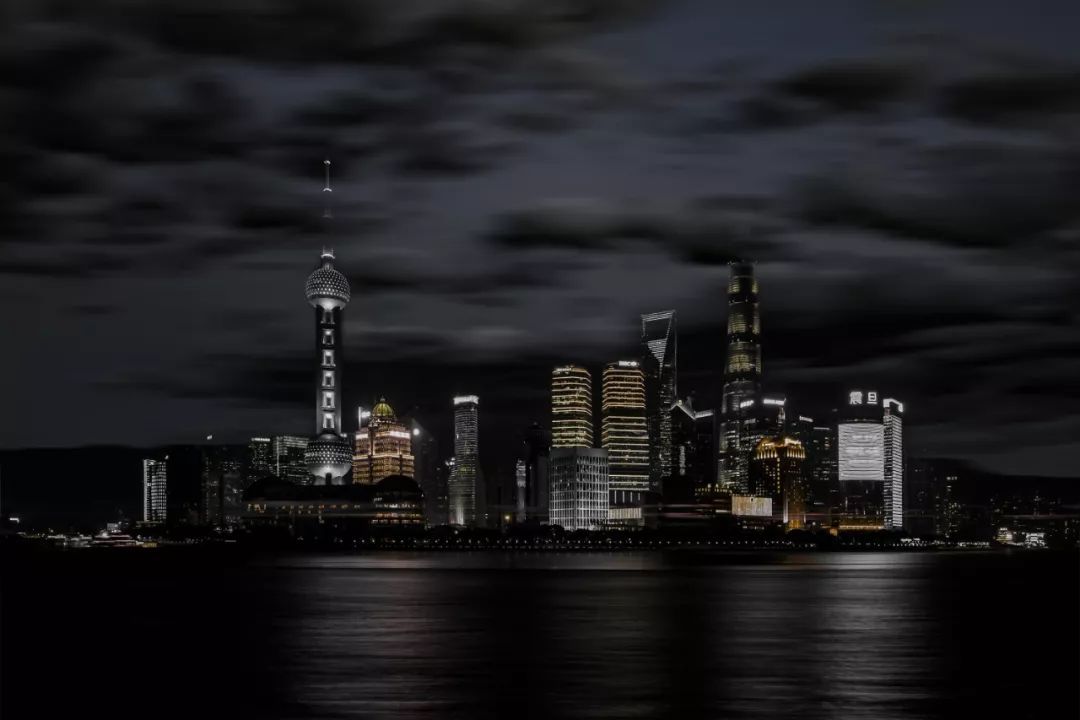
本次是该系列第46篇文章,端午假期结束开始上班,是不是心情略微灰蒙蒙?来个稍微阴暗效果吧!我本来想做黑金色调,之后发挥了一下,加些云进去,就成了资本主义气息浓郁的《哥谭》效果,我用的照片是同样被一片水围绕起来的现代化大都市——上海外滩。

软件版本:Photoshop CC2019/Camera Raw11.3.1
调整难度:7(10为最高)
原照片的样子,估计来上海旅游过的朋友都见过,我将其进行了一些压暗、选择性去色,然后并给照片加入了云,让云朵和建筑产生一些交错,最后做了一些虚化。这个操作的难点其实不在合成上,而是要对两张照片单独调色,保证它俩和谐共处,如果做不好,就必须加很多调整图层,这是调整后(文章最下面还有很过分的最终效果):
具体操作

01 地面照片处理
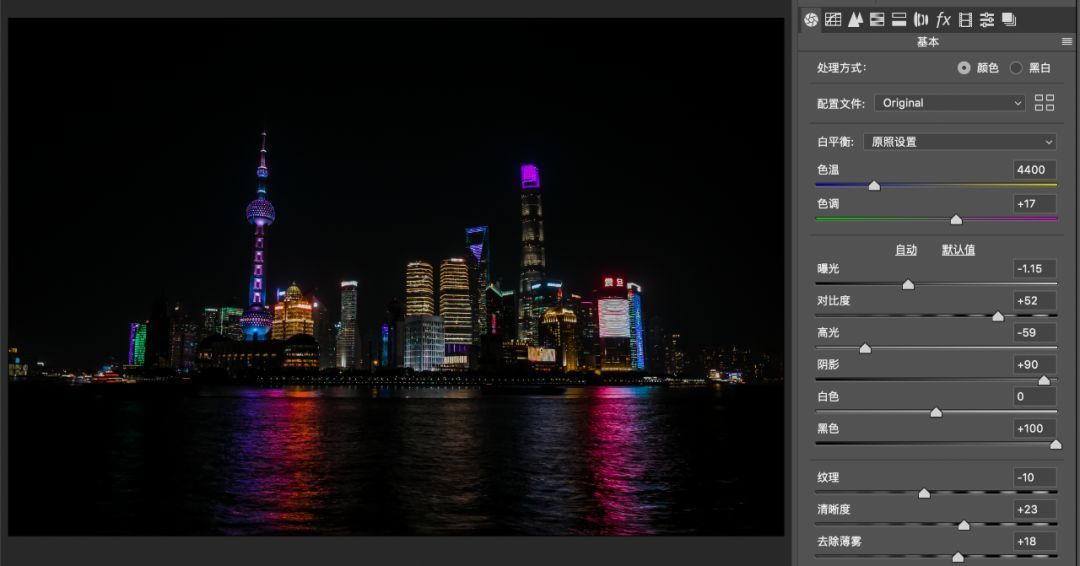
打开这张RAW格式文件,这张照片是使用适马dp相机拍摄的DNG格式文件。Camera Raw如约而至,此时的调整比较简单,主要说说3个最重要的步骤:第1步整体影调处理,主要是压暗,我将曝光设置为-1.15,然后对比度上升到+53,并使用高光-59、阴影+90和黑色+100的参数塑造层次。然后我用清晰度+23和去除薄雾+18增强画面细节,将纹理设置为-10降低画面的颗粒感。
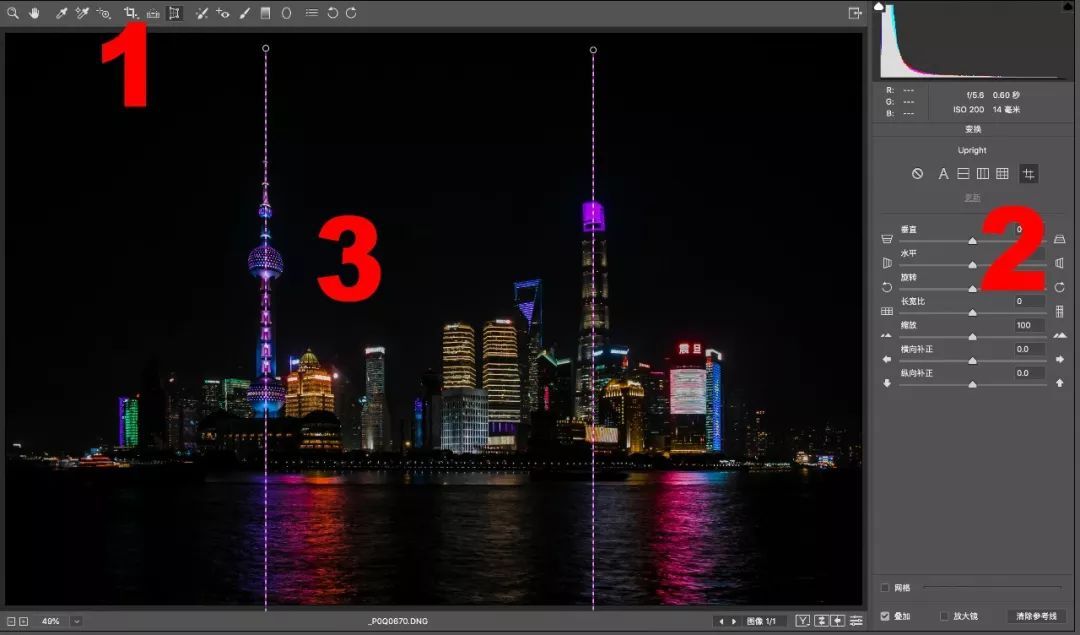
第2步是校正透视。在【1】单击变换工具的图标,并在【2】的Upright中选择最后一个“通过使用参考线”,然后在【3】画面上沿着主要的两座建筑绘制两条参考线,这时候参考线会自动平行,并平行于画面的竖边。点击工具栏的放大镜工具即可回到基础类面板,进行第3步。
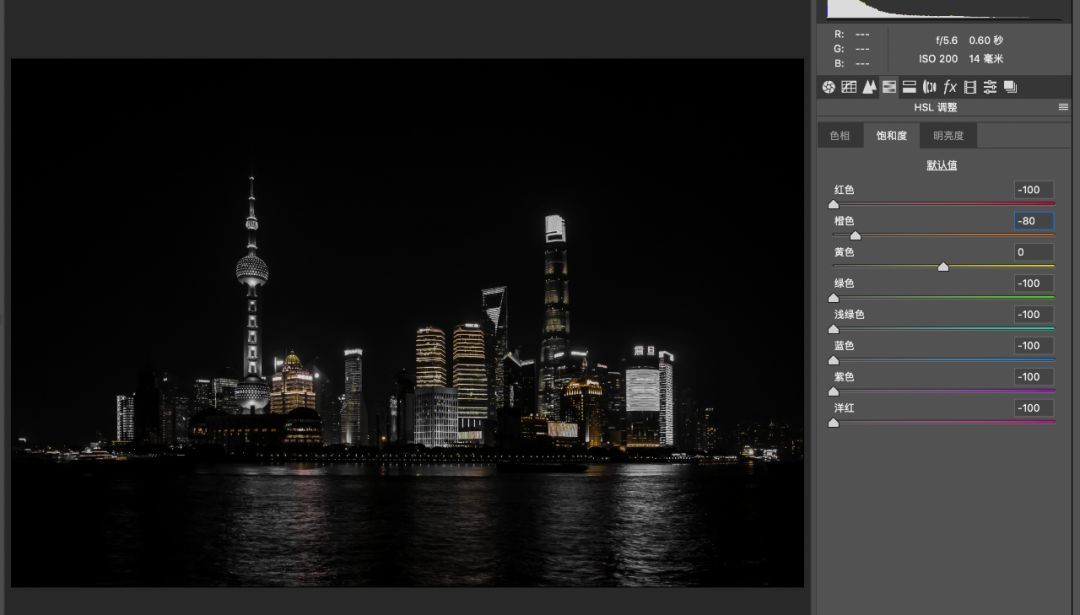
第3步是调色。进入HSL调整面板,在饱和度子面板中保留黄色为0,将橙色设置为-80,其他所有颜色的参数都设置为-100,画面就变成了比较典型的“黑金效果”。

02 天空照片调色
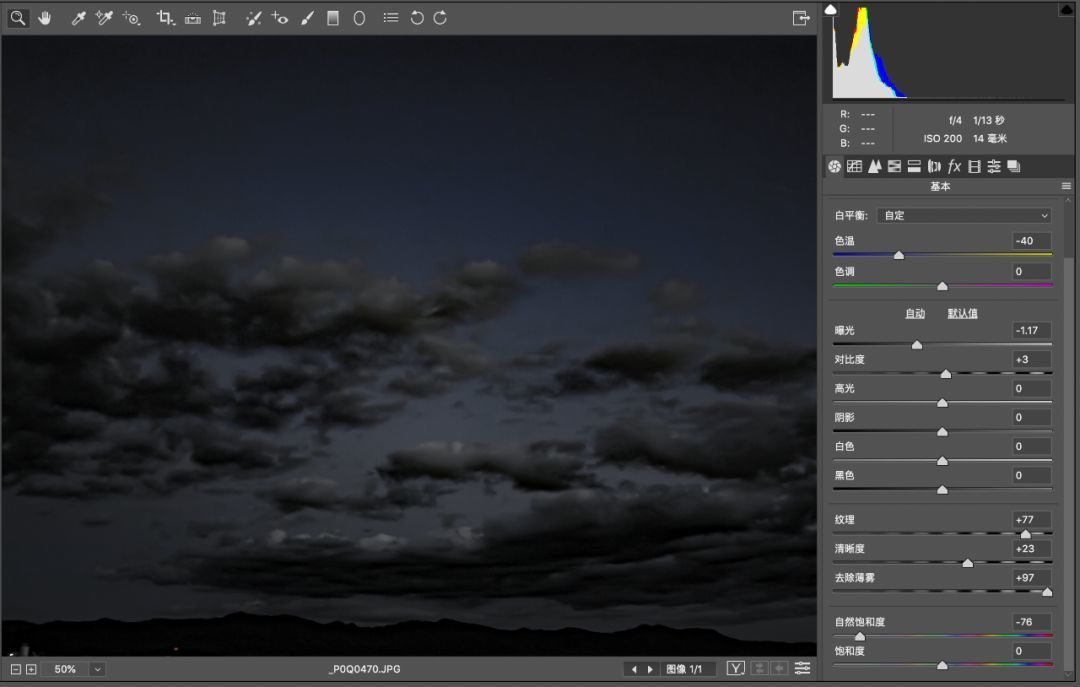
然后,我将一张天空照片拖动到Photoshop界面的这张照片上,放开鼠标,照片会自动置入到这个文件里,这是在一个文件里打开多图层的基本操作,不需要菜单,拖动即可。此时你使用RAW格式,或者设置了用Camera Raw打开该格式的文件,Camera Raw都会弹出来,我直接在这里进行处理,我用的就是一张JPEG格式文件。我设置了色温-40、曝光-1.17、对比度+3的参数,然后加强质感,使用纹理+77、清晰度+23和去除薄雾+97的参数,并将自然饱和度设置为-76。点击确定打开照片。

选择合适的景别,调整位置后点击回车键,确认置入。此时在建筑照片上面就多了一个云的图层,我们可以通过蒙版来隐藏显示这个图层。不过一开始,先可以使用图层混合模式做一步的偷懒的操作。
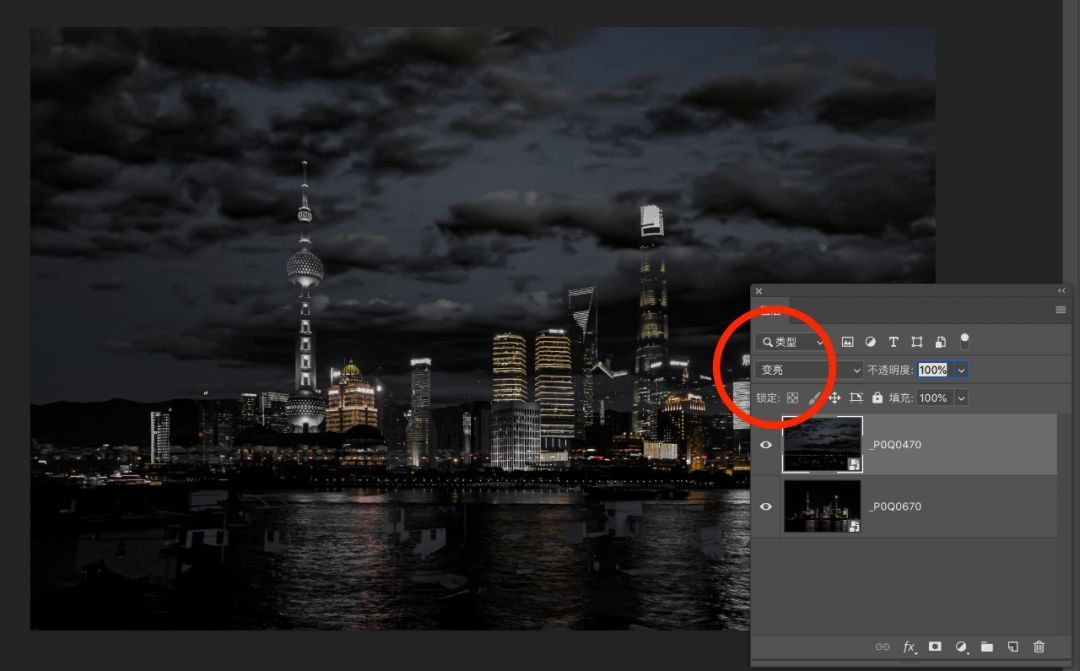
保证上方云朵图层是选中状态,将红圈中的图层混合模式从“正常”改为“变亮”,就可以改变这两个图层的隐藏和显示关系,下方图层比较亮的区域就会显现出来。接下来的蒙版操作就会简单很多了。


03 蒙版隐藏和显示
这一步的具体操作都是基本功,包括图层混合模式,大家可以查看这篇文章来学习:图层与蒙版的使用,我这里就不讲如何使用画笔等细节操作了。
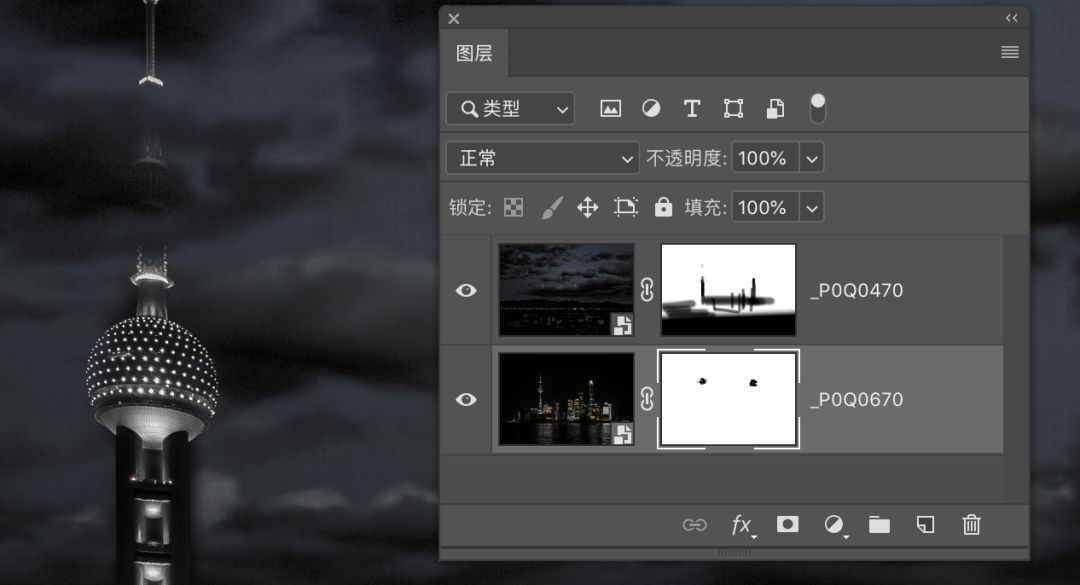
首先,给上方的云朵图层建立一个蒙版,然后用黑色画笔在上面涂抹水面的位置,建筑物下方区域,以及两个高层建筑的主体。之后给下方的建筑图层建立蒙版,用小号黑色画笔隐藏高层建筑物上方,制造若隐若现的效果,仿佛建筑如和云朵犬牙交错。下图展示了我在蒙版上涂抹的区域。

04 制造模糊
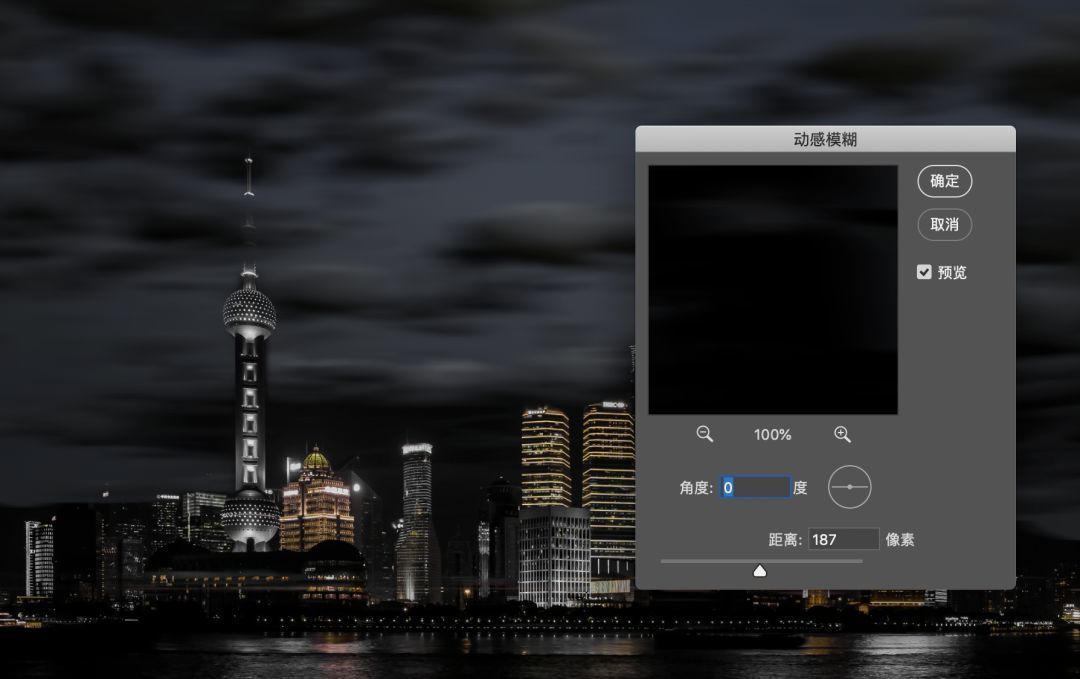
因为我的两个图层都是智能对象,所以可以直接双击这两个图标回到Camera Raw中再处理,提供了非常灵活的可逆处理。智能对象还可以无损应用滤镜,所以我选择上方的云朵图层,然后选择“滤镜 > 模糊 > 动感模糊”,在界面中将角度设置为0,距离则设置为187(自己按需求设置,数值越大模糊越强),点击确定,应用调整。
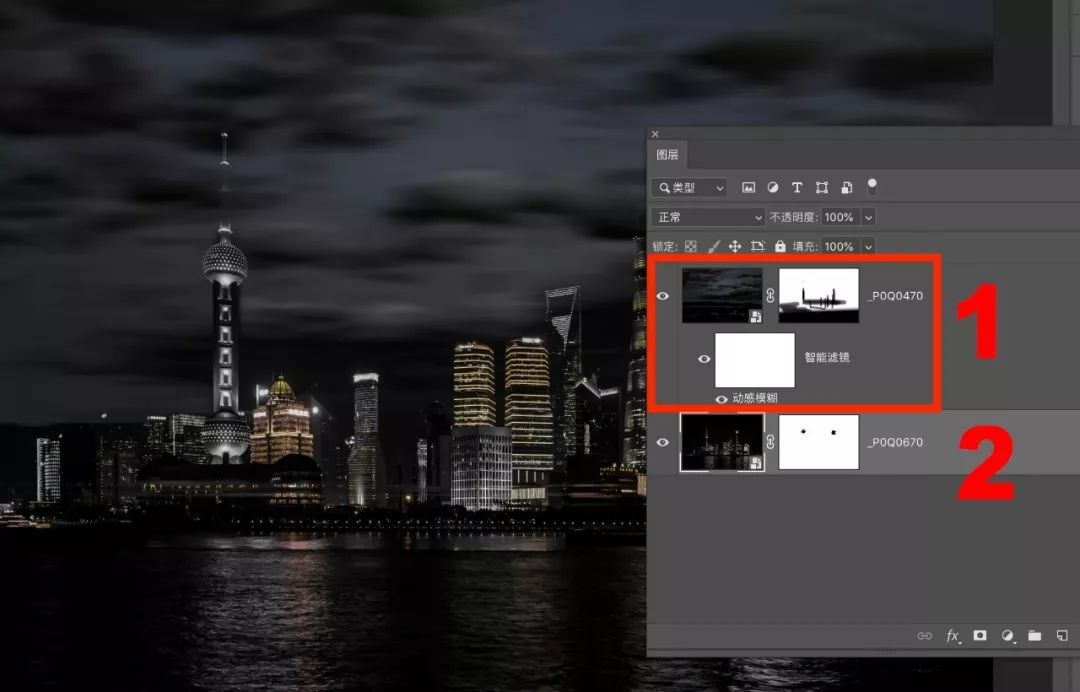
来看看图层面板,【1】是天空的图层;【2】是地面的图层,它俩共同构成了这张照片。
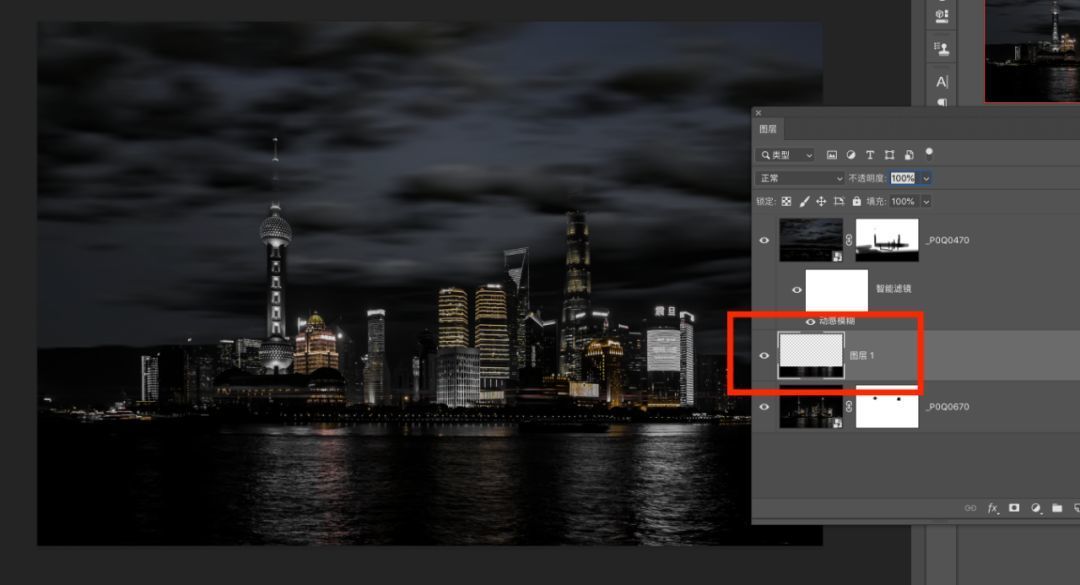
模糊水面的操作涉及新建图层,属于可做可不做的步骤,这里略讲一下:我用的方法是用矩形选择工具直接把水面框出来,然后用快捷键Ctrl/Command J将其复制为一个新图层,然后将其转换为智能对象,同样利用动感模糊,将其虚化即可,还可以降低图层的不透明度,让效果更自然。
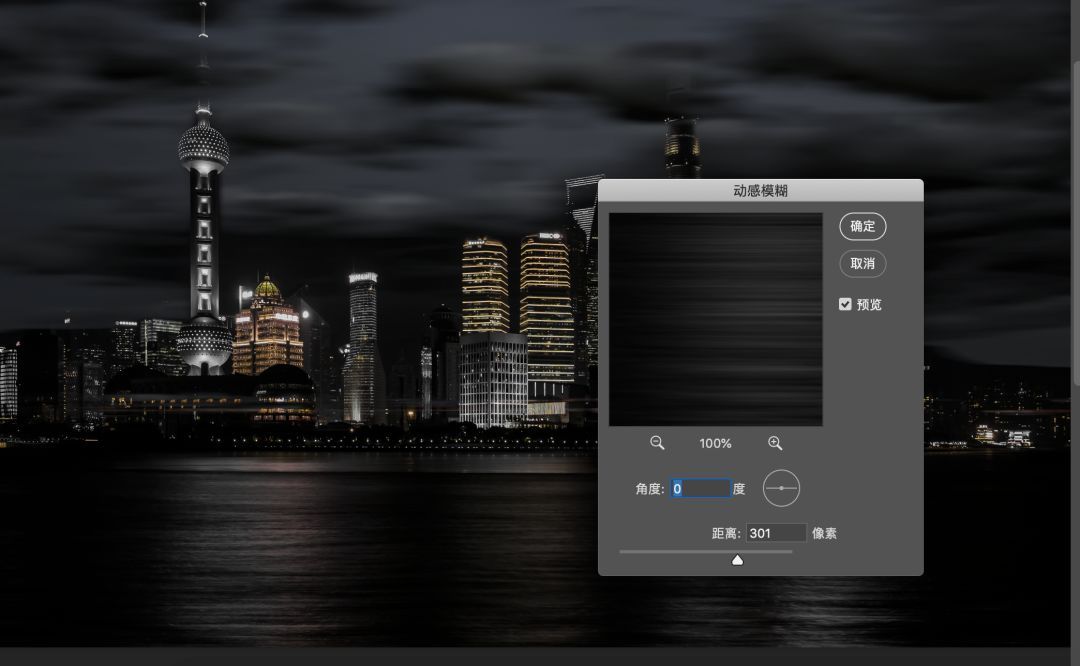


下面我们来解析一下这个例子的思路,我们会看到在完成的psd格式文件中,有3个图层,每个图层都有一些滤镜和蒙版作为修饰。图层在面板中是上面压着下面的,我们也是从上往下看。

01 天空图层:这个图层是个智能对象,同时它有一个蒙版,隐藏了地面和一些建筑区域,然后它还带有一个“智能滤镜”,就是那个模糊效果,这3部分共同组成了色调低沉。横向虚化的云朵。
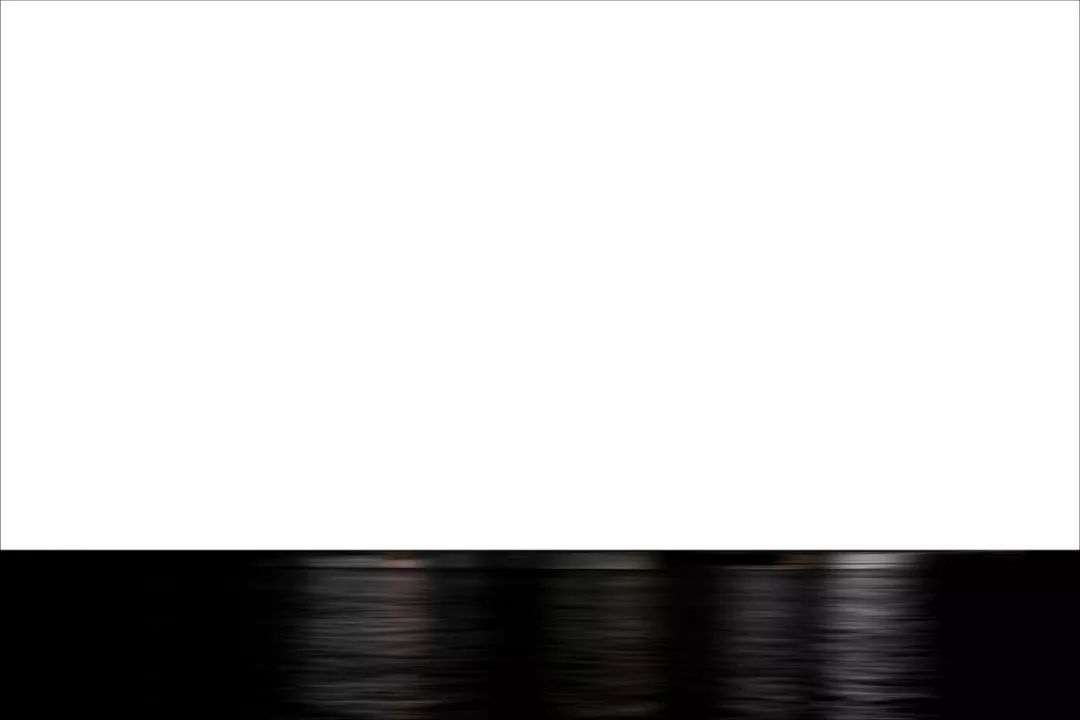
02 水面图层:这是我最后建立的图层,但是它在建筑物图层上面,因为它要盖住原来的水面。这个图层也被我转换成智能对象,它带有一个模糊的“智能滤镜”。

03 建筑图层:这个图层在Camera Raw中进行了非常大的调整,然后我Photoshop中,我将它与天空图层混合,然后用蒙版稍微去掉了建筑物的部分顶部区域。如果愿意,你还可以加闪电、加雨,等等……

好了,本篇教程就到这里,希望这张暗调作品能给你带来新的光明的灵感,对图层。蒙版和协调的调色有更多认识,最后你在做一个效果的时候,更多是被照片本身带领到那里的。如果在光明中独行,或许能找到还黑暗中同行的朋友。
There are differences
between moving on
and letting go.

最终效果,我是不是有点过分了……
乔枫伟
2019 06 10
半舍










校验提示文案
校验提示文案
校验提示文案
校验提示文案