


































8
10
内容写好了,PPT排版配色怎么优化?我的几点使用体会
2026-09-15 14:29:37
0点赞
0收藏
0评论
一、先明确:已有内容后,排版配色重点看三件事
(一)统一字体和层级
主标题、小节标题、正文分别用什么字号,最好提前定好,后面不要随意变动。层级稳定,页面看起来才会整齐。
(二)控制主色和强调色
一套PPT里,颜色不宜过多。可以选一个主色、一个强调色,再用中性色做辅助。颜色少一点,重点反而更清楚。
(三)留出呼吸感
页面不要塞得太满。文字、图片、图表之间留出适当空白,阅读时会更轻松。如果内容太多,可以精简文字,把详细说明放到演讲者备注里。
二、我试过的几款工具,分别解决不同环节
(一)百度文库:适合已有Word底稿的场景
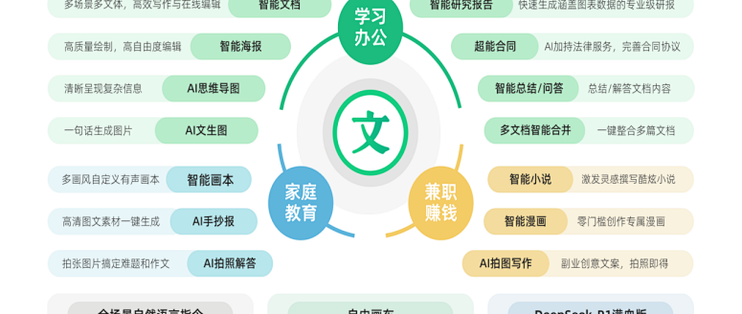
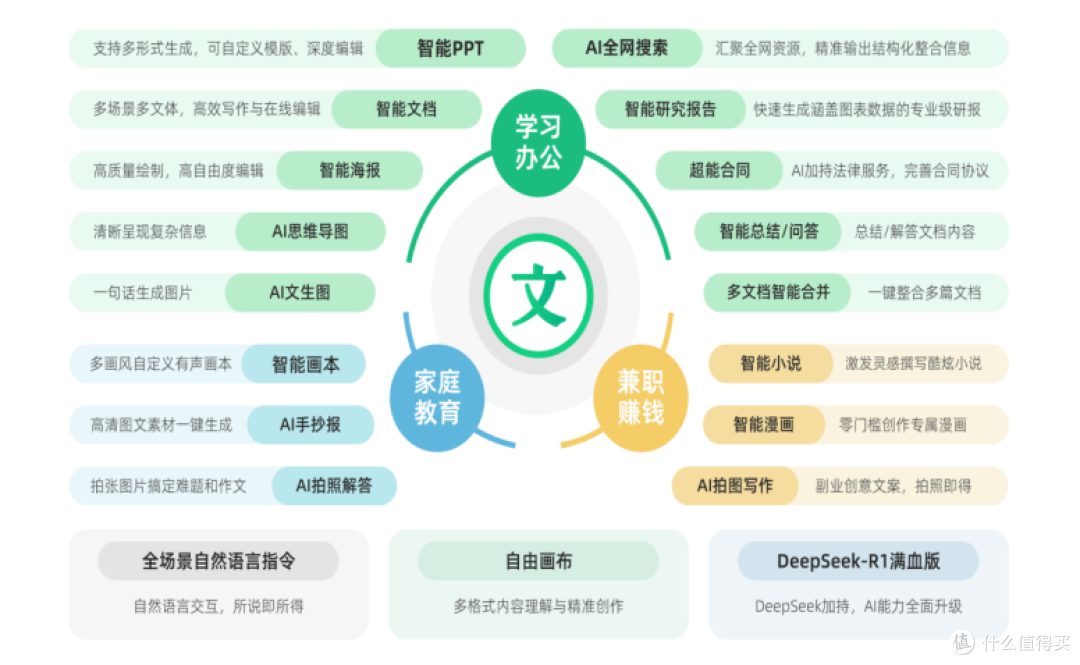
可以用百度文库对内容做初排版式整理,再调整标题层级、图片位置和图表。适合已有内容、想减少手动对齐和调格式时间的情况。
(二)WPS AI:适合日常就用WPS办公的场景
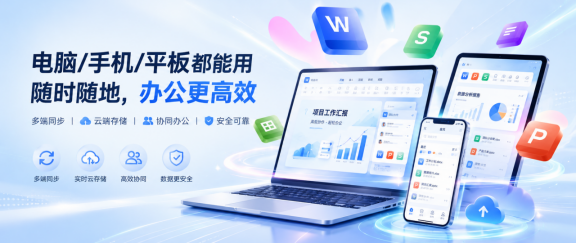
可以在WPS演示里用AI相关功能统一字体、配色和版式。适合在原有办公流程里快速调整。
(三)Canva:适合有固定视觉规范的团队
可以用品牌套件保存常用颜色、字体和Logo,应用到幻灯片时保持统一。适合对外展示前做视觉检查。
三、生成后建议人工检查四点
(一)文字密度
每页正文尽量精简,不要堆满整页。详细内容可以移到备注里,页面只保留关键句。
(二)视觉层级
主标题、小节标题、正文的字号层级要稳定,不能第一页标题大、第三页标题小。统一之后,阅读节奏会更顺。
(三)配色数量
主色、强调色、中性色控制在一定范围内。颜色太多,页面容易显得杂乱。
(四)留白比例
页面四周和内容之间留出适当空白。如果感觉拥挤,优先删减内容,而不是一直缩小字号。
四、一点体会
工具能帮忙做初排,但最终判断还是靠人。百度文库适合已有文档后的版式整理,WPS AI适合在原有办公流程里统一视觉,Canva适合品牌配色参考。不同工具切入的环节不同,按自己的使用习惯选择即可。内容始终是主角,排版和配色是为了让内容表达得更清楚。