
先看一个背景:这轮电脑涨价还没到头。8月底的消息,亚马逊、苹果、微软、戴尔已经集体上调产品售价,机构预测全球内存紧缺可能持续到2027年。界面新闻线下的情况更直观,联想、惠普、戴尔等笔记本电脑全线涨价20%左右,去年3000多元能买的联想,今年4000多元起。中国蓝新闻郑州的电脑城店员对着镜头感叹,最近电脑一天比一天贵,接下来还要继续涨。大河报
部分热门机型半年涨幅高达数千元,有媒体直接说"5000元以下笔记本基本绝迹"。封面新闻这种情况下,不少人的选择变了:新电脑先不买了,手里那台老戴尔再撑两年;或者开学季预算实在不够,干脆收一台二手戴尔过渡。B站这两个月冒出来的"二手戴尔捡漏"视频,播放量一个比一个高。
但老机器和二手机器有个绕不开的问题——故障率高。而故障最花钱的地方不是修,是你分不清到底是哪坏了。B站有个讲戴尔维修的视频叫"戴尔通病 2分钟的活 赚700块?",标题特别扎心。哔哩哔哩很多在别人眼里要拆机换件的毛病,其实两分钟就能处理好,赚的就是信息差的钱。
所以这篇把戴尔用户讨论度最高的四类"突发状况"整理成一张排查表:插电卡在0%、更新完黑屏、WiFi图标整个消失、风扇响得像起飞。这四类问题在小红书上的求助帖和自救帖数以千计,光"风扇声音大"一个话题,点赞最高的帖子接近2万赞、1.9万人收藏。重点先说结论:这四类故障里,相当一部分是系统、驱动、设置层面的"假故障",自己按顺序排查一遍,一分钱不花。
动手之前,先让戴尔自己给你做体检
很多人不知道,戴尔笔记本内置了硬件自检工具:关机状态下按电源键开机,然后连续按F12,在菜单里选Diagnostics(诊断),就会跑一轮ePSA/SupportAssist硬件检测。内存、硬盘、电池、风扇有没有问题,跑完基本会直接给结论,真出了硬件故障还会报错误码。
建议任何故障都先跑一遍这个:
如果自检报错,说明大概率是硬件问题,后面那些软件方法就不用浪费时间了,直接进入"怎么修划算"的环节。
如果自检全绿,那问题八成出在系统和驱动层,按下面对应章节一步步试。
还有个更直观的信号:很多戴尔机型出硬件故障时,电源键或状态灯会用"黄白闪烁"报码,比如维修圈常说的"2黄7白"就对应特定故障,B站有视频专门讲这个。哔哩哔哩遇到灯乱闪先别慌,数一下黄几下白几下,直接搜这个码或者报给客服,比描述"它不亮了"高效得多。
状况一:插着电源,电量卡在0%不动
这是求助帖最密集的一类。典型场景:电脑用到彻底没电自动关机,再插上电源就显示"已接通电源,未在充电",电量永远0%,拔掉电源秒关机。小红书有个戴尔用户的自救帖,1100多赞、1100多人收藏,她把全网流传的办法按成功率排了个序,我按她的顺序给你:
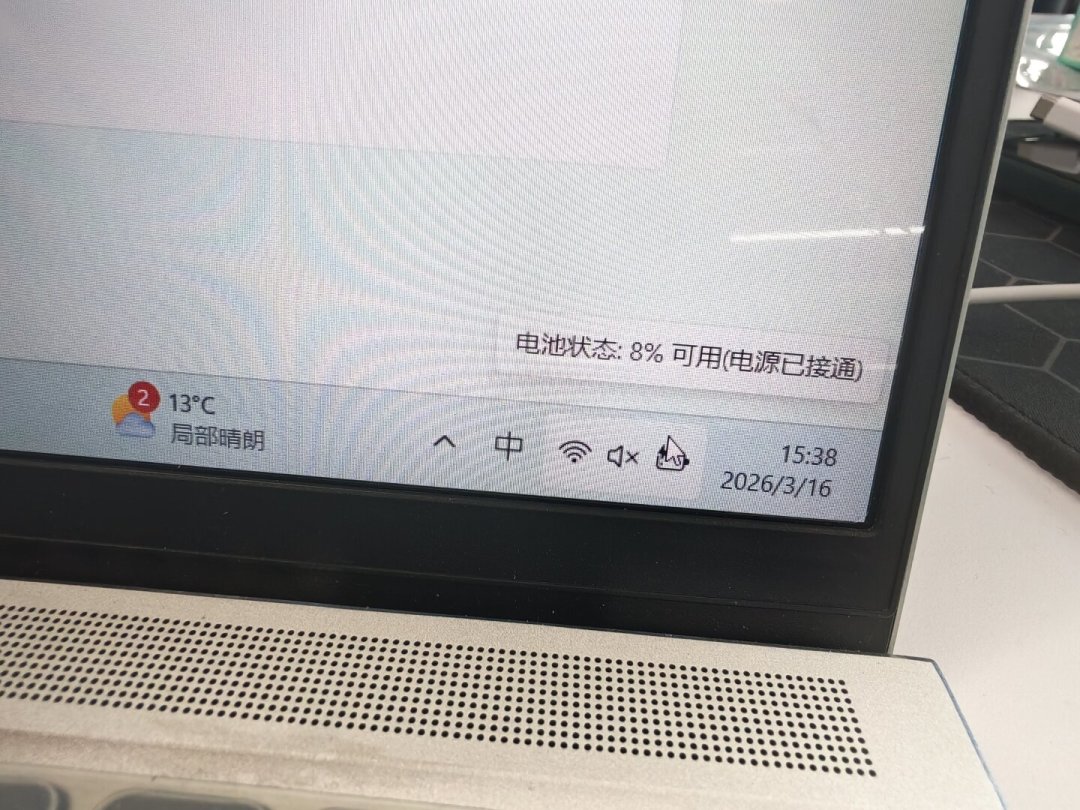
第一步,释放静电。拔掉电源和所有外设(鼠标、U盘都拔了),长按电源键30秒不松手,按到15秒左右时另一只手把电源也拔掉,之后重新插电开机。据她统计,大概三成的机器做到这一步和下一步就恢复了。小红书
第二步,进阶版释放静电。长按电源键的同时按住上下方向键(部分机型是音量加减键),三个键一起按30秒,同样是15秒时拔电源。
第三步,改BIOS里的充电模式。开机按F2进BIOS,找到Power(电源)相关选项,把充电模式在Adaptive和Standard之间切换一下(原来是哪个就换另一个),保存退出再看。约两成的案例栽在这个设置上。小红书
第四步,重装电池驱动。进设备管理器,展开"电池",把"AC适配器"和"ACPI兼容控制方法电池"卸载掉,然后重启,让Windows自动重装这两个驱动。驱动识别不了电池,也会显示充不进电。小红书
第五步,考虑电池"冻休眠"。如果环境温度比较低,把电池拆下来在室温二十度左右的地方放一晚上再装回去。原帖统计约四分之一的案例是这个原因,北方冬天尤其值得试。小红书
另外提醒一个容易被忽略的点:有热帖用户长按电源键30秒等各种方法全都试过不好用,最后用了室友的戴尔充电器,才确定是充电器出了问题。小红书戴尔的充电器中间有根识别针,针脚接触不良或者用了功率不够的第三方适配器,也会识别失败不充电。身边能借到同型号充电器的,先交叉测一下,能省不少冤枉路。
以上五步都无效,再去My Dell(或Dell Power Manager)里看电池健康度,健康度已经很低的话,那就是电池真的寿命到了。这时候再决定是官方换还是自己换——这笔账我们之前单独写过,不重复展开。
状况二:系统更新之后,输完密码就黑屏
Windows更新把戴尔搞黑屏,是这两年评论区最常见的血泪史之一。有个被黑屏折磨了两次的用户,留下了一个亲测有效的完整流程,600多赞、500多人收藏。小红书
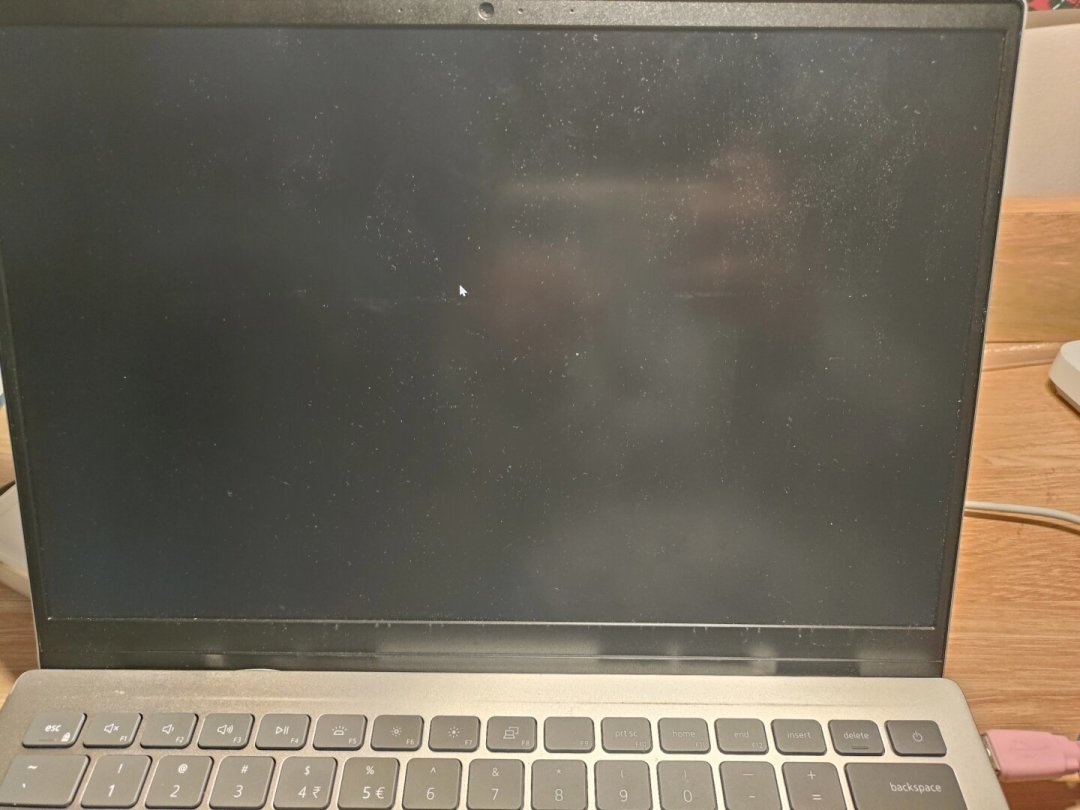
在黑屏界面按Ctrl+Alt+Delete;
点右下角的电源图标;
按住Shift键的同时点"重启";
重启后进入恢复界面,依次选:疑难解答 → 高级选项 → 卸载更新;
先卸载最新的质量更新,如果重启还是黑屏,重复一遍操作,再把最新的功能更新也卸载掉,等系统恢复到之前的版本,再输密码就能正常进桌面了。
她的经验教训是:只卸质量更新可能不够,功能更新也得一起卸。小红书
修好之后建议顺手做一件事:在Windows更新设置里把暂停更新打开,或者设置好活动使用时间。戴尔对某些驱动和Windows新版本的兼容性向来慢半拍,没必要当第一批小白鼠。
状况三:WiFi图标整个消失,连网络都找不到
今年5月有个帖子很典型,戴尔灵越的WiFi图标说没就没,发帖人马上要回学校答辩,急得连求助带直播维修。小红书她先是在设备管理器里卸载了带黄色感叹号的网卡,没用;重装驱动,还是黄色感叹号;卸载了虚拟机,还是不行。500多人点赞围观,最后查出了原因,重启后恢复正常。
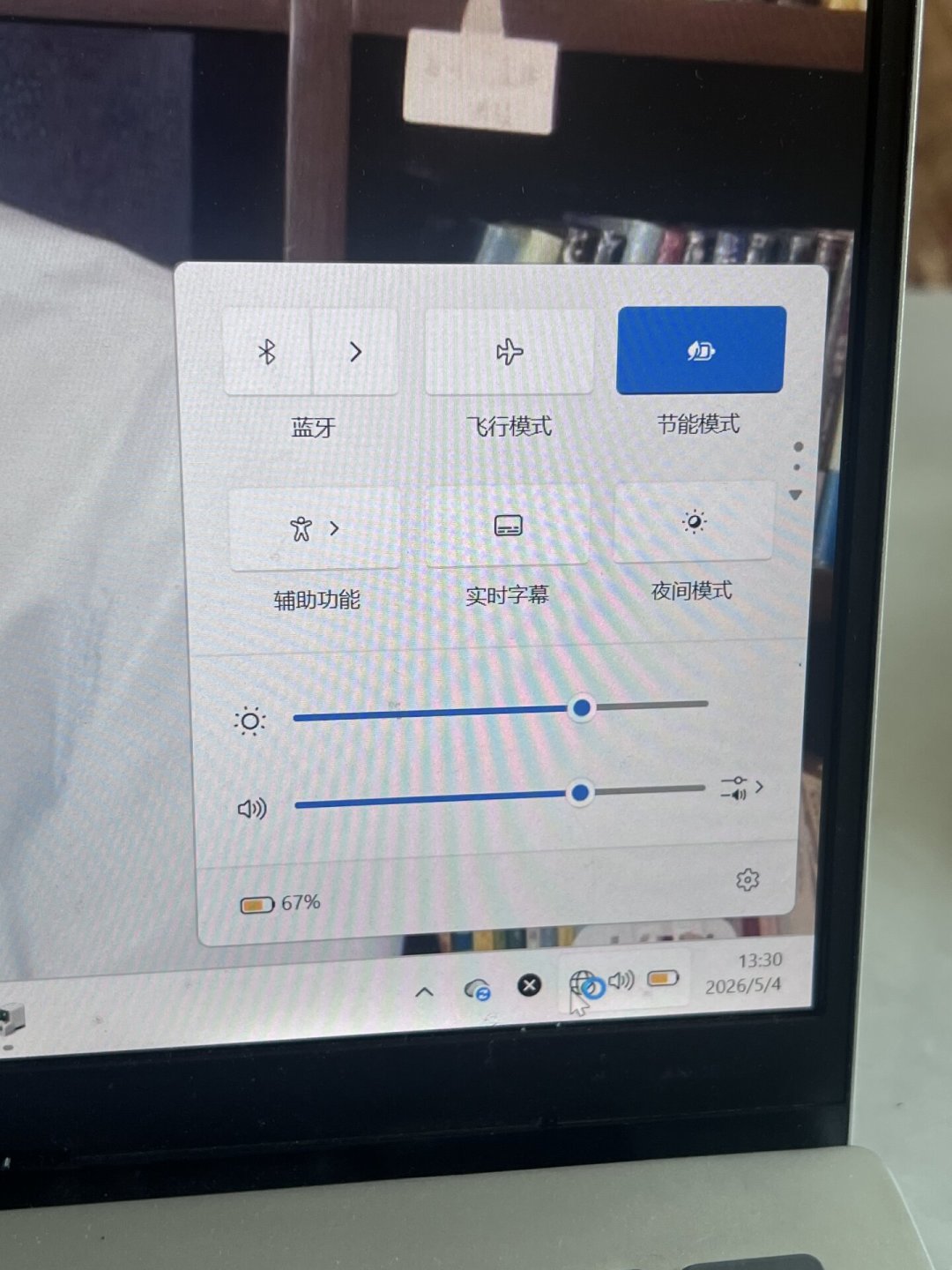
所以按从简单到刁钻的顺序来:
第一步,网络重置。设置 → 网络和Internet → 高级网络设置 → 网络重置 → 立即重置,等两分钟电脑自动重启。有用户靠这一招找回了WiFi,190赞的帖子,全程没花一分钱。小红书
第二步,重装无线网卡驱动。设备管理器里找到网络适配器,卸载带异常标志的设备后重启;如果设备列表里压根找不到无线网卡,就用手机USB共享网络先让电脑联网,或者用另一台设备去戴尔官网技术支持页输你的服务标签(机身底部的Service Tag),下载对应网卡驱动安装。
第三步,查虚拟机和虚拟网卡残留。装过VMware、Hyper-V、手机投屏助手之类工具的话,把它们彻底卸载干净(注意清理残留的虚拟网络适配器),再重启。小红书
第四步,如果设备管理器里翻遍了都找不到无线网卡、重装系统也没用,那可能是无线网卡硬件松动或损坏。这属于少数情况,而且无线网卡配件本身不贵,别被"主板坏了"的报价吓到,先问清楚到底是换网卡还是修主板,两者价格差得很远。
状况四:风扇狂转,图书馆里社死现场
这是戴尔讨论度最高的话题,没有之一。点赞最高的帖子标题很直白:“大数据请把我推荐给所有戴尔用户”,1.9万赞、1.9万人收藏,核心方法就一个:给CPU限功率。小红书
具体路径:控制面板 → 硬件和声音 → 电源选项 → 编辑电源计划 → 更改高级电源设置 → 处理器电源管理 → 最大处理器状态,把"使用电池"和"接通电源"两项的百分比往下调,确定保存。改完一两分钟风扇就安静了。小红书
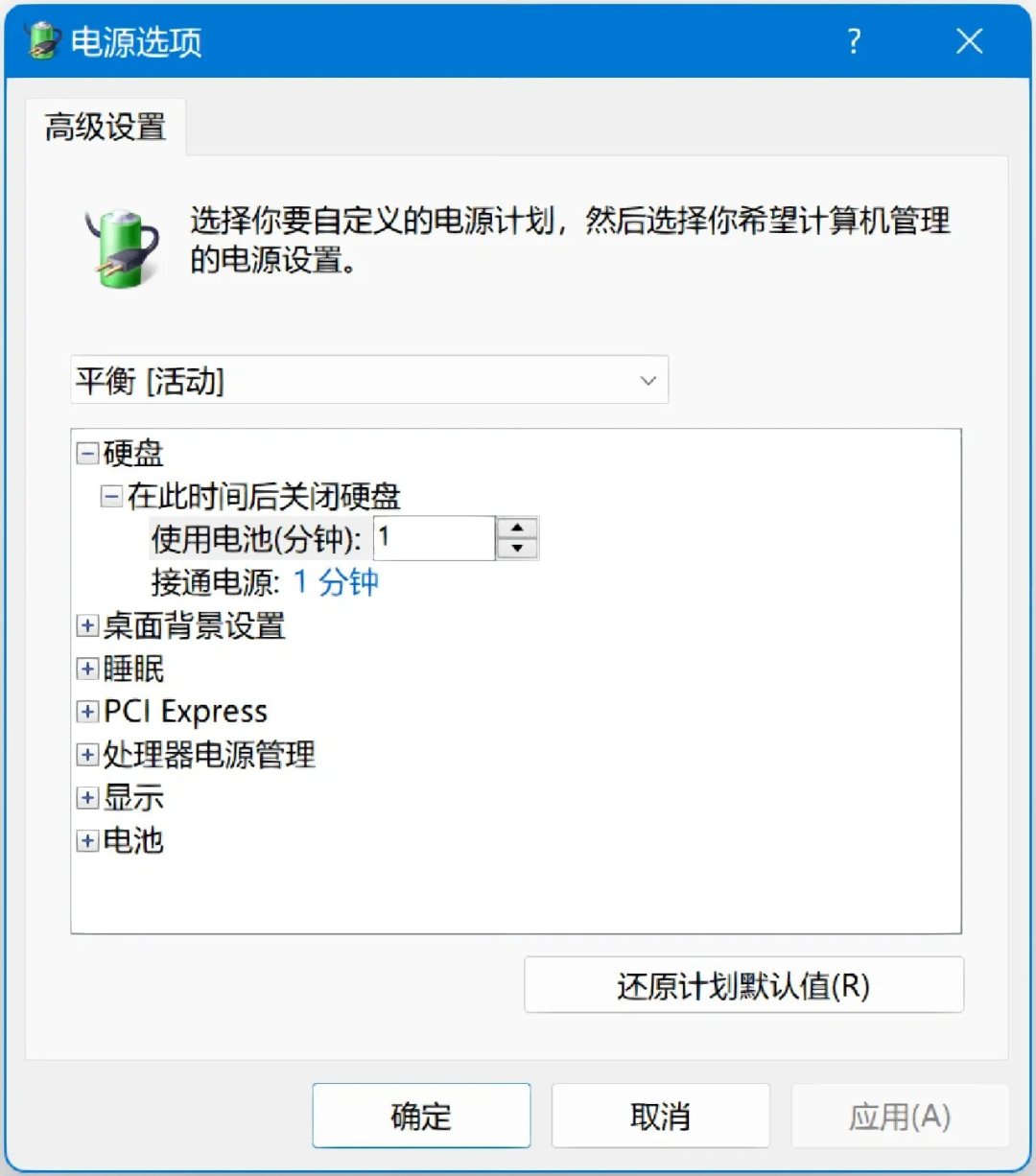
后面还有个1.6万赞的补充帖:很多人改了之后没效果、怎么改还是嗡嗡响,是因为一直插着电。小红书记得把"接通电源"那一栏也一起调低,发帖人调到了90%。
两个丑话说在前面:第一,这是权宜之计,限了功率跑大型软件、游戏会变慢,自己权衡,而且改之前记好原数值,免得以后改不回来;第二,如果你的机器已经用了三四年,限功率之后还是又响又烫、出风量却明显变小,那多半是散热鳍积灰、硅脂干了,这属于物理层面的事,软件设置救不了,该清灰清灰。小红书
什么时候才真的需要掏钱
把边界说清楚,省得被修理:
ePSA自检直接报硬件错误码的;
指示灯按固定规律闪黄白码的;
进过水、摔过、闻到过糊味的;
上面所有软件方法都试过一遍还是无效的。
满足任何一条,基本就是硬件故障了。这时候也别急着当场掏钱:多问两家、让对方把报价明细写清楚(是换件还是手工费、件是原装还是拆机件)。过保维修怎么避坑,我们之前写过一篇"先走完这5步",可以翻出来对着做。
最后说两句实在的:这轮涨价按机构的预测还要持续不短的时间,新电脑短期内是指望不上大降价了,老机器能多撑一年是一年。但也要留意一个信号——如果这台机器的故障频率从一年一次变成一个月一次,说明硬件老化在加速,修修补补的性价比会快速下降,那时候再回头看价格,比临时抱佛脚从容得多。














