





























 深耕数码兴趣领域














7
10
新人就要用新系统,群晖DS920+ NAS及DSM 7.0RC系统体验报告
2021-06-16 01:39:37
43点赞
356收藏
96评论
创作立场声明:因为隔壁竞品的体验报告写的还算成,群晖送测了此DS920+给我体验下。希望对我的测评有兴趣的厂商联系我,我们一起打造真实、有趣的测评报告。
大家好,我是黄昏百分百,今天为大家带来的是群晖Synology DS920+ NAS的测评报告,因为这是我第一次使用群晖Synology的NAS,所以决定使用其最新系统DSM 7.0 Release Candidate (RC),毕竟无论我安装新旧系统,对我而言学习成本都一样。好了,废话不再多说,我们开车吧。
外观与接口
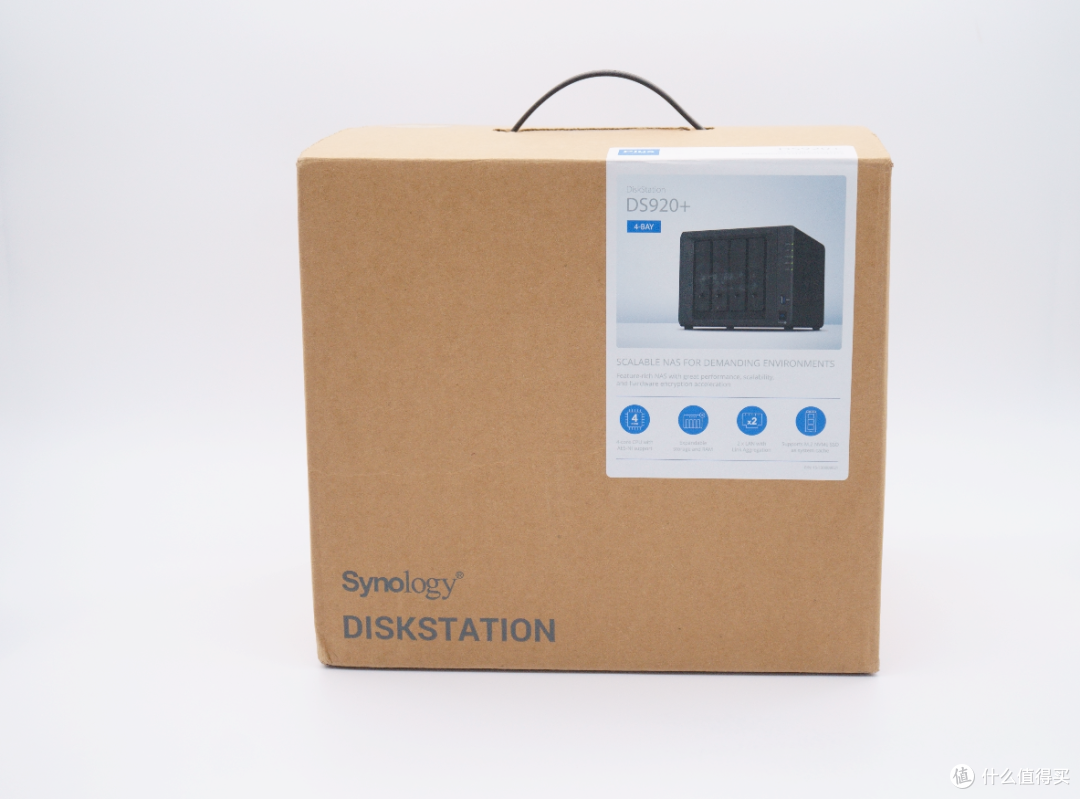
▲群晖Synology DS920+采用瓦楞纸包装,并由彩色印刷贴纸来标注型号与卖点,这样做的话,多种型号可以共用一款包装盒,总成本更低,是一种很明智的做法。
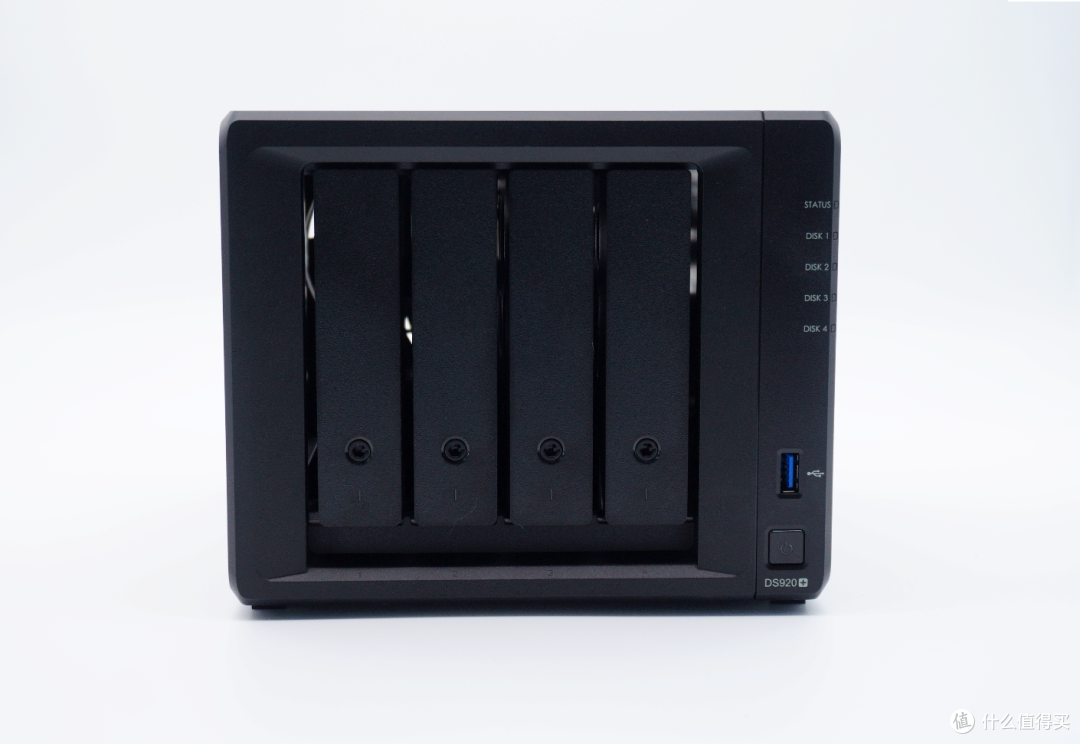
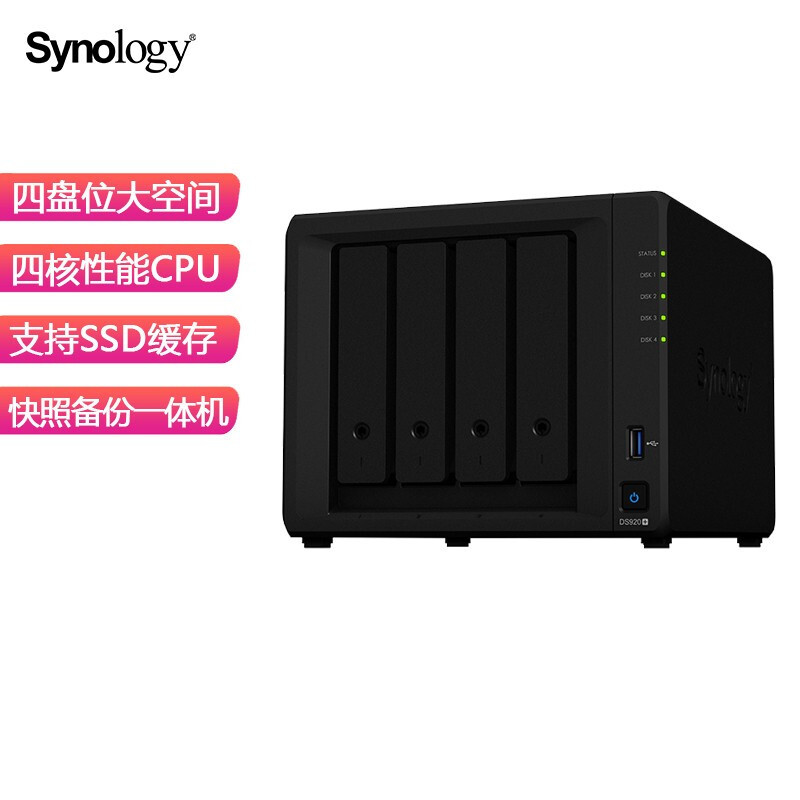
▲开箱我就跳过不说了,直接来看今天的主角DS920+,其整体采用黑色工程塑料制成,正面拥有着4个免工具拆装的硬盘托架,可以安装3.5寸及2.5寸SATA硬盘。
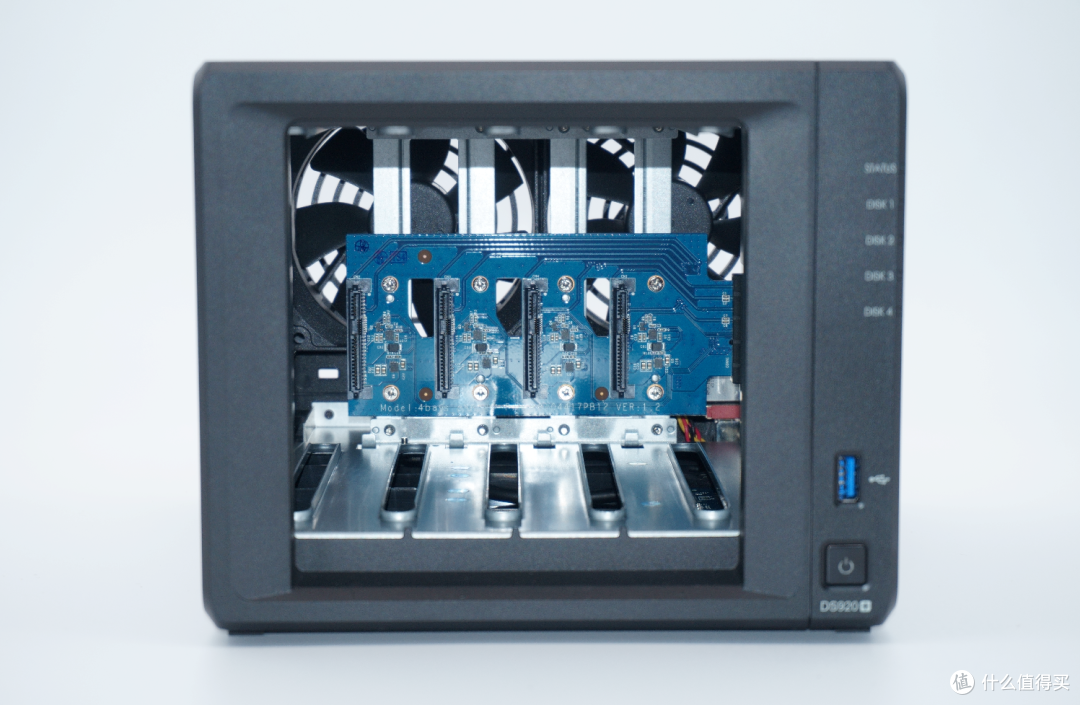
▲SATA硬盘支持热拔插,且安装硬盘时无需拆开机箱,算是中高端NAS的标配。

▲开机键、USB接口与状态指示灯则位于NAS的正面右侧,5个状态指示灯从上到下分别显示NAS主机以及4个硬盘位的工作状态。
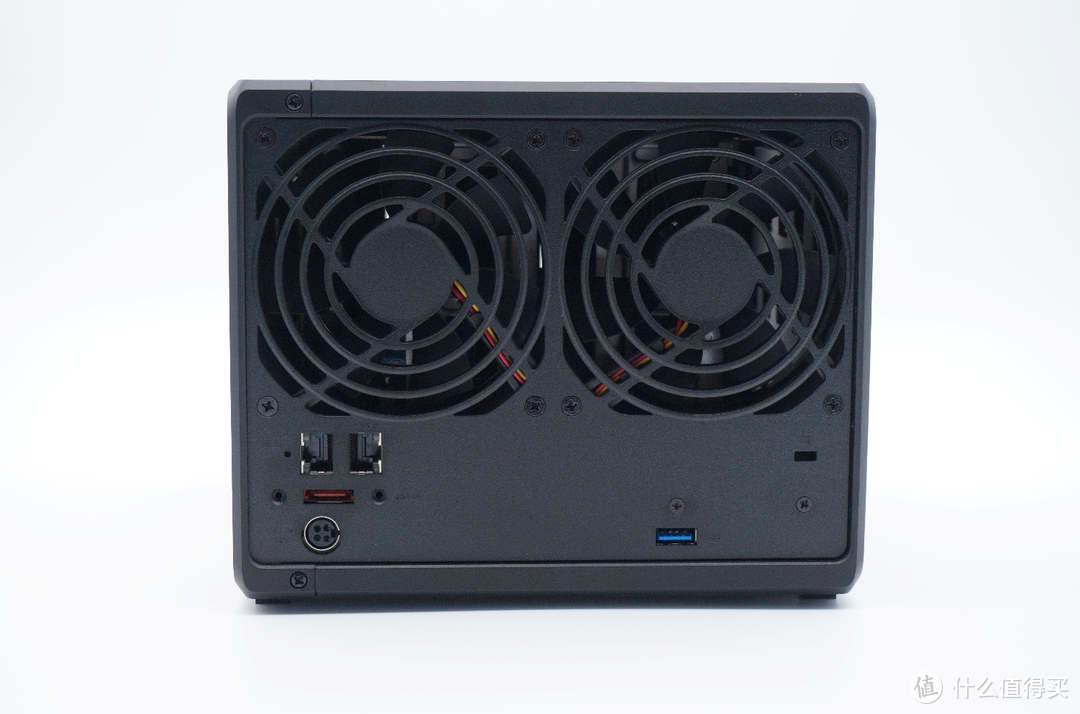
▲DS920+背面则有着两个静音散热风扇以及几个接口。
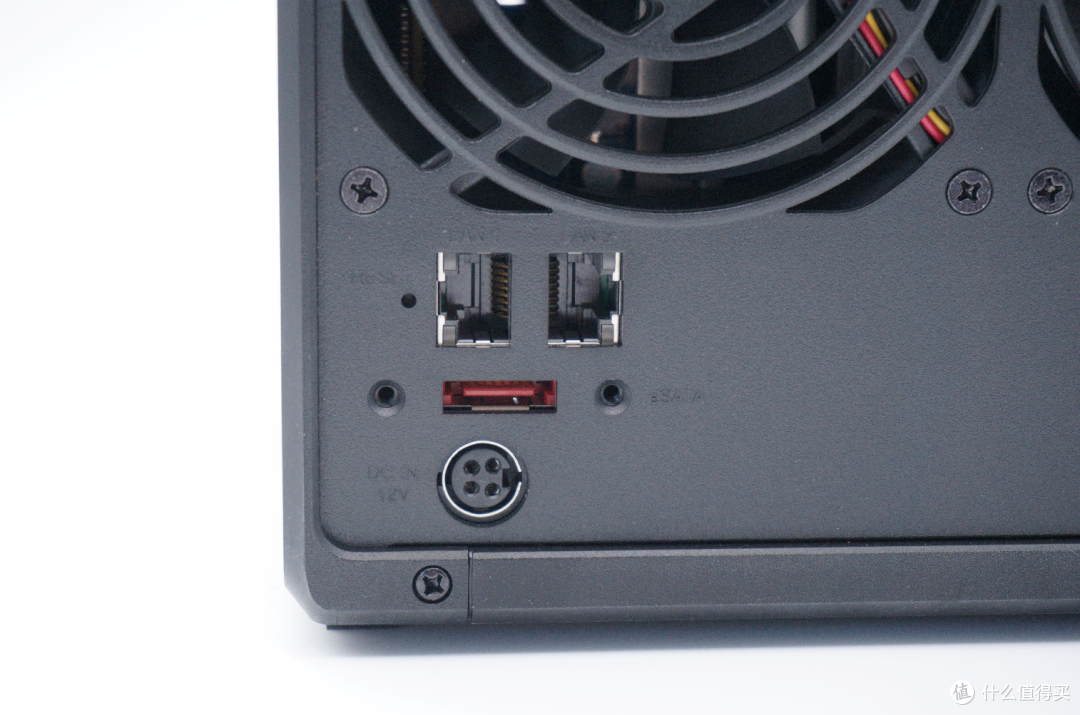
▲接口方面,DS920+背面提供了2个支持链路聚合的千兆网口,一个eSATA接口,12V DC供电接口以及在背面右下角的USB3.0接口。这里重点聊一聊eSATA接口,DS920+是指20年发布的9硬盘位NAS,其中4个内置硬盘位,另外可通过这个eSATA接口额外扩展出5个硬盘位。
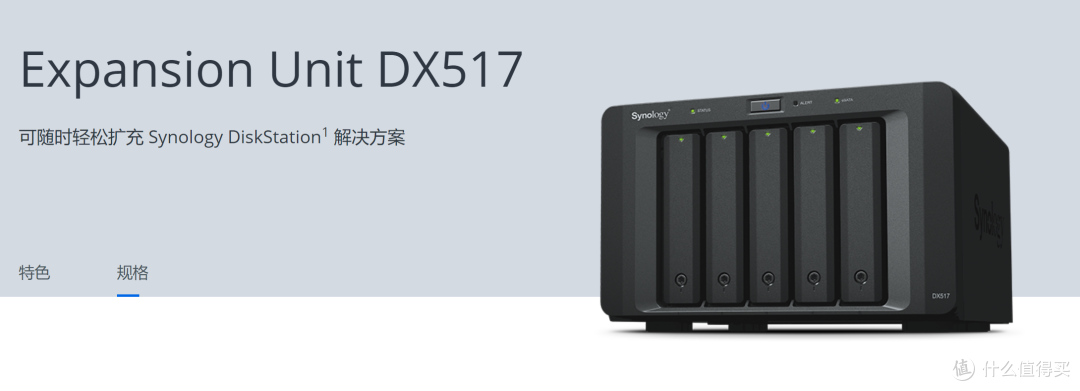
▲如果需要展出硬盘位,只需要通过eSATA接口将DS920+与DX517相连即可,9个硬盘位基板上足够绝大多数家用用户的使用了。
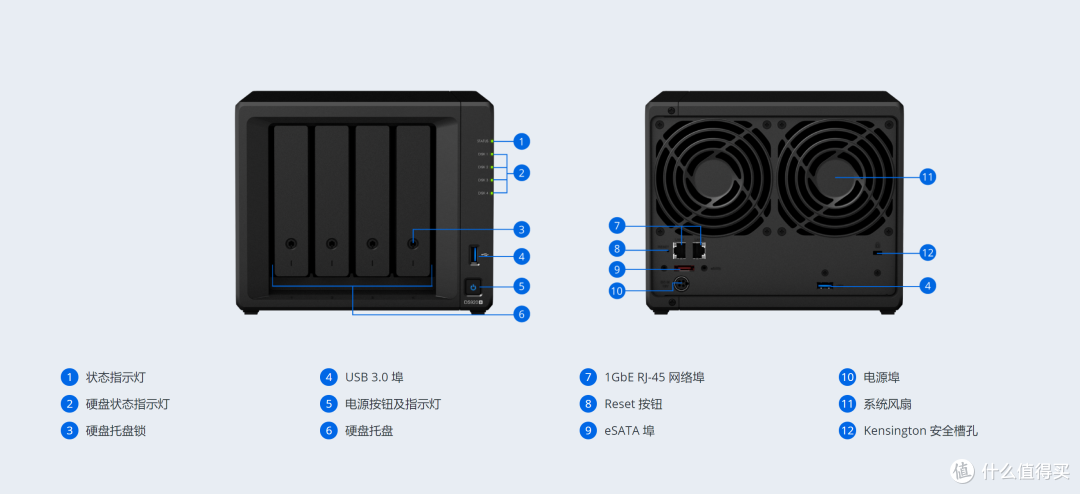
▲嗯,依旧用官方图片来做进一步说明吧,我觉得言简意赅的官方说明是最清晰的。无需我过度浪费笔墨。
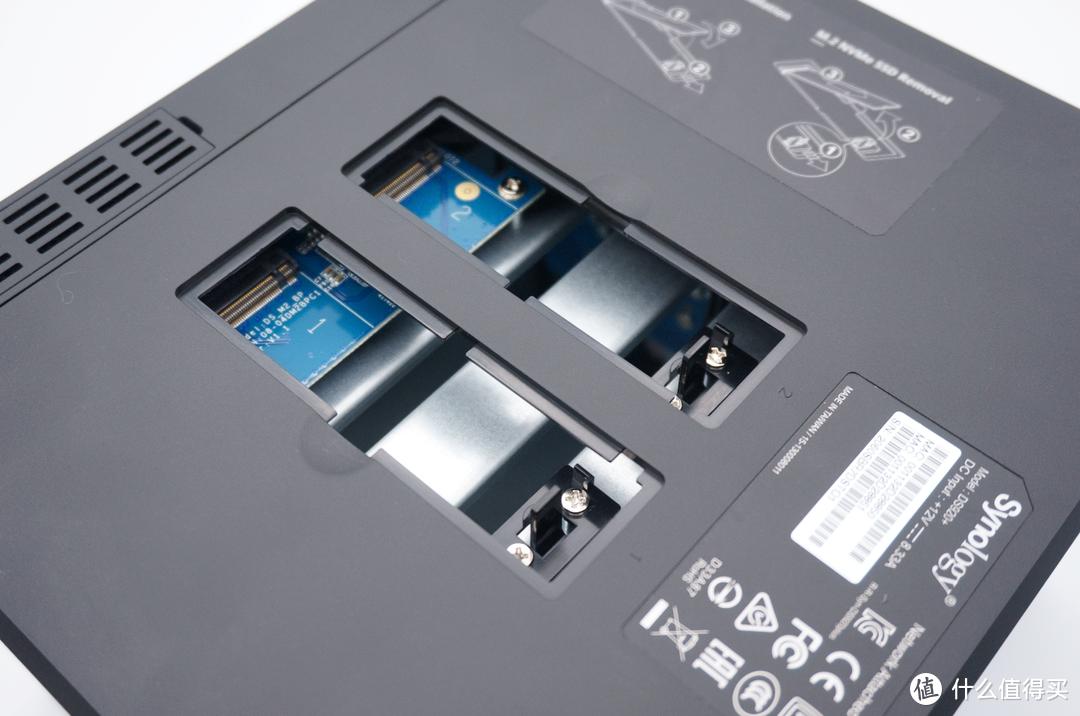
▲而在DS920+的背面则有两个免安装工具的M.2 SSD插槽,可用M.2 SSD为NAS提供高速缓存,使其I/O速度提升20倍。但是未经改造的话,这两个M.2 SSD使无法作为储存盘的。
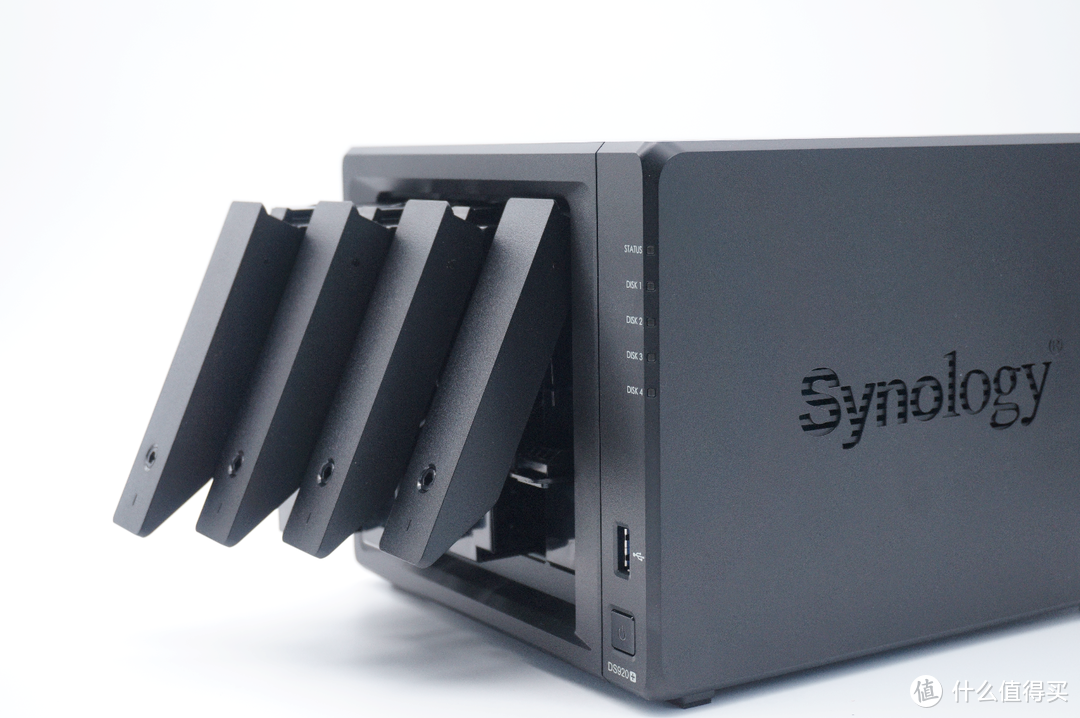
▲最后,DS920+的侧面有Synology的LOGO,辨识度很高。
DSM的安装及升级
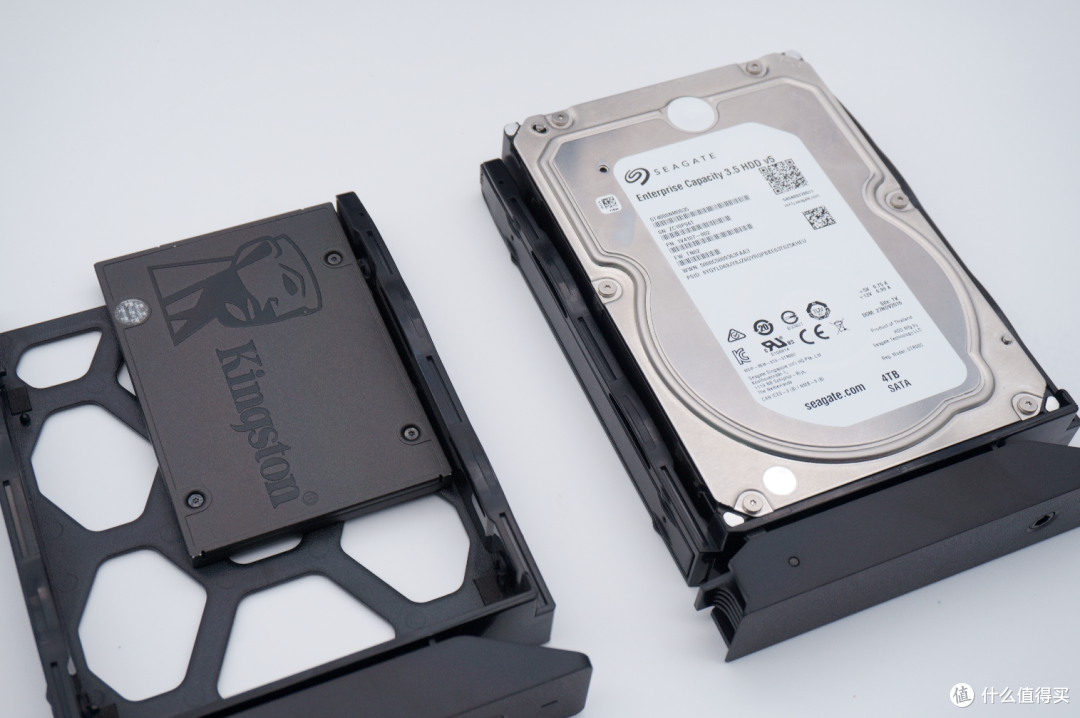

▲因为群晖NAS的系统及软件是装在硬盘上的,为了提升系统与软件的响应速度,我使用了金士顿的A400 SSD做软件盘符,用一块希捷的4T 企业级机械硬盘作为仓储盘符。具体安装硬盘的过程我就不描述了,毕竟免工具安装十分简单。另外简单说一句,群晖的系统实际上是在每一块硬盘上取出一小部分空间做RAID 1,这样即使有硬盘损坏也不会导致无法开机。
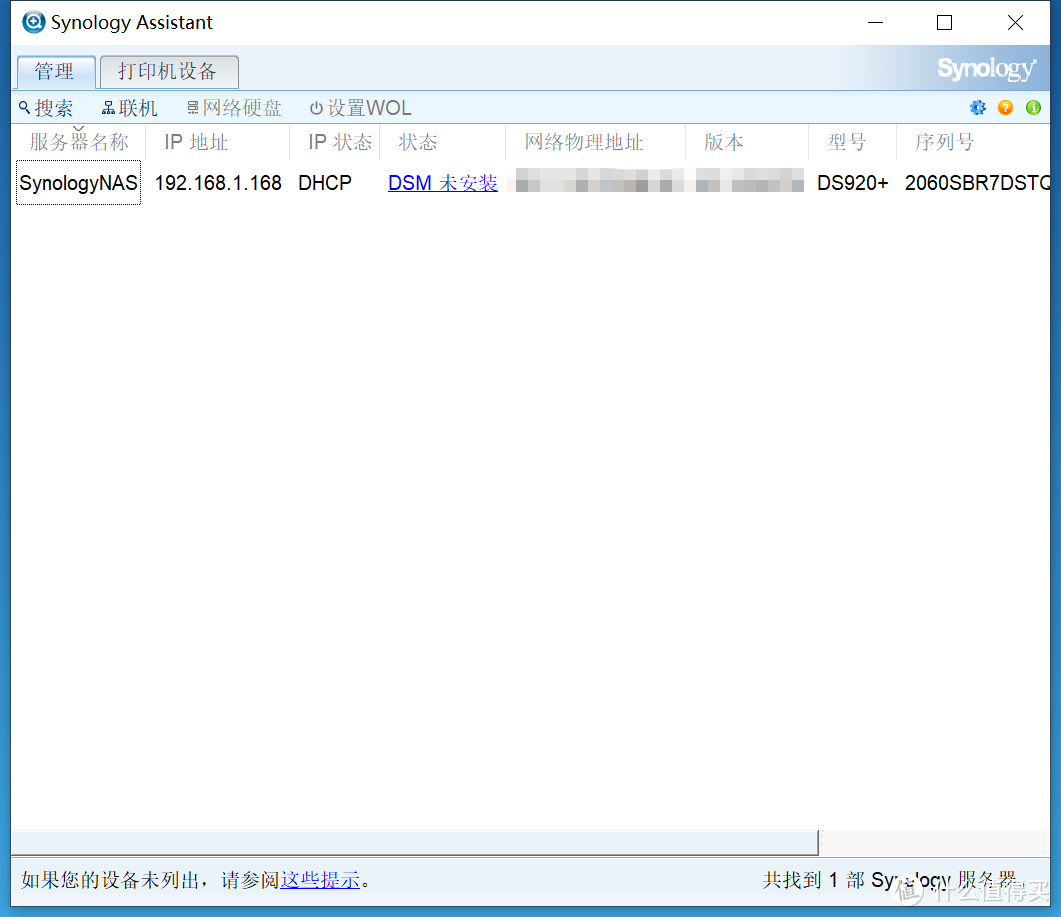
▲DS920+接网线,电源,开机一气呵成后,在电脑端下载Synology Assistant软件并安装,可以快速的找到局域网中的群晖设备。
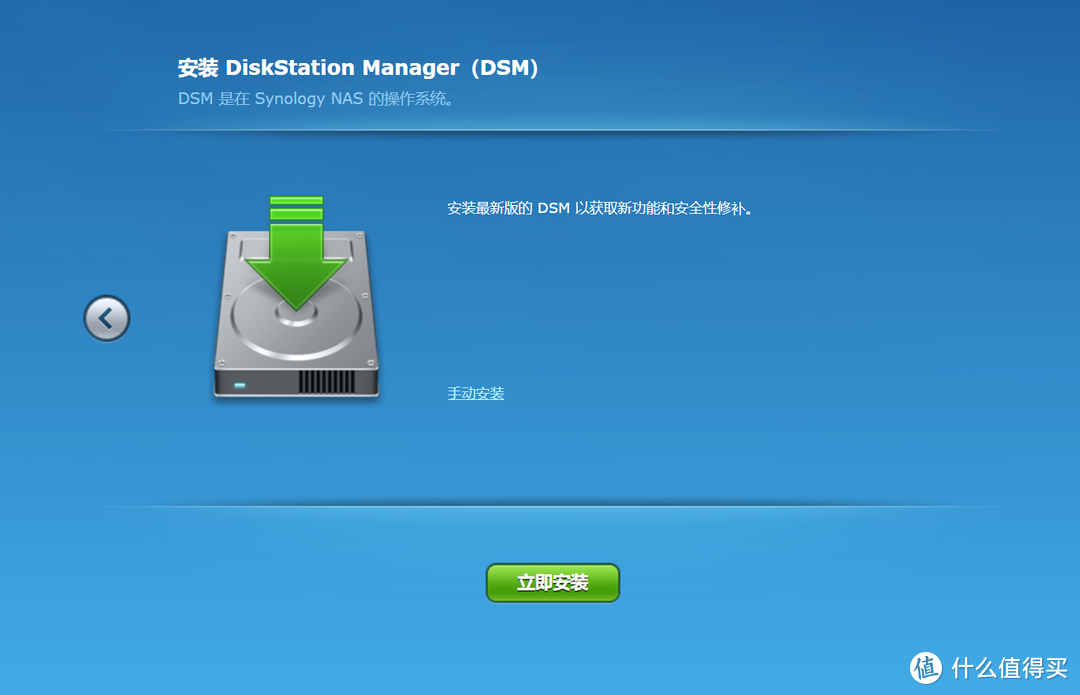
▲双击找到的NAS即可进入群晖的网页端管理页面,因为是全新的NAS,并没有安装DSM系统,所以我们直接点击立即安装,便可以自动下载并安装最新的稳定版DSM 6.2系统了。
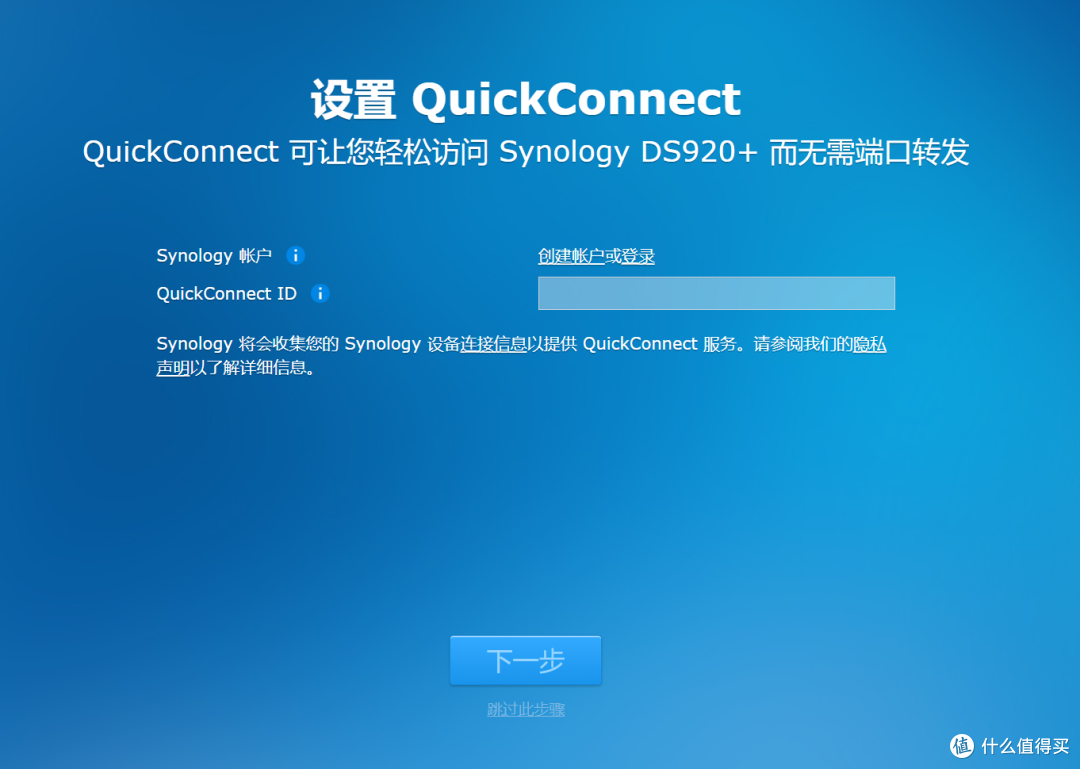
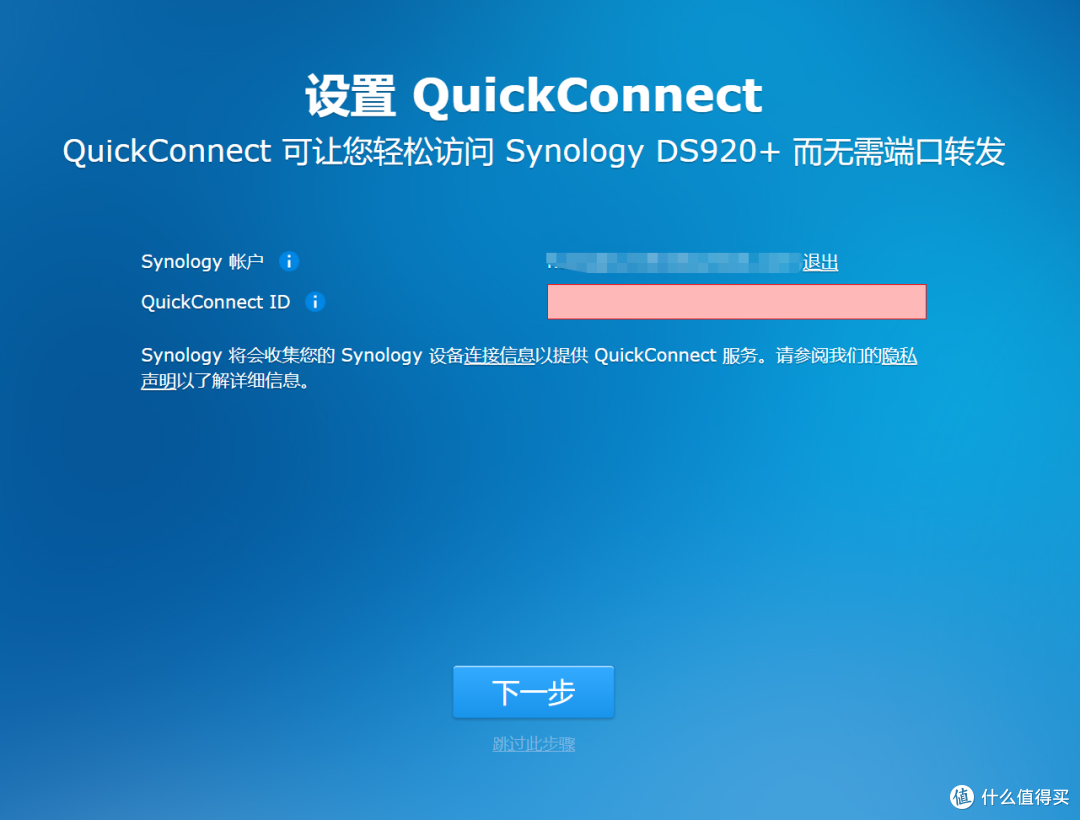
▲安装后,我们需要注册Synology账户,因为我们一会还要升级到DSM7.0,所以注册并登陆后的QuickConnect ID可以暂时不填,直接选择跳过此步骤即可。
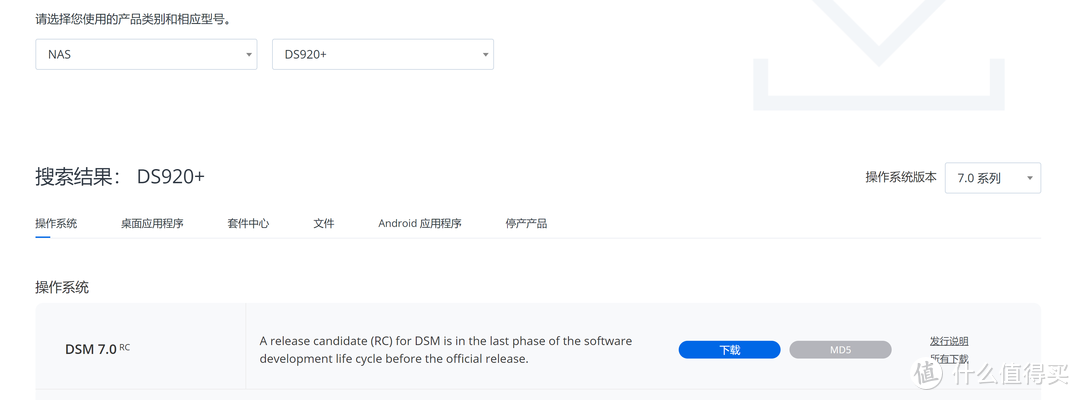
▲能够进入DSM 6.2系统后,我们就可以着手安装DSM 7.0RC版的系统了,首先我们要在群晖的下载中心找到自己机器的型号,并在操作系统版本下拉选项中选择7.0系列,选择对应系统并点击下载。
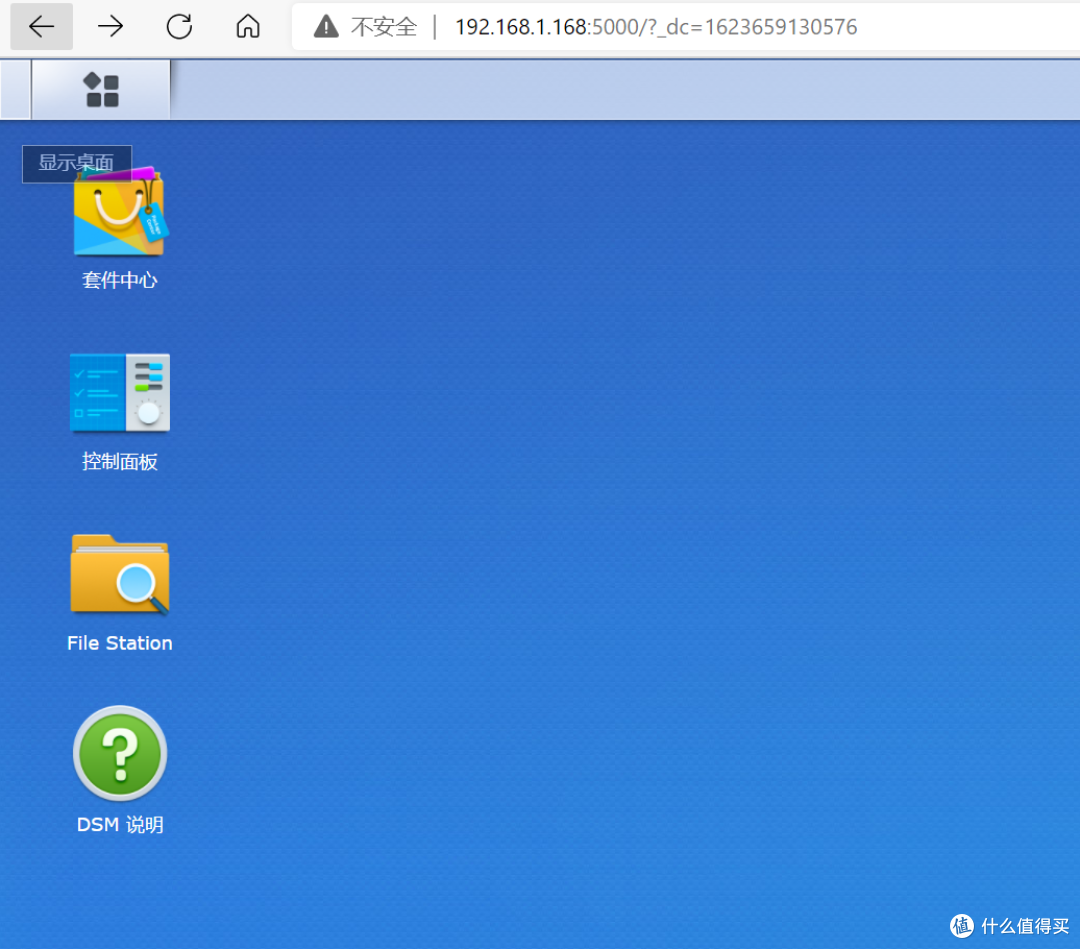
▲紧接着,进入群晖DSM 6.2的网页端管理页面,选择控制面板。
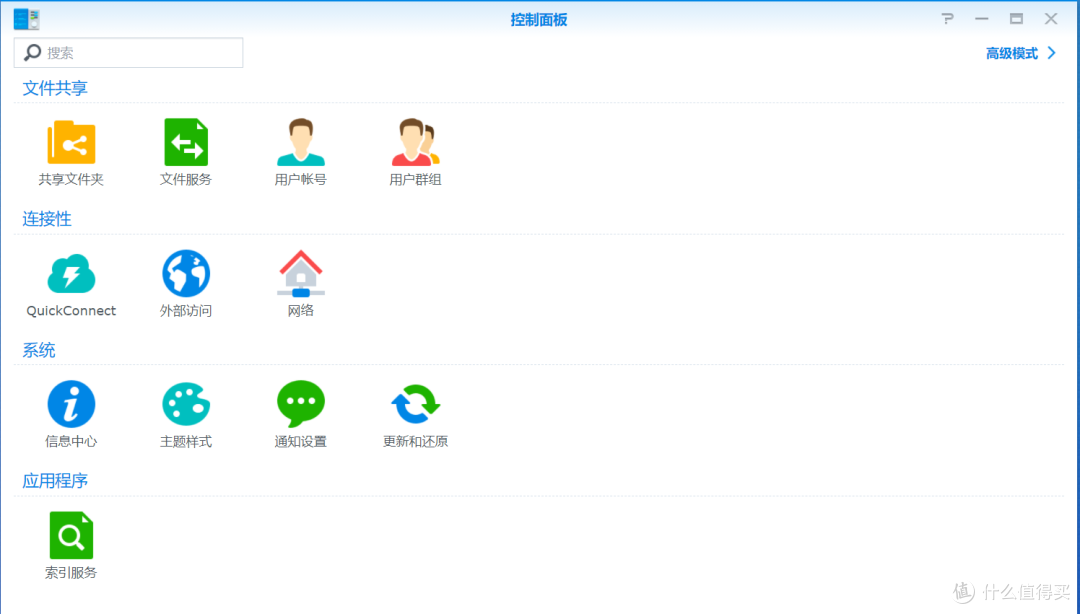
▲在控制面板中找到更新和还原。
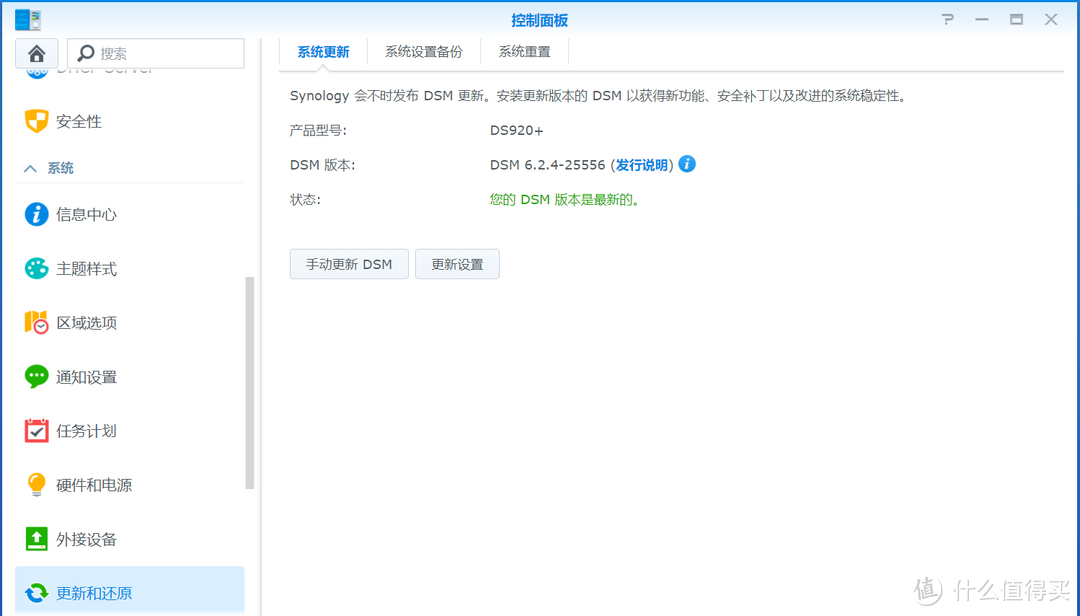
▲点击手动更新DSM选项。
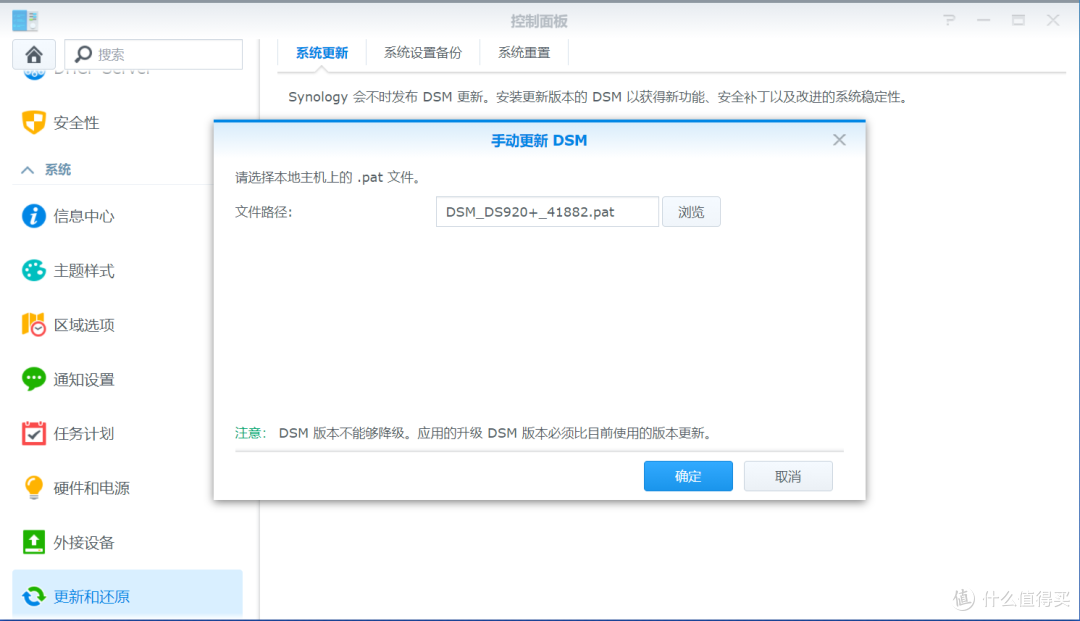
▲并通过浏览,找到刚才下载的pat格式的DSM7.0系统,点击确定,DSM系统更新就开始了,这一步会消耗比较长的时间,不过是全自动的,大家可以去喝杯茶看看动画。
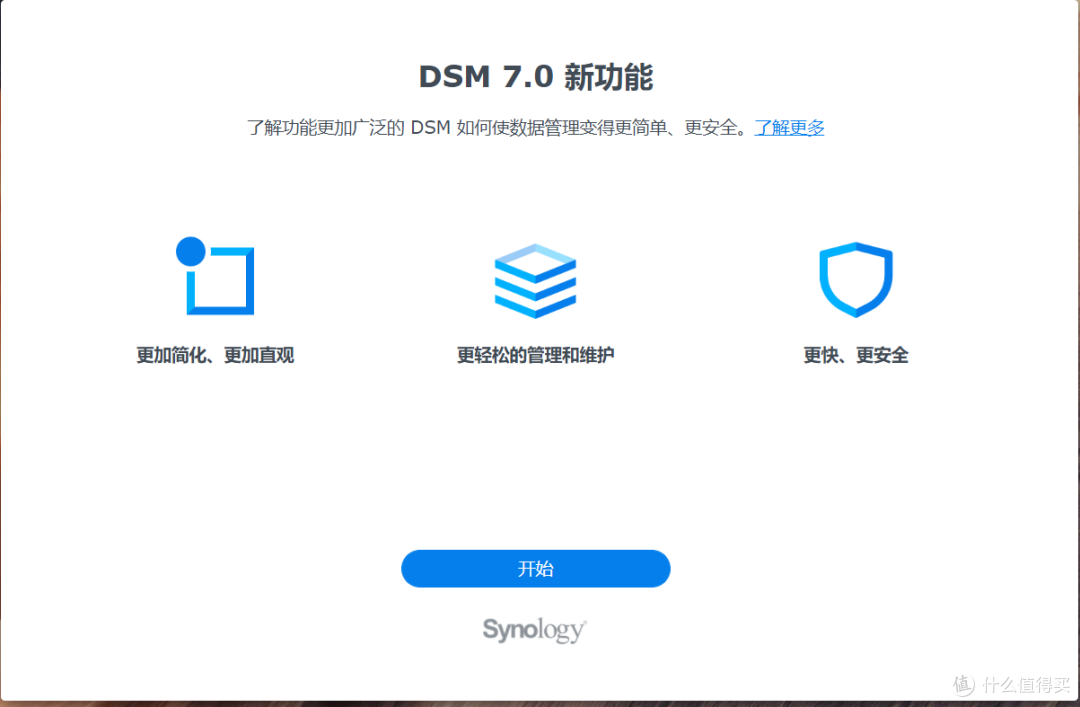
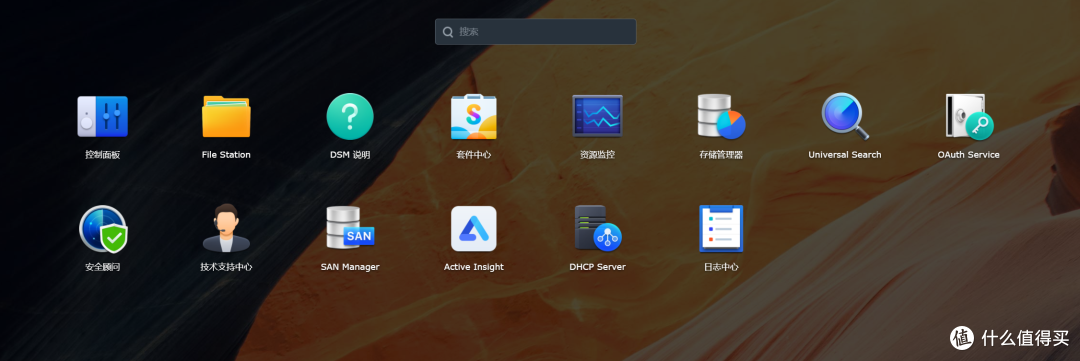
▲系统更新完成后,NAS会重新自动并发出“滴滴”的正式工作提示音,这个时候我们就可以重新进入管理页面,使用更加直观、更快、更安全的DSM 7.0系统了。
储存池与储存空间的建立
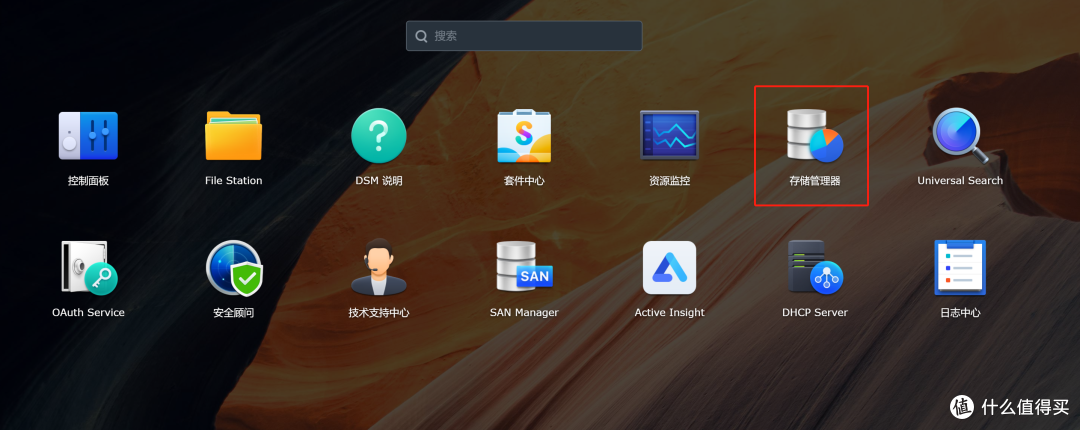
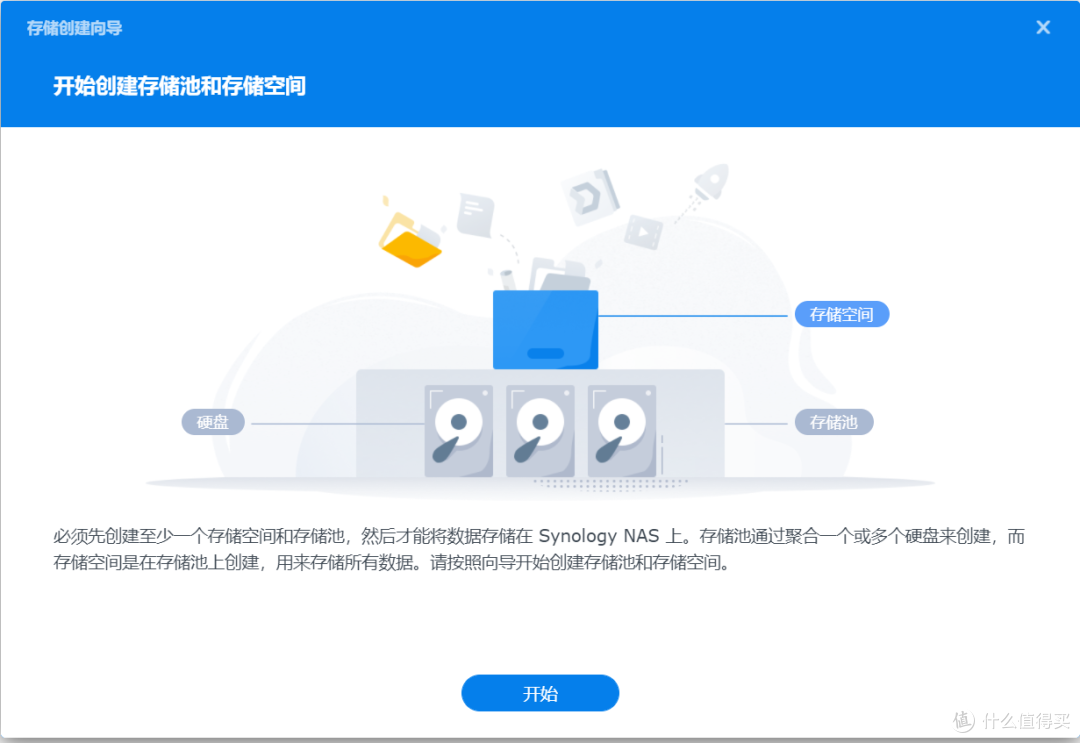
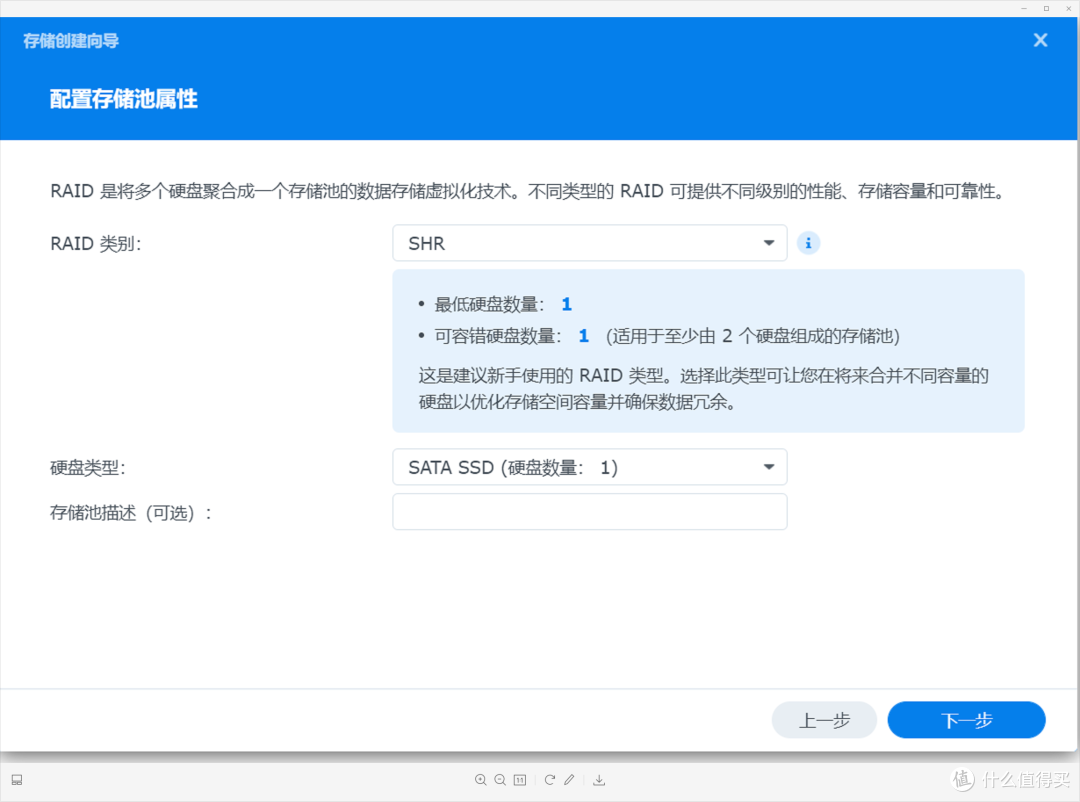
▲第一步就是建立储存池和储存空间了,储存池可以简单理解为连接在PC上的硬盘,而卷就是你将硬盘分成的几个盘符了,所以每一个储存池可以建立1个或多个储存空间。注意如果有使用SATA口的SSD,则在硬盘类型选项中记得把硬盘类型改为SSD即可。并且在RAID类别中选择适合自己的类别。
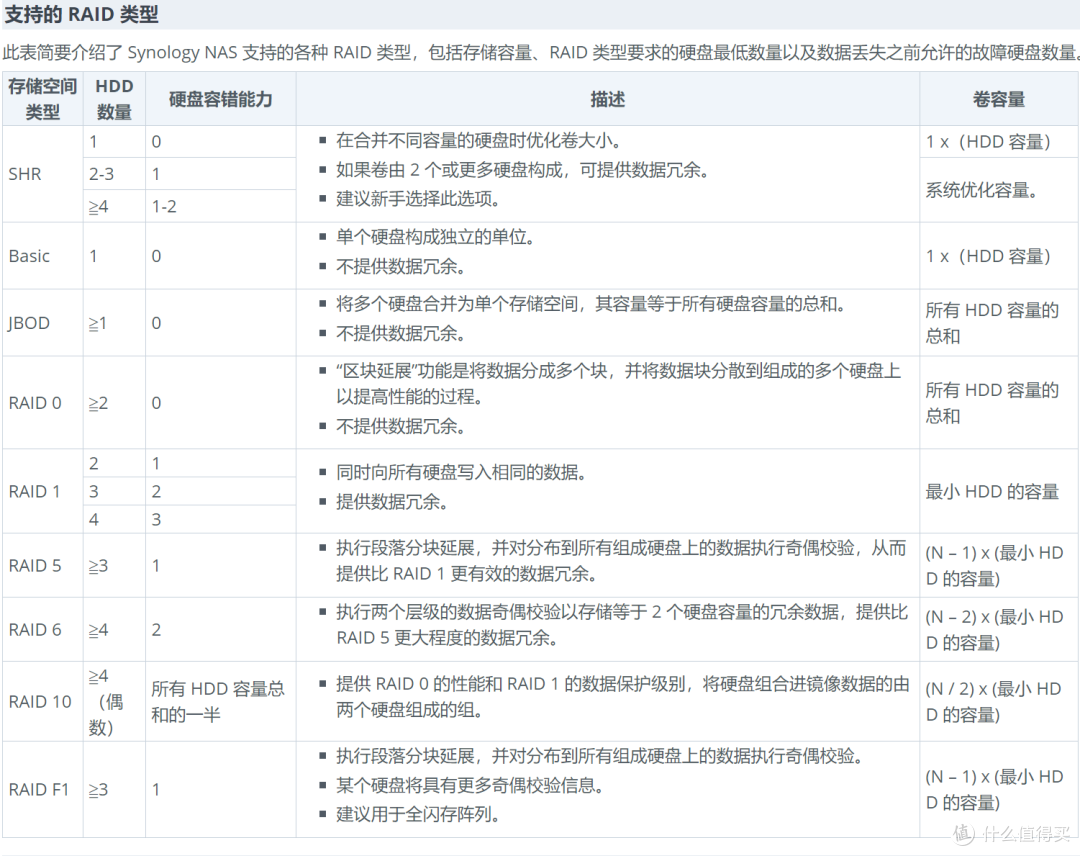
▲这里有群晖官网上的RAID功能简介,我就不过描述了。简单总结下,数据不重要,想要提高读写性能则选择RAID 0,数据很重要,则请从RAID1、RAID 5、RAID 6、RAID 10选择。新手的话,直接选择SHR即可。
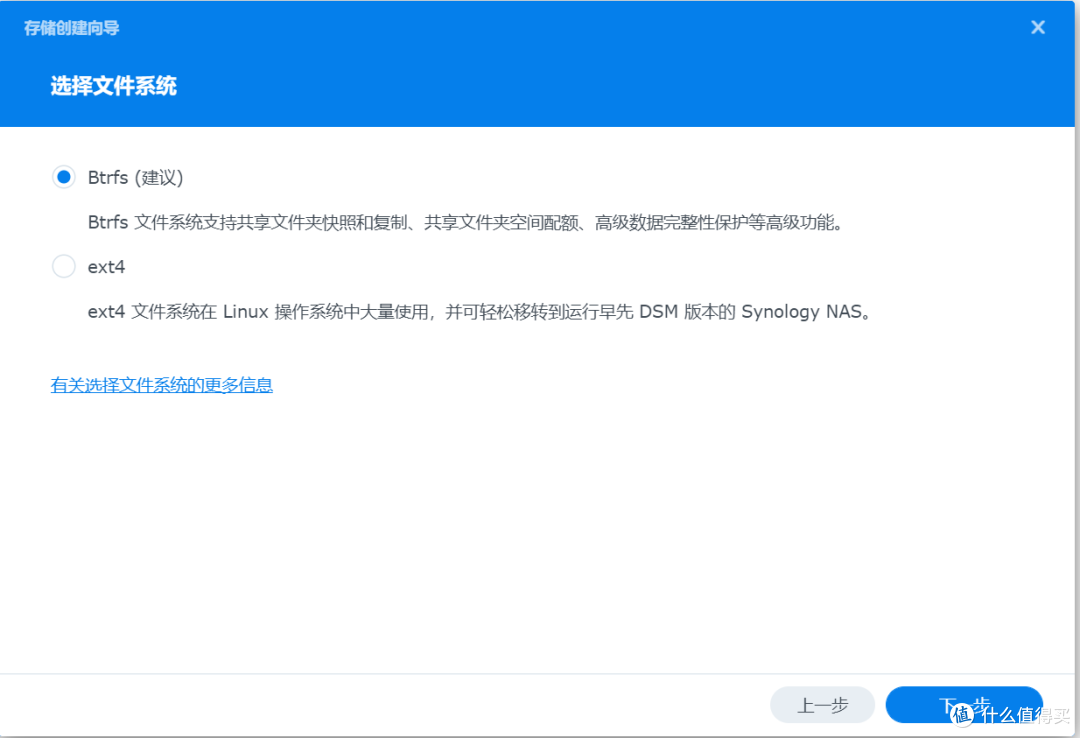
▲在文件格式部分,建议选择Btrfs。
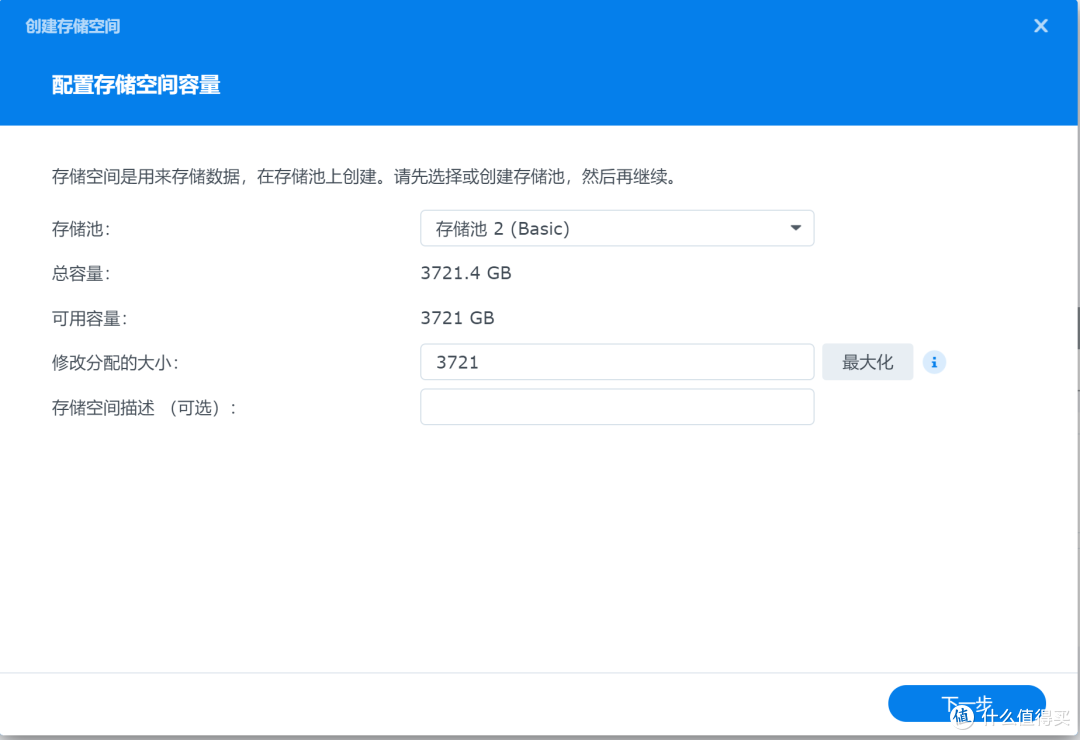
▲如果不打算将一个储存空间分为几个储存池的话,直接将分配大小选择最大化就行。
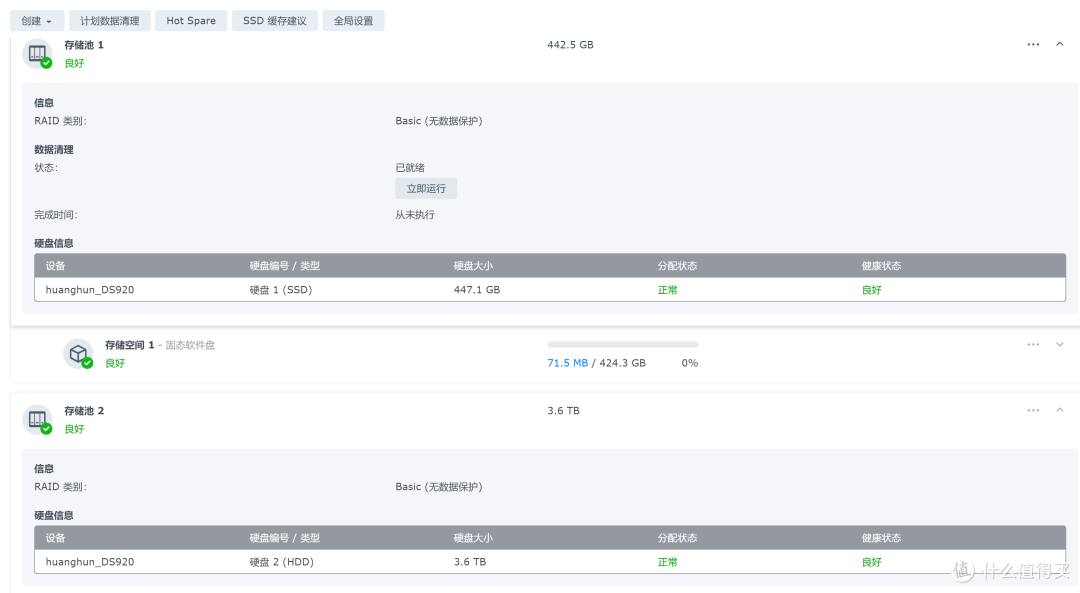
▲最后我自己设置的两个盘均为Basic(毕竟都是单盘,没必要弄RAID),然后系统和软件都会装到金士顿A400 SSD上,这样读写速度会更快。
软件(套件)的简介与安装
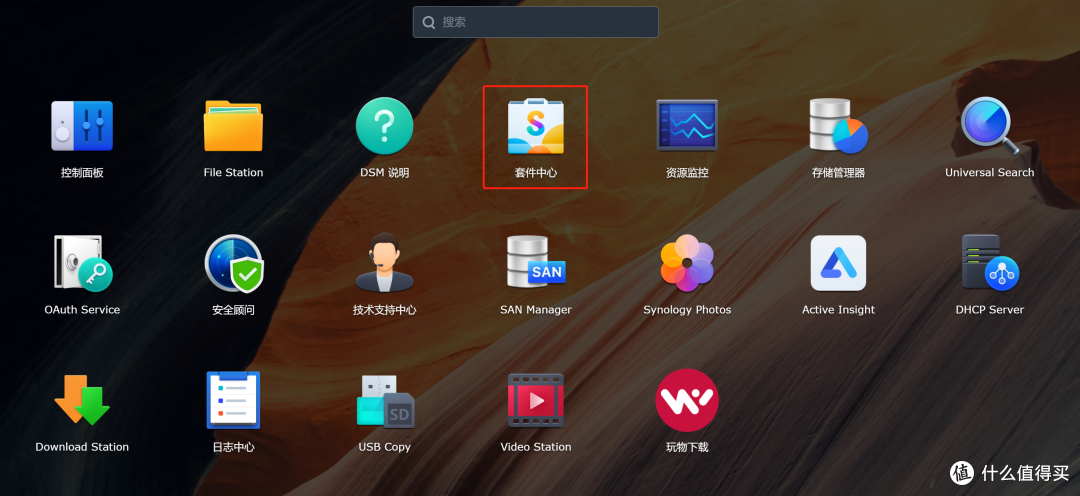
▲紧接着就是安装软件了,点击套件中心,并选择所需要安装的套件即可。
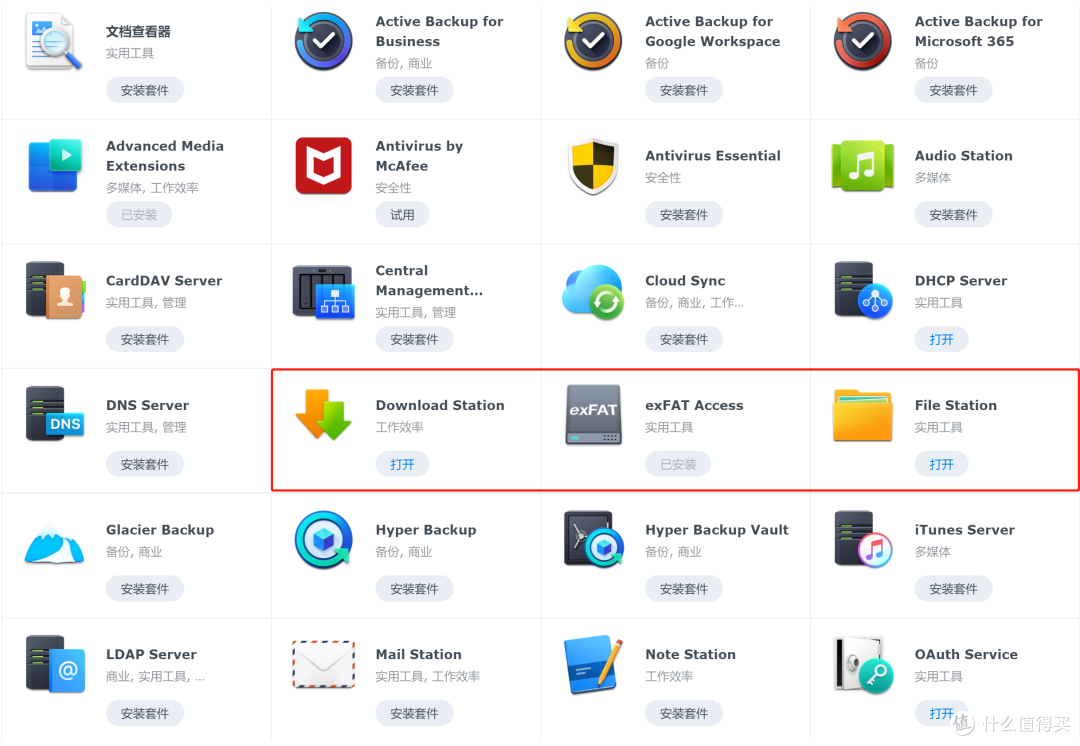
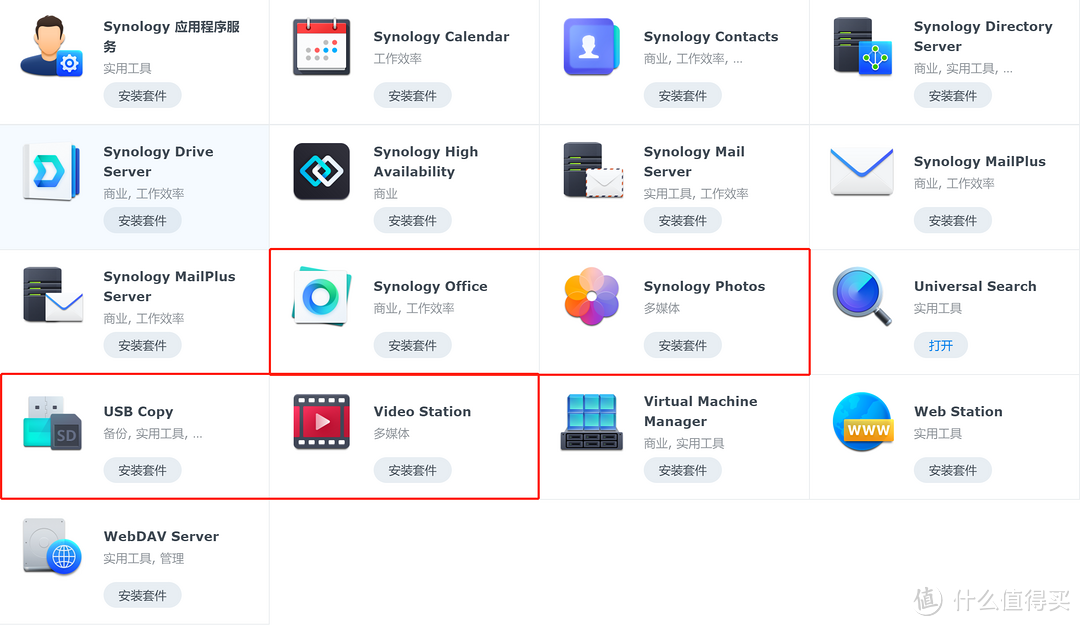
▲个人推荐安装的官方套件主要有:
Download Station 用于下载
exFAT Access 用于支持相机储存卡及U盘的外接设备
Synology Office用于Office类文件的管理于编辑
Synology Photos用于照片的管理
USB Copy用于U盘、相机储存卡的备份
Video Station用于管理、播放视频文件
Synology Drive Server用于文件的自动备份
另外还有系统自带的File Station用于管理NAS中的所有文件以及上传下载
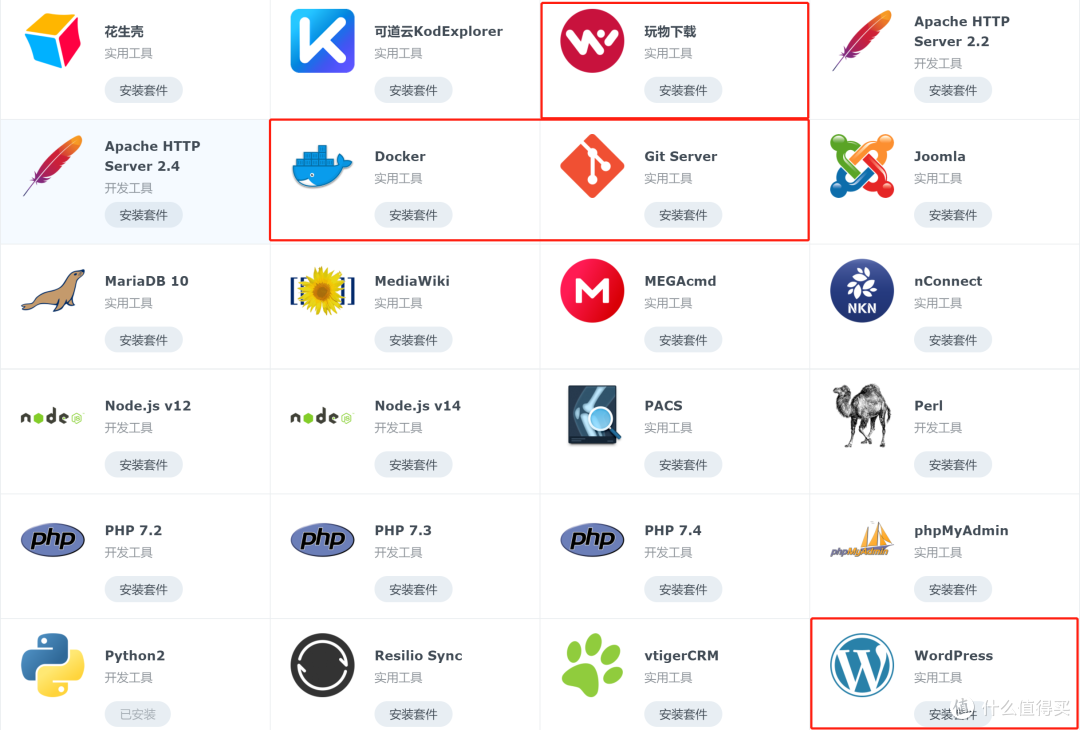
▲个人推荐安装的第三方套件主要有:
玩物下载用于下载迅雷
Docker用于作为容器安装其它软件
Git Server用于代码的版本管理
WordPress用于网站的搭建
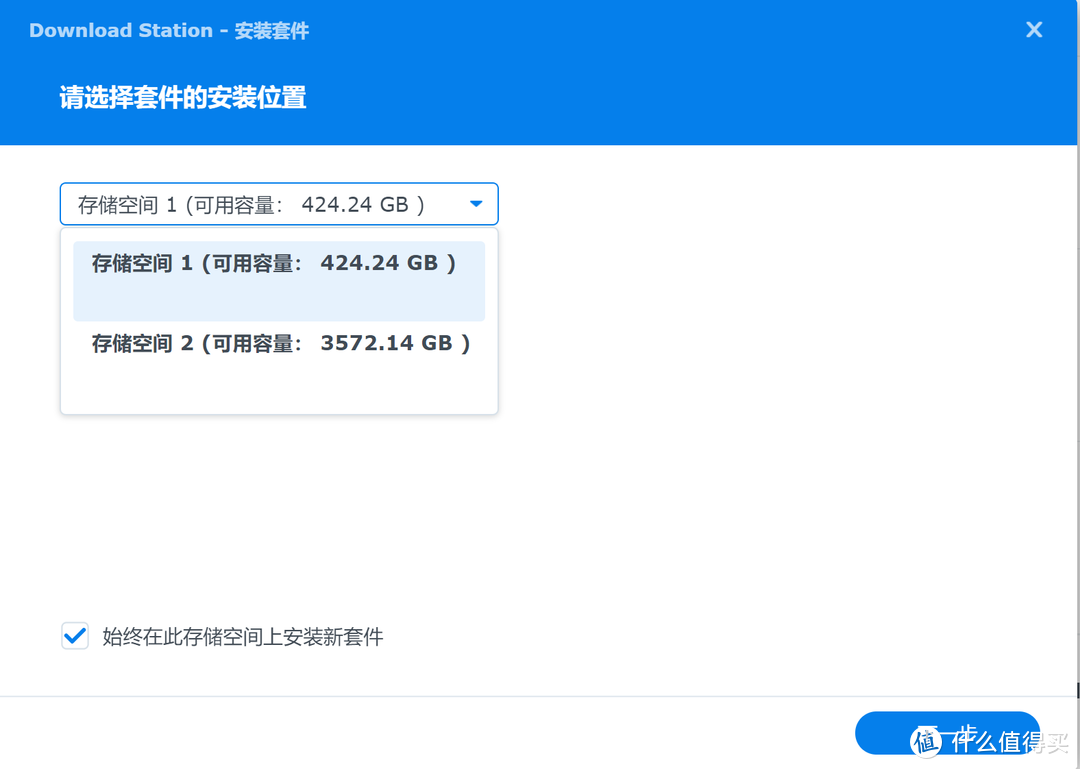
▲在安装套件的时候,记得将安装位置选择为SSD所在的储存空间,并勾选下方的”始终在此储存空间上安装新套件“,这样之后安装套件就无需多做这个选择了。
常用套件的使用介绍
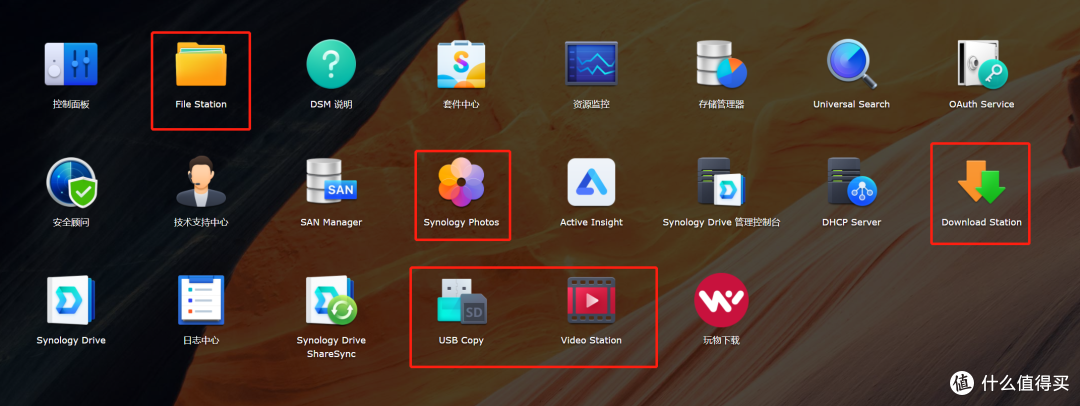
▲由于篇幅于时间限制,本次套件使用体验仅能覆盖File Station、Synology Photos、USB Copy、Video Station、Synology Drive几个软件。
File Station
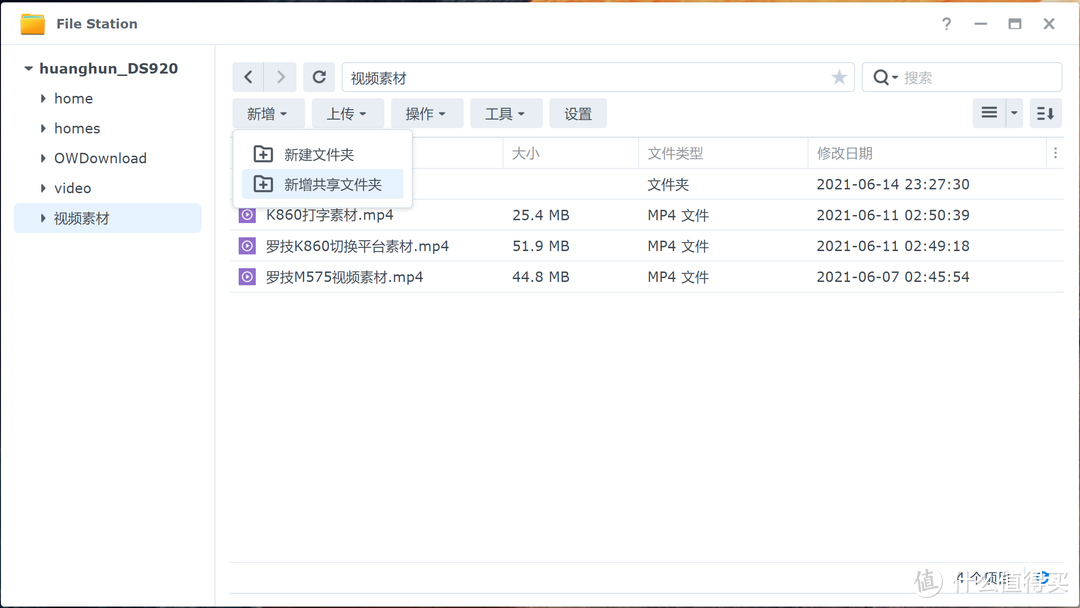
▲File Station是负责整个NAS中所有文件与文件夹的管理,类似于windows系统中的文件资源管理器。
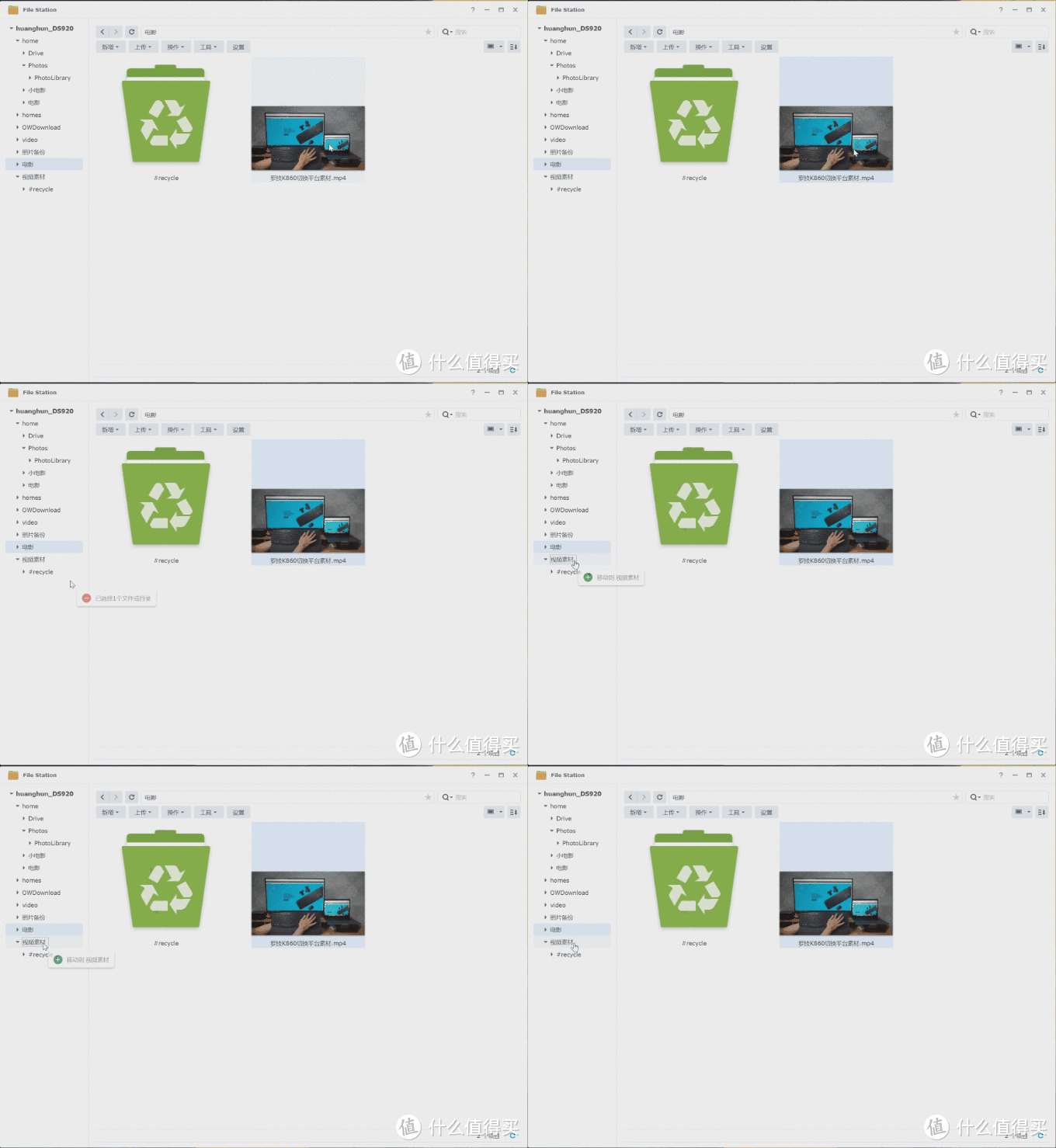
▲值得一提的是,File Station是支持文件拖动的,所有操作逻辑与windows系统文件资源管理器基本一致,Windows用户基本上不需要任何的操作成本。
Download Station
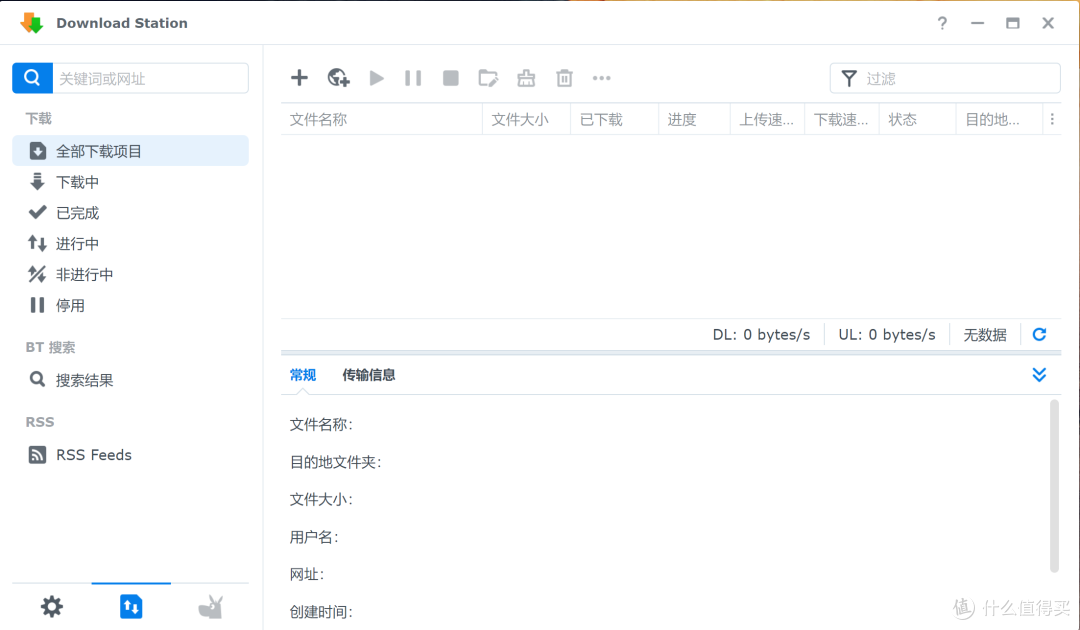
▲Download Station的操作界面也与迅雷等主流PC下载软件保持一致,用户基本上是无需任何学习成本就可以直接使用的。Download Station支持BT、FTP、HTTP、NZB、FlashGet、QQDL和eMule协议,同时支持下载完成后自动解压缩。
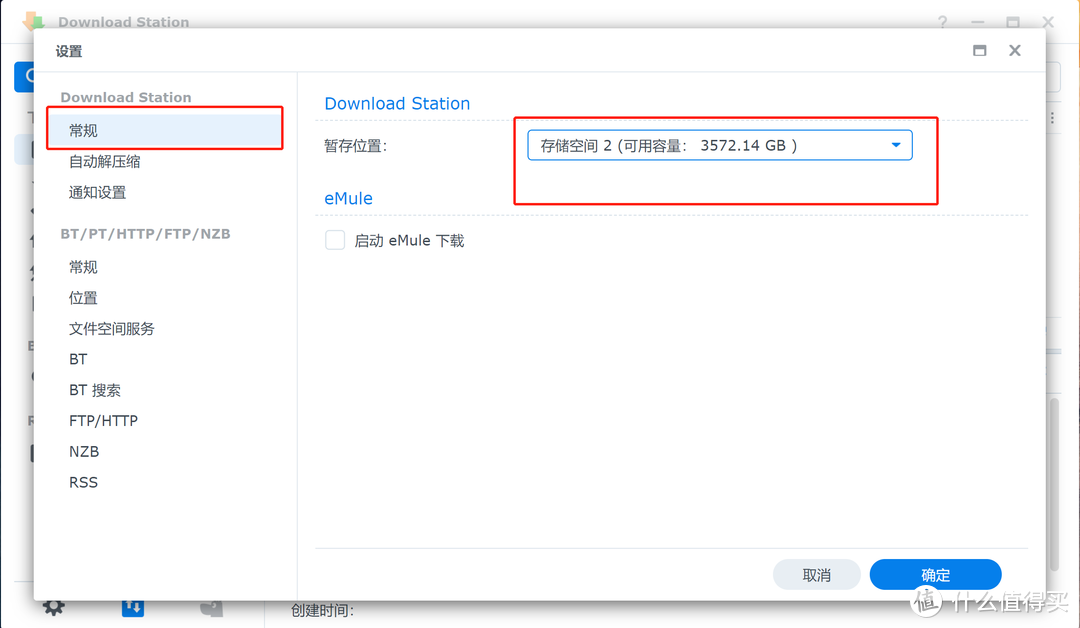
▲这里需要注意的是请在Download Station设置页面的常规选项中将暂存位置设置为机械硬盘,这样可以降低SATA SSD的写入量,延长SATA SSD的使用寿命。
Synology Drive
Synology Drive是用于自动备份、同步电脑上的数据与文件的软件。由服务器端和客户端两个分组成。
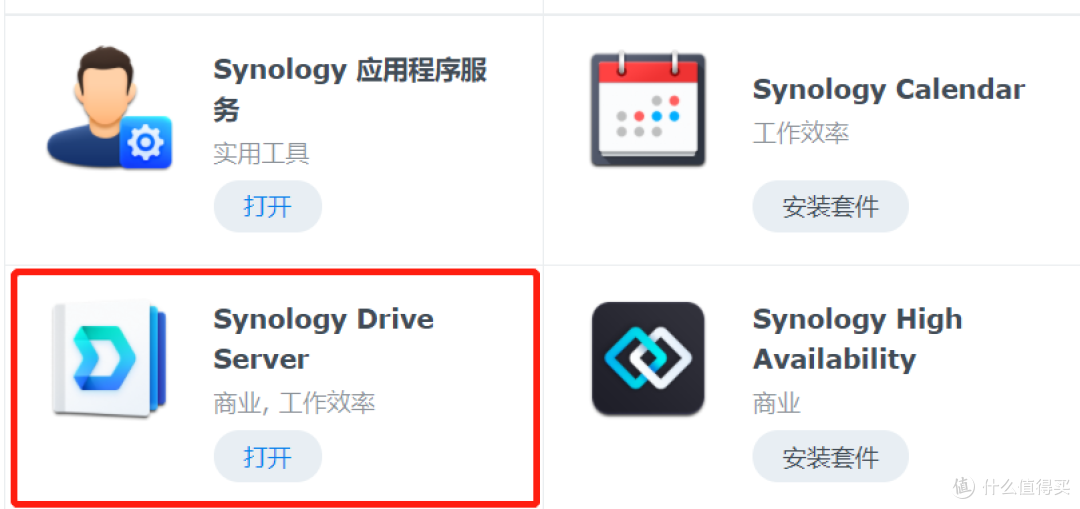
▲首先NAS端我们需要安装Synology Drive Server套件,这点很简单,我就不多说了。
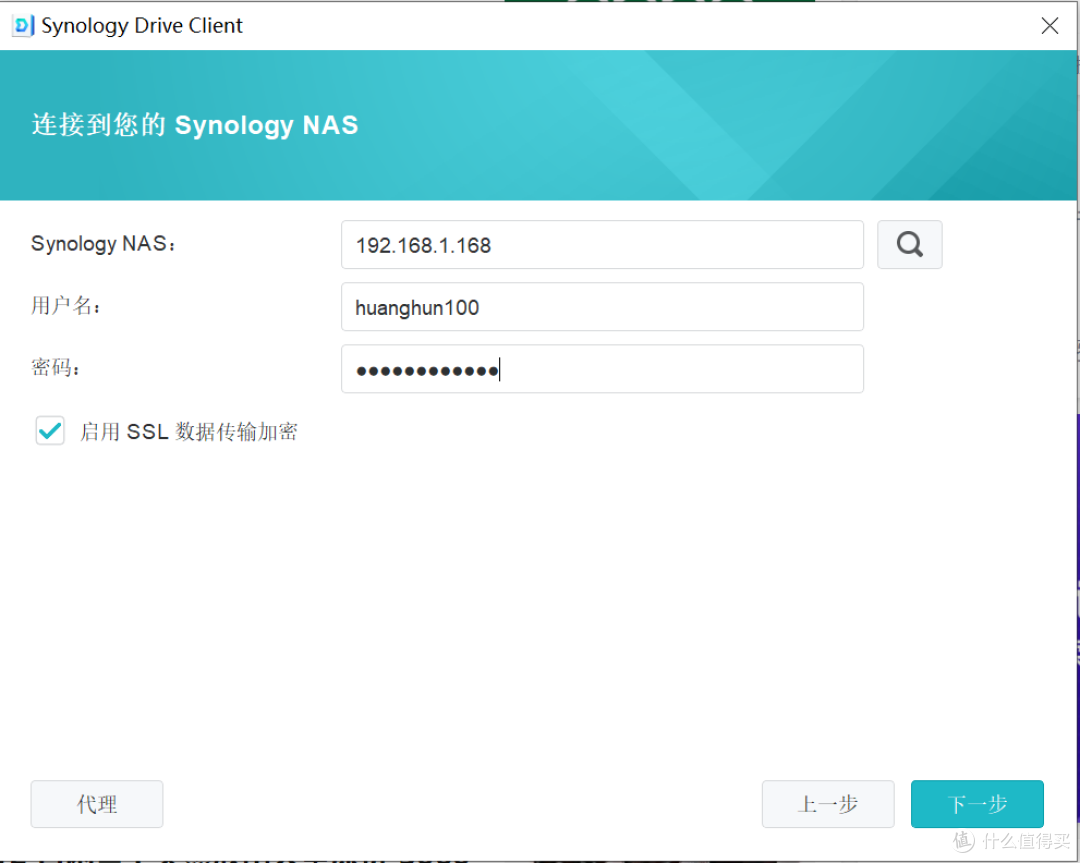
▲而电脑端,我们则需要下载并安装Synology Drive Client软件。
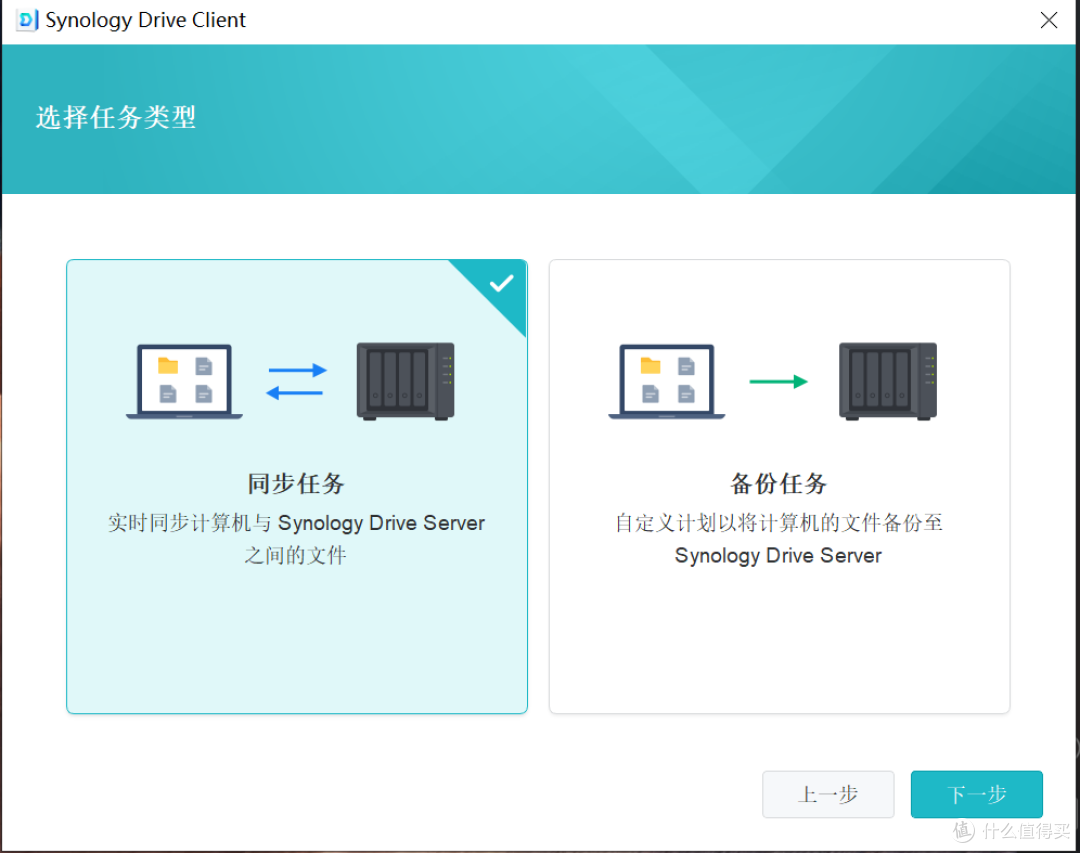
▲任务类型中有同步与备份,可以根据自己的需要选择。
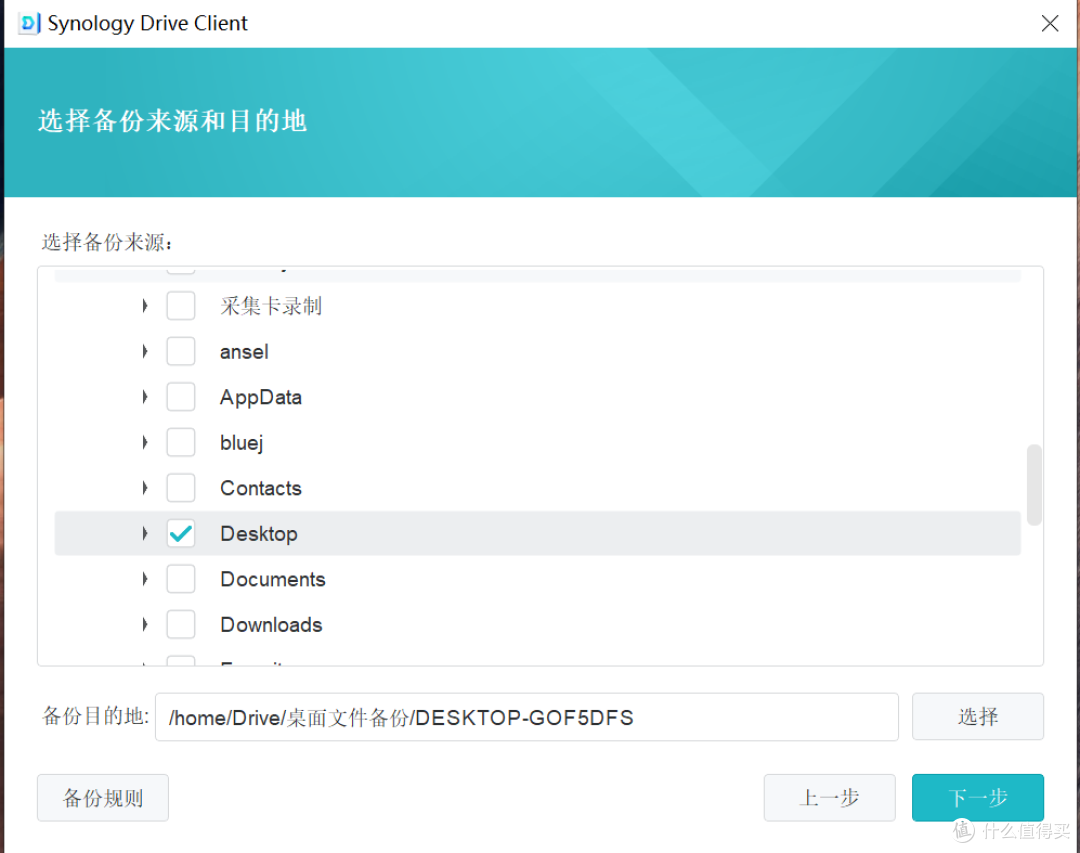
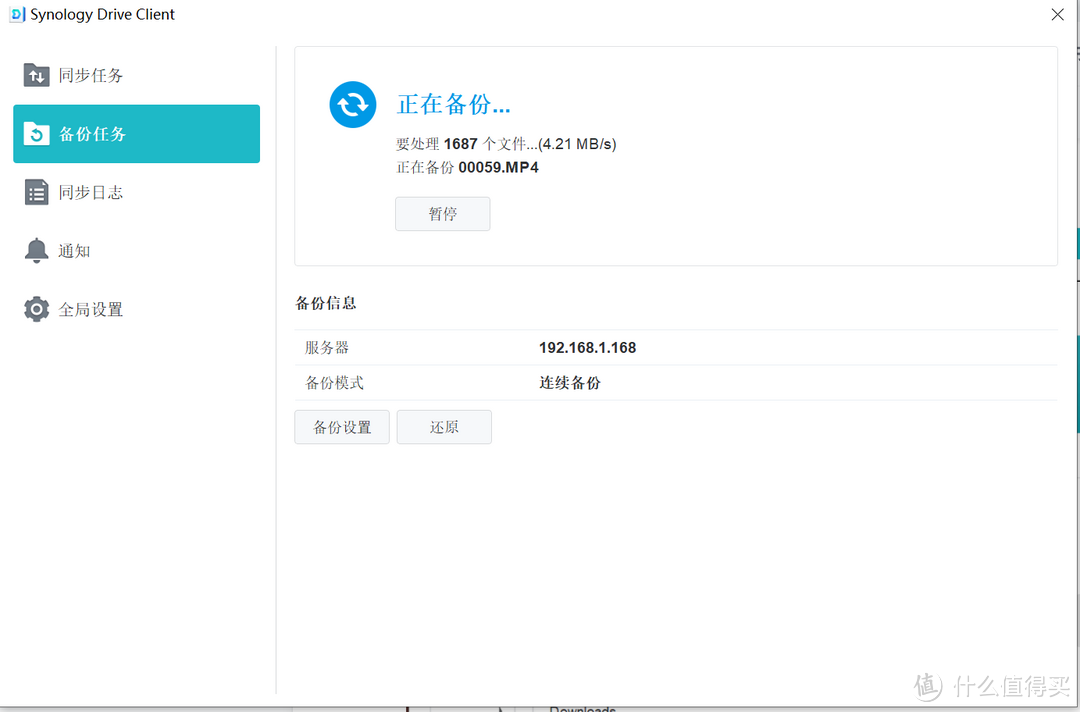
▲我个人有一个坏习惯,就是把常用的文件放到桌面上,虽然短期内提高了效率,但是长期来看不便于文件的整理,所以我就用Synology Drive将桌面上所有的文件都备份到NAS里面。
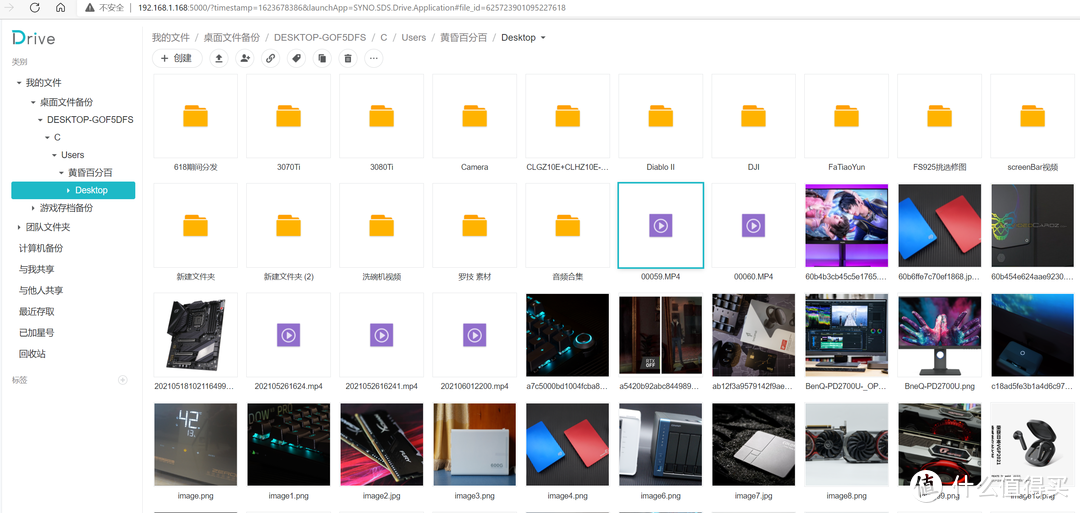
▲这样只要我嫌桌面的东西太多烦了,直接全部删除就好,需要哪个去NAS上下载回来,别提多舒服了。
当然,Synology Drive还有很多妙用,比如多电脑的数据同步等,我这里就不多做展开了,有机会我再单独聊聊。
Synology Photos
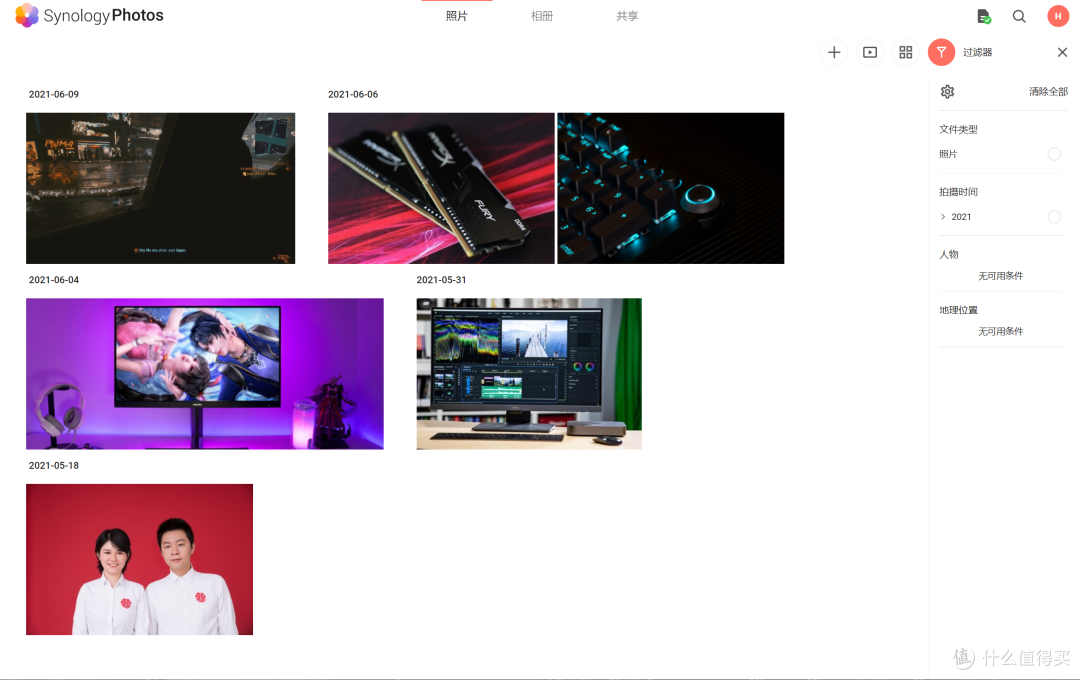
▲ Synology Photos是群晖将DSM 6.2的两款软件整合在一起后发布的新软件,支持照片分类与人脸识别。依旧是拖拽即可上传,使用十分的方便。
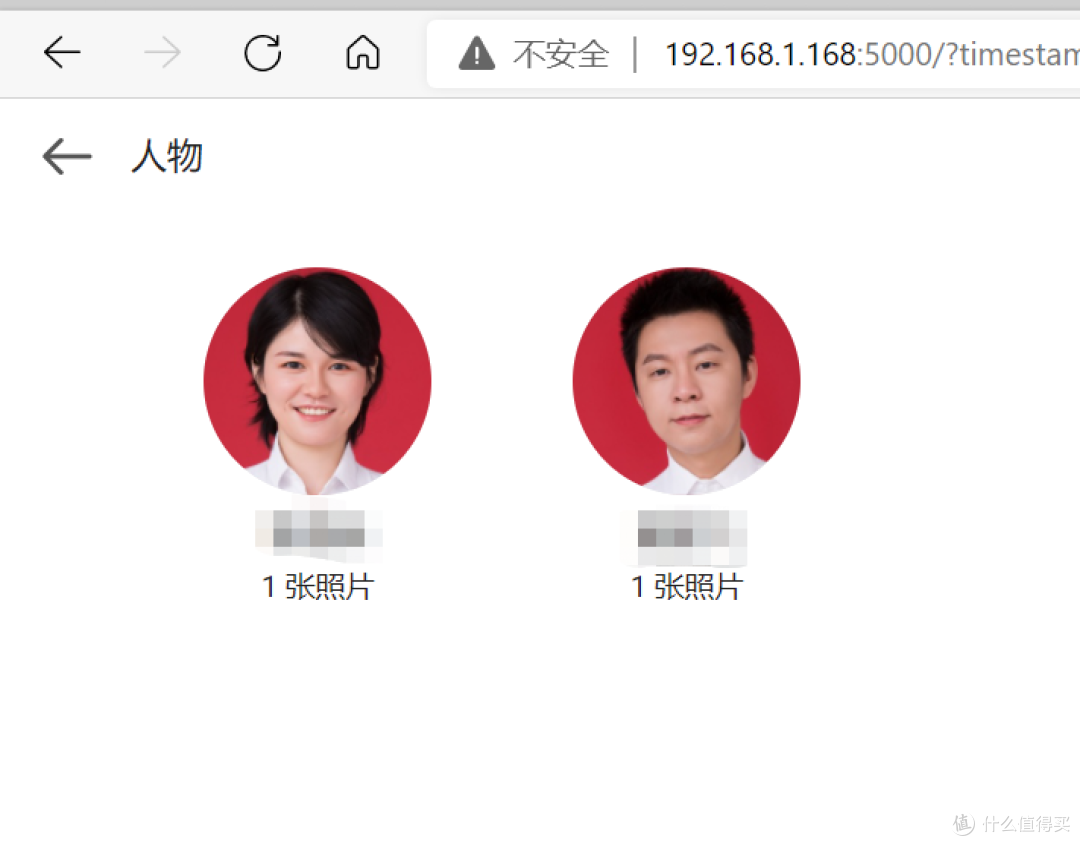
▲人脸识别效果挺好的,以后适合给家庭成员的照片进行分类,除此之外,还支持通过拍照时间、拍照设备、地点、乃至相机的ISO参数等进行分类,让整理相片不再繁琐。
Video Station
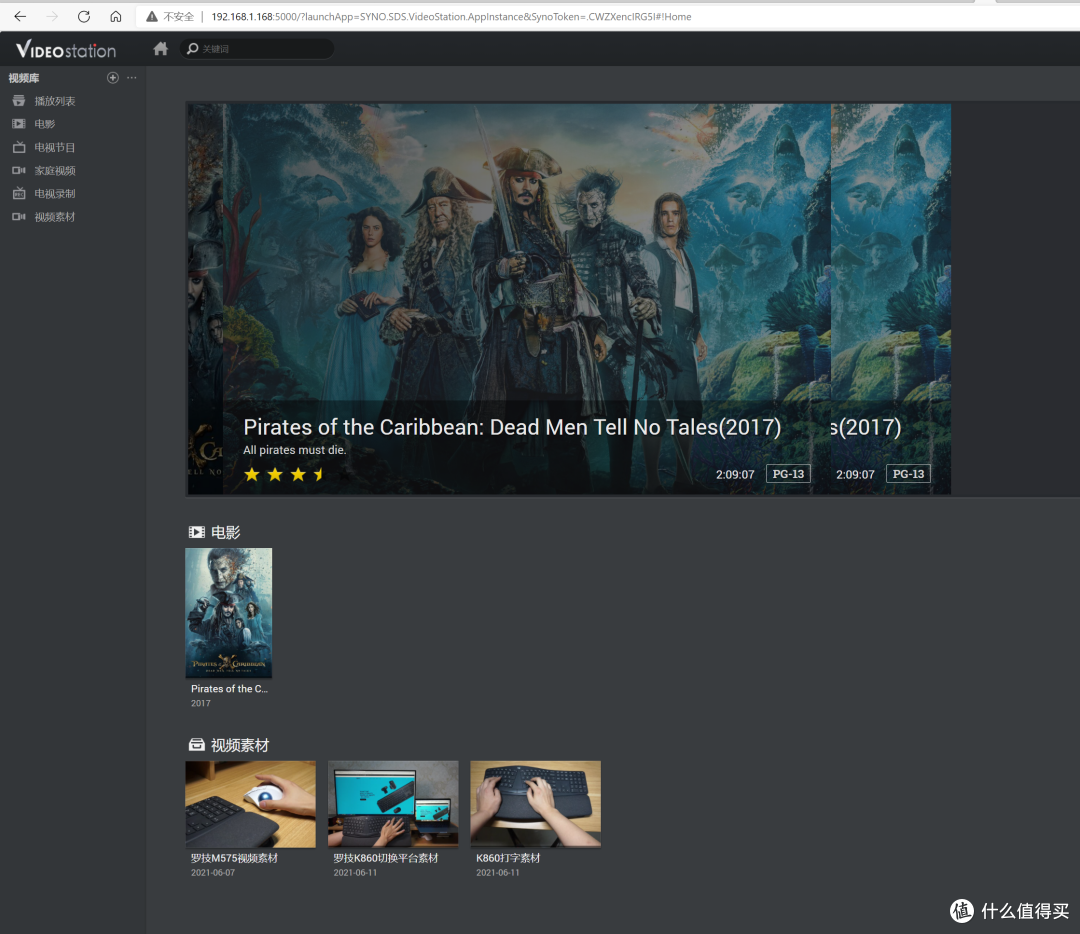
▲群晖 DSM 7.0 VideoStation是一款影视及电视节目的管理、播放软件,可以在网页端直接播放NAS内视频文件。
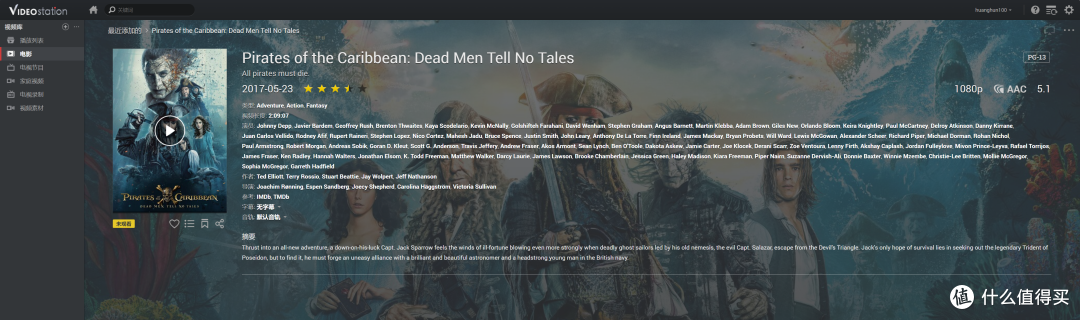
▲链接TMDB后,还可以自动更新电影与电视节目的评分、简介与海报,用起来非常省心。
▲群晖 DSM 7.0 VideoStation支持记忆上次播放位置,快速更换播放位置也不会卡顿缓冲,还支持离线转码功能。
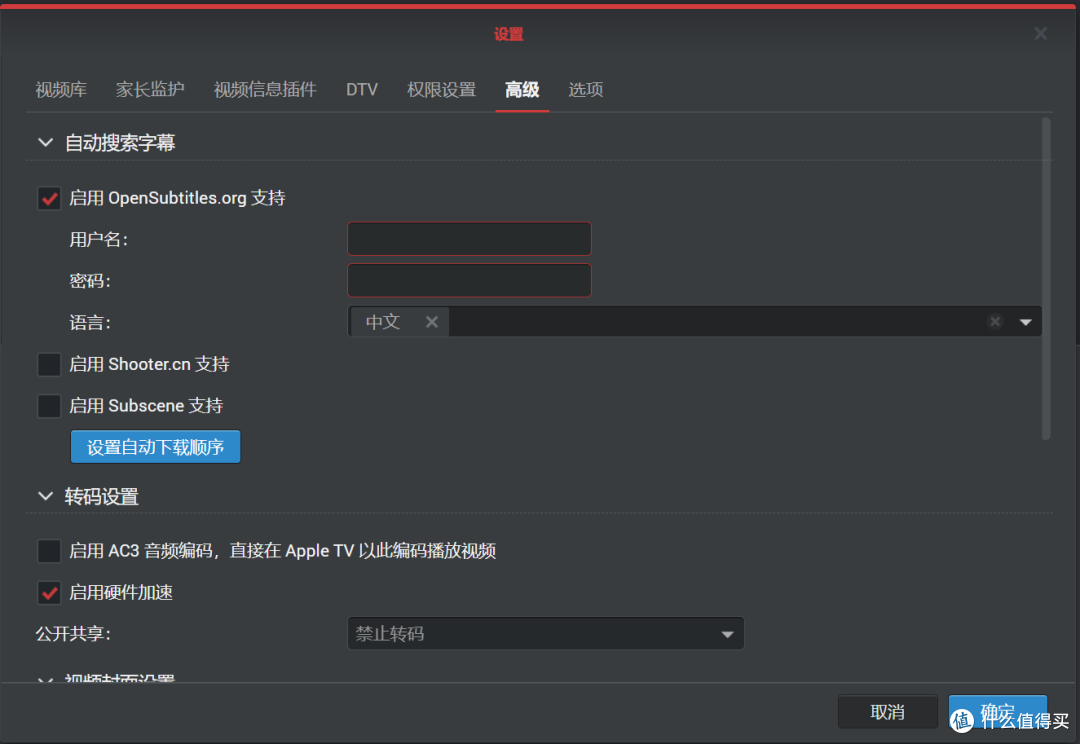
▲另外,VideoStation还支持自动加载字幕。很久没时间看电影,不知道射手字幕现在还健在否?知道的朋友麻烦说一下。
USB Copy
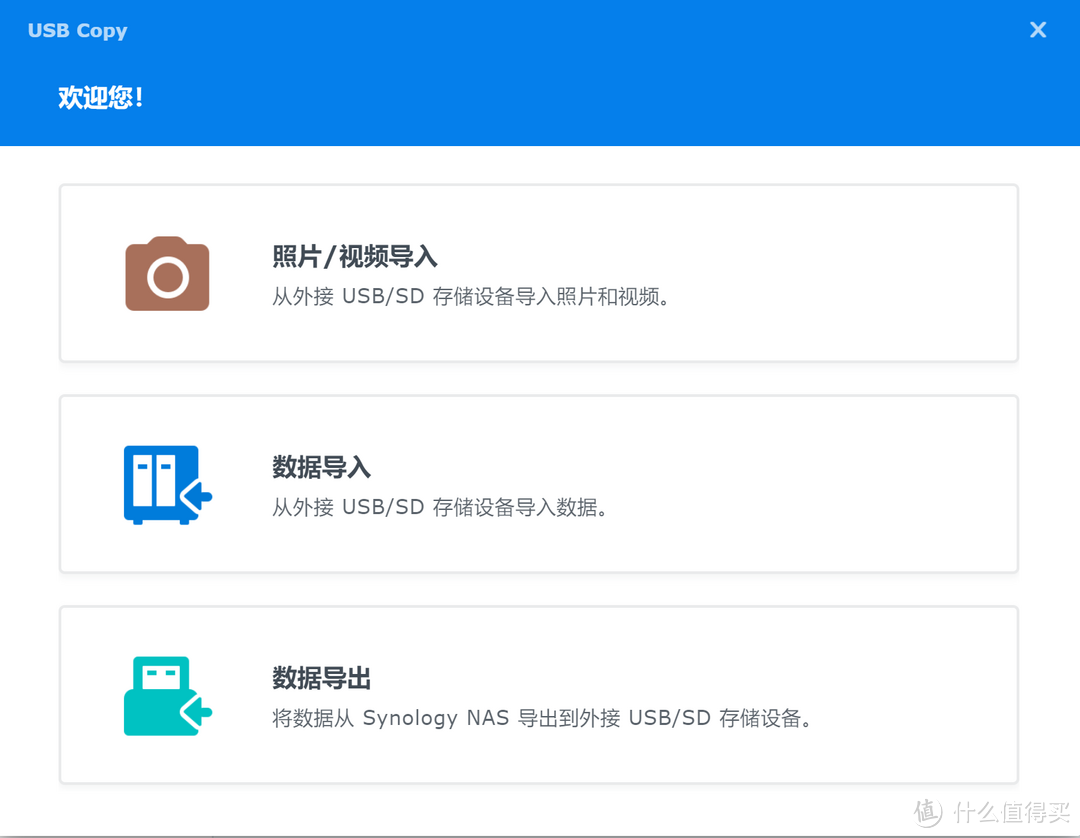
▲USB Copy是一个可以自动备份插入USB介质内数据及文件的软件,也可以将NAS中数据导出到USB介质中,算是自动备份的好工具。
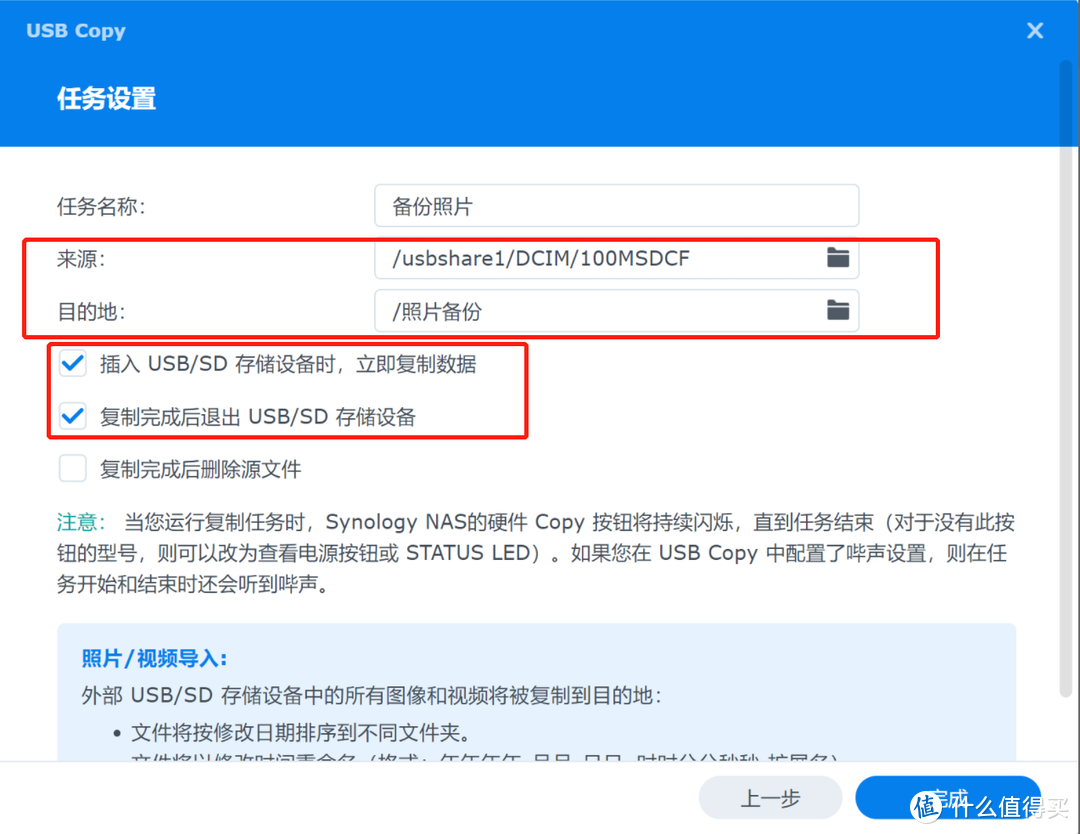
▲我个人是用来备份相机SD卡中的照片的,开始任务前需要选择备份来源和目的地,另外建议勾选插入USB设备自动备份以及完成后推出USB设备,前者可以让备份更省心,后者有助于保护USB设备的寿命。
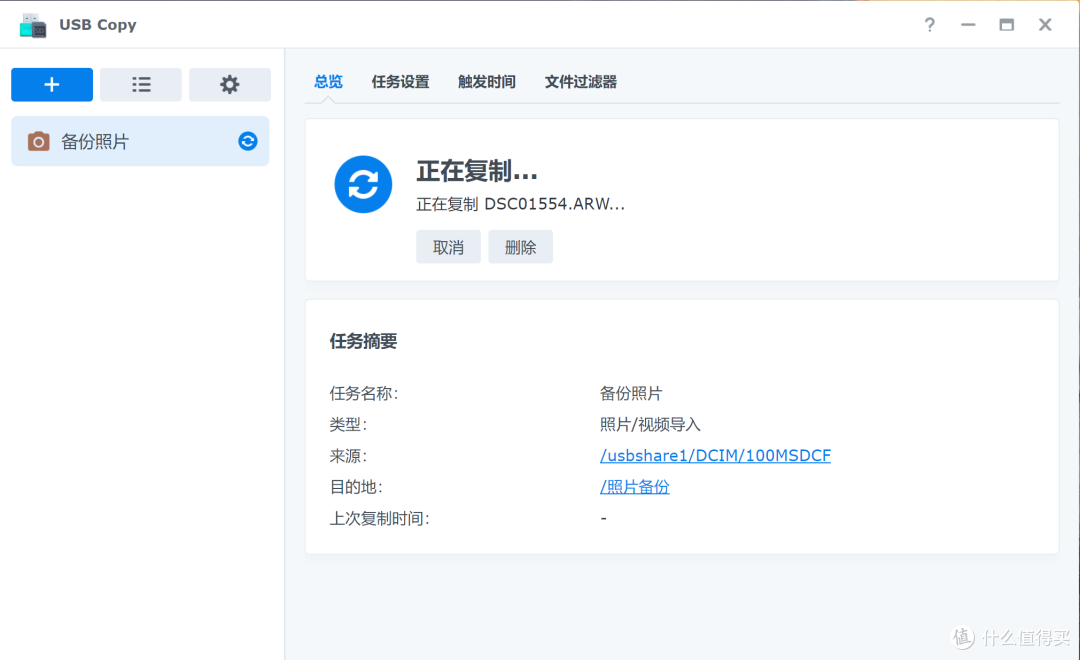
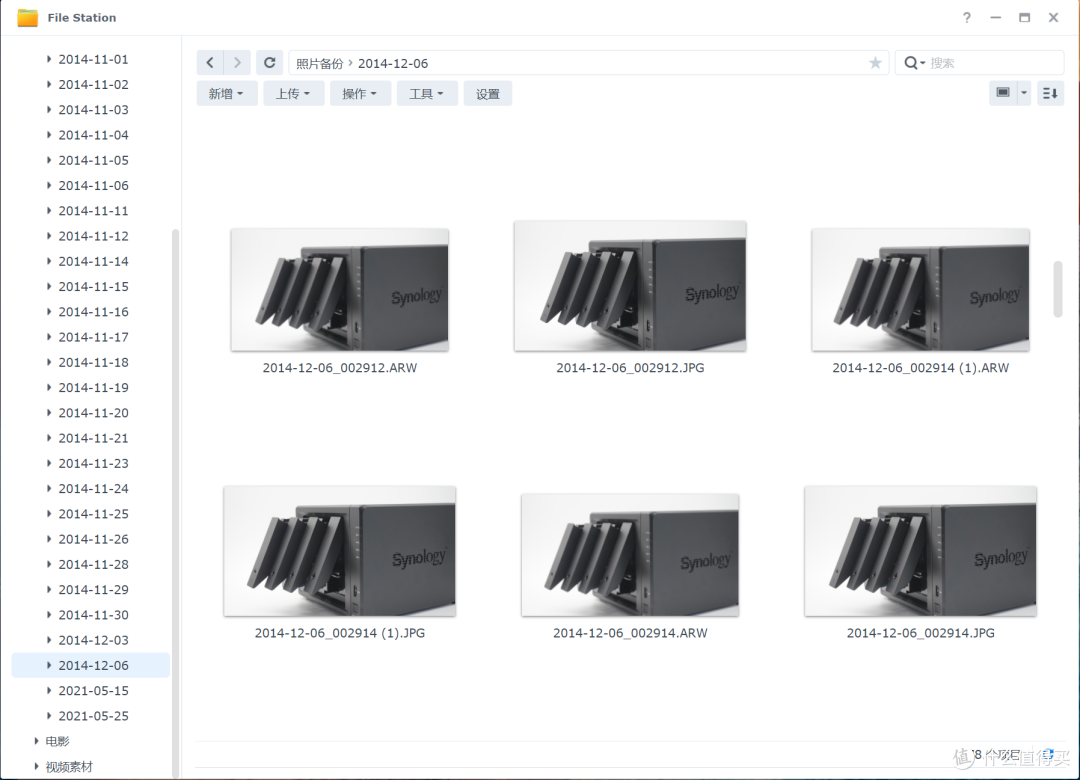
▲我就把包括这次测评的照片文件都备份了,照片会按照拍摄时间进行存档,别问我为啥照片是2014年的,我的相机时间从来不调。
总结
硬件方面,群晖DS920+性能比较强悍,足够绝大多数用户使用,Intel J4125 4核心4线程,即使同时应对多个任务也不会显得乏力,最大9个SATA硬盘位使得储存空间非常宽裕,完全可以腾出来一个硬盘位放SATA SSD用于安装系统及套件,两个用于加速缓存的M.2 SSD让系统的I/O性能大幅提升,支持链路聚合的2个网口也让传输速度得到了保证。不过,不支持PCIe插槽拓展以及没有HDMI接口还是略微让人有些遗憾的,希望未来的产品线能考虑这两点。
软件方面,群晖DSM 7.0RC版系统使用逻辑简单清晰,用户无需太大学习成本就可以使用,套件也足够丰富,满足多数人使用是没问题的。而且DSM作为最普及的NAS系统,网上有非常多的教程攻略,使用时遇到问题也可以比较容易的快速解决。
总的来说,群晖DS920+是我个人目前体验过性能最强的NAS,自己对其还是比较满意的,如果各位预算比较宽裕,可以考虑直接入手DS920+,算是一步到位,避免未来升级设备造成的沉没成本。以上就是本次群晖DS920+ NAS及DSM 7.0RC系统的体验报告,希望对大家有所帮助。另外码字不易,希望各位能够收藏点赞,同时欢迎各位的理性讨论。














校验提示文案
校验提示文案
校验提示文案
校验提示文案
校验提示文案
校验提示文案
校验提示文案
校验提示文案
校验提示文案
校验提示文案
校验提示文案
校验提示文案
校验提示文案
校验提示文案
校验提示文案
校验提示文案
校验提示文案
校验提示文案
校验提示文案
校验提示文案
校验提示文案
校验提示文案
校验提示文案
校验提示文案
校验提示文案
校验提示文案
校验提示文案
校验提示文案
校验提示文案
校验提示文案
校验提示文案
校验提示文案
校验提示文案
校验提示文案
校验提示文案
校验提示文案
校验提示文案
校验提示文案
校验提示文案
校验提示文案