







































14
23
被excel合并单元格折磨的人,可以看看这些技巧
2022-02-13 19:12:17
24点赞
170收藏
25评论
相信很多的“表哥”、“表姐”都有一个共同的经历,被合并单元格逼疯了,结果因为不懂得合并单元格的技巧,又默默地加班了!!今天,就来了解下合并单元格的处理神技,相信能够给大家带来很大的帮助。

一、编号
目标:我们在处理好数据后,需要对一些带有合并单元格的表格进行编号,如果使用下拉自然编号,合并单元格就会被拆分成原来的单元格,无法得到我们想要的效果。
使用函数:=MAX($D$1:D1)+1
 编号
编号
编号
说明:注意需要选中所有需要编号的单元格(从头到尾,不能从尾到头),并在输入栏公式后,同时按下“ctrl+enter”即可完成编号。这个公式也可以用到没有合并单元格的表格中(但是没有必要)。公式的很好理解,而“ctrl+enter”同时按下进行计算的规则可以理解成,同时按下后能够实现同时计算。
二、计数
目标:有时需要计算合并单元格对应的人数。一个一个数简直是浪费时间,可以使用以下函数。
使用函数:=COUNTA(B2:B11)-SUM(E3:E11)
 计数
计数
计数
说明:和编号一样的,需要选中所有需要编号的单元格(从头到尾),并在输入栏公式后,同时按下“ctrl+enter”。这个公式也比较好理解。
三、求和
目标:需要汇总合并单元格所对应人员的工作业绩,如果直接使用sum函数进行逐个计算,那是一个巨大的工作量。可以使用以下函数
使用函数:=SUM(C2:C11)-SUM(F3:F11)
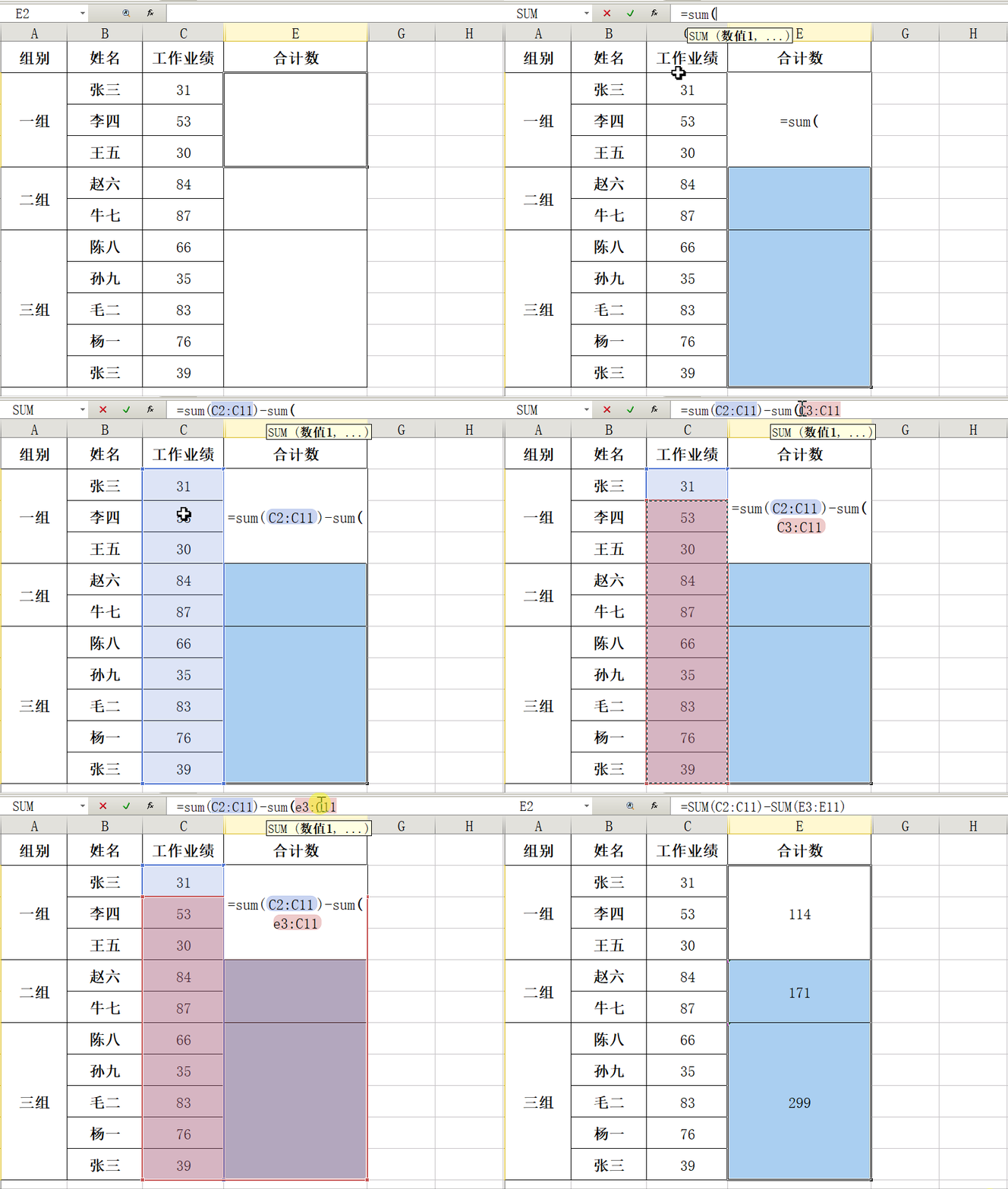 合计数
合计数
合计数
说明:同样的,选中后输入公式,同时按下“ctrl+enter”即可。
那么求平均数也就轻而易举了。
 求平均值
求平均值
求平均值
四、筛选
目标:如果组别多的话,我们需要筛选各组内人员的情况,那要如何处理呢?如果直接用筛选,并选择相应组别,那体现出来的都是该组别的第一个人员的情况。这时候可以通过以下方式进行操作。
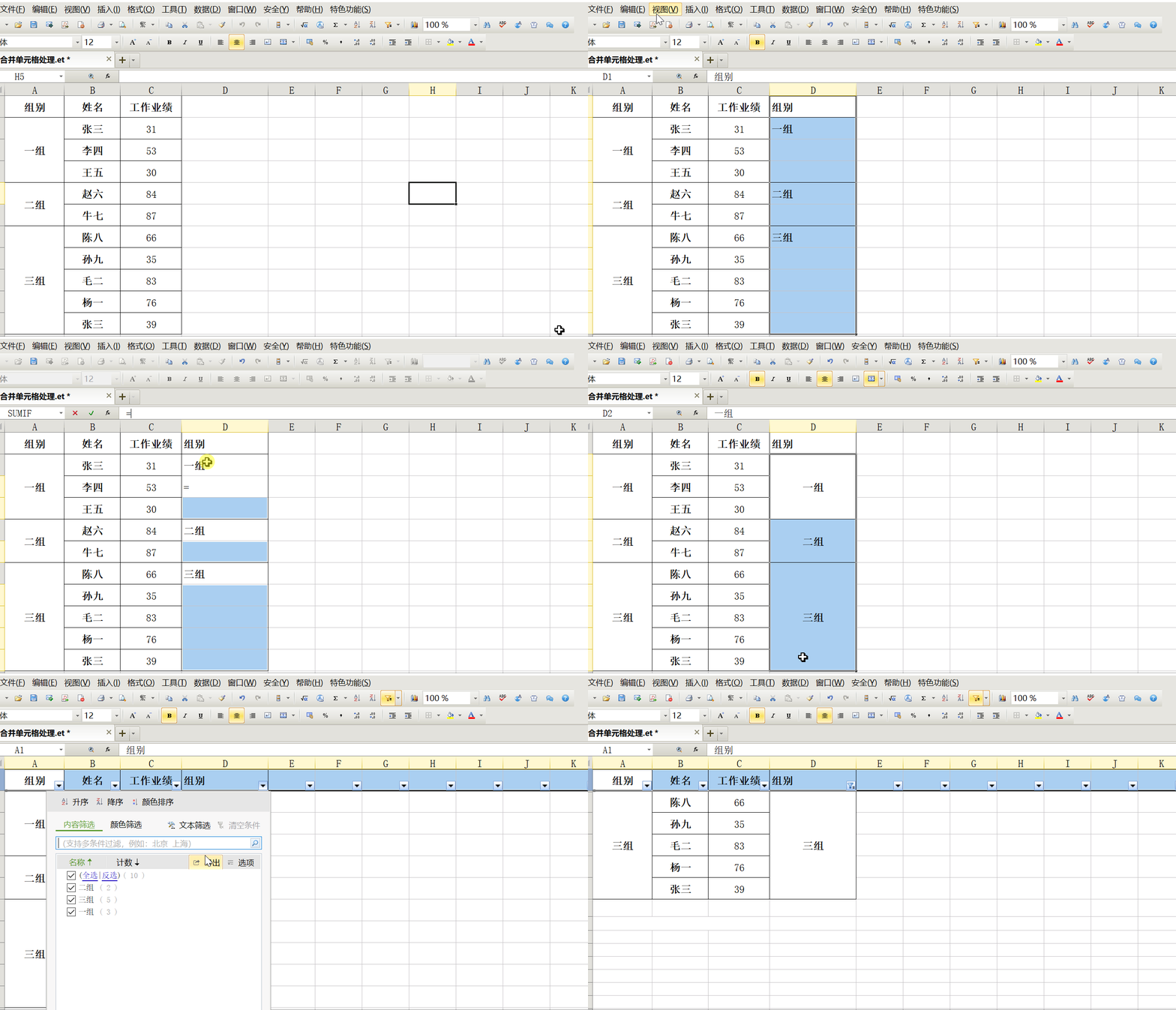 筛选
筛选
筛选
操作步骤:复制粘贴(处理)--拆分成标准单元格--使用定位的空值功能选出空值--在编辑栏输入“=D2”后,同时按下“ctrl+enter”进行填充--选中原合并单元格并使用格式刷进行处理--完成处理(格式刷处理合并单元格只是处理了格式,并未对内容进行变更)
合并单元格的处理还包括其他内容,这里只是列入了比较常见的几种情形。希望本次内容对大家处理合并单元格有所帮助。
作者声明本文无利益相关,欢迎值友理性交流,和谐讨论~
















校验提示文案
校验提示文案
校验提示文案
校验提示文案
校验提示文案
校验提示文案
校验提示文案
校验提示文案