























8
5
威联通QNAP 453Dmini, 212P3开箱及DDNS和端口映射外网访问加异地备份
2021-06-21 10:38:21
94点赞
763收藏
70评论
创作立场声明:原创文章
之前我的nas系统一直是win10 长期支持版,虚拟机挂黑群晖,配置是R9 3900X+一块1080ti+128g内存,挂了6块硬盘,2块直通给黑群用,这台机不仅承担着nas的工作,也做一些机器学习训练,以及运行一些linux虚拟机收集金融数据,也用过几天矿渣,后来感觉性能太差就出了,期间写了一篇windows做nas的文章,其实弄一台高配主机用win做nas真的挺好的,远程桌面体验还是不错的。

最近觉得这套配置24小时开着有点费电,机器学习训练一两个月才用一次,属实浪费,而且有一次意外碰到插座开关,意外断电了,再开机黑群晖的虚拟系统盘就损毁了,要求重装,重装后因为数据盘是直通,数据无恙,但是也挺恶心的,主要是浪费时间,很多群晖的app要重装,正好618来了,就入手了一台性价比很高的453dmini,18号当天2399加12期免息,这台nas准备主要用作电影服务器+照片服务器+数据备份,24小时开机,原来那台pc用的时候再远程开,想想这样就能节约不少电费,家境贫寒的我留下了激动的眼泪。
因为我经常居住的有两个地方,来回跑,所以又在拼多多入手了一台入门级的212p3,主要用作异地备份一些重要数据。价格大概650元吧, 这一款确实拼多多最便宜,百亿补贴会员可以砍价,拼多多的百亿补贴都补了几年了,也不知道花完了没有。
今天就来说一说这两台nas的开箱和异地备份设置。
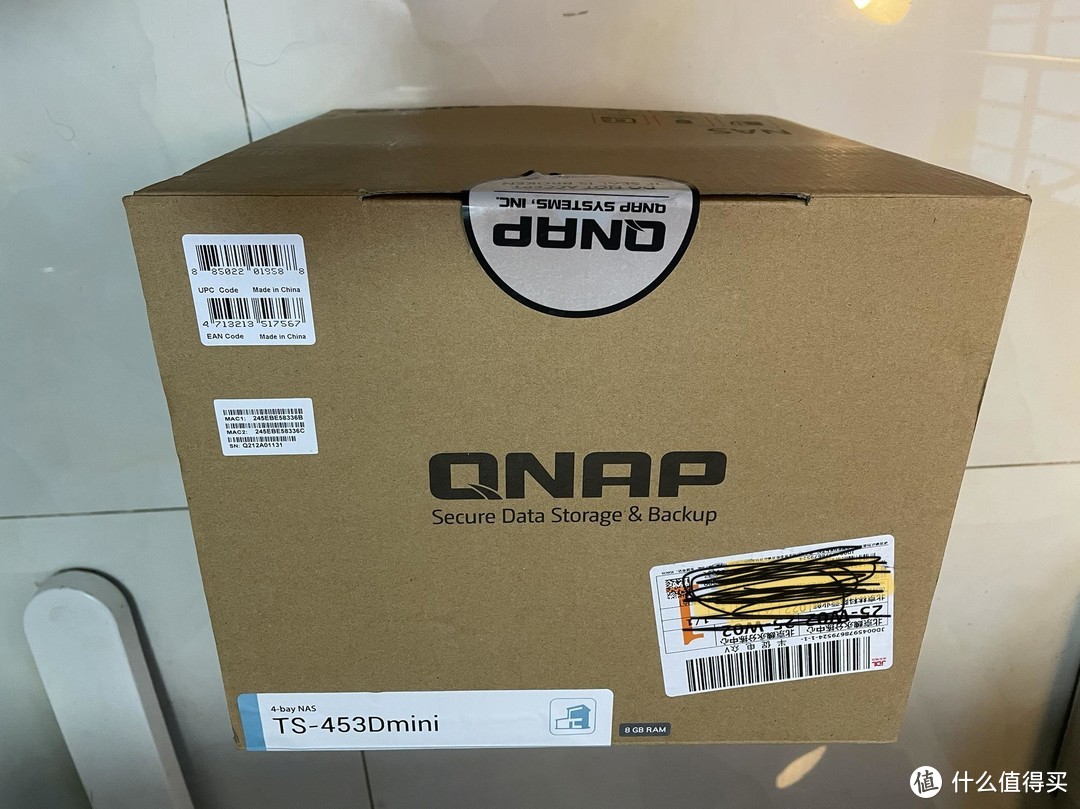
首先是453dmini的开箱,qnap不论什么型号外包装都差不多
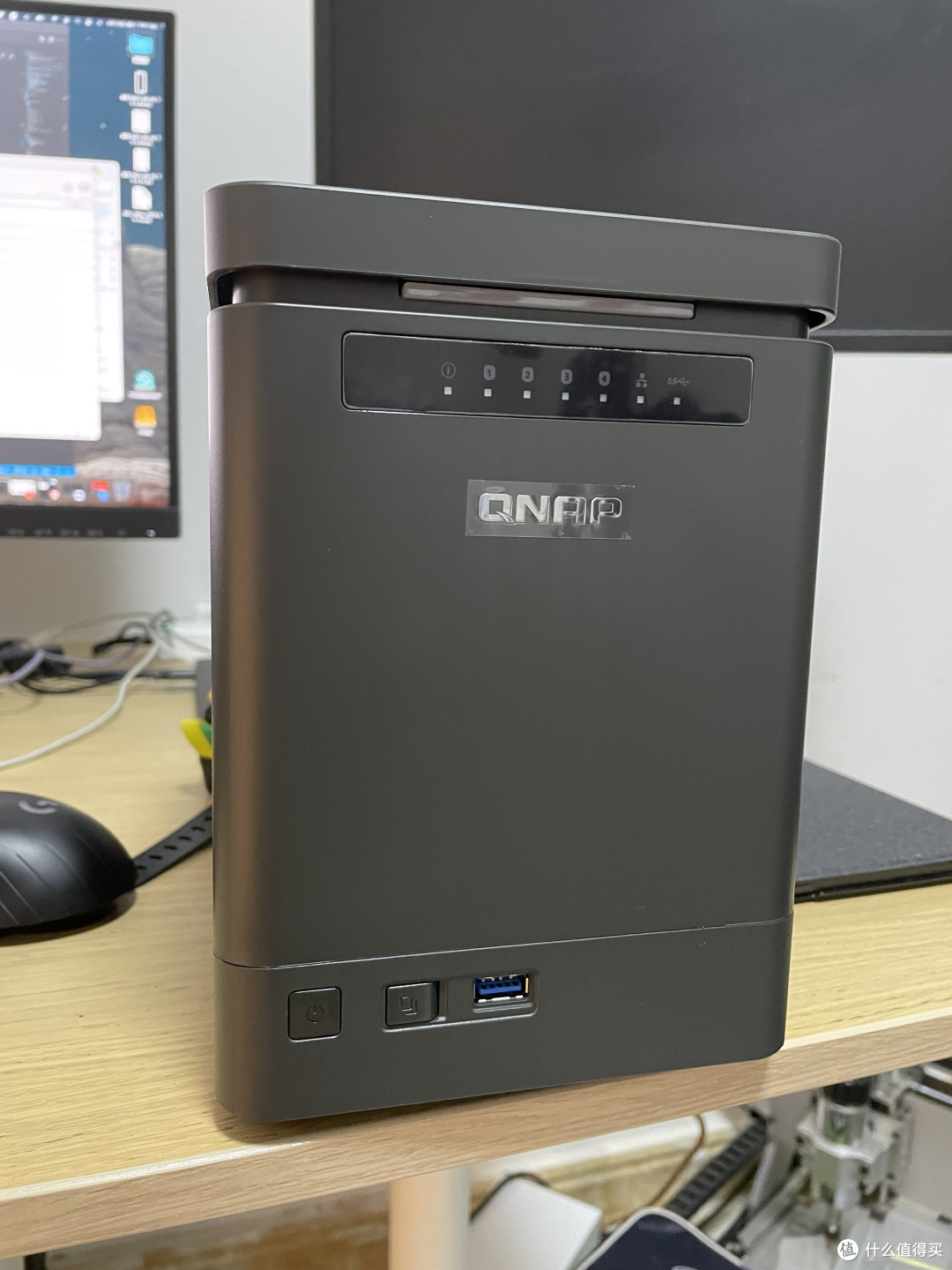
祖传三代的外观,从453mini,453bmini,延续到453dmini
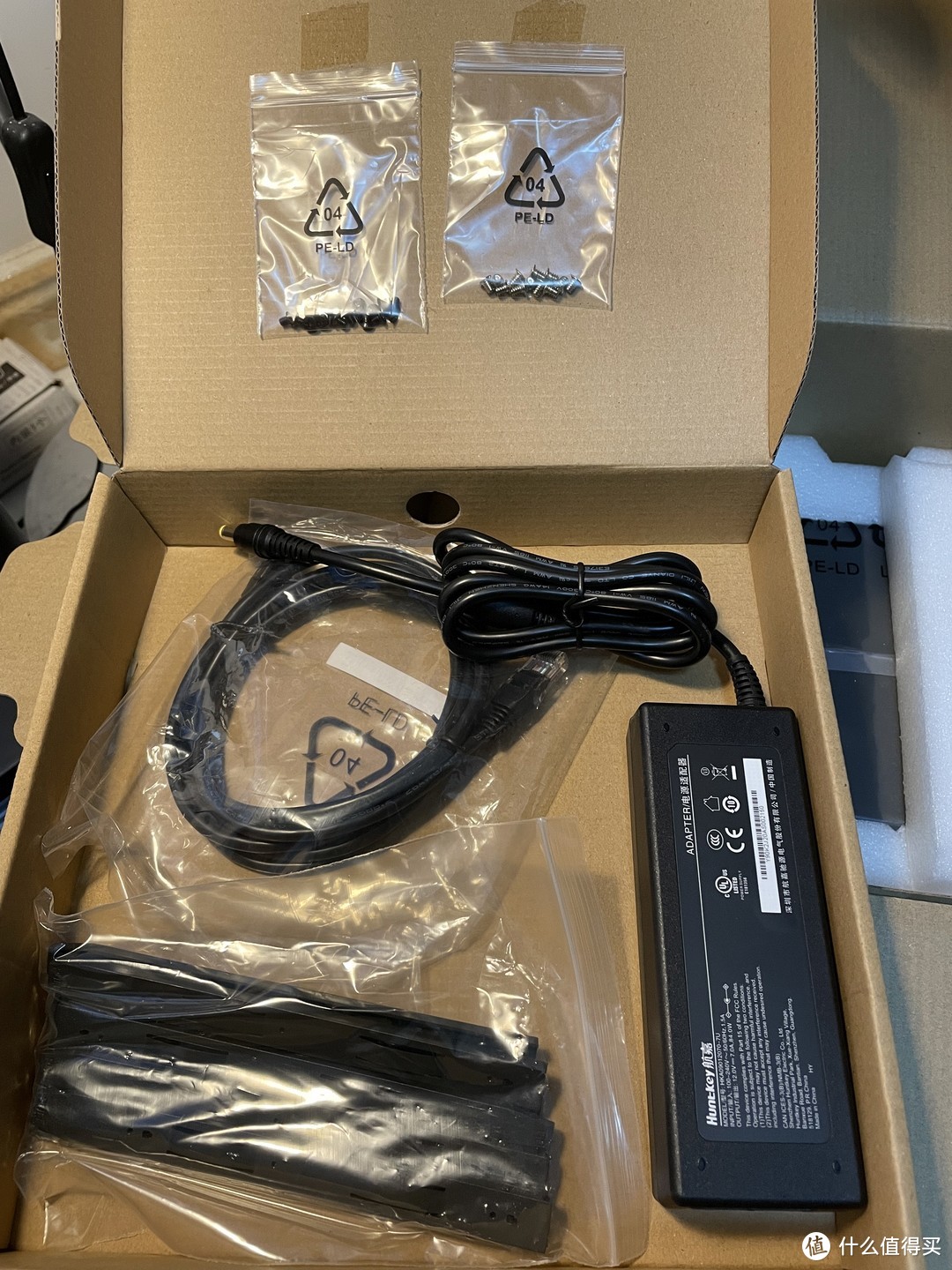
配件齐整,两袋螺丝
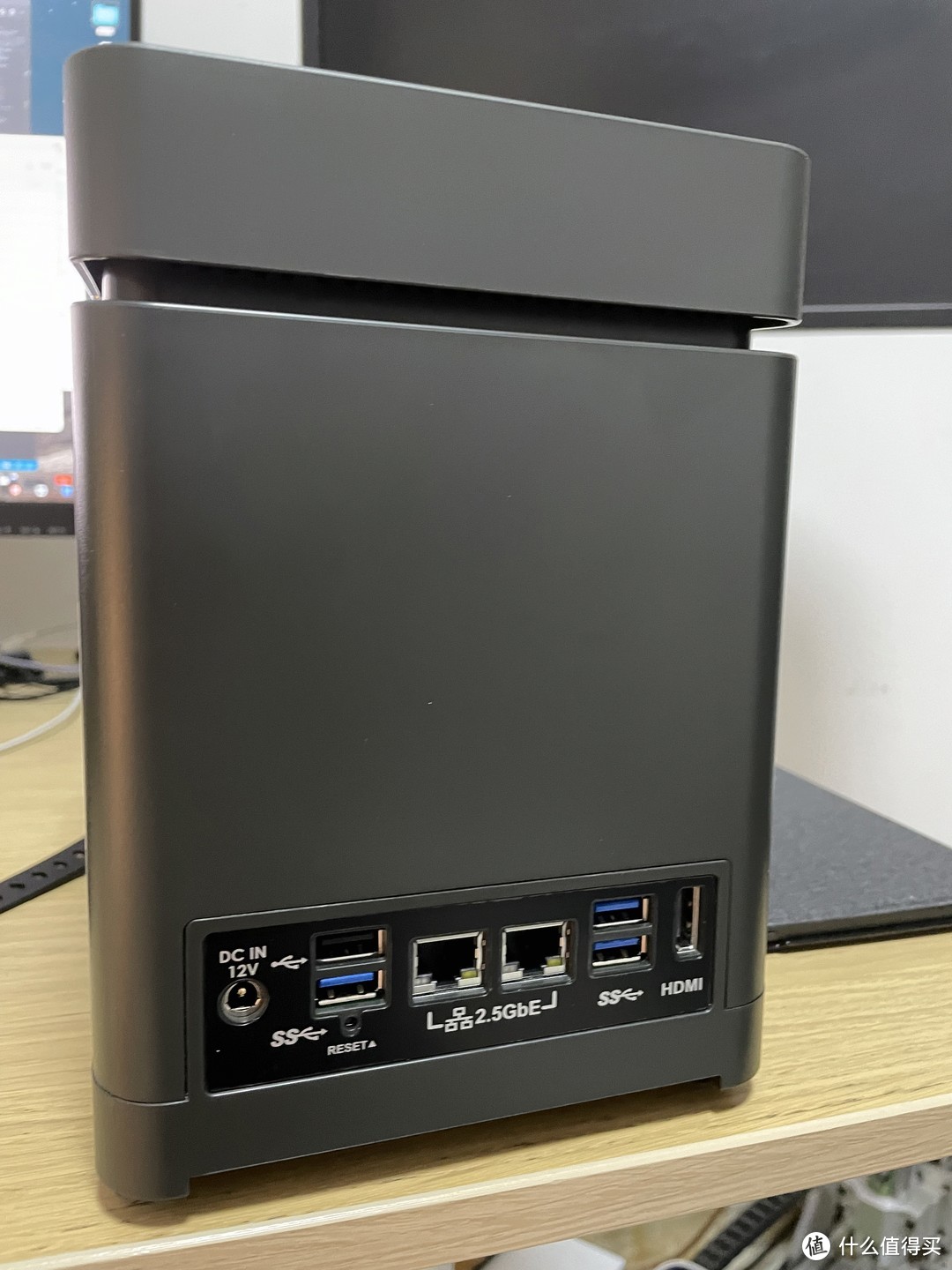
背面,4个usb,两个2.5g,目前交换机还是千兆,用不上
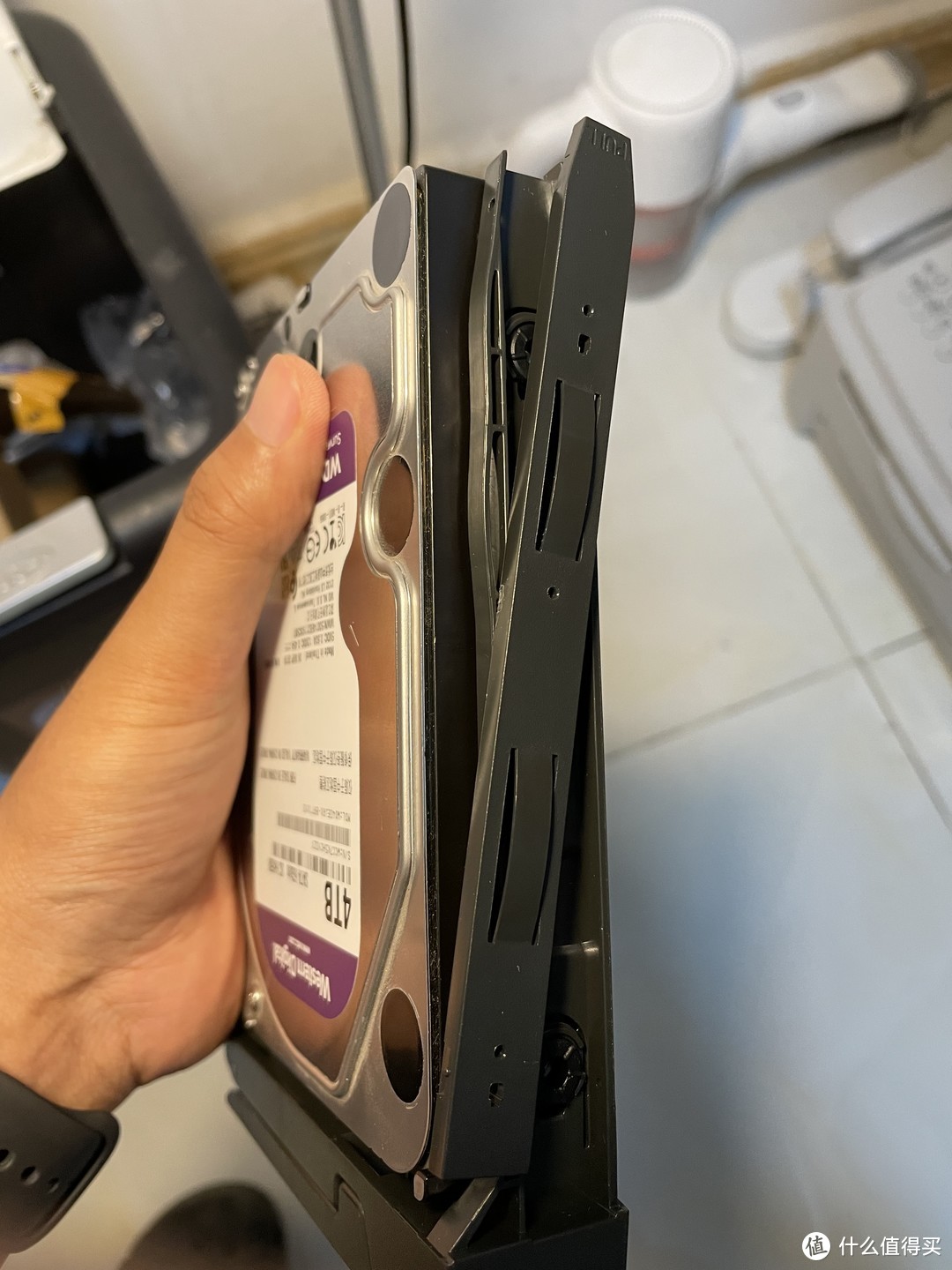
硬盘的安装,放入硬盘架,然后用那个边条直接塞入卡住两边,最后在背面上三颗螺丝,不得不说,还是非常稳固的,专业nas有专业的好,秒我原先pc硬盘支架几条街,安装体验极佳。
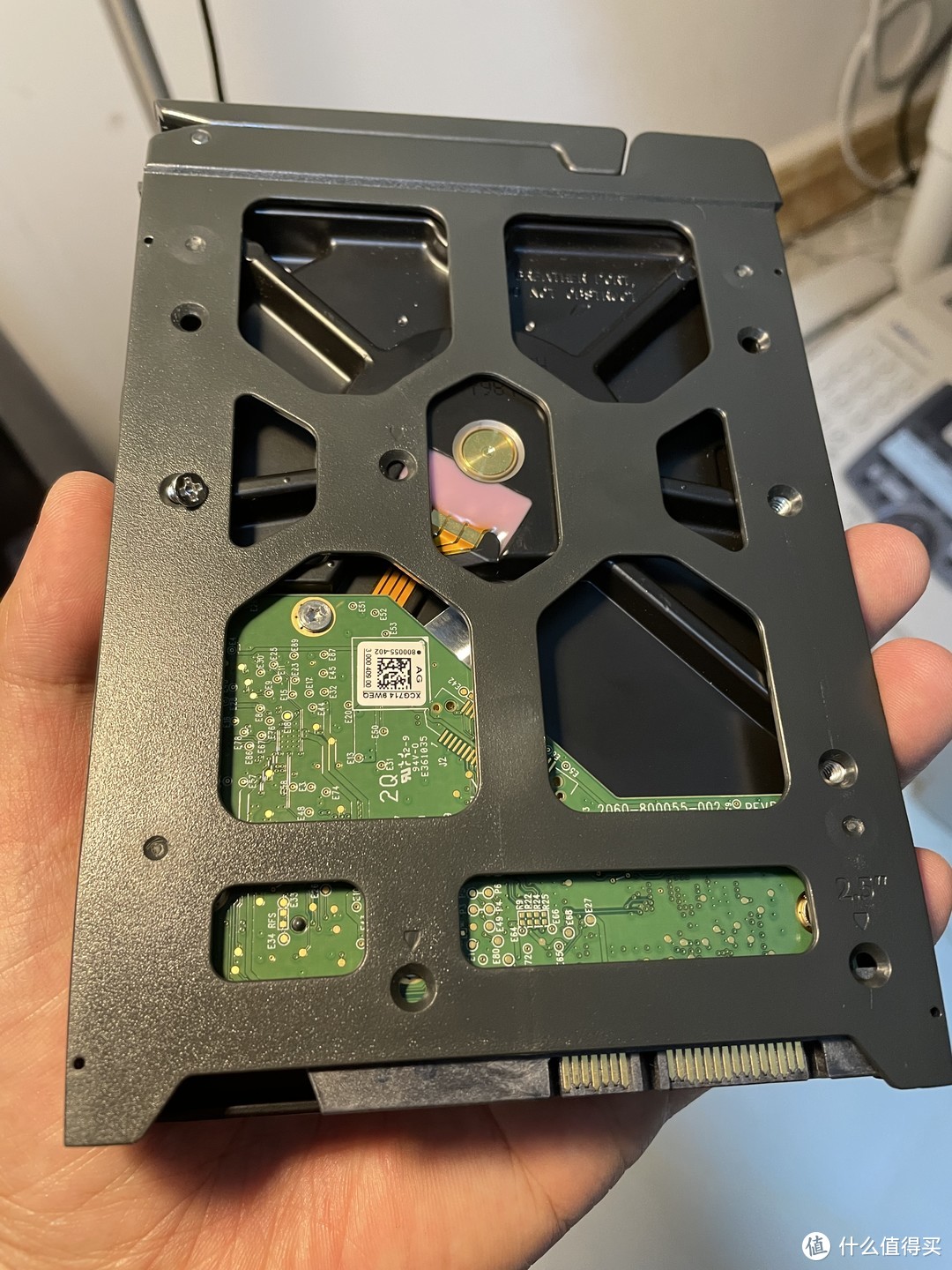
两边卡住后别忘了背面上螺丝
为了方便以后折腾硬盘时能不乱,最好用便签纸贴一下硬盘和硬盘架,以便对号入座。
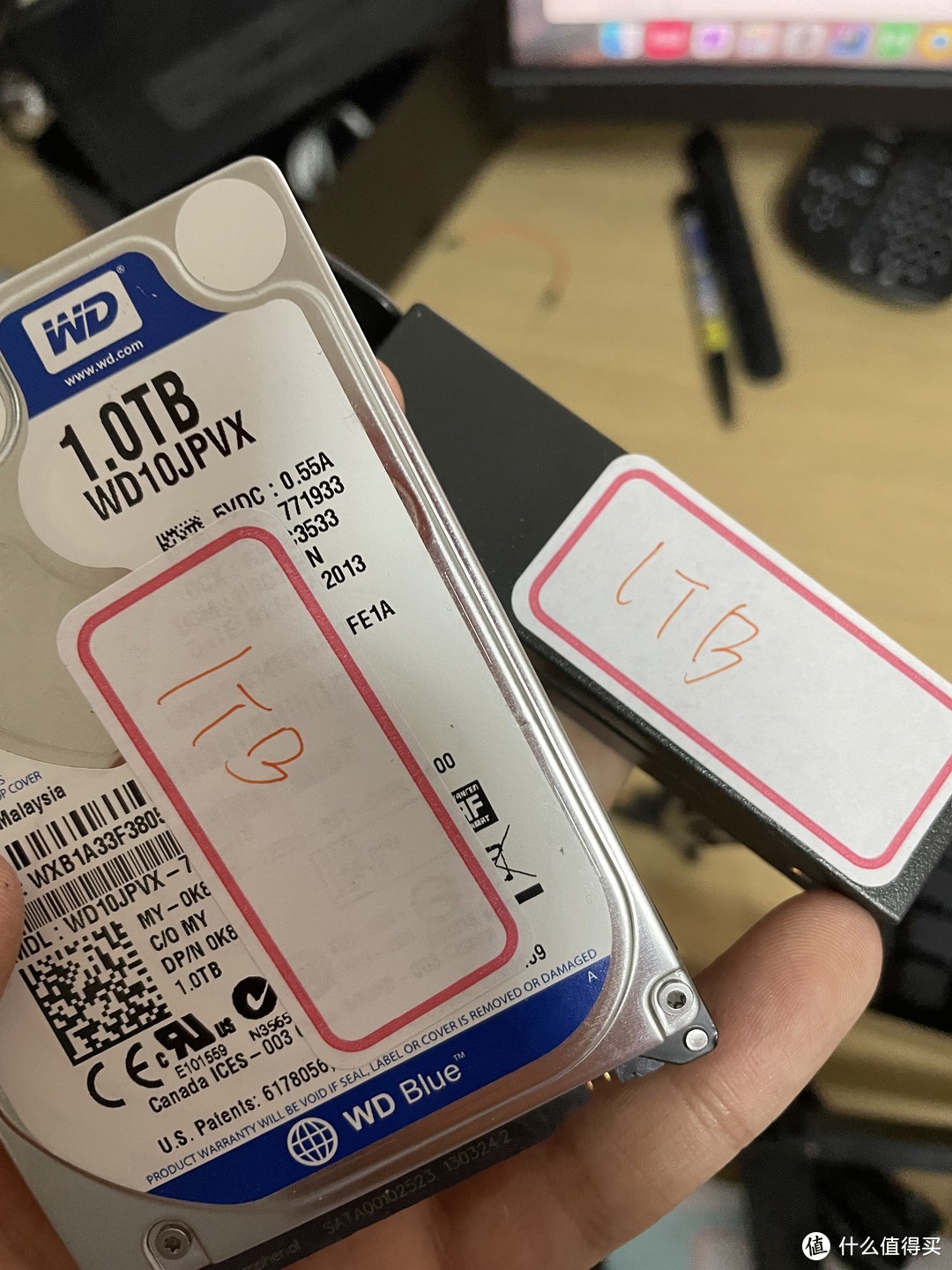

第一次插上4个硬盘居然只识别到1块,后来关机重新插了几次才全部识别,可能是从上面插没有对准接口。但是从上面插有从上面插的好处,那种直接从前面抽拉式的如果家里有小朋友的话,肯定被拉出来过,硬盘运行中直接被扯出来那种痛各位可以想象一下。
接下来是212p3,这个外观就非常简单了,很轻,但是做工还可以
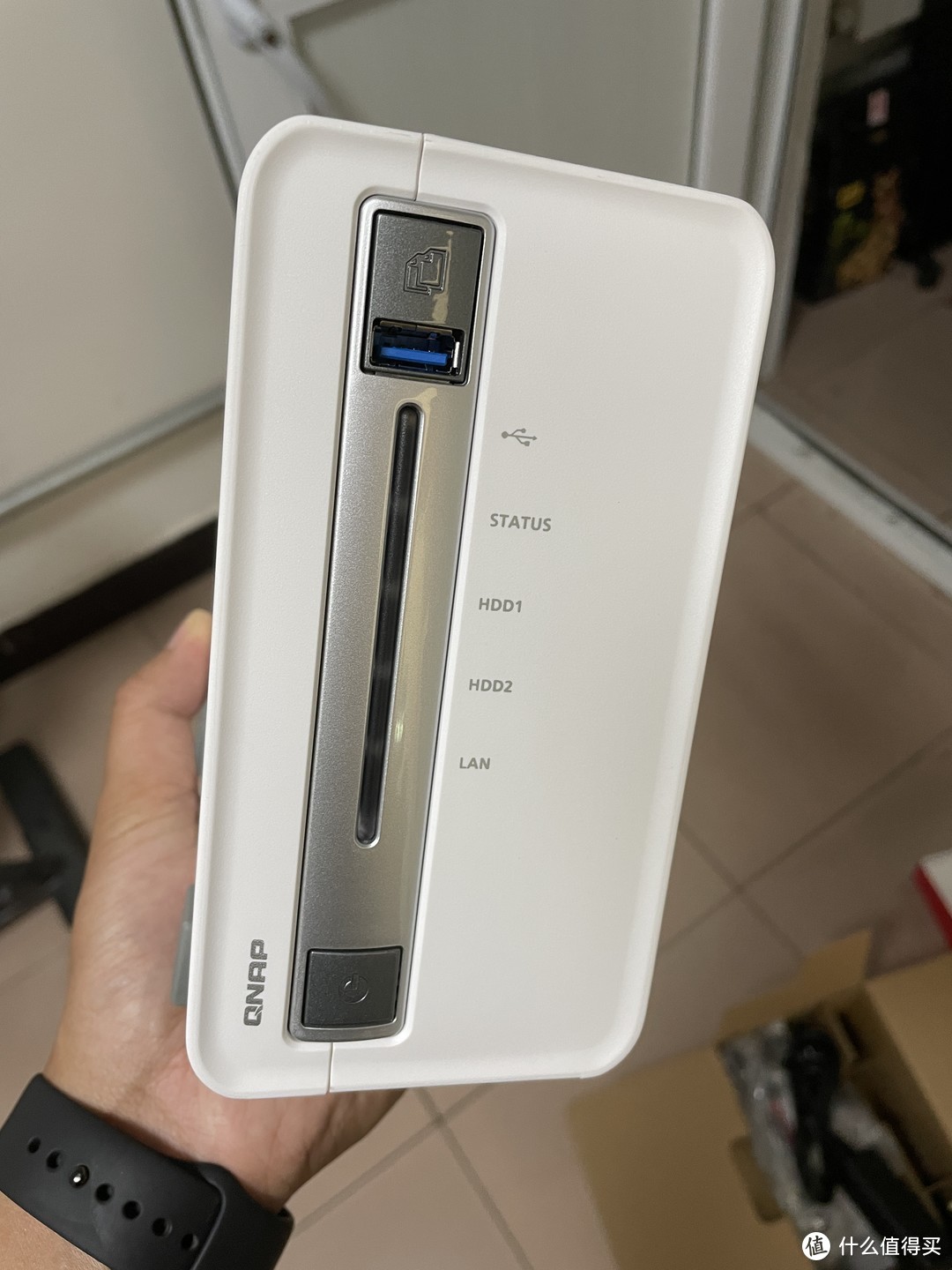
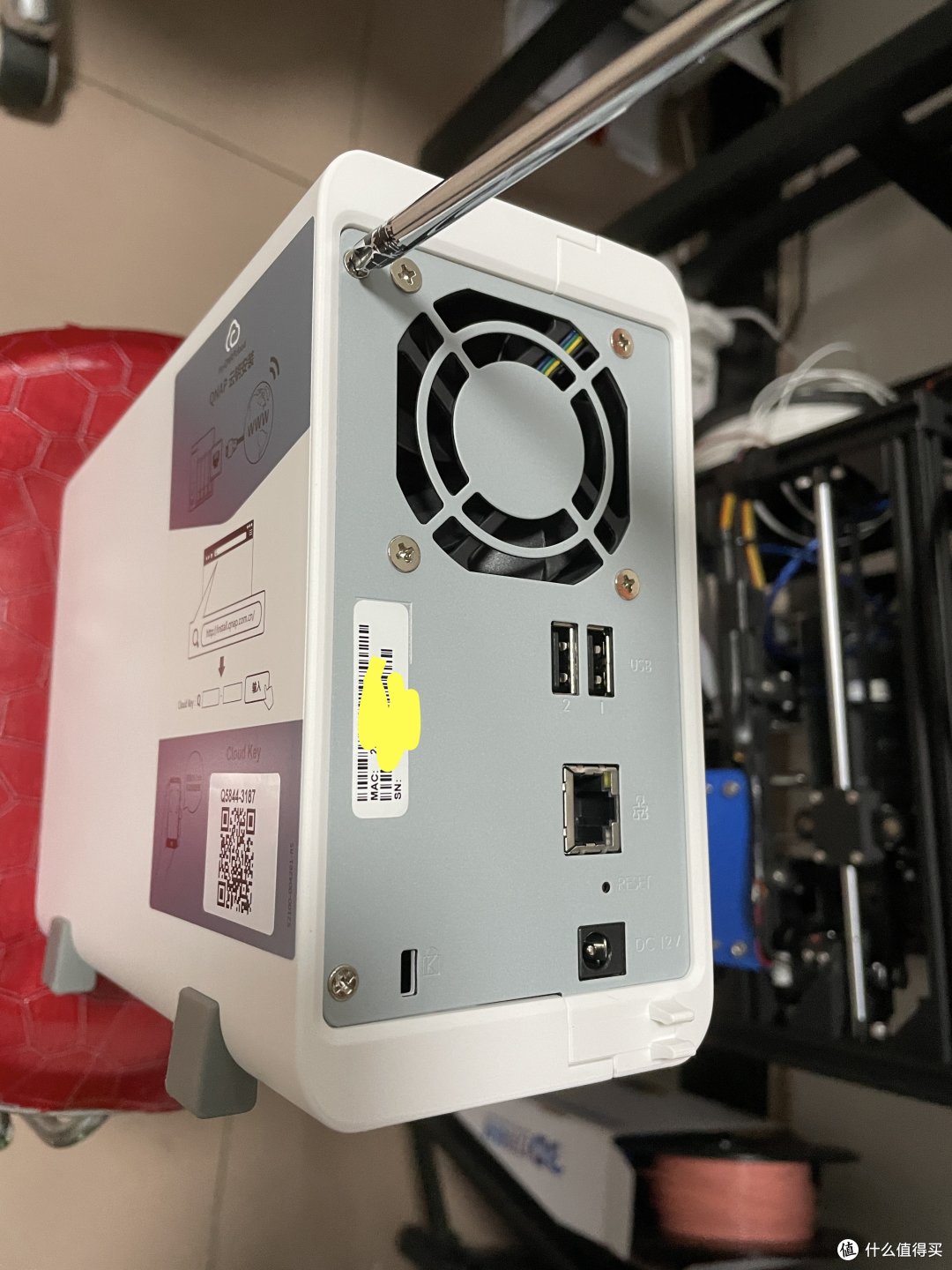
首先把背面风扇旁边的两个螺丝卸下,然后就能推开右边壳体部分了
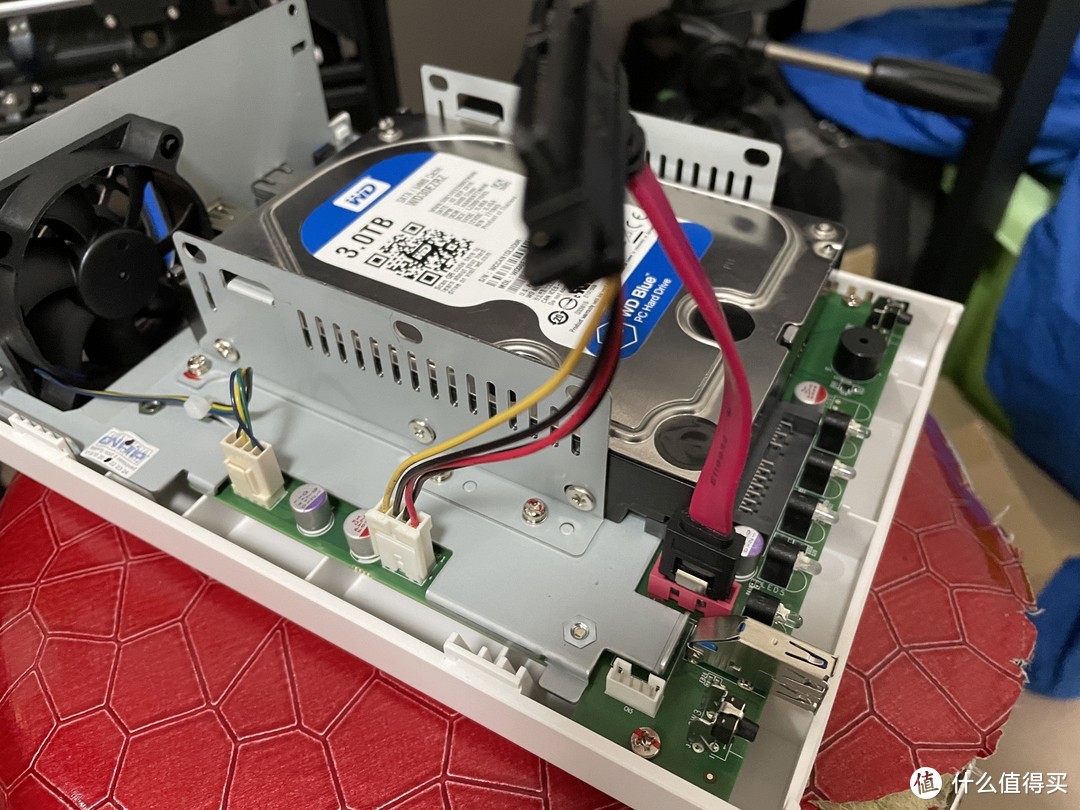
毕竟一分钱一分货,入门产品也不能要求太多了,第一块硬盘可以直接插在主板底座,然后把包装内自带的硬盘线按下图插好,就可以安装第二块了。每块硬盘两侧共5颗螺丝,拧好,就可以了。
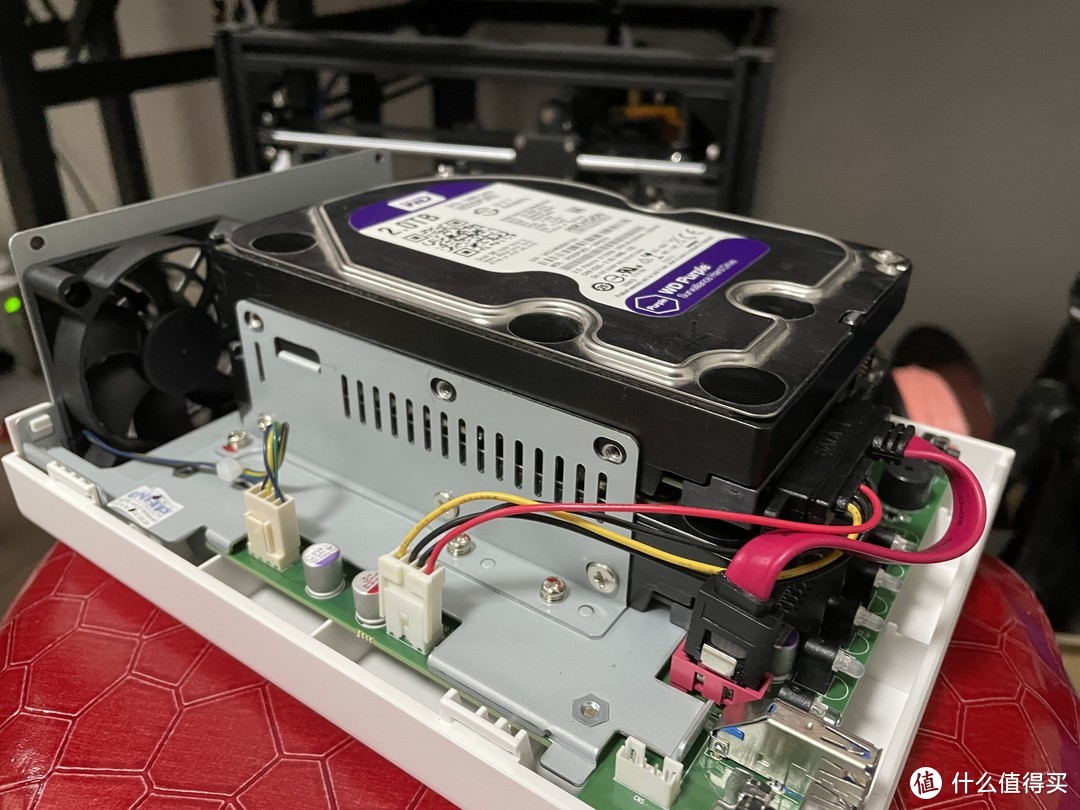
安装好以后就是装系统和应用之类的了,很多很多人写过了,我就不细说了
配置公网访问和异地备份需要以下几个步骤:
1.拥有动态公网IP
2.通过nas的云联通应用配置好ddns
3.用路由器给nas设置一个固定的ip
4.路由器配置端口转发
5.故障排查(如果有)
我们来依次说一下
一.拥有动态公网ip:
异地备份需要至少有一台nas有公网ip,可以通过公网ip或域名访问,下面是我之前写的一个攻略。

二.myQNAPcloud link云联通配置ddns
因为一般公网ip都是动态的,我们可以使用nas自带的myQNAPcloud link 云联通来进行ddns动态域名映射,威联通会给你提供一个免费的二级域名,我们通过云联通把这个二级域名映射到我们动态的公网ip上,首先安装云联通应用,然后打开,登录自己的qnap id,没有的话注册一个。
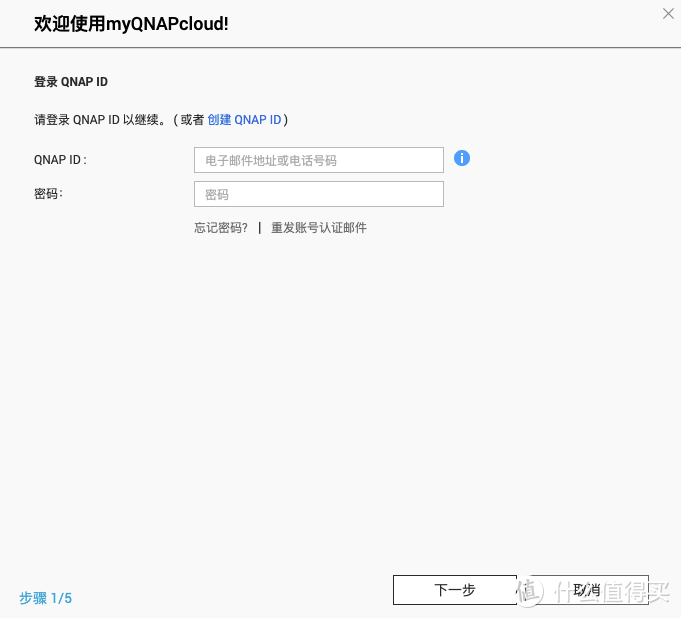
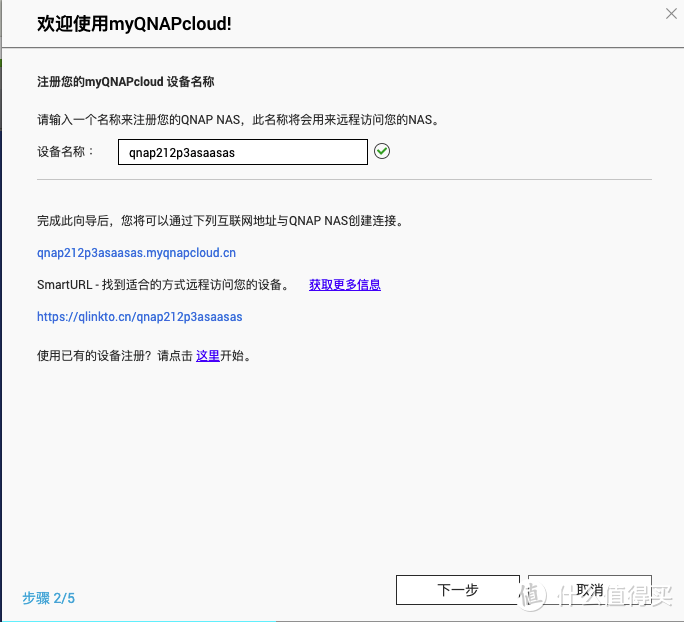
这里输入这个设备名称就是二级域名的第一段,要求全网唯一,别人没有用过的。
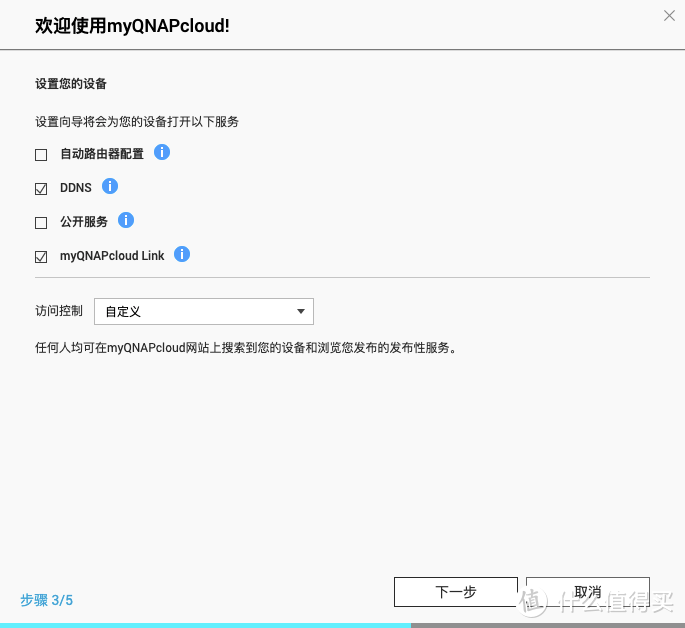
这里勾选DDNS服务,没够选的话后面也可以开。
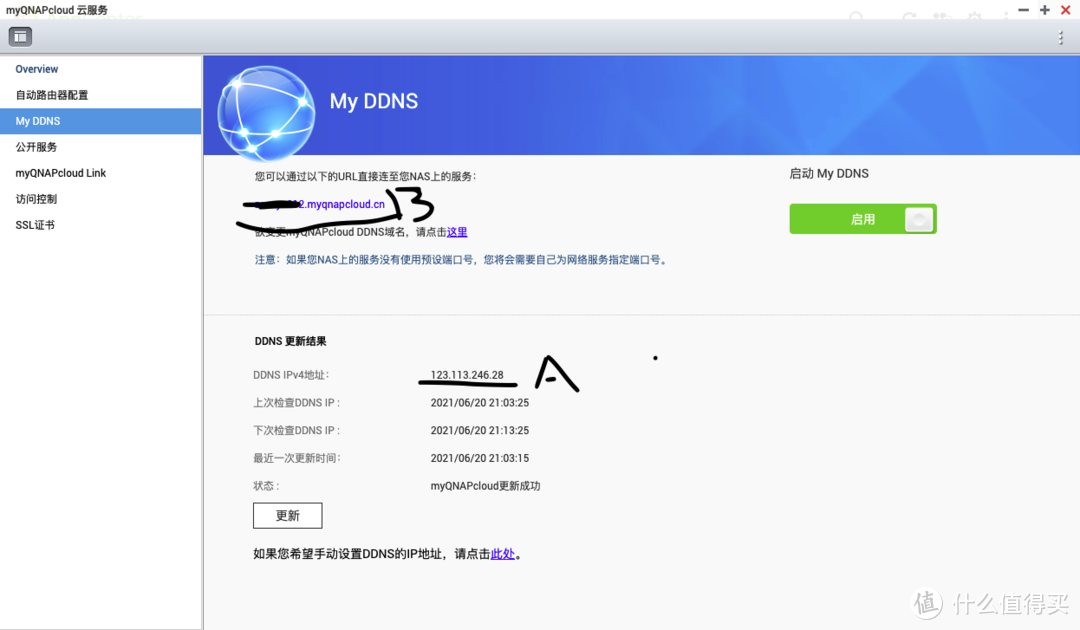
上图标A的地方就是你当前的公网IP(前提是你的宽带已经拥有了动态公网ip),B的地方就是你的专属域名,这个专属域名会指向这个公网IP,到这里,ddns就配置好了
三.给nas分配固定局域网ip
只有当nas的局域网ip是固定的,我们才可以配置端口转发
已小米路由器为例:
进入小米路由器管理后台后,点击常用设置-局域网设置-DHCP静态IP分配-添加,然后从设备列表中找到自己的nas,并输入一个固定的局域网ip,最后重启路由器,你的nas在局域网中的ip就变成固定的了,这里我们假设这个固定ip是10.0.0.100,注意,固定ip需要根据自己路由器的网段来进行设置,比如你的路由器管理地址是192.168.1.1,那么你的nas地址可能设置为192.168.1.100之类的

四.配置端口转发
以小米路由为例,我们点击路由器管理页面的‘高级设置-端口转发‘,添加一条新的规则,威联通对外服务端口为5000,所有服务都通过5000这个端口,不像群晖不同的服务有不同的端口,安全起见,我们的外部访问端口可以设置为25000,35000,45000,之类的非常用端口,防止有人扫描。内部ip地址我们输入上一步给nas设置的局域网固定ip,内部端口我们填写5000.保存以后,点击“保存并生效”,整个端口转发就设置完成了。
如果我们在第二步云联通配置的ddns域名为,212p3.myqnapcloud.cn,并且在端口转发中配置的外部端口为25000,那么现在,我们可以通过http://212p3.myqnapcloud.cn:25000 这个地址来通过外网访问我们的nas了,同样的,威联通的各种app也可以通过这个地址和端口通过外网访问nas了。
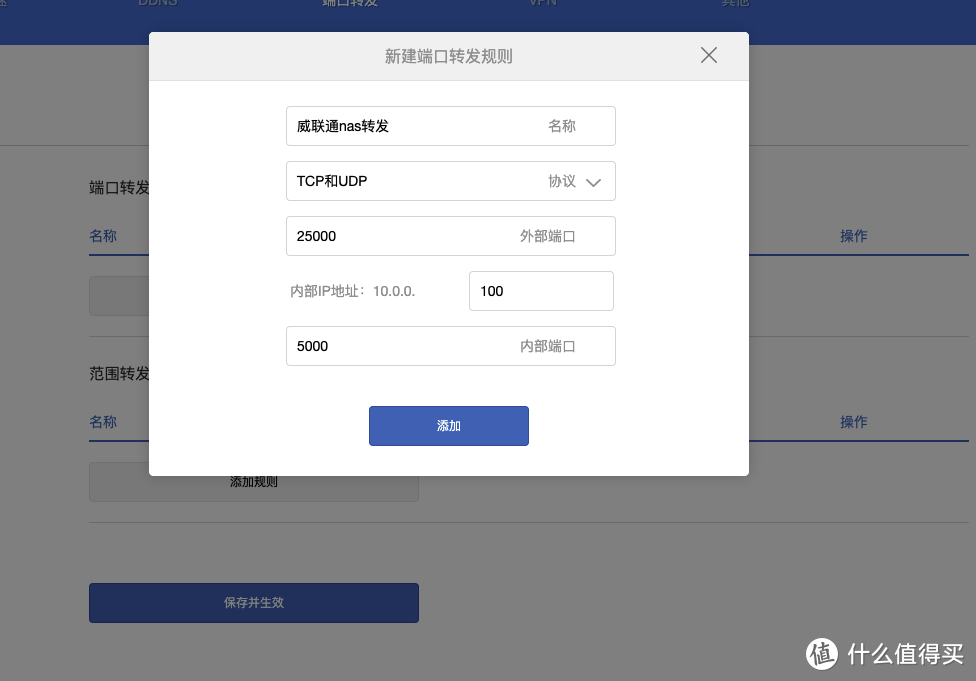
至此,整个nas的外网访问就搞定了,下面就是设置两台异地的nas之间的数据备份和同步了。
如果仍然不能外网访问,可以通过以下几个步骤排查问题出在哪里:
小米路由器配置端口转发后有一定延迟
1.通过命令行终端工具ping 你的云联通域名开头.myqnapcloud.cn 看看是否可以正确解析,是否可以pin通,并查看解析出来的ip地址是否和百度查出来的本机公网ip相同,如果相同,证明ddns这个动态域名的步骤没有问题
2.ddns没有问题,那么问题一定出在路由器的端口转发配置上,再次检查nas的局域网ip,端口配置等是否正确,然后重启一下路由器再试试
3.如果你的nas连接在二级或者三级路由上,或者是连在了mesh组中的子路由上,那么可能在内网链路上出了问题,可以把nas直接连在一级路由,也就是直接拨号的那个路由器上再试试。
4.仍然不行,还有一个最有可能出问题的地方,就是你的DNS服务器配置,国内网通的默认dns有可能无法解析威联通的域名,将dns设置为114.114.114.114之类的再试,可以多换几个。
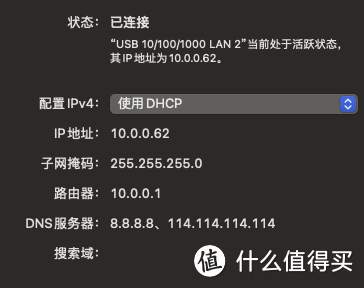
通过这几个步骤,基本都能找出原因。
配置异地双向同步
如果是备份或者单向同步,也就是从有数据的一方A主动备份/同步到无数据的一方B,那么B必须有公网,有公网的话A就可以通过公网找到他,然后给他数据
如果是双向同步的话,可以在没有公网的那台nas上进行双向同步设置
首先我们需要在nas安装hbs3这个备份软件,需要在两台nas的hbs3中启用rtrr服务并设置同步密码, 然后根据前面的步骤对8899这个端口进行转发,这是rtrr服务使用的通讯端口。
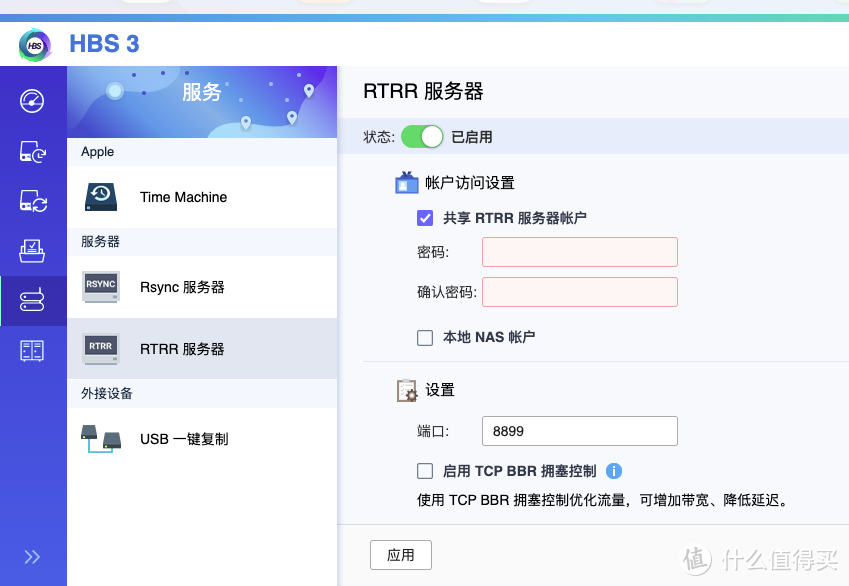
我的情况是:主要数据都在453Dmini中,453Dmini有公网,212p3无公网,我想把453dmini的数据每周一次同步到212p3上,我只能双向同步,于是我需要在212p3通过公网连接远程的453dmini,然后将数据同步回来。
步骤:
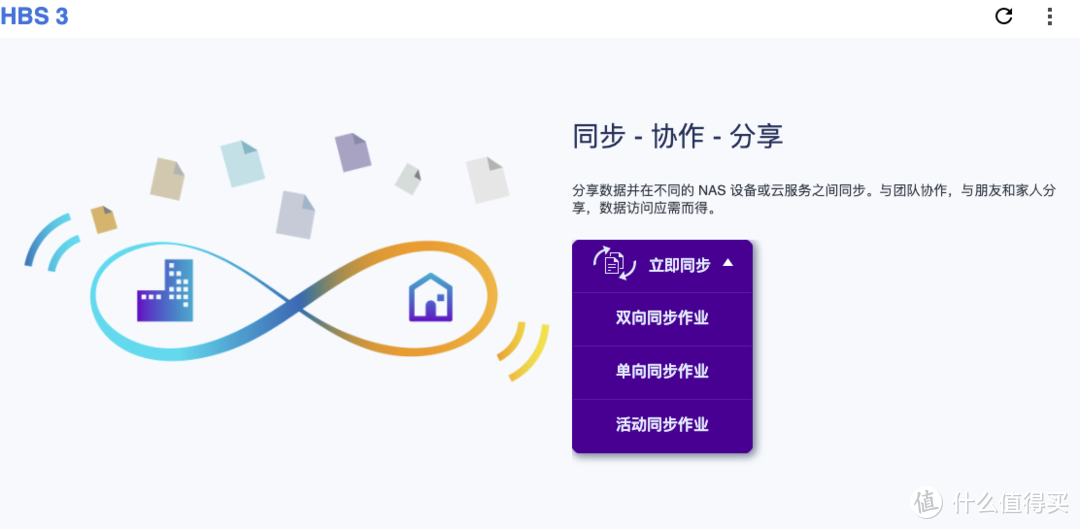
1.打开hbs3,点击左边栏的同步选项
2.新建单向同步任务,在ip/主机名的地方输入你的ddns绑定的域名,端口的地方输入转发的8899端口对应的外网端口,密码的地方输入453dmini上面设置的rtrr服务密码,然后进行速度测试,如果有速度就成功了,我这边同步在10m/s左右。
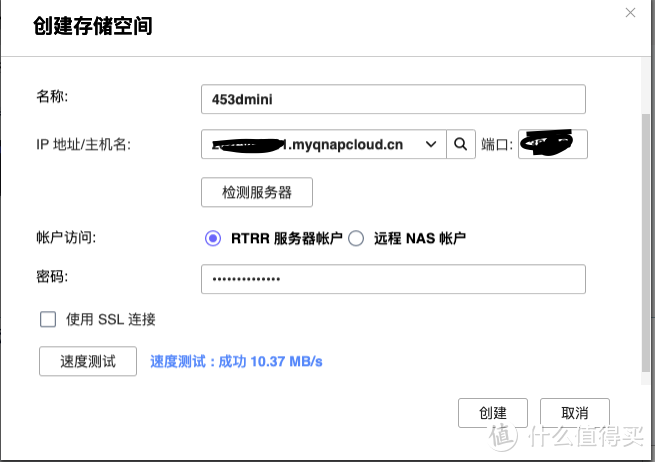
连上远程服务器,后面的步骤就很简单了,选择创建双向同步作业,设置计划,然后创建就行了,这里就不再多说了
往期回顾:










校验提示文案
校验提示文案
校验提示文案
校验提示文案
校验提示文案
校验提示文案
校验提示文案
校验提示文案
校验提示文案
校验提示文案
校验提示文案
校验提示文案
校验提示文案
校验提示文案
校验提示文案
校验提示文案
校验提示文案
校验提示文案
校验提示文案
校验提示文案
校验提示文案
校验提示文案
校验提示文案
校验提示文案
校验提示文案
校验提示文案
校验提示文案
口,请问可以替代播放器吗?直接接电视或音箱
校验提示文案
校验提示文案
校验提示文案
校验提示文案
校验提示文案
校验提示文案
校验提示文案
校验提示文案
校验提示文案
校验提示文案
校验提示文案
校验提示文案
校验提示文案