























1
1
ToDesk扩展屏教程再教一遍!一分钟简单三步轻松学
2025-08-29 11:02:16
0点赞
0收藏
0评论
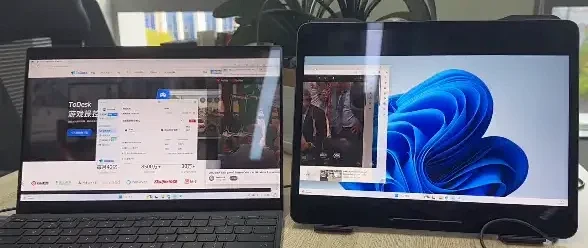
什么是扩展屏?各位可要记好喽!扩展屏,是指将其他的设备作为主控的第二个显示器使用,类似于为主控接入多一个显示器,一台主机两块屏幕做画面展示的概念。
相信很多小伙伴们都有多一块屏幕来使用的需求,例如学生党在写论文的场景下,一边查考资料数据,一边罗列整合来回切换画面难免不便;再例如打工人进行大数据分析,一边搜索信息、登记记录,一边股市操盘也容易耽误时机、影响效率。
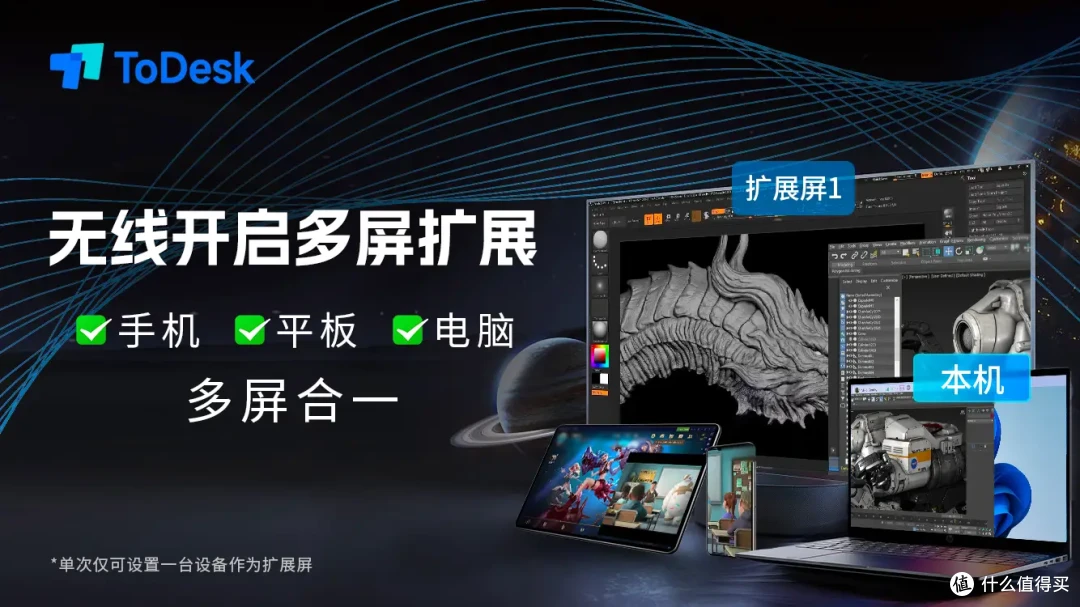
至于在买一台屏幕专门用,那或许又会有些浪费资源、浪费钱,毕竟这样的场景并非每日每时都发生。针对偶有需求的情况,ToDesk的扩展屏功能就是能将闲置设备再利用的神器,方法简单,快来学!学会就能事半功倍,惹人崇拜超酷滴!
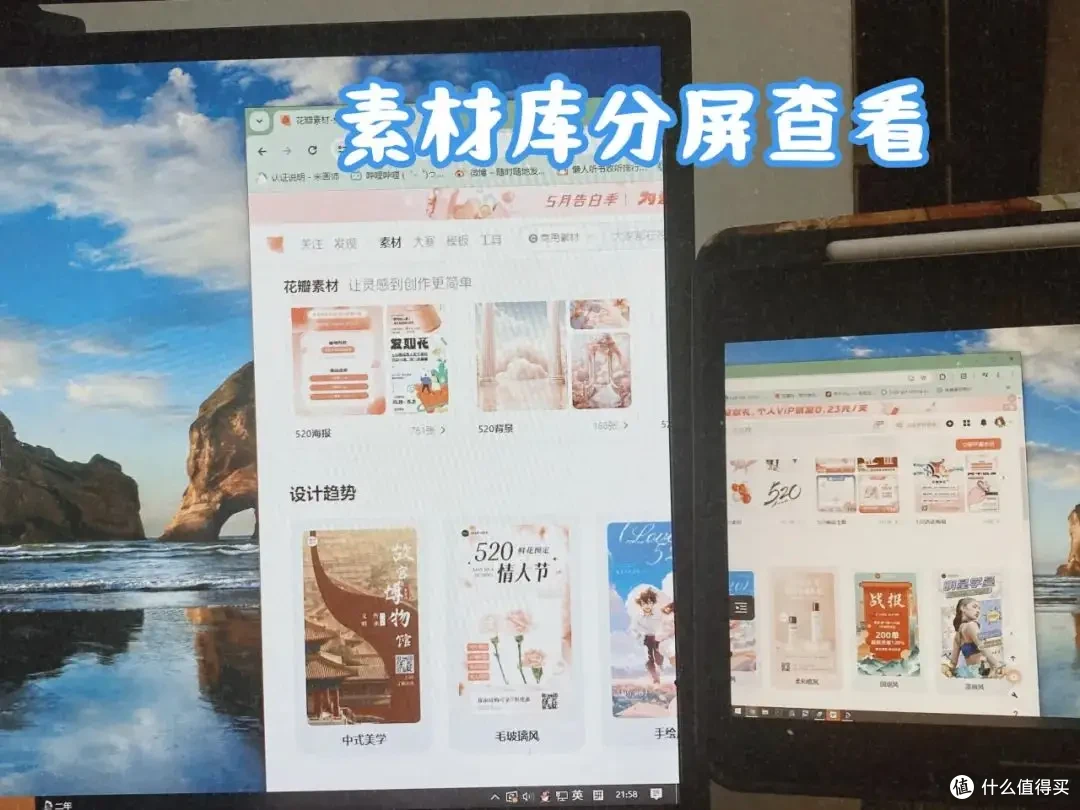
如何使用扩展屏?
前提要素是至少有两台在用设备中都安装有ToDesk远程控制并登录。是有以下两个入口都可以发起使用扩展屏功能喔~
【入口一】侧边栏导航栏的镜像屏/扩展屏功能,点击立即进行扩展。
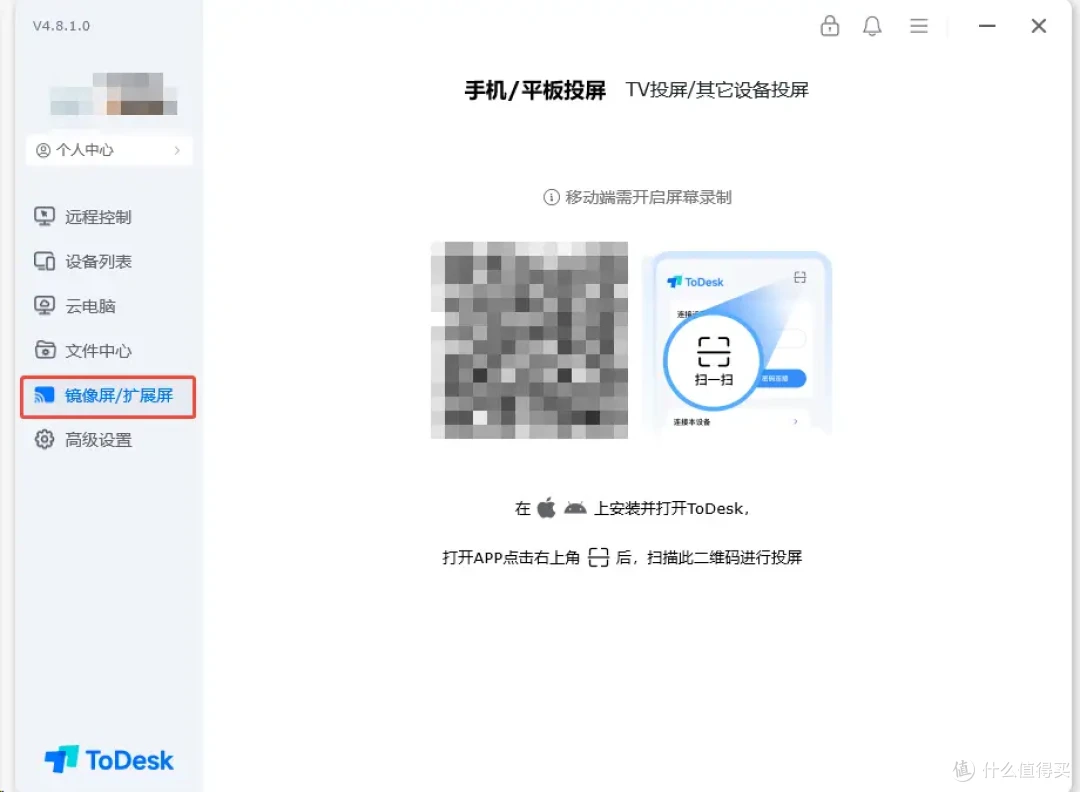
如果是将移动端设备作为扩展屏来使用,那么直接扫码就简便。
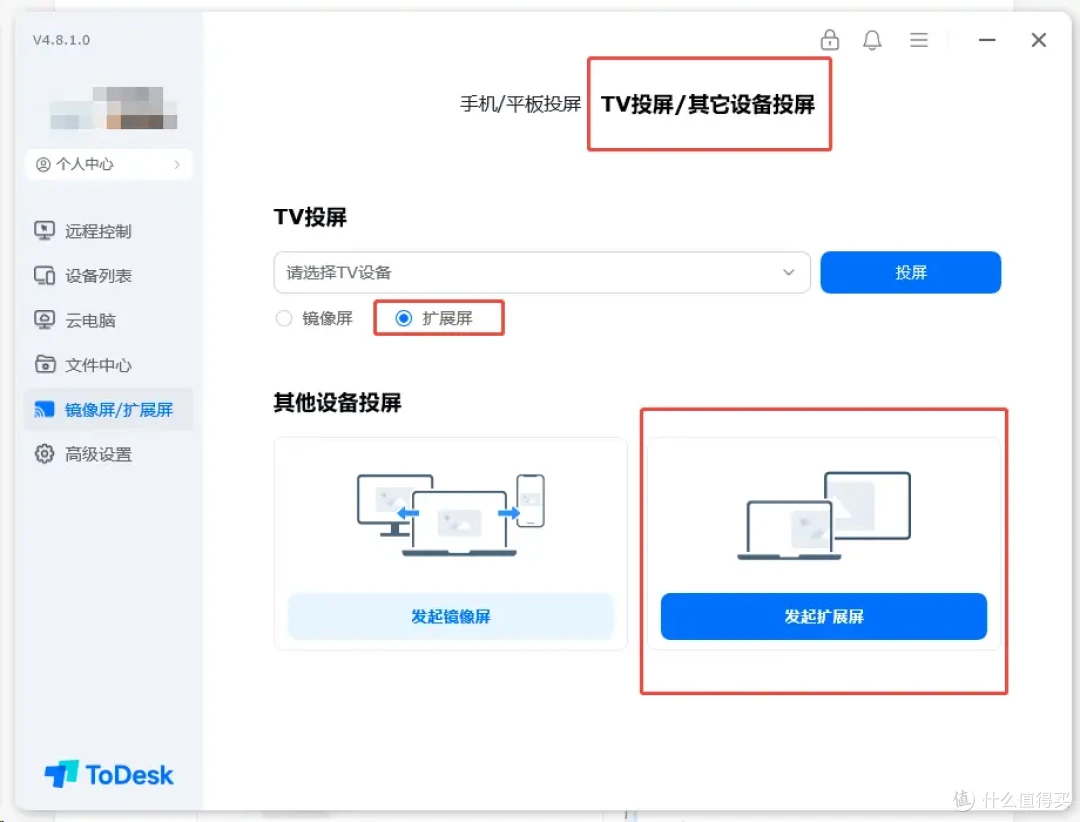
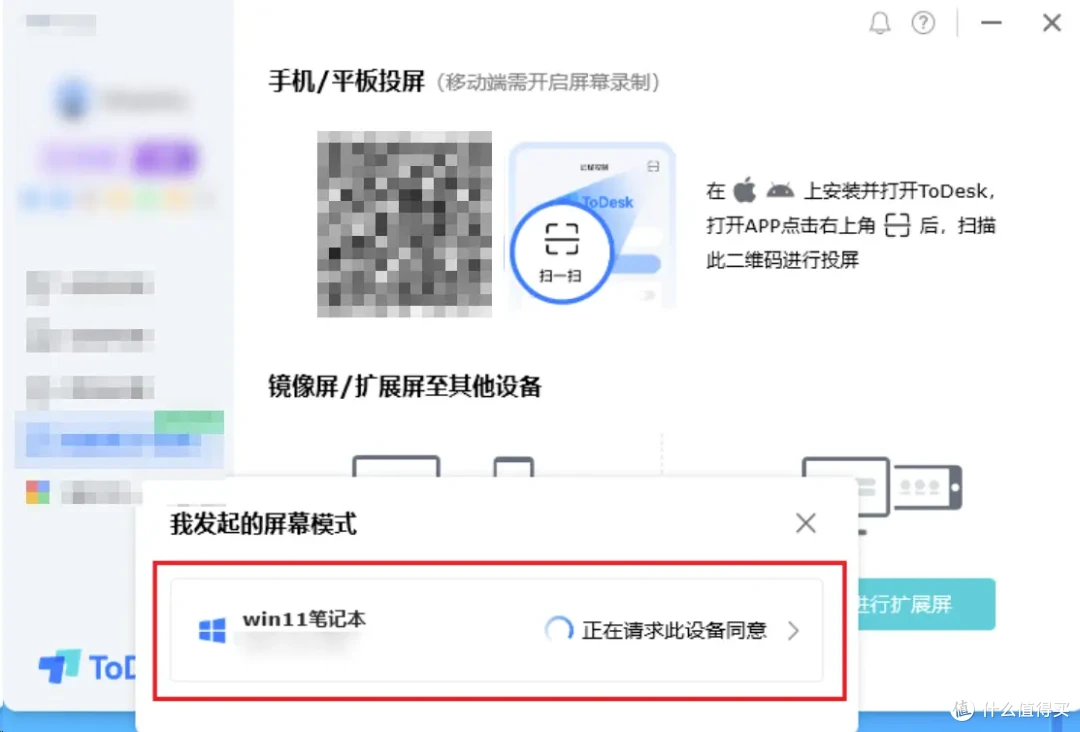
如果是选择其他设备,那么如图所示,点击右下角的“发起扩展屏”即可根据指示步骤来指定某在线设备进行扩展。
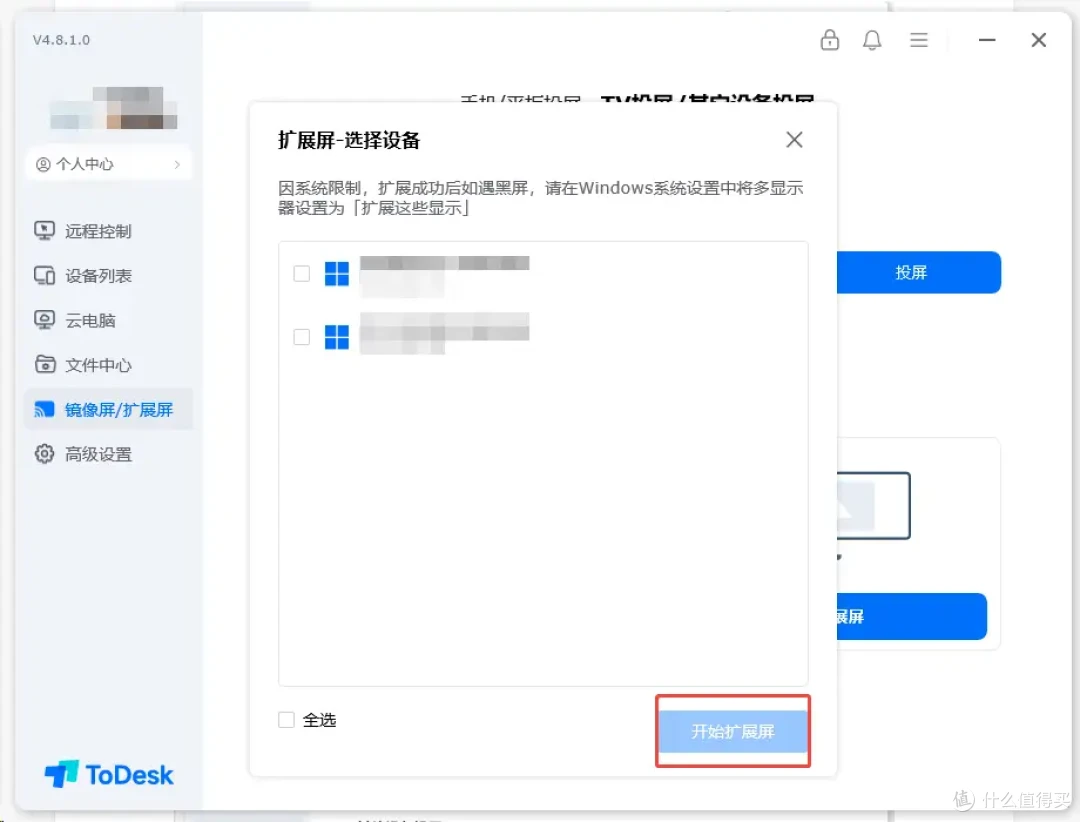
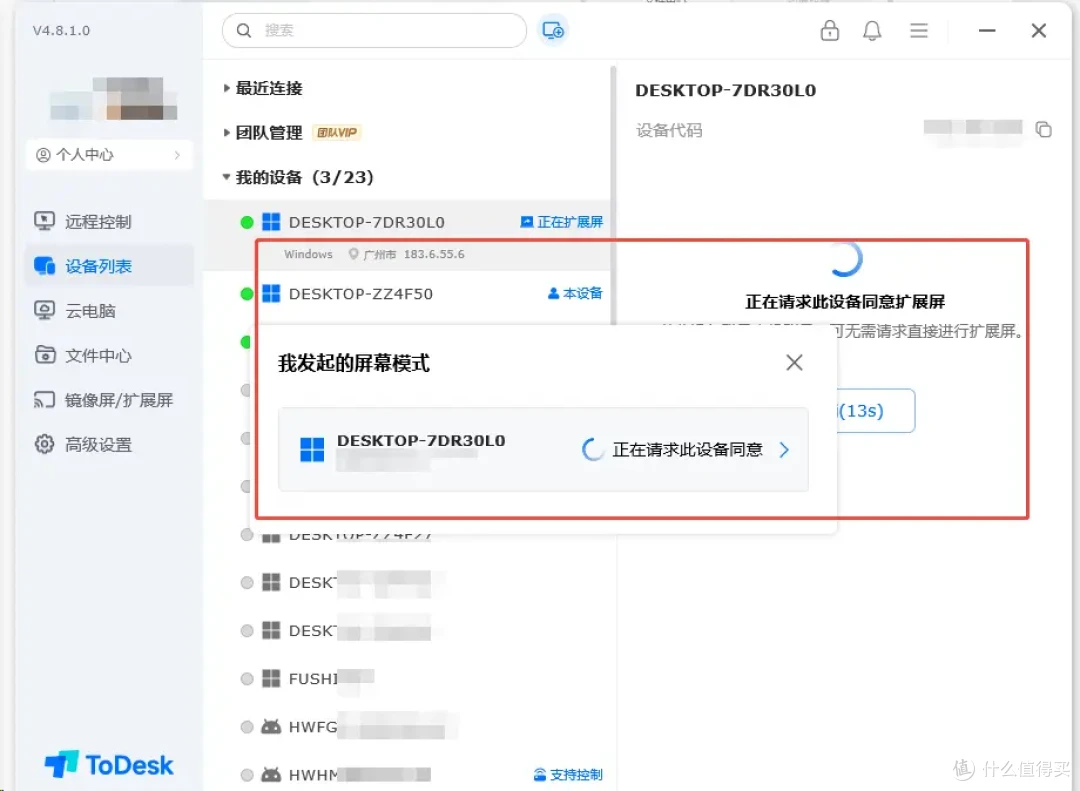
点击开始扩展后,主控界面中会弹出提示,显示"正在请求此设备同意",如主控和被控登录非同一账号时,则需被控同意使用扩展屏。
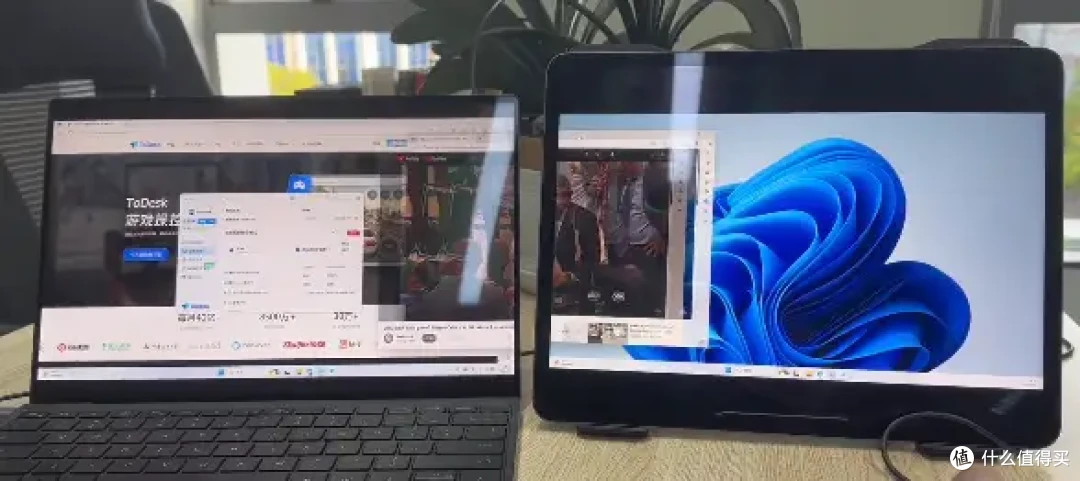
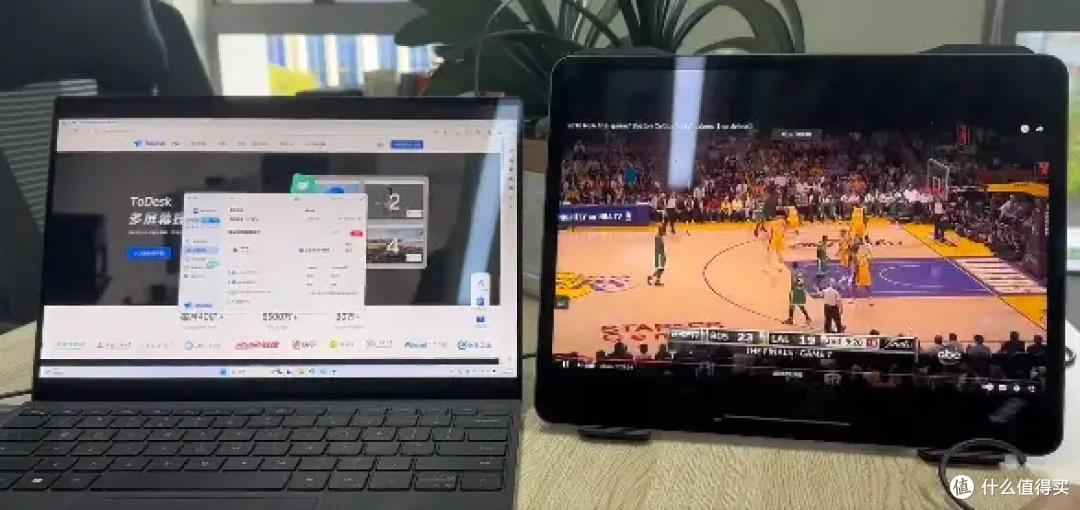
当扩展成功后,即显示“正在进行扩展屏”;且也能看到效果了。各模块都是可以自由拉动放置到副屏中的。
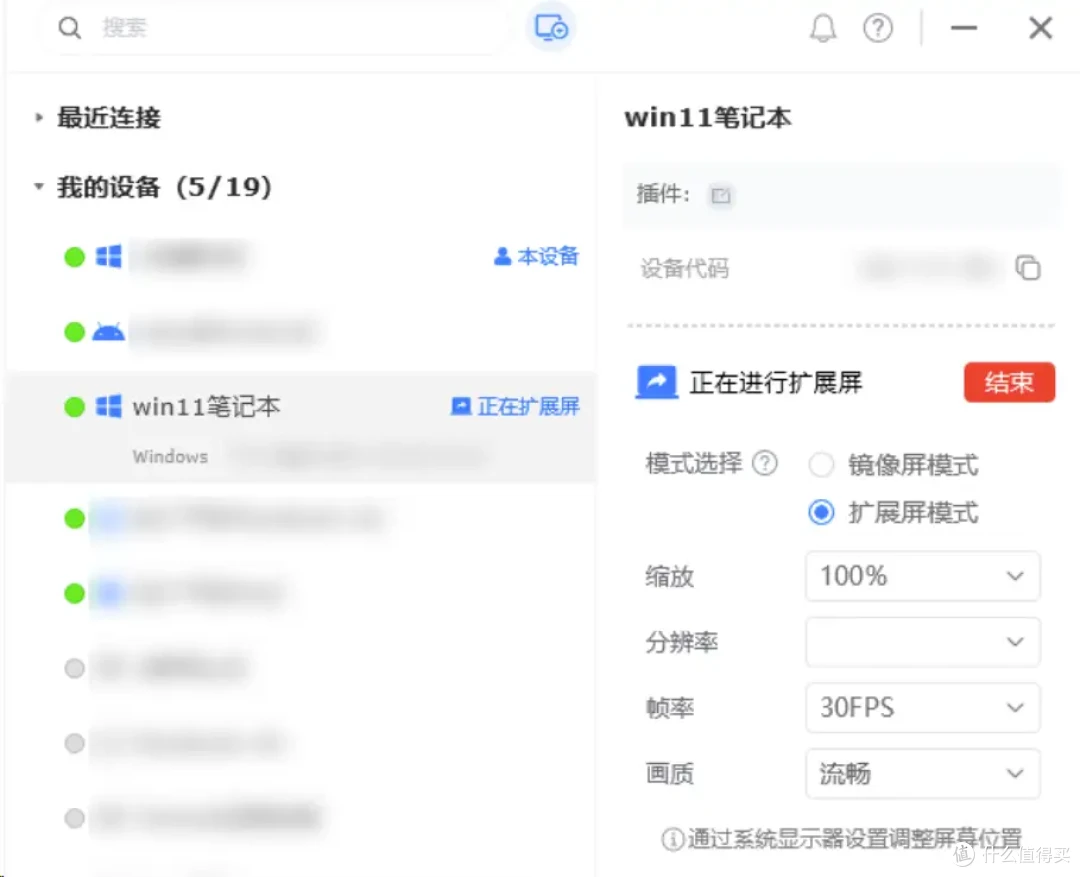
而且细节也可以再调整,点击提示框,可以跳转到设备列表界面,对扩展屏参数进行调整,也可以点击结束,断开扩展屏连接。
【入口二】设备列表的功能菜单,点击跳转。
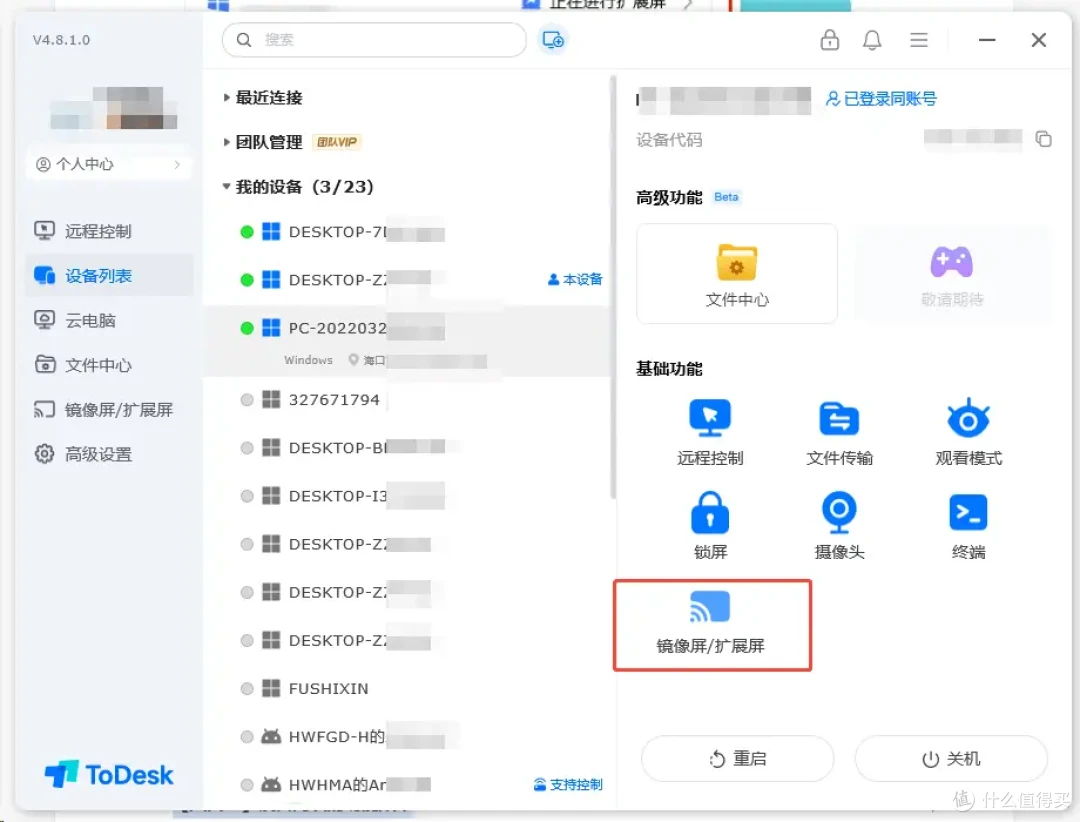
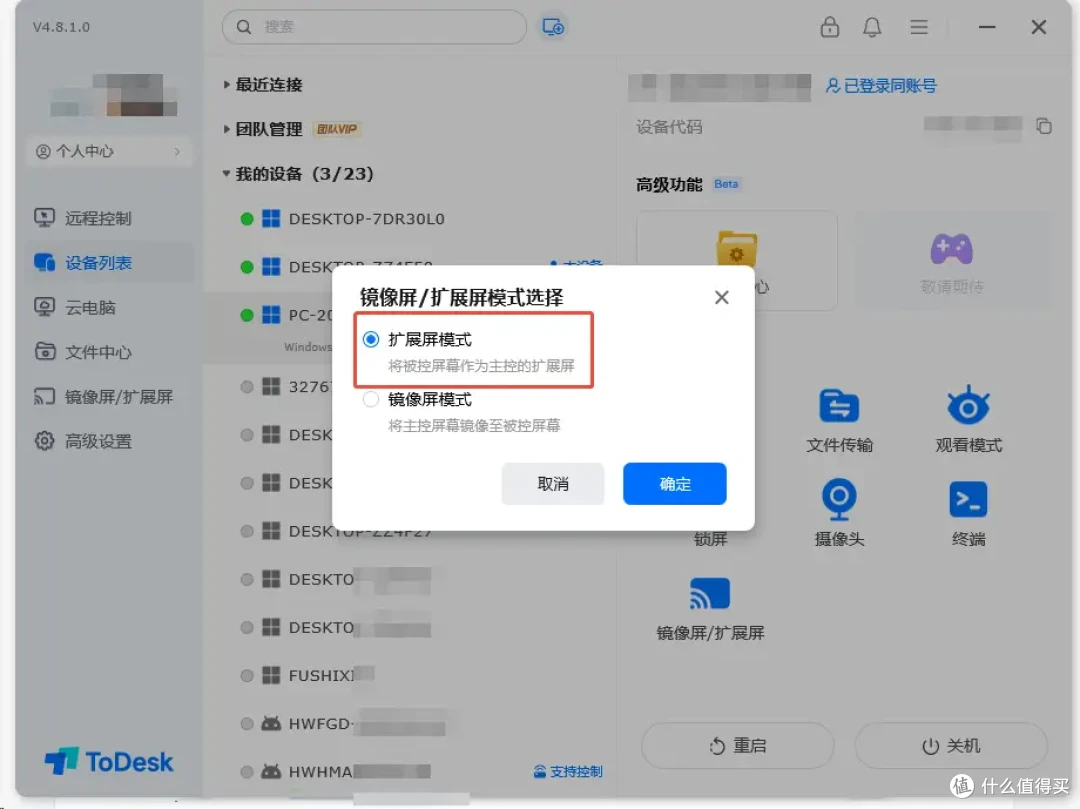
选择在线的准备将其作为第二块展示副屏来使用的设备,在基础功能位置中点“扩展屏模式”并按确定。
在该设备中确认同意就成功,如果在倒计时秒数内没有及时确认则无法实现,可见安全性、可靠性也都颇有保障。
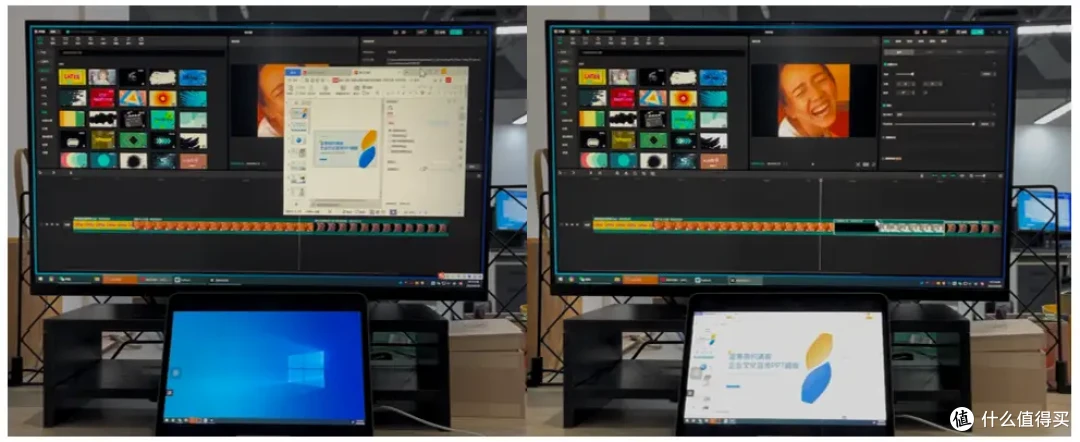
怎么样?大家跟着小编上述的科普教程学会了吗?是不是又简单又有用呐?