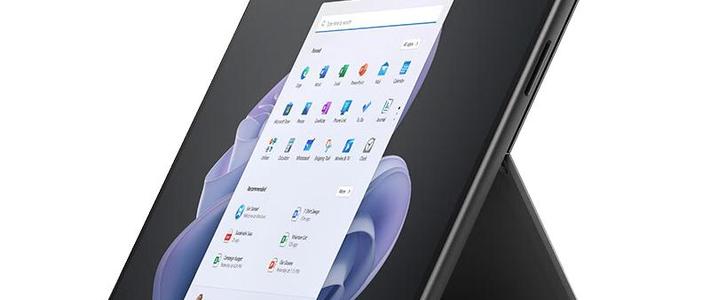
2026年,掌握Windows 11的安装与重装技能已成为数字生活必备。本文详解官方标准流程与智能简化方案,帮助用户获得纯净稳定的系统体验,解决驱动缺失等痛点。
 智能速览
官方标准安装流程涉及U盘制作与BIOS配置。
重装前需备份C盘数据并提前准备网卡驱动。
删除旧分区并重建可确保系统最优兼容性。
智能工具能自动匹配硬件驱动,解决联网难题。
现代化方案将繁琐步骤简化为三次点击操作。
 精华内容
无论是新机优化还是旧机升级,选择合适的安装方式至关重要,官方严谨与智能便捷各有千秋。
官方核心准备
遵循微软官方流程需准备8GB以上空白U盘,并利用媒体创建工具制作启动盘。关键步骤是提前记录网卡型号,从品牌官网下载驱动并备份至另一U盘,以防重装后因缺失驱动而无法联网。
安装与分区设置
插入U盘设置启动项进入安装程序,选择“自定义”安装。在分区界面,建议删除所有旧分区并新建,让安装程序自动创建必要的系统分区,以确保最优兼容性。完成OOB设置后,需手动安装驱动并更新。
智能简化方案
2026年更优方案利用小白一键重装系统等工具,直接从微软服务器下载原版镜像。其优势在于高度自动化,软件能检测硬件并匹配最适合的驱动,彻底解决了装完系统无法上网的难题。
方案选择建议
官方U盘法适合系统彻底无法启动或需要深度研究技术的极客用户,全过程耗时约一至二小时。对于90%以上系统尚可启动的普通用户,智能化工具仅需三次点击,是更高效轻松的最佳选择。
掌握Windows 11安装技能,能从容应对系统故障。根据自身情况选择官方标准或智能工具,都能轻松获得纯净稳定的系统体验。面对电脑卡顿或故障,你会选择哪种方式重装?