家中闲置的旧电脑如何处理?这篇指南提供了一个极其实用的解决方案。通过免费安装fnOS系统,将淘汰的电脑改造成功能强大的个人数据中心,不仅能解决设备闲置问题,还能低成本拥有专属的NAS,实现数据存储、影音娱乐等多种功能。
 智能速览
智能速览
通过安装免费fnOS系统,废旧电脑可变身为NAS。
准备一个16G以上U盘,使用Ventoy工具制作启动盘。
修改电脑BIOS引导模式为UEFI是确保顺利安装的关键步骤。
安装过程清晰明了,只需按指引选择硬盘和设置分区大小。
安装后通过浏览器访问IP地址,即可远程管理和使用系统。
 精华内容
精华内容
将闲置的旧电脑改造成个人数据中心并非难事,只需几个简单步骤,就能让它重获新生,发挥巨大价值。
前期准备工作
开始改造前,需要准备几样关键物品。首先是一个容量大于等于16GB的U盘,它将作为系统安装盘。然后,需要访问fnOS官网下载最新的系统镜像文件。最后,下载并准备好Ventoy这款优秀的U盘启动制作工具。请注意,后续制作启动盘的过程会格式化U盘,务必提前备份U盘内的重要数据。
制作启动盘
启动盘的制作是整个流程的基础。下载并打开图吧工具箱,在其中找到并运行Ventoy的安装程序。在软件界面中,从设备列表里正确选择你准备好的U盘。确认无误后,点击“安装”按钮,Ventoy便会自动将U盘格式化并写入引导文件,整个过程快速且直观。完成后,将之前下载的fnOS系统镜像文件直接复制到这个U盘根目录下即可。
设置BIOS启动
为了确保旧电脑能正确识别并从U盘启动,进入BIOS设置是必不可少的一步。电脑开机时,根据屏幕提示(通常是按Del、F2或F12键)进入BIOS设置界面。在这里,需要找到“Boot”或“启动”相关的选项,将启动模式从传统的Legacy修改为UEFI。不同主板品牌的BIOS界面各异,如不确定操作方法,建议根据主板型号上网搜索具体教程。
安装fnOS系统
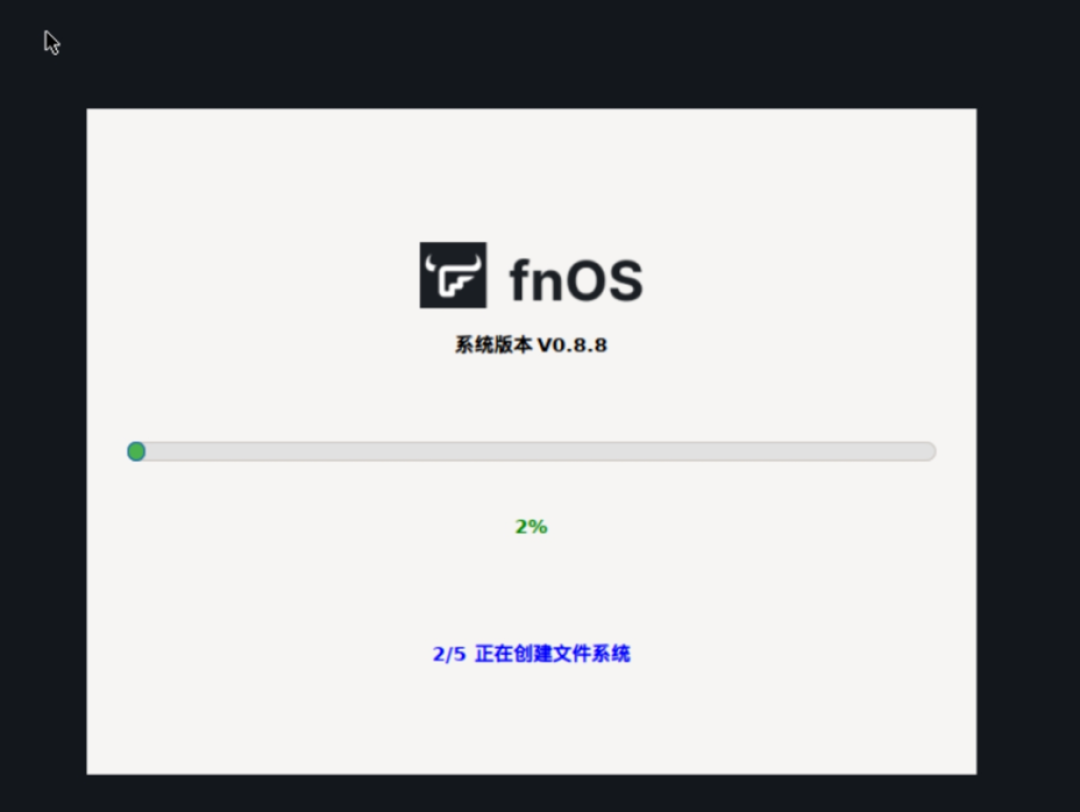
将制作好的启动盘插入旧电脑,并重启设备。此时电脑应从U盘启动,并进入Ventoy的引导菜单。使用键盘方向键选择带有“fnOS”字样的选项,按回车键确认。随后,屏幕上将出现fnOS的图形化安装界面,根据提示选择要安装系统的硬盘,点击下一步。在分区设置环节,建议为系统分区分配64GB空间,剩余空间可用于创建存储池。确认信息无误后,系统将自动完成安装。
网络配置与访问
安装完成后电脑会自动重启,并进入一个命令行终端界面。此时,fnOS系统已自动检测并连接网络,并获取到一个动态IP地址。这个IPv4地址是后续管理系统的关键,务必记下。现在,可以将显示器、键盘和鼠标从这台NAS主机上移除了。在同一局域网下的任何设备上,打开浏览器输入刚才记下的IP地址,即可访问fnOS的Web管理界面,进行后续的设置和使用了。