














 深耕数码、AI兴趣领域









8
5
低功耗、四核心,百元级NAS搭建!铭瑄N3160主板手把手教你安装黑群晖系统
2024-05-07 18:40:12
40点赞
212收藏
65评论
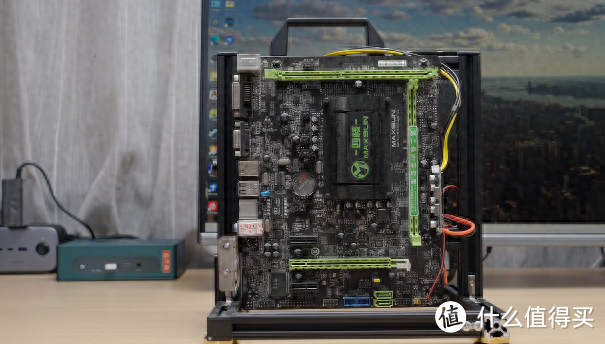
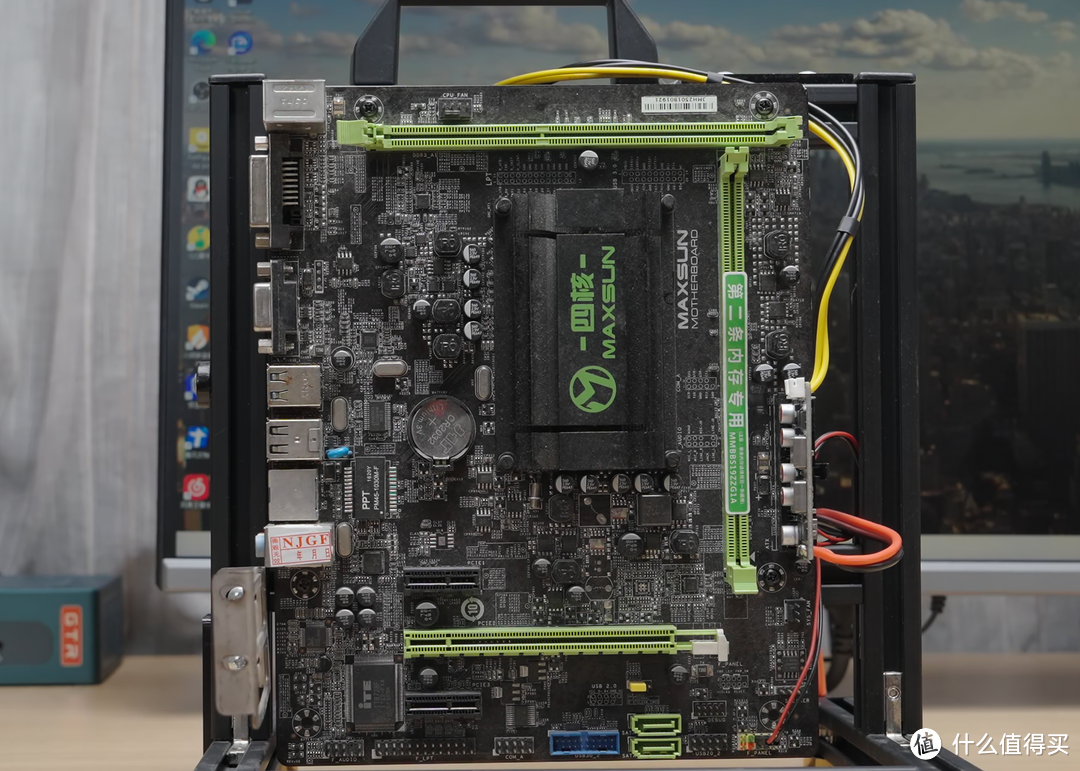
摆在你面前的是一块集成了4核心处理器,TDP仅有6W,拥有三条PCIe插槽,支持原生SATA3和USB3的铭瑄N3160主板
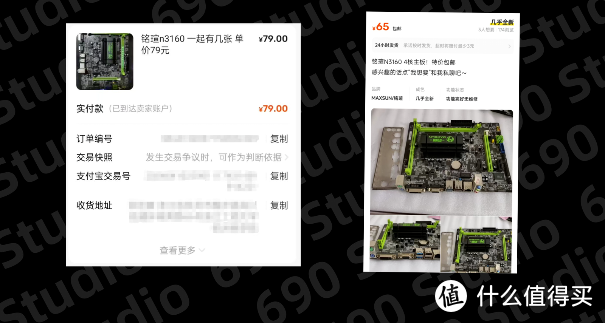
我们之前是以79元高价买来,现在只需要65块钱了,真是血亏啊血亏!
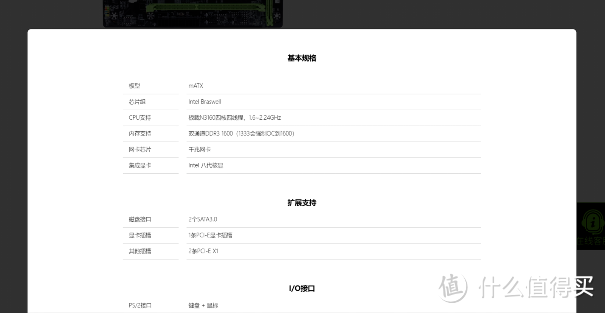
这个主板很搞心态的一点是,铭瑄官网都写着千兆网卡,N3160处理器。
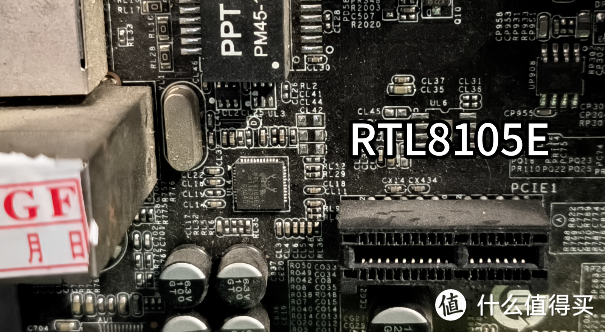
结果到手了发现是,网卡是RTL8105E百兆网卡,CPU是J3160,好在J3160比N3160性能还稍微高那么一捏捏捏捏,也算是变相升级了
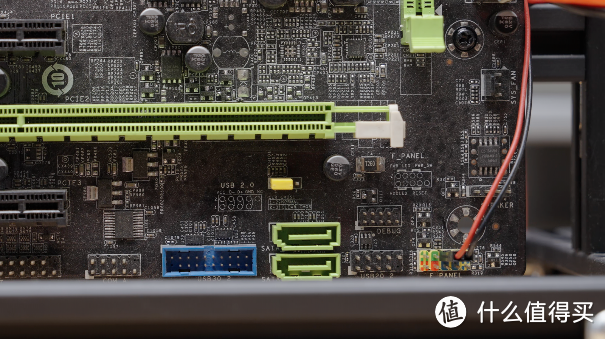
主板自带了两个SATA3接口。
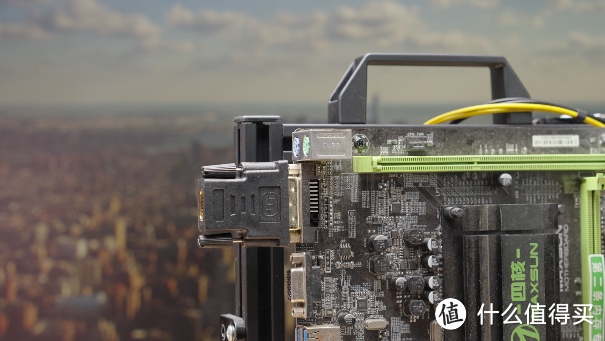
后置一个DVI一个VGA,如果没有这两个接口显示器的同学,建议买个DVI转HDMI转接器,内存方面支持DDR3L 1600MHz
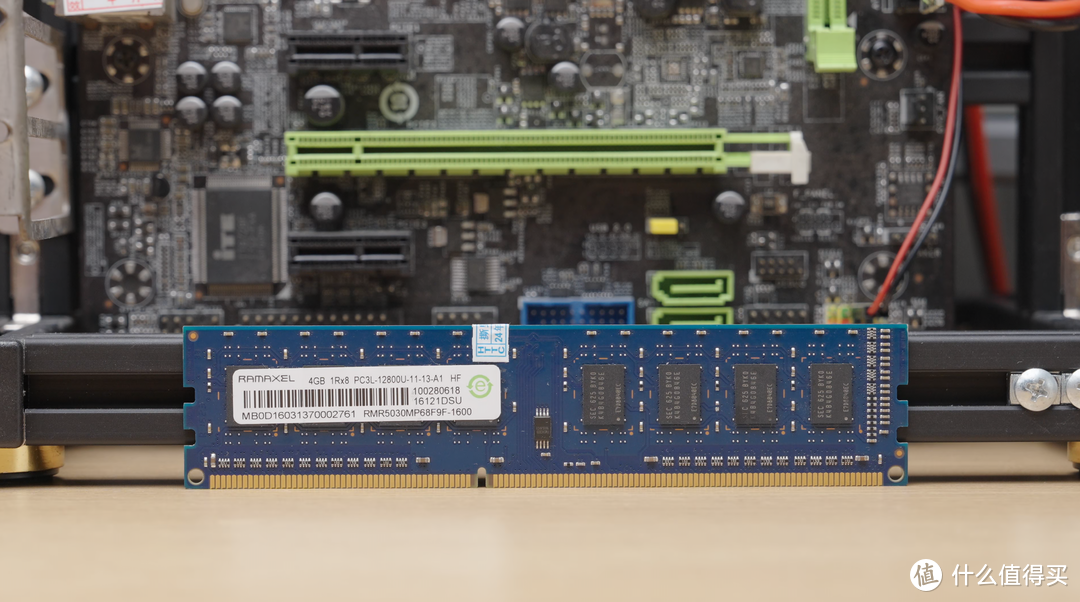
我这边用了记忆科技的DDR3L 4G条子,实测兼容性良好,建议使用4G或4G以上的内存。
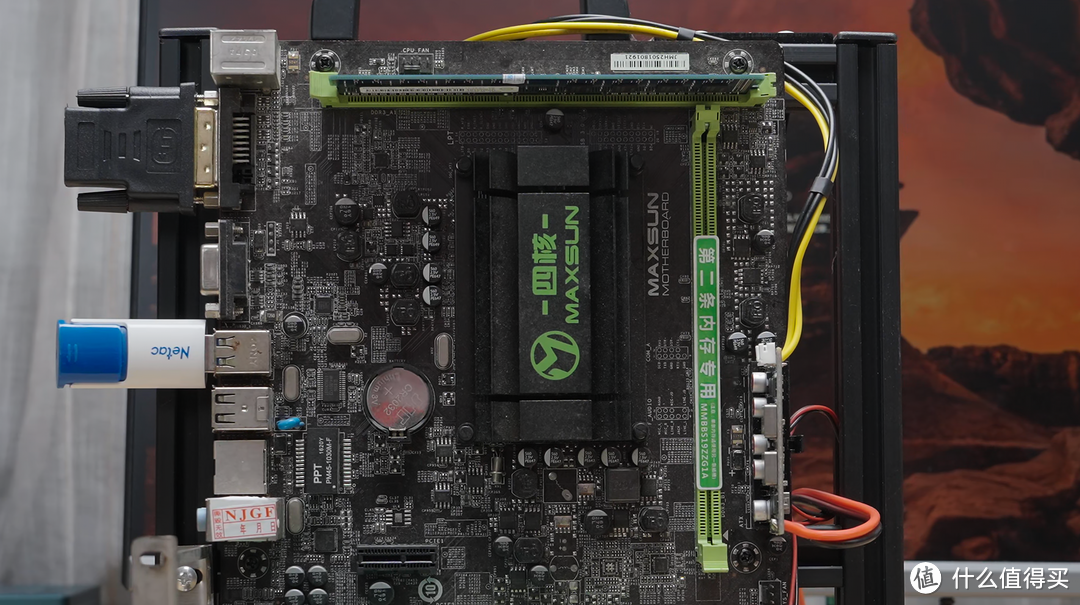
这个板子比较好的一点是PCIe插槽比较多,两个PCIe x1,一个PCIe x4,板载百兆口不用的话可以加装PCIe的8125B 2.5G网卡,板载SATA口不够用也可以加装PCIe转SATA转接板,拓展性还是不错的

电源方面我采用了一块最高200W的DC to ATX电源板。
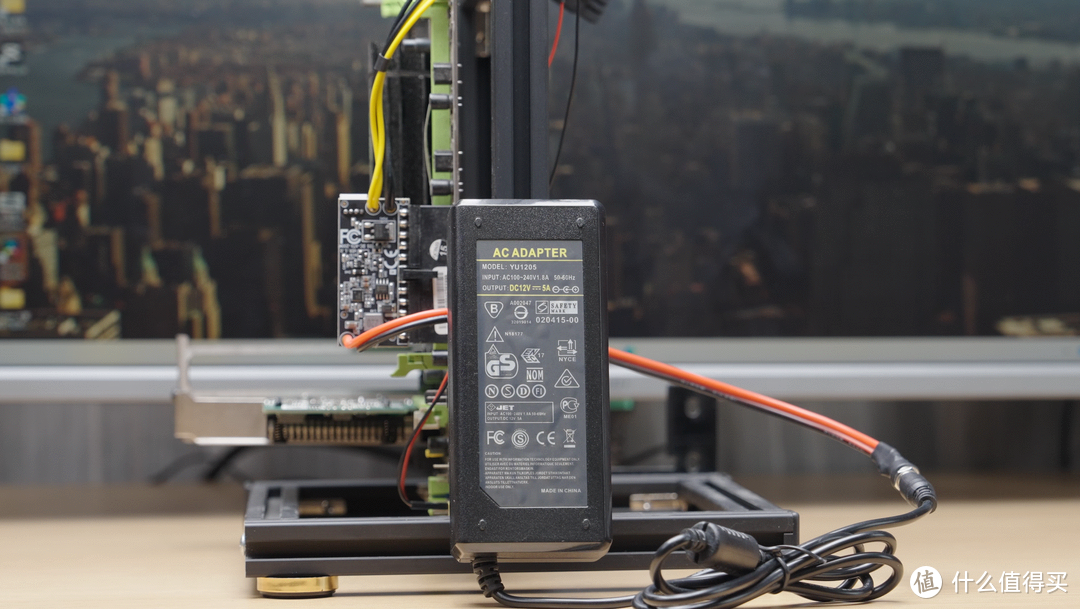
加一块60W的DC电源,整机功耗在40W以下用比较安全
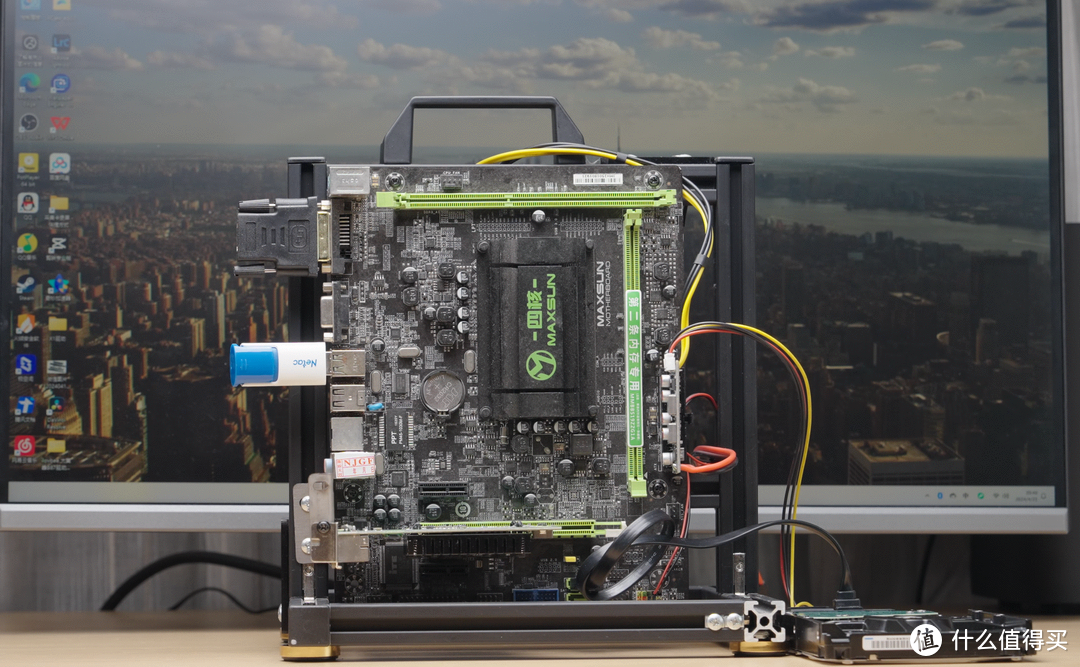
机箱因为我们只是做一下测试,就直接上铝型材框架了,方便拆装测试
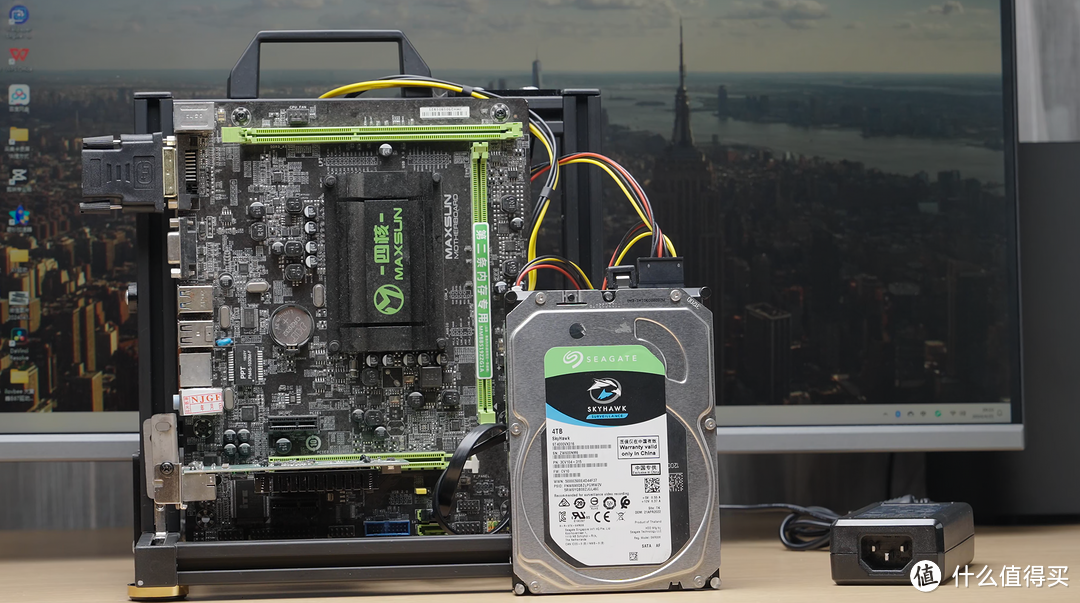
硬盘采用了一块希捷新酷鹰,型号是ST4000VX016,这块盘的纸面参数最高顺序读写性能是180MB/s,对于单盘不组阵列的场景来说呢,这个速度到不了2.5G网卡的速度,但总归比千兆要高。
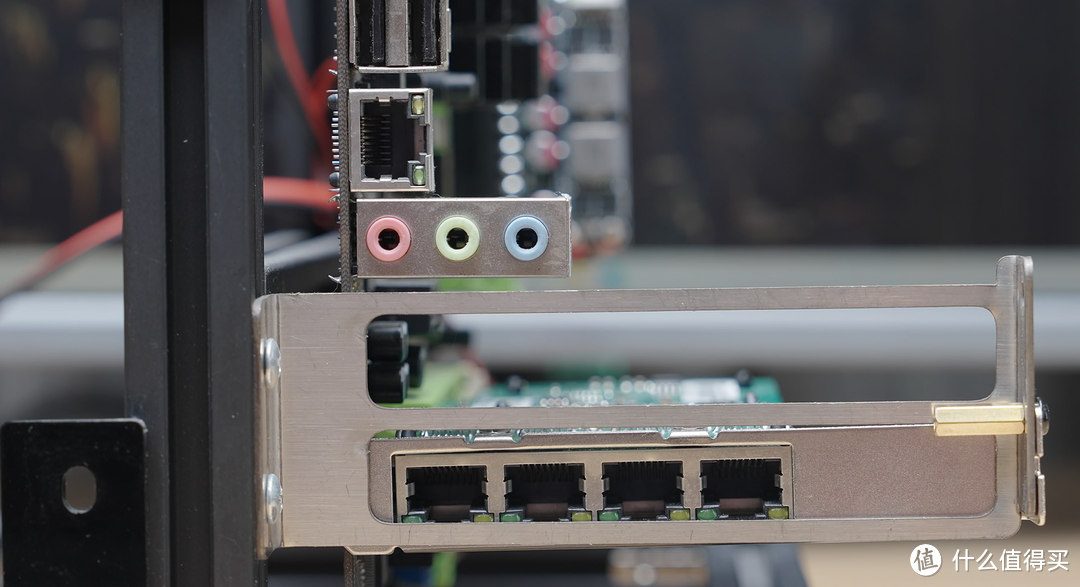
所以我还是给铭瑄N3160上了一块四口2.5G网卡

我们这一次就拿这块板子来装一下黑裙,安装前我们需要准备一个小一点的U盘,我这里用了一块USB 2.0的朗科U盘,U盘选择的话要求不高,USB 2.0 3.0都可以,容量4G 8G都可以,不需要太高
因为U盘只是装一个arpl引导盘,后续群晖系统是会自动部署到硬盘上去的,而且这个U盘是需要一直插在主板上的,用太好的盘浪费
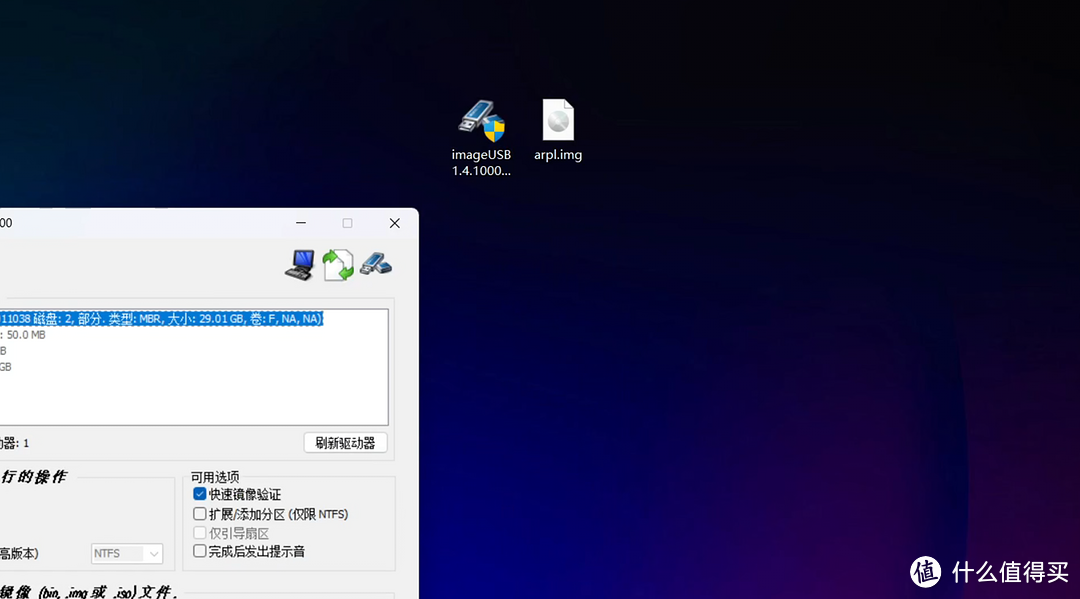
首先我们要下载arpl i18n的镜像,还要下载这个imageUSB写盘软件。
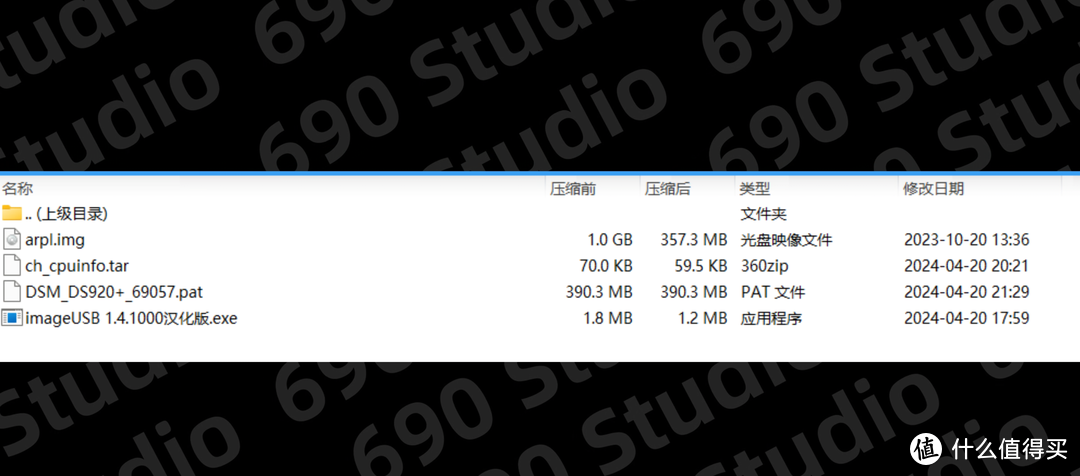
文中出现的所有安装文件,我都会打包放到网盘,有需要的同学可以下载
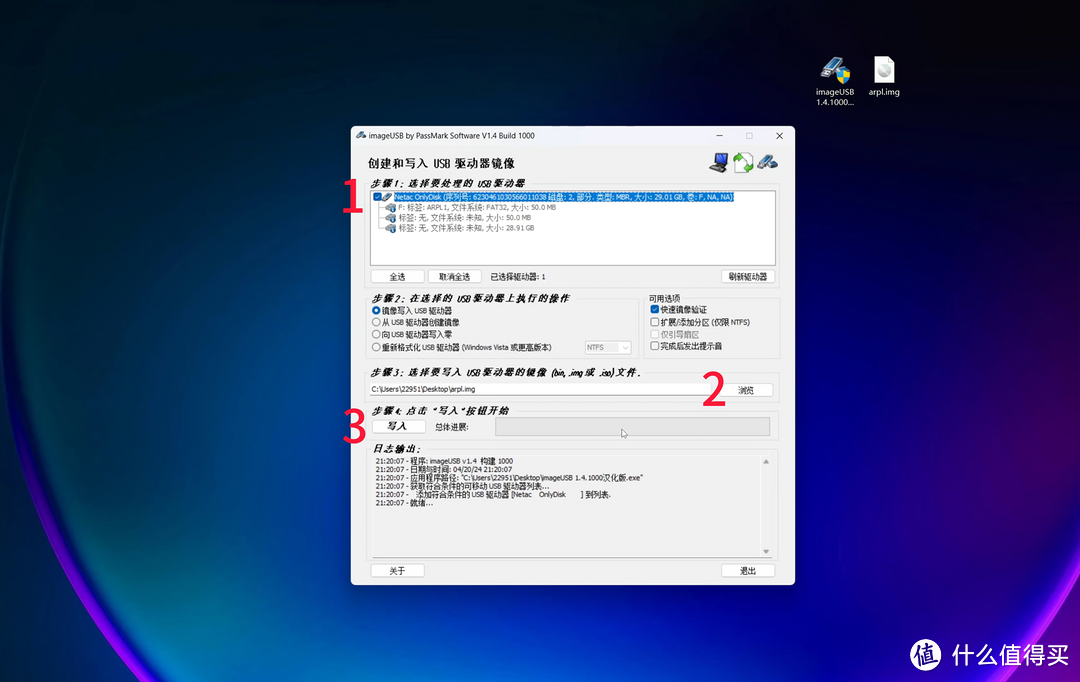
首先在一台正常使用的电脑上,用imageUSB软件将arpl镜像写入到U盘。
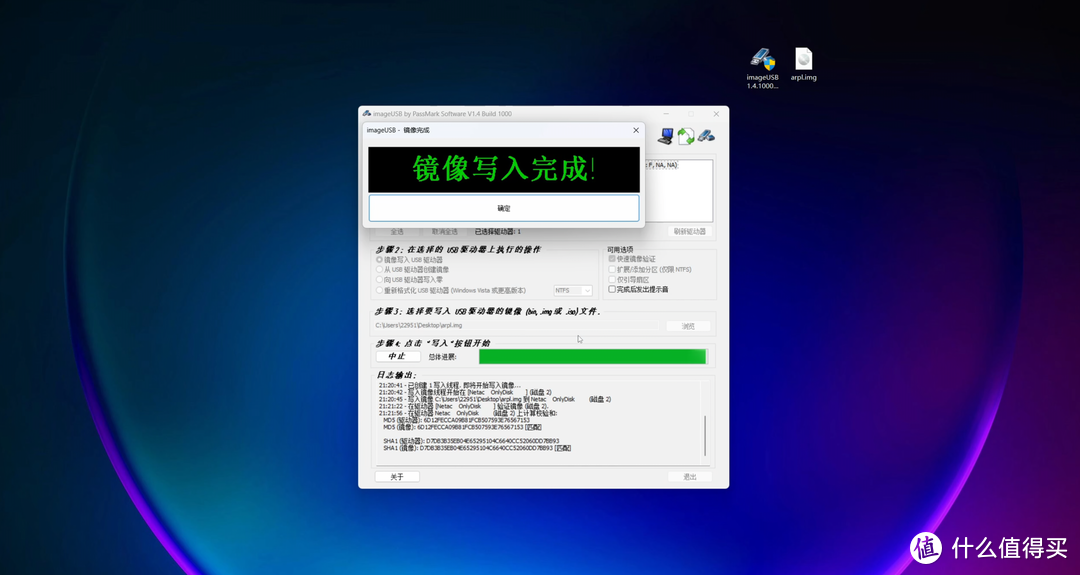
写入完成后关闭软件弹出U盘,接下来把U盘插到铭瑄N3160主板后置接口上
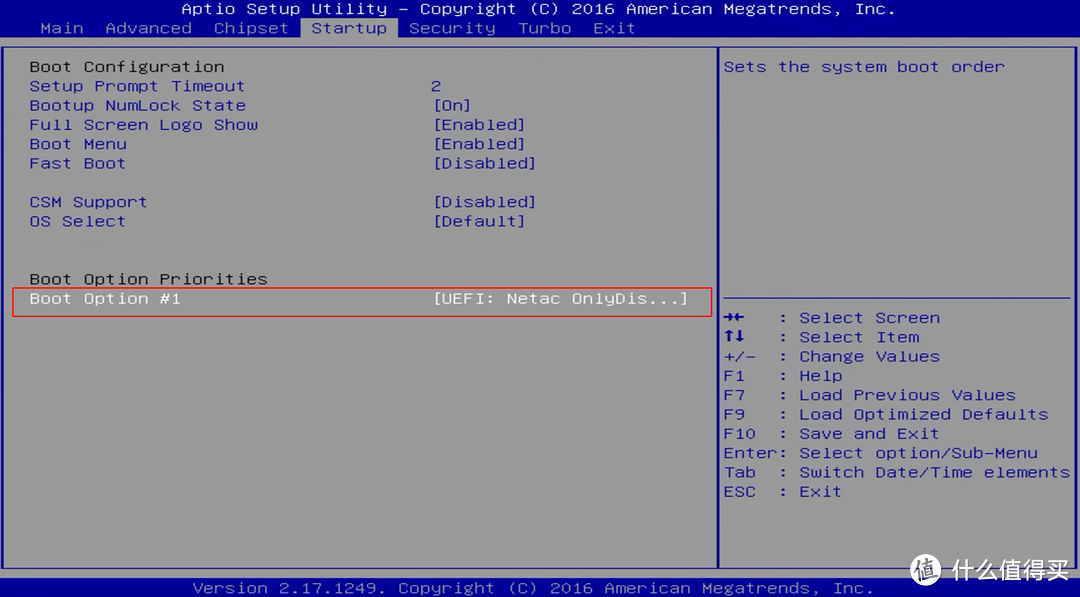
接下来开机狂按delete键,进入BIOS后,把我们的U盘设置为第一启动项,随后保存退出就会进入到跑码界面
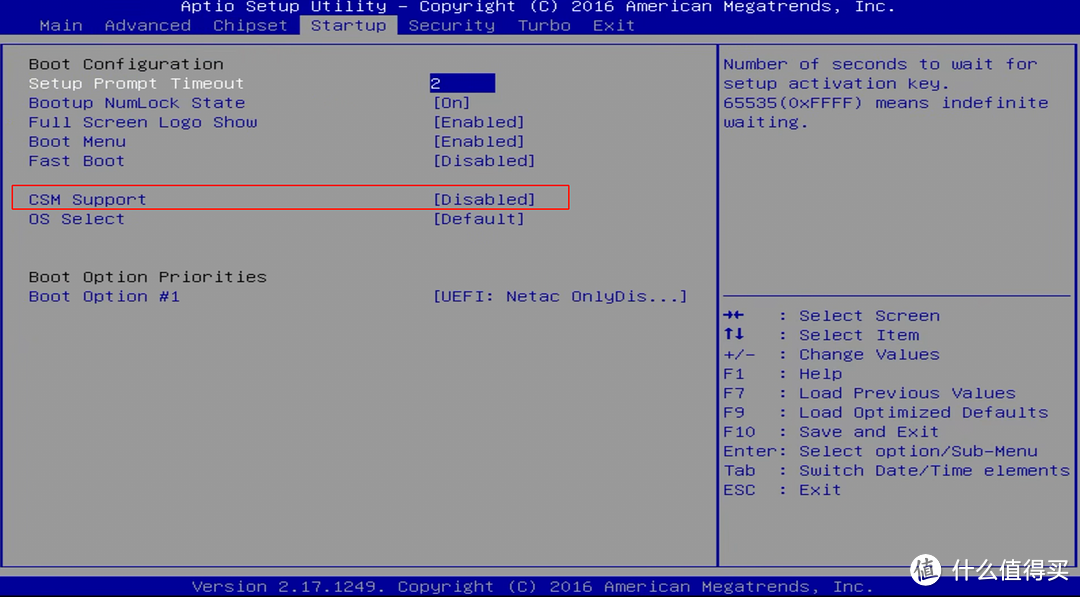
如果到这一步屏幕显示错误,或者出现什么问题,可以尝试回到BIOS把CSM关掉
如果直接关关不掉,则需要把CSM菜单中的显卡启动方式改成UEFI,然后保存重启再次进入BIOS,这时候就能把CSM关掉了
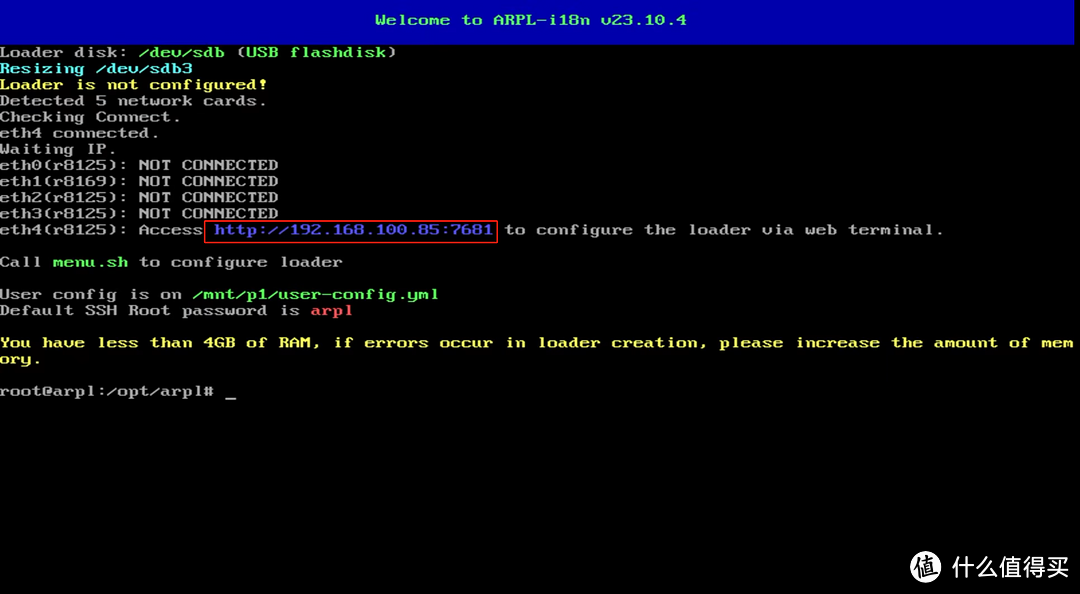
OK跑码一 切正常之后会进入到这个界面,可以看到屏幕中间给到了一个IP地址和端口号,下面还提示我们内存小于4G,这个可以不用管
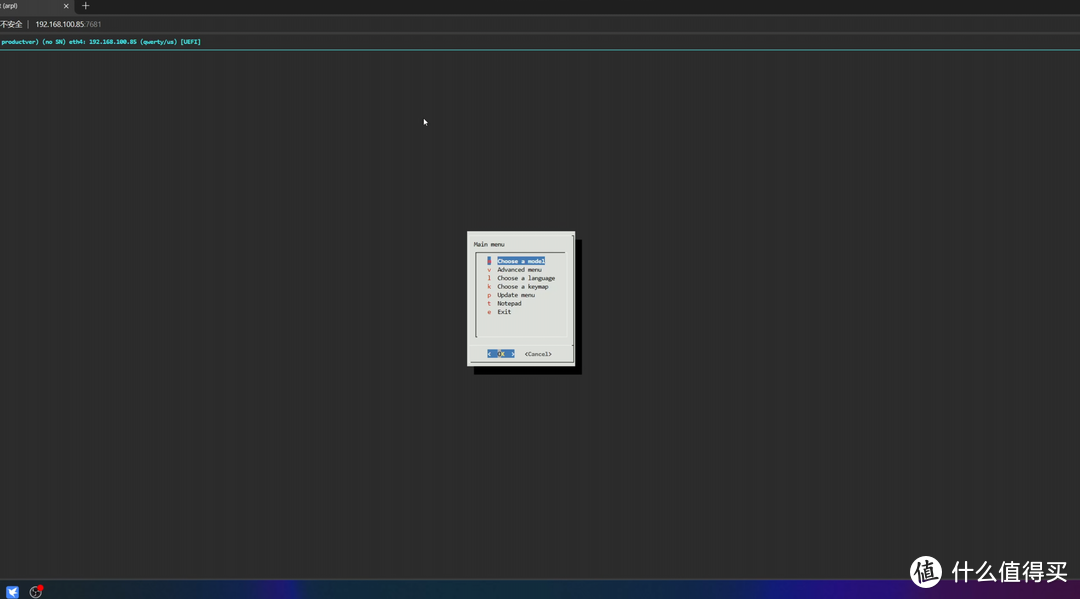
回到正常使用的电脑上,浏览器输入192.168.100.85:7681,就会进入到编译引导的界面,首先选择到choose a language,选到zh_CN
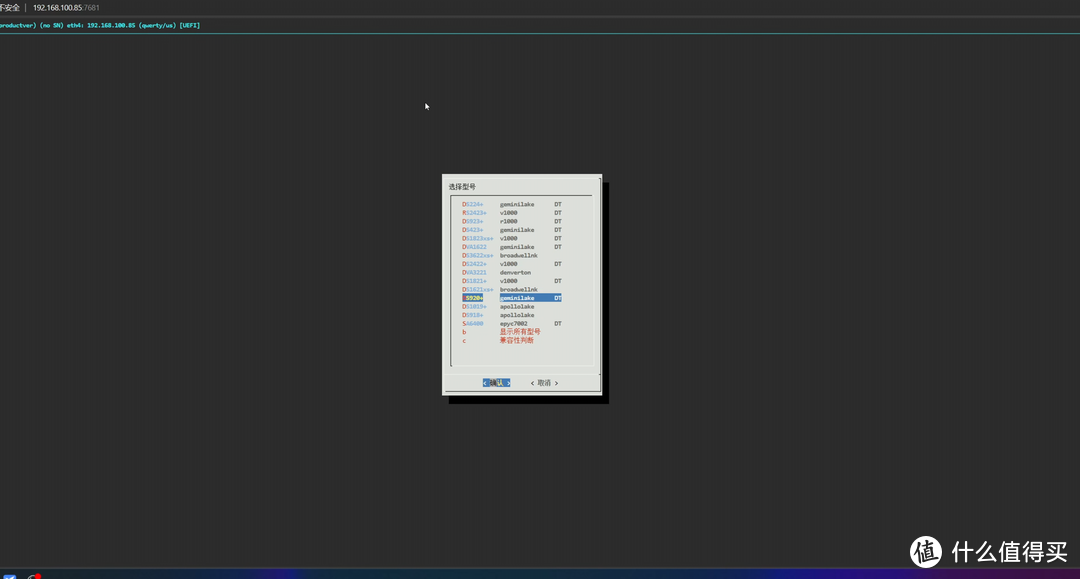
接下来选择型号,我们这边使用的是DS920+,系统版本选择最新的7.2
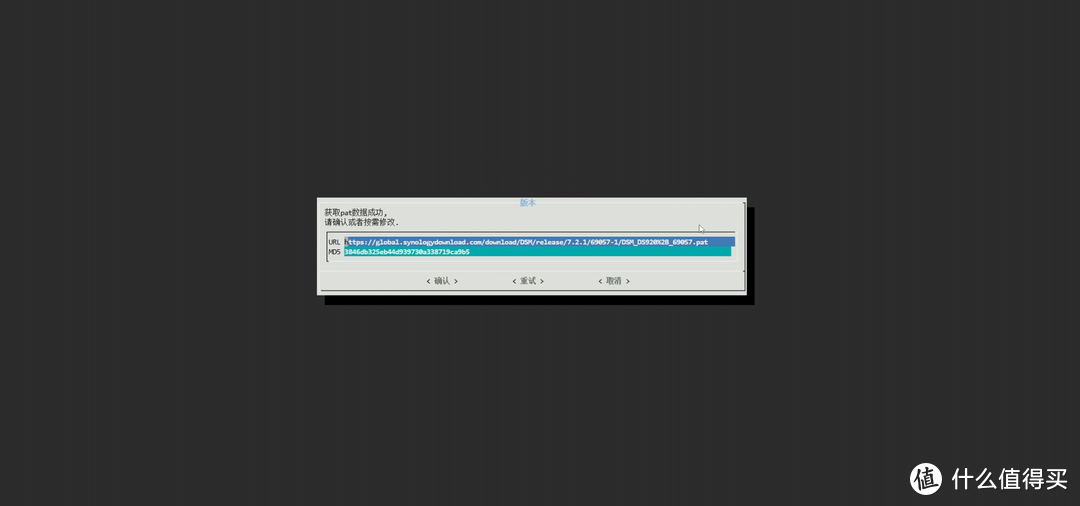
OK到这一步会给我们一个URL,点进去把pat文件下载下来备用
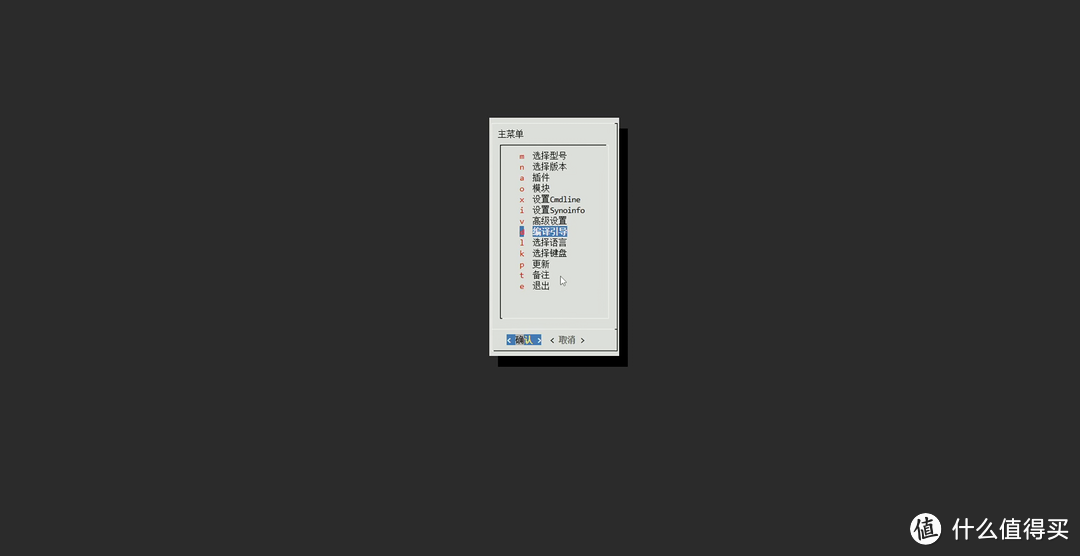
下载完成之后我们就可以编译引导了,等待自动下载完成
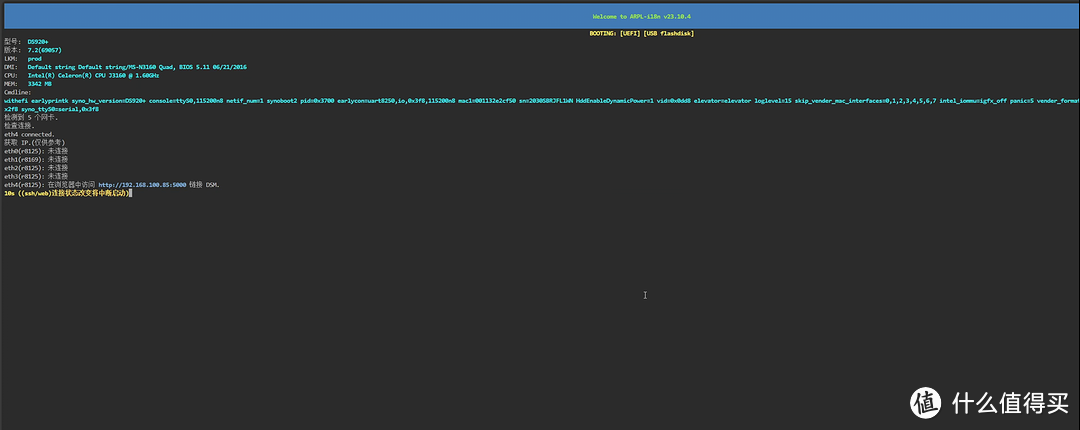
这个时间看你们的网络,一般三四分钟就可以了,编译完成后会回到菜单,回车启动即可
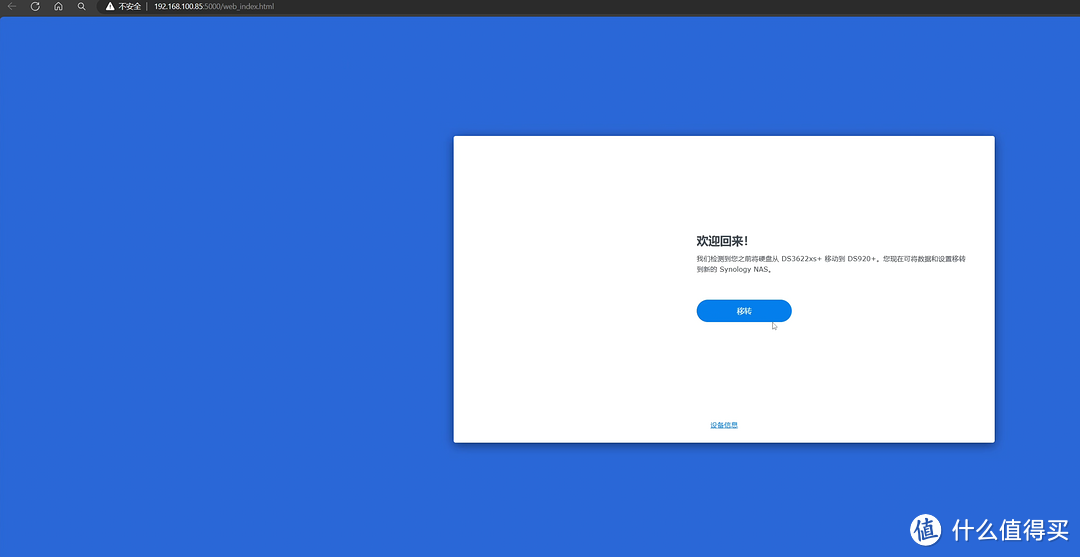
这里呢会开始自动加载内核,还会给到一个IP地址加端口,我们稍等一会,点击这段IP地址
就可以进入到DSM初始化界面。
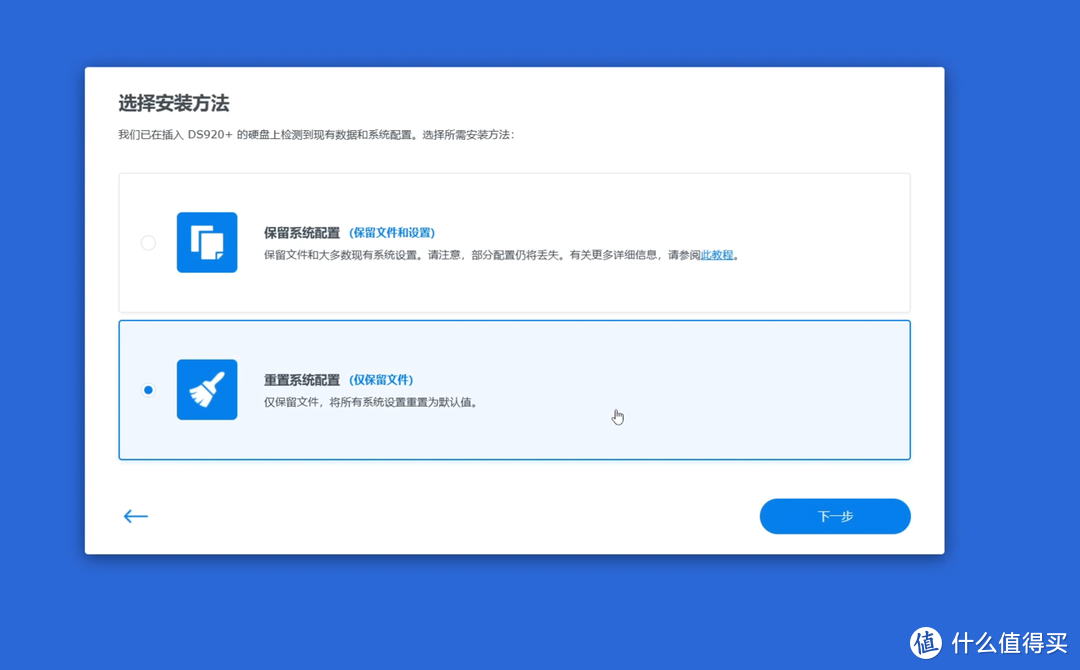
因为我这块盘里原本装的是DS3622xs+的系统,所以这里显示是转移,我们这边就重置系统配置,仅保留文件
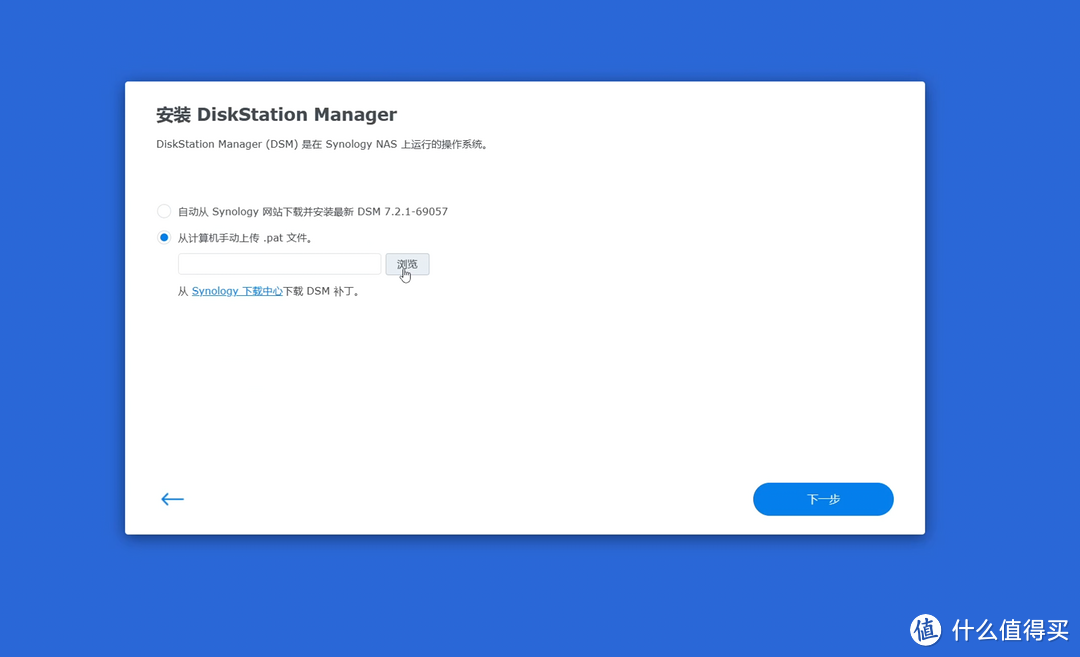
接下来这步手动选择刚刚下载好的pat文件,然后下一步,等一段时间之后,就会进入到系统初始化界面了
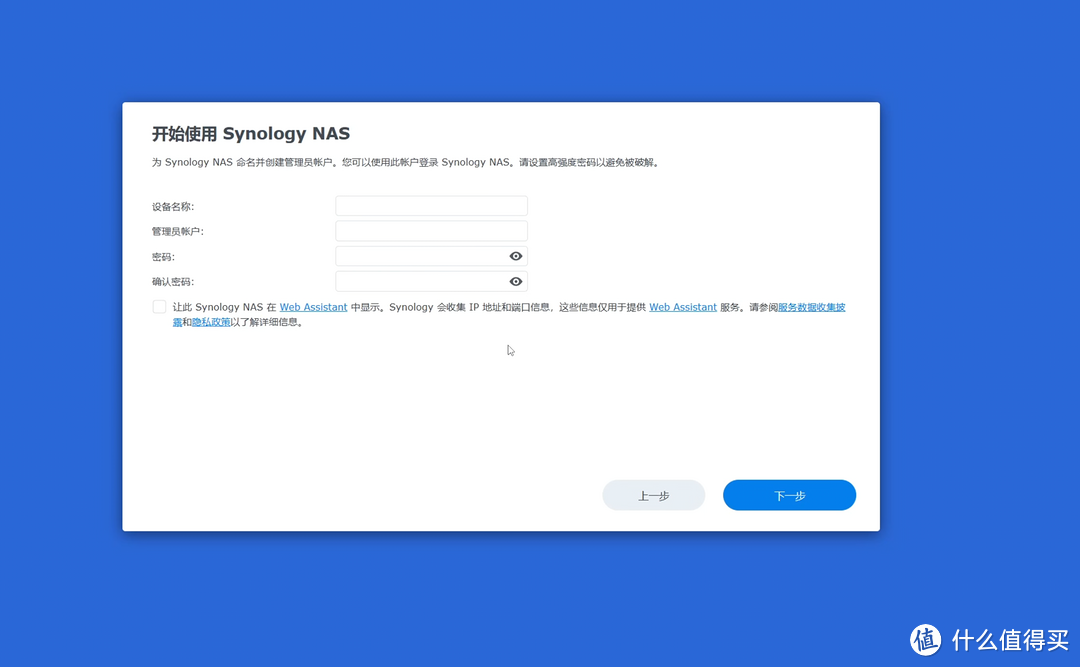
设备名称,管理员账户密码,这些都按照自己习惯设置就好
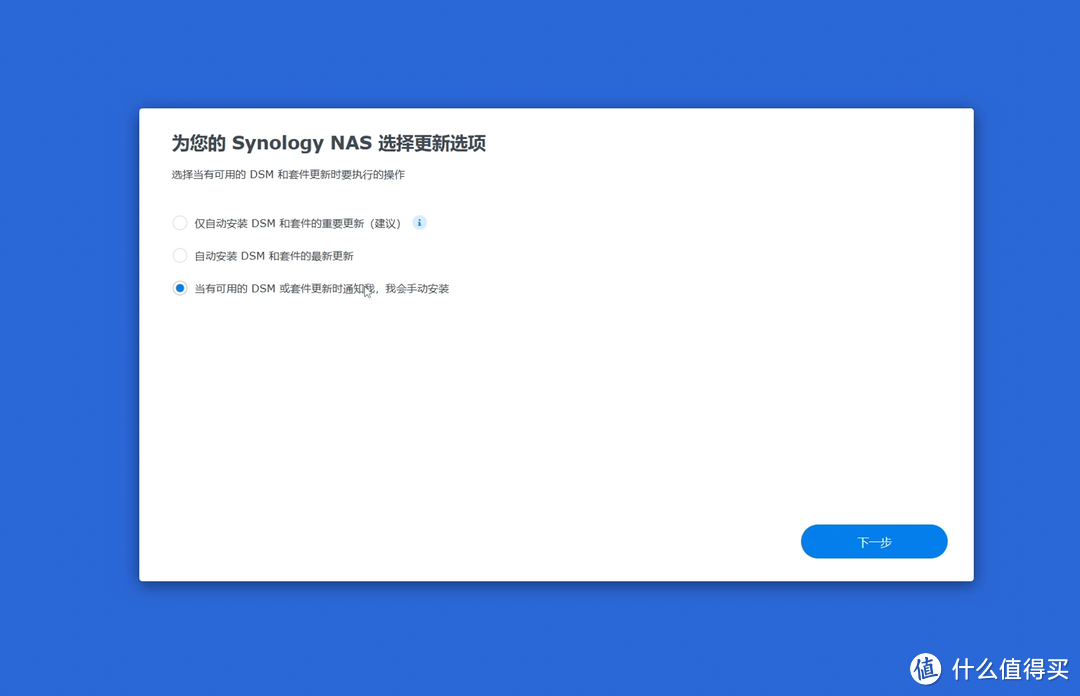
更新选项这边我们就选择第三个我会手动安装
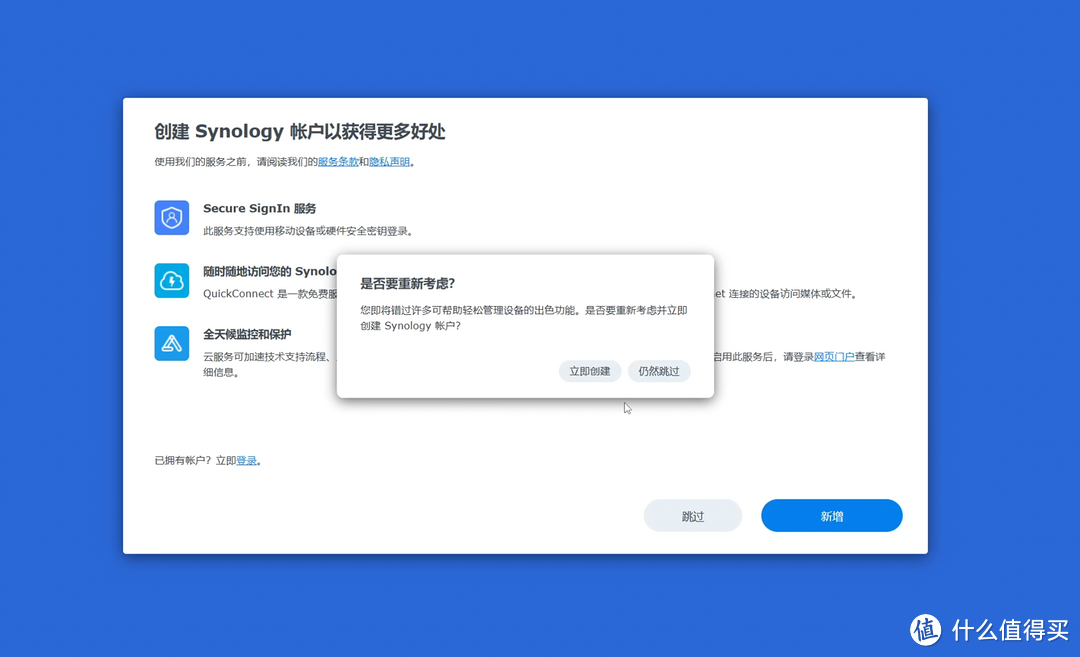
群晖账户这边跳过,OK然后我们就可以进入系统了
正常情况下会让我们创建存储空间,单盘就SHR模式就好了,因为我这个盘已经装过了所以就自动跳过了。
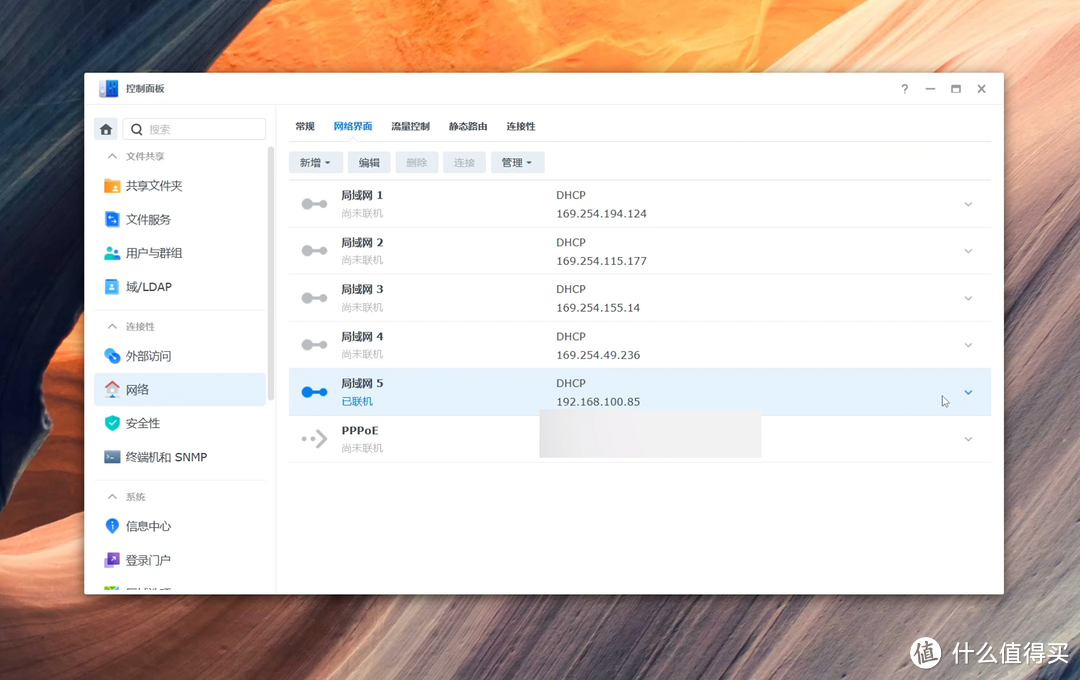
进系统先看一下咱们装的这块四口2.5g卡能不能识别全部网口,可以看到网络这里都识别上了
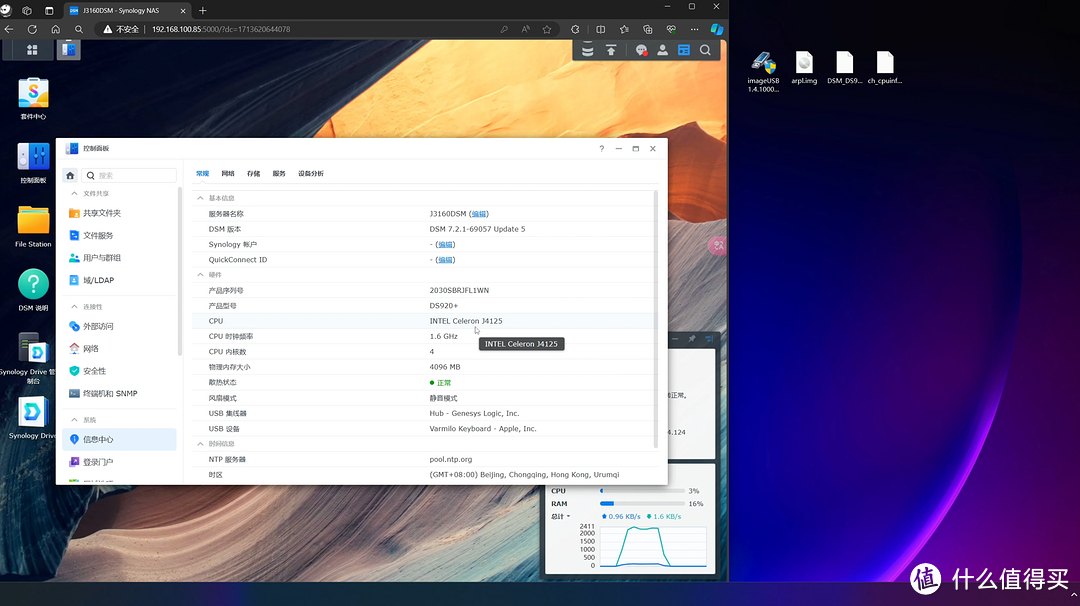
因为黑群晖显示的CPU型号是按照产品型号来的,所以并不能正确显示,我们就要给它修改一下。
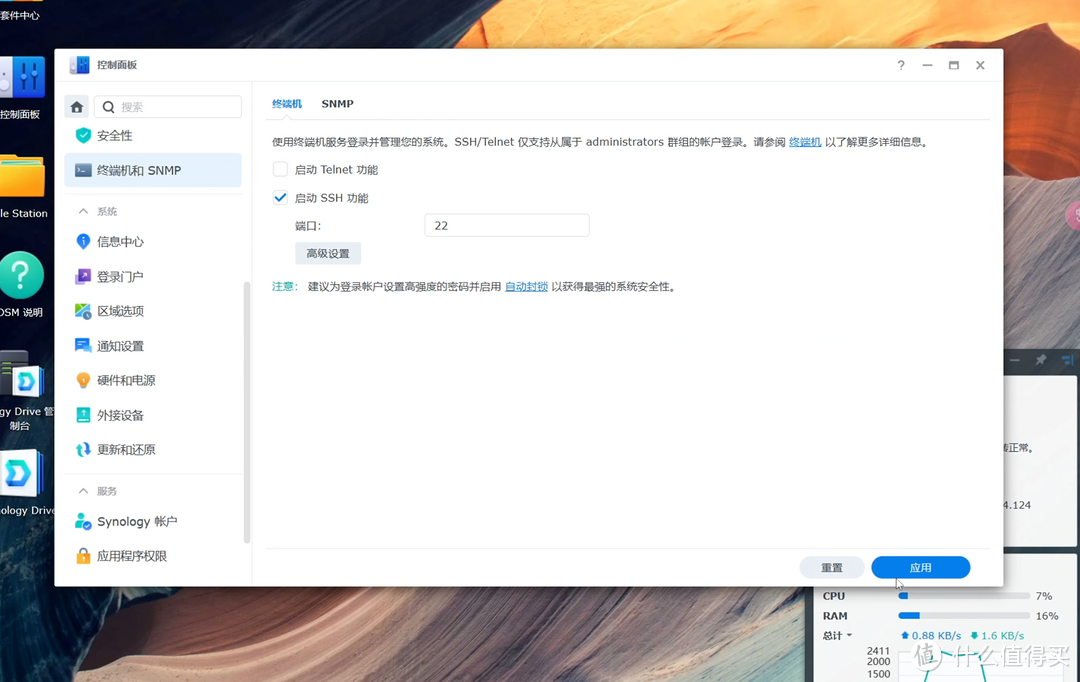
首先我们进入控制面板的“终端机和SNMP”,启动SSH功能,端口不用改
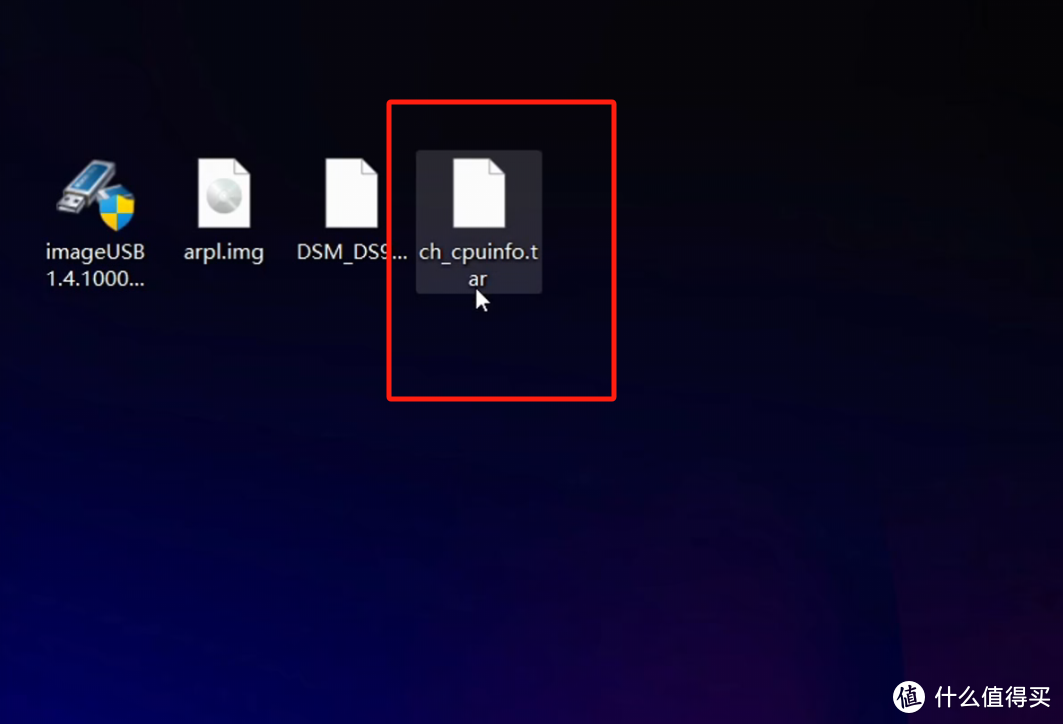
接下来我们要下载一个ch_cpuinfo的tar压缩包,这个是国外大佬开发的,能够让群晖正确识别CPU型号,有条件的可以上github上下载,我这边都打包准备了
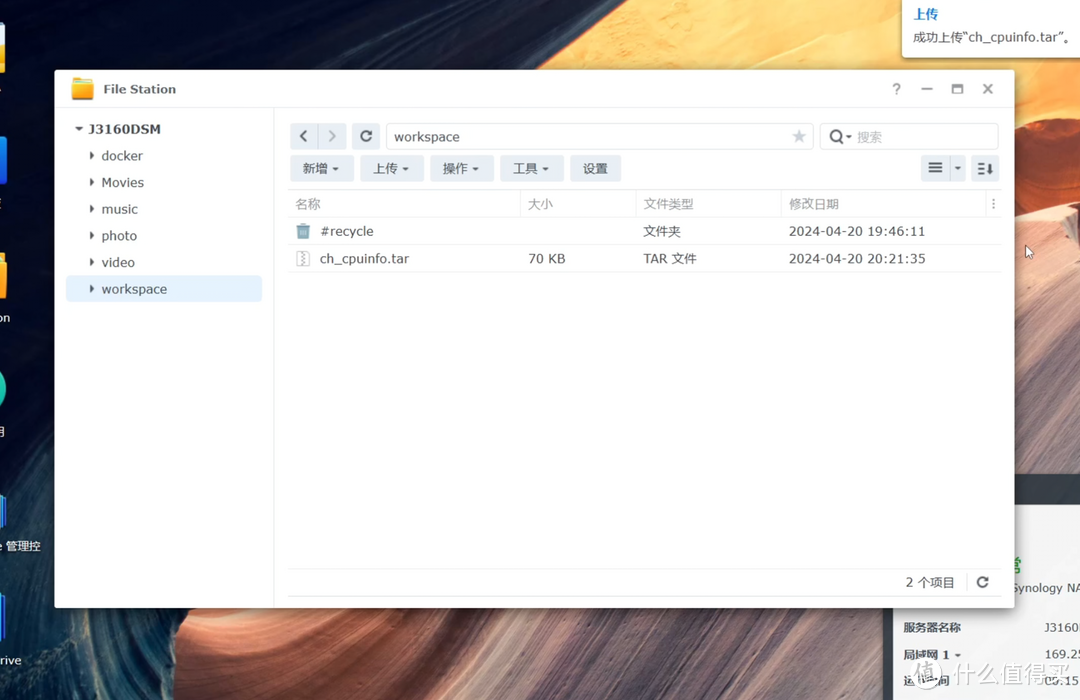
接下来要把这个压缩包上传到存储空间中,我这边上传到了workspace中,没有创建文件夹的先自己创建好然后上传上去
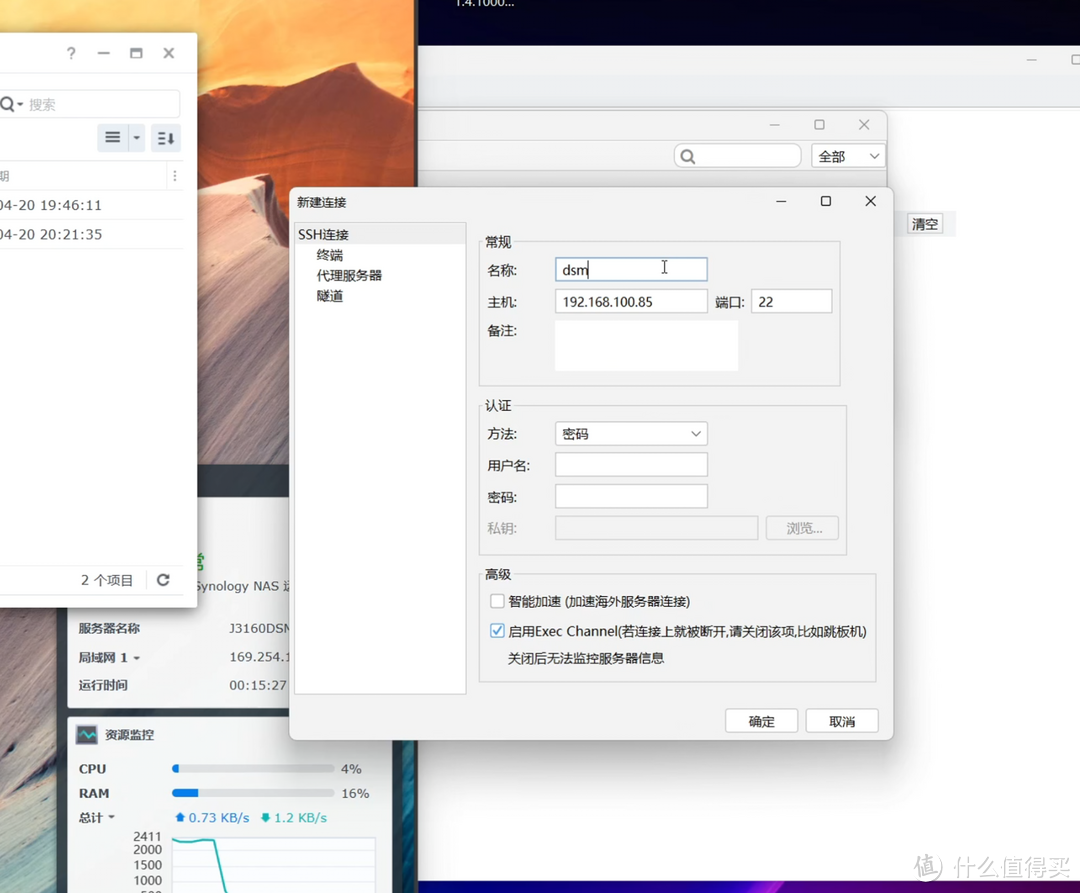
接下里我们要通过SSH的方式链接到黑裙,可以用FinalShell或者Xshell这种工具,我这边用FinalShell,新建SSH连接,名称dsmj3160,主机就是黑裙的IP,用户名就是管理员账户
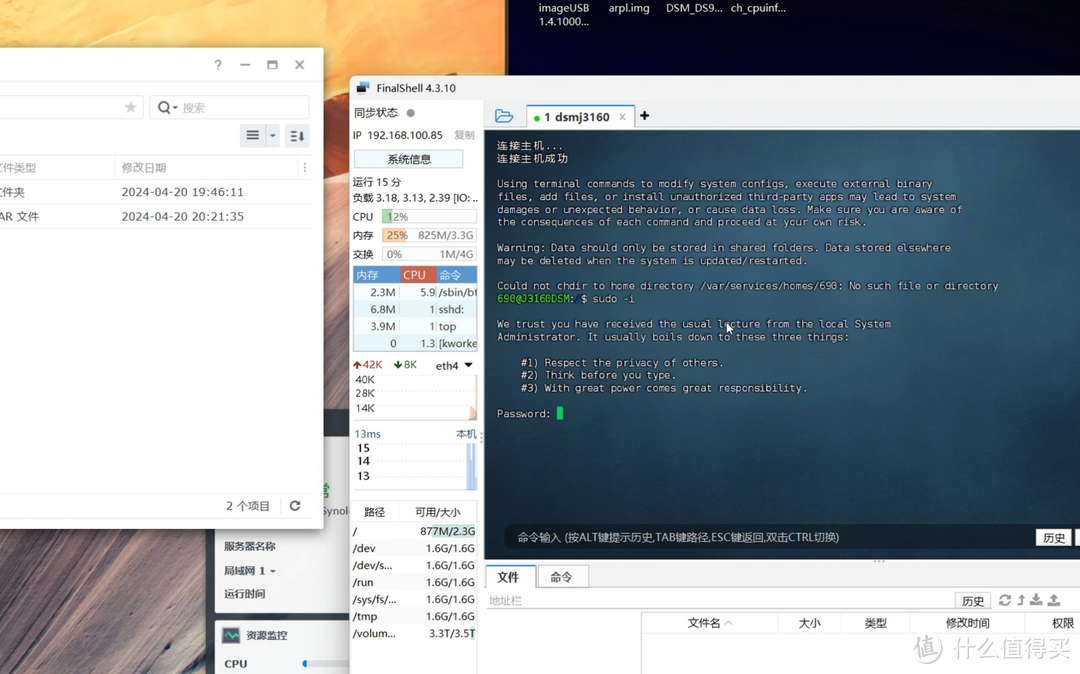
OK链接上以后,先输入sudo -i提权,输入管理员密码回车,现在我们有root权限了
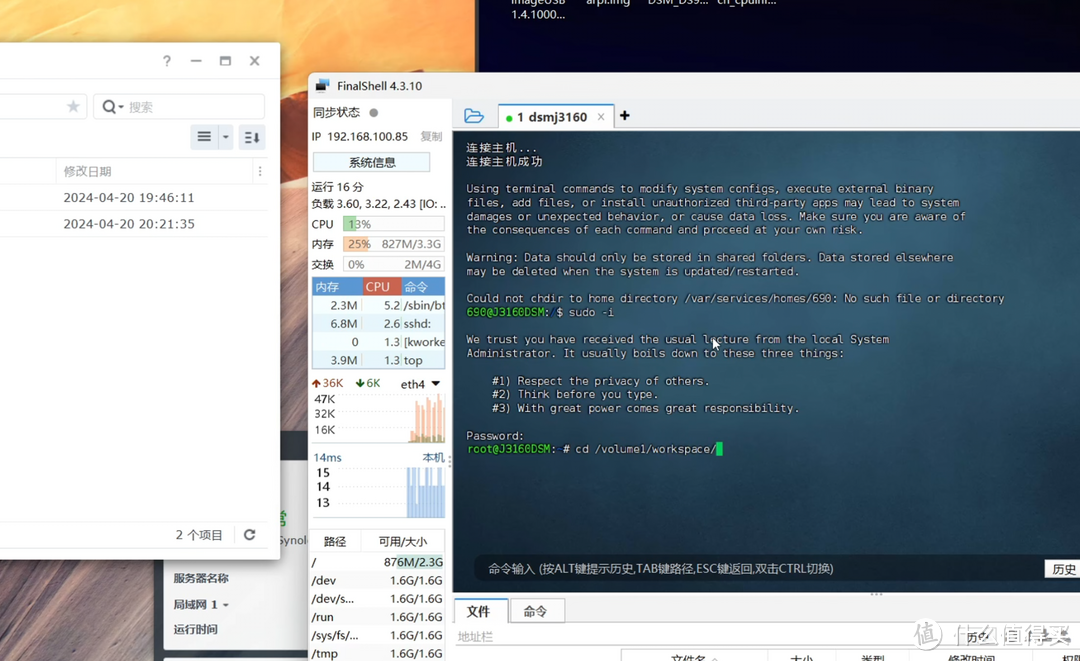
接下来定位到workspace文件夹,cd /volume1/workspace,这个workspace替换成你们自己放的文件夹名
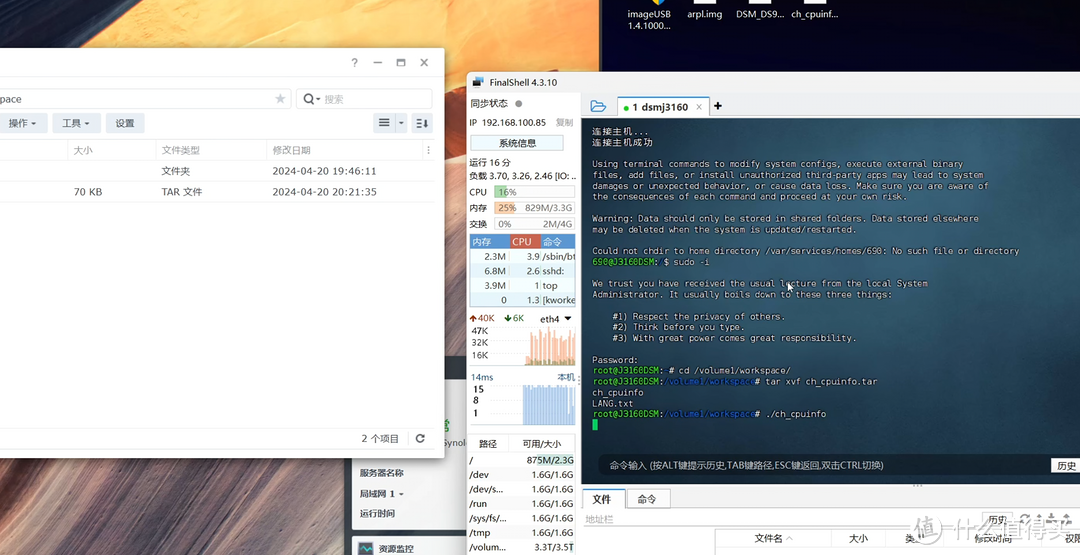
接下来解压文件,tar xvf ch按一下tab自动补齐,接下来输入./ch tab自动补齐,运行这个程序。
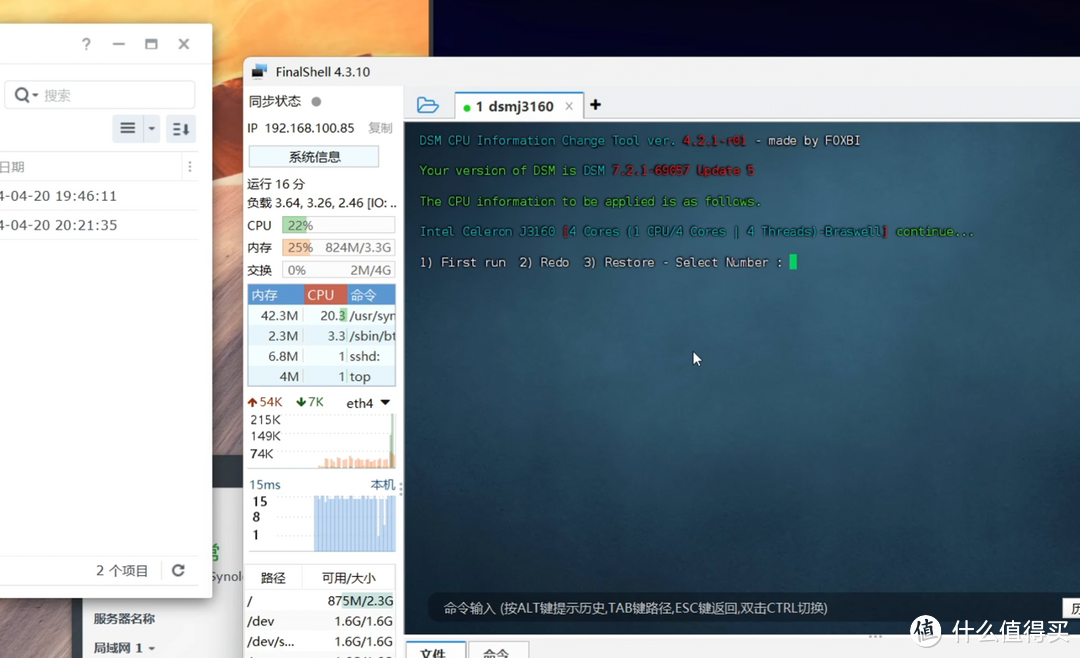
注意要先输入一个英文句号,看到这边已经正确识别了J3160
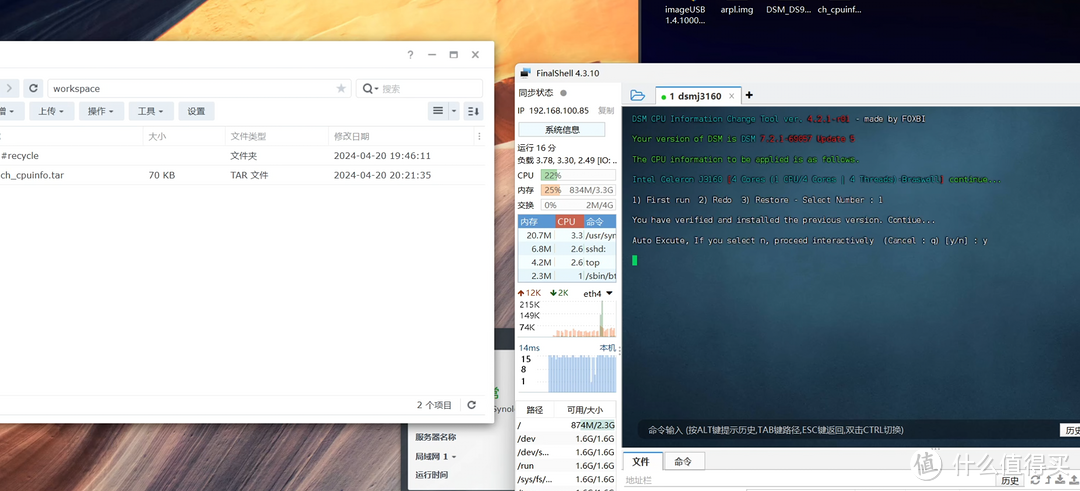
因为我们是第一次运行就选择1,然后输入y
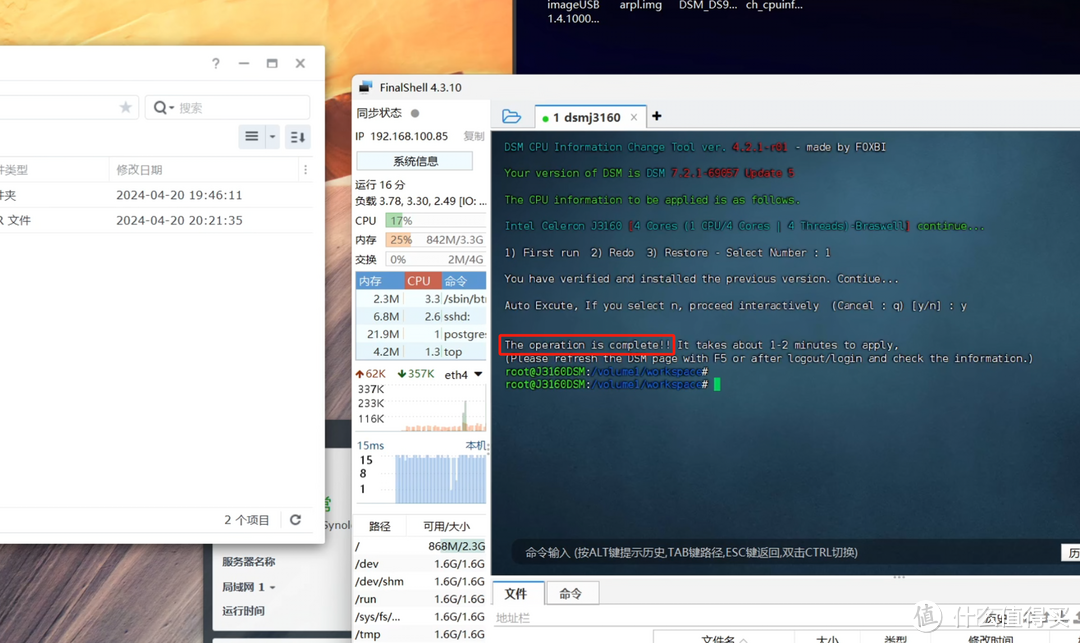
然后显示the operation is complete,就可以了。接下来重新登陆黑裙,就可以看到正确的CPU型号了
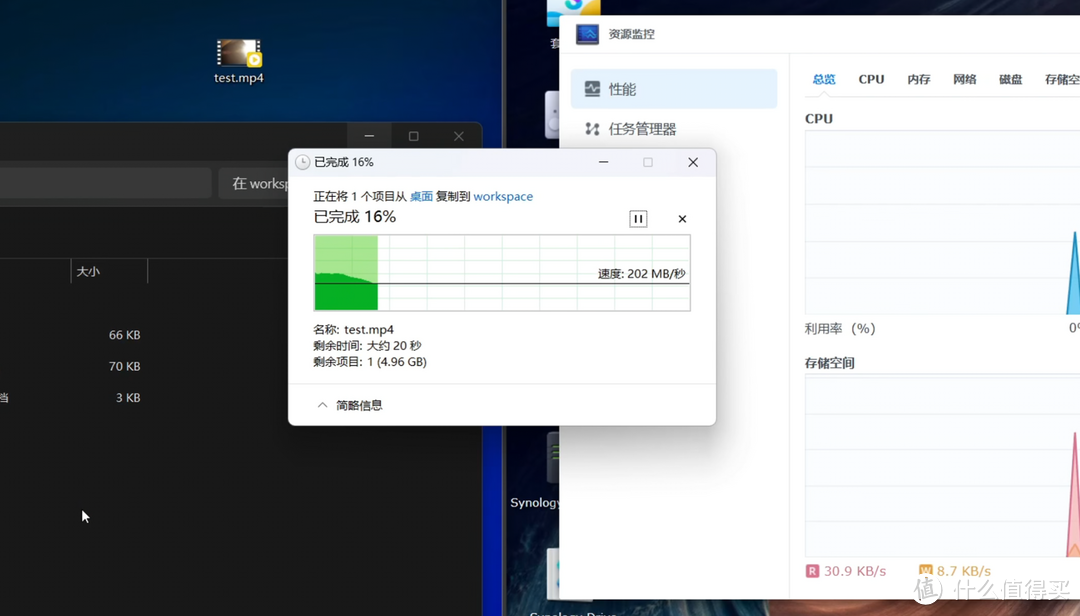
最基础的系统安装就完成了,接下来我们来试一下SMB传输的速度,先拷贝一个6G大小的电影写入进去,一开始速度能到2.5g网卡最高速度,慢慢降下来,到一百三四十,然后又升高到200MB/s左右
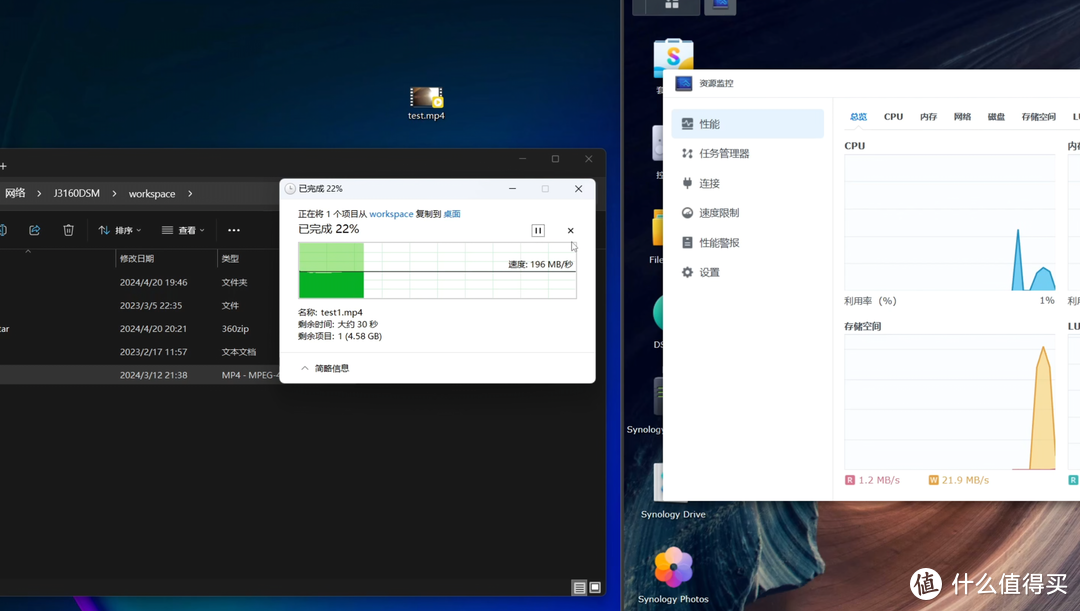
把电影拷贝到电脑上读取出来,一开始速度一直保持190MB/s左右,后面下降到了130MB/s左右一段时间,就这一块酷鹰的速度的话,是利用不完全2.5G网卡的,不过速度还是比千兆快不少
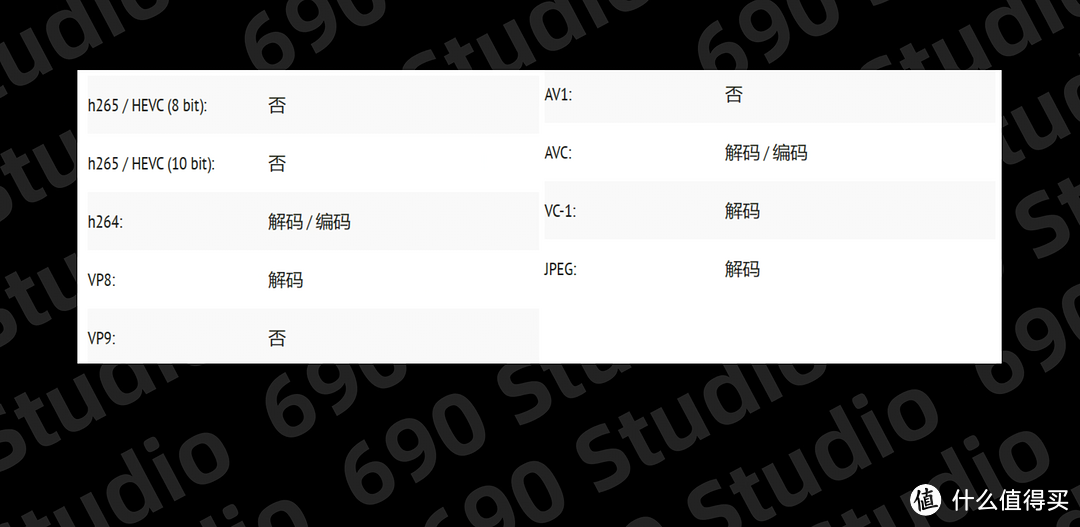
如果想要拿J3160来做影音服务器的话,这个核显的解码支持还是比较弱的,不支持H265编解码,仅支持H264编解码。
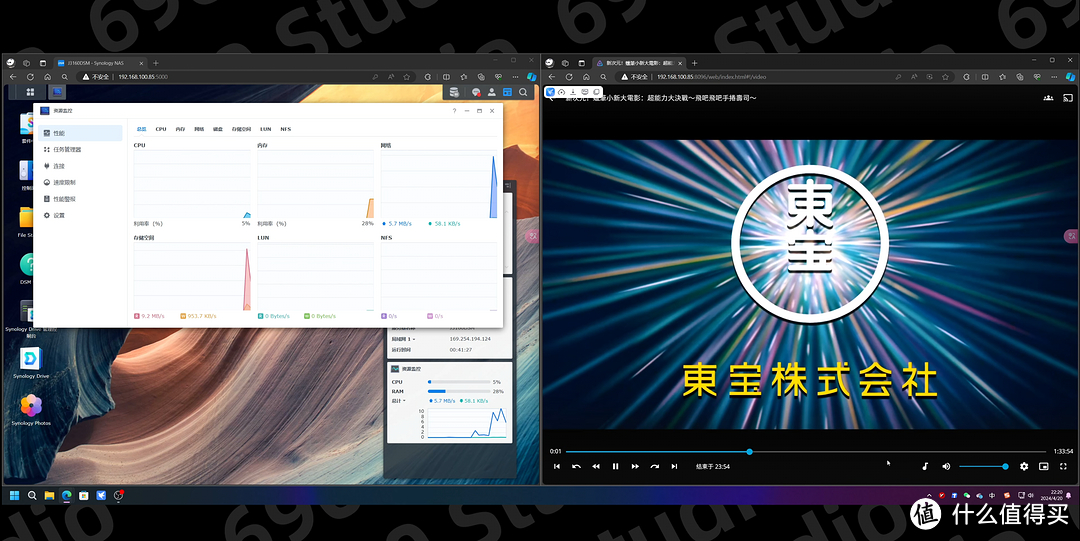
我们这边实测了一下jellyfin开启硬件转码,可以看到播放h264的电影还是非常流畅的,调整码率速度也很快,播放的时候跳转进度条响应也很快,体验还不错
最后总结一下吧,铭瑄N3160这板子,怎么说呢,如果买来装个下载机我觉得还是不错的,缺陷就是百兆网卡,必须要自己加装网卡,梅捷也有这个N3160主板,它那个是千兆的,价格贵十几二十几块钱,我觉得可用性会更好一些
OK那么这就是本篇文章的所有内容了,如果对你有所帮助,希望能给我们点个赞
作者声明本文无利益相关,欢迎值友理性交流,和谐讨论~








校验提示文案
校验提示文案
校验提示文案
校验提示文案
校验提示文案
校验提示文案
校验提示文案
校验提示文案
校验提示文案
校验提示文案
校验提示文案
校验提示文案
校验提示文案
校验提示文案
校验提示文案
校验提示文案
校验提示文案
校验提示文案
校验提示文案
校验提示文案
校验提示文案
校验提示文案
校验提示文案
校验提示文案
校验提示文案
校验提示文案
校验提示文案
校验提示文案
校验提示文案
校验提示文案
校验提示文案
校验提示文案
校验提示文案
校验提示文案
校验提示文案
校验提示文案
校验提示文案
校验提示文案
校验提示文案
校验提示文案