






















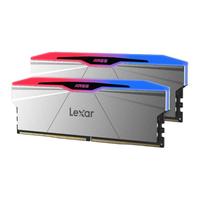


12
10
五千字干货分享!618台式机内存选购基础知识及型号推荐!附检测与超频新手教程!
2022-04-25 14:00:16
76点赞
409收藏
24评论
⏹ 前言
又到每年的618 ,今年的内存行情比较坚挺,最近虽然有所降价,但还是比不上前年的B-DIE随便买+199元上16G单条的行情。
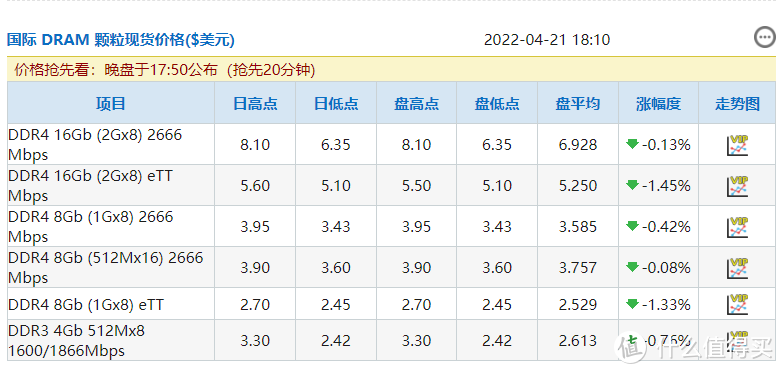
不过作为装机的刚需品,该买还得买,本文就给大家带来新手选购指南和针对不同使用目的的内存型号推荐,觉得有用欢迎关注、点赞、收藏三联,么么哒。
⏹ 目录
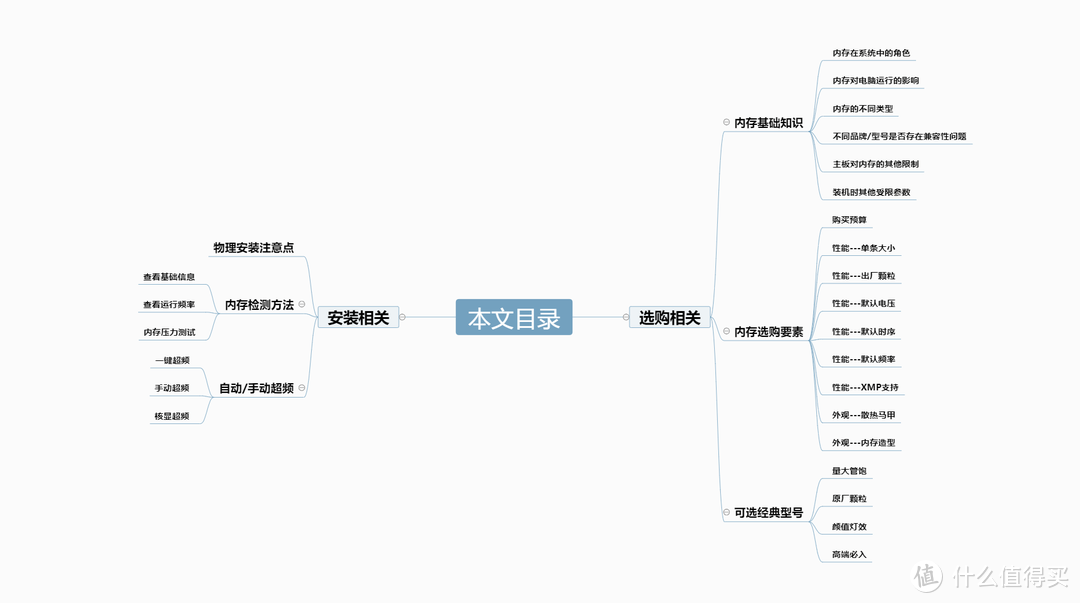
⏹ 选购丨内存基础知识
内存在装机的时候一般都是被忽视的角色,作为最小开机的必须硬件,其实作用非常大。
1️⃣ 内存在系统中的角色
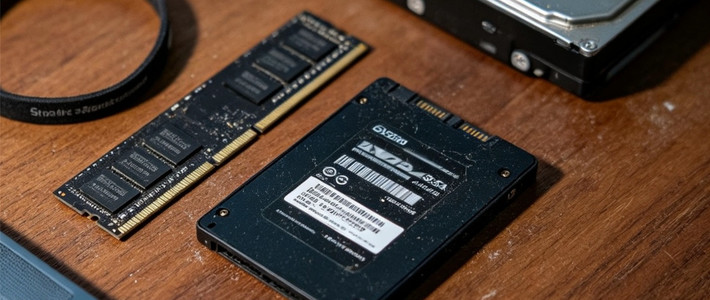
众所周知计算机执行系统和程序的核心是CPU,内存扮演的则是CPU贴身小弟,专门存储和搬运CPU计算时需要和产生的各种临时文件,和硬盘这位负责长期存储的仓库管理员职责完全不同。
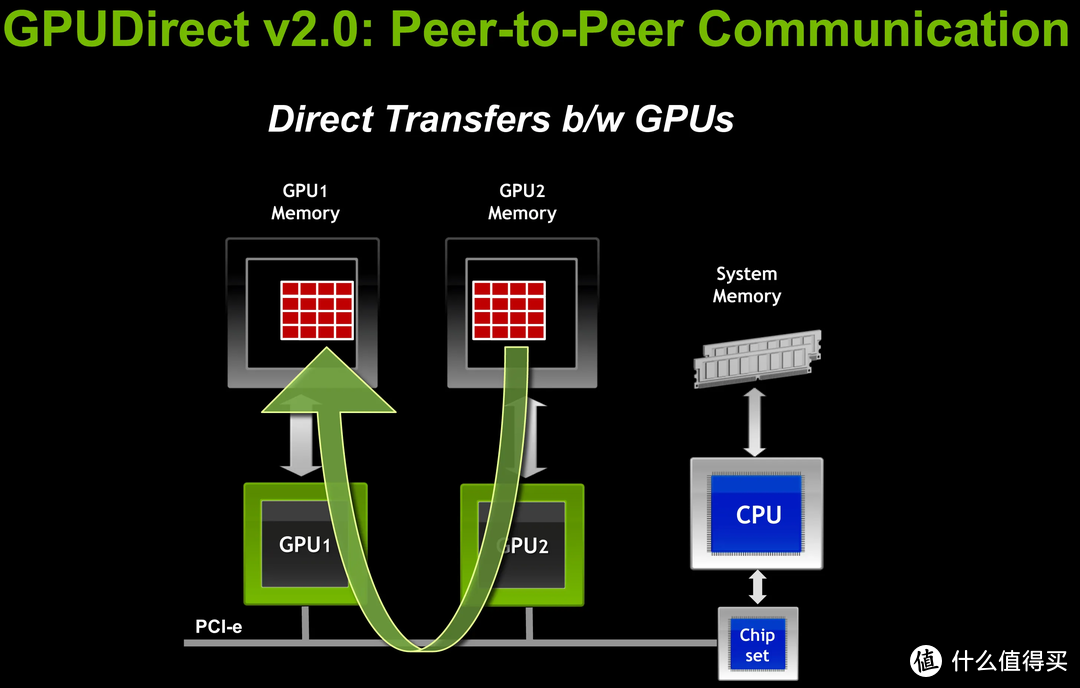
2️⃣ 内存对电脑运行的影响
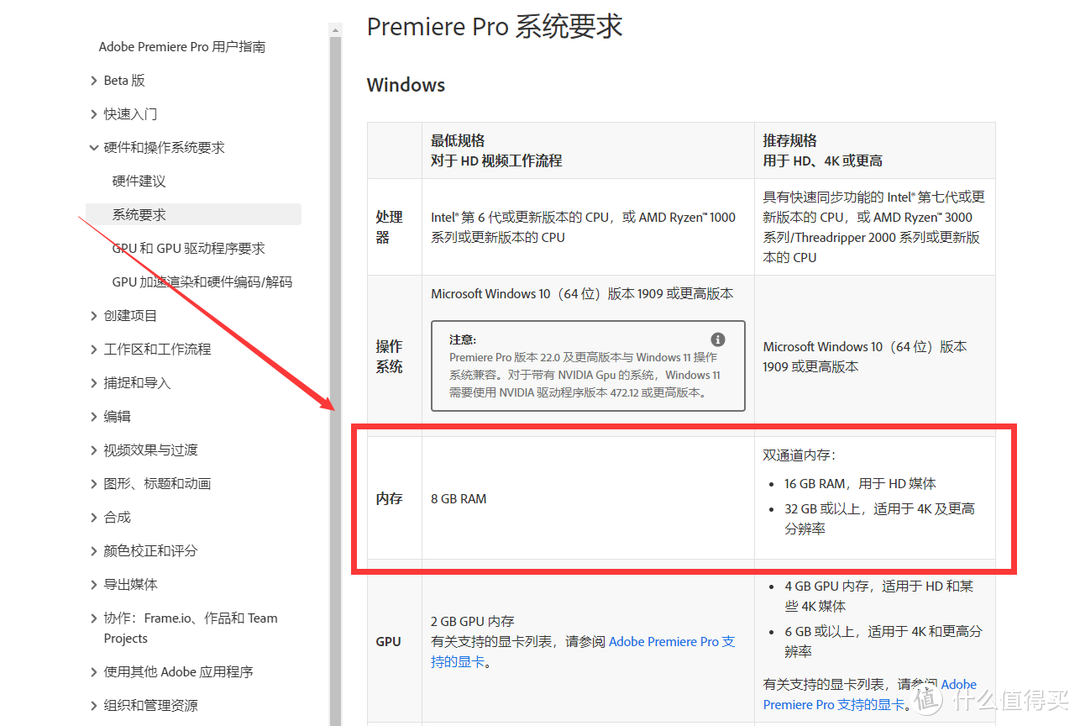
在安装系统或者软件的时候,我们能看到开发商对硬件的各项要求,在CPU要求下面就是内存容量需求,比如Adobe现在推荐16G,可以说内存容量决定了整台设备的下限。
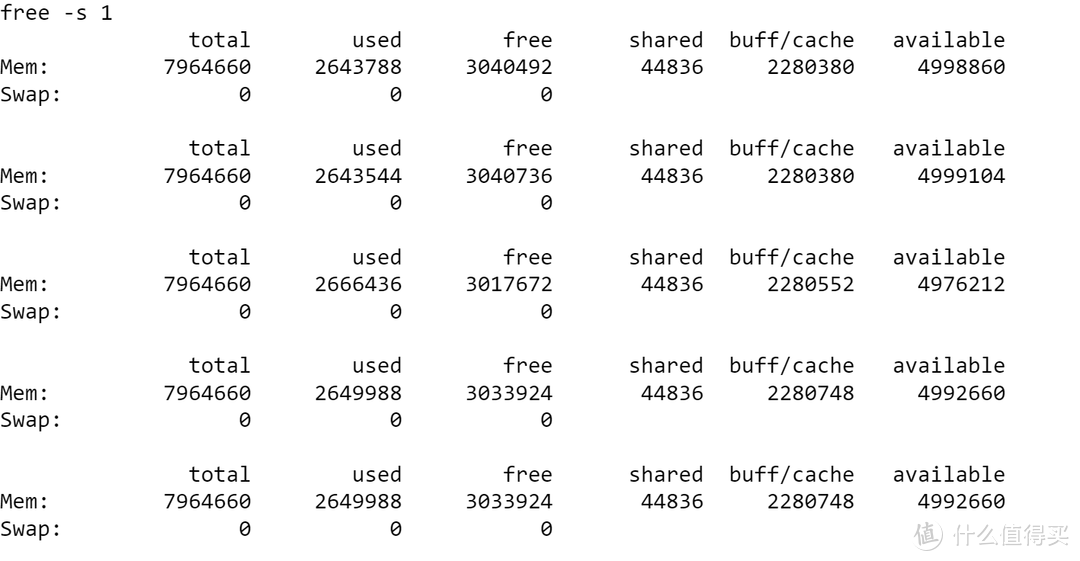
除了容量这个硬需求以外,内存的频率和时序对软件运行也会有不小的影响,毕竟内存是给大哥服务的,端茶倒水不及时CPU工作效率就会有所下降,特别是优化比较差的系统/软件,内存读写延迟高的时候就会出现卡顿,严重甚至会导致崩溃。
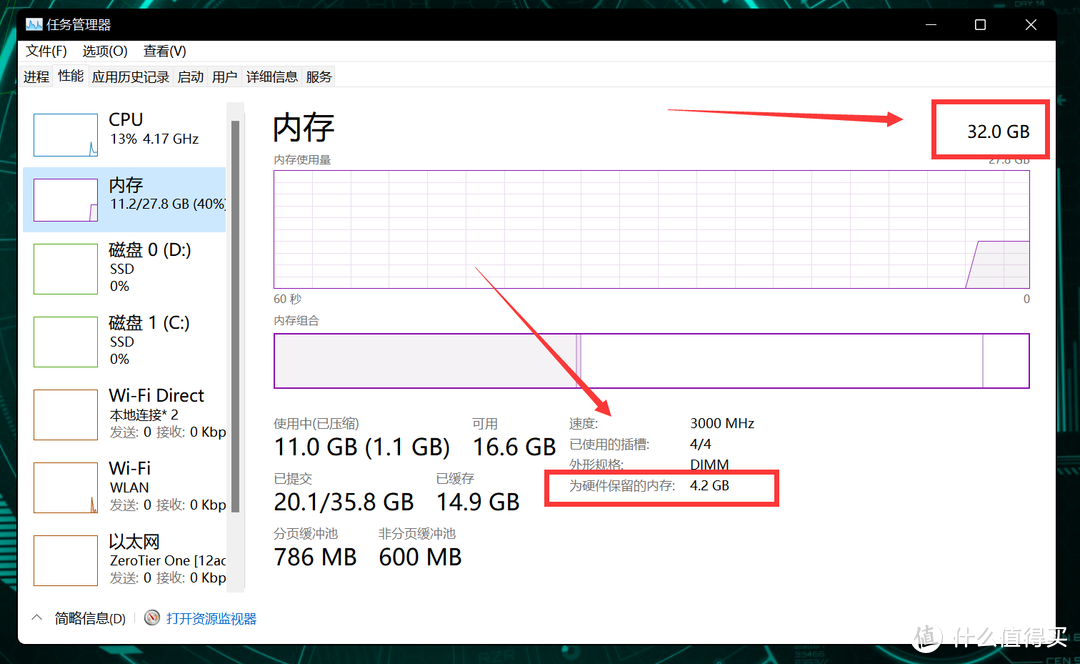
另外高性能内存对于核显电脑也有一定的增强,毕竟核显本身并没有显存,只能调用内存使用,这也是为什么核显电脑显示的内存大小和实际大小对不上的原因所在。
3️⃣ 内存的不同类型
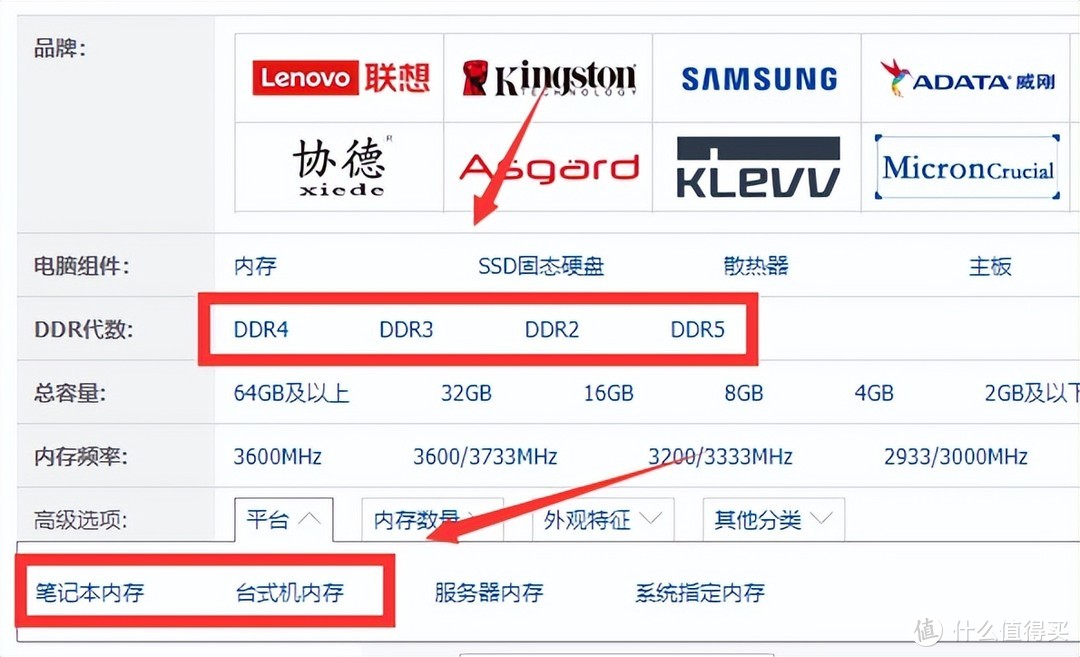
市售民用内存有两种维度分类:主板插槽类型和支持CPU类型:
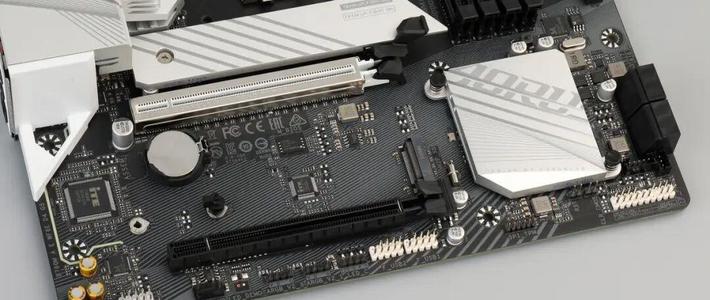
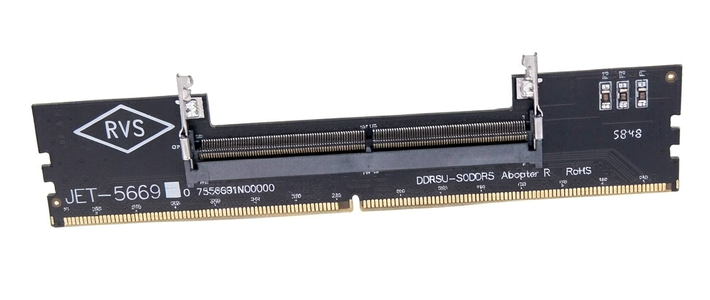
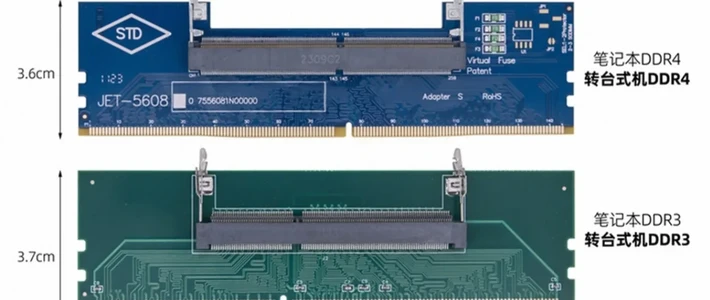
主板插槽类型有两种,分别笔记本插槽和常规PC插槽,长度明显不一样。
支持CPU类型大家也愿意叫x代内存,目前在售的有DDR3、DDR4和DDR5三种,近两年装机的主板上DDR4,部分12代Intel主板需要DDR5内存。
比如想给使用某台CPU为10代Intel的笔记本更换内存,就得选购DDR4的笔记本内存,各大购物平台都提供了方便的筛选条件,一般不会弄错。
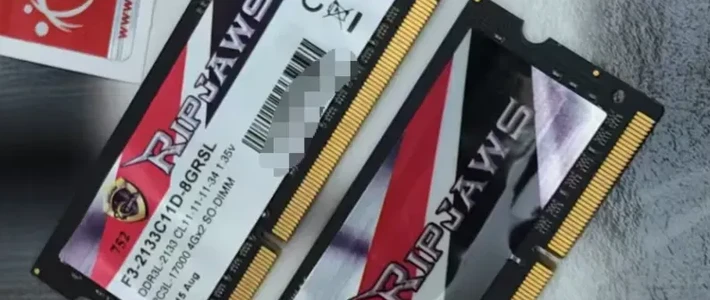
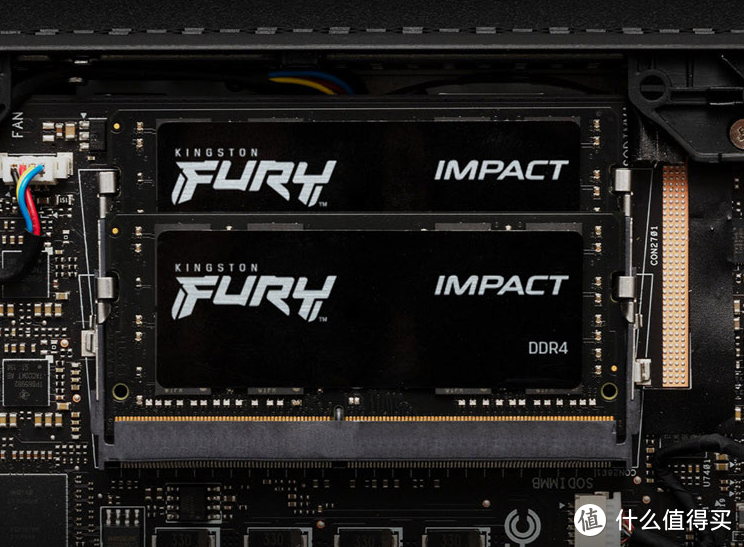
笔记本的插槽为SO-DIMM,很明显比较小,部分ITX台式机主板也是使用这样的接口。
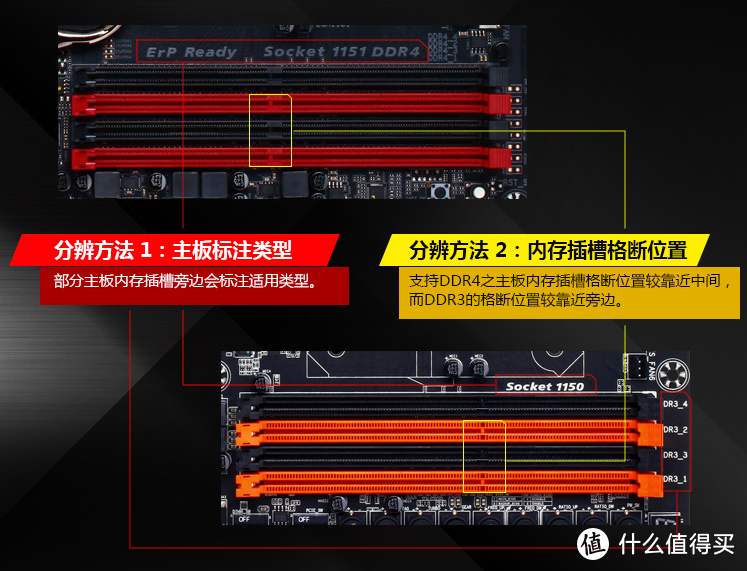
民用PC也就是我们常见的台式机,插槽为DIMM,只要注意别买错代数就行,本文下面的选购逻辑也是围绕普通台式机内存。
4️⃣ 不同品牌/型号是否存在兼容性问题
都2022年了,常规市售内存只要接口相同,混用其实都能正常点亮使用,唯一有影响的就是频率,不同频率的内存混用会跟着其中最低的频率走,比如2133和3200两种默频的内存混用,系统只会识别并按照2133走。
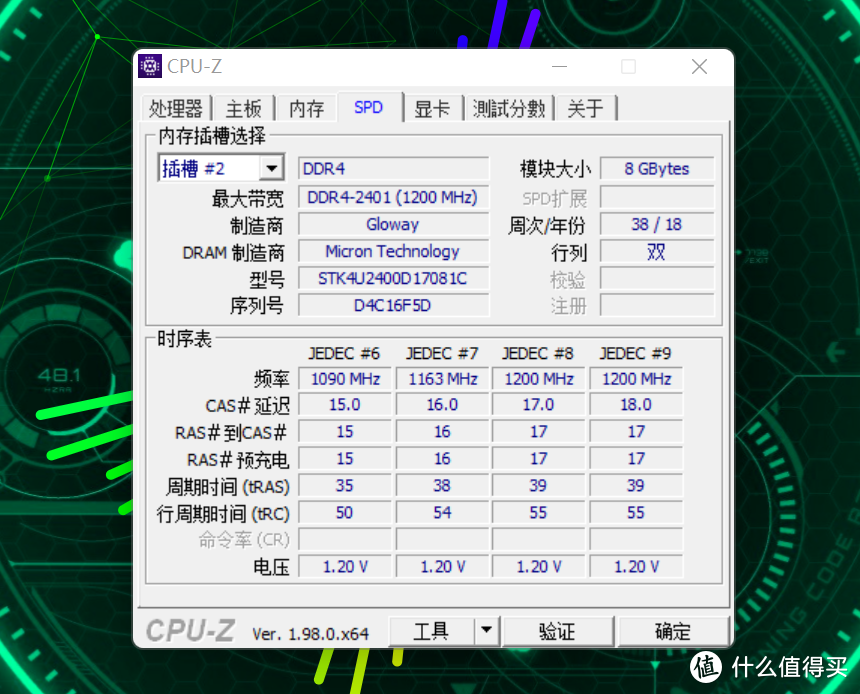
当然也有存在兼容问题的非常规内存(专用条),这样的型号非常少,仅支持固定的主板,冷门品牌和特别便宜的型号才会出现,贪便宜的朋友一定要注意看详情页的说明。
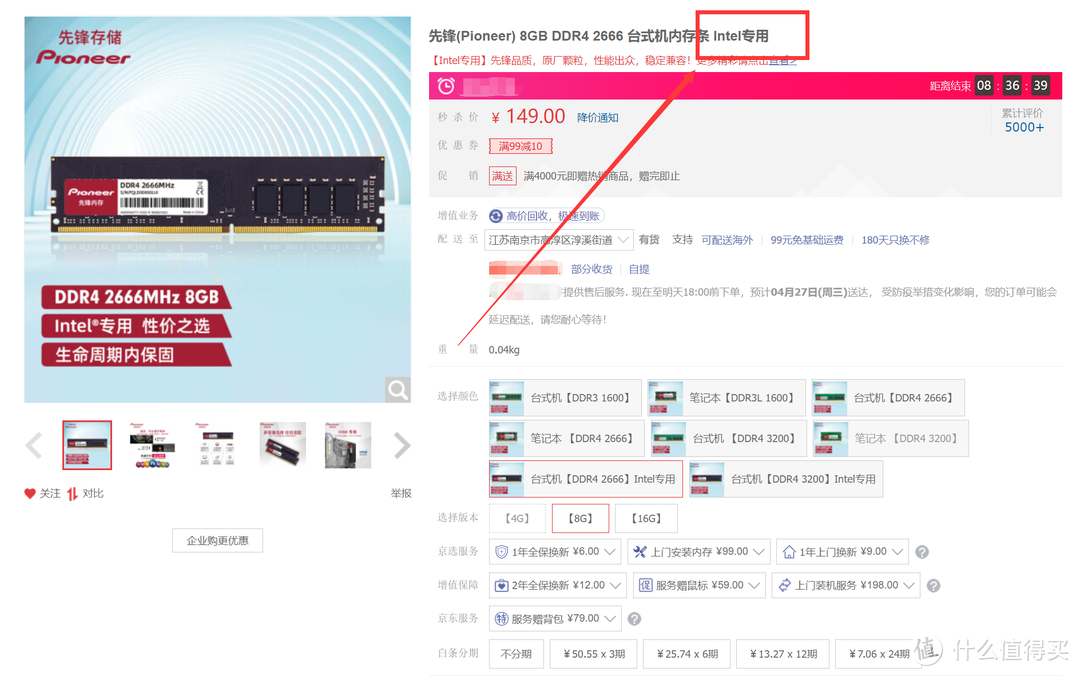
5️⃣ 主板对内存的其他限制
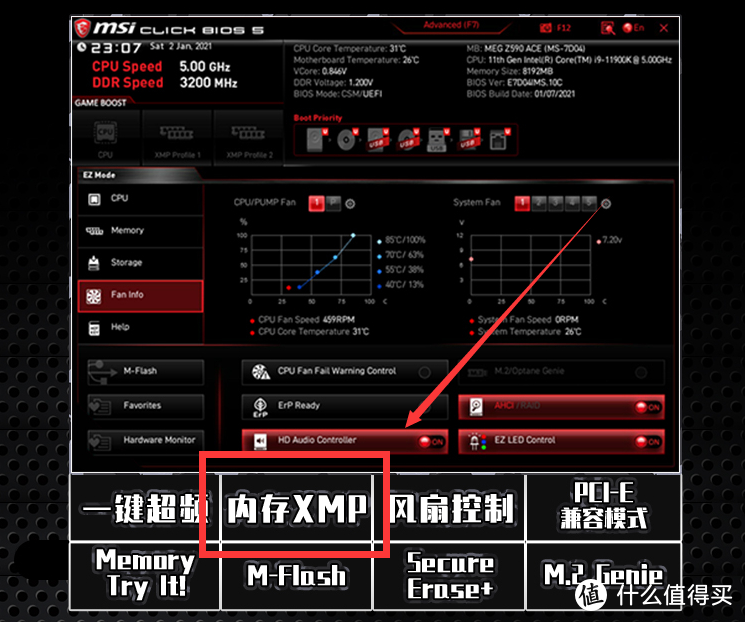
在撰写装机单的时候和内存相关的第一硬件就是主板了,除了上面说的插槽类型和CPU支持,还有内存频率上限、是否支持双通道和是否支持XMP等附加属性,具体下文有说明。
6️⃣ 装机时其他受限参数
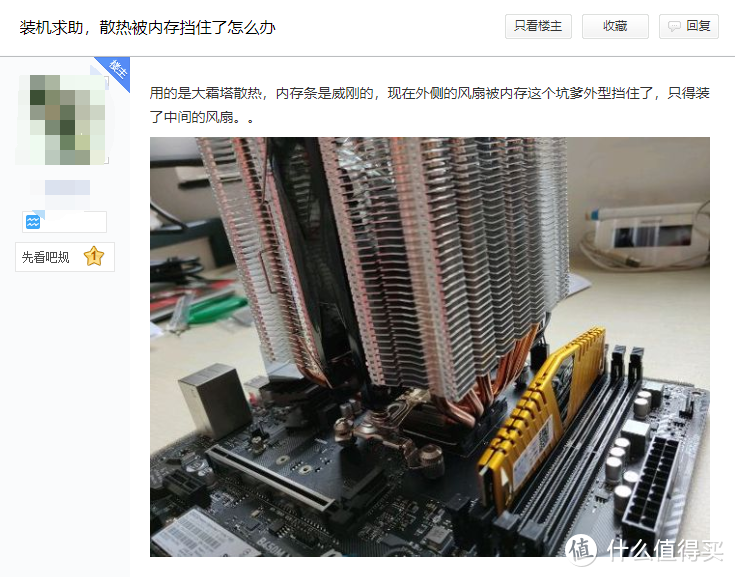
除了性能相关限制,实际安装时候还有个限制就是限高,这个问题主要出现在紧凑型(ITX)主板上,部分体积过大的散热器(譬如银箭等)在上M-ATX版型主板的时候也可能会出现挡内存的情况。
⏹ 选购丨内存选购要素
内存的选购要素比较多,不过相信大家看一遍下文就知道了。
1️⃣ 购买预算
不谈预算的选购都是耍流氓,目前DDR5还属于刚起步阶段,不太推荐大家上车,第一是价格贵,第二是默认频率还有很大的提升空间,本次618还是建议上DDR4。
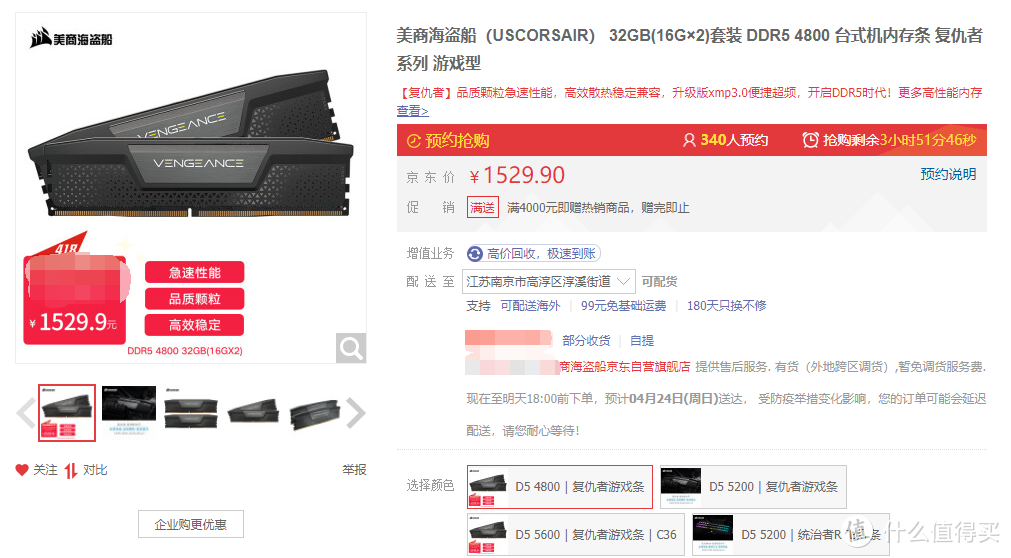
目前的DDR4内存属于能接受范围,8G单条的价格在99~800元区间,16G单条的价格在200~1200元区间,主要差别在性能和外观上,具体往下看。
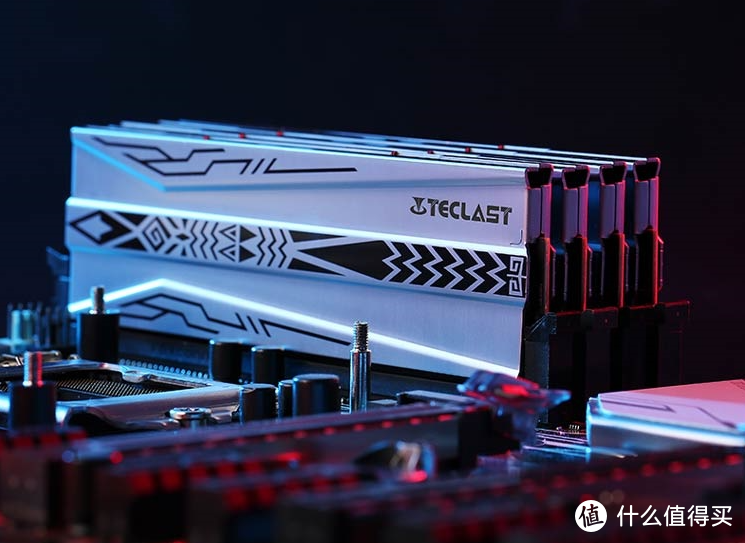
2️⃣ 性能---单条大小
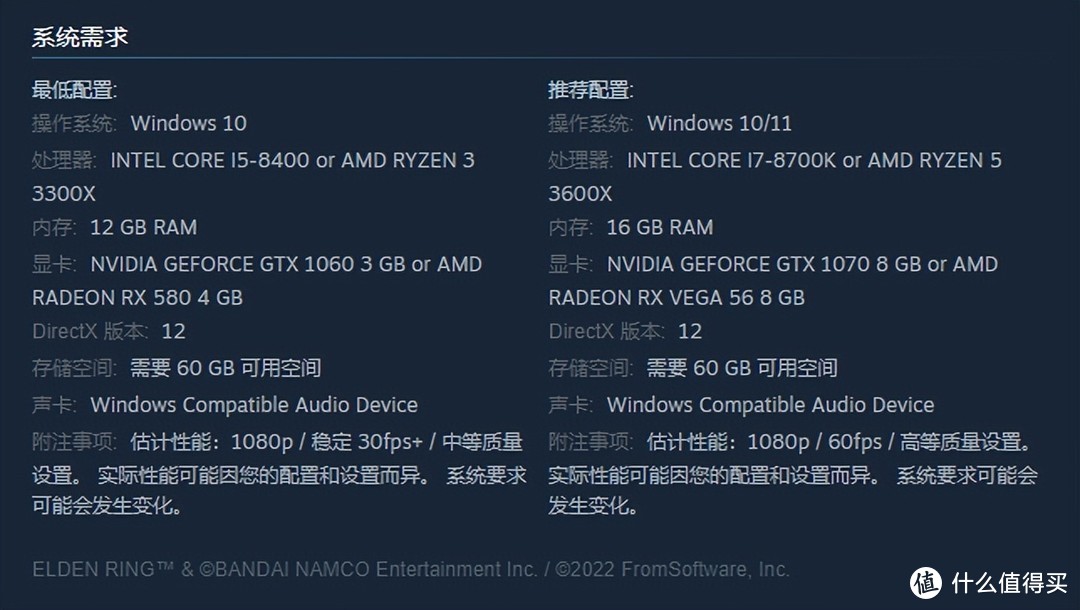
就目前的软件环境而言,大容量对整机的意义大于频率,比如最近大火的老头环推荐配置就需要16G内存,Adobe全家桶2021甚至需要32G才能满血运行。
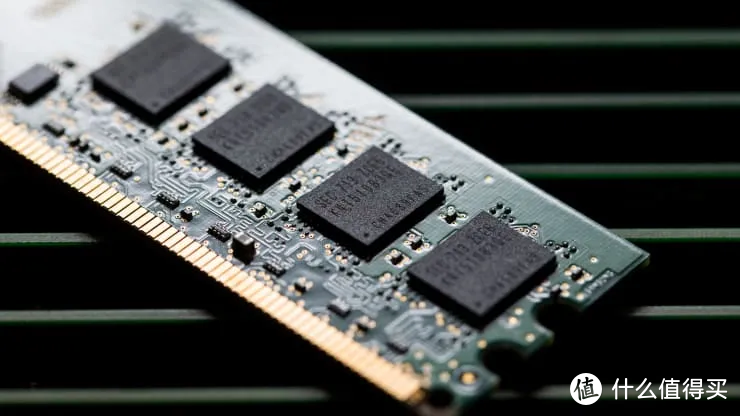
3️⃣ 性能---出厂颗粒
颗粒是内存非常重要的参数,决定了时序和频率的上限,目前主流颗粒厂商为三星、镁光、海力士和国产长鑫,其中镁光和海力士下属还有子厂比如南亚、尔必达等等。
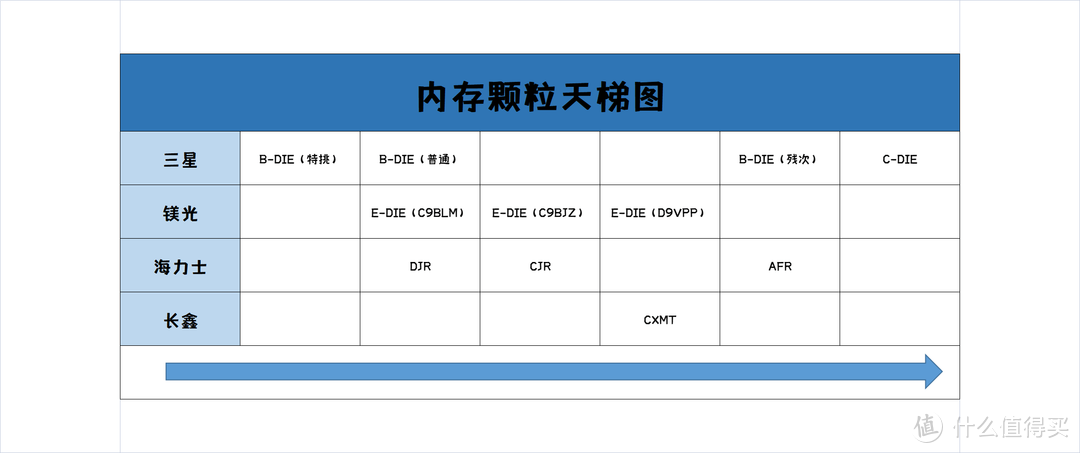
同一品牌颗粒还有不同的型号,比较出名的顶级颗粒就是三星B-DIE(特挑)、镁光E-DIE(C9BJZ)和海力士的DJR,再这些颗粒下面还有三星B-DIE(普通)、海力士CFR和长鑫CXMT等等,不追求极限完全没问题,下图为认可度比较高的颗粒排名。
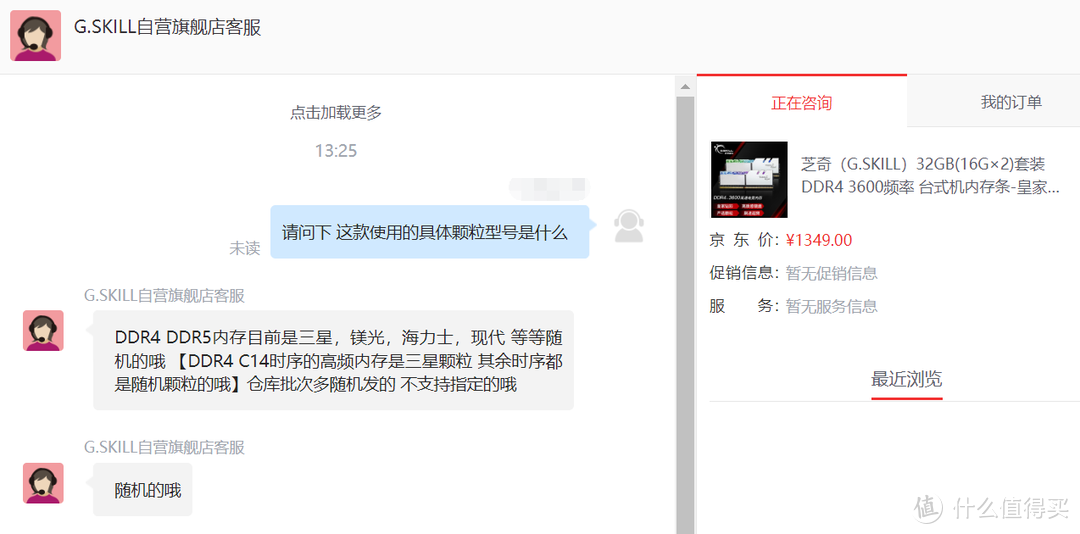
但是吧,实际上中低端内存更多的是颗粒混用,即使是皇家戟这样的天花板型号也不可能保证每个批次都是特挑B-DIE,问客服也只会告诉你一个范围,追求极限的朋友可以参考下近期下单的用户反馈作为参考。
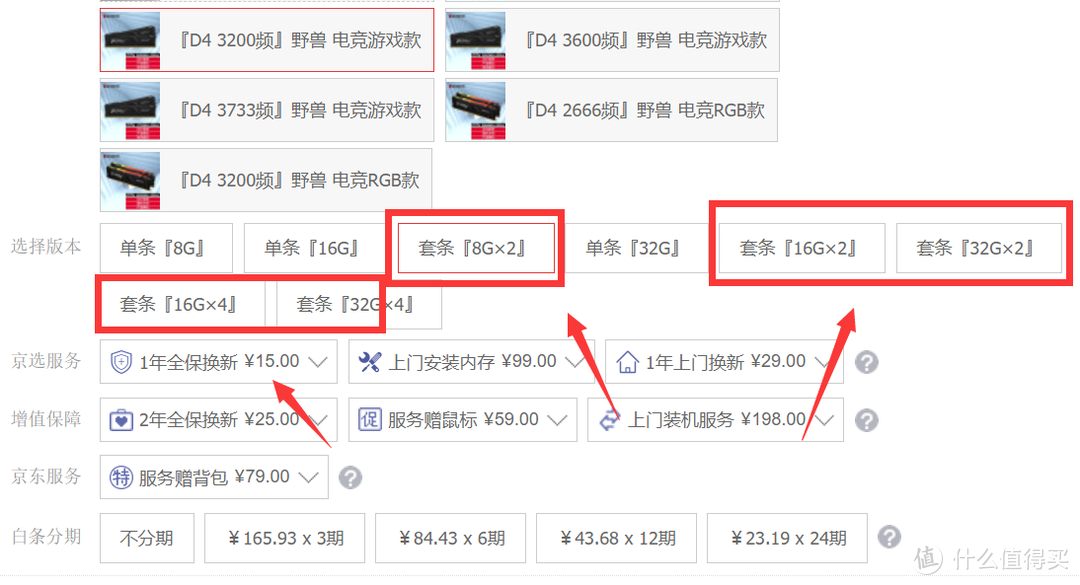
还有个和颗粒相关的就是套条,套条除了SN连号这个治愈强迫症的优点以外,就是颗粒必定相同,普通用户不用强求,多花这个钱不如买点水果吃。
4️⃣ 性能---默认电压
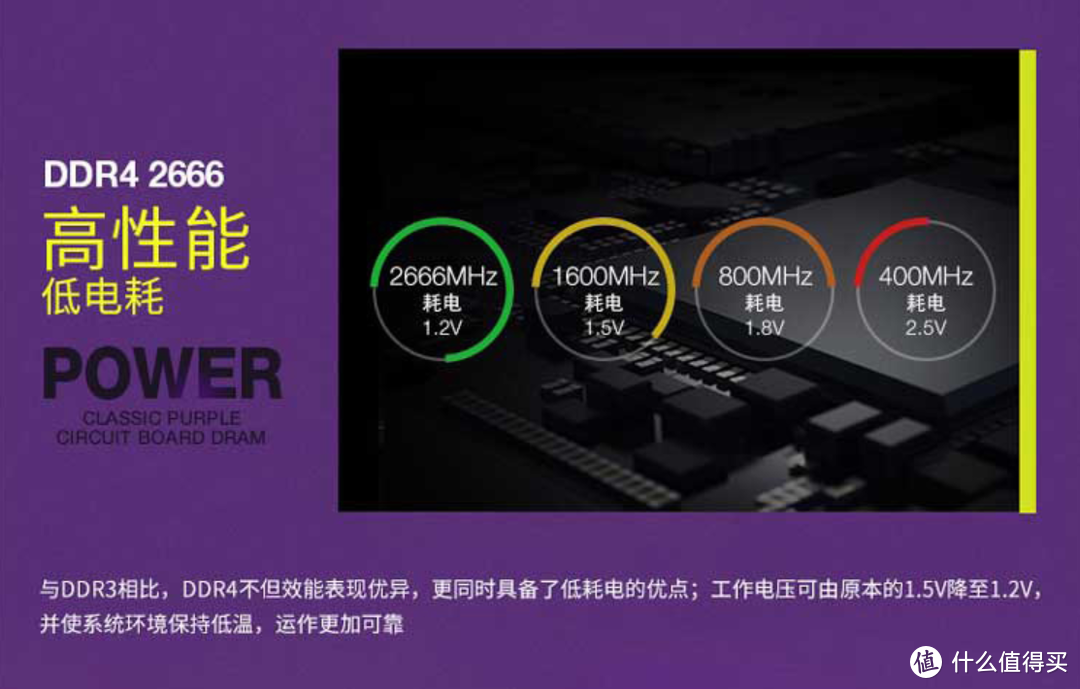
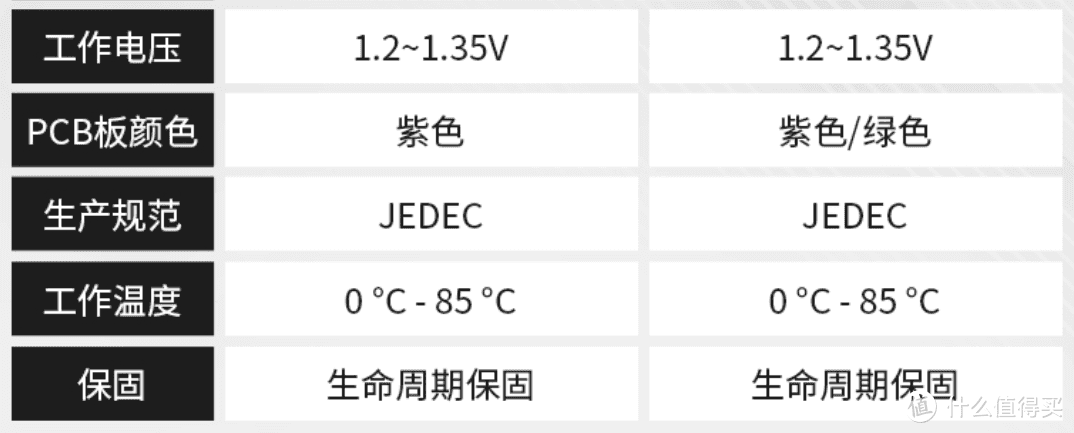
电压是很多对硬件不了解的朋友忽略点,目前的DDR4内存的默认电压范围在1.2到1.5v,常规内存条是1.5v,低价/低压条一般是1.2v左右。
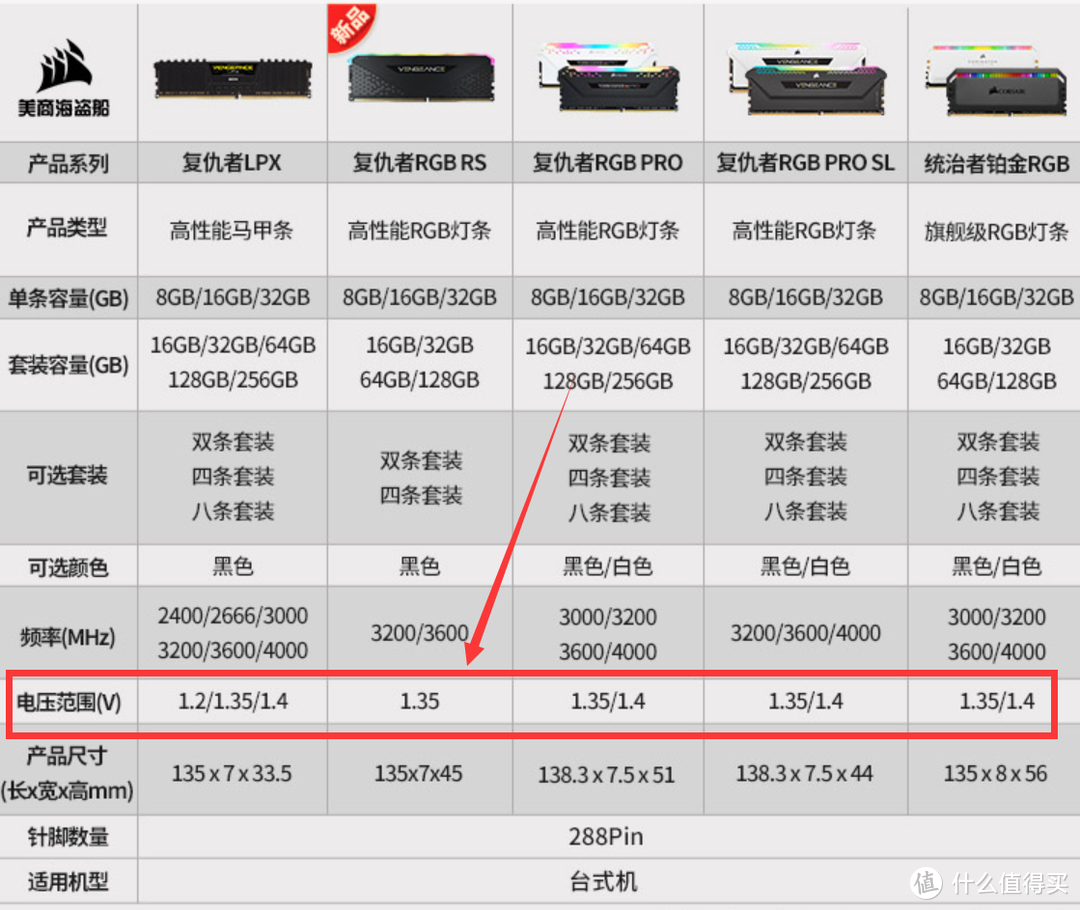
默认电压低意味着能节省一定的功耗,同时也对超频有一定影响,毕竟超频的时候需要根据频率拉高一些电压保证稳定,各有优缺点,具体看装机目的。
5️⃣ 性能---默认时序
内存时序重要性比频率更高一些,可以说默认时序决定了超频的上限,正常在商品详情页描述为四段数字,分别对应四个参数:CL、TRCD、TRP和TRAS,单位为时钟周期,同默认频率的前提下数字越小越好。
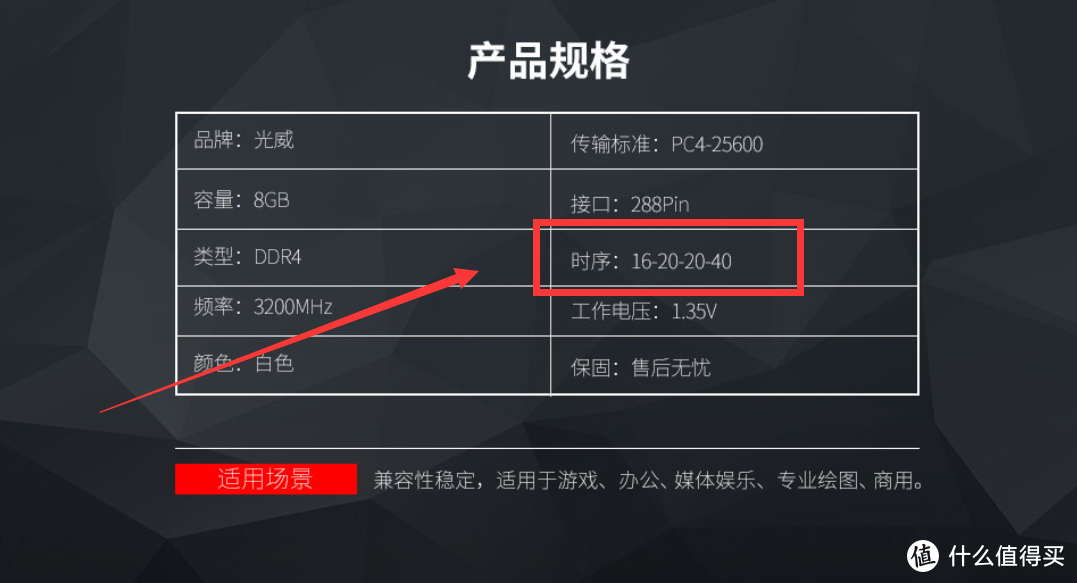
内存时序小意味着读写延迟会更低,特别是AMD平台的CPU,C14和C18对CPU性能影响甚至可能能到10%,算是个不小的差距了,另外比较好的颗粒在超频的时候可以将默认时序改小以提升性能。
6️⃣ 性能---默认频率
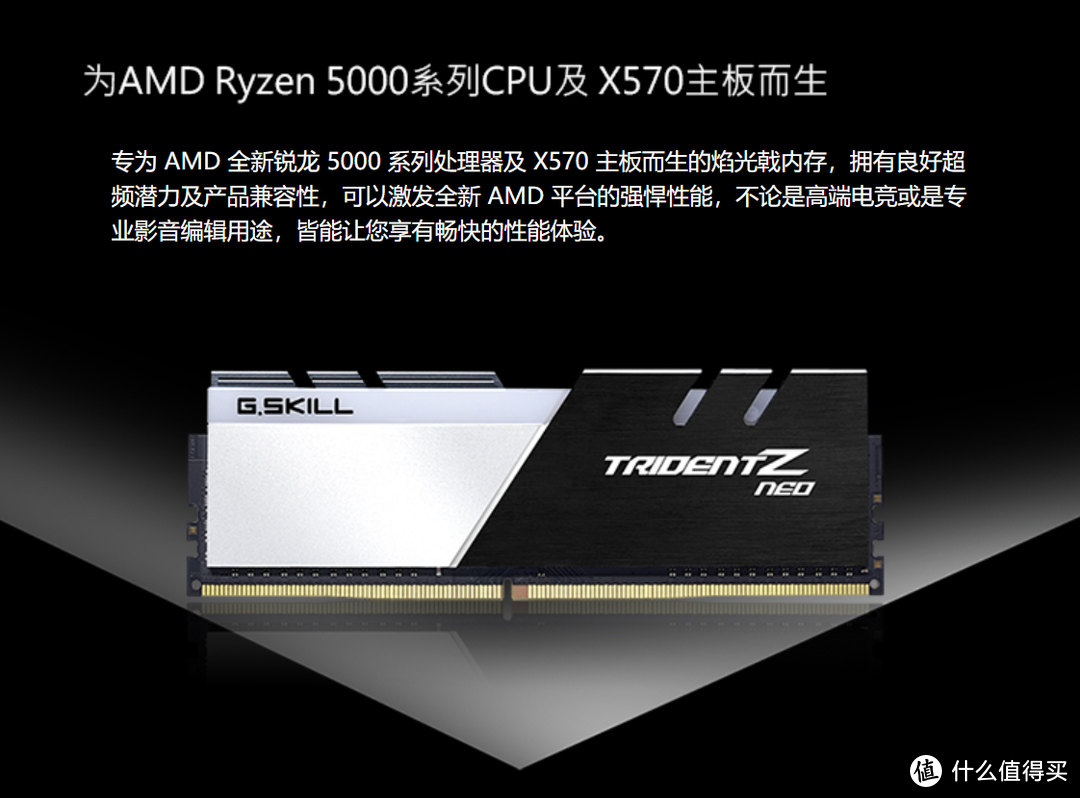
频率越高越好这个众所周知就不多说了,说个小猫腻,部分主打性价比的内存在商品页面标注的默认频率其实是XMP之后的数据,并不是出厂频率,超频上限可能还没有默认C16+2666的高,选购的时候需要注意一下。
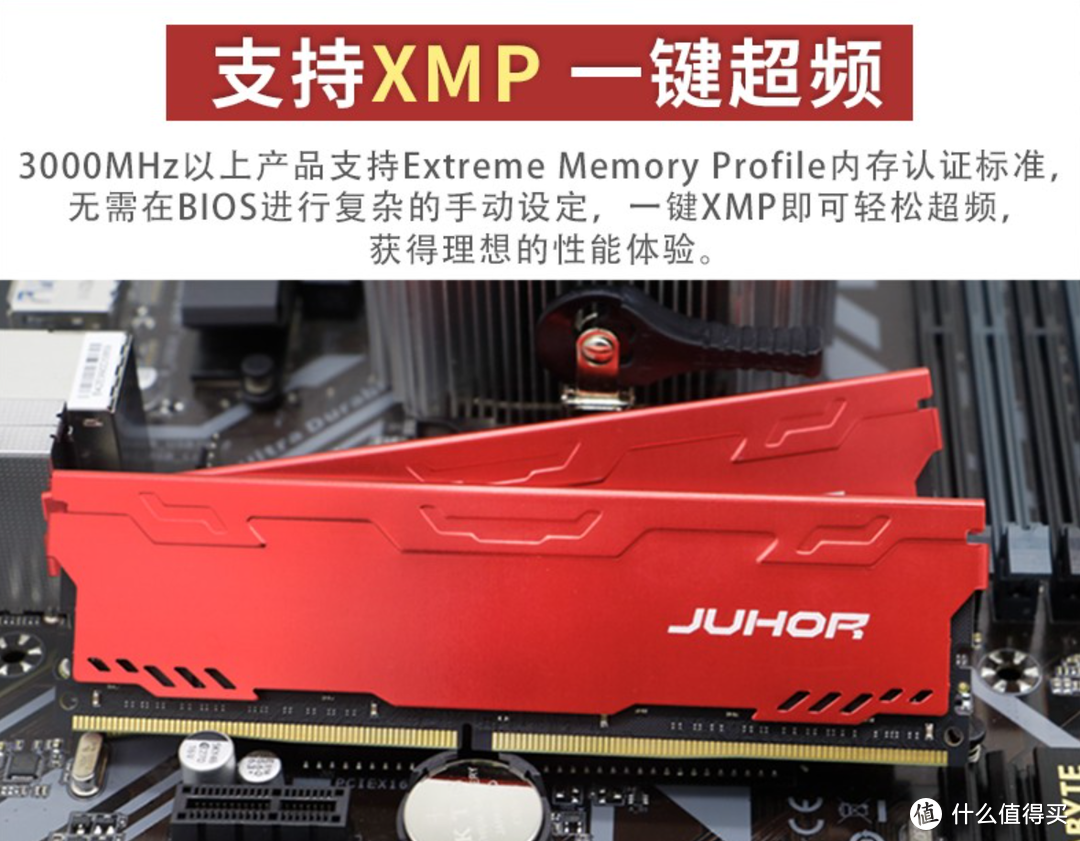
7️⃣ 性能---XMP支持
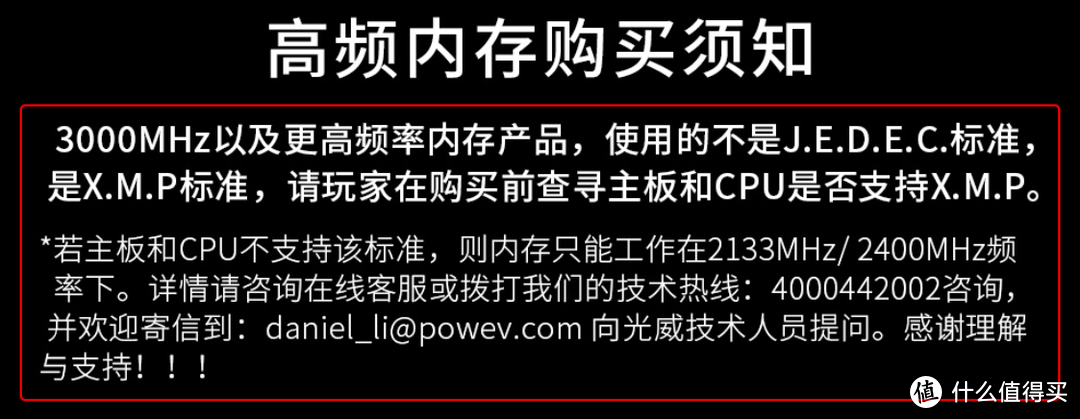
XMP简单来说就是一键超频,只要主板支持XMP并开启,BIOS会根据内存中存储的SPD预设自动调整到最合适的超频参数,也是最适合懒得折腾和小白用户的一项技术。
8️⃣ 外观---散热马甲
就低端型号而言,内存的马甲观赏大于实用,不理解的可以往上看电压那段,低压条发热量不大的,内存本身耐热能力也比较强。
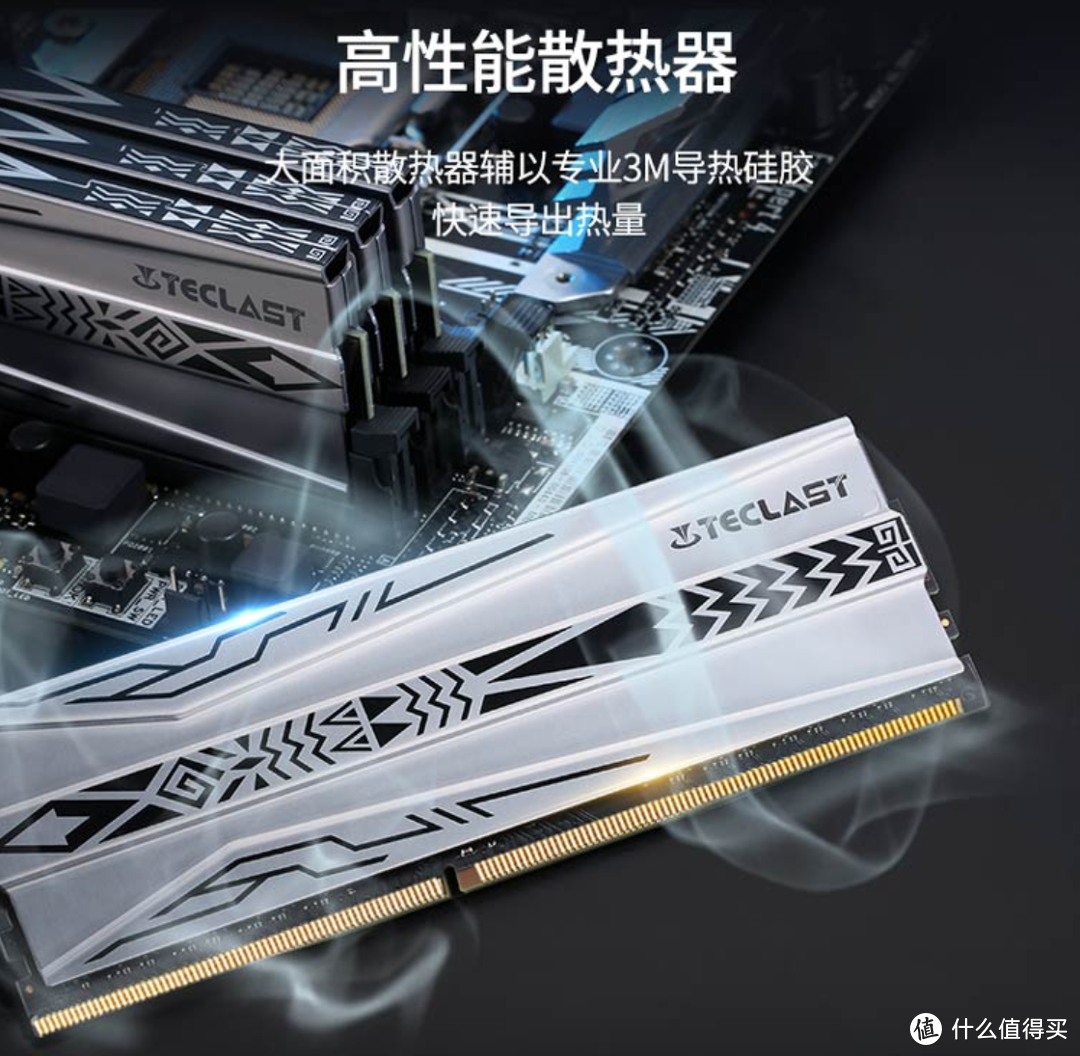
中高端型号的马甲必备,毕竟发热量会随着性能提升增加,一般都是散热硅胶填充增强散热,高端型号也有用石墨烯的。
9️⃣ 外观---内存造型
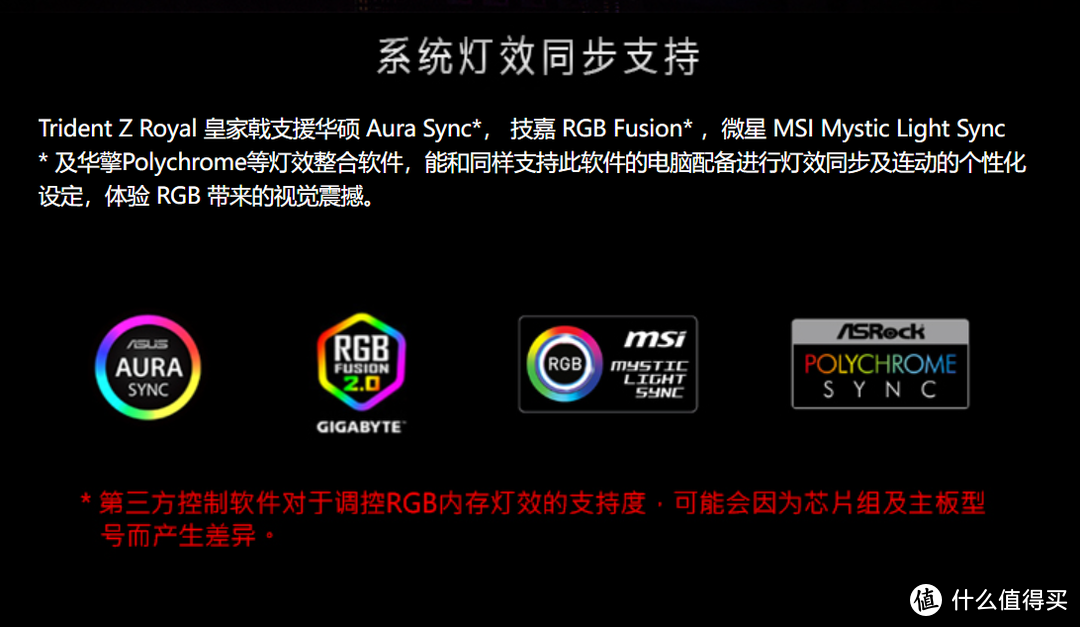
造型看个人喜好,唯一需要注意的就是灯效,尽量选择支持对应目标安装主板灯效的型号,个人不推荐必须走独立控制器的后加马甲,整机的显示效果会看着不和谐。
⏹ 选购丨可选经典型号
这段的推荐逻辑是从性价比量大管饱到高端必入,预算从低到高,满足各位看官的不同需求。
1️⃣ 量大管饱
量大管饱的型号以Spectek、南亚等镁光系子厂颗粒为主,当然过于便宜的型号用二手颗粒或者打磨颗粒很正常,稳定性可能确实差点,不过好在内存一般是终生质保,经得起换货折腾的朋友可以试试。
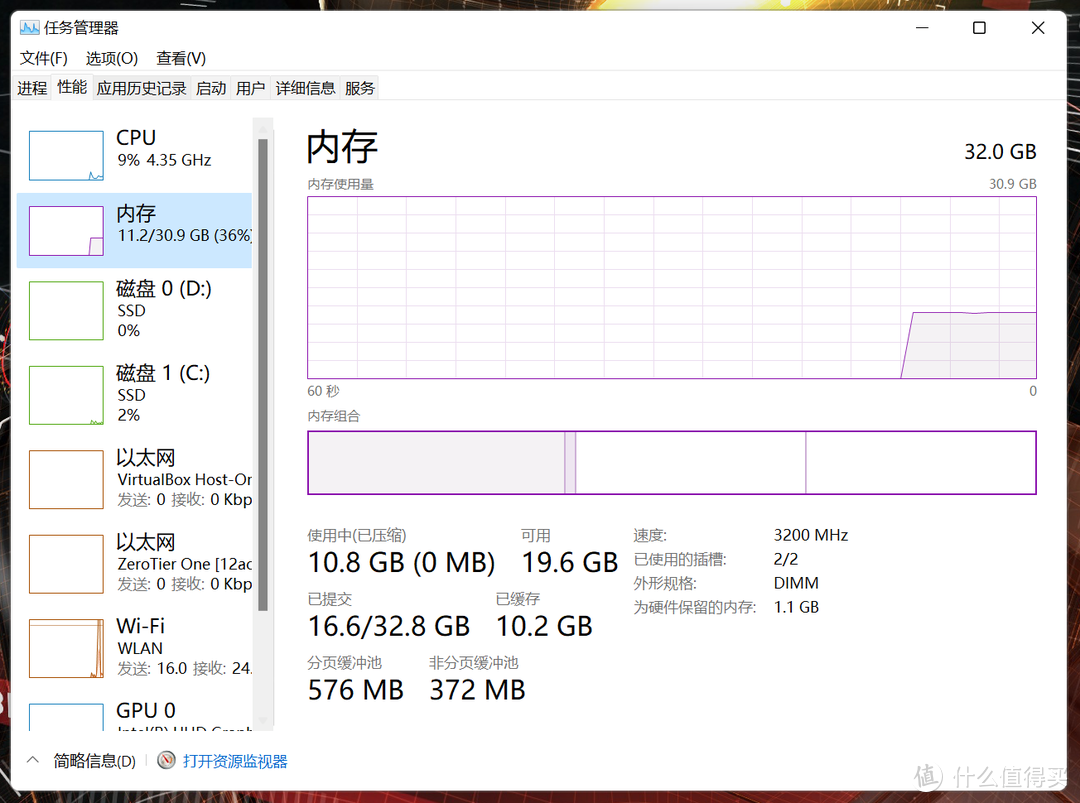
既然都选择量大管饱了,尽量提升单机内存容量是第一考虑因素,我自己也是坚决的大容量拥护者,这里推荐一些主打性价比的16G单条型号,
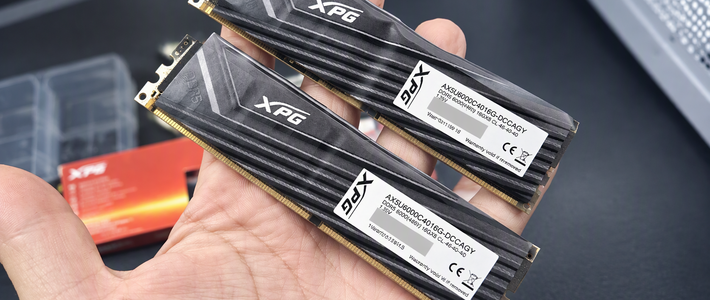
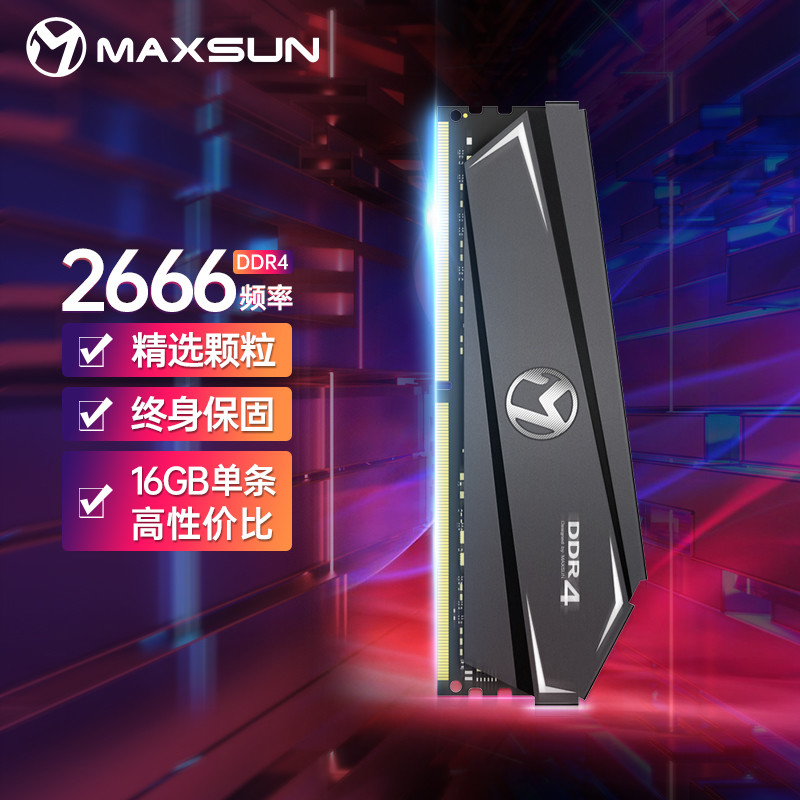
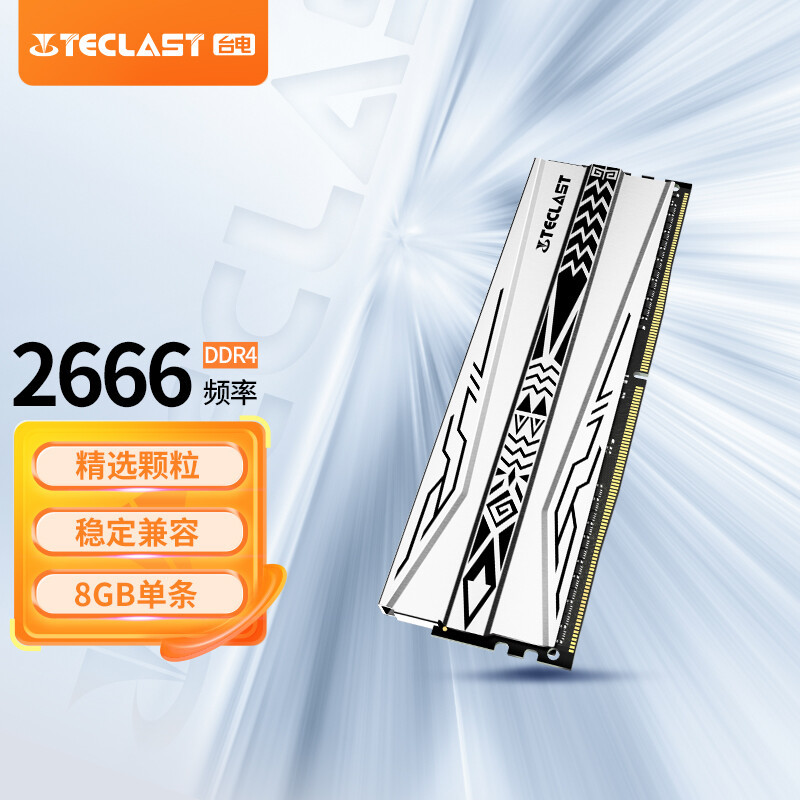
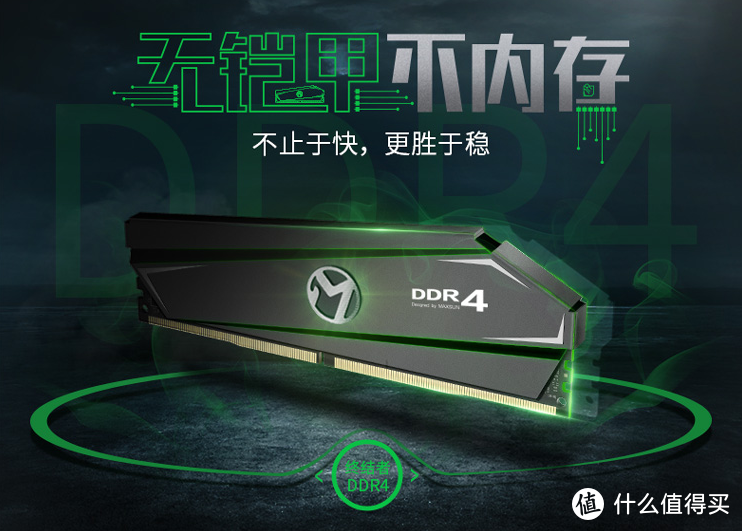
首先是商科旗下的铭瑄终结者和台电极光的2666频率16G马甲条,最近上了两组都摸奖到了长鑫,CMXT这颗粒还不错,亲测默频2666的A-DIE超到1.4v+C16+3200没啥问题,常规好价在三百出头,适合轻度超频。
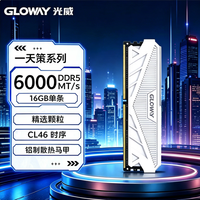
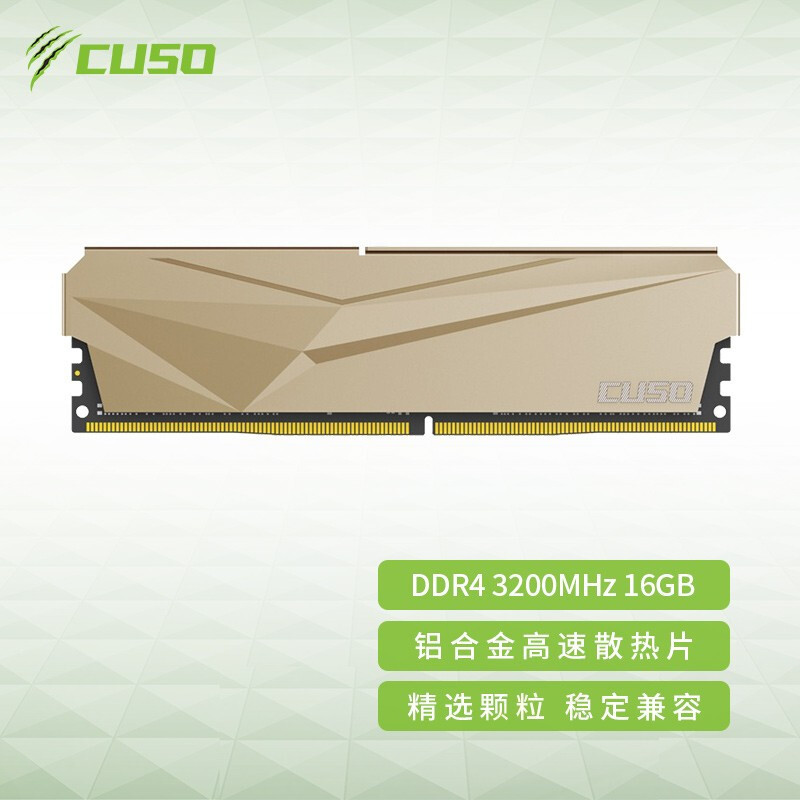
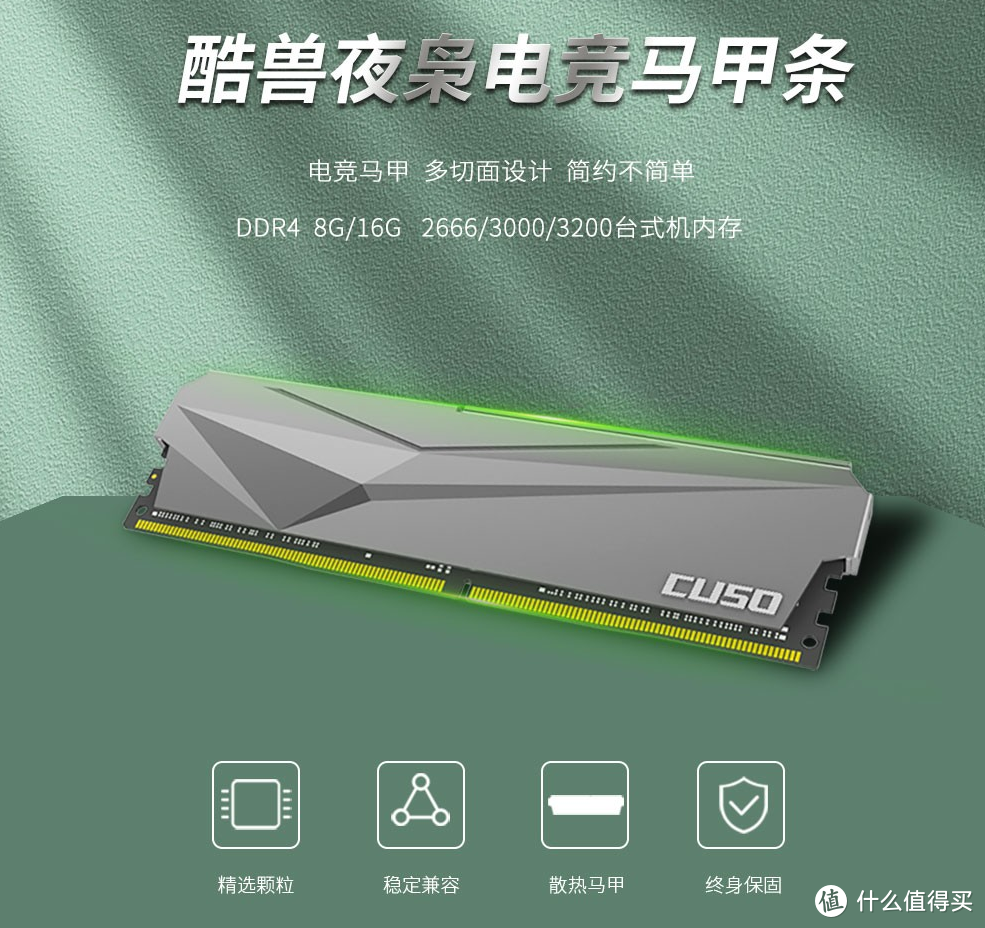
其次就是嘉合劲威旗下的酷兽夜枭和光威天策,主要颗粒是大S或者长鑫,个人建议直接上高频版本(3200频率),主板开个XMP即可享受高频率相当稳定,常规好价也是三百出头,适合懒人使用。

2️⃣ 原厂颗粒
三星和长鑫并没有自己做民用内存,镁光和海力士都有自己的民用品牌,分别是英睿达和科赋。
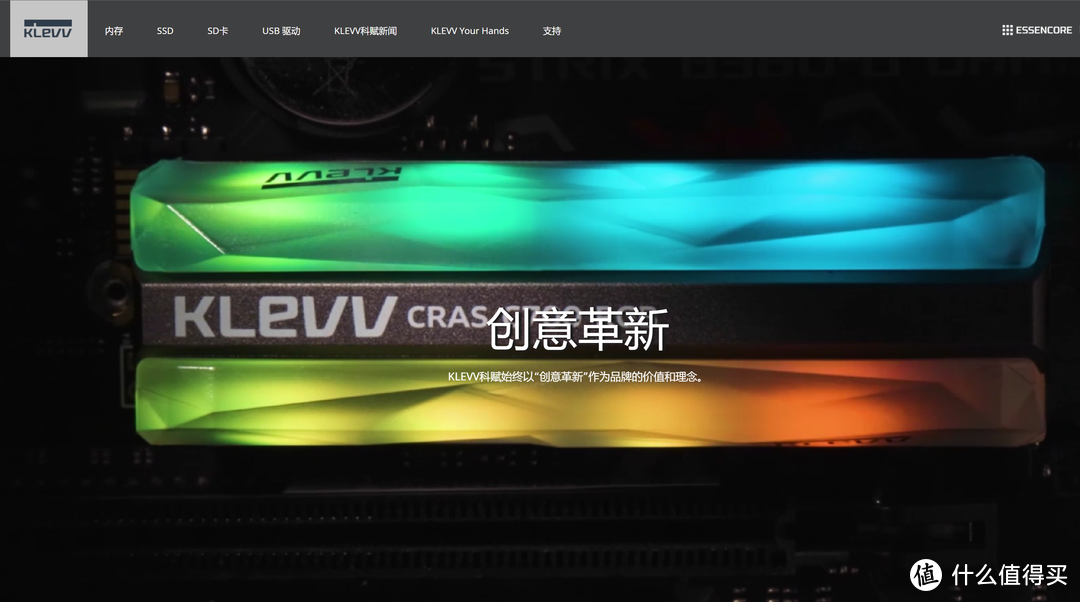
科赋隶属SK集团,不过普条和普通Bolt略显拉胯,颗粒混用全靠摸奖,建议直接一步到位Bolt-X,虽然贵了点,但是颗粒只可能是DJR/CJR,预算允许的前提下可以直接上只用DJR的Bolt-XR。
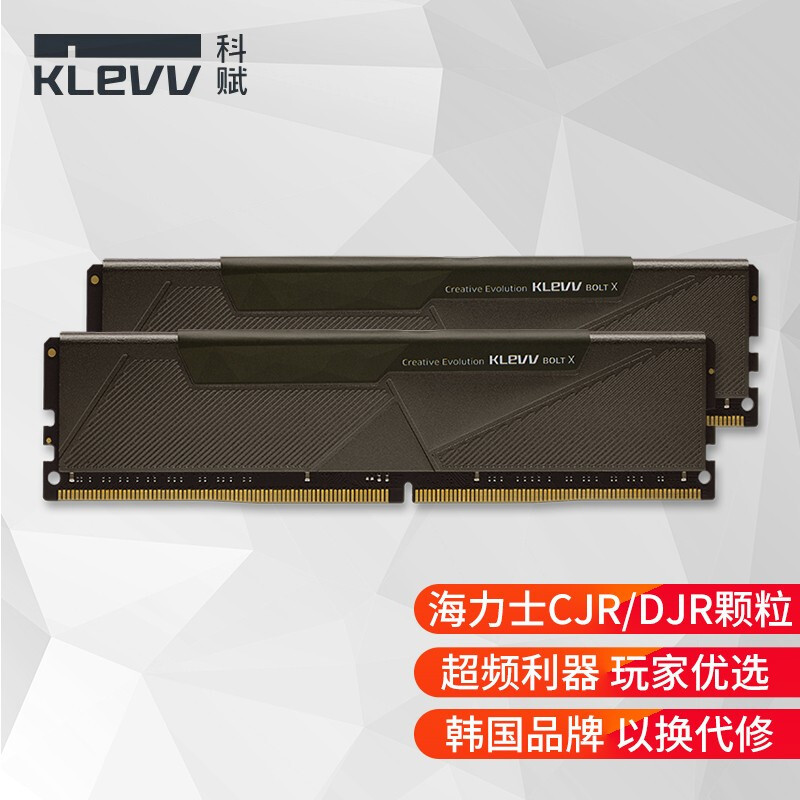
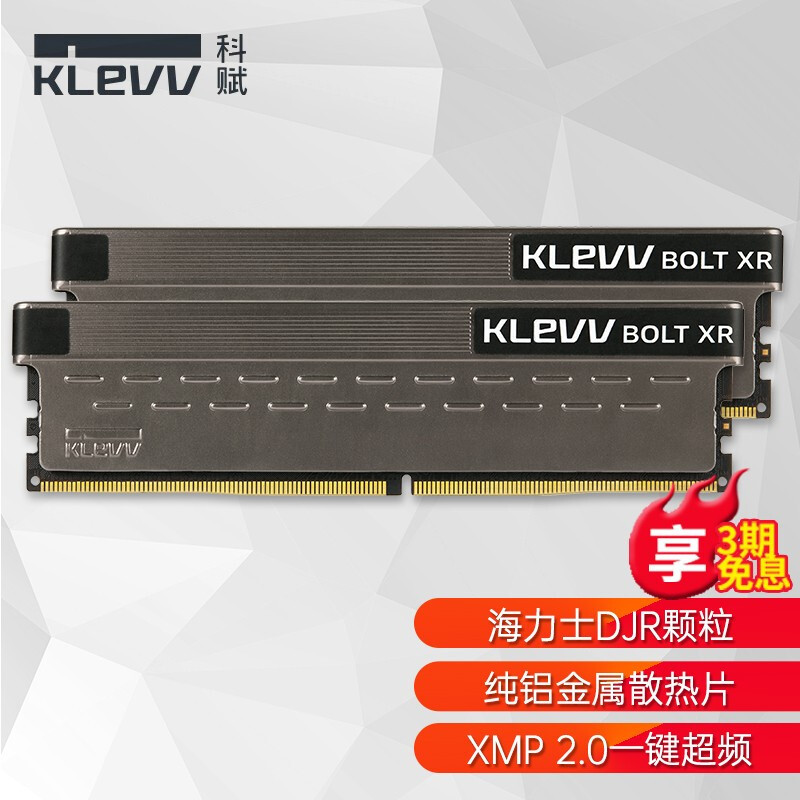
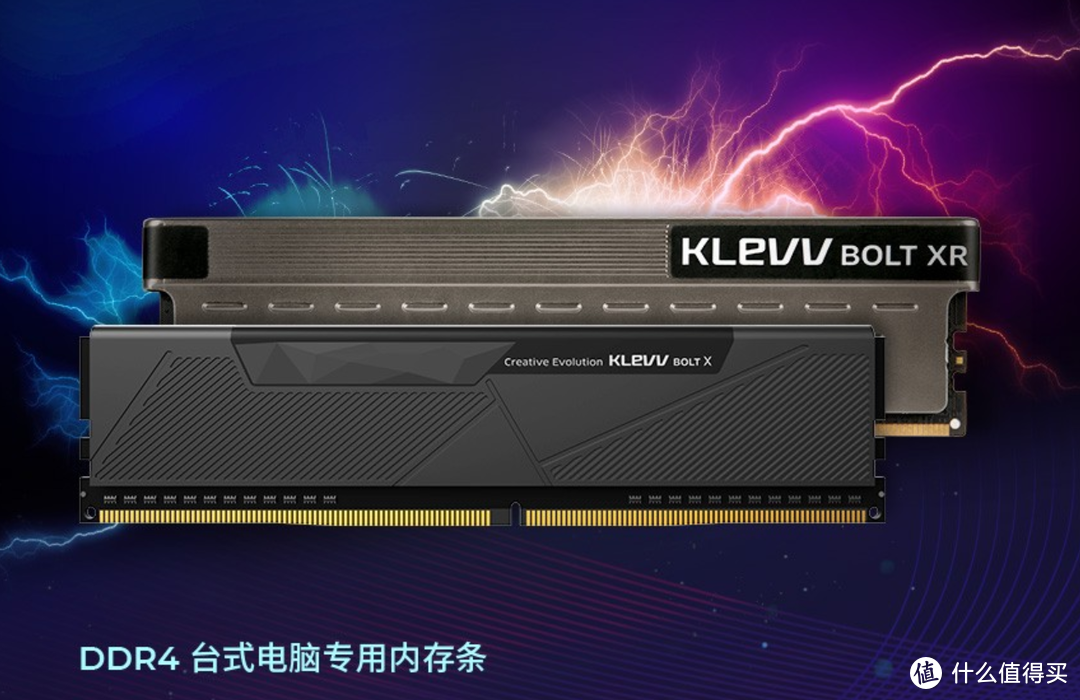
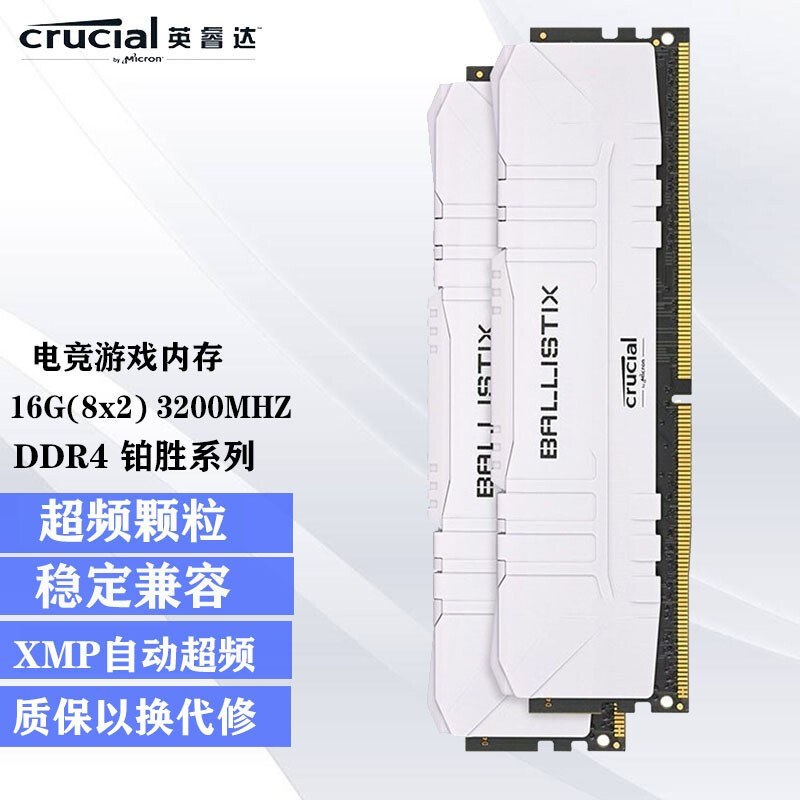
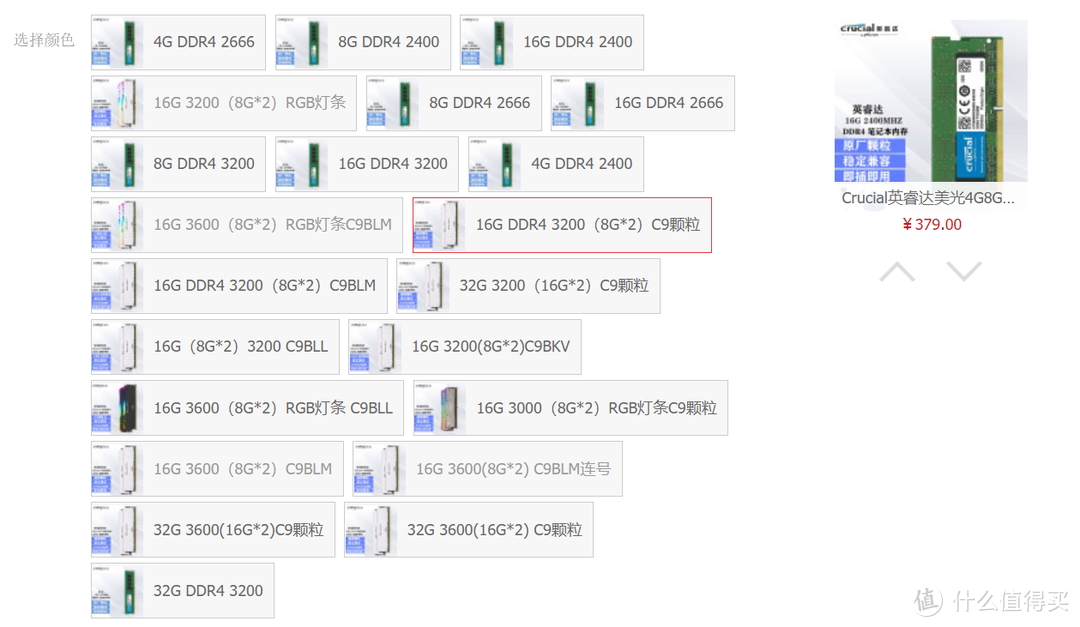
英睿达隶属镁光集团,有内存条和固态硬盘业务,英睿达的普条性价比不是很高不推荐,推荐上铂胜系列,颗粒更好且颜值也不差。
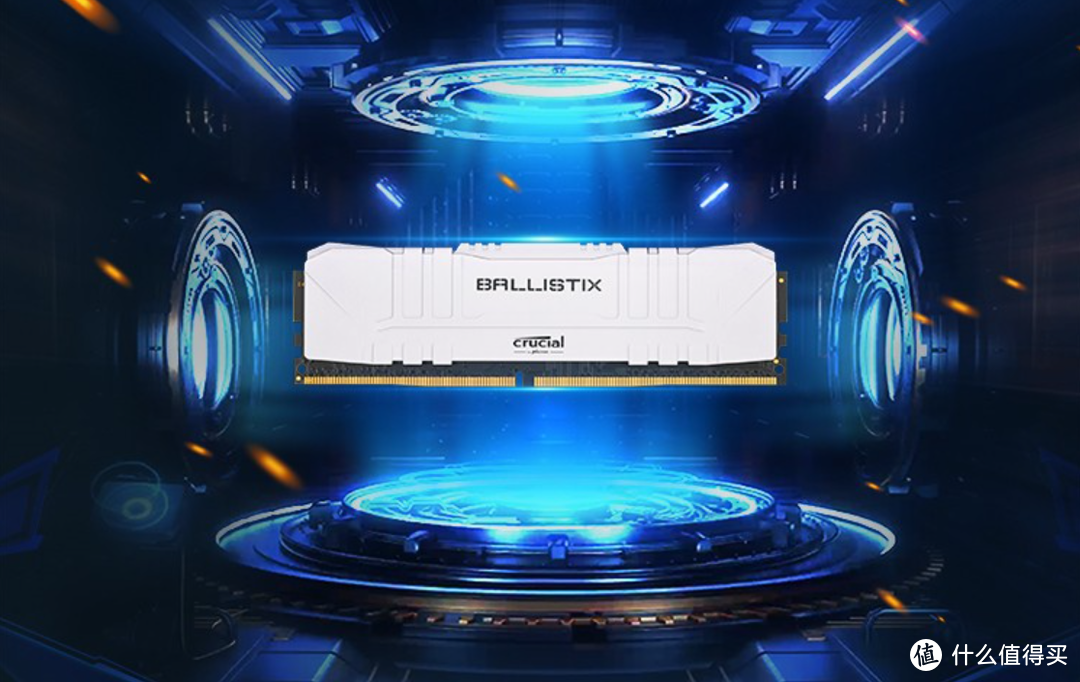
铂胜不同默认频率/容量对应不同的颗粒,详情页上都有标注,一分价钱一分货,按照预算选购,个人推荐上普通C9就好,体质都还不错。
3️⃣ 颜值灯效
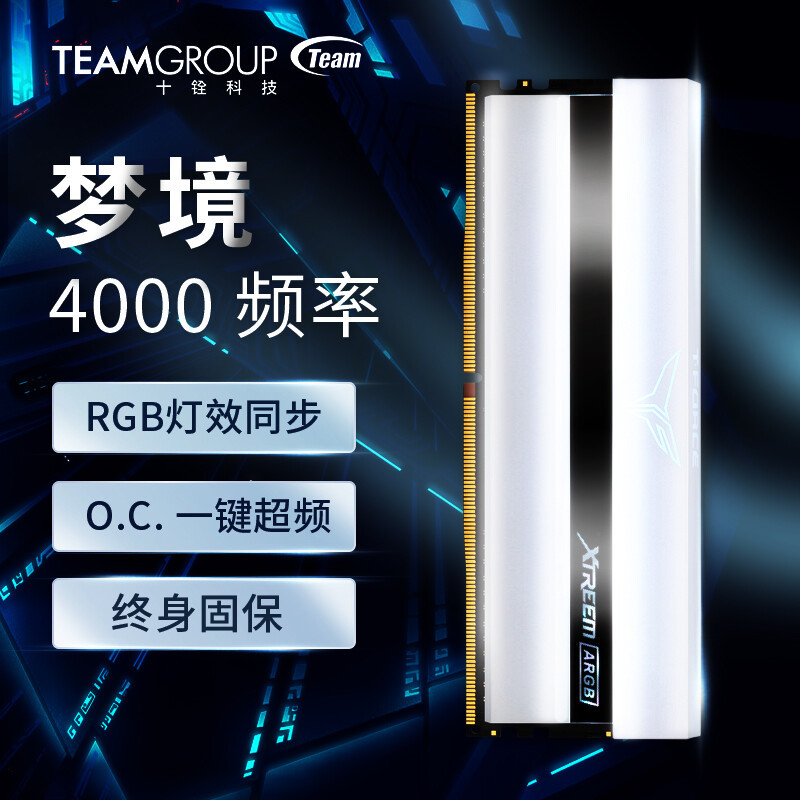
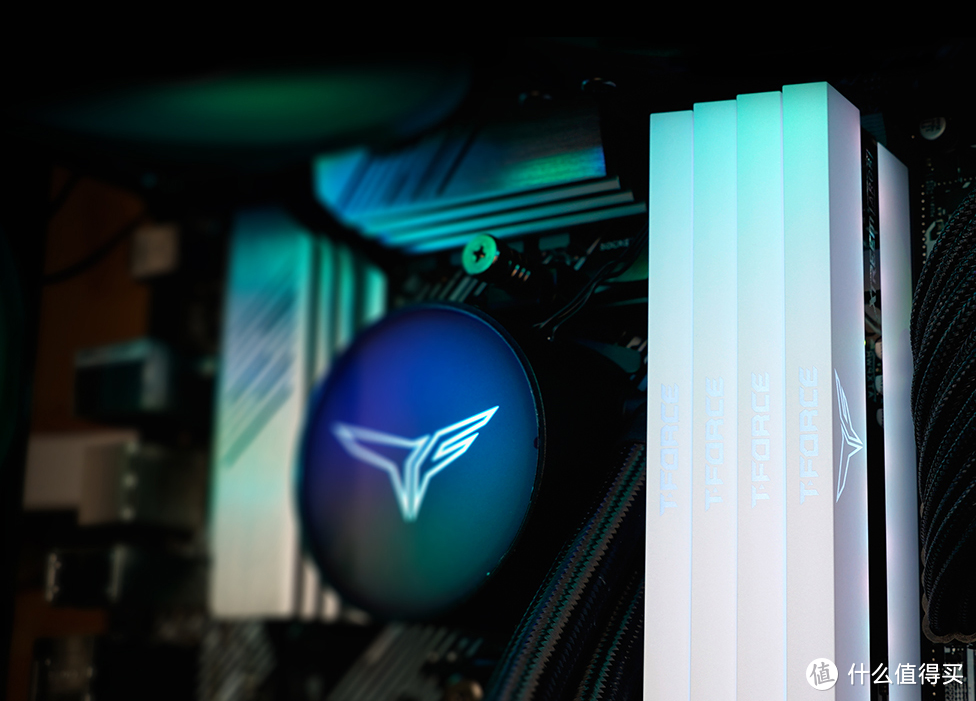
RGB爱好者不在少数,如果不追求特挑B-DIE其实可选的挺多,选灯条的时候尽量选择支持主板灯效的型号,同步才会有更好的视觉表现,比如近几年口碑非常不错的十铨家梦境,支持御三家和华擎,全面透光的设计非常独特亮眼。
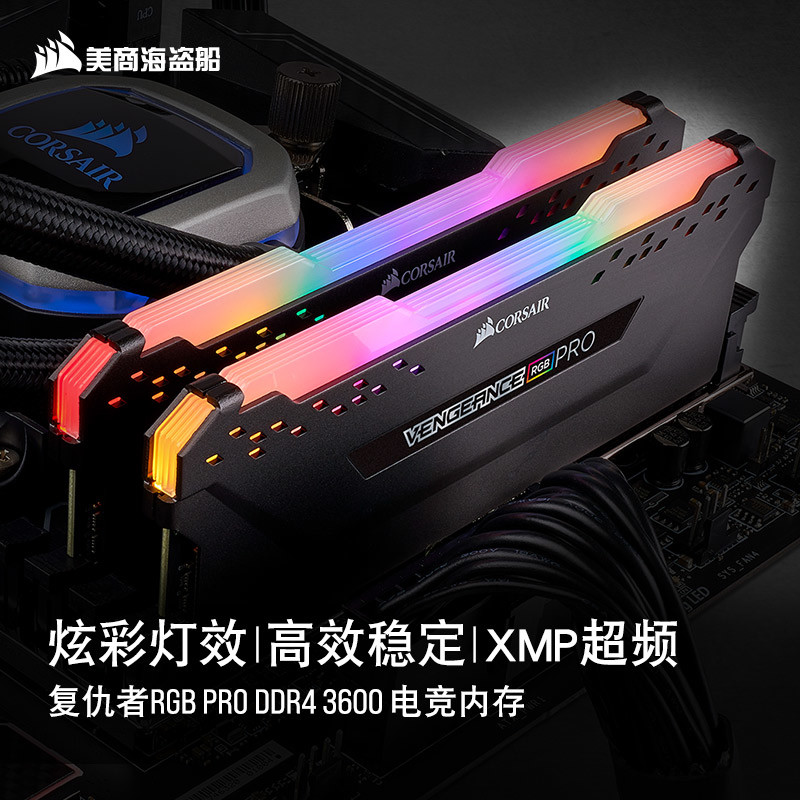
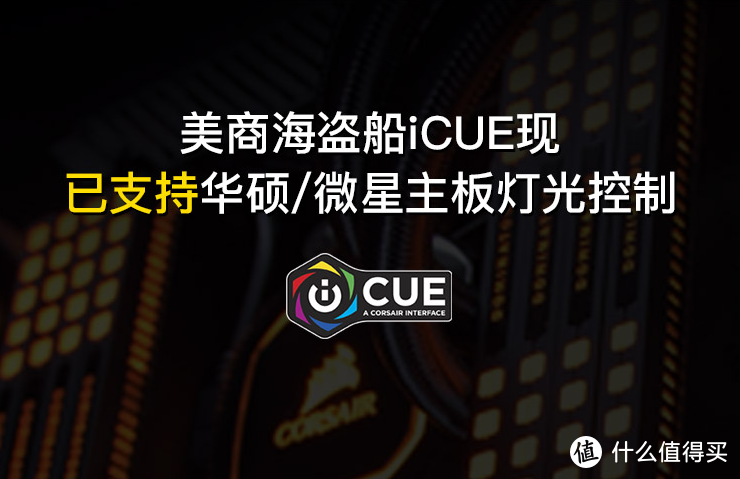
说到灯光不提贼船肯定说不过去,海盗船的低端条复仇者不咋地,和金士顿一样只有高端条能入,预算低上商科或者嘉合劲威更靠谱,如果喜欢iCue灯效,必须是复仇者RGB Pro。
4️⃣ 高端必入
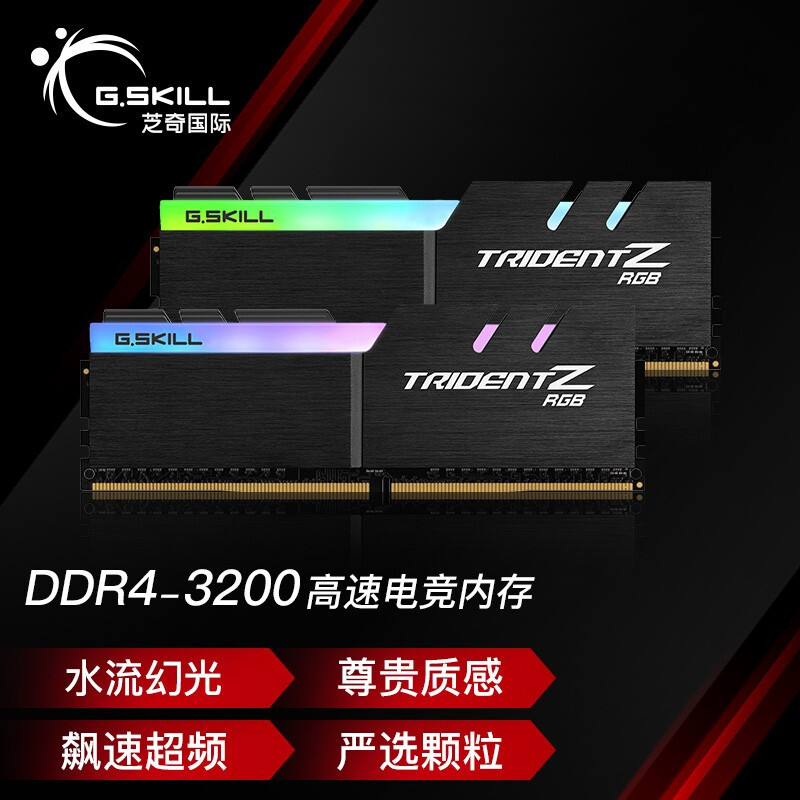
高端内存其实可选型号反而比上面两类多点,认准确认B-DIE的型号即可,公认颜值最高也是最贵是芝奇,其中性价比比较高的是幻光戟,不过是不是特挑就随缘了。
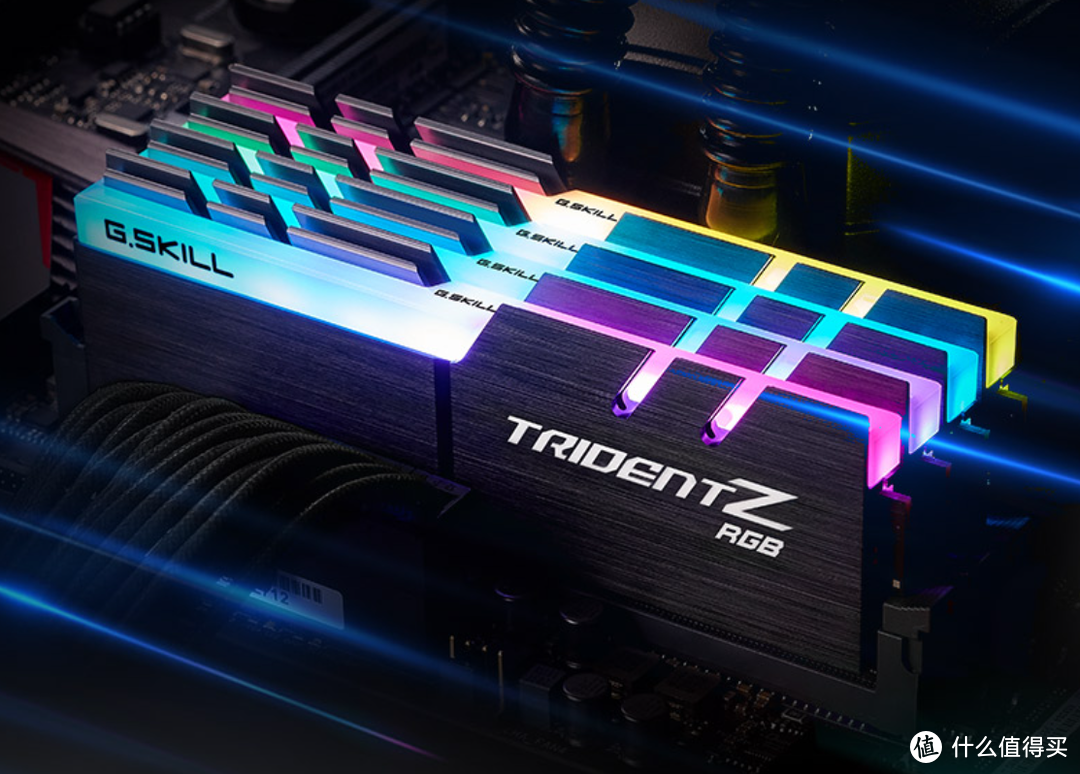
如果追求特挑,那就焰光戟和皇家戟吧,必定是特挑。
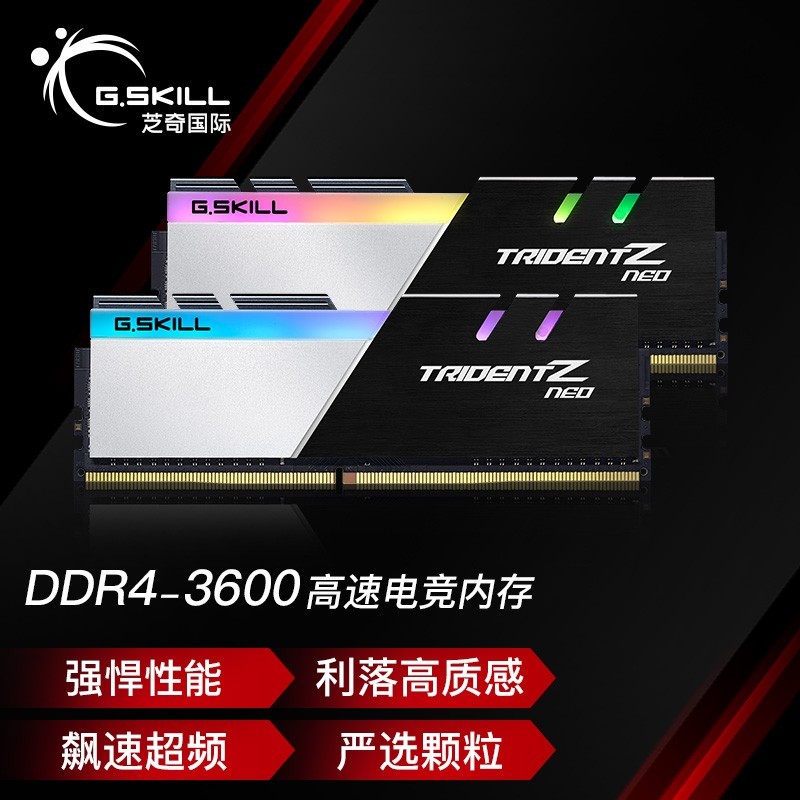
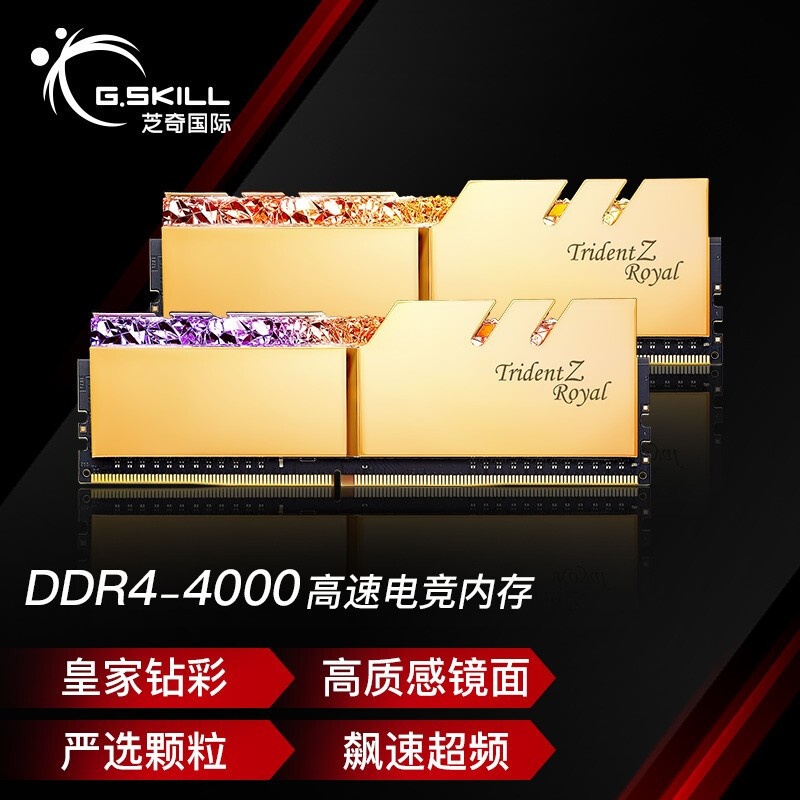
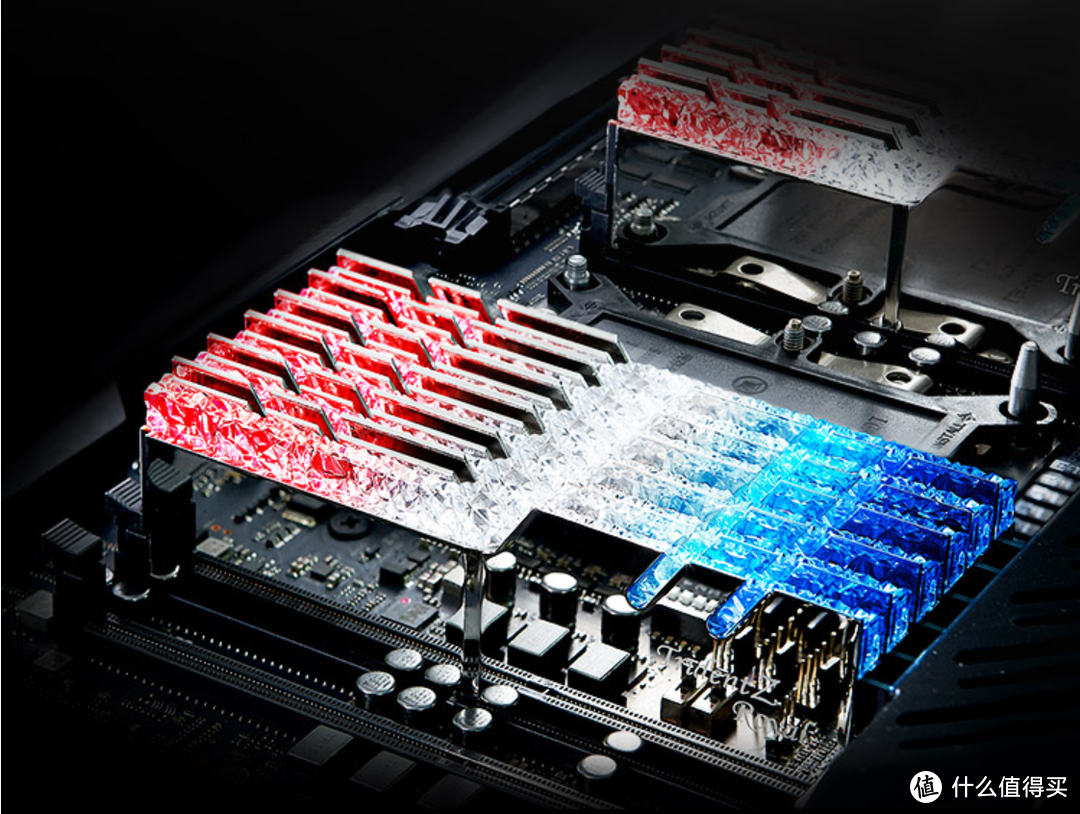
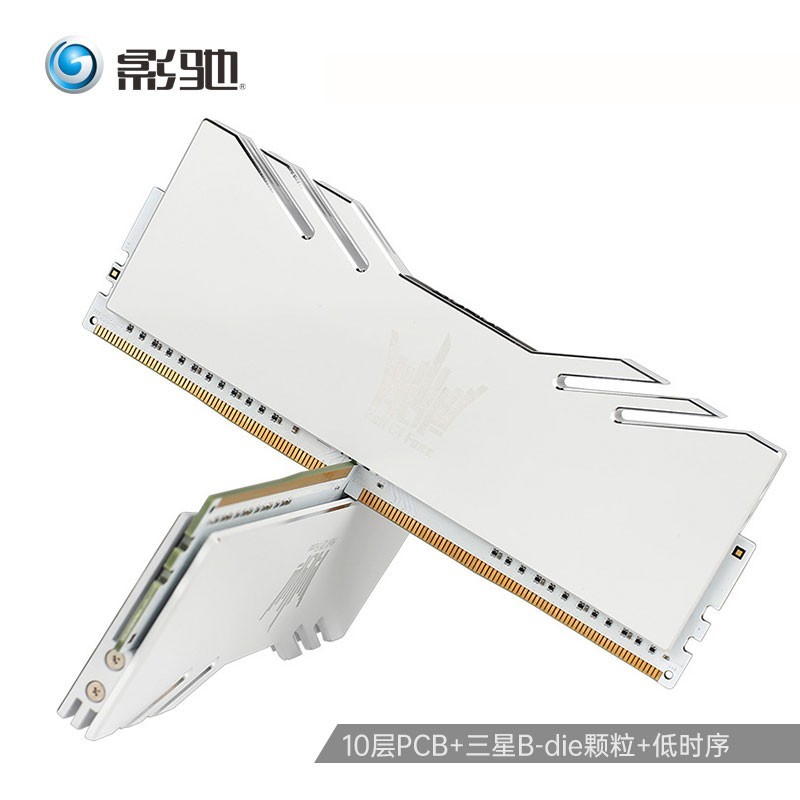
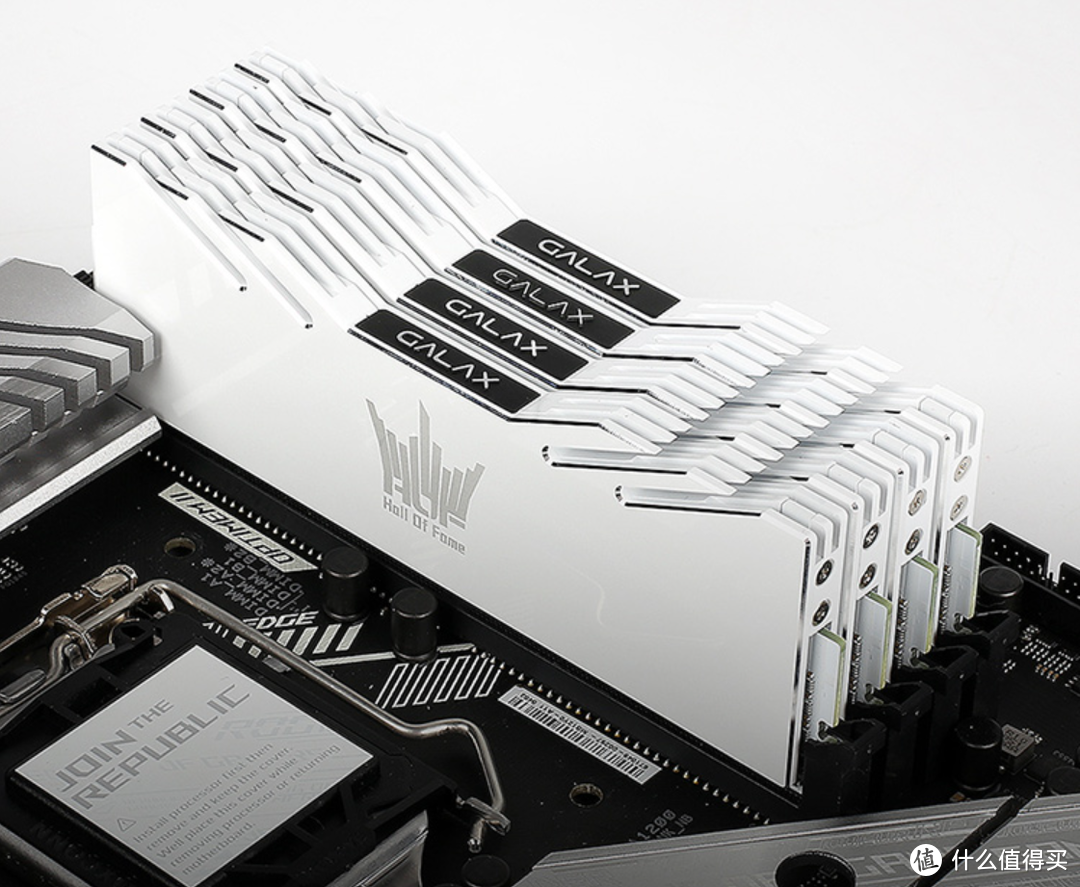
其次就是影驰的名人堂(HoF)系列,目前只有HOF Extreme确认是B-DIE,HOF Pro和星耀只能看手气。
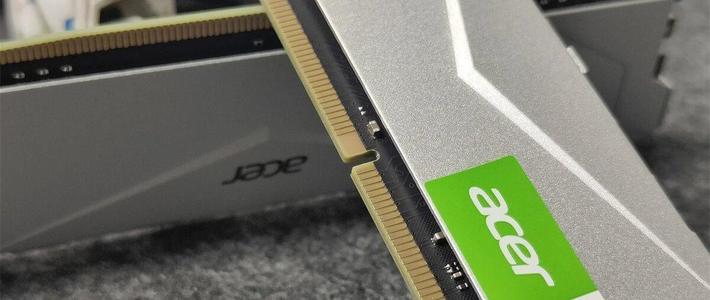
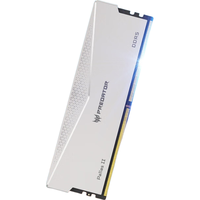
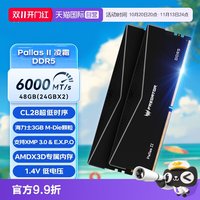
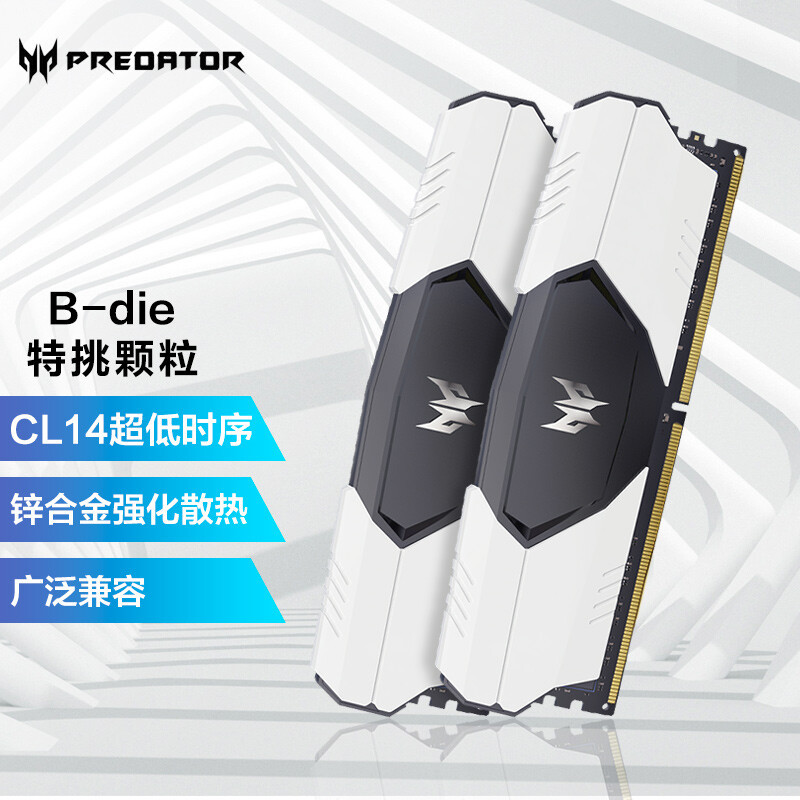
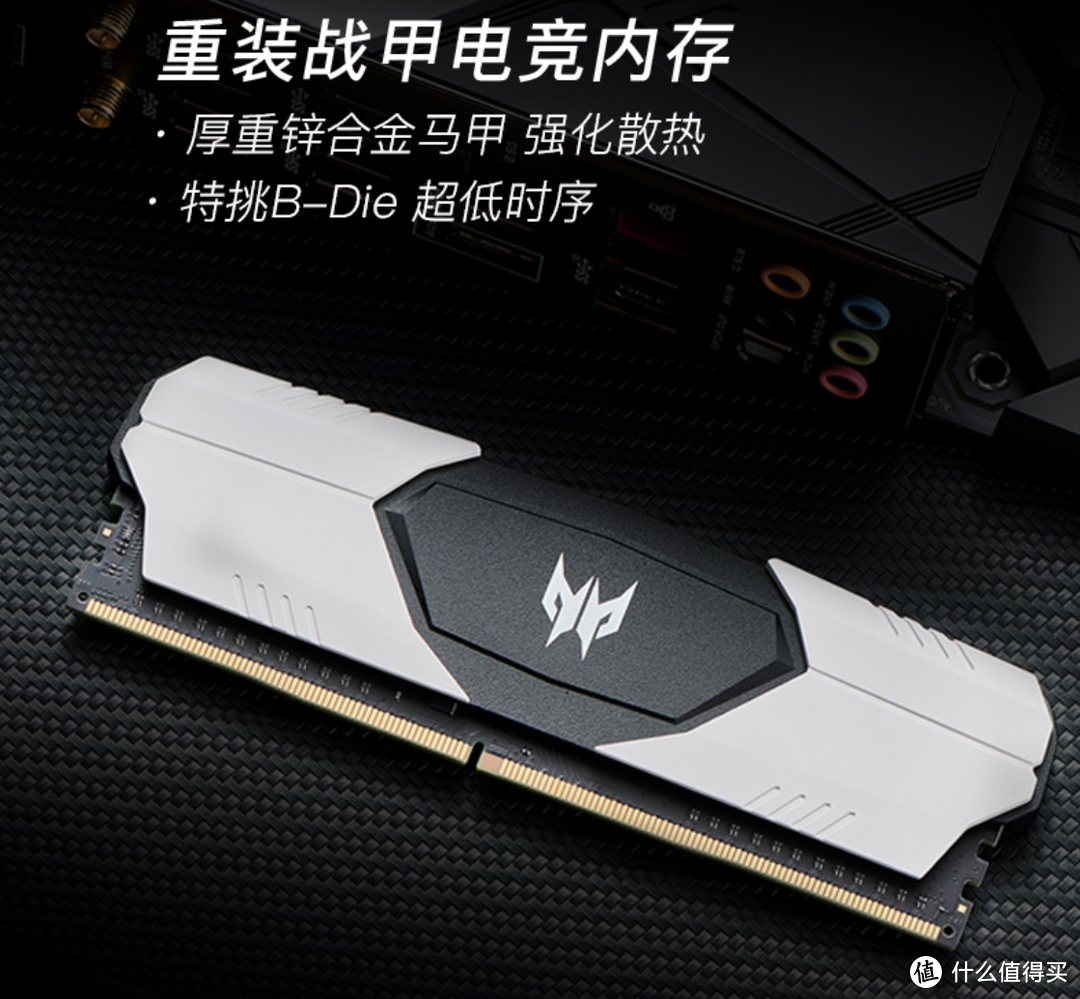
除了上面两款经典型号,宏碁的掠夺者则是完全不用摸奖,详情页明牌是特挑B-DIE,可以放心直接购买,而且无光,不喜欢RGB的玩家必入。
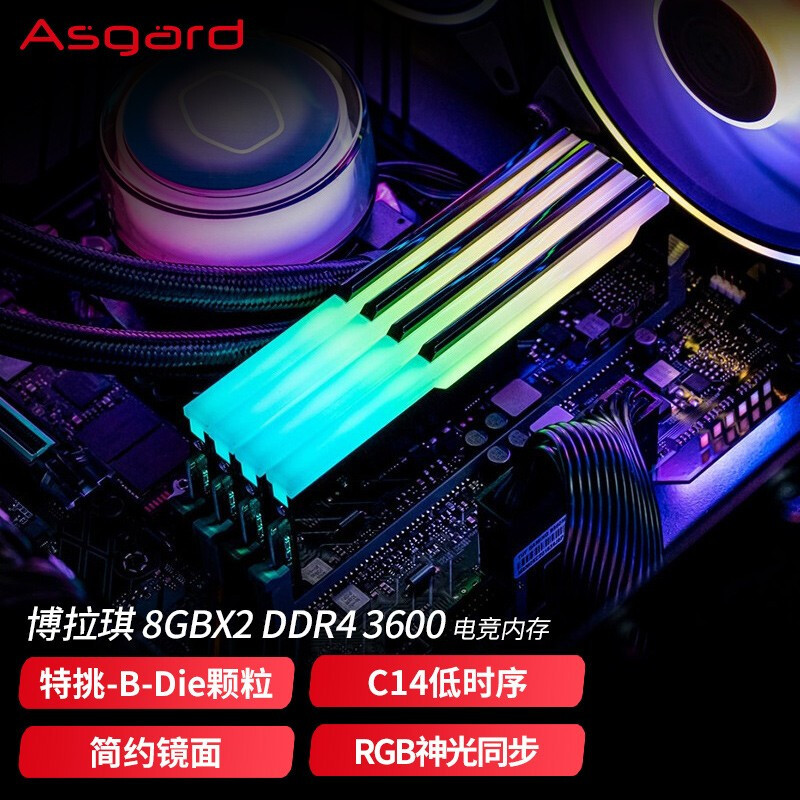
另外还有个“冷门型号”阿斯加特博拉琪系列,一改嘉合劲威只做低端内存的老观念,博拉琪可是把特挑B-DIE直接写在头图和详情页上了,也是可以放心购买的型号。
⏹ 安装丨物理安装注意点
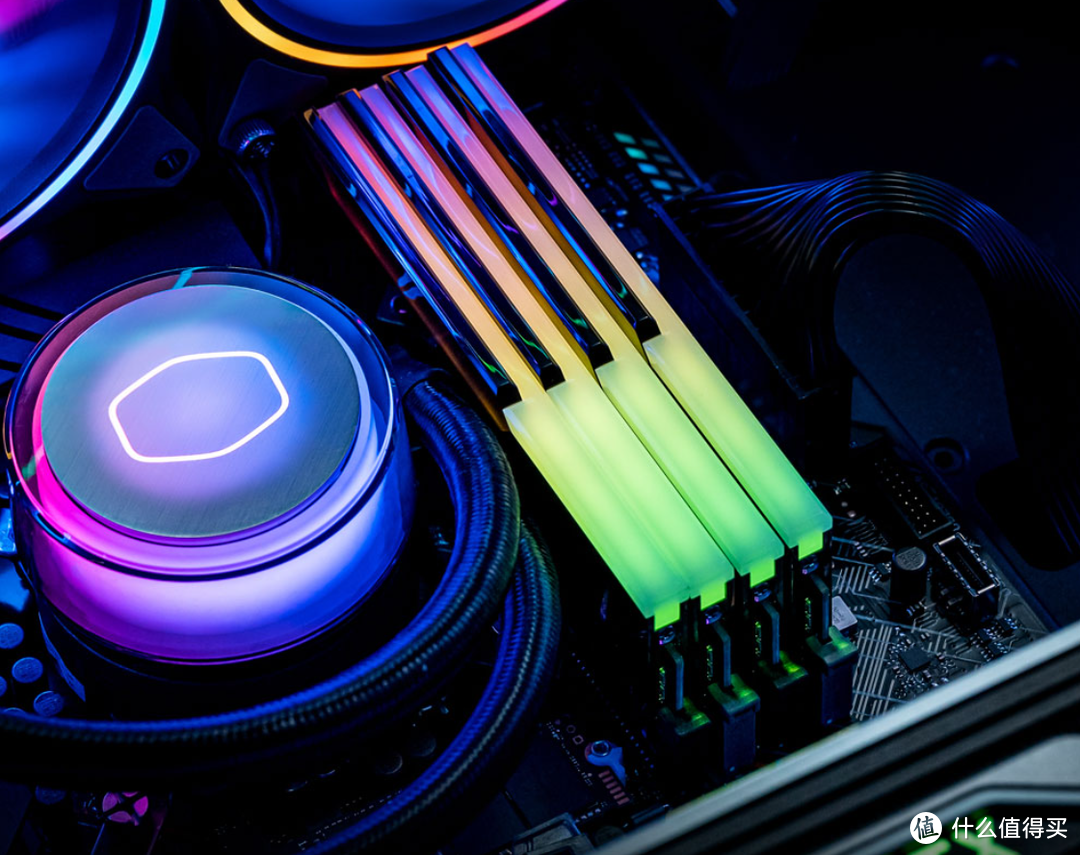
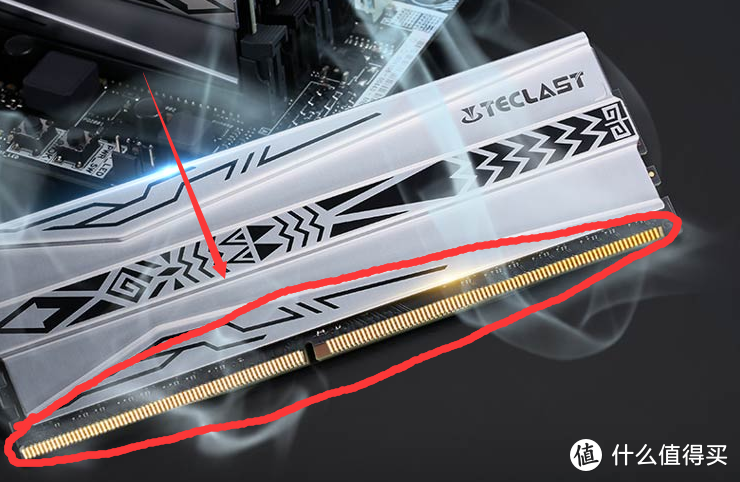
物理安装其实没有什么特别的地方,毕竟插槽都是防呆的,注意对准就可以,老主板或者更换二手内存记得上机前拿橡皮稍微擦一下内存的金手指,最好再拿毛刷刷一下插槽,防止接触不良点不亮。
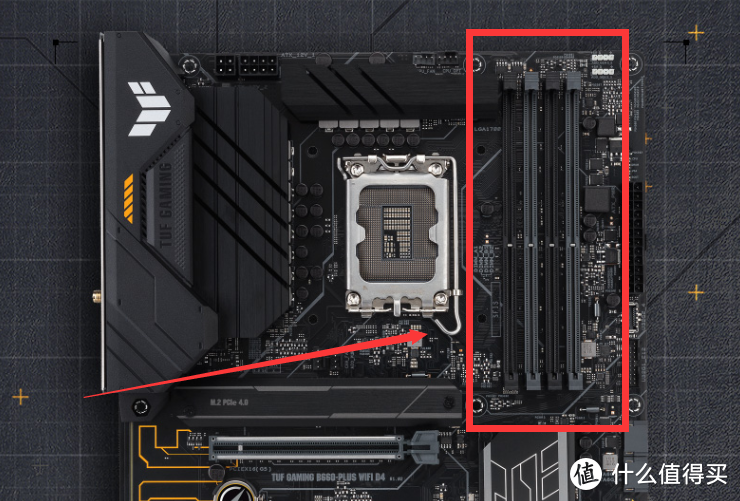
另外需要注意是双通道的槽位,双通道是一种提升通道带宽的技术,一般是在四内存槽位及以上的主板上才有的一个设计,虽然不像名字那样能性能翻倍,但免费的性能提升不要白不要,主板的内存插槽会通过颜色标注清楚,插一样颜色的就行。
⏹ 安装丨内存检测方法
入手内存第一时间应该查看基础信息并做压测,毕竟稳定使用才是目标。
1️⃣ 查看基础信息
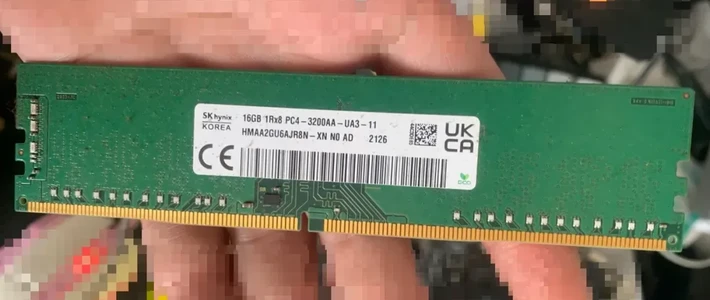
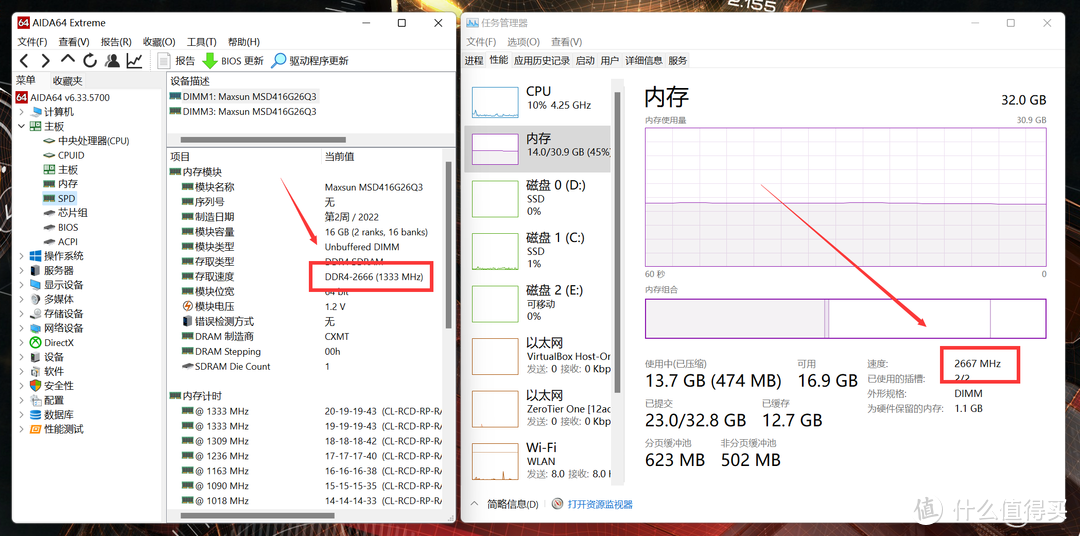
查看内存正常使用AIDA64即可,查看方式在计算机信息下主板中的SPD中:
https://www.aida64.com/downloads
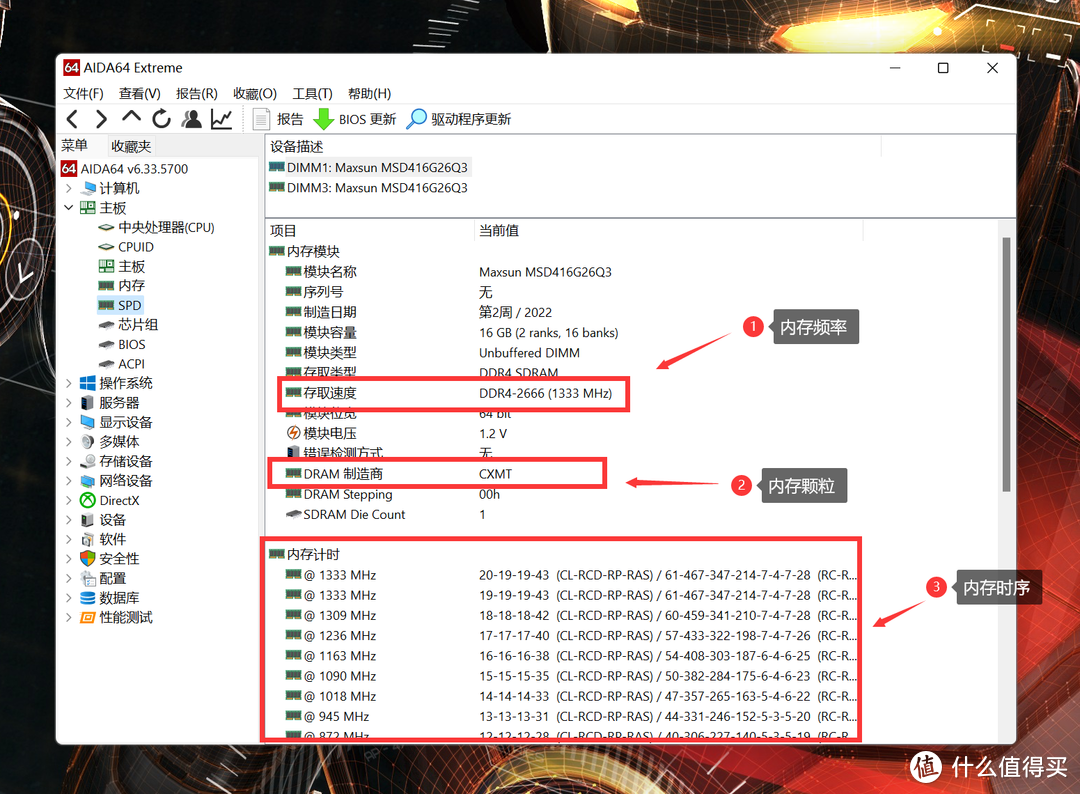
如果AIDA64查看不到,可以使用ThaiphoonBurner这个工具查看,点击read之后选择需要查看的内存即可调出SPD信息:
http://www.itmop.com/downinfo/139896.html
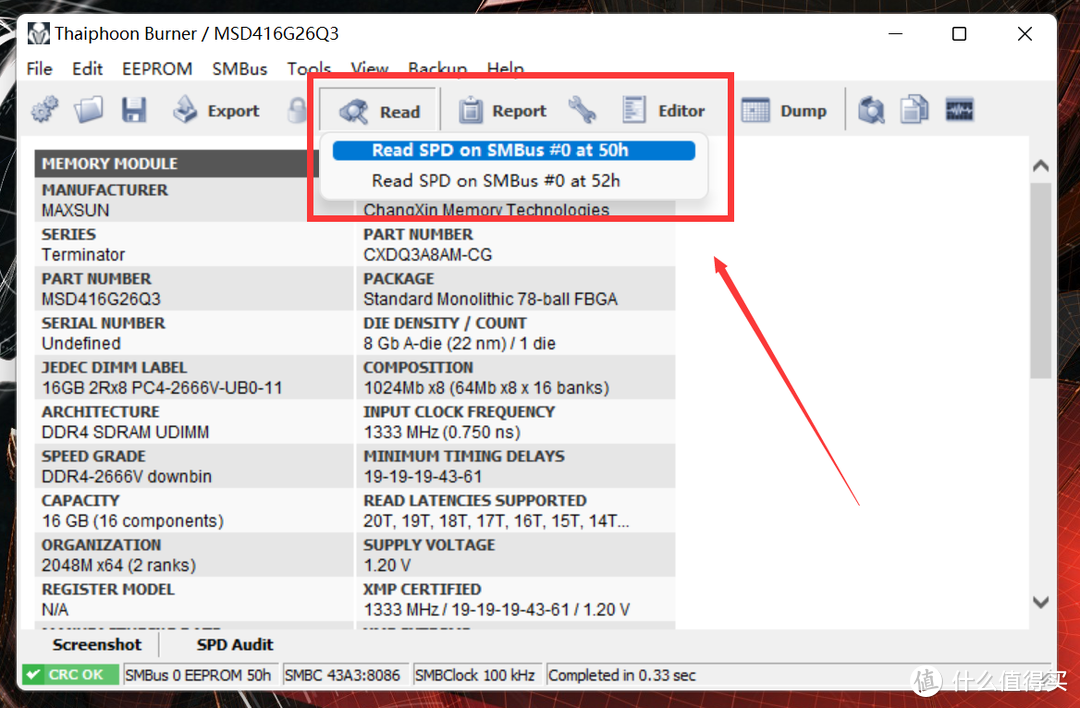
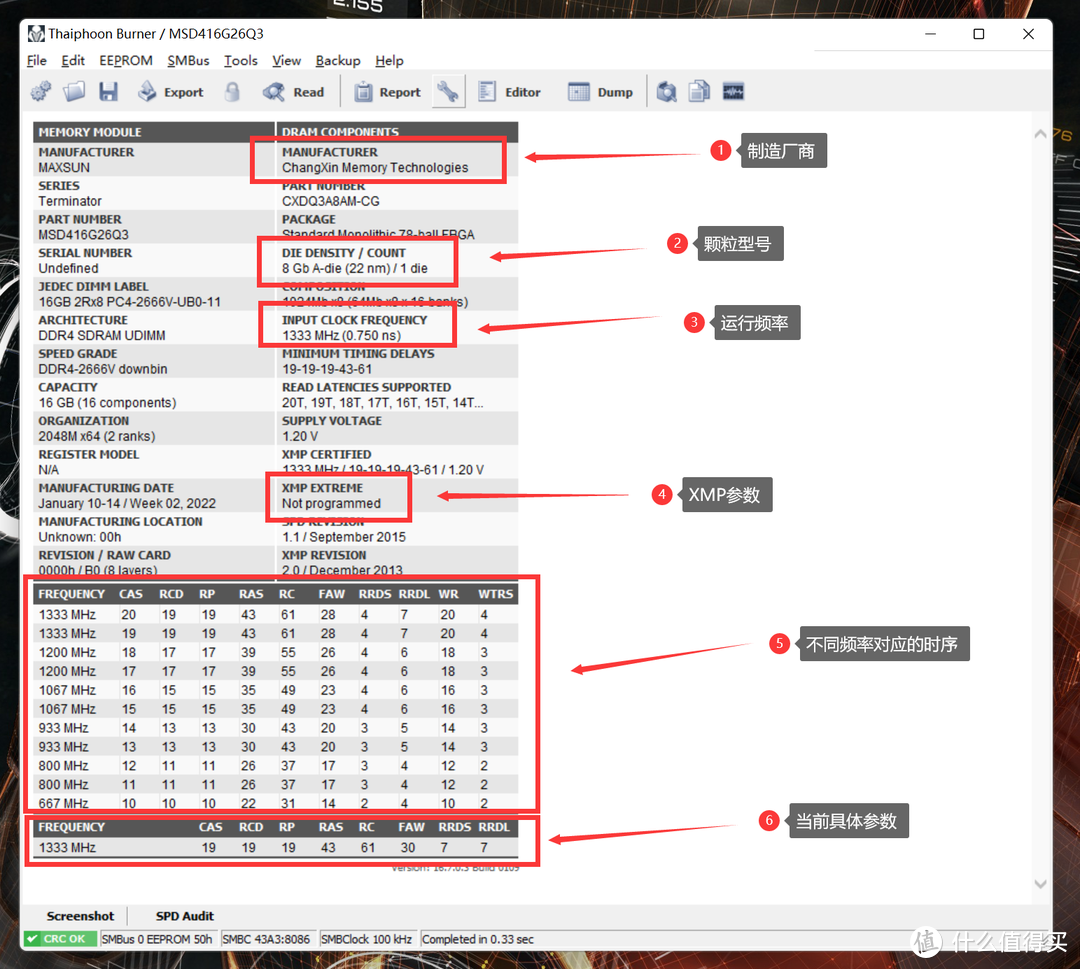
ThaiphoonBurner和AIDA64选一个就行,毕竟主要还是查看颗粒,知道颗粒类型就很容易超频。
2️⃣ 查看运行频率
单独说一下运行频率,部分低端主板或者通过操作系统内软件进行超频会出现假超的bug,即在BIOS和任务管理器中显示的是超频后的数据,实际上进CPU-Z或者AIDA64看频率还是默认频率,所以还是建议在BIOS中进行超频设置。
3️⃣ 内存压力测试
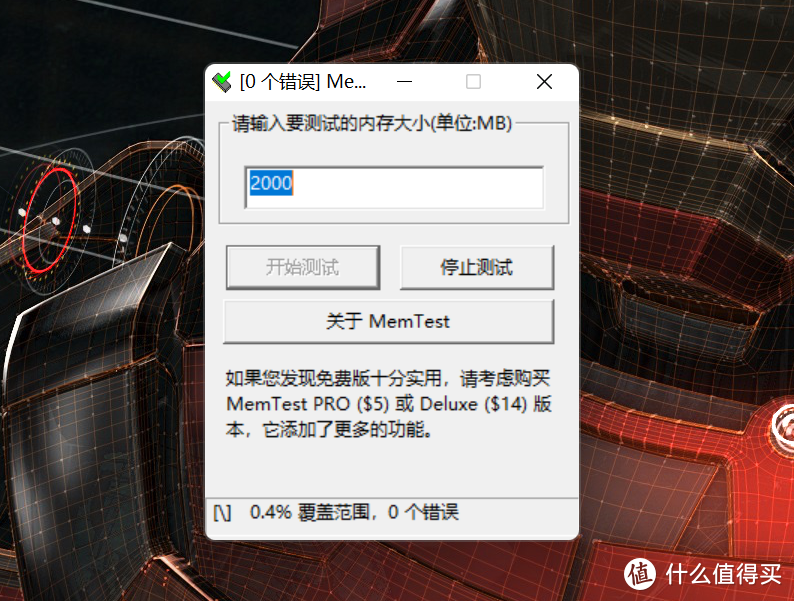
压力测试是DIY装机非常重要的一个环节,用于测试内存的软件比较多,娱乐大师、AIDA64或者MemTest都行,个人推荐用AIDA64即可,点击工具的内存与缓存测试开始。
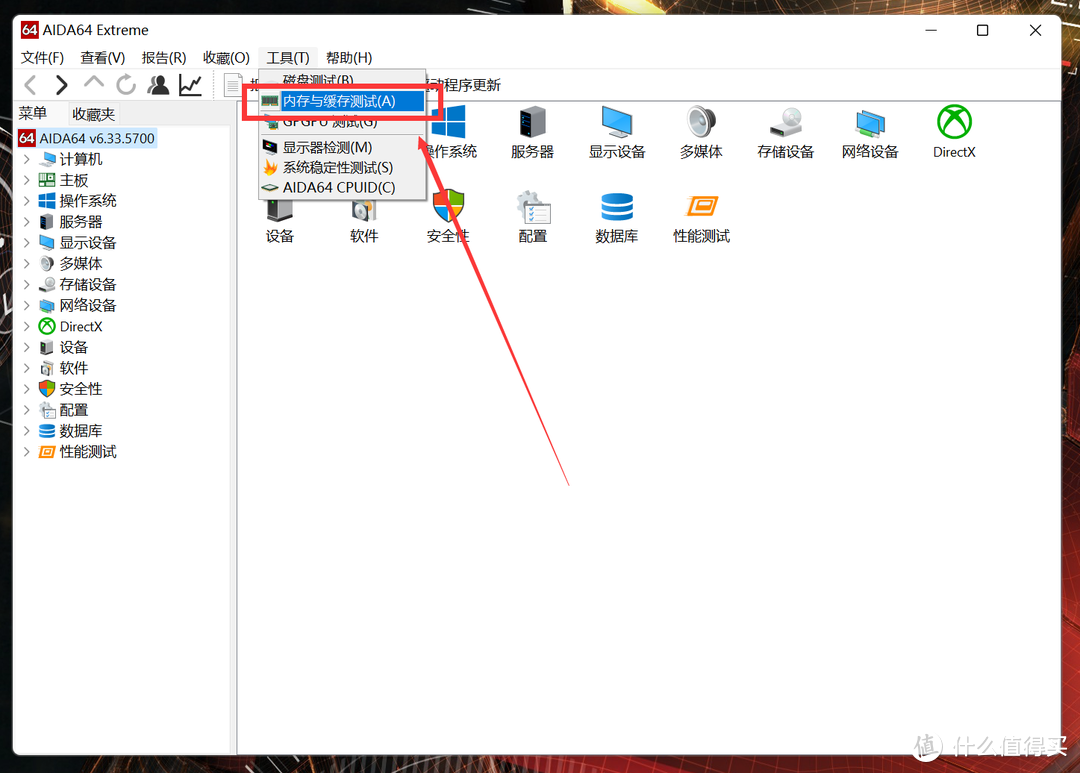
跑完测试后AIDA64会统计读写相关的各项数据,有兴趣的朋友可以对比下超频前后的不同数据。
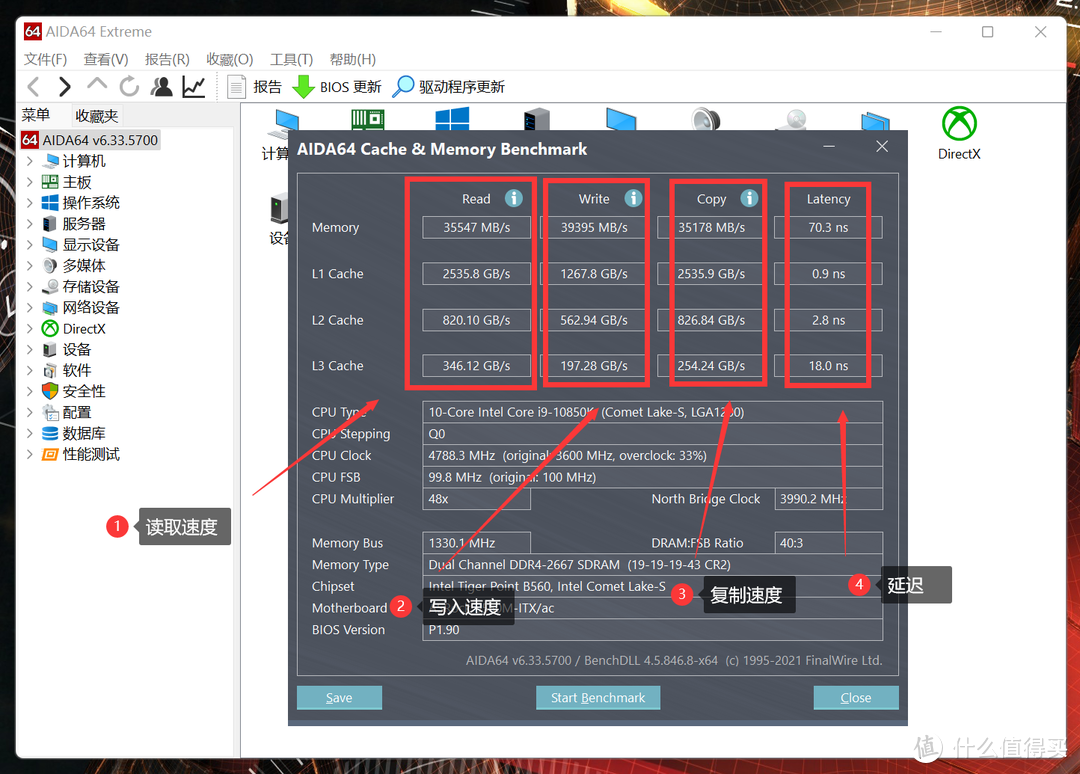
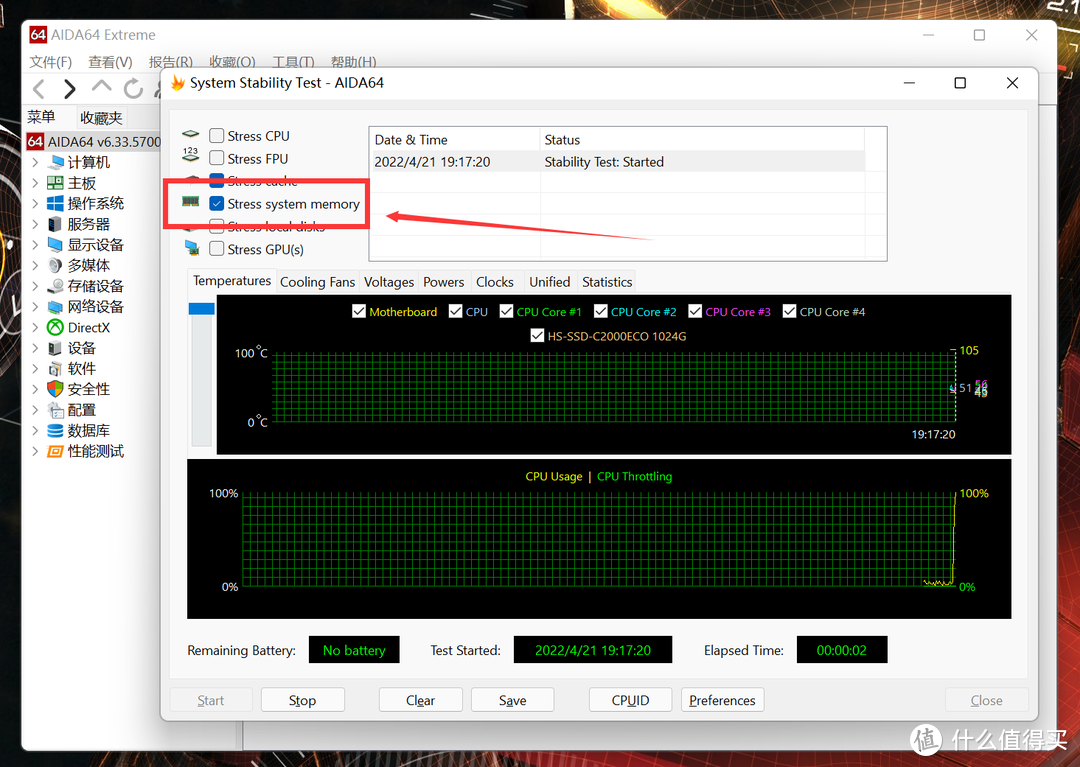
超频并测完数据后记得点击工具的系统稳定性测试,勾选上系统内存后开始压测,起码跑个半小时到一个小时,期间不蓝屏不死机即可。
⏹ 安装丨自动/手动超频
现在部分主板支持在系统中修改内存时序和频率,确实也能实现超频,不过可能会出现运行不稳定或者假超的问题,所以超频建议在BIOS里面做,没啥难点,不要有心理压力。
1️⃣ 一键超频
现在的内存超频特别简单,XMP这种根据官方预设走的一键超频在BIOS主页面点一下就行,没有什么特殊的地方,前提是内存和主板必须要同时支持XMP,中端型号一般都有就是了。
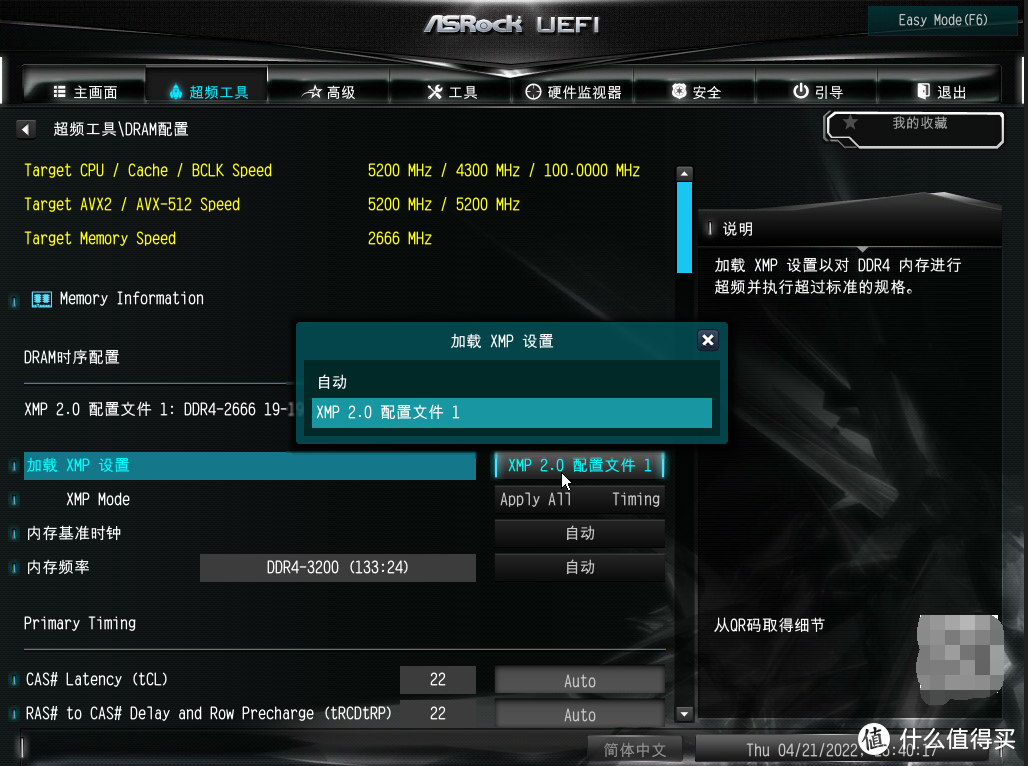
2️⃣ 手动超频
XMP作为官方超频为了稳定,预设参数正常比较保守,如果想拉更高可以选择手动超频,需要调整的是电压、时序和频率三项数据,御三家和华勤都是进入BIOS的高级配置中调整。
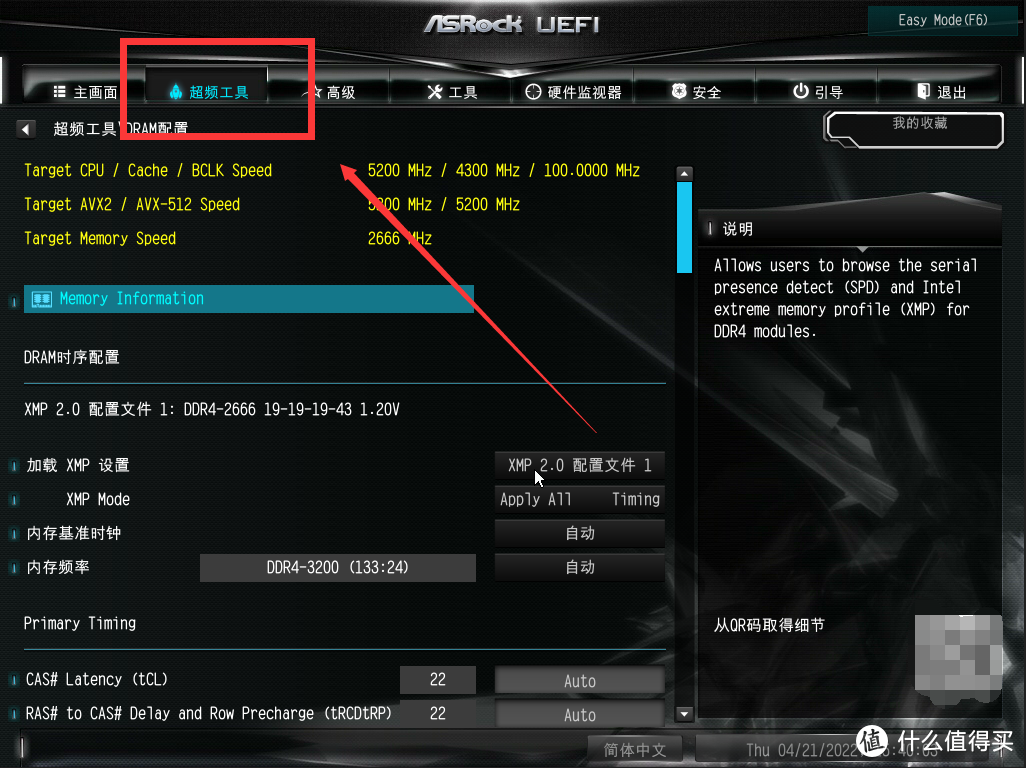
手动超频前建议先搜索别人同款颗粒的作业,毕竟从零开始测数据是一个漫长的过程,跟着别人的配置微调就行,追求极限可以在别人时序和电压数据不变的前提下慢慢加频率。
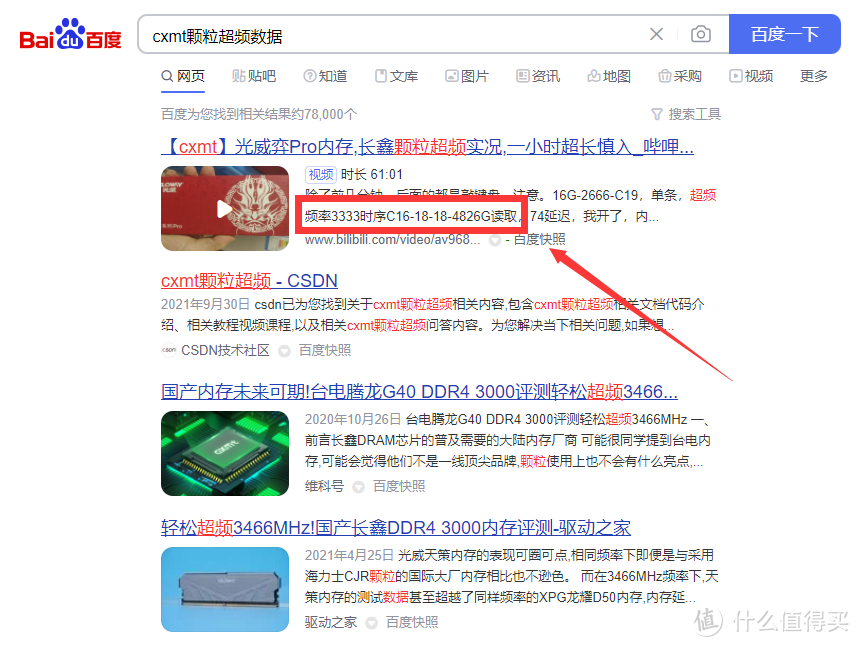
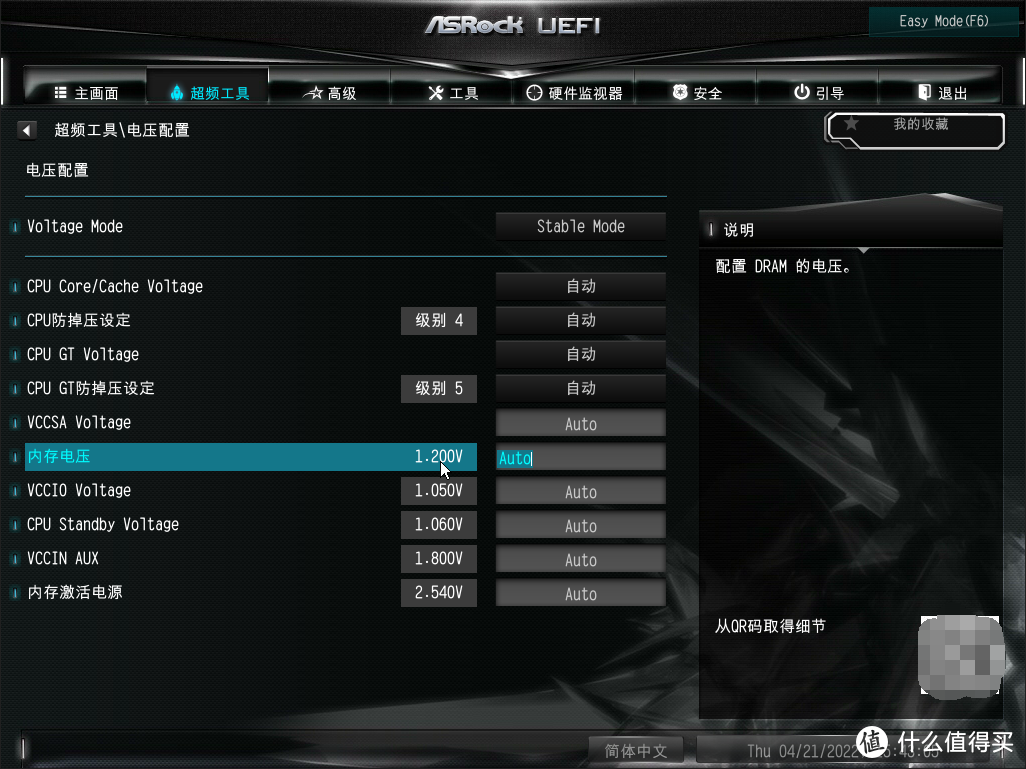
确认颗粒标准超频参数后,第一步先进电压管理调整电压,一般直接1.4V,之后再做微调。
PS:威刚万紫千红这些定位就是低压条的别折腾,浪费时间。
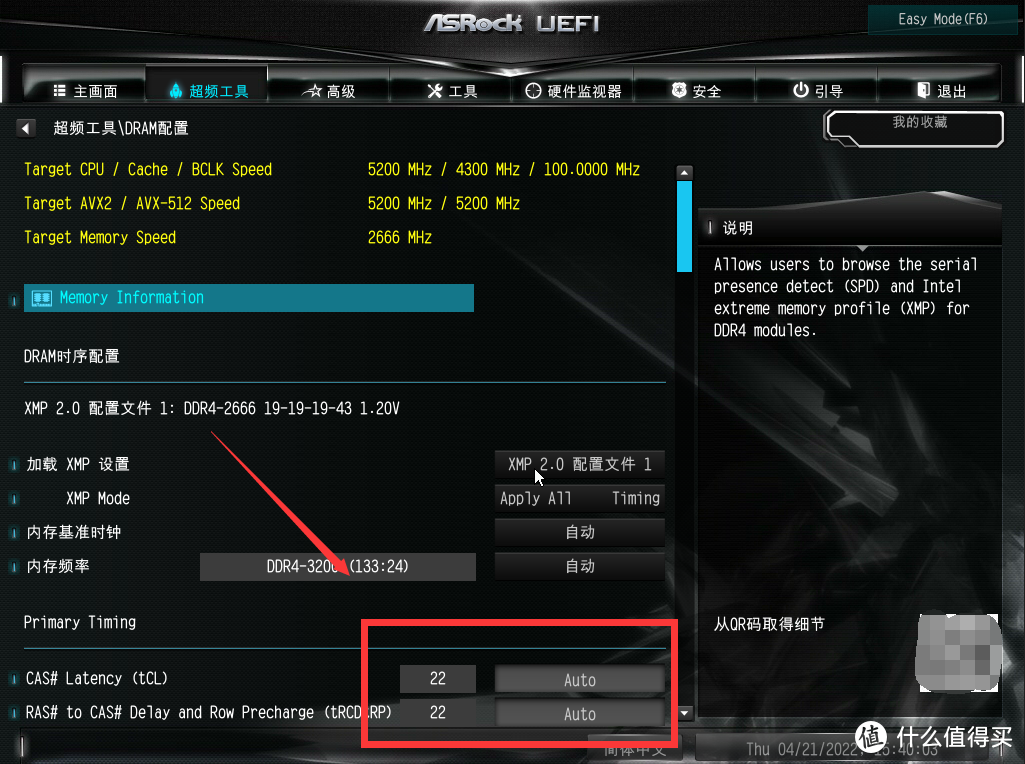
第二步调整时序,这里正常不需要手动调整,直接抄别人作业就行。
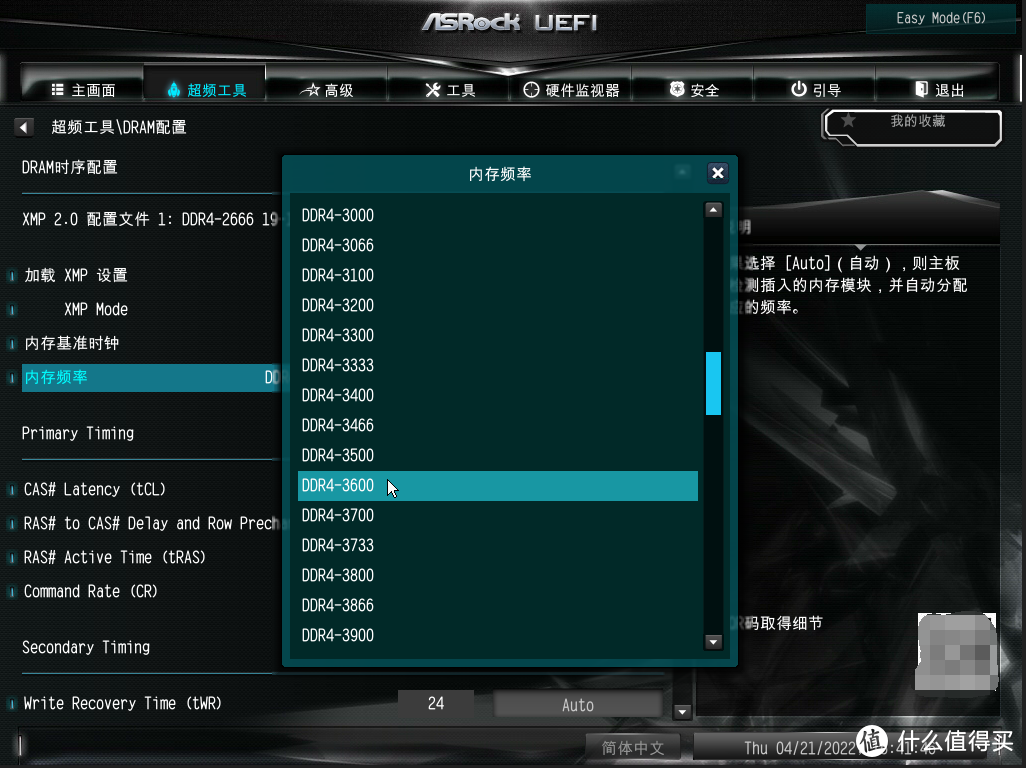
最后一步才是调整频率,三项确认完成后保存重启看是否能正常点亮。
如果点不亮或者多次重启无法正确进入系统也不用慌,将主机电源线拔掉后给主板放电重置BIOS设置即可,有独立CMOS按钮的高端主板长按CMOS键恢复,中低端主板直接抠主板电池等个半分钟。
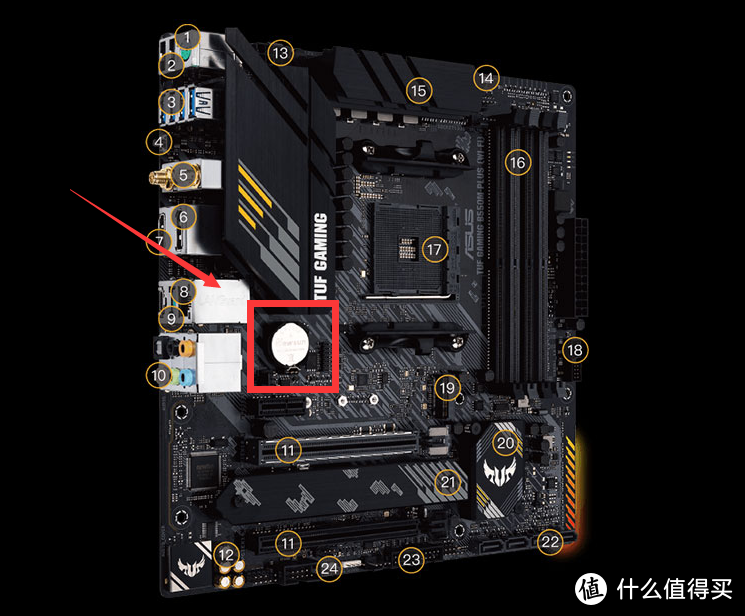
能成功进入系统也记得要做个上文提到的压力测试,AIDA64或者MemTest都行,跑个半小时到一小时防止后期高利用率场景不稳定导致系统崩溃,不要盲目追求极限数据,稳定使用才是最终目的不是?
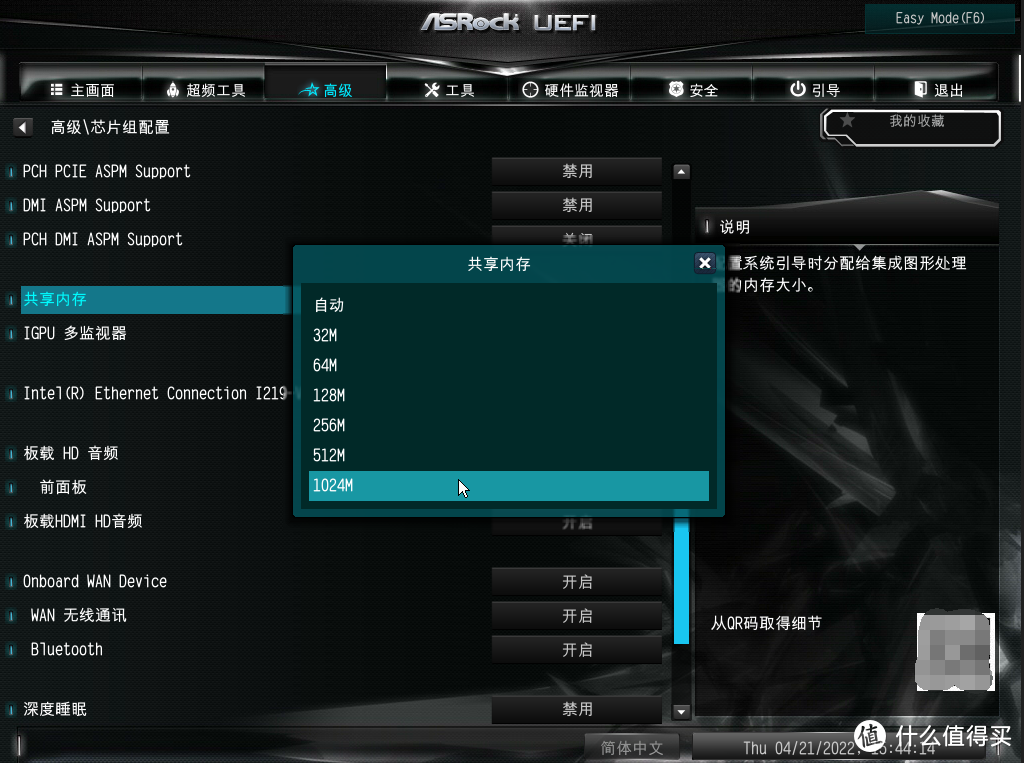
3️⃣ 核显超频
核显的性能浮动几乎完全由内存性能决定,除了上面说的内存超频以外,我们还可以在BIOS的CPU设置中找到核显显存配置将值调到最大,也就是调整显存大小,一般给1G即可。
⏹ 总结
以上是关于内存选购和安装的一些经验分享,再次提醒,内存是一个非常重要的硬件,不要盲目追求极限数据,攀比是无止尽的,合理分配装机预算+装机后稳定使用才是王道。
作者声明本文无利益相关,欢迎值友理性交流,和谐讨论~












校验提示文案
校验提示文案
校验提示文案
校验提示文案
校验提示文案
校验提示文案
校验提示文案
校验提示文案
校验提示文案
校验提示文案
校验提示文案
校验提示文案
校验提示文案
校验提示文案
校验提示文案
校验提示文案
校验提示文案
校验提示文案
校验提示文案
校验提示文案
校验提示文案
校验提示文案
校验提示文案
校验提示文案
校验提示文案
校验提示文案
校验提示文案
校验提示文案
校验提示文案
校验提示文案
校验提示文案
校验提示文案
校验提示文案
校验提示文案
校验提示文案
校验提示文案
校验提示文案
校验提示文案
校验提示文案
校验提示文案