





 深耕数码兴趣领域







20
20
飞牛nas里硬盘187.188报错!70块的主机装Windows11 共享也能用!
2025-03-21 15:55:35
11点赞
41收藏
19评论
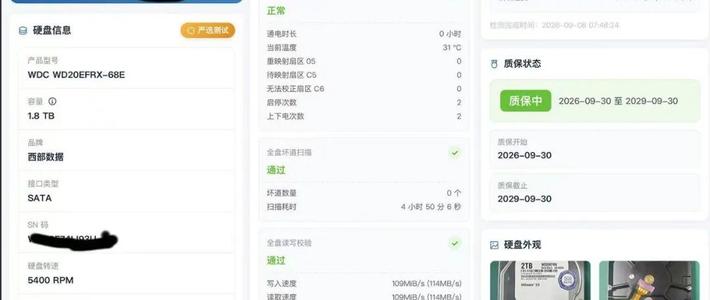
飞牛出现后,十年前的老笔记本和主机都开始焕发生机,但是有那么一批硬盘,装上后,每次开机就报187.188的警告,并弹出提示,提醒你赶紧备份,不然它随时会挂!

而实际上,这样的硬盘在DiskGenius等专业软件测试下又完全没有问题。怎么办?继续装飞牛nas里假装看不见?或者换个别的系统?
第一个选择实在接受不了,就像悬在空中的针,一直惦记着这事儿,也不知道啥时候会掉下来。第二个选择,那就得再搞一个主机!一个能跑Windows的主机,J1900这类板子肯定不行。

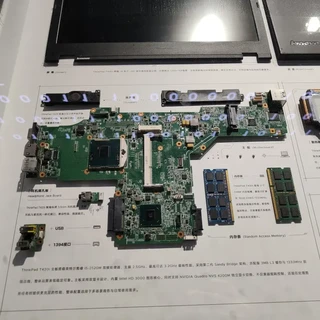
前两天鬼使神差花70淘来的10年前的联想商用机,正好就能用上。CPU是i3-4150自带的,8G内存是从老机子扣下来的,最需要的配件是这个光驱位转3.5硬盘的支架,花了15块。

这东西好似是给联想定制的,装进去严丝合缝,螺丝孔位一致,装进去都忘了拧螺丝了,非常稳,硬盘通过蓝色塑料架子固定了塞进去,也是非常贴合。

黑色塑料这部分不拆掉,前面板那里会突出,拆掉后,一切顺畅,这给大台式机上用的时候空间大,能加一个4cm的小风扇给硬盘散热。
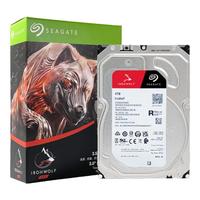
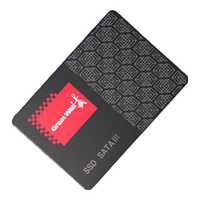
到此,就完成这个小主机的组装,两块3.5的机械硬盘,1块2.5的固态硬盘。装好Windows11后,做了两手准备,第一是用向日葵做远程连接,万一需要看屏幕时候,它能发挥作用。
既然这两3.5的机械硬盘,是受不了飞牛nas里的187,188报错才给用到Windows系统下,那它们要承担的任务还是多重备份中的一份子!那在局域网内快捷访问到文件夹就非常重要。
亲自操作了一遍,发现Windows共享文件夹确实有点门槛,最终是在3个地方进行设置后,才实现了局域网其他电脑顺利访问。

第一步是要在“网络和internet”的“高级网络设置“里设置“高级网络设置,把网络发现和文件共享都打开,如果使用环境安全,密码保护关闭即可。

第二步是给文件夹或者整个盘符设置共享,给everyone完全控制,更改,读取三个权限。这时候,用另一个电脑访问,能看到文件夹但是进不去,可能会提Windows无法访问的权限方面的提醒。
 图片
图片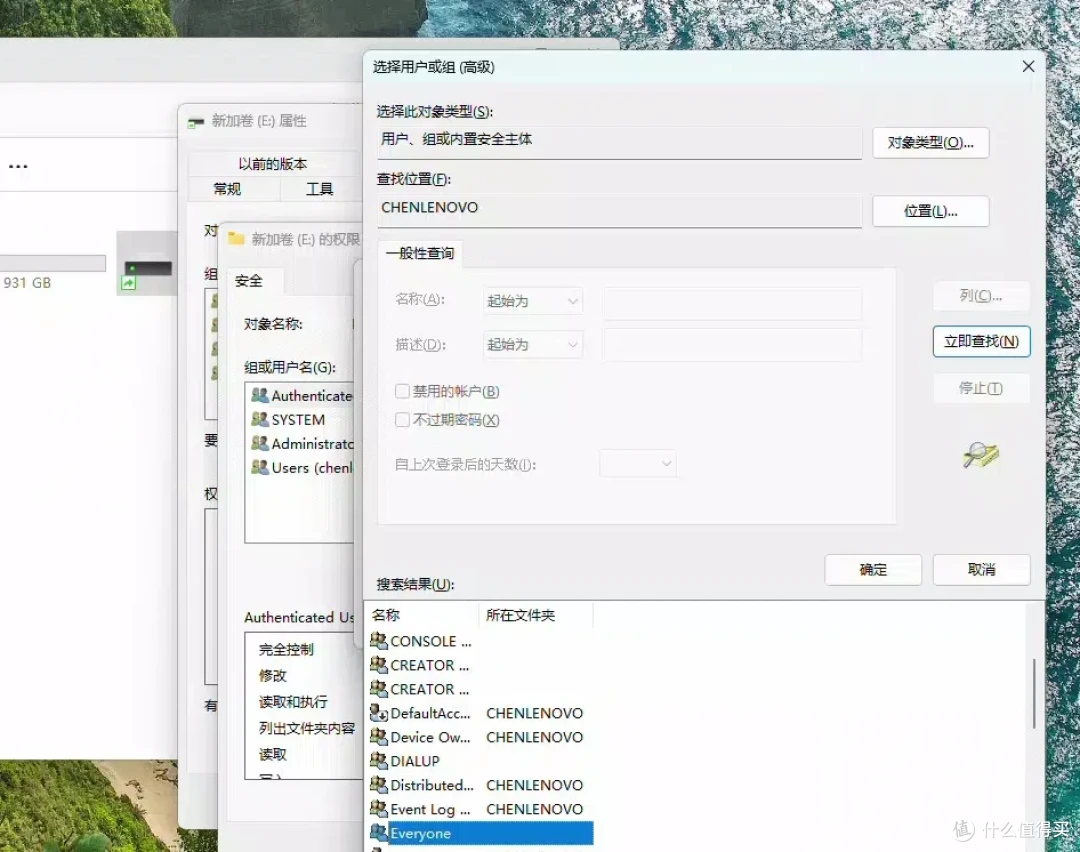
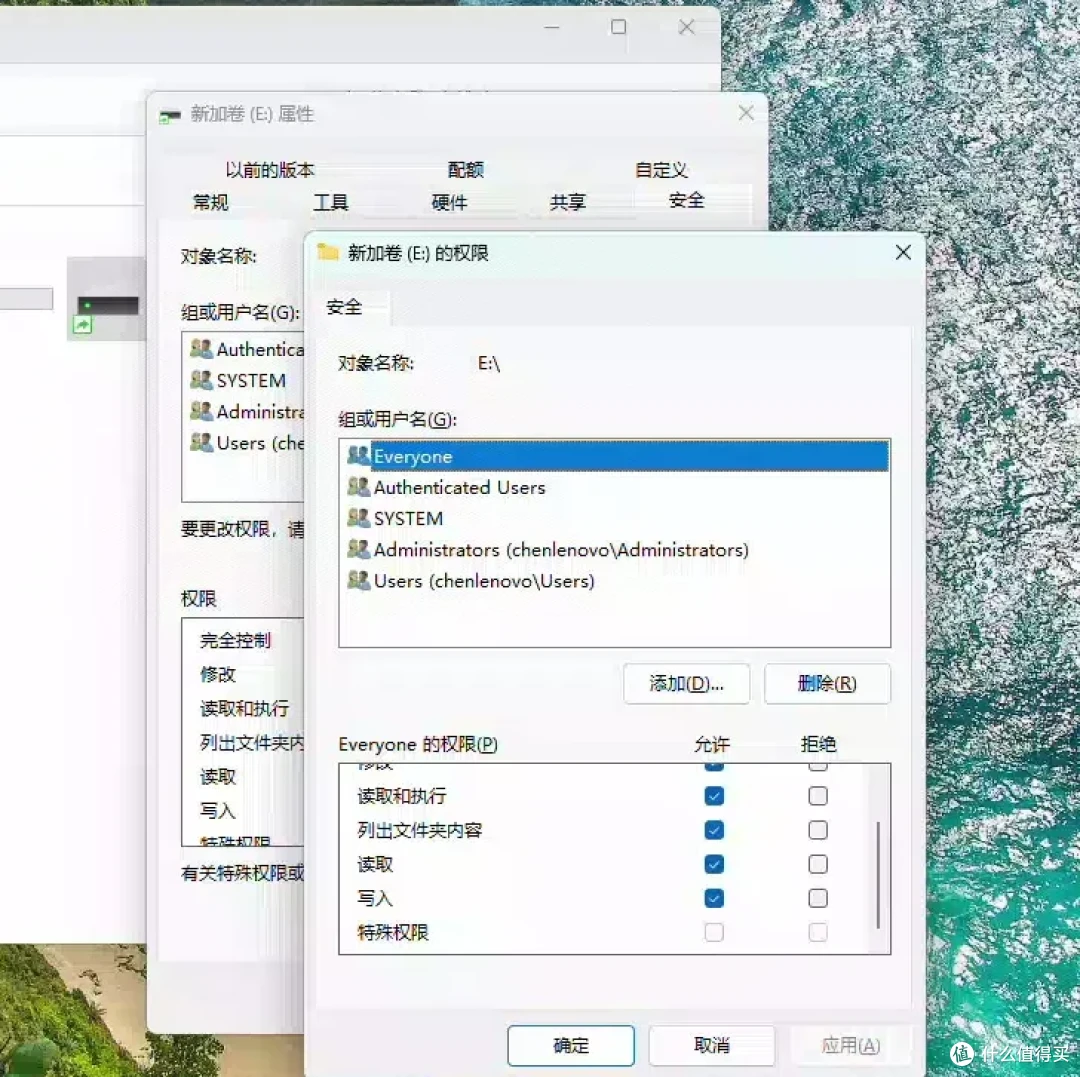
第三步“共享”旁边有个“安全”,进去后给“组和用户名”里查找,添加everyone并给出所有权限。这时候就完成所有的操作了。

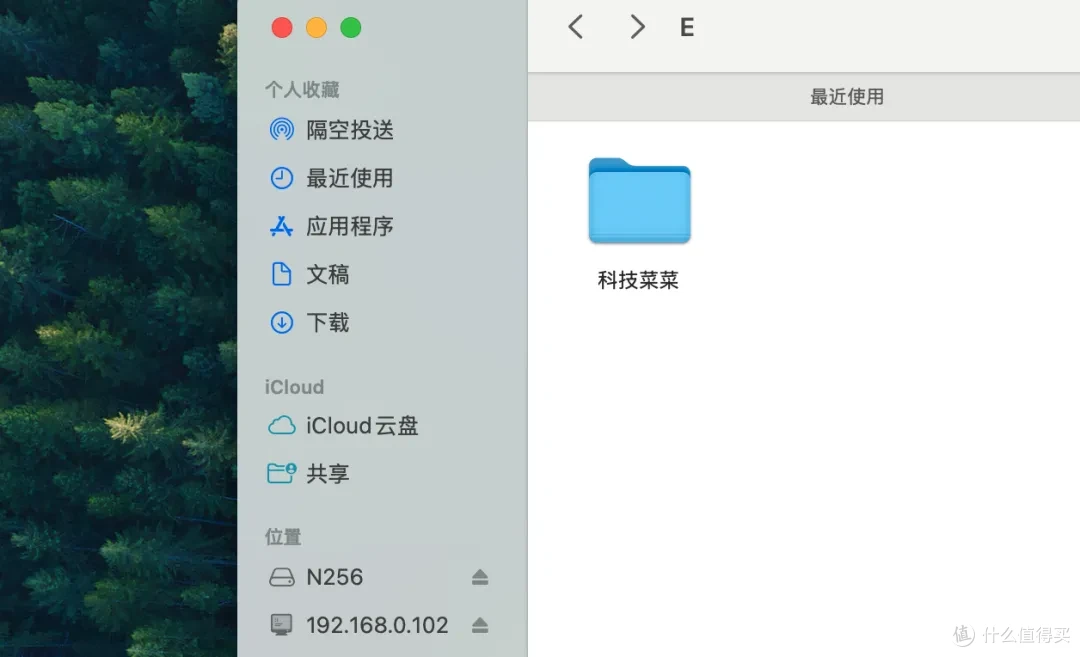
不管是从Mac电脑还是另一个Windows电脑,都可以免密直接打开这台主机共享的两个盘符。备份无非就是一段时间把文件从这拖到那。
这是我给飞牛nas上报错187,188警告的硬盘最终的归宿。另外,还有朋友在评论区分享说,用DG格式化,分区再上机就好了,格一次就不报了,你有兴趣可以试试。
另外有朋友说,自己某次系统升级后就不报错了,这就很辛运了,没有这个烦恼了。最终也看到了和我做一样选择的朋友,5块硬盘3块报错,直接改回Win10一点事儿没有。
最早也搜索过,说希捷硬盘大量有这种错误,也说是判断阈值的问题,阈值可以这么理解,你妈妈觉得你吃6个小笼包就吃饱了,你爸爸觉得吃你9个才会吃饱。你现在吃了7个。你妈妈说你吃饱了,你爸爸说你没吃饱。你妈妈就是飞牛的角色,你爸爸就是Windows的角色。
作者声明本文无利益相关,欢迎值友理性交流,和谐讨论~






校验提示文案
校验提示文案
校验提示文案
校验提示文案
校验提示文案
校验提示文案
校验提示文案
校验提示文案
校验提示文案
校验提示文案
校验提示文案
校验提示文案
校验提示文案
校验提示文案