

Word目录怎么自动生成?这是很多朋友在编辑Word文档时经常碰到的问题,不会的人往往选择手动输入目录,忙活半天,最后发现还是对不齐......其实不用那么麻烦,今天就教大家一个快速自动生成Word目录的好方法,还不会的看过来!
效果展示:
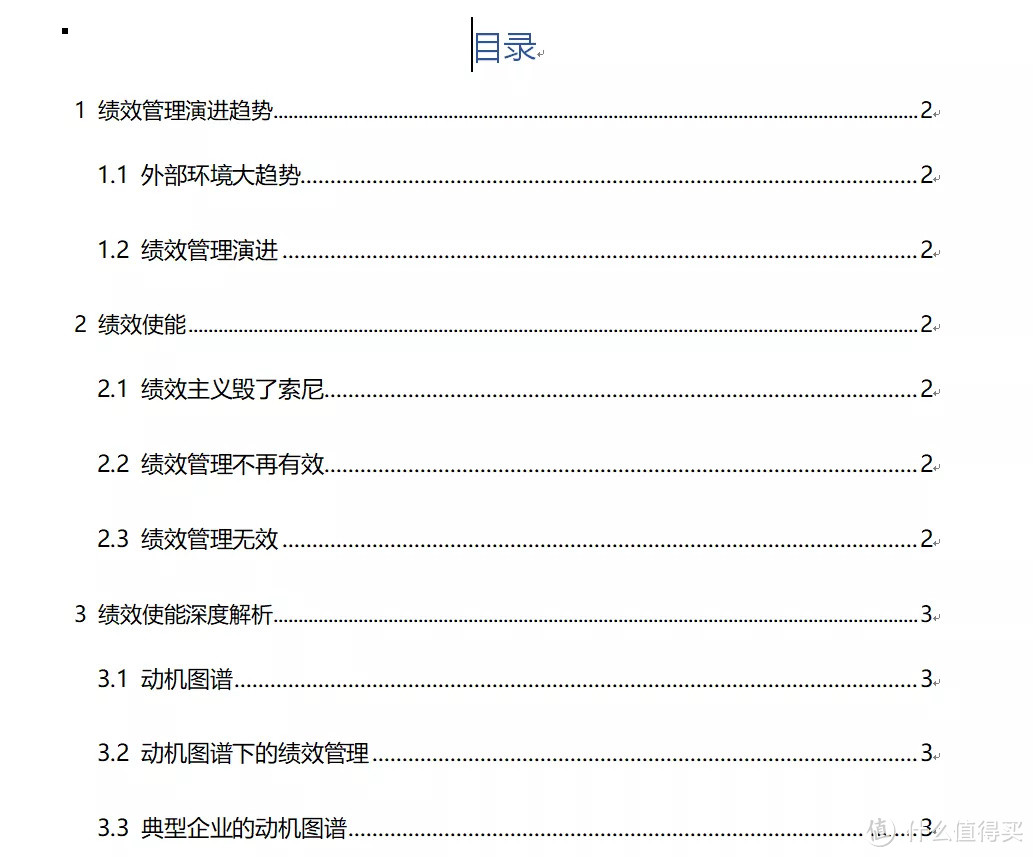
为了更好的演示,我随便整理了一些内容,操作步骤也比较详细,大家跟着步骤来做就可以了。
第一步:选中一级标题
首先我们全部选中一级标题,按住Ctrl键,逐个选择就可以了。

第二步:设置一级标题
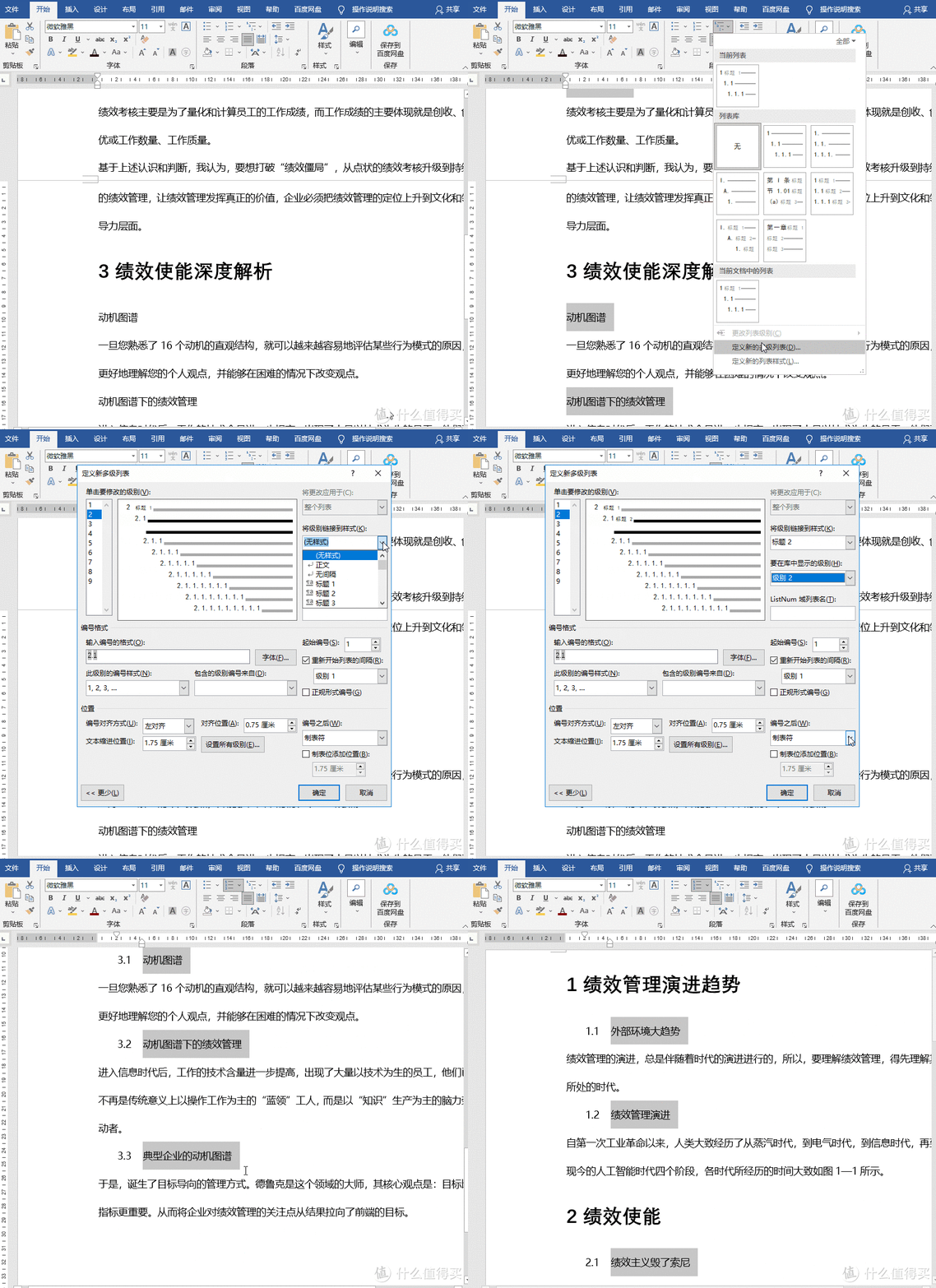
全部选中一级标题后,依次点击【开始】-【段落】-【多级列表】-【定义新的多级列表】级别选为1;
接着再点击下方的【更多】,在右侧【将级别链接到样式】设置成【标题1】;在【要在库中显示的级别】设为【级别1】。

第三步:选中二级标题
这里与第一步操作是一样的,按住Ctrl键,逐一选择所有二级标题。

第四步:设置二级标题
与第二步相同操作:全部选中二级标题后,依次点击【开始】-【段落】-【多级列表】-【定义新的多级列表】级别选为2;接着再点击下方的【更多】,在右侧【将级别链接到样式】设置成【标题2】;在【要在库中显示的级别】设为【级别2】。
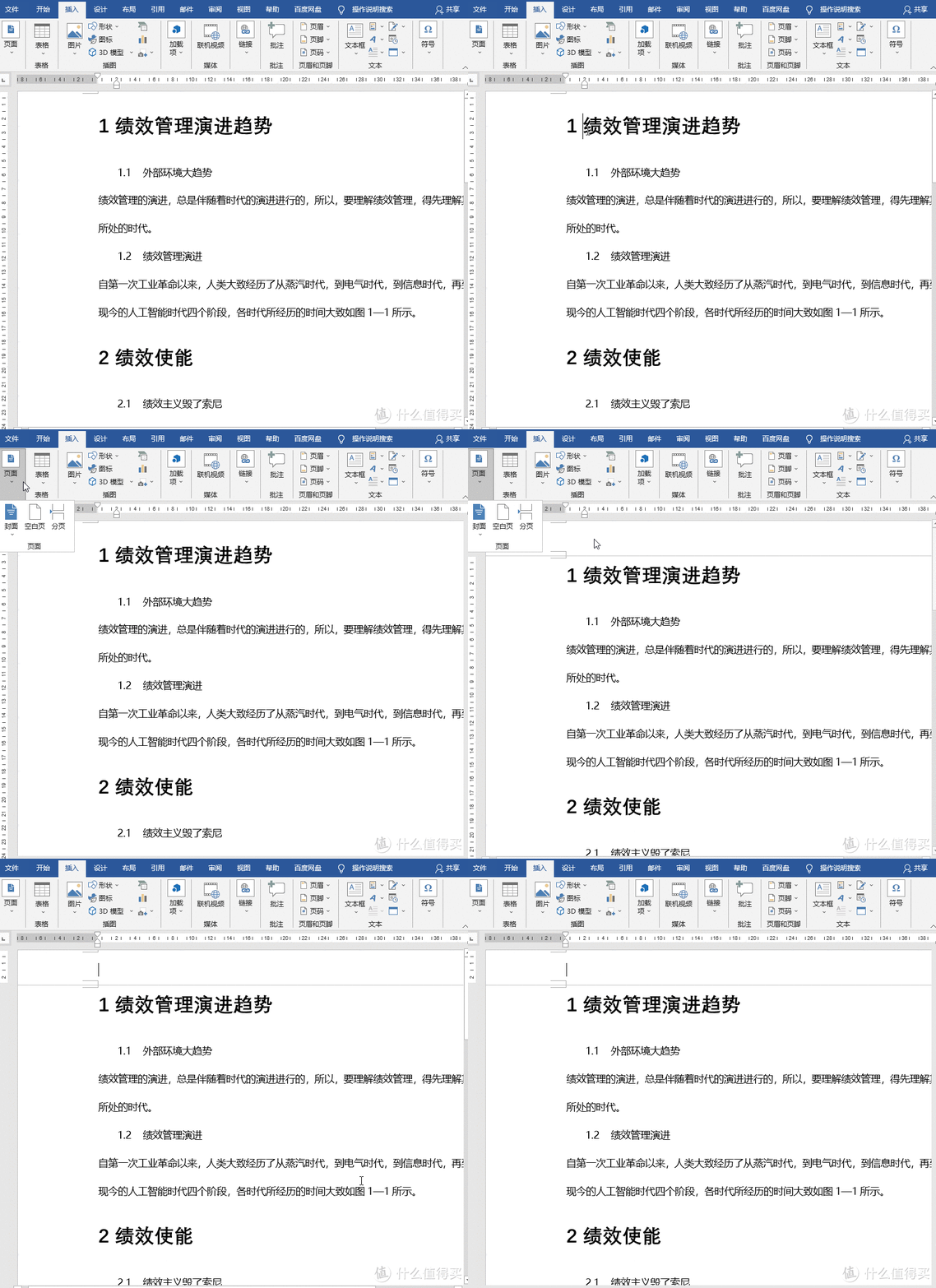
第五步:插入分页
全部设置完成后,我们将光标定位在开头处,依次点击【插入】-【页面】-【分页】。这一步的目的是为了留出空白页供我们生成Word目录。
第六步:自动生成目录
最后依次点击【引用】-【目录】,选择【自动生成目录】,Word目录就自动生成了,还是非常简单的。

以上就是今天的全部内容,Word目录自动生成看上去很多步骤,其实只要跟着步骤操作,你会发现真的一点都不难,所以还不会的赶紧试试看吧!看完还请顺手点个【赞】,我们下期见啦~
现在的应届毕业生啊,连个目录都不会做,用手敲的。真的是头疼。不知道他们的毕业论文是怎么过的。
WPS 一键生成目录路过…根本不用这么麻烦。
word自带自动目录,这个属于画蛇添足
这不是每位毕业生写答辩论文需要掌握的技巧吗,找人或直接买的除外
还以为是1秒自动生成word。。。
不是设置大纲么,毕业论文要求目录是自动生成的,不能手敲,要不然直接不及格
169收藏,0评论… 我来灭0…
这么多年才明白这个套路。此处应该有投币。
不错,谢谢
厉害👍学习了
这。。。1秒是不可能全部完成的吧
身为电脑维修人员表示让我安装可以,叫我打字排版还真不会
几级标题难道不是在写文档时就已经套用格式了?!
好好学习,天天向上
word操作习惯真反人类
这种干货越多越好,必须赞一个
我觉得只要是大学里写过论文的,都应该会吧。
额……就这也能发表文章

 ………
WPS的"样式"功能不知道用嘛,或者右键直接设置目录级别。
论文都白写了吧