





































 深耕居家、健康、AI兴趣领域













2
4
建议收藏!10款Windows小众轻量效率提升软件
2020-12-18 22:32:49
550点赞
3531收藏
126评论
创作立场声明:本文3500字30图分享10款Windows小众轻量效率提升软件,涵盖测速、预览、空间、手势、搜索、复制、截图、识别、排版、录屏10个领域,文章较长,建议收藏后,慢慢看,也期望各位值友点赞、打赏支持一下楼主!
大家好!我是supercoolman!一个不断追求效率提升的创作者!
本期我们聊一聊效率提升软件,之前分享过一期《十款Windows优秀免费生产力工具》,今天再给大家分享10款小众轻量的效率提升软件,全部免费,大部分是绿色免安装,很多是GitHub开源项目。虽然这些软件相对小众一些,但使用起来能够大大提高效率!下面一一介绍给大家!
特别提醒:可能会有小伙伴感觉我在套娃,认为生产力=效率提升,这里我要解释一下,上次写生产力那篇时把影音软件放进去被值友指出,这次改了名字,软件也不重复,偏小众但很实用,值得一试!
目录
| 1 | TrafficMonitor | 6 | Ditto |
| 2 | QuickLook | 7 | Snipaste |
| 3 | SpaceSniffer | 8 | 天若OCR |
| 4 | WGestures | 9 | 小恐龙公文排版助手 |
| 5 | Listary | 10 | LICEcap |
备注:点击名称直达下载链接
一、极简的测速软件:TrafficMonitor

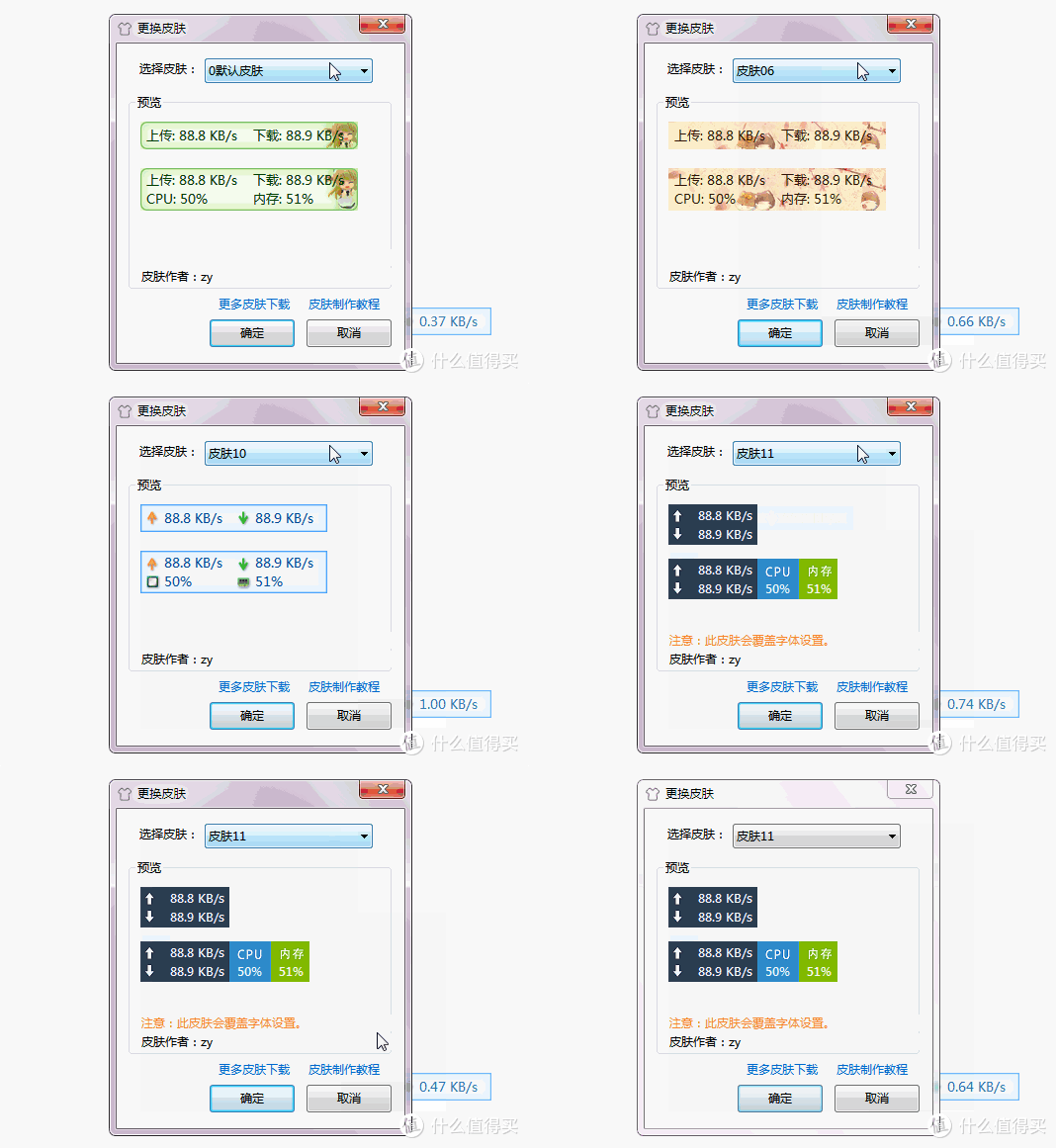
上期提到过,我使用火绒来替换360安全中心,有值友留言火绒虽好,但没有实施测速模块,这给不少习惯360测速浮窗的值友带来些许不便。我的解决方案就是TrafficMonitor,可以看到它的主窗口非常简单,只有一个上传速度和一个下载速度,软件是GitHub上的一款开源项目,免安装便携的,安装后大小不到5M。

鼠标短暂停留在软件主窗口,会出现近日已使用流量提醒和CPU、内存使用情况,其中流量提醒特别适合使用上网卡的朋友;在主窗口点击鼠标右键,可以进入简单设置界面,连接详情、置顶、锁定、鼠标穿透、不透明度、显示等设置,可以一键快捷设置。当然,更细节全面的设置可以点击选项进行设置。
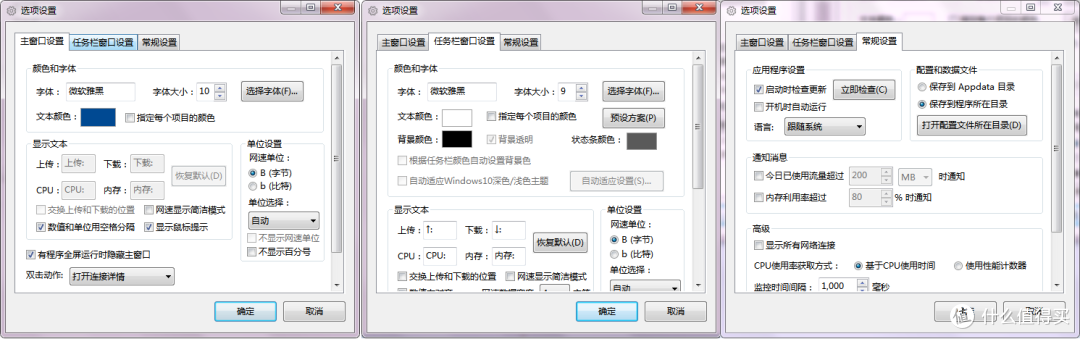
另外,软件内设12种皮肤,可以自己挑选,当然也可以自制皮肤,软件也提供了制作教程。软件对于我是够用了,但如果需要查看哪一款软件的网速,它就有点无能为力了。
官方下载地址:传送门
二、高效的预览软件:QuickLook

QuickLook同样也是GitHub上的一款开源项目,它的主程序只有4M,整个软件也不到200M。使用Windows系统的值友应该都知道,它自带预览功能只支持图片,但平时工作中,查找筛选一些文件时,特别需要预览这一功能,这样可以在不打开文件的情况下,快速查看内容。QuickLook具备兼容常用格式文件的预览功能,包括图片、音视频、OFFICE、WPS、文档、压缩包等内容。而且它的使用方法也很简便,跟macOS系统一样,采用“空格”键实现。
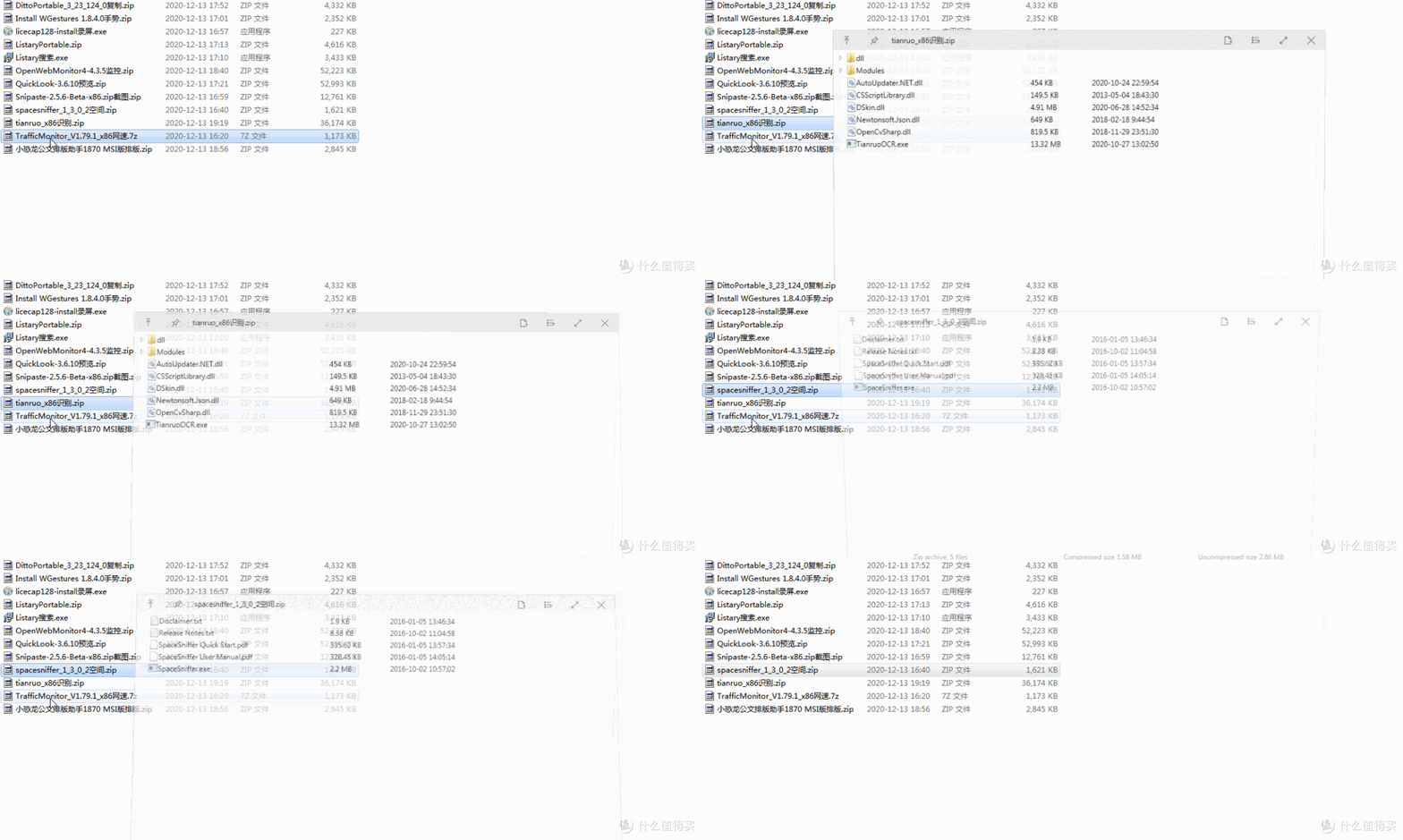
起初,我使用QuickLook时发现它很多格式都能预览,唯独预览不了OFFICE、WPS文档,要知道这个是我最需要预览的内容了,后来查询了一下,发现需要安装额外安装插件,右键点击状态栏里QuickLook图标,调出选项窗口,点击”获取新插件“就可以进入插件下载页面了

用红框圈地来的就是支持预览OFFICE、WPS文档的插件,一共有两个插件,推荐使用第一个就可以了。

官方下载地址:传送门
三、立体的空间软件:SpaceSniffer

SpaceSniffer是一款免安装的磁盘空间查看软件,整个软件不到3M。之前使用过TreeSize,TreeSize虽然也可以查看空间占用,但是它采用文件树的形式,需要用户不断层层点击,使用体验不太好。而SpaceSniffer是立体地展现了整个磁盘内容文件层次,利用面积大小代表文件大小,棕色的代表文件夹,蓝色的代表文件,很形象,查找大容量文件很方便,而且选中文件后可以直接调用Windows 右键菜单,进行剪切、删除等操作,不用再回到资源管理器操作了!

官方下载地址:传送门
四、快捷的手势软件:WGestures

WGestures是一款非常快捷的手势软件,整个软件不到6M,以前我对这类手势软件嗤之以鼻,感觉它们起不到多少效果,后来上手了WGestures,发现手势操作真的很高效,节省了很多步的点击。

WGestures支持很多种手势,从简单的横竖斜到复杂的多折勾,更进阶的可以搭配双按键配合,虽然刚开始使用需要一段时间记忆,但使用习惯了就离不开了。

可以看到操作手势不必直上直下,稍微弯曲一点也能准确,而且响应的速度也很快。另外,WGestures还支持鼠标摩擦屏幕边缘,实现锁定、关机、开始菜单、调出任务管理器等一些快捷操作。

官方下载地址:传送门
五、全面的搜索软件:Listary

Listary是一款功能全面的搜索软件,它既有安装版也有便携版,便携版大小不到16M。关注我的值友可能会说,上一期不是推荐过Everyting,也是搜索软件,这个有什么区别呢?其实,Listary也是刚用没多久,但感觉上手更容易一些。它不像Everting有那么大的界面,它只有一个搜索框,跟网络搜索引擎类似,平时隐藏起来,使用时用Win+S呼出,而且支持边搜索边操作,不必再去到文件管理器了。

Listary的功能很强大,不仅支持本地文件搜索,还支持运行软件和网络搜索,快捷键、关键词、过滤器、预设动作等功能一应俱全。
官方下载地址:传送门
六、方便的复制软件:Ditto

Ditto是一款非常方便的复制软件,它支持绿色免安装,大小不到21M。关注我的值友可能会说,上一期不是推荐过快贴,说实话Ditto我是最近才用的,它虽然不快贴在同步上稍嫌麻烦一些,复制方面优势不少,因为它是静默复制,它会把你每一次复制都存档,方便后期查找。平时,它就缩在状态栏里,使用时按Ctrl+(键盘上方数字1左边的那个键)调出主界面,主界面也很简洁,底部有搜索栏,便于快速查找,如果想一次多选,可以跟系统文件管理器那样,按CTRL 或 Shitft 键选择多条记录。

鼠标右键点击状态栏上Ditto图标,可以调出设置界面,可以进行断开连接、导入、备份、删除等快捷操作,当然也可以点击选项,进入选项界面进行快捷键、缓冲区、局域网共享等设置。另外,它可以通过内网穿透、虚拟局域网、网盘同步等方式进行公网同步。

官方下载地址:传送门
七、会贴的截图软件:Snipaste

Snipaste是一款会贴图的截图软件,它同样是绿色免安装的,大小不到34M。它平时也是隐藏在状态栏,准备截图时按F1键,呼出截图指针,同时屏幕左下角显示可能用到的快捷键提示栏,软件支持自动识别边框,使得截图更加快捷方便。

Snipaste不仅截图很优秀,还支持贴图,按F3键,可以将截图的图片贴在屏幕上,这给很多写作者和程序员来说特别实用。

Snipaste也有收费版,但个人使用的话免费版足够了,下面是它的功能选项,可以看出功能选项很全面。

官方下载地址:传送门
八、不错的识别软件:天若OCR

天若OCR是一款不错的识别软件,它也是绿色免安装的,有免费版和收费版,免费版大小不到70M。我平时手机端使用白描,电脑端就是用天若,最早使用它是因为它是免费的,而识别速度快、准确度高。

起初,天若OCR功能还没那么多,现在功能越来越多,它的免费版支持文字识别,收费版还支持表格、竖排、公式、翻译等功能。免费版对我自己需求已经足够。当然,它还支持截图、录屏等功能,但我一般用的不多。

官方下载地址:传送门
九、实用的排版软件:小恐龙公文排版助手

小恐龙公文排版助手是一款专门为公文写作打造的插件,按照国家标准GB/T 9704的公文格式要求,整合了页面版式、常用文字格式、符号、版记、页码、部件等一系列功能,可以快速对文字进行排版,提高公文写作效率。这款插件兼容WORD和WPS,安装后就跟自带的一样好用。最具特色当属公文部件这一项功能了,可以快速形成红头,很是方便。

官方下载地址:传送门
十、神奇的录屏软件:LICEcap

LICEcap是一款独特的录屏软件,它特别小巧,安装好后不到1M。之所以说它独特是因为它输出的录屏格式不是影像格式,而是GIF动图。细心的值友可能发现我这篇文章里面很多动图,都出自LICEcap之手,它真的太棒了!LICEcap的主界面很简洁,操作按键也不多。录屏前只需要拖拉主界面边缘到合适大小,把要录屏的区域框进去,然后设置好最大帧率FPS,一切准备好了就可以点击Record按钮开始录制了!

当然,点击Record按钮后不会立即开始录制,你需要预先设定文件名和存储位置。另外,还可以设置标题、运行时间、鼠标点击、自动停止、循环次数、热键操作等项目,使录屏效果更棒!点击保存设置后,就正式开始录制了,录制期间支持Pause按钮暂停,按Stop按钮停止录制。
官方下载地址:传送门
往期回顾:


码字不易,喜欢记得点赞、收藏,评论来支持一下!
关注我,这样就能第一时间看到我的最新原创了!
如果有软件方面的问题,可以在底部留言,咱们相互讨论,共同进步!













校验提示文案
校验提示文案
校验提示文案
校验提示文案
校验提示文案
校验提示文案
校验提示文案
校验提示文案
校验提示文案
校验提示文案
校验提示文案
校验提示文案
校验提示文案
校验提示文案
校验提示文案
校验提示文案
校验提示文案
校验提示文案
校验提示文案
校验提示文案
校验提示文案
校验提示文案
校验提示文案
校验提示文案
校验提示文案
校验提示文案
校验提示文案
校验提示文案
校验提示文案
校验提示文案
校验提示文案
校验提示文案
校验提示文案
校验提示文案
校验提示文案
校验提示文案
校验提示文案
校验提示文案
校验提示文案
校验提示文案